
STSWEB Structures Modifier les effectifs Diffusion Nationale TOULOUSE
STSWEB Structures : Modifier les effectifs Diffusion Nationale TOULOUSE –Avril 2009
Structure de l'établissement : Définitions Structure : • La structure de l'établissement est l’ensemble des divisions et des groupes permettant de répartir et d’affecter les élèves. • Une division sera définie pour un regroupement d’élèves. – Exemple : la division 6 eme. A regroupera tous les élèves de la classe de 6 eme générale appelée ‘ 6 eme A’ • Un groupe sera défini pour un regroupement en vue d’options par exemple. – Exemple : le groupe Grp. Occitan 1 regroupera des élèves qui suivront des cours d’occitan. Ce groupe peut être une subdivision d’une division ou un regroupement d’élèves provenant de plusieurs divisions. STSWEB permet de créer les divisions et les groupes ; Sconet Base Élève permet d'affecter les élèves dans les divisions et les groupes. 2
Structures : Provenance Les divisions et les groupes peuvent être créés ‘de toute pièce’ au moyen de STSWEB. Les divisions et les groupes peuvent provenir d’une récupération des divisions et des groupes de l’année précédente. – Voir la fonction de création de l’année en préparation dans STSWEB 3
Divisions : définition dans STSWEB Une division est définie par : • Un code • Un libellé • Un MEF d’appartenance (ou plusieurs MEF d’appartenance) Exemple 1 : Une division sur un seul MEF d’appartenance • La division ‘ 2 eme. A’ pour le seul MEF appelé ‘ 2 DE DÉTERMINATION’ Exemple 2 : Une division sur deux MEF d’appartenance • La division ‘ 2 eme. B’ pour – en partie le MEF ‘ 2 DE DÉTERMINATION’ – en partie le MEF ‘ 2 DE EUROPÉENNE’ 4
Divisions : les effectifs Les effectifs réels dans chaque division sont renseignés dans SCONET Base Élève. Ils sont appelés dans STSWEB les effectifs calculés. STSWEB permet la saisie sur chaque division des effectifs prévus (information facultative). Ces effectifs prévus sont saisis pour chaque MEF d’appartenance. Exemple 1 : Une division sur un seul MEF d’appartenance • La division ‘ 2 eme. A’ pour le seul MEF appelé ‘ 2 DE DÉTERMINATION’ • Effectifs prévus : 24 élèves Exemple 2 : Une division sur deux MEF d’appartenance • La division ‘ 2 eme. B’ pour – en partie le MEF ‘ 2 DE DÉTERMINATION’ ; effectifs prévus : 10 élèves – en partie le MEF ‘ 2 DE EUROPÉENNE’ ; effectifs prévus : 14 élèves 5
Groupes : définition dans STSWEB Un • • • groupe est définie par : Un code Un libellé Les divisions d’appartenance (une ou plusieurs divisions d’appartenance) Exemple 1 : Un groupe sur deux divisions mais un seul MEF • Ce groupe permet de constituer un groupe d’anglais en première langue. • Le groupe ‘ 1 AGL 1 G 1’ sur deux divisions appelées 1 STG 3 et 1 STG 4 dans un seul MEF ‘ 1 STG COMMUNICATION’. Exemple 2 : Un groupe sur trois divisions et trois MEF d’appartenance • Ce groupe permet de constituer un groupe d’EPS en niveau Première. • Le groupe ‘ 1 EPSG 10’ sur trois divisions (1 ES 2, 1 ES 3 et 1 L 1) sur trois MEF de niveau Première (MEF appelés PREMIERE LITTERAIRE, PREMIERE ECONOMIQUE ET SOCIALE et 1 ERE ECONOMIQUE ET SOCIALE EUROPEENNE). 6
Groupes : les effectifs Les effectifs réels dans chaque groupe sont renseignés dans SCONET Base Élève. Ils sont appelés dans STSWEB les effectifs calculés. STSWEB permet la saisie sur chaque groupe des effectifs prévus et leur ventilation, par division et par MEF. Pour chaque groupe, STSWEB permet la saisie de : • l’effectif prévu du groupe (information facultative) • l’effectif maximum du groupe (information facultative) • l’effectif par division d’appartenance • l’effectif par MEF d’appartenance (issus des divisions sélectionnées) 7
Groupes : exemples d’effectifs Exemple 1 : Un groupe sur deux divisions mais un seul MEF • Le groupe ‘ 1 AGL 1 G 1’ sur deux divisions appelées 1 STG 3 et 1 STG 4 dans un seul MEF ‘ 1 STG COMMUNICATION’. – Prévu : 29 – Maximum : 30 – Effectifs prévus dans les divisions respectivement : 15 et 14 – Effectif prévu dans le MEF : 29 Exemple 2 : Un groupe sur trois divisions et trois MEF d’appartenance • Le groupe ‘ 1 EPSG 10’ sur trois divisions (1 ES 2, 1 ES 3 et 1 L 1) sur trois MEF – Prévu : 29 – Maximum : 30 – Effectifs prévus dans les divisions respectivement : 6, 13 et 10 – Effectif prévu dans les MEF : 10, 19 et 0 8 Diapo précédente Diapo suivante
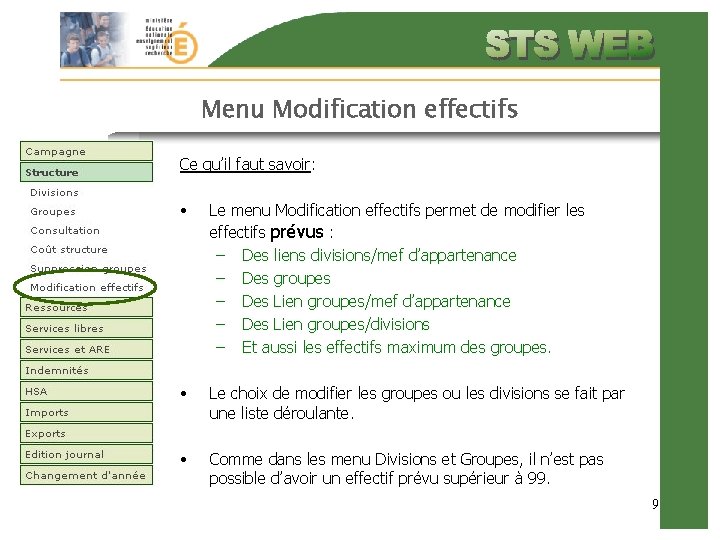
Menu Modification effectifs Ce qu’il faut savoir: • Le menu Modification effectifs permet de modifier les effectifs prévus : – Des liens divisions/mef d’appartenance – Des groupes – Des Lien groupes/mef d’appartenance – Des Lien groupes/divisions – Et aussi les effectifs maximum des groupes. • Le choix de modifier les groupes ou les divisions se fait par une liste déroulante. • Comme dans les menu Divisions et Groupes, il n’est pas possible d’avoir un effectif prévu supérieur à 99. 9
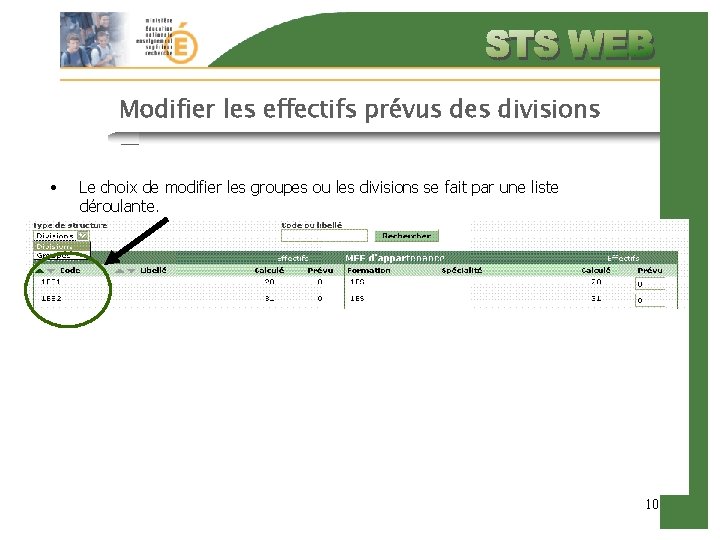
Modifier les effectifs prévus des divisions • Le choix de modifier les groupes ou les divisions se fait par une liste déroulante. 10
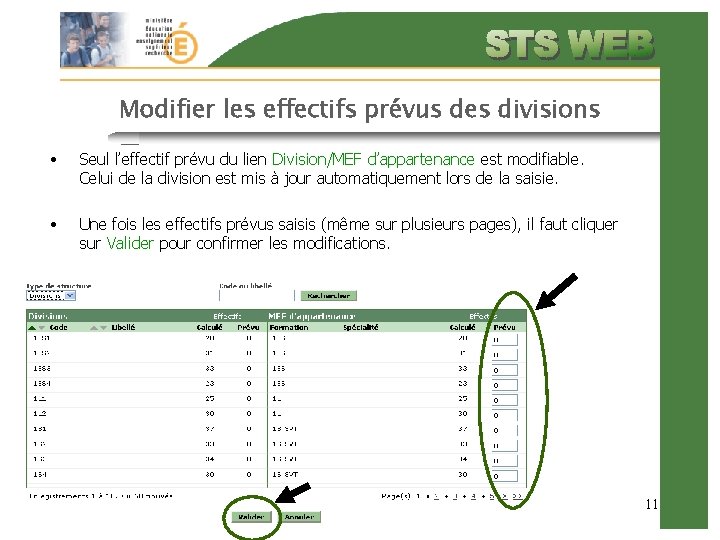
Modifier les effectifs prévus des divisions • Seul l’effectif prévu du lien Division/MEF d’appartenance est modifiable. Celui de la division est mis à jour automatiquement lors de la saisie. • Une fois les effectifs prévus saisis (même sur plusieurs pages), il faut cliquer sur Valider pour confirmer les modifications. 11
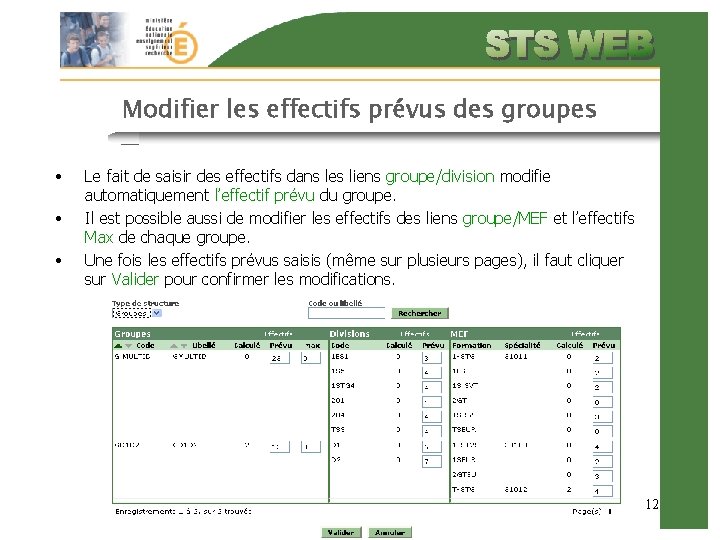
Modifier les effectifs prévus des groupes • • • Le fait de saisir des effectifs dans les liens groupe/division modifie automatiquement l’effectif prévu du groupe. Il est possible aussi de modifier les effectifs des liens groupe/MEF et l’effectifs Max de chaque groupe. Une fois les effectifs prévus saisis (même sur plusieurs pages), il faut cliquer sur Valider pour confirmer les modifications. 12
- Slides: 12