
STSWEB Structures Divisions et groupes Crer un groupe
STSWEB Structures : Divisions et groupes Créer un groupe Diffusion Nationale TOULOUSE -Avril 2006
Structures : Définitions Structures : • La structures d’un établissement est l’ensemble des divisions et des groupes permettant d’organiser les classes et les groupes d’options. • Une division sera définie pour un regroupement d’élèves. – Par exemple : la division 6 eme. A regroupera tous les élèves de la classe de 6 eme générale appelée ‘ 6 eme A’ • Un groupe sera défini pour un regroupement en vue d’options. – Par exemple : le groupe Grp. Occitan 1 regroupera des élèves qui suivront des cours d’occitan. Ce groupe peut être une subdivision d’une division ou un regroupement d’élèves provenant de plusieurs divisions. STSWEB permet de créer les divisions et les groupes ; Sconet Base Élève permet de ‘peupler’ les divisions et les groupes d’élèves. 2 Diapo précédente Diapo suivante
Structures : Provenance Les divisions et les groupes peuvent être créés ‘de toute pièce’ au moyen de STSWEB. Les divisions et les groupes peuvent provenir d’une récupération des divisions et des groupes de l’année précédente. – Voir la fonction de création de l’année en préparation dans STSWEB 3 Diapo précédente Diapo suivante
Groupes : définition dans STSWEB Un • • • groupe est définie par : Un code Un libellé Les divisions d’appartenance (une ou plusieurs divisions d’appartenance) Exemple 1 : Un groupe sur deux divisions mais un seul MEF • Ce groupe permet de constituer un groupe d’anglais en première langue. • Le groupe ‘ 1 AGL 1 G 1’ sur deux divisions appelées 1 STG 3 et 1 STG 4 dans un seul MEF ‘ 1 STG COMMUNICATION’. Exemple 2 : Un groupe sur trois divisions et trois MEF d’appartenance • Ce groupe permet de constituer un groupe d’EPS en niveau Première. • Le groupe ‘ 1 EPSG 10’ sur trois divisions (1 ES 2, 1 ES 3 et 1 L 1) sur trois MEF de niveau Première (MEF appelés PREMIERE LITTERAIRE, PREMIERE ECONOMIQUE ET SOCIALE et 1 ERE ECONOMIQUE ET SOCIALE EUROPEENNE). 4
Groupes : les effectifs Les effectifs réels dans chaque groupe sont renseignés dans SCONET Base Élève. Ils sont appelés effectifs calculés dans STSWEB permet la saisie sur chaque groupe des effectifs prévus et leur ventilation, par division et par MEF. Pour chaque groupe, STSWEB permet la saisie de : • l’effectif prévu du groupe (facultatif) • l’effectif maximum du groupe (facultatif) • l’effectif par division d’appartenance • l’effectif par MEF d’appartenance (issus des divisions sélectionnées) 5
Groupes : exemples d’effectifs Exemple 1 : Un groupe sur deux divisions mais un seul MEF • Le groupe ‘ 1 AGL 1 G 1’ sur deux divisions appelées 1 STG 3 et 1 STG 4 dans un seul MEF ‘ 1 STG COMMUNICATION’. – Prévu : 29 – Maximum : 30 – Effectifs prévus dans les divisions respectivement : 15 et 14 – Effectif prévu dans le MEF : 29 Exemple 2 : Un groupe sur trois divisions et trois MEF d’appartenance • Le groupe ‘ 1 EPSG 10’ sur trois divisions (1 ES 2, 1 ES 3 et 1 L 1) sur trois MEF – Prévu : 29 – Maximum : 30 – Effectifs prévus dans les divisions respectivement : 6, 13 et 10 – Effectif prévu dans les MEF : 10, 19 et 0 6 Diapo précédente Diapo suivante
Créer un groupe Objectif : • Créer un groupe permet : – Le découpage d’une division – Le regroupement d’élèves de plusieurs divisions en vue d’un enseignement en commun Préalable : • Les divisions doivent être créées 7 Diapo précédente Diapo suivante
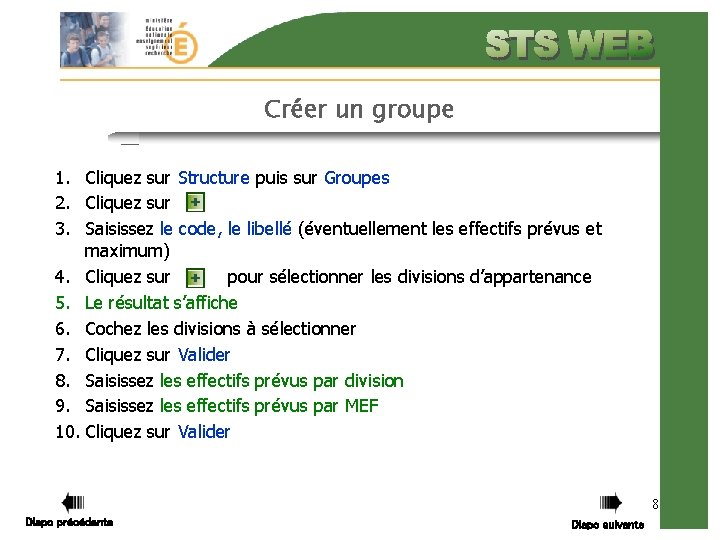
Créer un groupe 1. Cliquez sur Structure puis sur Groupes 2. Cliquez sur 3. Saisissez le code, le libellé (éventuellement les effectifs prévus et maximum) 4. Cliquez sur pour sélectionner les divisions d’appartenance 5. Le résultat s’affiche 6. Cochez les divisions à sélectionner 7. Cliquez sur Valider 8. Saisissez les effectifs prévus par division 9. Saisissez les effectifs prévus par MEF 10. Cliquez sur Valider 8 Diapo précédente Diapo suivante
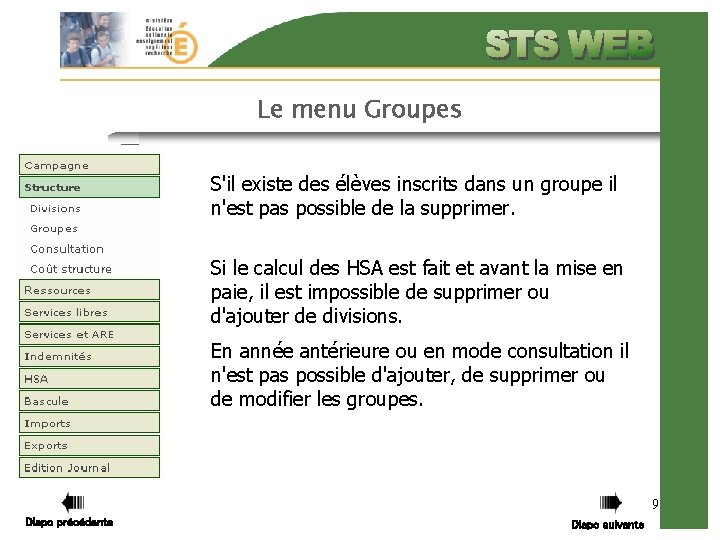
Le menu Groupes S'il existe des élèves inscrits dans un groupe il n'est pas possible de la supprimer. Si le calcul des HSA est fait et avant la mise en paie, il est impossible de supprimer ou d'ajouter de divisions. En année antérieure ou en mode consultation il n'est pas possible d'ajouter, de supprimer ou de modifier les groupes. 9 Diapo précédente Diapo suivante
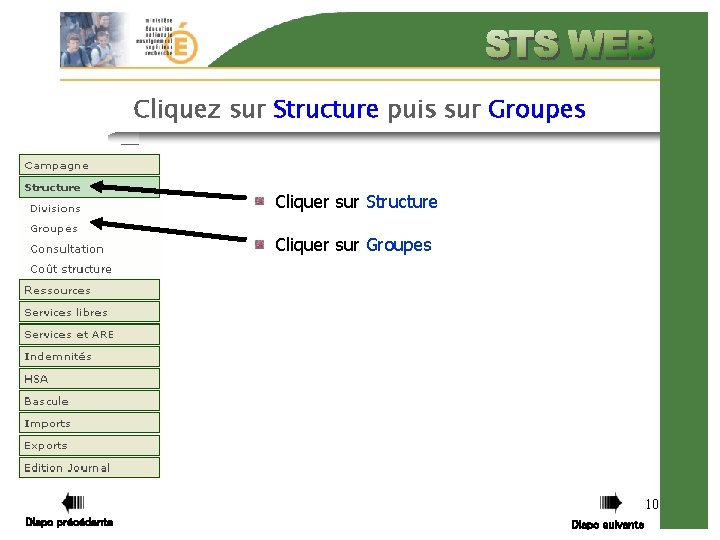
Cliquez sur Structure puis sur Groupes Cliquer sur Structure Cliquer sur Groupes 10 Diapo précédente Diapo suivante
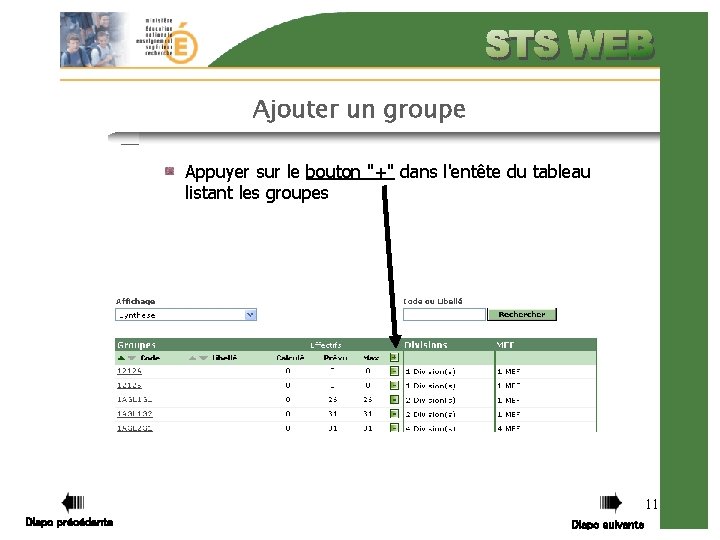
Ajouter un groupe Appuyer sur le bouton "+" dans l'entête du tableau listant les groupes 11 Diapo précédente Diapo suivante
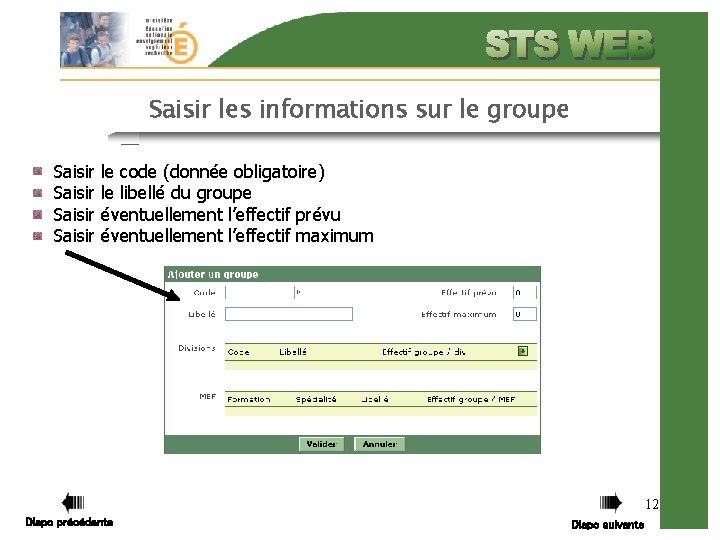
Saisir les informations sur le groupe Saisir le code (donnée obligatoire) le libellé du groupe éventuellement l’effectif prévu éventuellement l’effectif maximum 12 Diapo précédente Diapo suivante
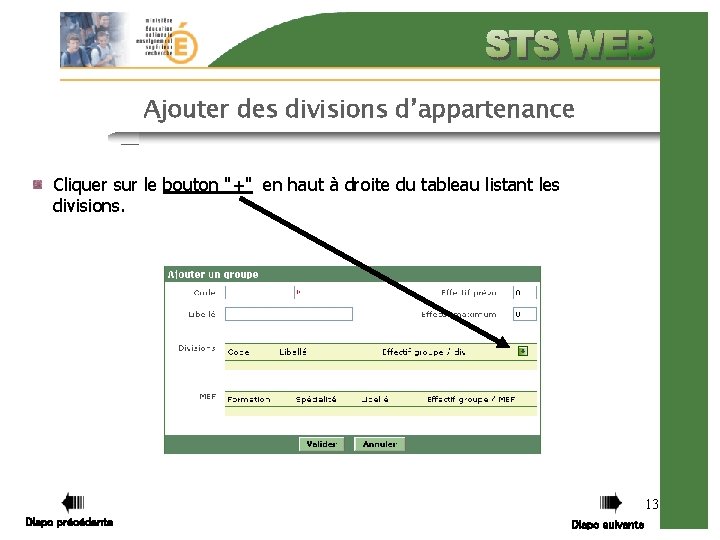
Ajouter des divisions d’appartenance Cliquer sur le bouton "+" en haut à droite du tableau listant les divisions. 13 Diapo précédente Diapo suivante
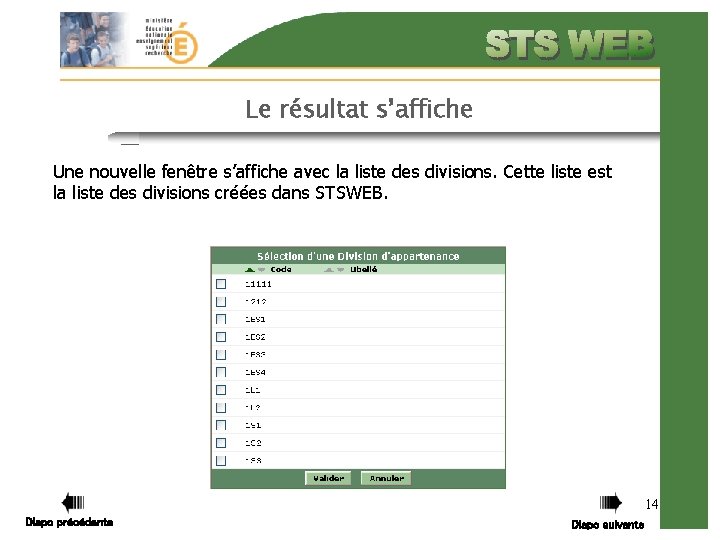
Le résultat s’affiche Une nouvelle fenêtre s’affiche avec la liste des divisions. Cette liste est la liste des divisions créées dans STSWEB. 14 Diapo précédente Diapo suivante
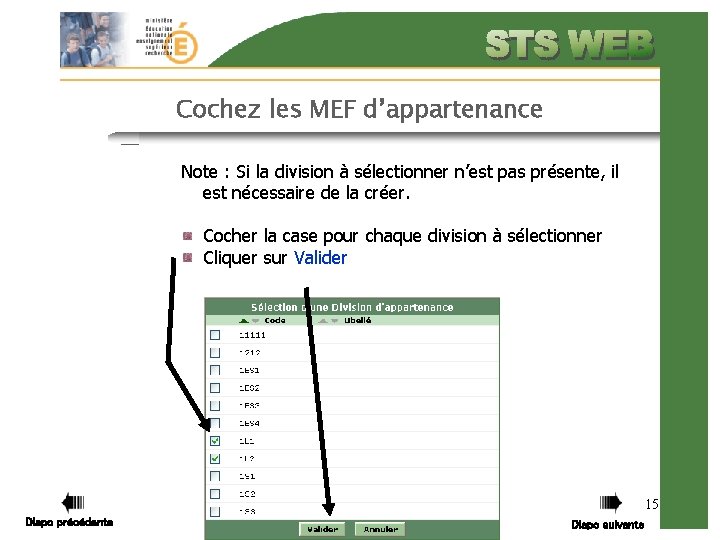
Cochez les MEF d’appartenance Note : Si la division à sélectionner n’est pas présente, il est nécessaire de la créer. Cocher la case pour chaque division à sélectionner Cliquer sur Valider 15 Diapo précédente Diapo suivante
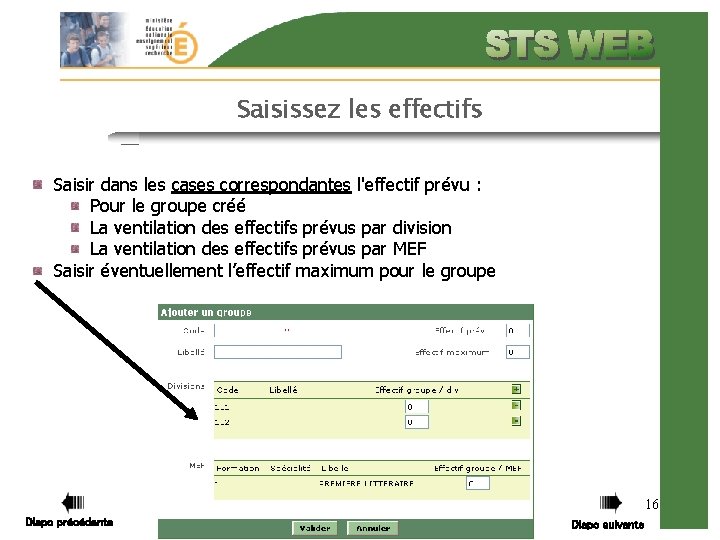
Saisissez les effectifs Saisir dans les cases correspondantes l'effectif prévu : Pour le groupe créé La ventilation des effectifs prévus par division La ventilation des effectifs prévus par MEF Saisir éventuellement l’effectif maximum pour le groupe 16 Diapo précédente Diapo suivante
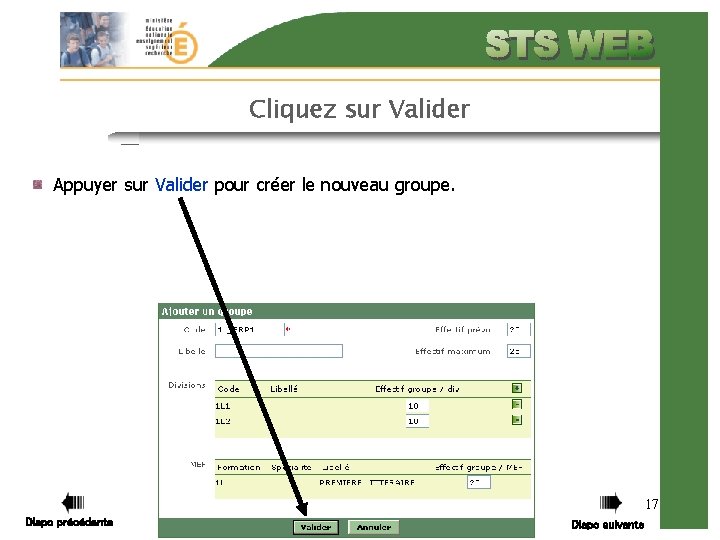
Cliquez sur Valider Appuyer sur Valider pour créer le nouveau groupe. 17 Diapo précédente Diapo suivante
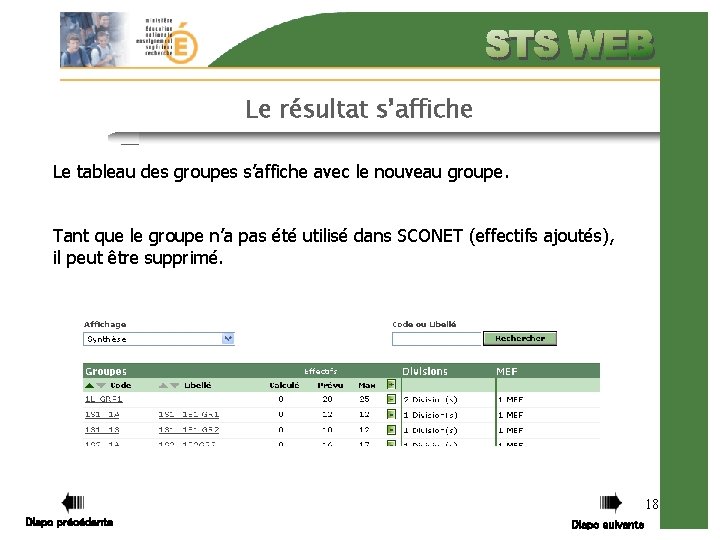
Le résultat s’affiche Le tableau des groupes s’affiche avec le nouveau groupe. Tant que le groupe n’a pas été utilisé dans SCONET (effectifs ajoutés), il peut être supprimé. 18 Diapo précédente Diapo suivante
- Slides: 18