
STRUMENTI DI PRESENTAZIONE POWER POINT La presentazione creazione
- Slides: 24
STRUMENTI DI PRESENTAZIONE POWER POINT
La presentazione creazione di immagini grafiche da presentare bÈ composta da varie diapositive b Ogni diapositiva può contenere: • • • titoli elenchi disegni immagini oggetti multimediali
Modificare le impostazioni di base Menù visualizza: b Visualizzazione normale(office 2000) b Visualizzazione diapositiva b Visualizzazione struttura b Visualizzazione diapositive b Visualizzazione note b Presentazione n. b. : ci sono anche i pulsanti sulla barra di stato
Creare una presentazione b. A partire dal nulla b Con modello struttura esistente • schema con impostazione grafica e stilistica predefinita b Con creazione guidata (WIZARD) • schema preimpostato in base all’argomento scelto (es. piano commerciale, riunione dipendenti)
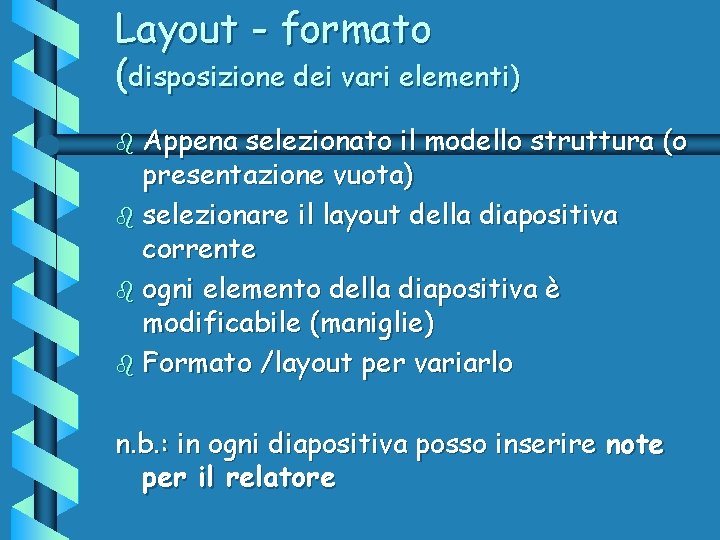
Layout - formato (disposizione dei vari elementi) b Appena selezionato il modello struttura (o presentazione vuota) b selezionare il layout della diapositiva corrente b ogni elemento della diapositiva è modificabile (maniglie) b Formato /layout per variarlo n. b. : in ogni diapositiva posso inserire note per il relatore
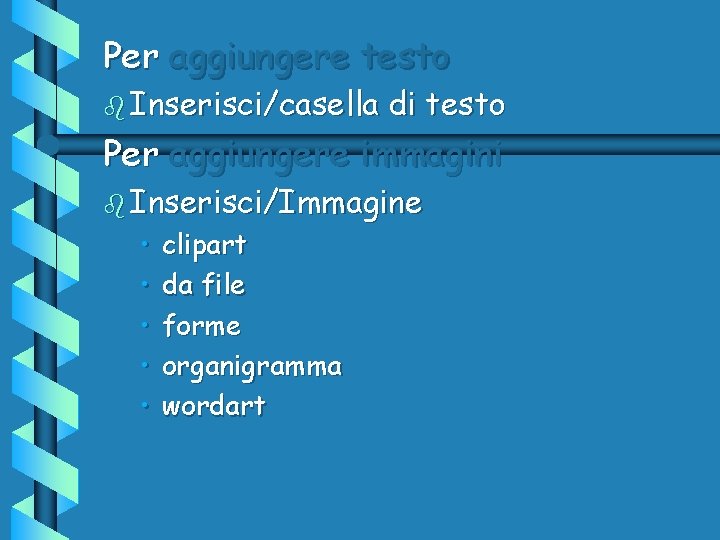
Per aggiungere testo b Inserisci/casella di testo Per aggiungere immagini b Inserisci/Immagine • • • clipart da file forme organigramma wordart
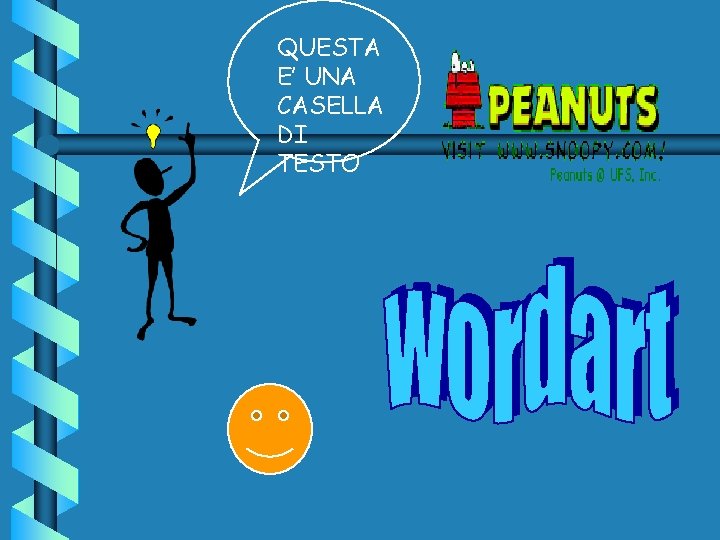
QUESTA E’ UNA CASELLA DI TESTO
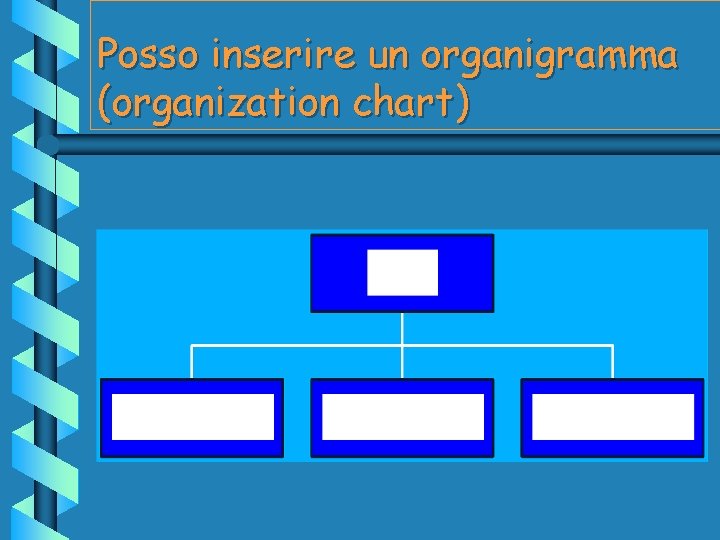
Posso inserire un organigramma (organization chart)
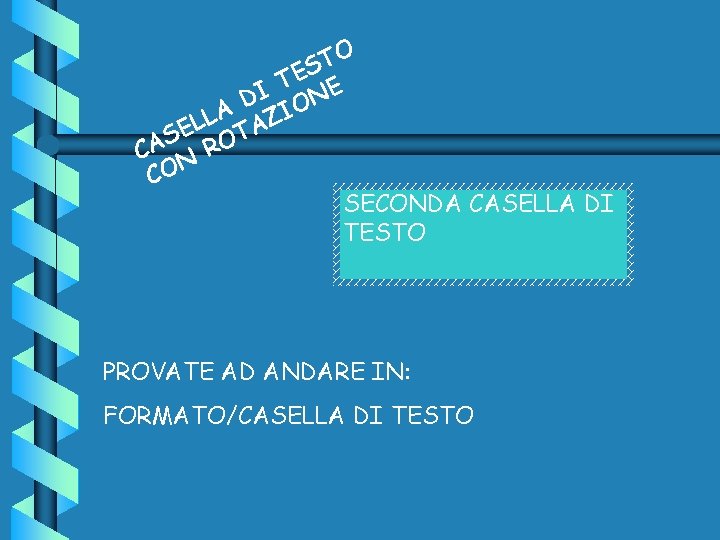
TO S E T DI ONE LA AZI L E T S O A C NR CO SECONDA CASELLA DI TESTO PROVATE AD ANDARE IN: FORMATO/CASELLA DI TESTO
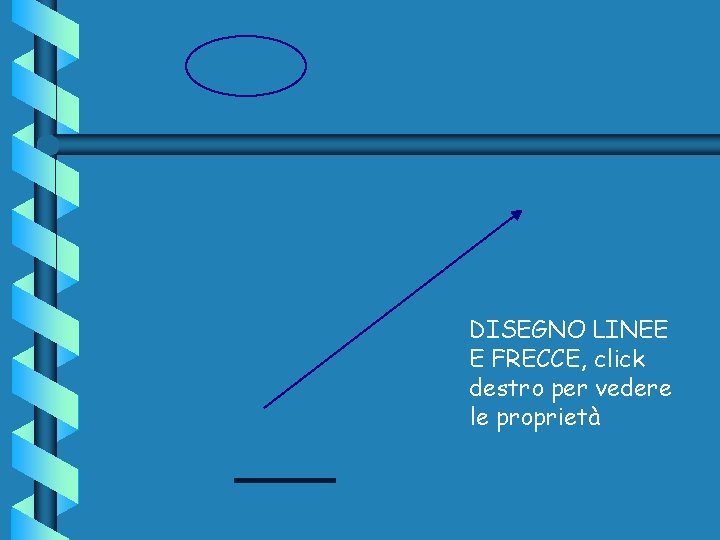
DISEGNO LINEE E FRECCE, click destro per vedere le proprietà
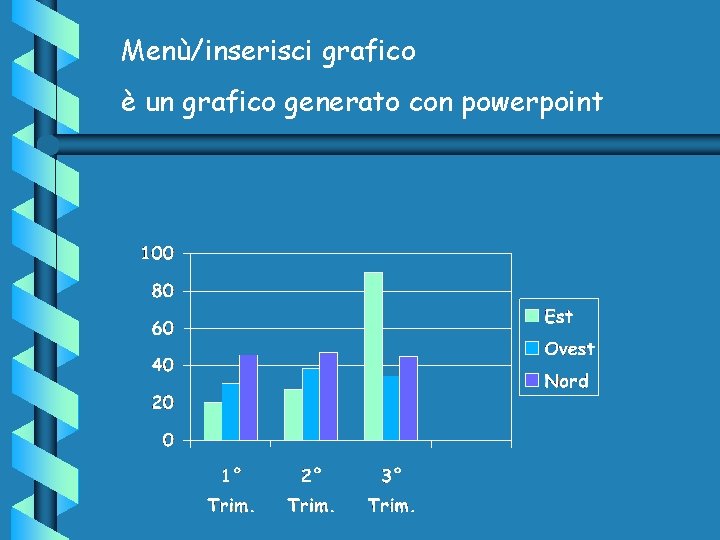
Menù/inserisci grafico è un grafico generato con powerpoint
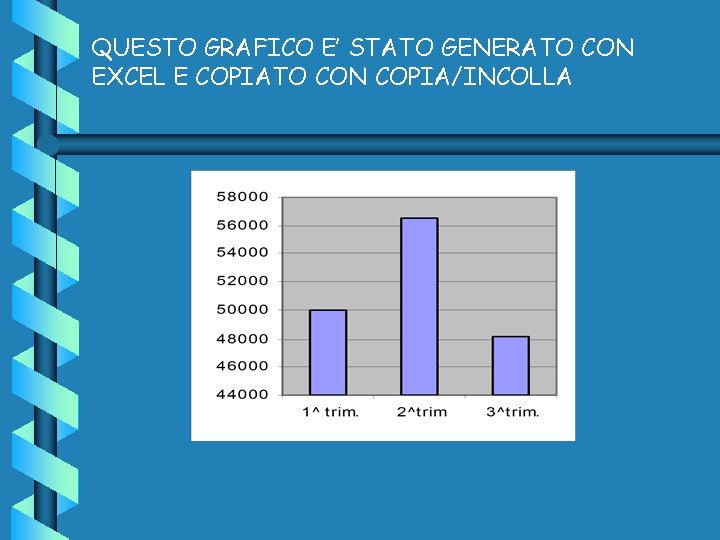
QUESTO GRAFICO E’ STATO GENERATO CON EXCEL E COPIATO CON COPIA/INCOLLA
Importare oggetti dinamici (tabelle excel, fogli word) b Inserisci/oggetto/crea b Sfoglia b Cercare b Collega da file il file nel filesystem
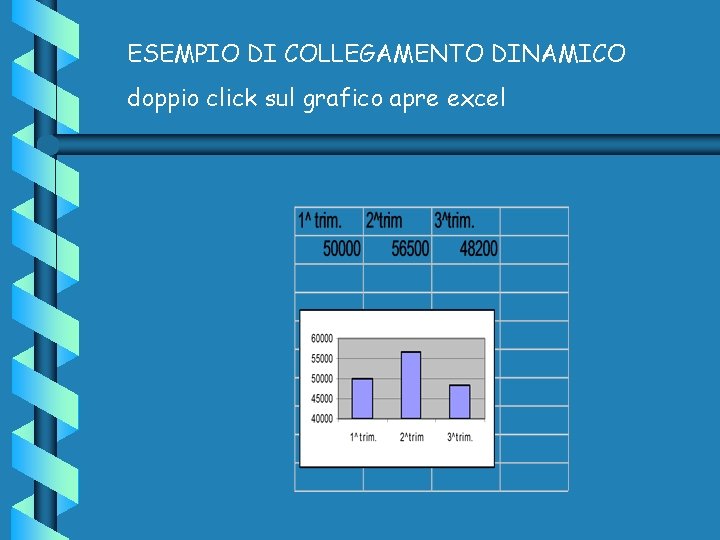
ESEMPIO DI COLLEGAMENTO DINAMICO doppio click sul grafico apre excel
Numero diapositiva b Per inserirlo solo su una diapositiva crea una casella di testo /inserisci /num. diapositiva b Per inserirlo su tutte usare intestazione e piè di pagina
Stampa diapositive b Si consiglia di stamparle in bianco/nero b Più diapositive per foglio (es. 6) b Visualizza/schema/stampati per inserire un’eventuale intestazione o piè nella stampa
Effetti speciali b Effetti di animazione entrata di un oggetto b Suoni rumore prodotto da un oggetto b Effetti di transizione eseguito nel passaggio da una diapositiva ad un’altra
ANIMAZIONI click destro sull’elemento/animazione personalizzata
Effetti sonori b Associati alle animazioni animazione personalizzata (applauso, esplosione ecc) b Suoni svincolati inserisci/filmati e suoni (è un inserimento di un oggetto)
Effetti di transizione b Presentazione diapositive b transizione diapositiva b impostare l’effetto al cambio diapositiva b il cambio può avvenire: • manuale (mouse) • ogni intervallo di secondi(da specificare) b Prova intervalli • registri il tempo per ogni diapositiva
Avviare la presentazione b Menù presentazione/visualizza presentazione b Presentazione personalizzata se si vogliono stabilire sequenze diverse b Si può nascondere la diapositiva b Durante la presentazione: • click destro (successiva, prec. , vai a)
L’ipertestualità Menù inserisci/collegamento ipertestuale b Mi collego ad un file su disco (C: o A: ) vai alla presentazione base b Mi collego ad un indirizzo e-mail gabriella. valentini@libero. it b Mi collego ad un’URL specificato www. altavista. it
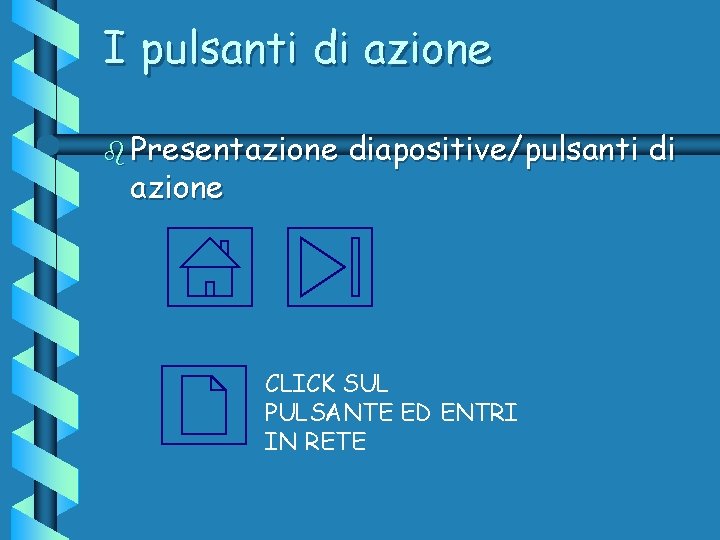
I pulsanti di azione b Presentazione diapositive/pulsanti di CLICK SUL PULSANTE ED ENTRI IN RETE
ESERCIZIO DA SVOLGERE CREARE UNA PRESENTAZIONE POWER POINT CON ALMENO 3 DIAPOSITIVE: ü ü ü UNA DI PRESENTAZIONE VOSTRA COLLEGAMENTO AL VOSTRO CURRICULUM (E LA VOSTRA FOTO) UNA CON I COLLEGAMENTI AI DOCUMENTI DI WORD INVIATEVI DAL TUTOR REMOTO (BROWSER, …. ) E AI SITI FONDAMENTALI UNA CON L’ELENCO DI QUELLO CHE AVETE IMPARATO AL CORSO