
Spoutme aplikace Sputn aplikace Malovn Sputn aplikace Word
- Slides: 10
Spouštíme aplikace Spuštění aplikace Malování Spuštění aplikace Word. Pad Spuštění aplikace Kalkulačka Přepínání mezi aplikacemi Dostupné z Metodického portálu www. rvp. cz, ISSN: 1802 -4785, financovaného z ESF a státního rozpočtu ČR. Provozováno Výzkumným ústavem pedagogickým v Praze.
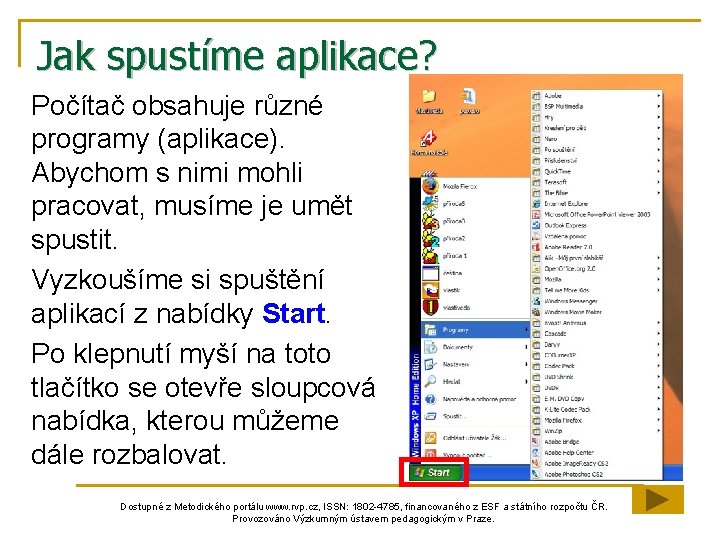
Jak spustíme aplikace? Počítač obsahuje různé programy (aplikace). Abychom s nimi mohli pracovat, musíme je umět spustit. Vyzkoušíme si spuštění aplikací z nabídky Start. Po klepnutí myší na toto tlačítko se otevře sloupcová nabídka, kterou můžeme dále rozbalovat. Dostupné z Metodického portálu www. rvp. cz, ISSN: 1802 -4785, financovaného z ESF a státního rozpočtu ČR. Provozováno Výzkumným ústavem pedagogickým v Praze.
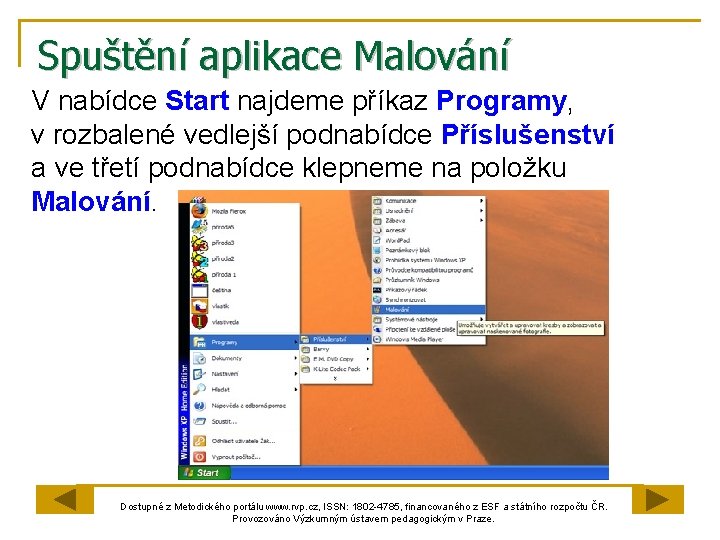
Spuštění aplikace Malování V nabídce Start najdeme příkaz Programy, v rozbalené vedlejší podnabídce Příslušenství a ve třetí podnabídce klepneme na položku Malování. Dostupné z Metodického portálu www. rvp. cz, ISSN: 1802 -4785, financovaného z ESF a státního rozpočtu ČR. Provozováno Výzkumným ústavem pedagogickým v Praze.
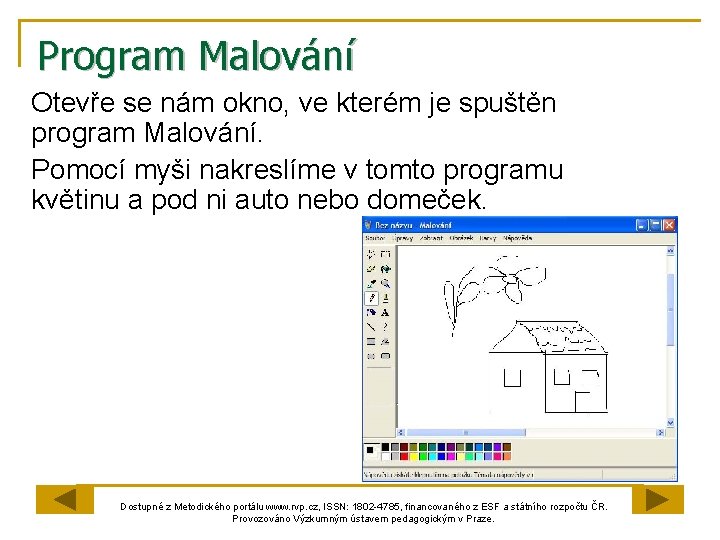
Program Malování Otevře se nám okno, ve kterém je spuštěn program Malování. Pomocí myši nakreslíme v tomto programu květinu a pod ni auto nebo domeček. Dostupné z Metodického portálu www. rvp. cz, ISSN: 1802 -4785, financovaného z ESF a státního rozpočtu ČR. Provozováno Výzkumným ústavem pedagogickým v Praze.
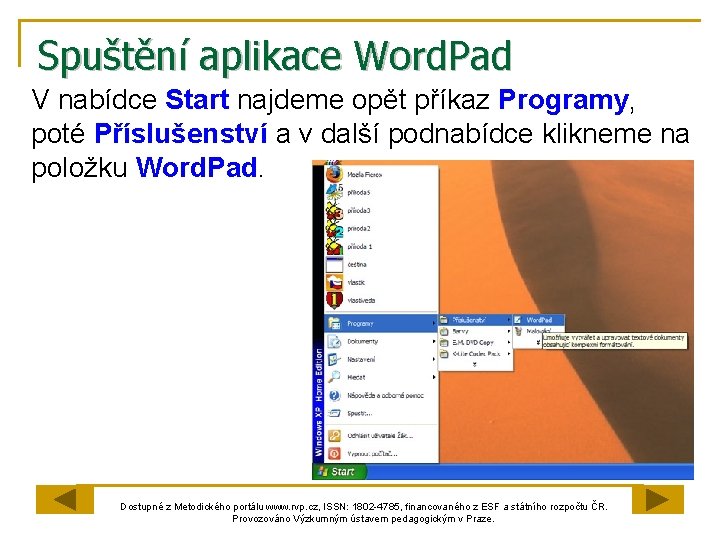
Spuštění aplikace Word. Pad V nabídce Start najdeme opět příkaz Programy, poté Příslušenství a v další podnabídce klikneme na položku Word. Pad. Dostupné z Metodického portálu www. rvp. cz, ISSN: 1802 -4785, financovaného z ESF a státního rozpočtu ČR. Provozováno Výzkumným ústavem pedagogickým v Praze.
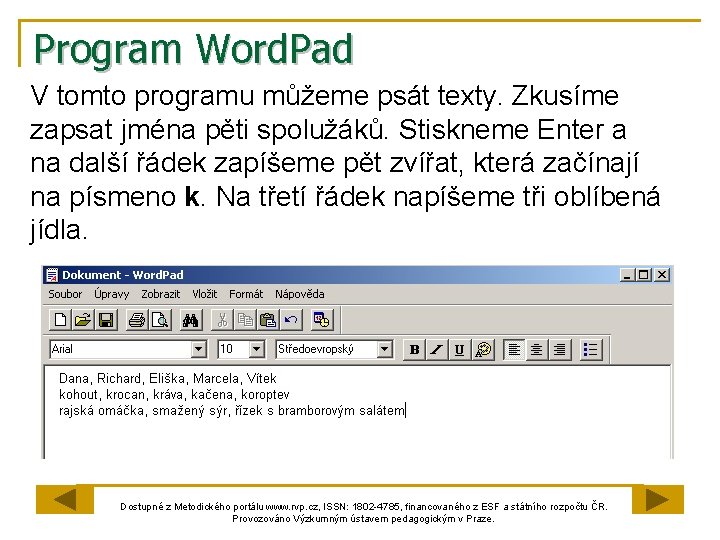
Program Word. Pad V tomto programu můžeme psát texty. Zkusíme zapsat jména pěti spolužáků. Stiskneme Enter a na další řádek zapíšeme pět zvířat, která začínají na písmeno k. Na třetí řádek napíšeme tři oblíbená jídla. Dostupné z Metodického portálu www. rvp. cz, ISSN: 1802 -4785, financovaného z ESF a státního rozpočtu ČR. Provozováno Výzkumným ústavem pedagogickým v Praze.
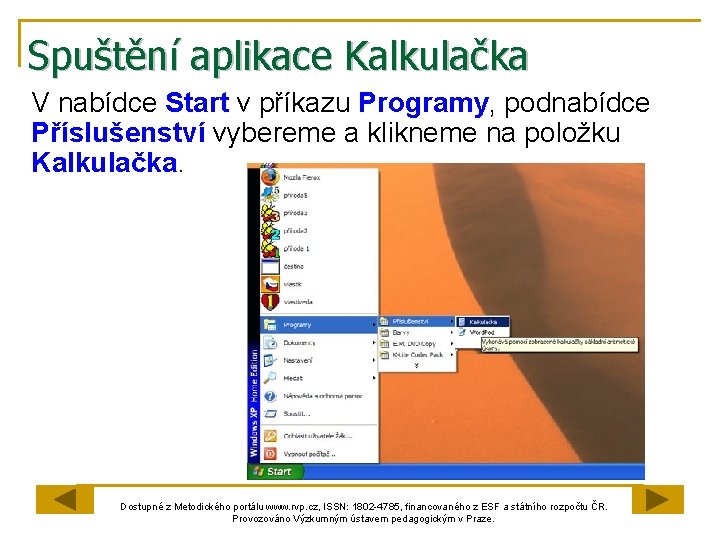
Spuštění aplikace Kalkulačka V nabídce Start v příkazu Programy, podnabídce Příslušenství vybereme a klikneme na položku Kalkulačka. Dostupné z Metodického portálu www. rvp. cz, ISSN: 1802 -4785, financovaného z ESF a státního rozpočtu ČR. Provozováno Výzkumným ústavem pedagogickým v Praze.
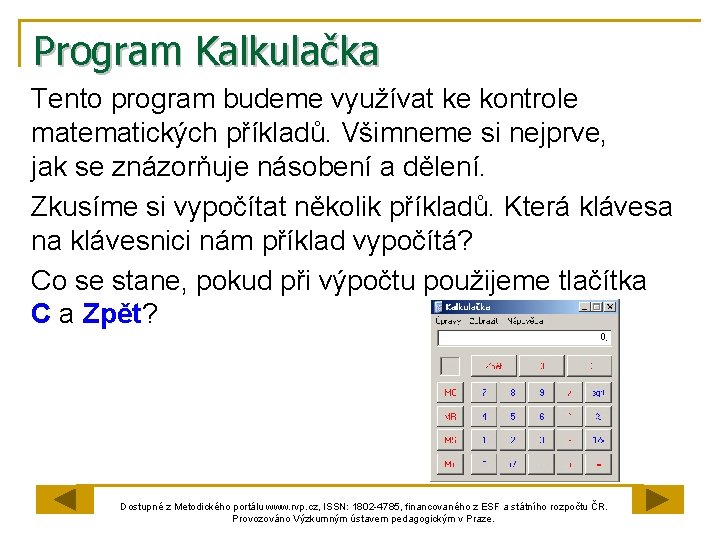
Program Kalkulačka Tento program budeme využívat ke kontrole matematických příkladů. Všimneme si nejprve, jak se znázorňuje násobení a dělení. Zkusíme si vypočítat několik příkladů. Která klávesa na klávesnici nám příklad vypočítá? Co se stane, pokud při výpočtu použijeme tlačítka C a Zpět? Dostupné z Metodického portálu www. rvp. cz, ISSN: 1802 -4785, financovaného z ESF a státního rozpočtu ČR. Provozováno Výzkumným ústavem pedagogickým v Praze.
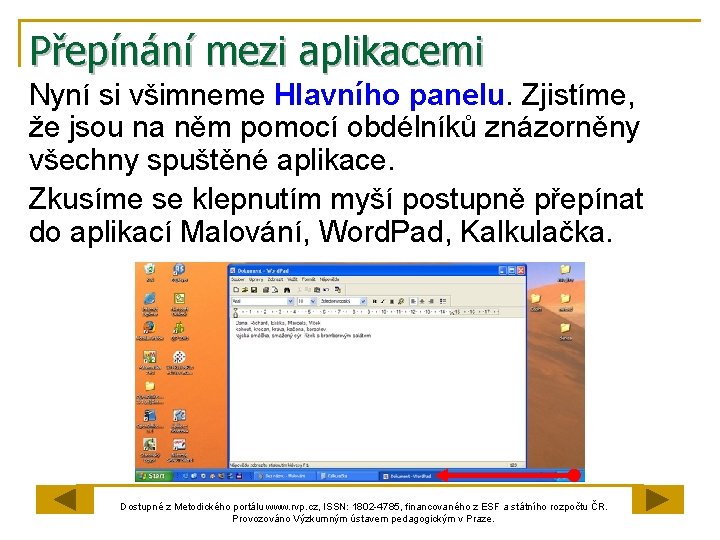
Přepínání mezi aplikacemi Nyní si všimneme Hlavního panelu. Zjistíme, že jsou na něm pomocí obdélníků znázorněny všechny spuštěné aplikace. Zkusíme se klepnutím myší postupně přepínat do aplikací Malování, Word. Pad, Kalkulačka. Dostupné z Metodického portálu www. rvp. cz, ISSN: 1802 -4785, financovaného z ESF a státního rozpočtu ČR. Provozováno Výzkumným ústavem pedagogickým v Praze.
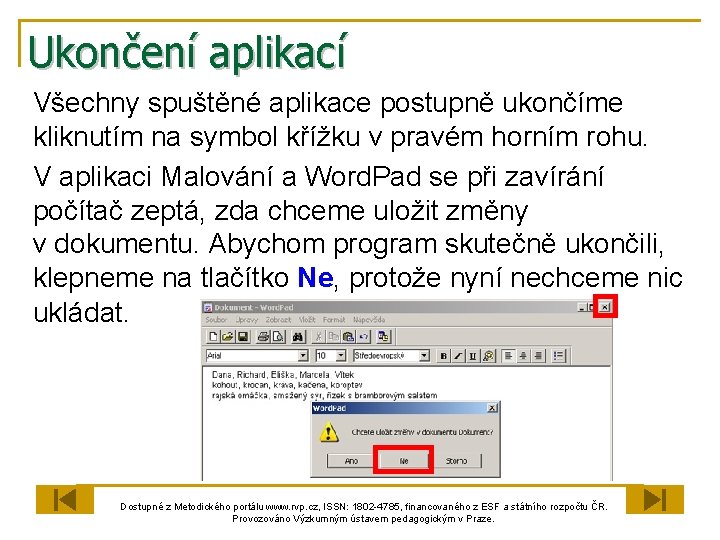
Ukončení aplikací Všechny spuštěné aplikace postupně ukončíme kliknutím na symbol křížku v pravém horním rohu. V aplikaci Malování a Word. Pad se při zavírání počítač zeptá, zda chceme uložit změny v dokumentu. Abychom program skutečně ukončili, klepneme na tlačítko Ne, protože nyní nechceme nic ukládat. Dostupné z Metodického portálu www. rvp. cz, ISSN: 1802 -4785, financovaného z ESF a státního rozpočtu ČR. Provozováno Výzkumným ústavem pedagogickým v Praze.