
SP 3 ARCHICAD 3 D ZOBRAZEN PERSPEKTIVY VIZUALIZACE
SP 3 - ARCHICAD 3 D ZOBRAZENÍ - PERSPEKTIVY, VIZUALIZACE, 3 D MODEL a jejich nastavení ing. arch. Vladimíra Jínová
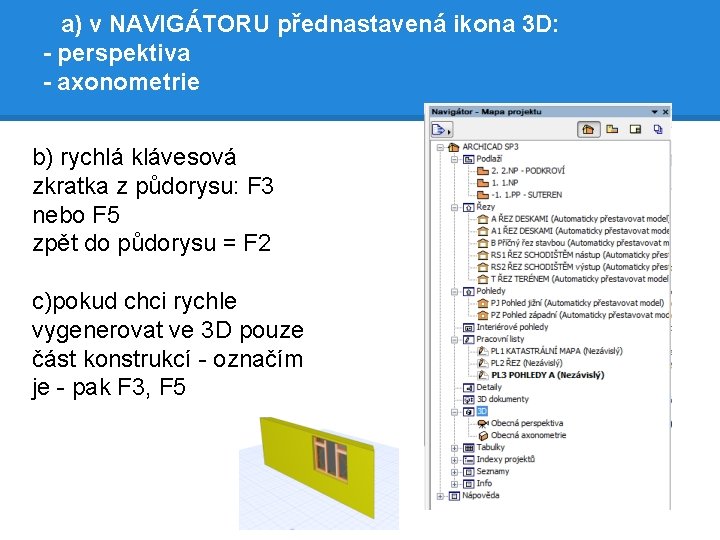
a) v NAVIGÁTORU přednastavená ikona 3 D: - perspektiva - axonometrie b) rychlá klávesová zkratka z půdorysu: F 3 nebo F 5 zpět do půdorysu = F 2 c)pokud chci rychle vygenerovat ve 3 D pouze část konstrukcí - označím je - pak F 3, F 5
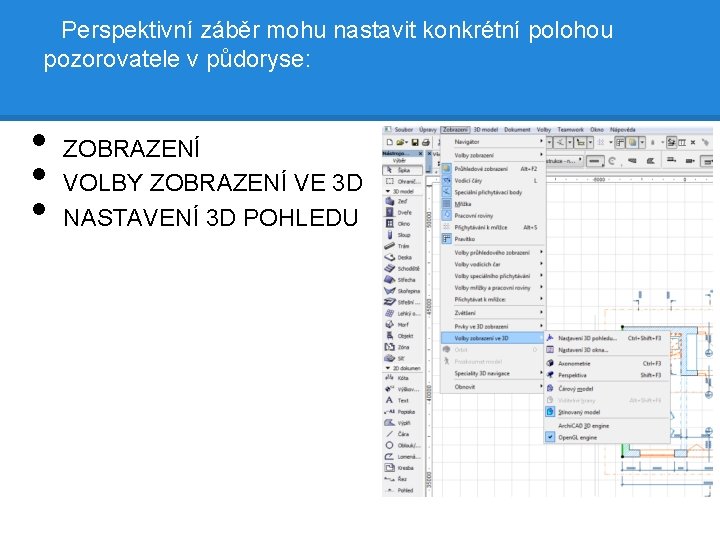
Perspektivní záběr mohu nastavit konkrétní polohou pozorovatele v půdoryse: • • • ZOBRAZENÍ VOLBY ZOBRAZENÍ VE 3 D NASTAVENÍ 3 D POHLEDU
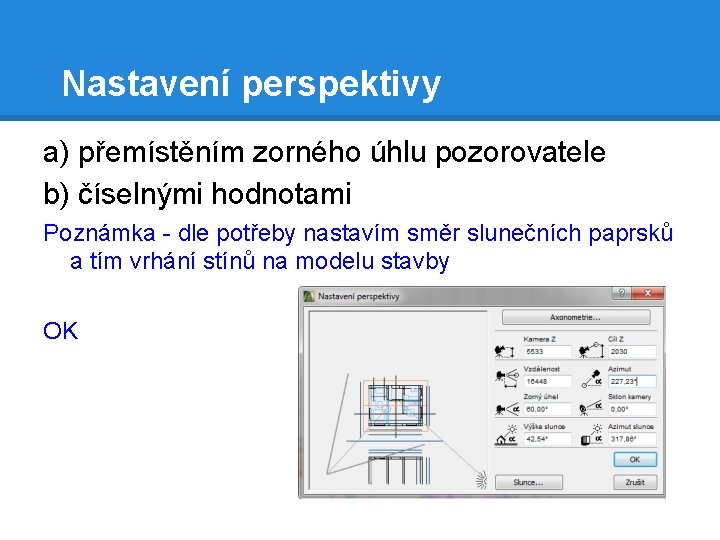
Nastavení perspektivy a) přemístěním zorného úhlu pozorovatele b) číselnými hodnotami Poznámka - dle potřeby nastavím směr slunečních paprsků a tím vrhání stínů na modelu stavby OK
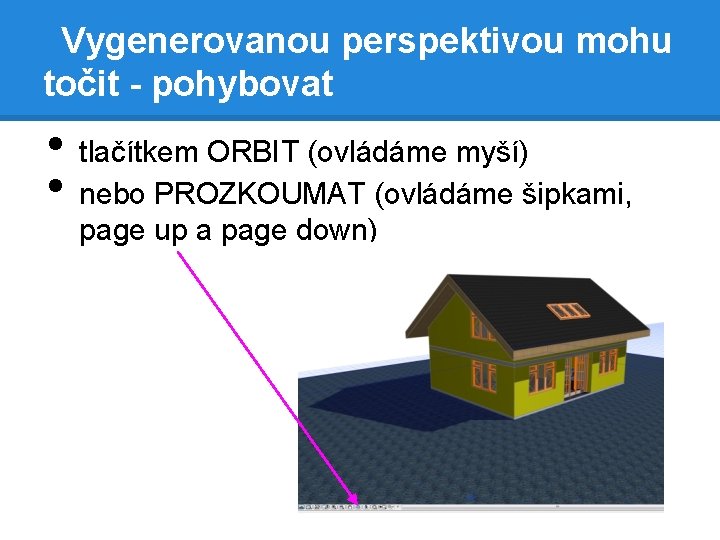
Vygenerovanou perspektivou mohu točit - pohybovat • • tlačítkem ORBIT (ovládáme myší) nebo PROZKOUMAT (ovládáme šipkami, page up a page down)
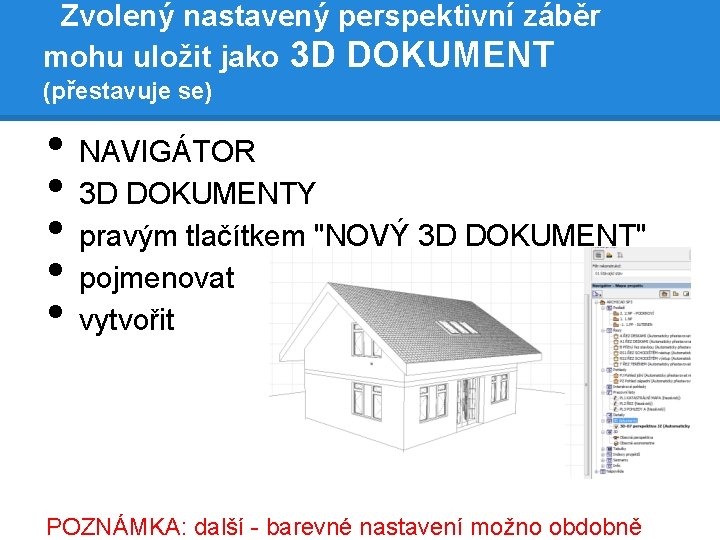
Zvolený nastavený perspektivní záběr mohu uložit jako 3 D DOKUMENT (přestavuje se) • • • NAVIGÁTOR 3 D DOKUMENTY pravým tlačítkem "NOVÝ 3 D DOKUMENT" pojmenovat vytvořit POZNÁMKA: další - barevné nastavení možno obdobně
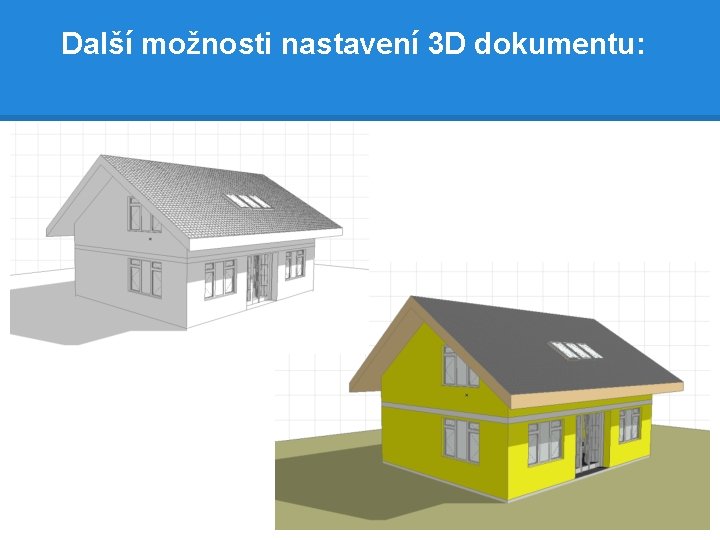
Další možnosti nastavení 3 D dokumentu:
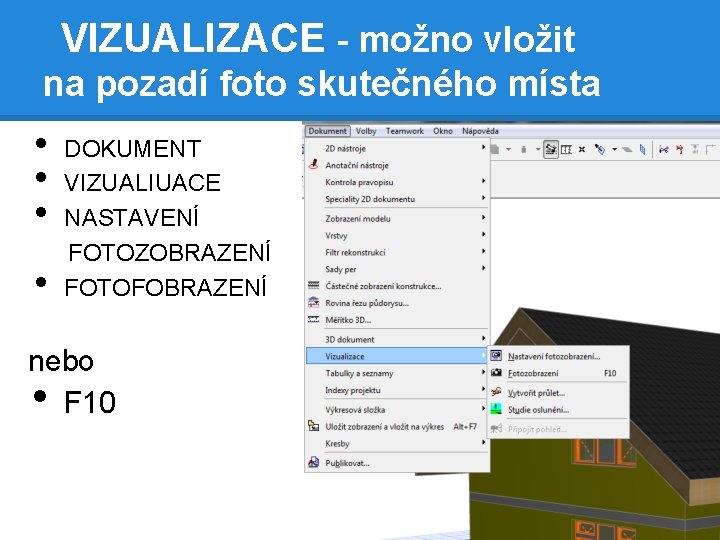
VIZUALIZACE - možno vložit na pozadí foto skutečného místa • • DOKUMENT VIZUALIUACE NASTAVENÍ FOTOZOBRAZENÍ FOTOFOBRAZENÍ nebo F 10 •
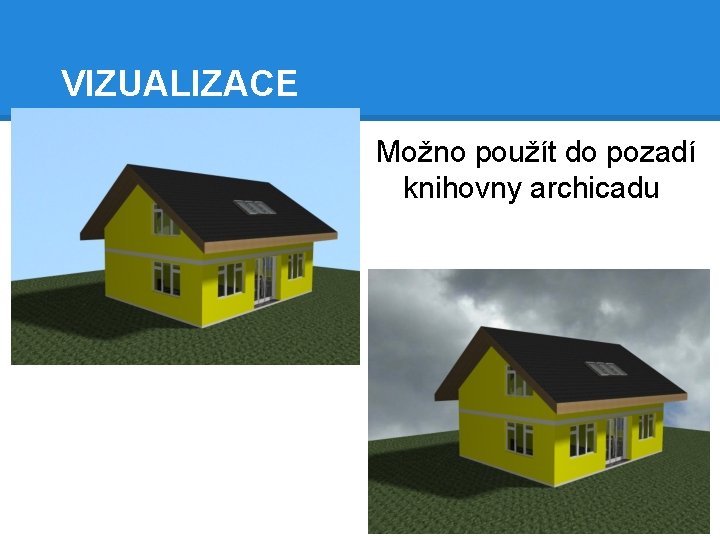
VIZUALIZACE Možno použít do pozadí knihovny archicadu
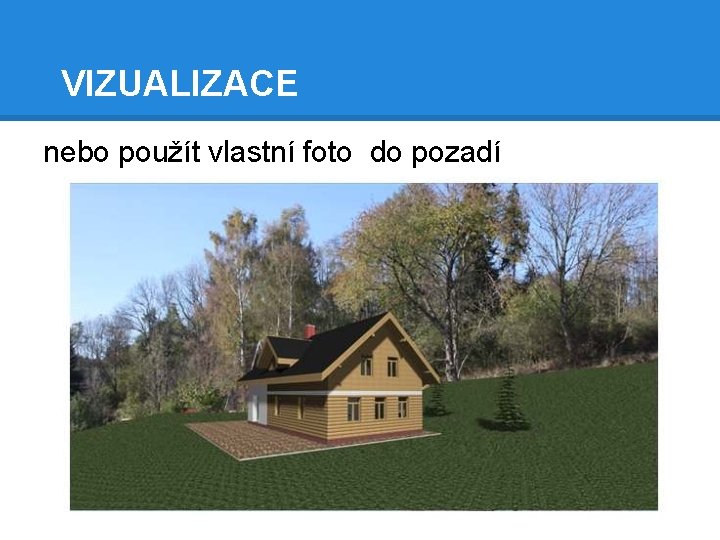
VIZUALIZACE nebo použít vlastní foto do pozadí
POZNÁMKA - PRACOVNÍ LISTY: Perspektivní zobrazení - VIZUALIZACE možno ukládat do PRACOVNÍCH LISTŮ. VYZKOUŠEJTE !
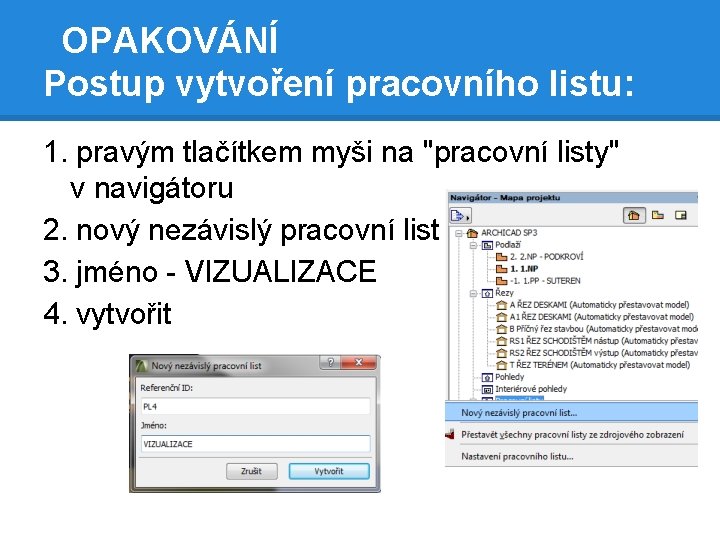
OPAKOVÁNÍ Postup vytvoření pracovního listu: 1. pravým tlačítkem myši na "pracovní listy" v navigátoru 2. nový nezávislý pracovní list 3. jméno - VIZUALIZACE 4. vytvořit
UKLÁDAT! Před každým ukončením programu: ULOŽIT - kliknout na ikonu v horní části - disketa - nebo při vypínání křížkem v pravém rohu nahoře se program sám zeptá: "Uložit změny projektu? " - ULOŽIT

Děkuji za pozornost
- Slides: 15