
Soluo de erros comuns e Reinstalao de TEF




















- Slides: 41
Solução de erros comuns e Reinstalação de TEF
Solução de erros comuns de TEF e Reinstalação Objetivo deste treinamento é apresentar a solução de alguns erros cotidianos de TEF, e abordar uma reinstalação, que é o mesmo processo de uma instalação. • Erro 30 ou 31 – Pinpad • Erro SITEF • Teste de comunicação • Erros 55 e 57 - Problema cartão • Erro 60 – Ligue cartão • Erro 70 modo inválido • Erro 42 – Pinpad • Erros por falta de configurações no ERP • Como Inserir ou alterar Imagem nas bandeiras • Procedimento completo de reinstalação de TEF (Open VPN) 2
Erro 30 ou 31 Pinpad
Erro 30 ou 31 Relacionado a comunicação com o Pinpad • Ao se deparar com este erro, significa que as configurações relacionadas a instalação do Pinpad estão erradas ou incompletas. • Após implantado o TEF este erro está sujeito a acontecer sempre que o cliente remover a USB da porta e inseri-la novamente. Em alguns computadores, se inserir na mesma porta não acontece, no entanto em outros mesmo inserindo na mesma o Windows entende uma nova porta. • Atente-se as configurações a seguir para solução 4
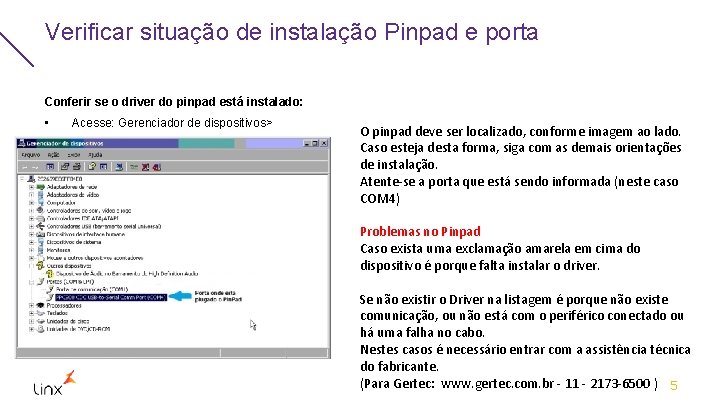
Verificar situação de instalação Pinpad e porta Conferir se o driver do pinpad está instalado: • Acesse: Gerenciador de dispositivos> O pinpad deve ser localizado, conforme imagem ao lado. Caso esteja desta forma, siga com as demais orientações de instalação. Atente-se a porta que está sendo informada (neste caso COM 4) Problemas no Pinpad Caso exista uma exclamação amarela em cima do dispositivo é porque falta instalar o driver. Se não existir o Driver na listagem é porque não existe comunicação, ou não está com o periférico conectado ou há uma falha no cabo. Nestes casos é necessário entrar com a assistência técnica do fabricante. (Para Gertec: www. gertec. com. br - 11 - 2173 -6500 ) 5
Localizando o arquivo sitef. ini • Acesse: Executar> clisitef. ini> Em versões 64 bits acesse diretamente pelo endereço: C: WindowsSys. WOW 64 e localize o arquivo “Clisitef. ini” 6
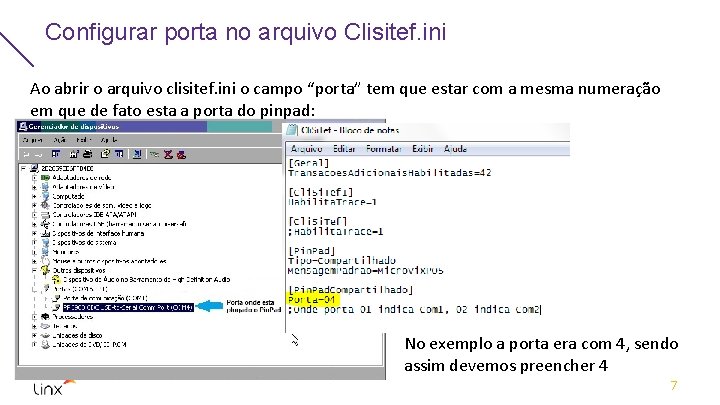
Configurar porta no arquivo Clisitef. ini Ao abrir o arquivo clisitef. ini o campo “porta” tem que estar com a mesma numeração em que de fato esta a porta do pinpad: No exemplo a porta era com 4, sendo assim devemos preencher 4 7
SITEF inativo
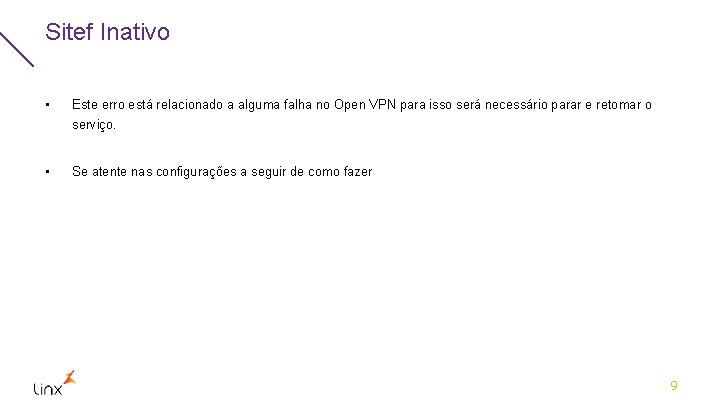
Sitef Inativo • Este erro está relacionado a alguma falha no Open VPN para isso será necessário parar e retomar o serviço. • Se atente nas configurações a seguir de como fazer 9
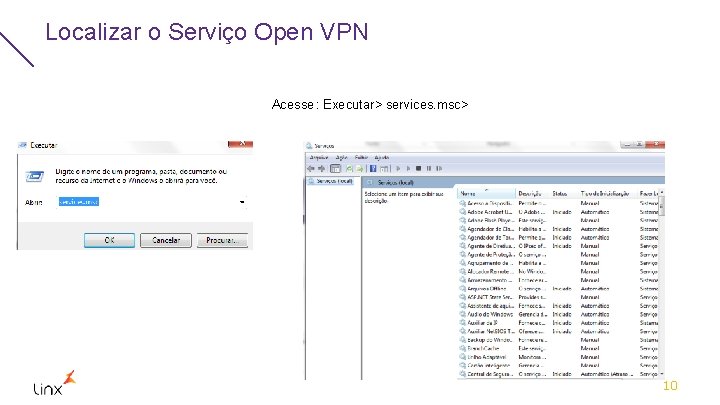
Localizar o Serviço Open VPN Acesse : Executar> services. msc> 10
Reiniciar o Serviço Open VPN • localizar o arquivo open VPN> • 1 - Parar o serviço> 2 - Abrir o arquivo> tipo de inicialização: automático> Aplicar> OK 3 – Iniciar ou Reiniciar Serviço> 11
Teste de Comunicação
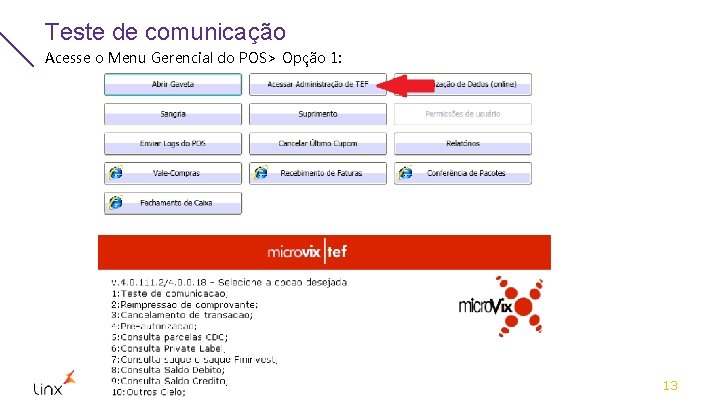
Teste de comunicação Acesse o Menu Gerencial do POS> Opção 1: 13
Erros 55 e 57 – Problema Cartão
Erros 55 e 57 – Problema Cartão • Erro decorrente da falta de saldo/limite ou senha do cartão. Relacionado ao cartão do cliente, não é um retorno de erro da aplicação Sitef, mas sim da operadora que não aceitou a transação com esse cartão em específico. Para solução, passe a venda com outro cartão ou entre em contato com a operadora para mais detalhes do motivo exato da transação negada. 15
Erro 60 – Ligue Cartão
Erro 60 – Ligue Cartão • Erro referente a validação do cartão em específico com a operadora, ou ainda decorrente de problemas na validação de cartões de um modo geral (problemas com a autorizadora, operadora de cartão contratada). Para solução, entre em contato com a sua operadora e informe o erro que ocorre. Solicite a liberação de uma carga de tabelas full. 17
Erro 70 - Modo inválido
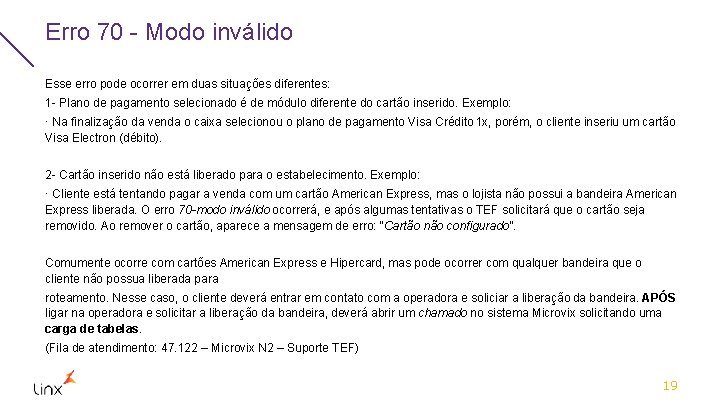
Erro 70 - Modo inválido Esse erro pode ocorrer em duas situações diferentes: 1 - Plano de pagamento selecionado é de módulo diferente do cartão inserido. Exemplo: · Na finalização da venda o caixa selecionou o plano de pagamento Visa Crédito 1 x, porém, o cliente inseriu um cartão Visa Electron (débito). 2 - Cartão inserido não está liberado para o estabelecimento. Exemplo: · Cliente está tentando pagar a venda com um cartão American Express, mas o lojista não possui a bandeira American Express liberada. O erro 70 -modo inválido ocorrerá, e após algumas tentativas o TEF solicitará que o cartão seja removido. Ao remover o cartão, aparece a mensagem de erro: “Cartão não configurado”. Comumente ocorre com cartões American Express e Hipercard, mas pode ocorrer com qualquer bandeira que o cliente não possua liberada para roteamento. Nesse caso, o cliente deverá entrar em contato com a operadora e soliciar a liberação da bandeira. APÓS ligar na operadora e solicitar a liberação da bandeira, deverá abrir um chamado no sistema Microvix solicitando uma carga de tabelas. (Fila de atendimento: 47. 122 – Microvix N 2 – Suporte TEF) 19
Erro 42 - Pinpad
Erro 42 - Pinpad Ao realizar uma transação TEF dedicado, ocorre erro “ 42 - Pinpad” e a venda não é finalizada. O erro “ 42 – pinpad” ocorre devido a problemas na criptografia do pinpad. Pode ocorrer se o pinpad possui firmware em versão muito antiga, ou se as dlls clisitef do computador, estão desatualizadas. Caso trate-se de operadora Getnet, é obrigatório que o cliente utilize um pinpad fornecido pela própria Getnet. Para solução, siga e cheque os passos abaixo: 1. Acesse http: //www. microvixerp. com. br/download/tef/Utilitarios/clisitef. Win 32. zip, faça o download do arquivo. zip; 2. Salve o arquivo na pasta C: Microvix. TEF; 3. FECHE o programa Microvix. POS; 4. Descompacte e copie os arquivos DENTRO da pasta descompactada. 5. Cole os arquivos copiados na pasta C: WindowsSystem 32 ou Sys. WOW 64(caso exista); 6. Abra novamente o Microvix. POS e teste a venda. Caso não resolva, será necessário trocar o equipamento pinpad. 21
Erros por falta de configurações no ERP
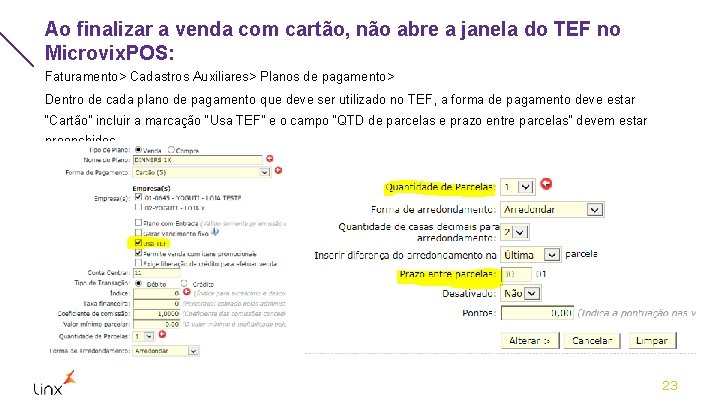
Ao finalizar a venda com cartão, não abre a janela do TEF no Microvix. POS: Faturamento> Cadastros Auxiliares> Planos de pagamento> Dentro de cada plano de pagamento que deve ser utilizado no TEF, a forma de pagamento deve estar “Cartão” incluir a marcação “Usa TEF” e o campo “QTD de parcelas e prazo entre parcelas” devem estar preenchidos 23
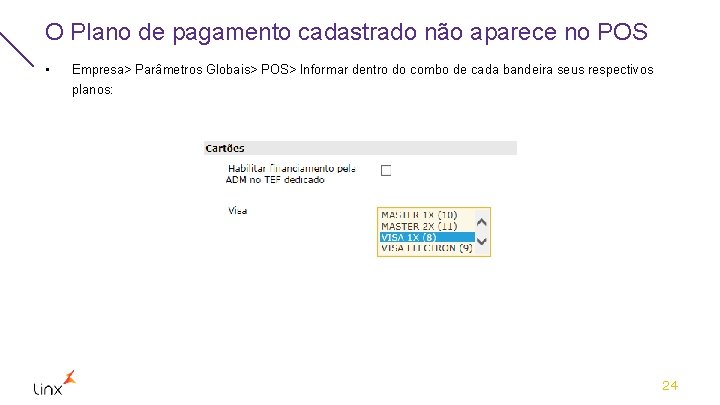
O Plano de pagamento cadastrado não aparece no POS • Empresa> Parâmetros Globais> POS> Informar dentro do combo de cada bandeira seus respectivos planos: 24
Como inserir/alterar imagens nas Bandeiras.
Como inserir ou alterar uma bandeira de cartão: • Empresa> Parâmetros Globais> POS> clicar no link> Inserir/Alterar bandeiras de cartão • Informe o nome e tipo de bandeira e clique em salvar> • Após salvar pode configurar uma imagem: 26
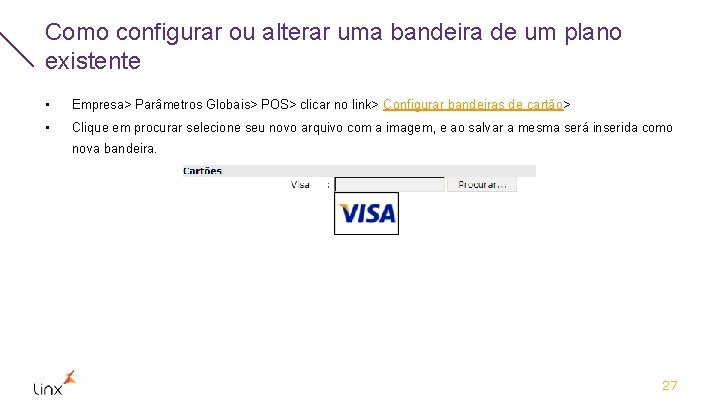
Como configurar ou alterar uma bandeira de um plano existente • Empresa> Parâmetros Globais> POS> clicar no link> Configurar bandeiras de cartão> • Clique em procurar selecione seu novo arquivo com a imagem, e ao salvar a mesma será inserida como nova bandeira. 27
Como cadastrar ou conferir o cadastro do Pinpad
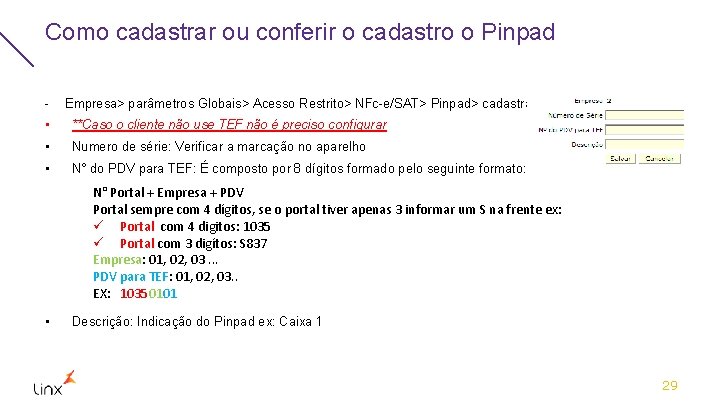
Como cadastrar ou conferir o cadastro o Pinpad - Empresa> parâmetros Globais> Acesso Restrito> NFc-e/SAT> Pinpad> cadastrar • **Caso o cliente não use TEF não é preciso configurar • Numero de série: Verificar a marcação no aparelho • N° do PDV para TEF: É composto por 8 dígitos formado pelo seguinte formato: N° Portal + Empresa + PDV Portal sempre com 4 dígitos, se o portal tiver apenas 3 informar um S na frente ex: ü Portal com 4 digitos: 1035 ü Portal com 3 digítos: S 837 Empresa: 01, 02, 03. . . PDV para TEF: 01, 02, 03. . EX: 10350101 • Descrição: Indicação do Pinpad ex: Caixa 1 29
Cadastro da ECF somente POS PAF
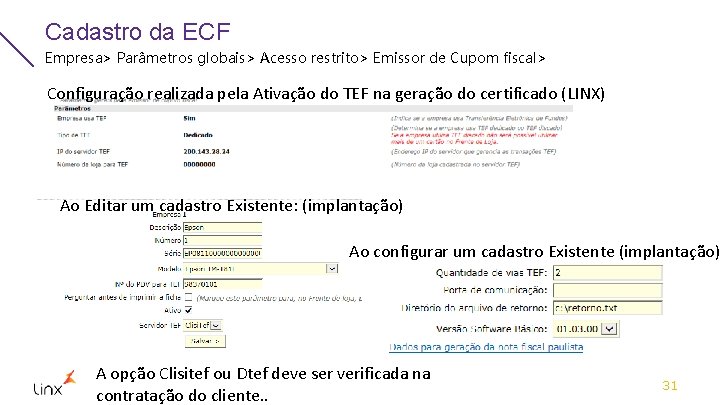
Cadastro da ECF Empresa> Parâmetros globais> Acesso restrito> Emissor de Cupom fiscal> Configuração realizada pela Ativação do TEF na geração do certificado (LINX) Ao Editar um cadastro Existente: (implantação) Ao configurar um cadastro Existente (implantação) A opção Clisitef ou Dtef deve ser verificada na contratação do cliente. . 31
Reinstalar o TEF.
Reinstalação de Open VPN ou Reinstalação do TEF • Para reinstalação do TEF será necessário solicitar ao suporte o certificado do TEF deste cliente, e seguir rigorosamente o manual de instalação do TEF. • Caso o cliente já possua liberação para o suporte, basta que o mesmo entre em contato com o suporte a clientes, que o mesmo realiza todo o procedimento. • Caso o consultor esteja em implantação, e seja necessário a reinstalação do TEF é necessário abrir um chamado para fila 47. 122 – Microvix N 2 – Suporte TEF solicitando o certificado digital do cliente “Solicito o certificado digital do portal XXXX empresa XX CNPJ XXXXXXX” • Após o recebimento do certificado seguir rigorosamente a instalação conforme manual do TEF 33
Manual do TEF Download do Software VPN: Acesse: www. microvixerp. com. br/download/tef e realize o download do aplicativo openvpn-2. 2. 1 -install. exe. OBS. : Como identificar se o Windows é 32 ou 64 bits? Acesse a pasta C: Windows e verifique se existe uma pasta chamada Sys. WOW 64. Em caso positivo, o Windows é de arquitetura 64 bits. Caso exista apenas a pasta System 32, o Windows é de arquitetura 32 bits. ** Recomendado desinstalar o Antivírus. Ou solicitar ao técnico de informática a liberação da Open VPN no antivírus. 34
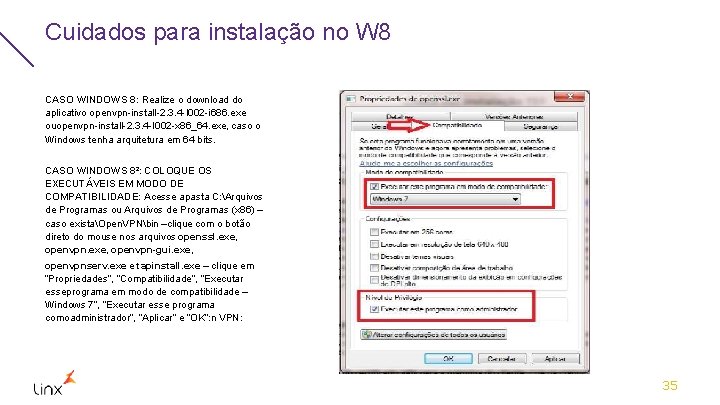
Cuidados para instalação no W 8 CASO WINDOWS 8: Realize o download do aplicativo openvpn-install-2. 3. 4 -I 002 -i 686. exe ouopenvpn-install-2. 3. 4 -I 002 -x 86_64. exe, caso o Windows tenha arquitetura em 64 bits. CASO WINDOWS 8²: COLOQUE OS EXECUTÁVEIS EM MODO DE COMPATIBILIDADE: Acesse apasta C: Arquivos de Programas ou Arquivos de Programas (x 86) – caso existaOpen. VPNbin –clique com o botão direto do mouse nos arquivos openssl. exe, openvpn-gui. exe, openvpnserv. exe e tapinstall. exe – clique em “Propriedades”, “Compatibilidade”, “Executar esseprograma em modo de compatibilidade – Windows 7”, “Executar esse programa comoadministrador”, “Aplicar” e “OK”: n VPN: 35
Certificado Crie uma pasta em C: Microvix. TEF, cole e descompacte o certificado dentro dessa pasta. Essa pasta irá servir de BKP. (O certificado é encontrado na OS de ativação TEF) Após descompactado o certificado, copie todos os arquivos dentro da pasta do certificado e cole em: C: Arquivos de programas ou Arquivos de ProgramasOpen. VPNconfig. *Caso o Windows seja 64 bits, a pasta em que se encontra o Open. VPN é a Arquivos de Programas (x 86). 36
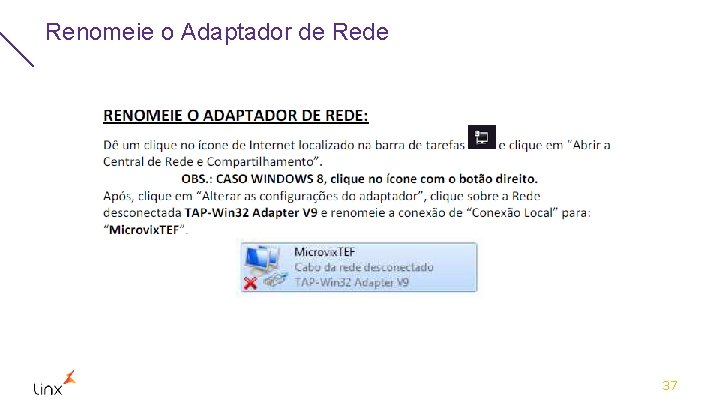
Renomeie o Adaptador de Rede 37
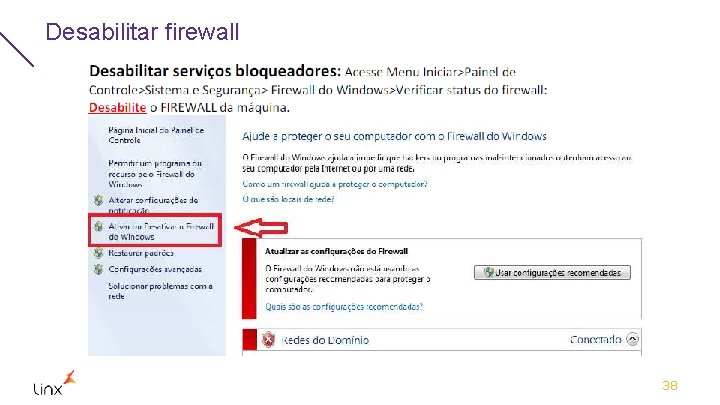
Desabilitar firewall 38
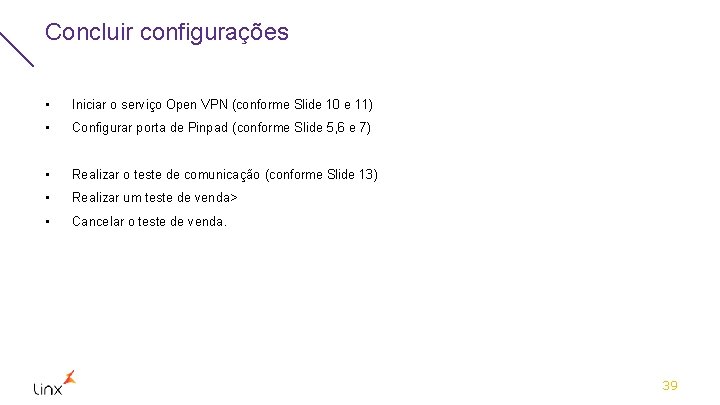
Concluir configurações • Iniciar o serviço Open VPN (conforme Slide 10 e 11) • Configurar porta de Pinpad (conforme Slide 5, 6 e 7) • Realizar o teste de comunicação (conforme Slide 13) • Realizar um teste de venda> • Cancelar o teste de venda. 39
Relatório de transação de TEF Faturamento> cartões> Transação TEF Permissões de usuários necessárias para visualização deste relatório: ü ü ü Faturamento > Frente de Loja > Relatórios do Frente de Loja Faturamento > Relatórios > Movimento Diário e também Dentro do Grupo de TEF> relatórios 40
Solução de erros comuns e Reinstalação de TEF Gislaini Bosse Gislaini. bosse@linx. com. br