
SLICE TOOL DALAM ADOBE PHOTOSHOP DALAM MEMBUAT UI
SLICE TOOL DALAM ADOBE PHOTOSHOP DALAM MEMBUAT UI WEB & APLIKASI Minggu ke 9 Ratno Suprapto

Teknik SLICE Tool dan SLICE SELECT Tool:
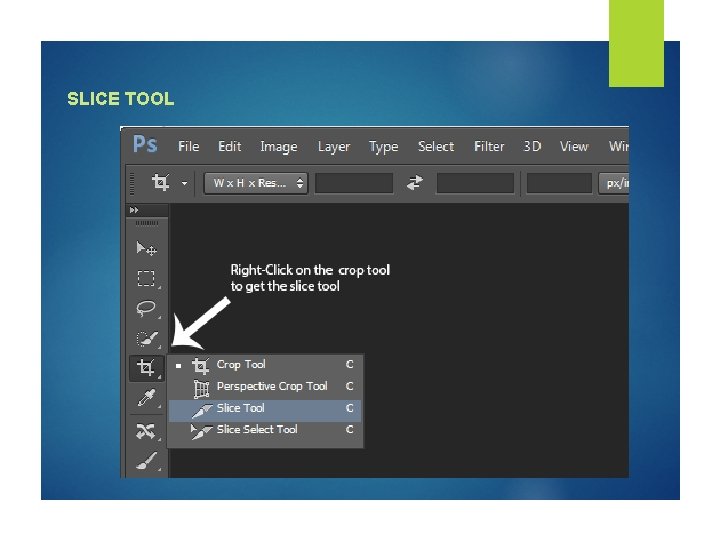
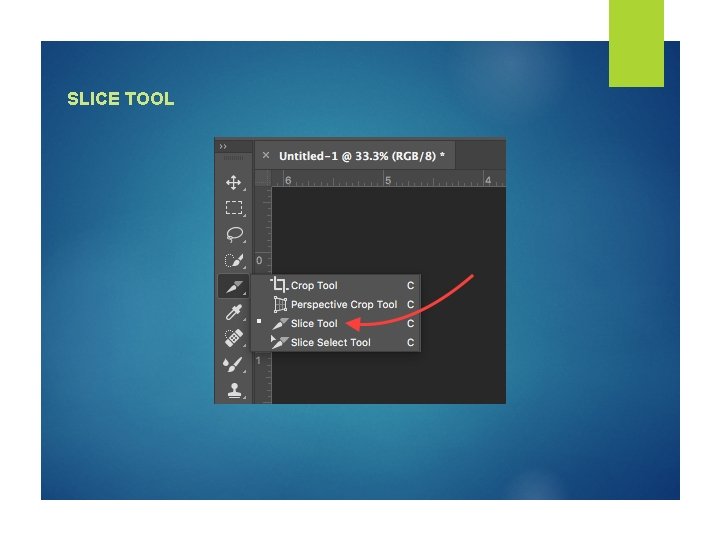
SLICE TOOL Fungsi dari slice tool gunakan untuk memotong hasil design yang telah dibuat menjadi potongan yang lebih kecil. Tool ini biasanya digunakan ketika mendesain sebuah website dengan gambar yang diolah pada photoshop.
SLICE TOOL
SLICE TOOL
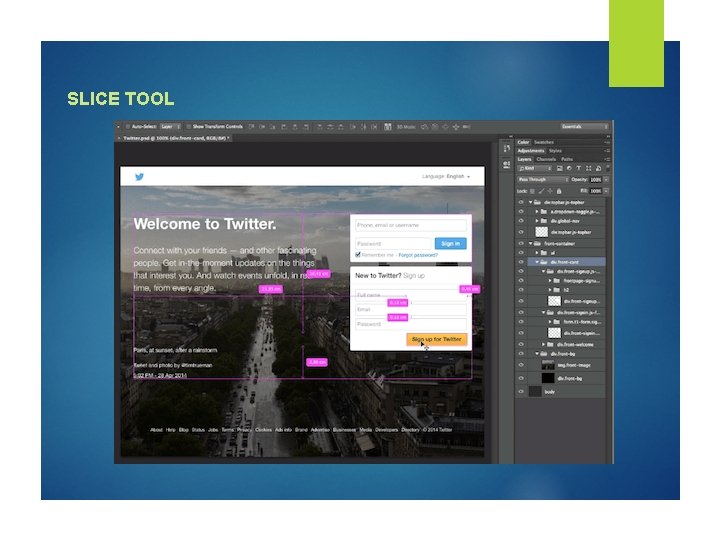
SLICE TOOL Membuat layout UI HTML dapat menggunakan teknik slice tool di adobe photoshop.
SLICE TOOL
SLICE TOOL Sedangkan fungsi dari slice select tool adalah untuk memilih bagian potongan yang sebelumnya dipotong menggunakan slice tool
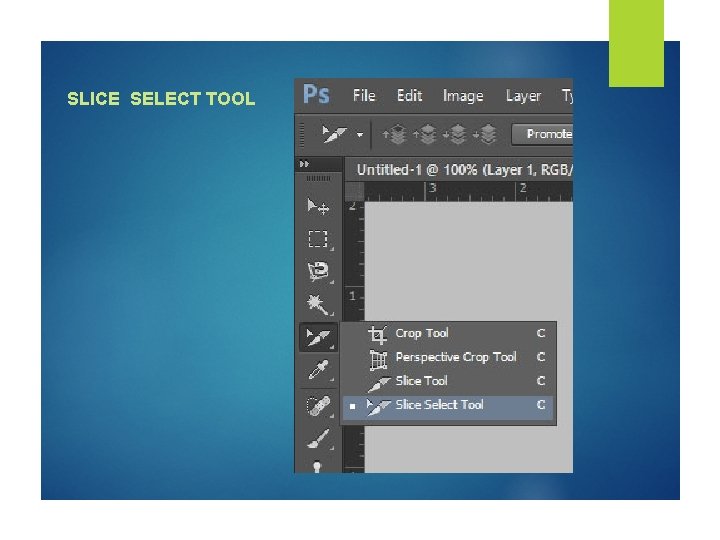
SLICE SELECT TOOL
LATIHAN SLICE TOOL Siapkan desain layout halaman UI web yang sudah anda buat sebelumnya.
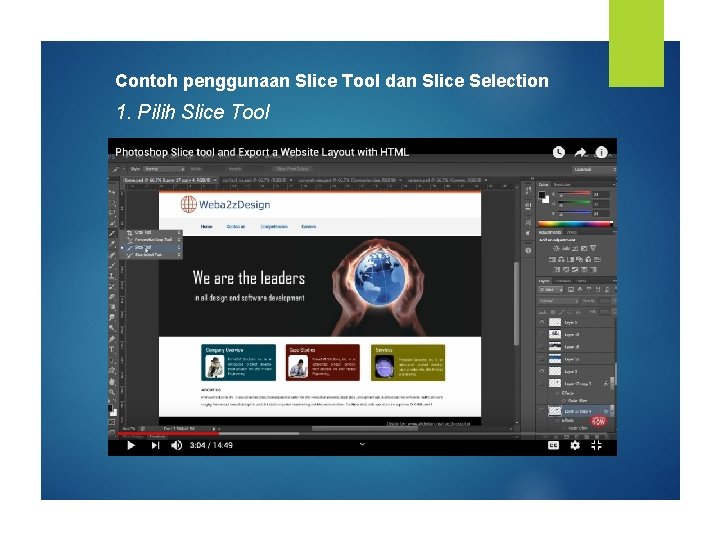
Contoh penggunaan Slice Tool dan Slice Selection 1. Pilih Slice Tool
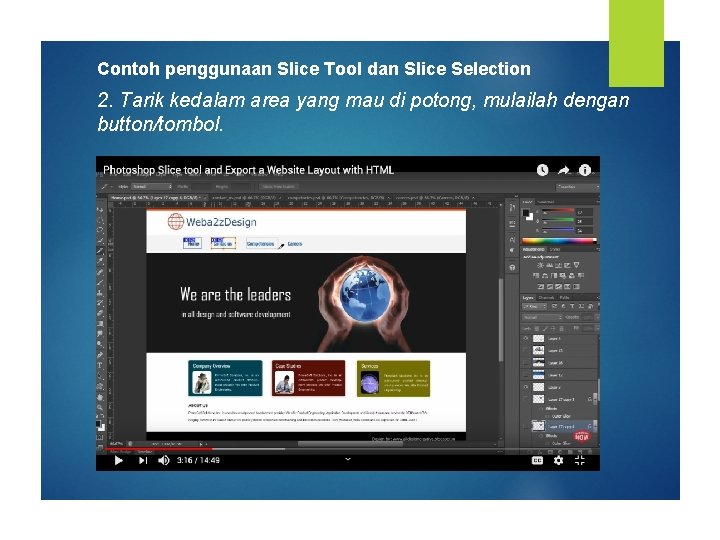
Contoh penggunaan Slice Tool dan Slice Selection 2. Tarik kedalam area yang mau di potong, mulailah dengan button/tombol.
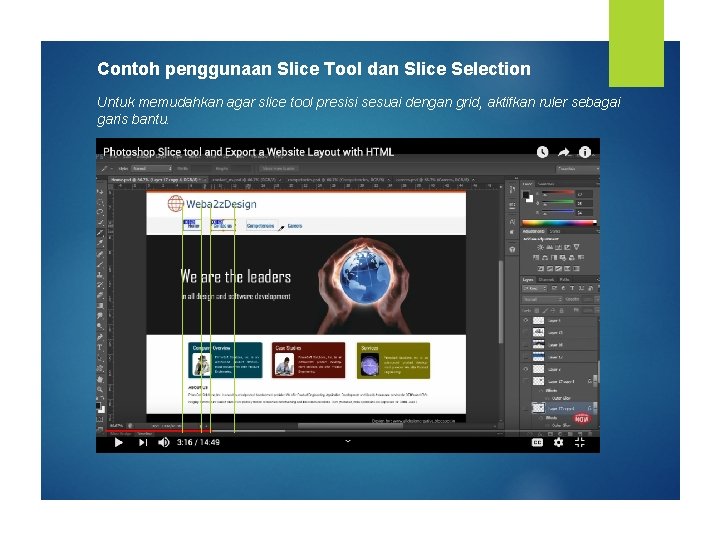
Contoh penggunaan Slice Tool dan Slice Selection Untuk memudahkan agar slice tool presisi sesuai dengan grid, aktifkan ruler sebagai garis bantu.
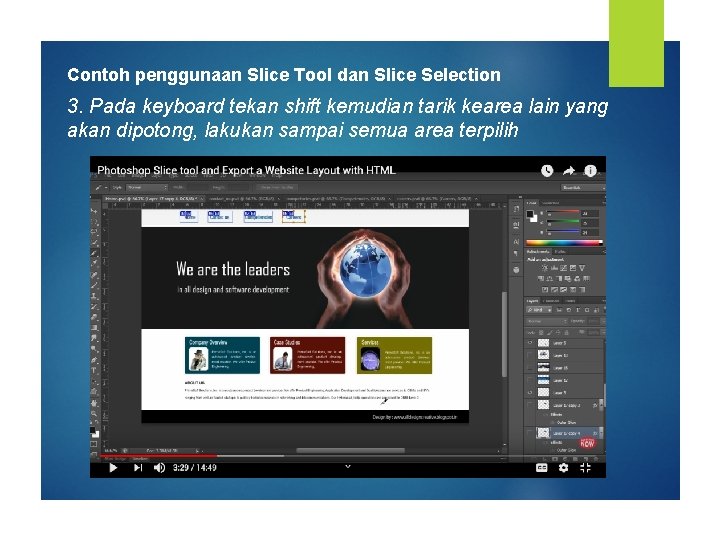
Contoh penggunaan Slice Tool dan Slice Selection 3. Pada keyboard tekan shift kemudian tarik kearea lain yang akan dipotong, lakukan sampai semua area terpilih
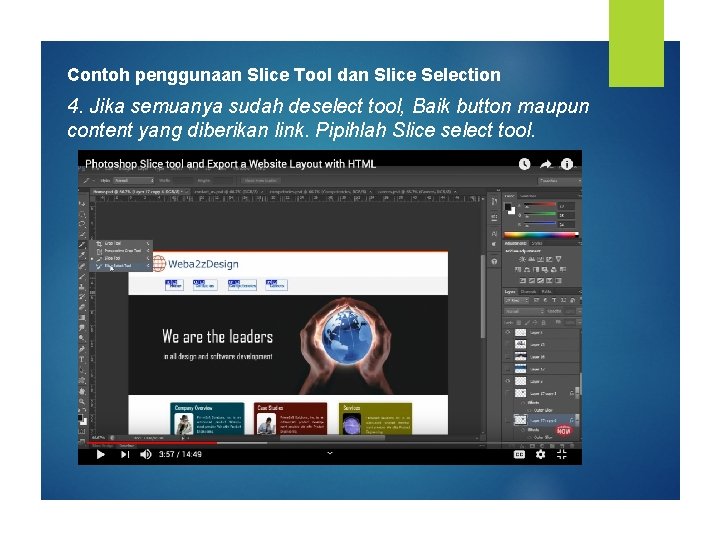
Contoh penggunaan Slice Tool dan Slice Selection 4. Jika semuanya sudah deselect tool, Baik button maupun content yang diberikan link. Pipihlah Slice select tool.
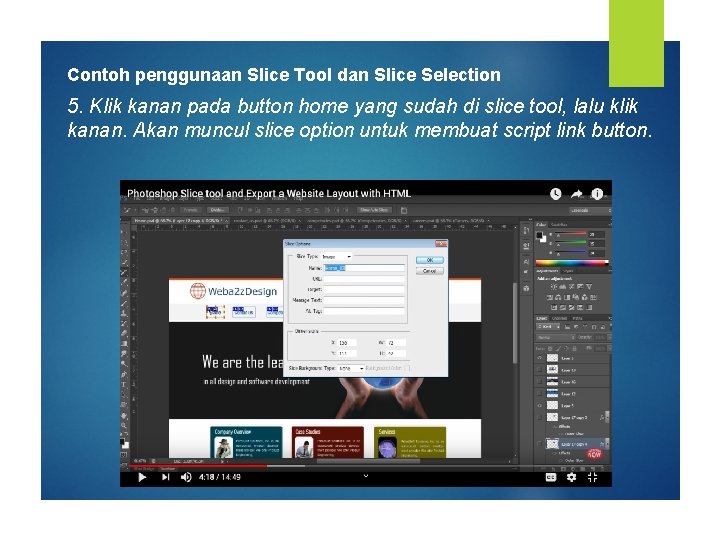
Contoh penggunaan Slice Tool dan Slice Selection 5. Klik kanan pada button home yang sudah di slice tool, lalu klik kanan. Akan muncul slice option untuk membuat script link button.
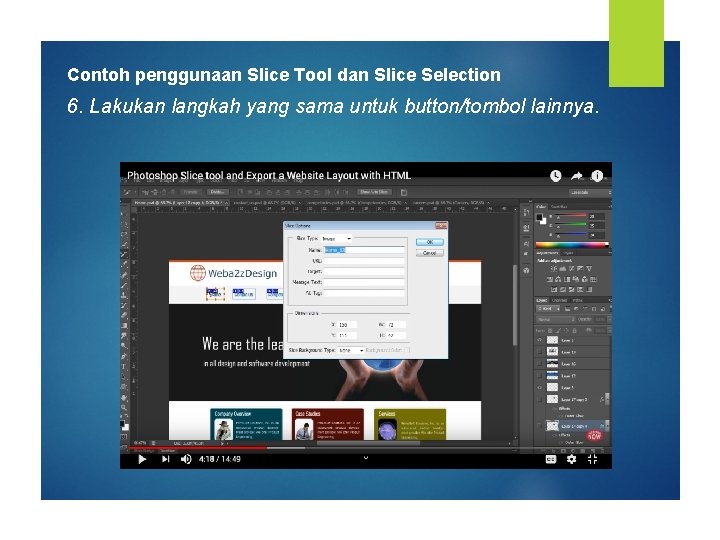
Contoh penggunaan Slice Tool dan Slice Selection 6. Lakukan langkah yang sama untuk button/tombol lainnya.
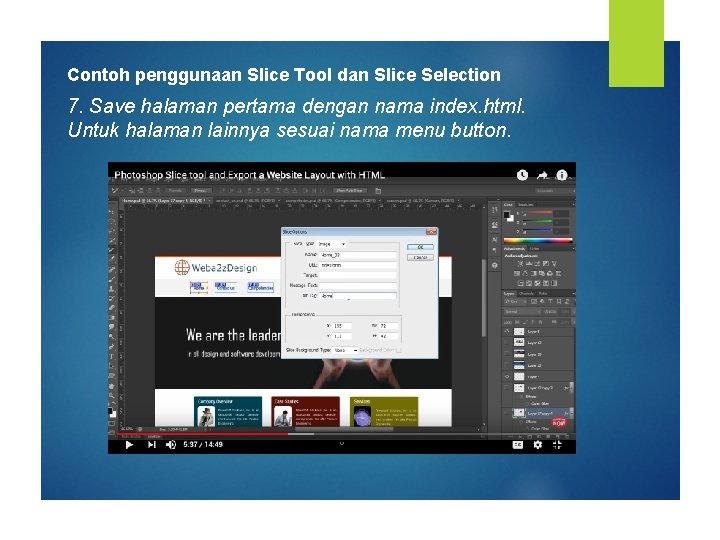
Contoh penggunaan Slice Tool dan Slice Selection 7. Save halaman pertama dengan nama index. html. Untuk halaman lainnya sesuai nama menu button.
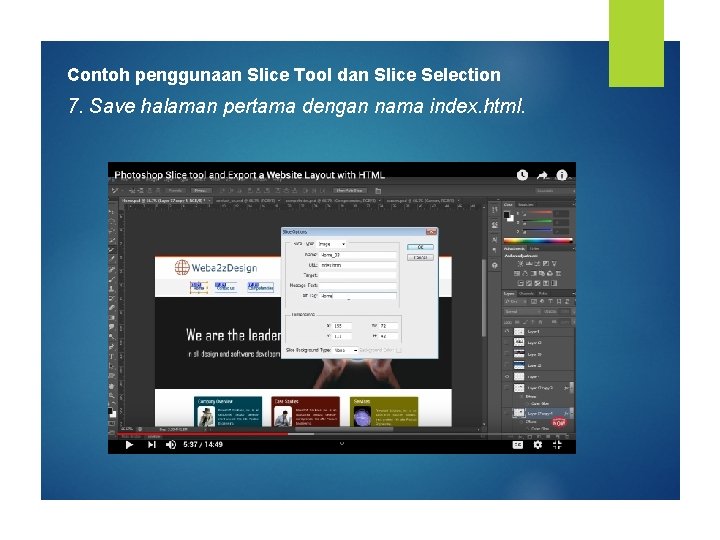
Contoh penggunaan Slice Tool dan Slice Selection 7. Save halaman pertama dengan nama index. html.
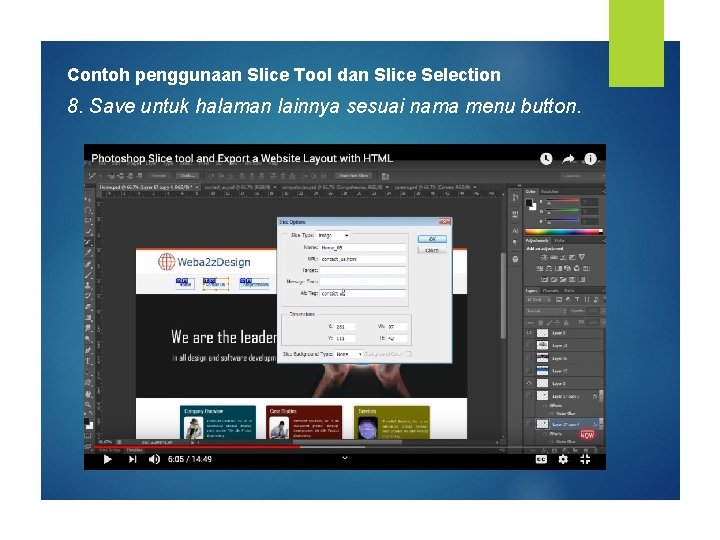
Contoh penggunaan Slice Tool dan Slice Selection 8. Save untuk halaman lainnya sesuai nama menu button.
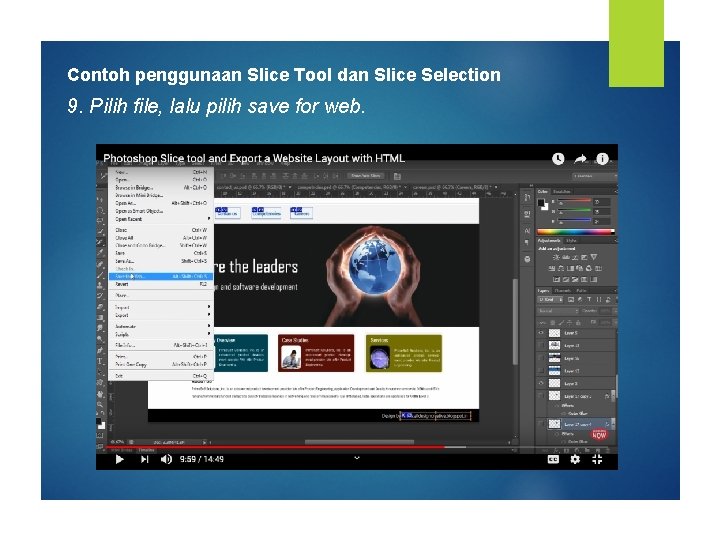
Contoh penggunaan Slice Tool dan Slice Selection 9. Pilih file, lalu pilih save for web.
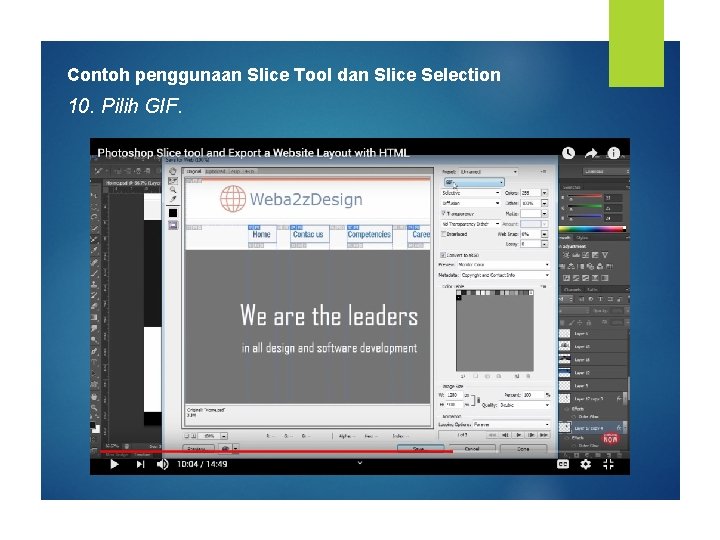
Contoh penggunaan Slice Tool dan Slice Selection 10. Pilih GIF.
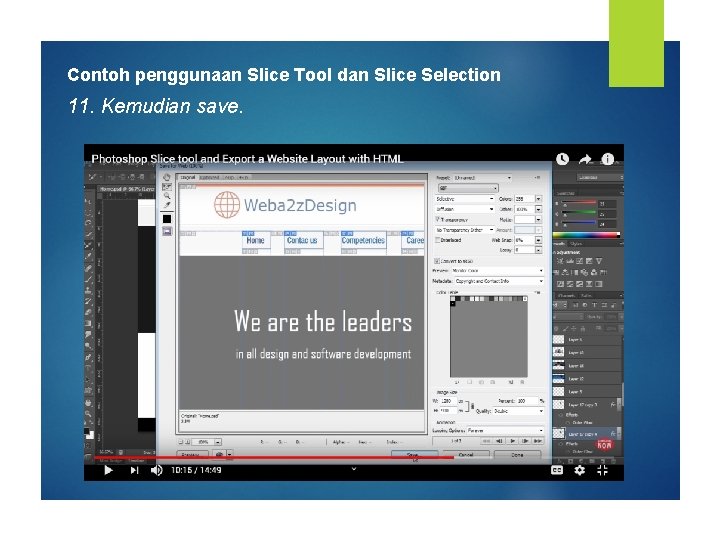
Contoh penggunaan Slice Tool dan Slice Selection 11. Kemudian save.
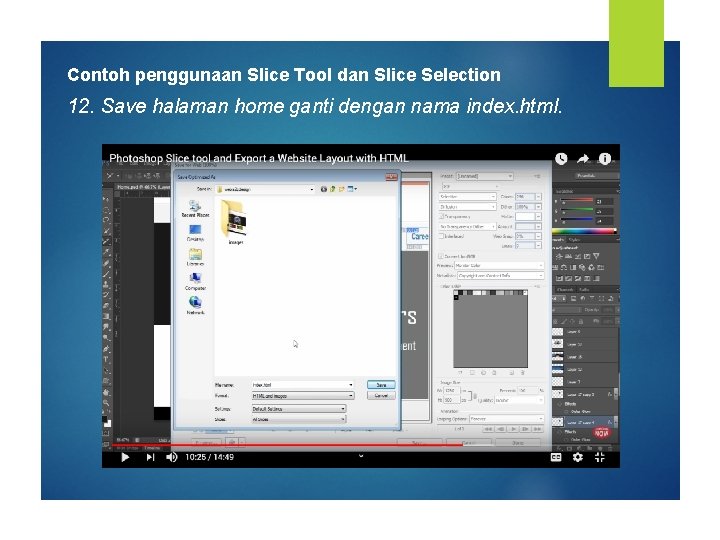
Contoh penggunaan Slice Tool dan Slice Selection 12. Save halaman home ganti dengan nama index. html.
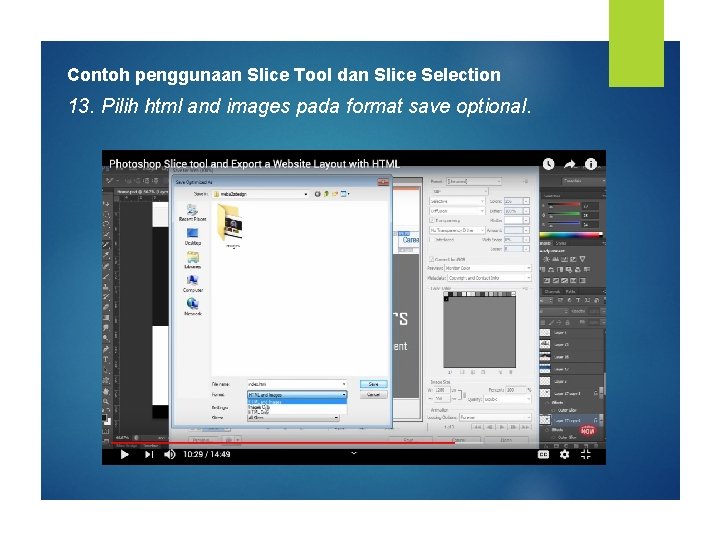
Contoh penggunaan Slice Tool dan Slice Selection 13. Pilih html and images pada format save optional.
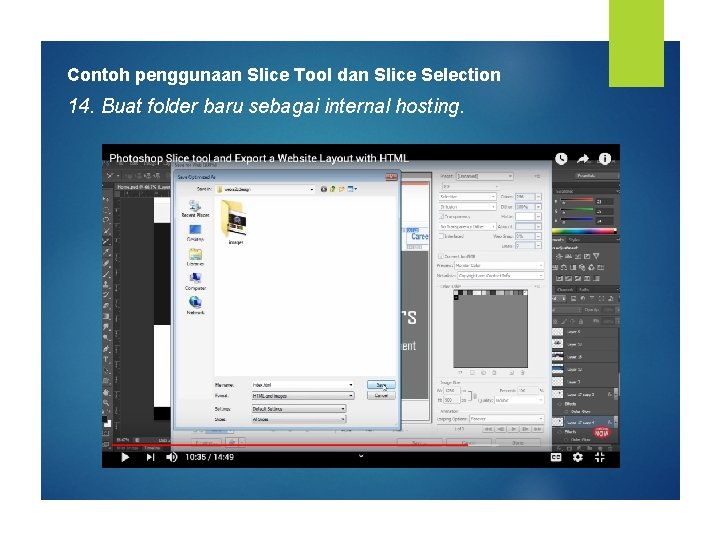
Contoh penggunaan Slice Tool dan Slice Selection 14. Buat folder baru sebagai internal hosting.
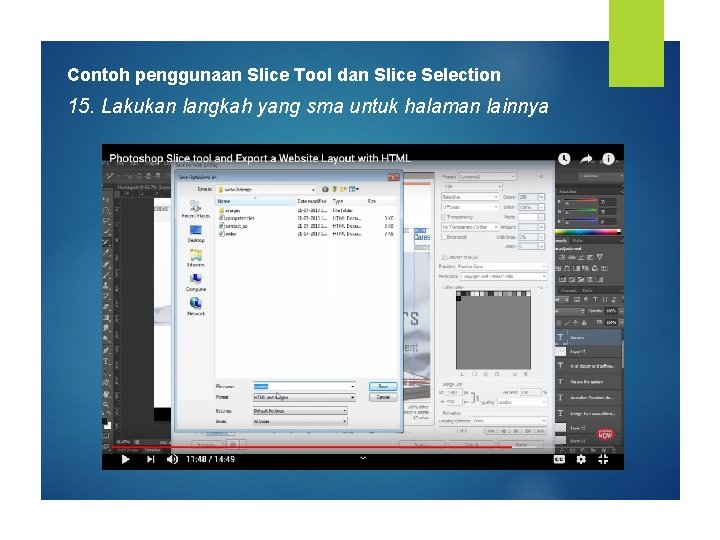
Contoh penggunaan Slice Tool dan Slice Selection 15. Lakukan langkah yang sma untuk halaman lainnya
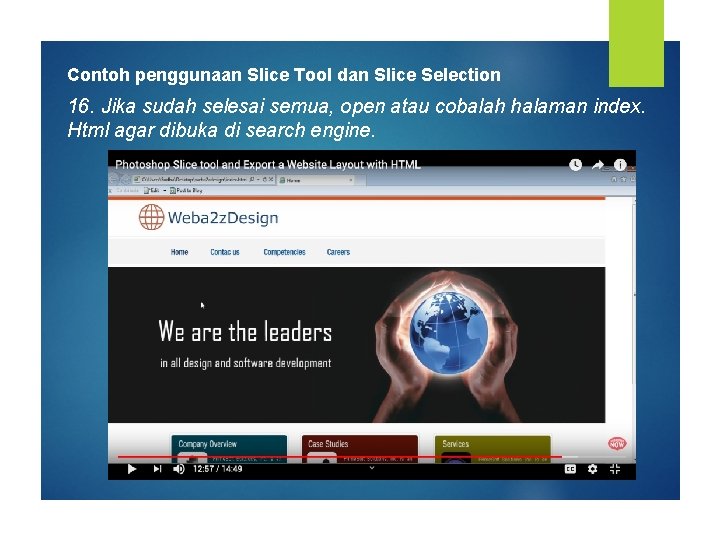
Contoh penggunaan Slice Tool dan Slice Selection 16. Jika sudah selesai semua, open atau cobalah halaman index. Html agar dibuka di search engine.

ANDA TELAH SELESAI MEMBUAT LATIHAN MEMBUAT LAYOUT WEB UI HTML DENGAN TEKNIK SLICE TOOL
TUGAS: Buatlah Perancangan layout UI di adobe photoshop Desain UI web yang sudah anda buat sebelumnya. Gunakan teknik slice tool dan slice select tool untuk membuat web dengan format HTML seperti contoh diatas. Upload hasilnya melalui free hosting yang anda pilih sendiri. Kirimlah link web anda melalui email: ratno. suprapto 17@gmail. com Paling lambat hari selasa depan.

TERIMA KASIH
- Slides: 32