
SKORING DAN OVERLAY Materi MK SIG RMIK smt
- Slides: 20
SKORING DAN OVERLAY Materi MK SIG RMIK – smt 5
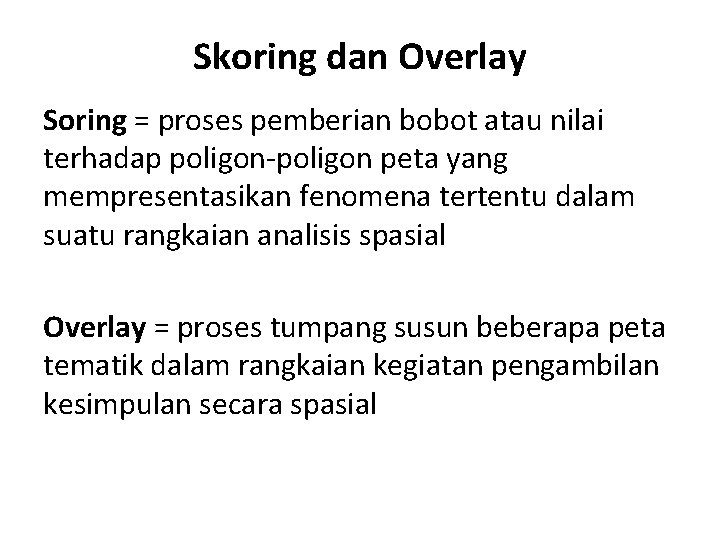
Skoring dan Overlay Soring = proses pemberian bobot atau nilai terhadap poligon-poligon peta yang mempresentasikan fenomena tertentu dalam suatu rangkaian analisis spasial Overlay = proses tumpang susun beberapa peta tematik dalam rangkaian kegiatan pengambilan kesimpulan secara spasial
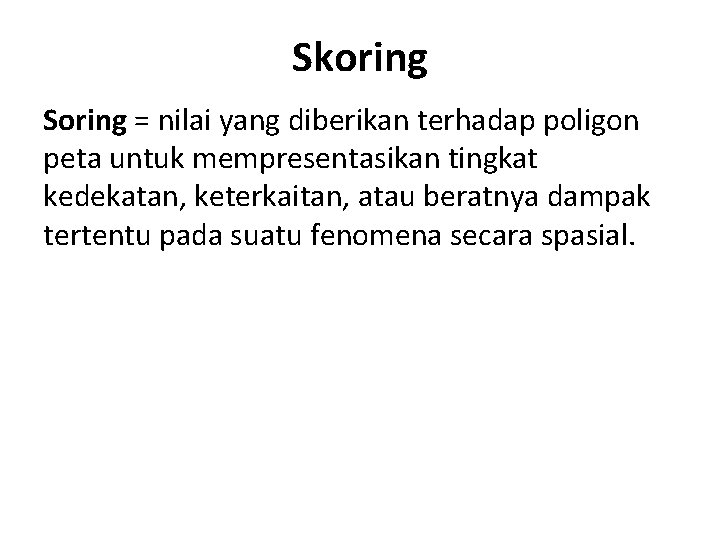
Skoring Soring = nilai yang diberikan terhadap poligon peta untuk mempresentasikan tingkat kedekatan, keterkaitan, atau beratnya dampak tertentu pada suatu fenomena secara spasial.
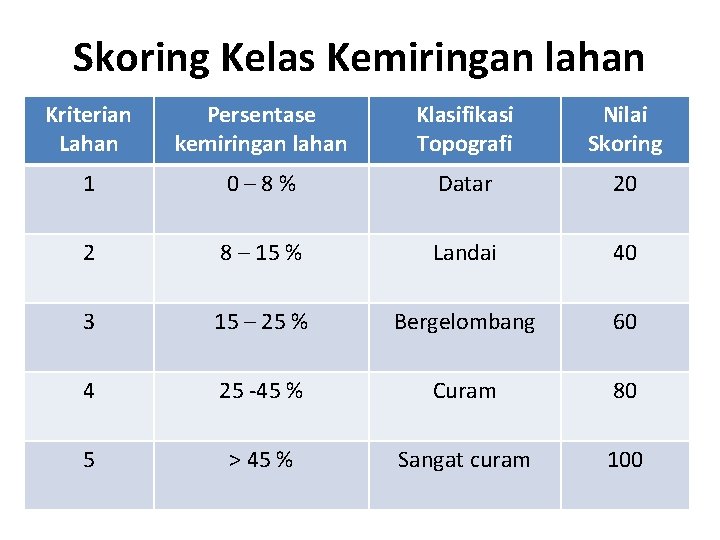
Skoring Kelas Kemiringan lahan Kriterian Lahan Persentase kemiringan lahan Klasifikasi Topografi Nilai Skoring 1 0– 8% Datar 20 2 8 – 15 % Landai 40 3 15 – 25 % Bergelombang 60 4 25 -45 % Curam 80 5 > 45 % Sangat curam 100
Kasus Pemerintah Daerah XYZ melaksanakan sebuah proyek penanggulangan bencana. Proyek tersebut bertujuan untuk mencari tingkat kerentanan bahaya longsor. Analisis yang digunakan berdasarkan pada data-data spasial dan GIS sebagai alat analisisnya. Sumber data yang tersedia : Peta Hujan, Peta Penggunaan Lahan, Peta Kelas Lereng, Peta Jenis Tanah.
Kasus Kelas tingkat bahaya yang dicari : 1. Area Kelas Rentan Longsor Rendah 2. Area Kelas Rentan Longsor Sedang 3. Area Kelas Rentan Longsor Tinggi
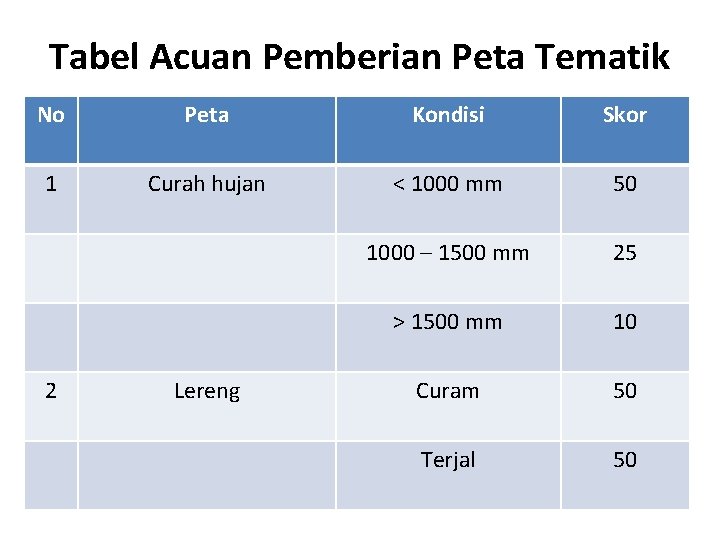
Tabel Acuan Pemberian Peta Tematik No Peta Kondisi Skor 1 Curah hujan < 1000 mm 50 1000 – 1500 mm 25 > 1500 mm 10 Curam 50 Terjal 50 2 Lereng
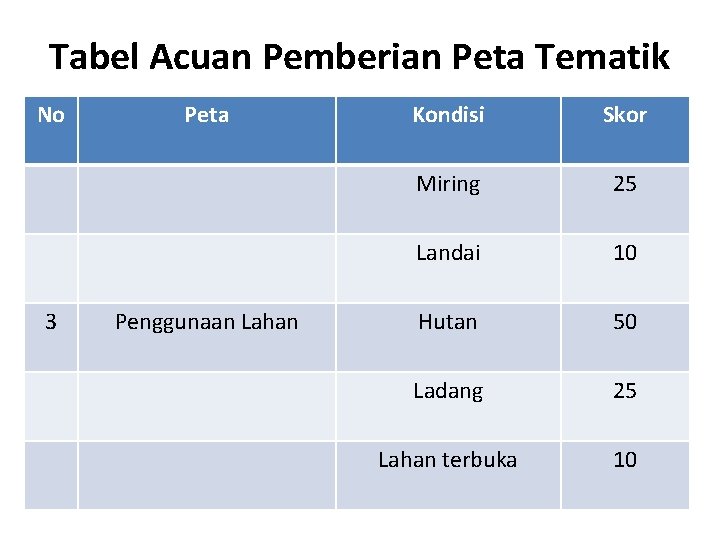
Tabel Acuan Pemberian Peta Tematik No 3 Peta Penggunaan Lahan Kondisi Skor Miring 25 Landai 10 Hutan 50 Ladang 25 Lahan terbuka 10
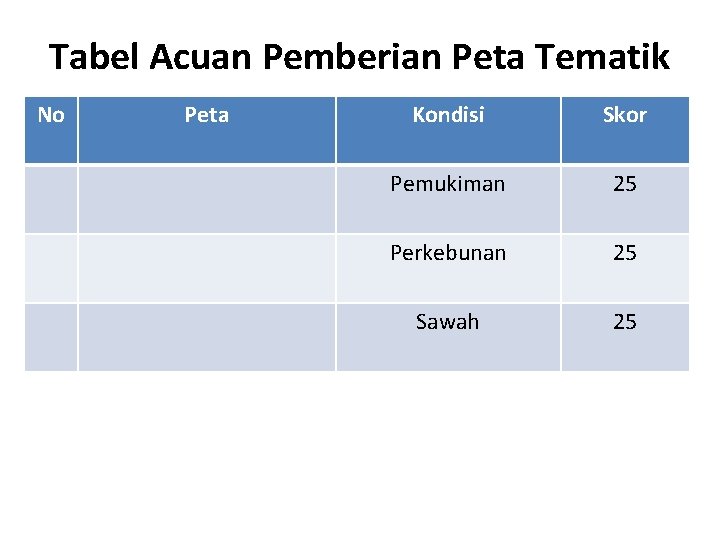
Tabel Acuan Pemberian Peta Tematik No Peta Kondisi Skor Pemukiman 25 Perkebunan 25 Sawah 25
Overlay Peta Tematik Syarat : tidak memiliki record atau poligon yang ter-select, agar proses overlay meliputi seluruh record atau poligon dalam peta tematik. Status select dicirikan dengan warna kuning pada poligon atau baris record.
Overlay Peta Tematik Untuk menghilangkan select pada record data tabular atau poligon tematik : 1. Peta tematik : a. klik sekali nama theme yang akan dibersihkan b. pilih Theme dari menu utama c. pilih Clear Selected Feature, atau pada ikon
Overlay Peta Tematik Untuk menghilangkan select pada record data tabular atau poligon tematik : 2. Data tabular : a. Buka data atribut yang dibersihkan b. pilih Edit dari menu utama c. pilih Select None, atau ikon
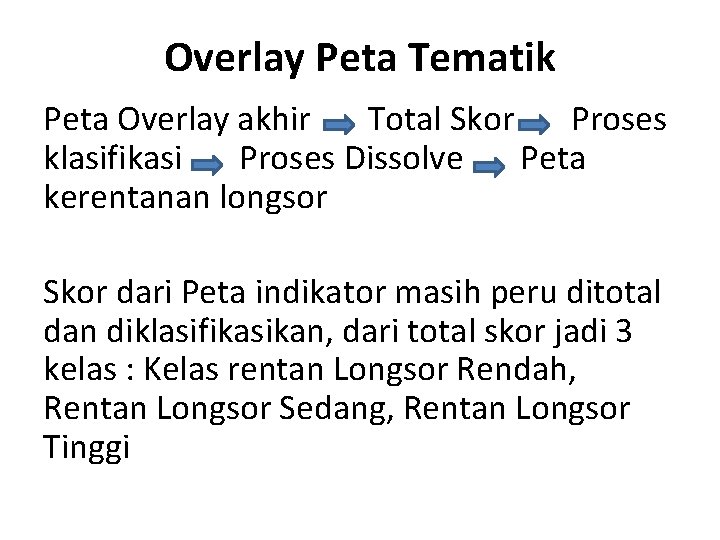
Overlay Peta Tematik Peta Overlay akhir Total Skor Proses klasifikasi Proses Dissolve Peta kerentanan longsor Skor dari Peta indikator masih peru ditotal dan diklasifikasikan, dari total skor jadi 3 kelas : Kelas rentan Longsor Rendah, Rentan Longsor Sedang, Rentan Longsor Tinggi
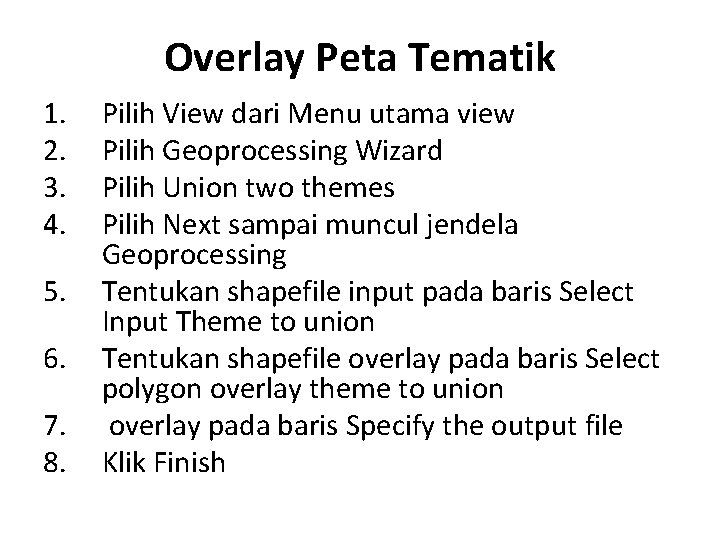
Overlay Peta Tematik 1. 2. 3. 4. 5. 6. 7. 8. Pilih View dari Menu utama view Pilih Geoprocessing Wizard Pilih Union two themes Pilih Next sampai muncul jendela Geoprocessing Tentukan shapefile input pada baris Select Input Theme to union Tentukan shapefile overlay pada baris Select polygon overlay theme to union overlay pada baris Specify the output file Klik Finish
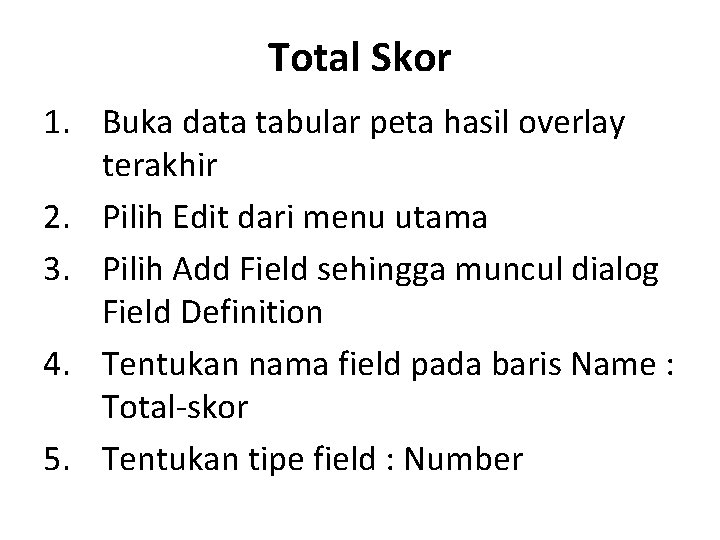
Total Skor 1. Buka data tabular peta hasil overlay terakhir 2. Pilih Edit dari menu utama 3. Pilih Add Field sehingga muncul dialog Field Definition 4. Tentukan nama field pada baris Name : Total-skor 5. Tentukan tipe field : Number
Total Skor Penjumlahan skor dilakukan dengan Calculate : menjumlahkan skor dari berbagai peta
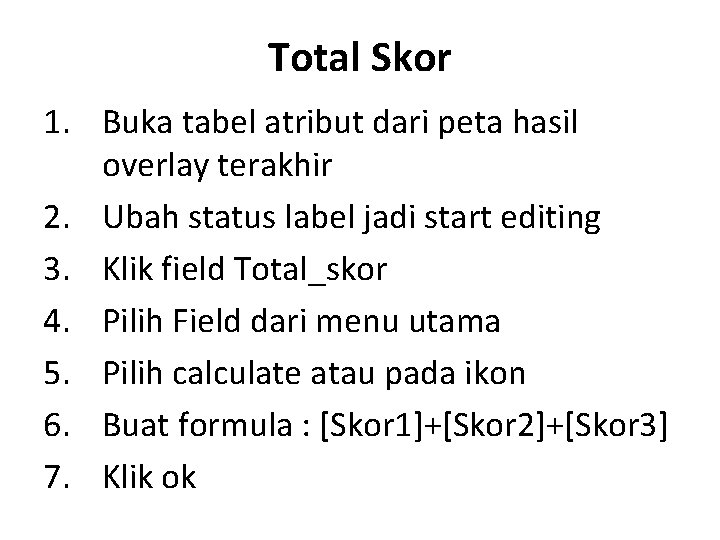
Total Skor 1. Buka tabel atribut dari peta hasil overlay terakhir 2. Ubah status label jadi start editing 3. Klik field Total_skor 4. Pilih Field dari menu utama 5. Pilih calculate atau pada ikon 6. Buat formula : [Skor 1]+[Skor 2]+[Skor 3] 7. Klik ok
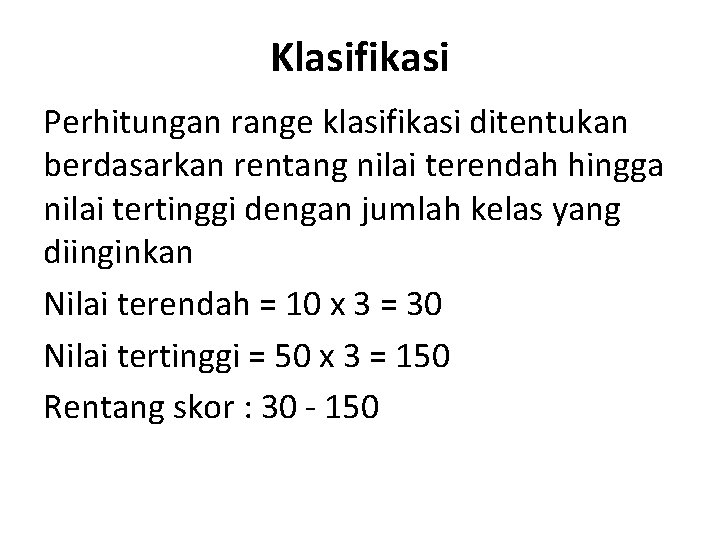
Klasifikasi Perhitungan range klasifikasi ditentukan berdasarkan rentang nilai terendah hingga nilai tertinggi dengan jumlah kelas yang diinginkan Nilai terendah = 10 x 3 = 30 Nilai tertinggi = 50 x 3 = 150 Rentang skor : 30 - 150
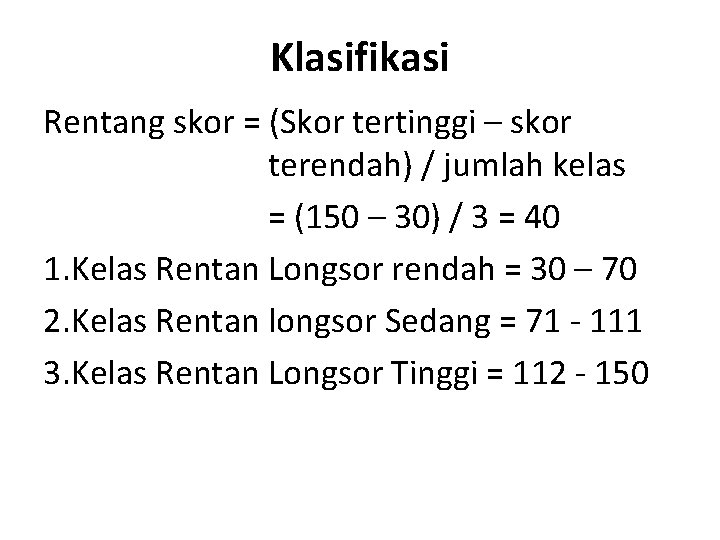
Klasifikasi Rentang skor = (Skor tertinggi – skor terendah) / jumlah kelas = (150 – 30) / 3 = 40 1. Kelas Rentan Longsor rendah = 30 – 70 2. Kelas Rentan longsor Sedang = 71 - 111 3. Kelas Rentan Longsor Tinggi = 112 - 150
Total Skor