
Sesin Interactiva Por favor descarga Seesaw El portafolio



- Slides: 51
Sesión Interactiva Por favor descarga Seesaw: El portafolio de aprendizaje app. seesaw. me
Hola! Me llamo Vesna Voy a guiar esta presentación Me pueden encontrar en www. vesnarad. weebly. com y www. train-and-teach. org
Objetivos y Agenda de hoy ● ¿Qué es Seesaw? ¿Por qué debiera usarlo? ● Experiencia de Seesaw como Alumna/o ● Configurar Clase ● Ayuda y Recursos
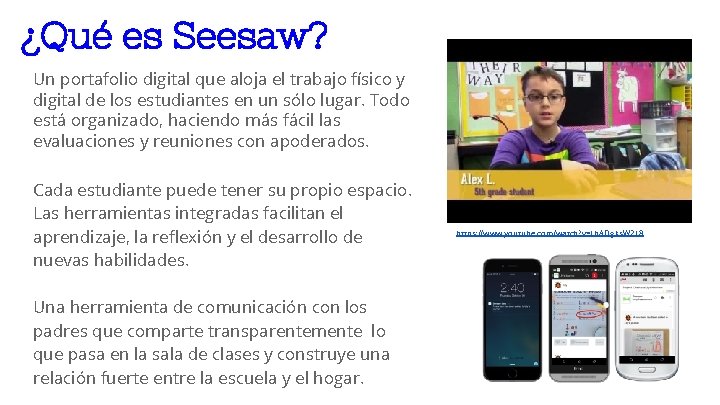
¿Qué es Seesaw? Un portafolio digital que aloja el trabajo físico y digital de los estudiantes en un sólo lugar. Todo está organizado, haciendo más fácil las evaluaciones y reuniones con apoderados. Cada estudiante puede tener su propio espacio. Las herramientas integradas facilitan el aprendizaje, la reflexión y el desarrollo de nuevas habilidades. Una herramienta de comunicación con los padres que comparte transparentemente lo que pasa en la sala de clases y construye una relación fuerte entre la escuela y el hogar. https: //www. youtube. com/watch? v=Lb. ADgks. W 2 L 8
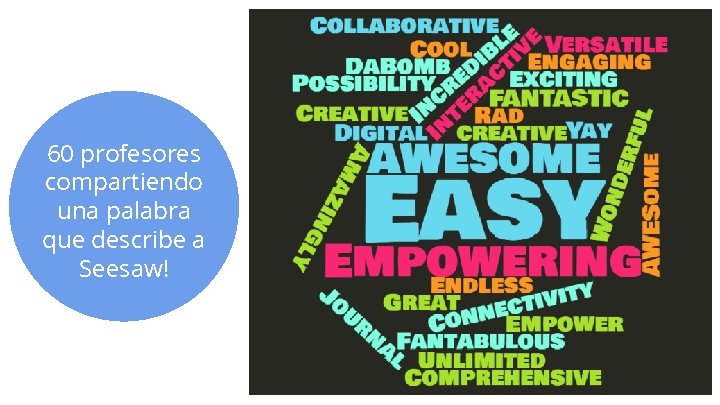
60 profesores compartiendo una palabra que describe a Seesaw!
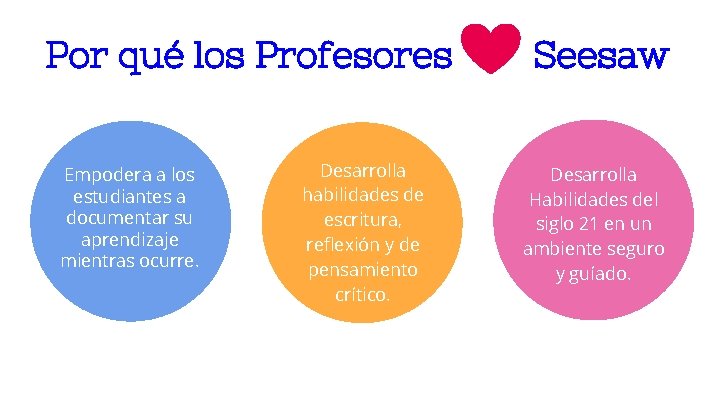
Por qué los Profesores Empodera a los estudiantes a documentar su aprendizaje mientras ocurre. Desarrolla habilidades de escritura, reflexión y de pensamiento crítico. Seesaw Desarrolla Habilidades del siglo 21 en un ambiente seguro y guíado.
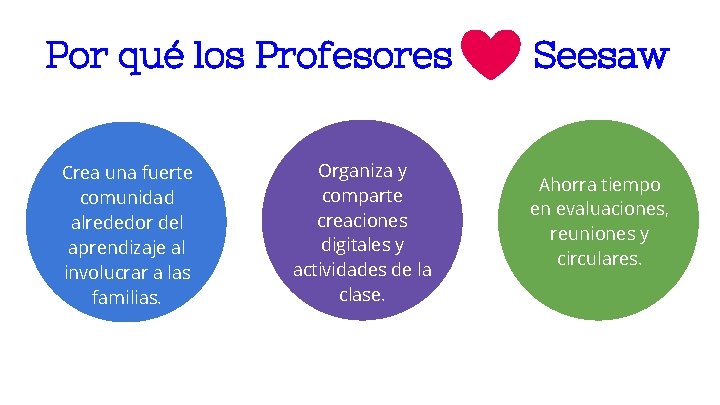
Por qué los Profesores Crea una fuerte comunidad alrededor del aprendizaje al involucrar a las familias. Organiza y comparte creaciones digitales y actividades de la clase. Seesaw Ahorra tiempo en evaluaciones, reuniones y circulares.
Experiencia de cómo Estudiante ● Toma tu dispositivo y prepárate a crear
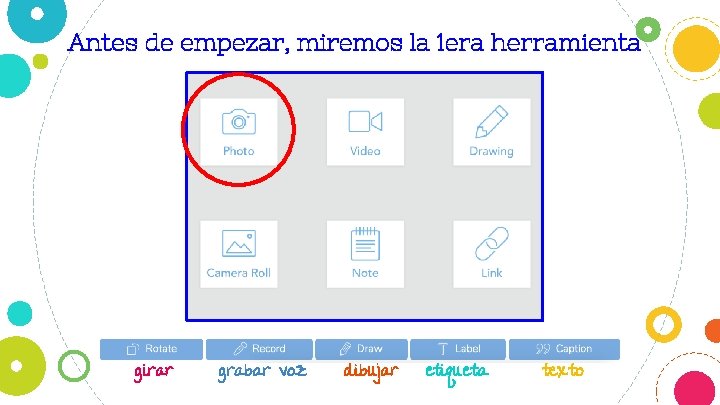
Antes de empezar, miremos la 1 era herramienta girar grabar voz dibujar etiqueta texto
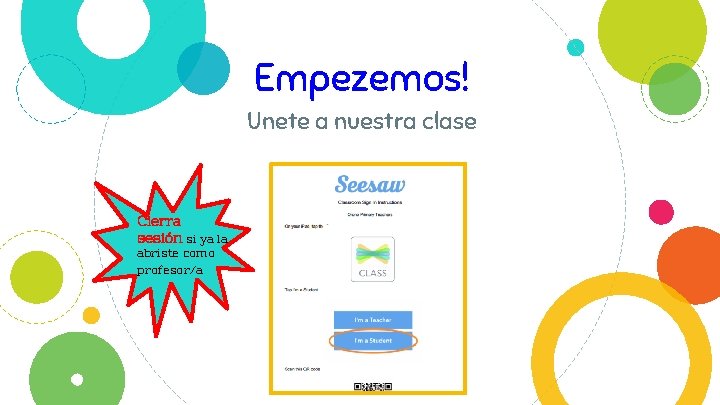
Empezemos! Unete a nuestra clase Cierra sesión si ya la abriste como profesor/a
Proyecto 1 Ingresa y Sube una Foto Mirame modelar los pasos, luego hazlo!
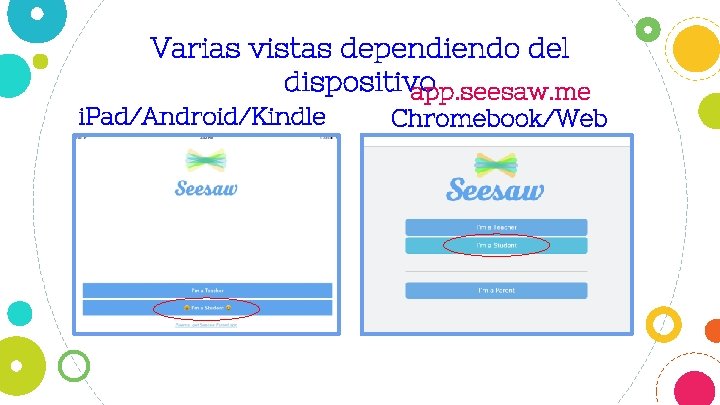
Varias vistas dependiendo del dispositivo app. seesaw. me i. Pad/Android/Kindle Chromebook/Web
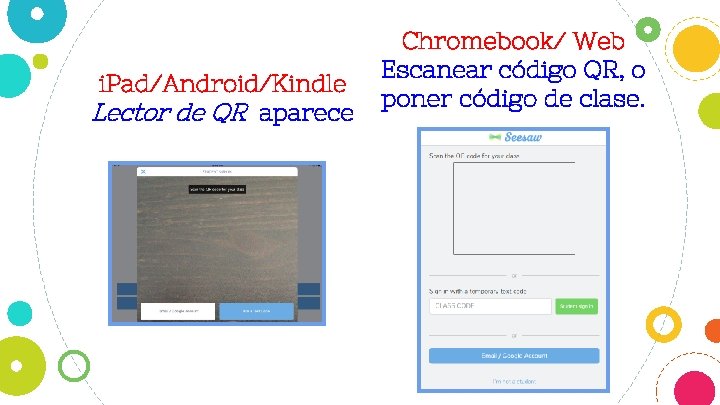
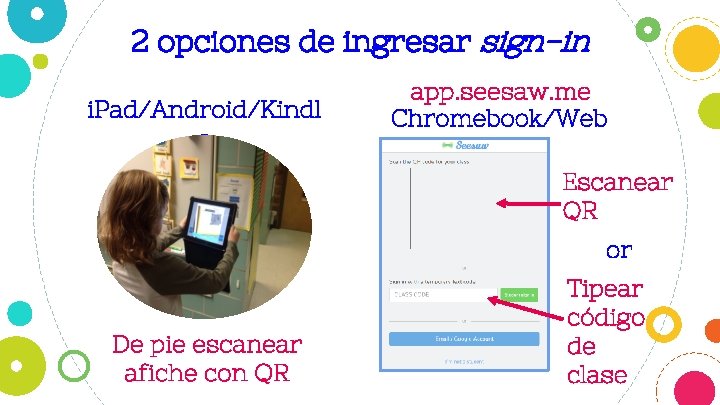
i. Pad/Android/Kindle Lector de QR aparece Chromebook/ Web Escanear código QR, o poner código de clase.
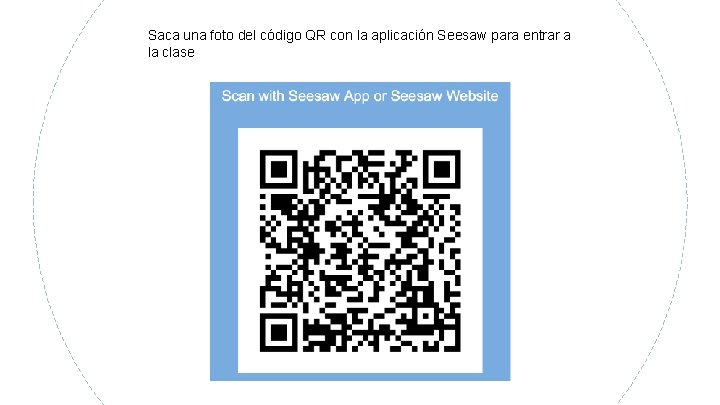
Saca una foto del código QR con la aplicación Seesaw para entrar a la clase
2 opciones de ingresar sign-in i. Pad/Android/Kindl e app. seesaw. me Chromebook/Web Escanear QR or De pie escanear afiche con QR Tipear código de clase
Puedes escanear (tomar una foto)el código QR O Puedes tipear el código de texto para unirte a nuestra clase
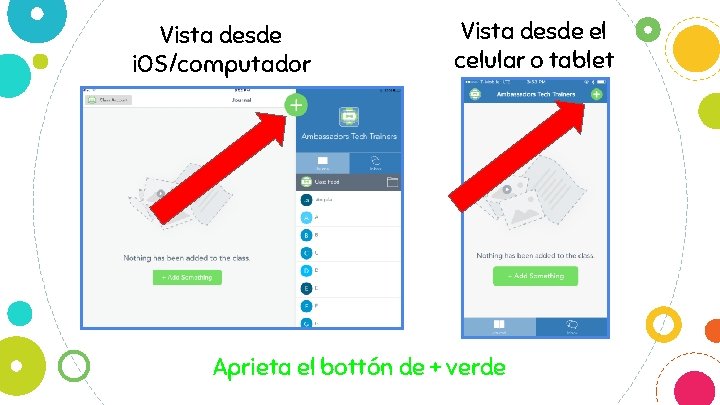
Vista desde i. OS/computador Vista desde el celular o tablet Aprieta el bottón de + verde
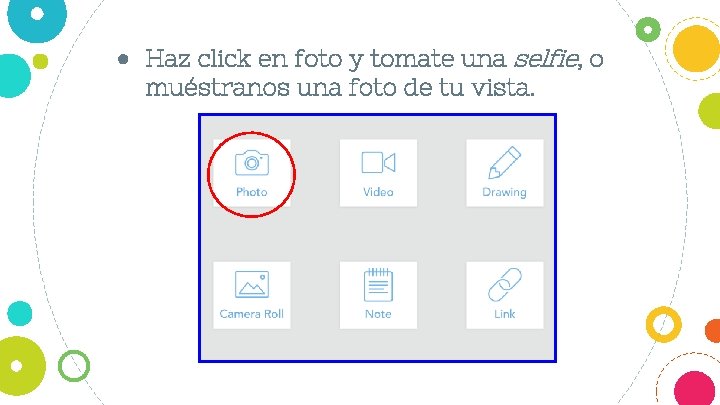
● Haz click en foto y tomate una selfie, o muéstranos una foto de tu vista.
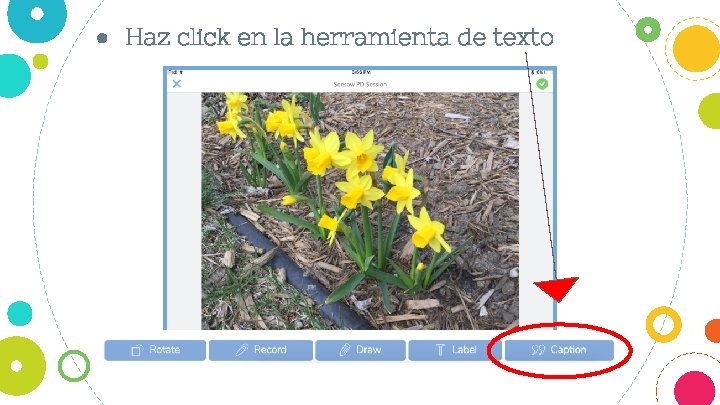
● Haz click en la herramienta de texto
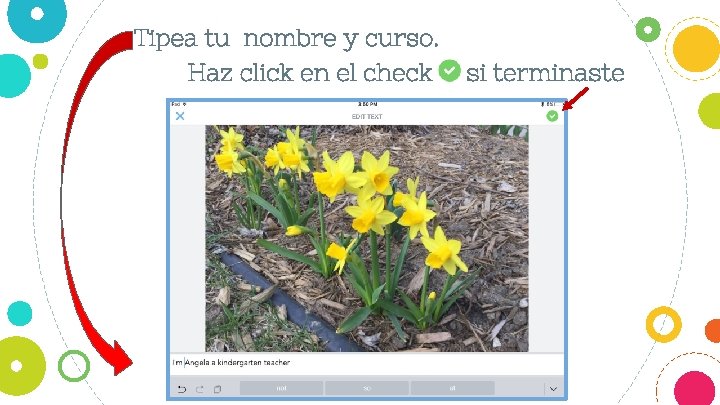
Tipea tu nombre y curso. Haz click en el check si terminaste
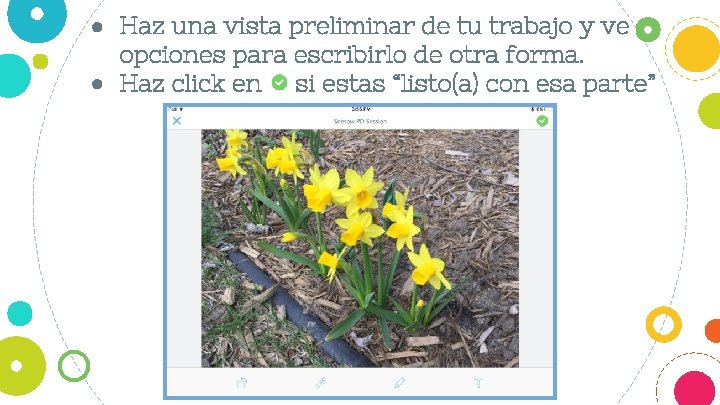
● Haz una vista preliminar de tu trabajo y ve opciones para escribirlo de otra forma. ● Haz click en si estas “listo(a) con esa parte”
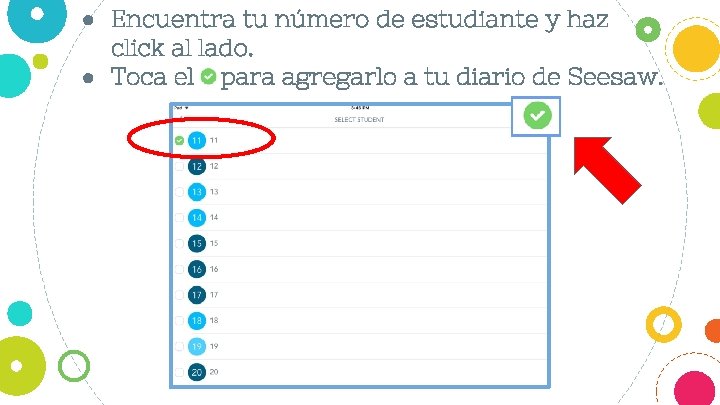
● Encuentra tu número de estudiante y haz click al lado. ● Toca el para agregarlo a tu diario de Seesaw.
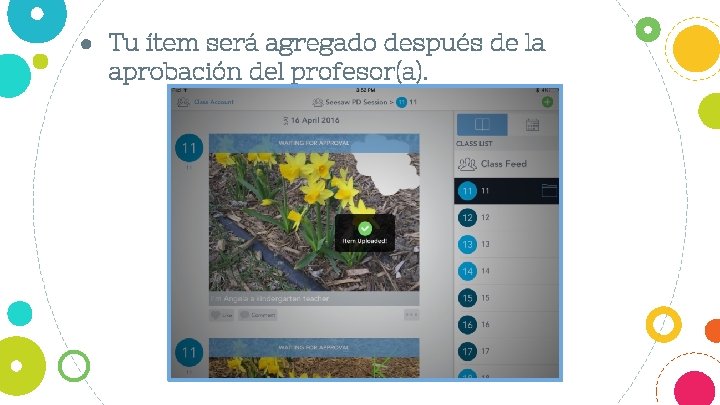
● Tu ítem será agregado después de la aprobación del profesor(a).
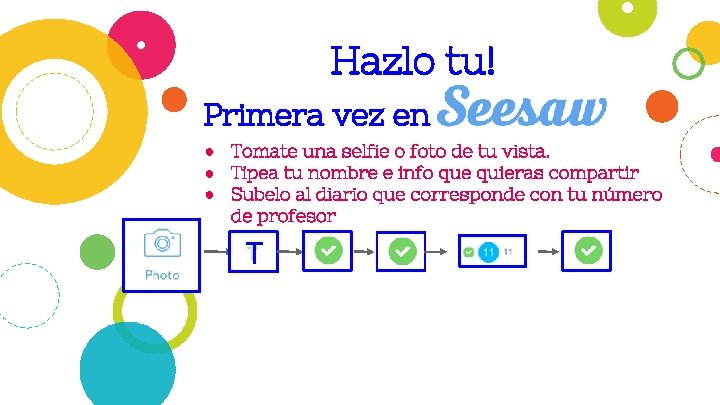
Hazlo tu! Primera vez en ● Tomate una selfie o foto de tu vista. ● Tipea tu nombre e info que quieras compartir ● Subelo al diario que corresponde con tu número de profesor T
Revisemos con toda la clase ● Así se ve desde la perspectiva del profesor cómo los items van apareciendo y esperan ser aprobados.
Ejemplos de Clases
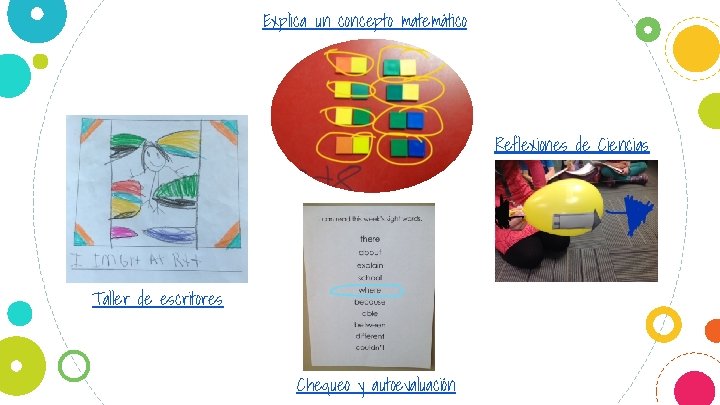
Explica un concepto matemático Reflexiones de Ciencias Taller de escritores Chequeo y autoevaluación
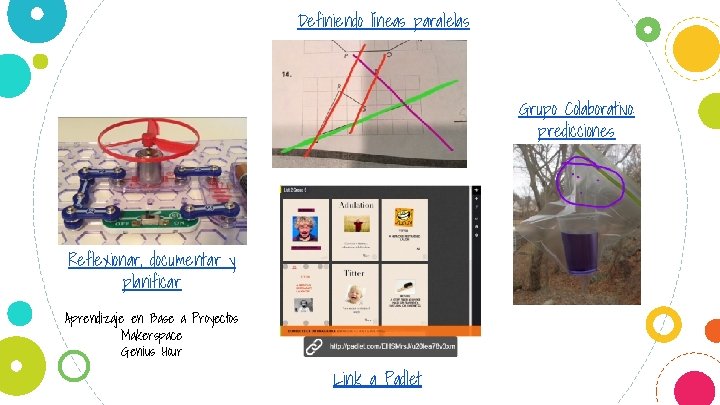
Definiendo líneas paralelas Grupo Colaborativo: predicciones Reflexionar, documentar y planificar Aprendizaje en Base a Proyectos Makerspace Genius Hour Link a Padlet
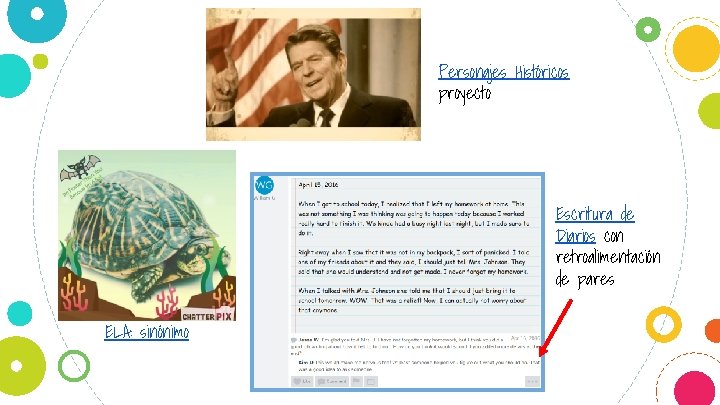
Personajes Históricos proyecto Escritura de Diarios con retroalimentación de pares ELA: sinónimo
Proyecto 2 Usa la Herramienta de Dibujo
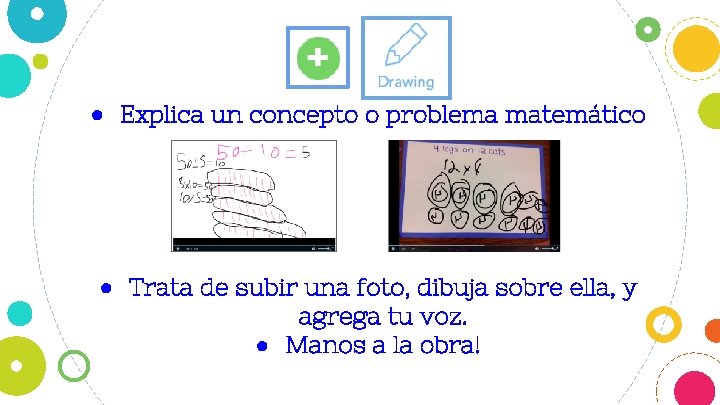
● Explica un concepto o problema matemático ● Trata de subir una foto, dibuja sobre ella, y agrega tu voz. ● Manos a la obra!
Proyecto 3 Usa la Herramienta de Video
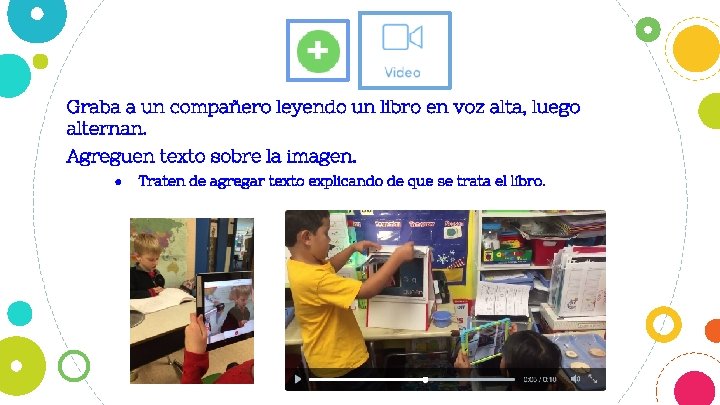
Graba a un compañero leyendo un libro en voz alta, luego alternan. Agreguen texto sobre la imagen. ● Traten de agregar texto explicando de que se trata el libro.
Project 4 Completa una Actividad
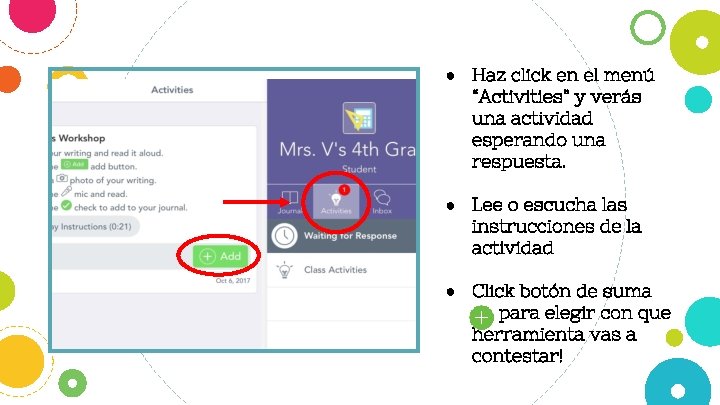
● Haz click en el menú “Activities” y verás una actividad esperando una respuesta. ● Lee o escucha las instrucciones de la actividad ● Click botón de suma … para elegir con que herramienta vas a contestar!
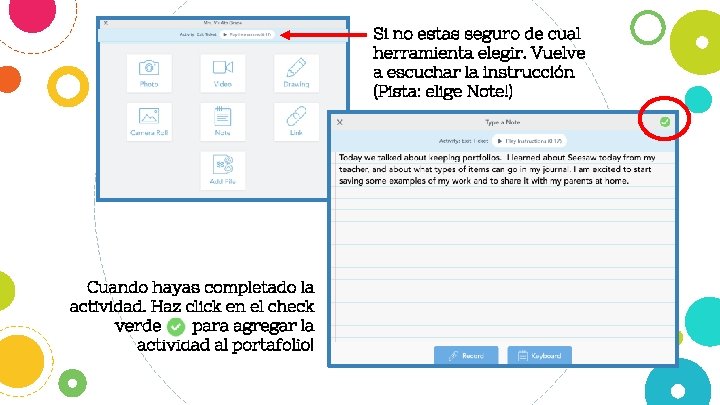
Si no estas seguro de cual herramienta elegir. Vuelve a escuchar la instrucción (Pista: elige Note!) Cuando hayas completado la actividad. Haz click en el check verde para agregar la actividad al portafolio!
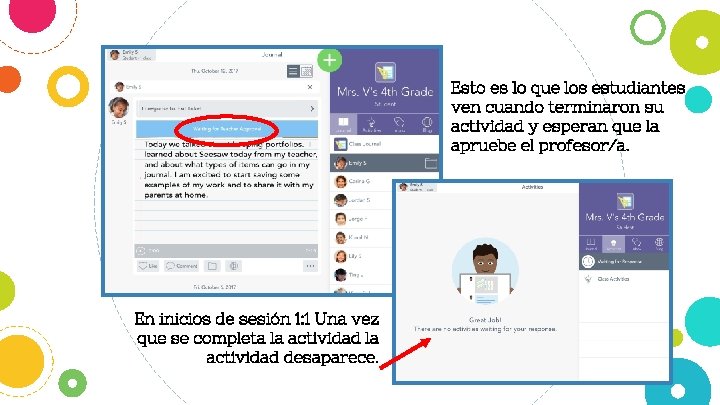
Esto es lo que los estudiantes ven cuando terminaron su actividad y esperan que la apruebe el profesor/a. En inicios de sesión 1: 1 Una vez que se completa la actividad desaparece.
Buen Trabajo! Acaban de ver en primera persona cómo los estudiantes subirán ítems a sus diarios de Seesaw!
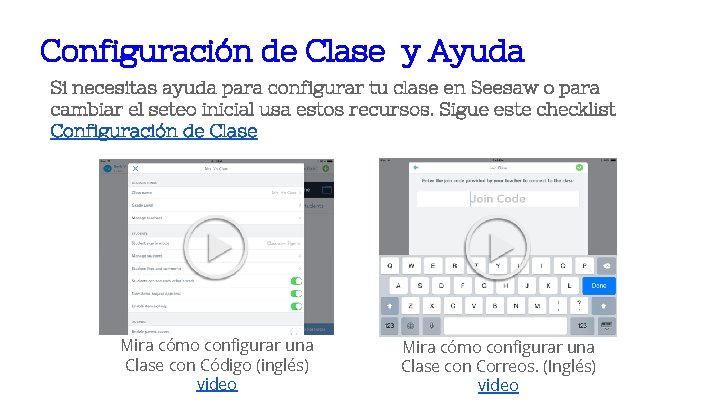
Configuración de Clase y Ayuda Si necesitas ayuda para configurar tu clase en Seesaw o para cambiar el seteo inicial usa estos recursos. Sigue este checklist Configuración de Clase Mira cómo configurar una Clase con Código (inglés) video Mira cómo configurar una Clase con Correos. (Inglés) video
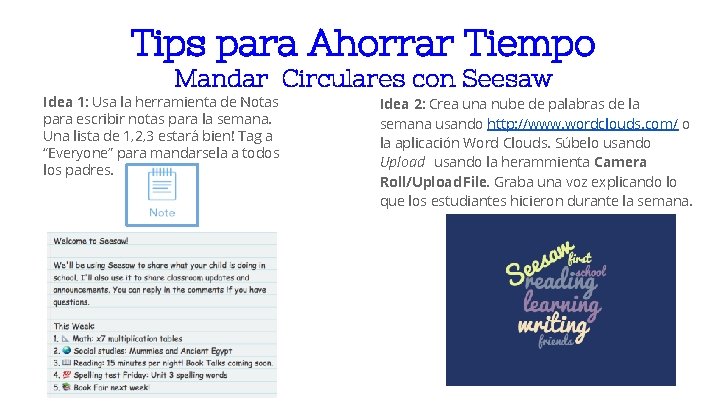
Tips para Ahorrar Tiempo Mandar Circulares con Seesaw Idea 1: Usa la herramienta de Notas para escribir notas para la semana. Una lista de 1, 2, 3 estará bien! Tag a “Everyone” para mandarsela a todos los padres. Idea 2: Crea una nube de palabras de la semana usando http: //www. wordclouds. com/ o la aplicación Word Clouds. Súbelo usando Upload usando la herammienta Camera Roll/Upload File. Graba una voz explicando lo que los estudiantes hicieron durante la semana.
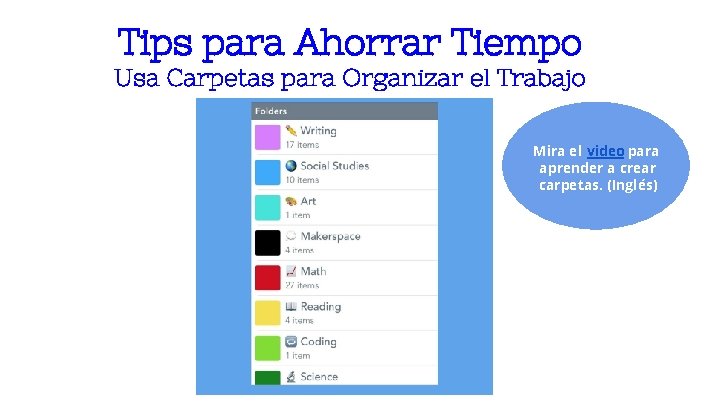
Tips para Ahorrar Tiempo Usa Carpetas para Organizar el Trabajo Mira el video para aprender a crear carpetas. (Inglés)
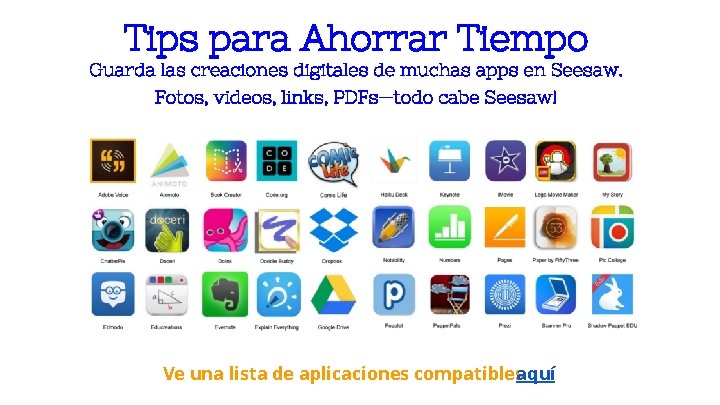
Tips para Ahorrar Tiempo Guarda las creaciones digitales de muchas apps en Seesaw. Fotos, videos, links, PDFs—todo cabe Seesaw! Ve una lista de aplicaciones compatiblesaquí
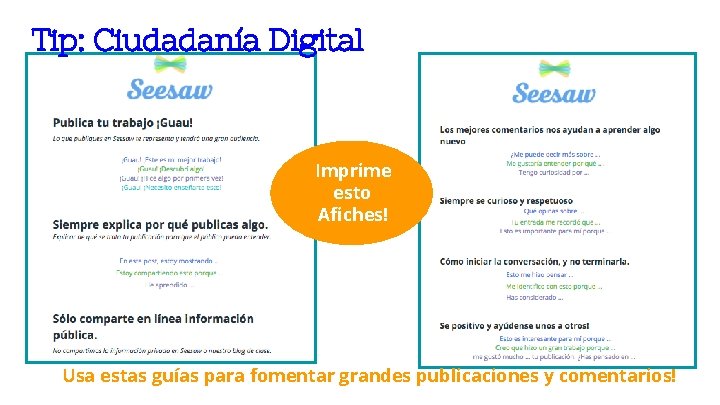
Tip: Ciudadanía Digital Imprime esto Afiches! Usa estas guías para fomentar grandes publicaciones y comentarios!
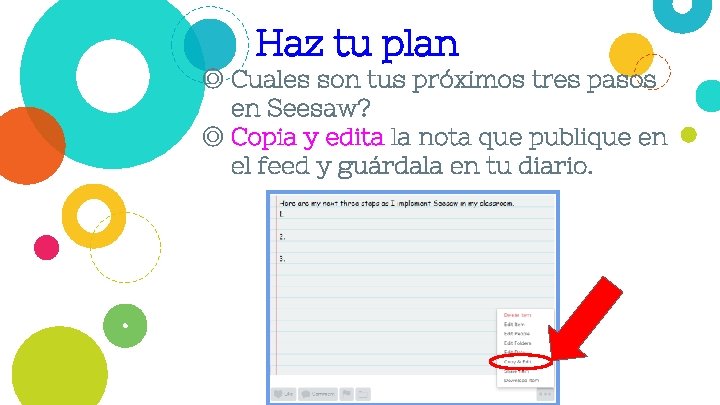
Haz tu plan ◎ Cuales son tus próximos tres pasos en Seesaw? ◎ Copia y edita la nota que publique en el feed y guárdala en tu diario.
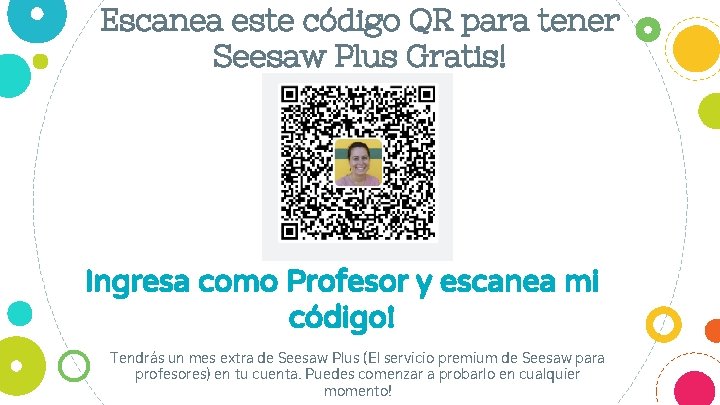
Escanea este código QR para tener Seesaw Plus Gratis! Ingresa como Profesor y escanea mi código! Tendrás un mes extra de Seesaw Plus (El servicio premium de Seesaw para profesores) en tu cuenta. Puedes comenzar a probarlo en cualquier momento!
Conecta con otros profesores usando Seesaw ● Sigue @Seesaw en Twitter ● Mira el grupo “Seesaw Teachers” en Facebook ● Recursos en help. seesaw. me ● Contactenme a mi! Gracias!
Más Ejemplos de Estudiantes para Navegar Después.
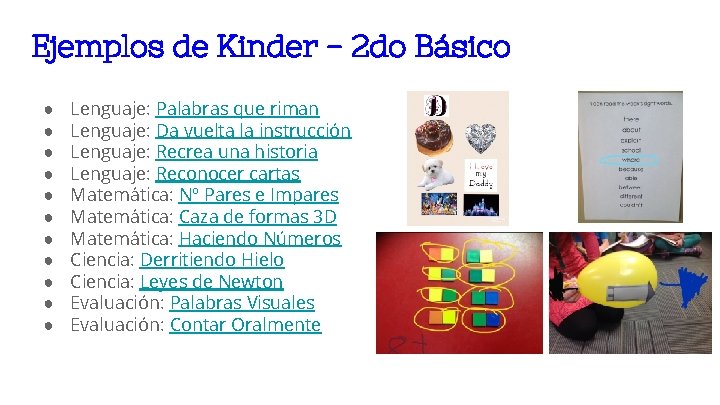
Ejemplos de Kinder - 2 do Básico ● ● ● Lenguaje: Palabras que riman Lenguaje: Da vuelta la instrucción Lenguaje: Recrea una historia Lenguaje: Reconocer cartas Matemática: Nº Pares e Impares Matemática: Caza de formas 3 D Matemática: Haciendo Números Ciencia: Derritiendo Hielo Ciencia: Leyes de Newton Evaluación: Palabras Visuales Evaluación: Contar Oralmente
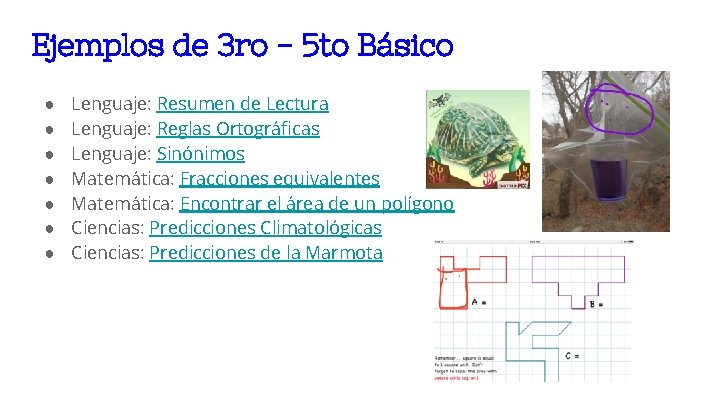
Ejemplos de 3 ro - 5 to Básico ● ● ● ● Lenguaje: Resumen de Lectura Lenguaje: Reglas Ortográficas Lenguaje: Sinónimos Matemática: Fracciones equivalentes Matemática: Encontrar el área de un polígono Ciencias: Predicciones Climatológicas Ciencias: Predicciones de la Marmota
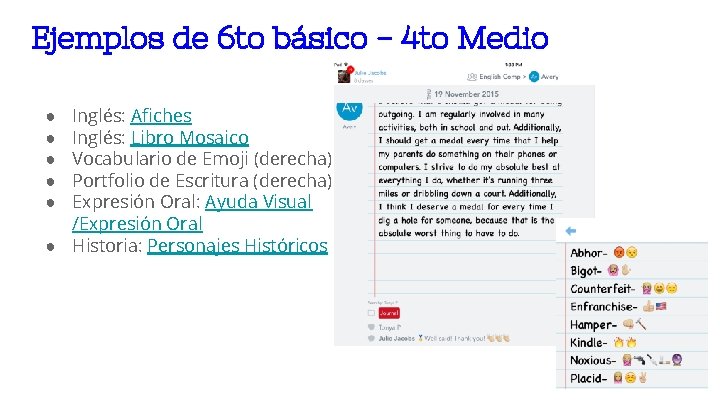
Ejemplos de 6 to básico - 4 to Medio Inglés: Afiches Inglés: Libro Mosaico Vocabulario de Emoji (derecha) Portfolio de Escritura (derecha) Expresión Oral: Ayuda Visual /Expresión Oral ● Historia: Personajes Históricos ● ● ●
Créditos ◎ Plantilla de presentación por Slides. Carnival