
SDL Master 1 Option Vision Artificielle Enseignante ZERTAL
- Slides: 10
SDL Master 1 Option : Vision Artificielle Enseignante ZERTAL Soumia 2013/2014 1
Afficher des images 2
Plan du chapitre Charger une image BMP. Gestion de la transparence. Charger plus de formats d'image avec SDL_Image. 3
Charger une image BMP (1) • La SDL est une bibliothèque très simple. Elle ne propose à la base que le chargement d'images de type « bitmap » (extension. bmp). • Grâce à une extension de la SDL (la bibliothèque SDL_Image), nous verrons qu'il est possible de charger de nombreux autres types. 4
Charger une image BMP (2) Le format BMP Un BMP (abréviation de « Bitmap » ) est un format d'image. Il existe plusieurs formats d'images, c'est-à-dire plusieurs façons de coder l'image dans un fichier. Selon le format, l'image prend plus ou moins d'espace disque et se trouve être de plus ou moins bonne qualité. Le Bitmap est un format non compressé (contrairement aux JPG, PNG, GIF, etc. ). 5
Charger une image (3) Cela signifie que les images BMP ont les propriétés suivantes : 1. Le fichier est très rapide à lire, contrairement aux formats compressés qui doivent être décompressés, ce qui prend un peu plus de temps ; 2. La qualité de l'image est parfaite. Certains formats détériorent la qualité de l'image, ce n'est pas le cas du BMP ; 3. mais le fichier est aussi bien plus gros puisqu'il n'est pas compressé Rq: Placez toutes les images dans le dossier de votre projet 6
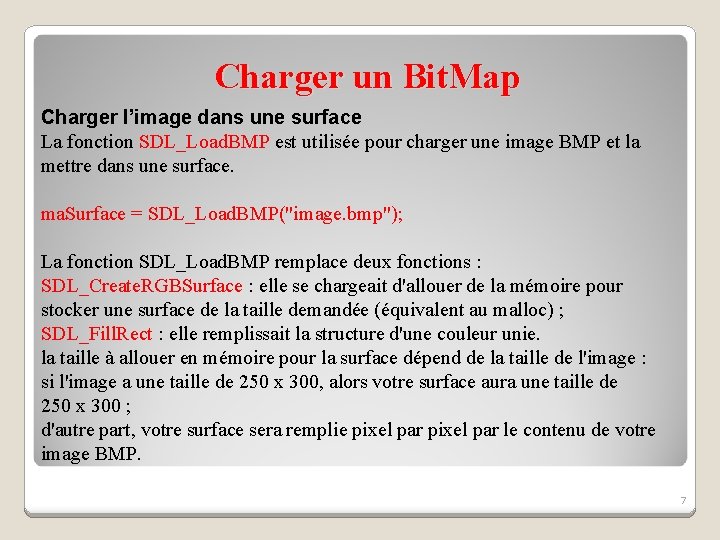
Charger un Bit. Map Charger l’image dans une surface La fonction SDL_Load. BMP est utilisée pour charger une image BMP et la mettre dans une surface. ma. Surface = SDL_Load. BMP("image. bmp"); La fonction SDL_Load. BMP remplace deux fonctions : SDL_Create. RGBSurface : elle se chargeait d'allouer de la mémoire pour stocker une surface de la taille demandée (équivalent au malloc) ; SDL_Fill. Rect : elle remplissait la structure d'une couleur unie. la taille à allouer en mémoire pour la surface dépend de la taille de l'image : si l'image a une taille de 250 x 300, alors votre surface aura une taille de 250 x 300 ; d'autre part, votre surface sera remplie pixel par le contenu de votre image BMP. 7
Charger Plus de format d’images avec SDL_image (1) La SDL ne gère que les Bitmap (BMP). Nous sommes habitués aux formats d'images « compressés » comme le PNG, le GIF et le JPEGI, Il existe une bibliothèque SDL_Image qui gère tous les formats suivants : TGA , BMP , PNM , XPM , XCF , PCX , GIF , JPG , TIF , LBM , PNG. 8
Charger Plus de format d’images avec SDL_image(2) Installer SDL_image sous Windows Installation Dans le. zip, vous trouverez : • SDL_image. h : le seul header dont on a besoin la bibliothèque SDL_Image. Placez-le dans « C: Program FilesCode. BlocksSDL-1. 2. 13include » , c'est-àdire à côté des autres headers de la SDL ; • SDL_image. lib : copiez dans « C: Program FilesCode. BlocksSDL 1. 2. 13lib » . • plusieurs DLL : placez-les toutes dans le dossier de votre projet (à côté de SDL. dll, donc). • Ensuite, vous devez modifier les options de votre projet pour « linker » avec le fichier SDL_image. lib. 9
Charger Plus de format d’images avec SDL_image(3) Installer SDL_image sous Windows Installation Ensuite, vous n'avez plus qu'à inclure le header SDL_image. h dans votre code source. Selon l'endroit où vous avez placé le fichier SDL_image. h, vous devrez soit utiliser ce code : #include <SDL/SDL_image. h> … soit celui-ci : #include <SDL_image. h> 10