
Schulungsdokument fr den Reporterverantwortlichen Clubs Regio League ANDRE

Schulungsdokument für den Reporterverantwortlichen Club‘s Regio League – ANDRE BITTERLI Reporterverantwortlicher Region Zentralschweiz Swiss Ice Hockey Regio League Gerbrunnenstrasse 27 | CH-4632 Trimbach N. +41 79 348 94 20 andre. bitterli@sihf. ch | www. sihf. ch Saison 2017/18 1
Inhalt – Teil 1 (für den Club-Reporterverantwortlichen) • Funktionsweise des Clientsystems (Reporter) • Download und Installation des Reporterprogrammes (Video) • Update einer neuen Version des Reporterprogrammes (Video) • Funktionsweise des Member-Bereich • Funktionsweise des My. Hockey (nur Spieler - Teamzuordnung) 2
Inhalt – Teil 2 (für den Punktrichter) • vor dem Spiel: • Starten des Reporterclientsystems • Ausdrucken der Spielerlisten für die Trainer • Eingabe der Spielerdaten, gemäss den Angaben des Trainers • eventuell noch Spieler nacherfassen • Ausdruck des Spielberichtes vor dem Spiel, für die Unterschrift der beiden Trainer • während dem Spiel • Statuswechsel • erfassen von Toren • erfassen von Strafen • erfassen des Penalty-Schiessens • erfassen des Spielfeldprotestes • Spielende, nach Spielschluss • Spielende und Ausdruck des Spielberichtes. • Unterschrift des Schiedsrichter und des Punktrichters • Spiel definitiv abschliessen 3
Teil 1 • Funktionsweise des Clientsystem (Reporter) • Download und Installation des Reporterprogrammes (Video) • Update einer neuen Version des Reporterprogrammes (Video) • Funktionsweise des Member-Bereich • Funktionsweise des My. Hockey (nur Spieler - Teamzuordnung) 4
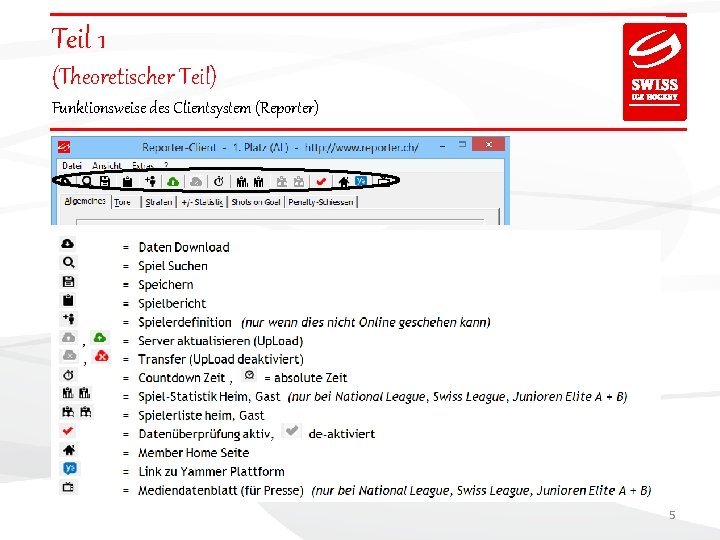
Teil 1 (Theoretischer Teil) Funktionsweise des Clientsystem (Reporter) 5
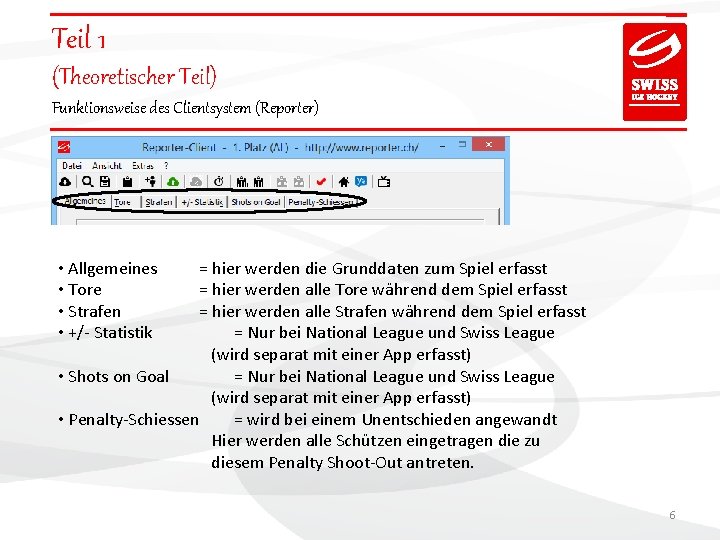
Teil 1 (Theoretischer Teil) Funktionsweise des Clientsystem (Reporter) • Allgemeines • Tore • Strafen • +/- Statistik = hier werden die Grunddaten zum Spiel erfasst = hier werden alle Tore während dem Spiel erfasst = hier werden alle Strafen während dem Spiel erfasst = Nur bei National League und Swiss League (wird separat mit einer App erfasst) • Shots on Goal = Nur bei National League und Swiss League (wird separat mit einer App erfasst) • Penalty-Schiessen = wird bei einem Unentschieden angewandt Hier werden alle Schützen eingetragen die zu diesem Penalty Shoot-Out antreten. 6
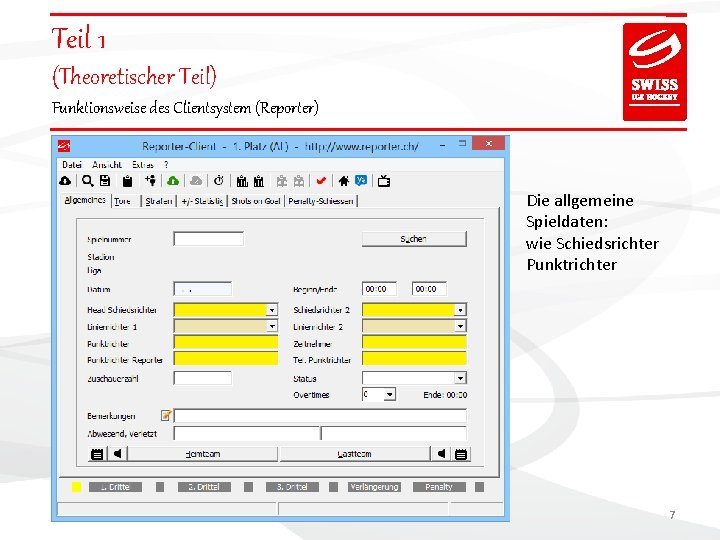
Teil 1 (Theoretischer Teil) Funktionsweise des Clientsystem (Reporter) Die allgemeine Spieldaten: wie Schiedsrichter Punktrichter 7
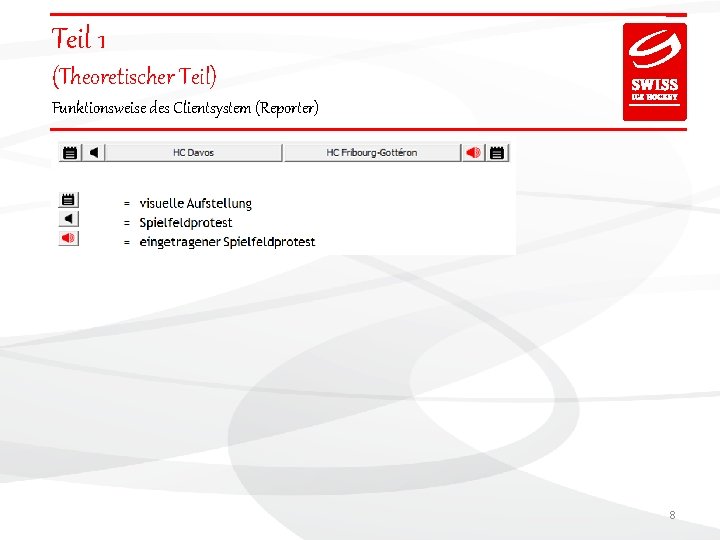
Teil 1 (Theoretischer Teil) Funktionsweise des Clientsystem (Reporter) 8
Teil 1 (Theoretischer Teil) Funktionsweise des Clientsystem (Reporter) • Zeitlicher Ablauf vor Spielbeginn: Ø 60 Min: Punktrichter gibt Spielerliste an den Trainer ab. Ø 45 Min: Trainer geben Spielerliste an den Punktrichter zurück. Ø 15 Min: Punktrichter gibt Spielbericht den Coaches zum unterzeichnen und händigt diesen unverzüglich dem Schiedsrichter ab. • Zeitlicher Ablauf nach Spielende: Ø Nach dem Spiel sofort die Endzeit eintragen, den Spielstatus auf Ende setzen und übermitteln! Ø Den ausgedruckten Spielbericht (aus dem Reportersystem am Schluss) den Schiedsrichtern zur Kontrolle abgeben. Wenn alles i. O. , kann das Spiel abgeschlossen werden. Ø Vom elektronischen Spielbericht je eine Kopie für die beiden Mannschaften ausdrucken Ø Originalblatt dem Schiedsrichter übergeben 9
Teil 1 • Funktionsweise des Clientsystem (Reporter) • Download und Installation des Reporterprogrammes (Video) • Update einer neuen Version des Reporterprogrammes (Video) • Funktionsweise des Member-Bereich • Funktionsweise des My. Hockey (nur Spieler - Teamzuordnung) 10
Teil 1 • Funktionsweise des Clientsystem (Reporter) • Download und Installation des Reporterprogrammes (Video) • Update einer neuen Version des Reporterprogrammes (Video) • Funktionsweise des Member-Bereich • Funktionsweise des My. Hockey (nur Spieler - Teamzuordnung) 11
Teil 1 • Funktionsweise des Clientsystem (Reporter) • Download und Installation des Reporterprogrammes (Video) • Update einer neuen Version des Reporterprogrammes (Video) • Funktionsweise des Member-Bereich • Funktionsweise des My. Hockey (nur Spieler - Teamzuordnung) 12
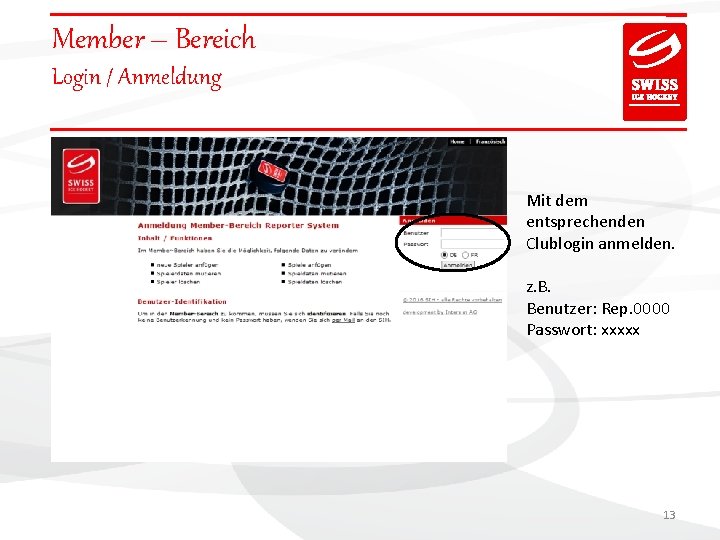
Member – Bereich Login / Anmeldung Mit dem entsprechenden Clublogin anmelden. z. B. Benutzer: Rep. 0000 Passwort: xxxxx 13
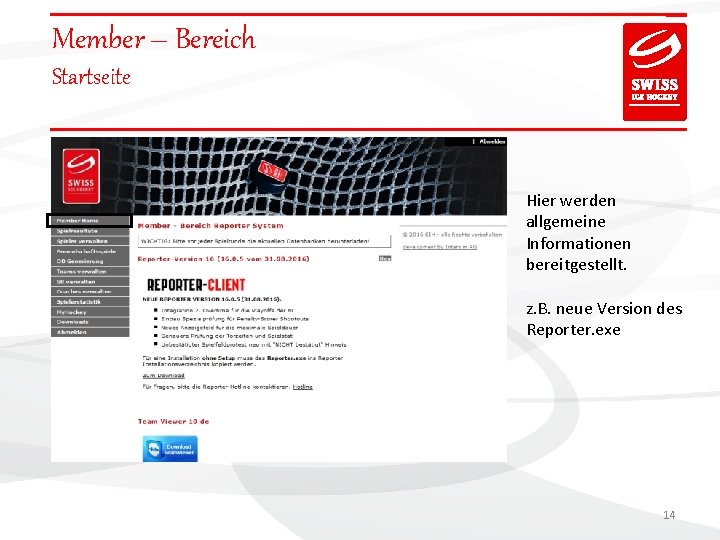
Member – Bereich Startseite Hier werden allgemeine Informationen bereitgestellt. z. B. neue Version des Reporter. exe 14
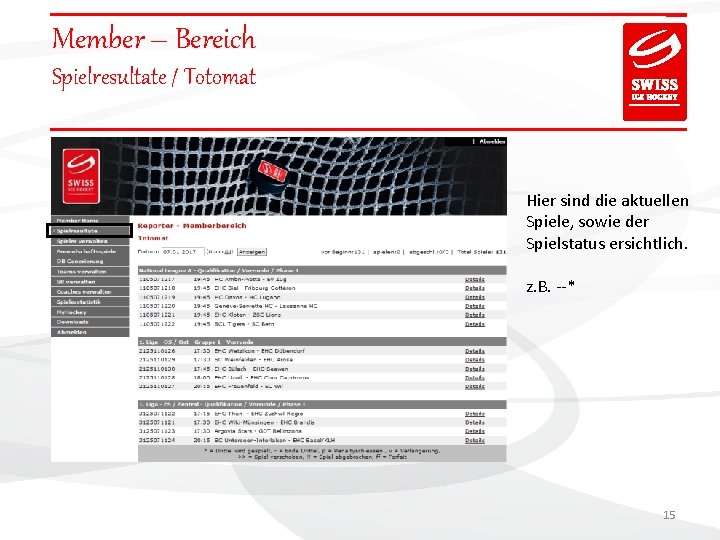
Member – Bereich Spielresultate / Totomat Hier sind die aktuellen Spiele, sowie der Spielstatus ersichtlich. z. B. --* 15
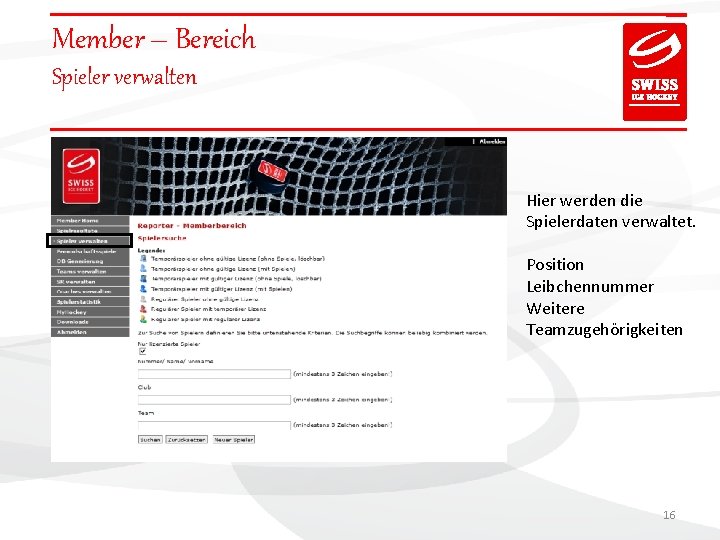
Member – Bereich Spieler verwalten Hier werden die Spielerdaten verwaltet. Position Leibchennummer Weitere Teamzugehörigkeiten 16
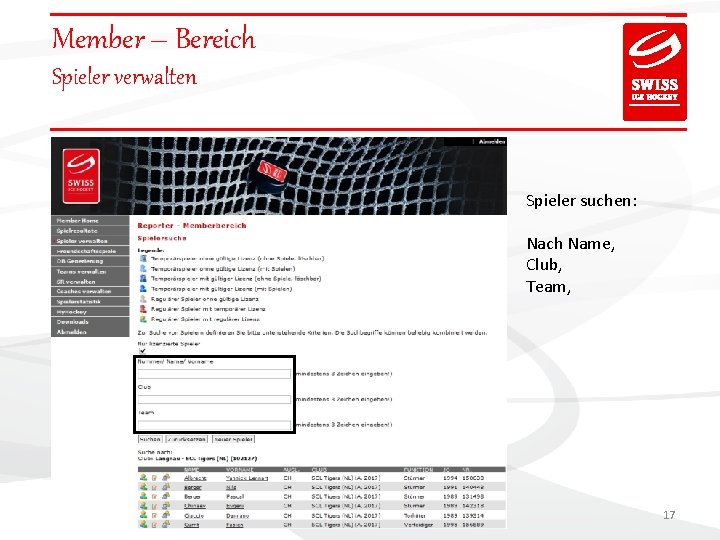
Member – Bereich Spieler verwalten Spieler suchen: Nach Name, Club, Team, 17
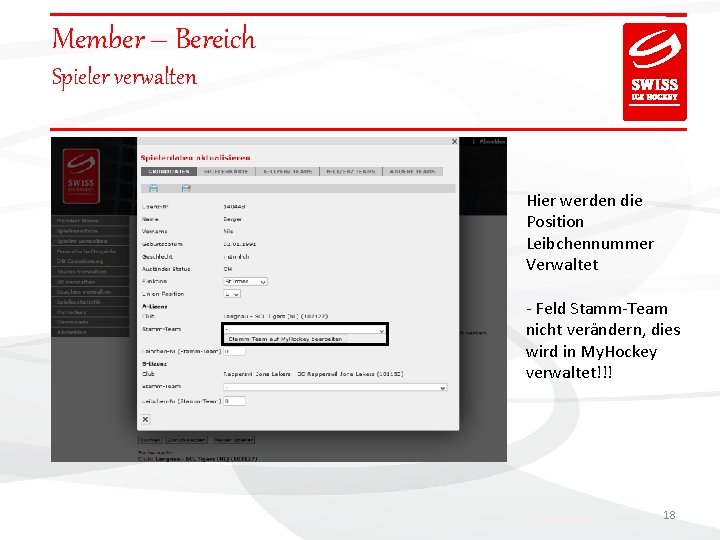
Member – Bereich Spieler verwalten Hier werden die Position Leibchennummer Verwaltet - Feld Stamm-Team nicht verändern, dies wird in My. Hockey verwaltet!!! 18
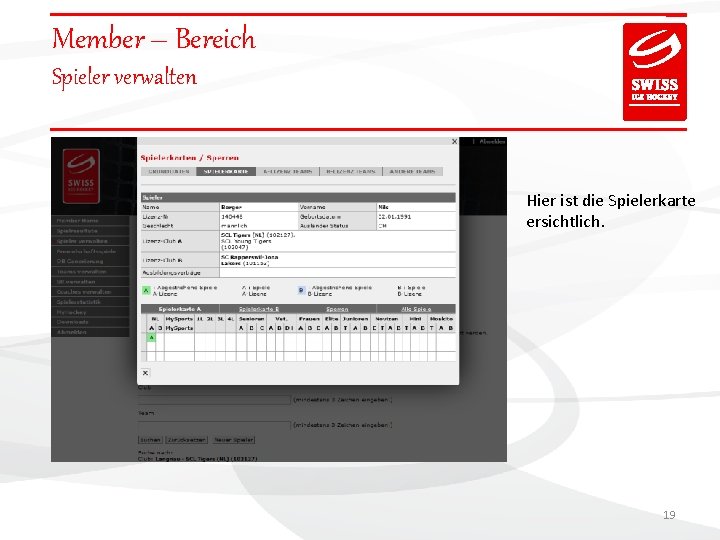
Member – Bereich Spieler verwalten Hier ist die Spielerkarte ersichtlich. 19
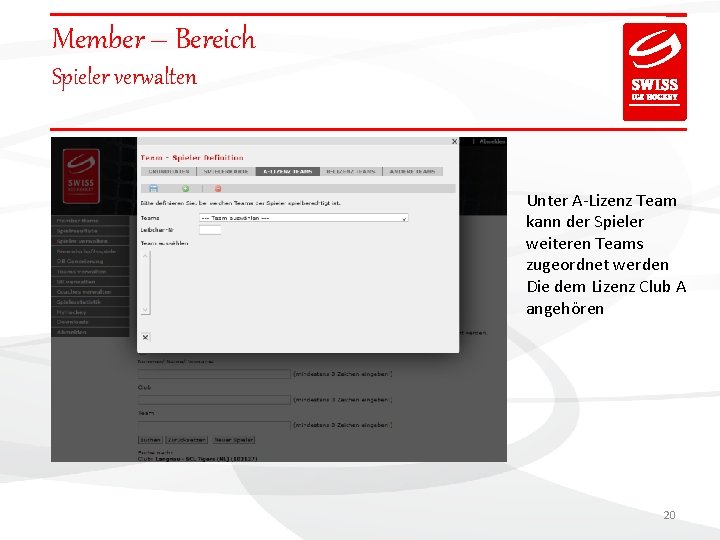
Member – Bereich Spieler verwalten Unter A-Lizenz Team kann der Spieler weiteren Teams zugeordnet werden Die dem Lizenz Club A angehören 20
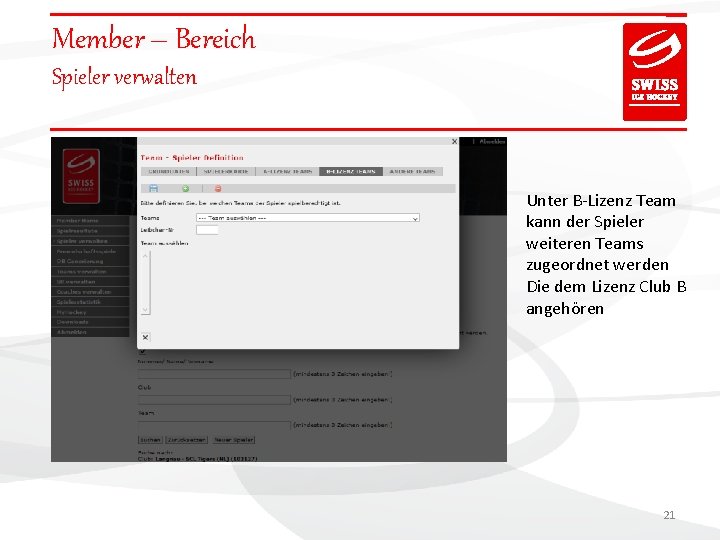
Member – Bereich Spieler verwalten Unter B-Lizenz Team kann der Spieler weiteren Teams zugeordnet werden Die dem Lizenz Club B angehören 21
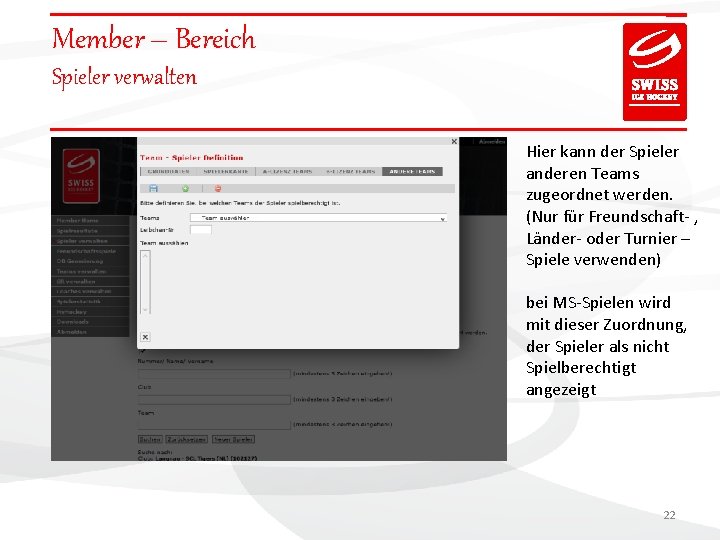
Member – Bereich Spieler verwalten Hier kann der Spieler anderen Teams zugeordnet werden. (Nur für Freundschaft- , Länder- oder Turnier – Spiele verwenden) bei MS-Spielen wird mit dieser Zuordnung, der Spieler als nicht Spielberechtigt angezeigt 22
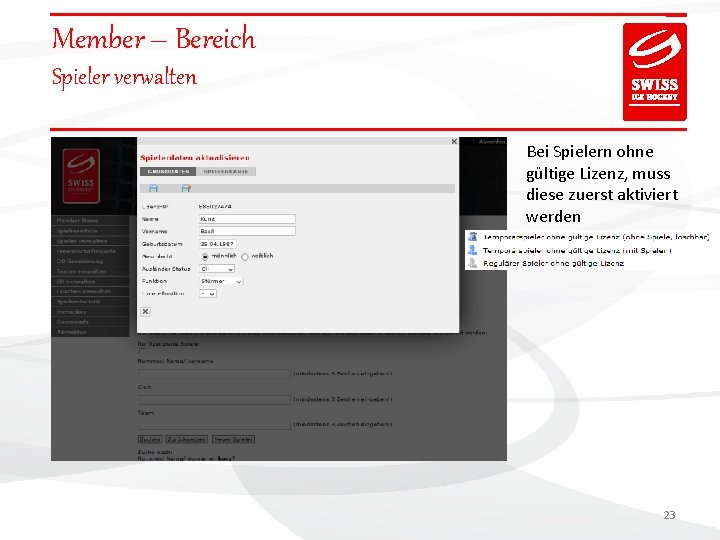
Member – Bereich Spieler verwalten Bei Spielern ohne gültige Lizenz, muss diese zuerst aktiviert werden 23
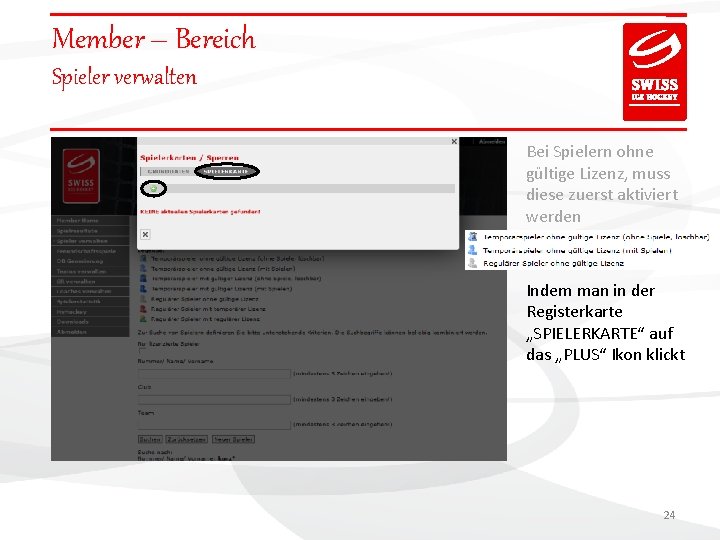
Member – Bereich Spieler verwalten Bei Spielern ohne gültige Lizenz, muss diese zuerst aktiviert werden Indem man in der Registerkarte „SPIELERKARTE“ auf das „PLUS“ Ikon klickt 24
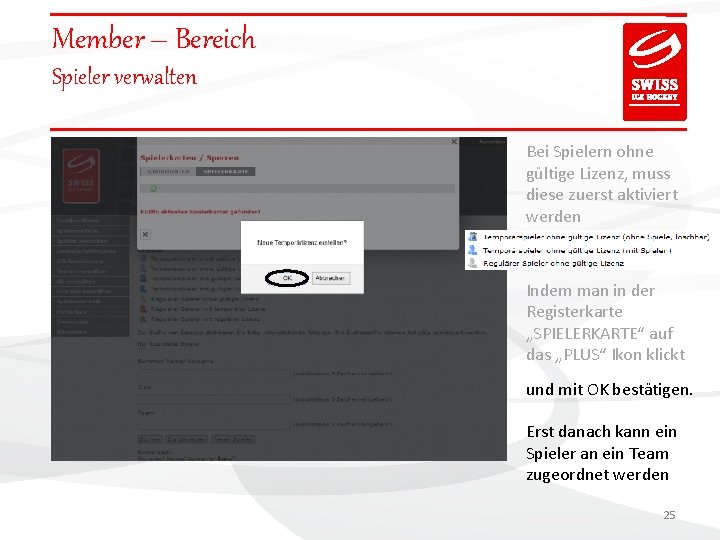
Member – Bereich Spieler verwalten Bei Spielern ohne gültige Lizenz, muss diese zuerst aktiviert werden Indem man in der Registerkarte „SPIELERKARTE“ auf das „PLUS“ Ikon klickt und mit OK bestätigen. Erst danach kann ein Spieler an ein Team zugeordnet werden 25
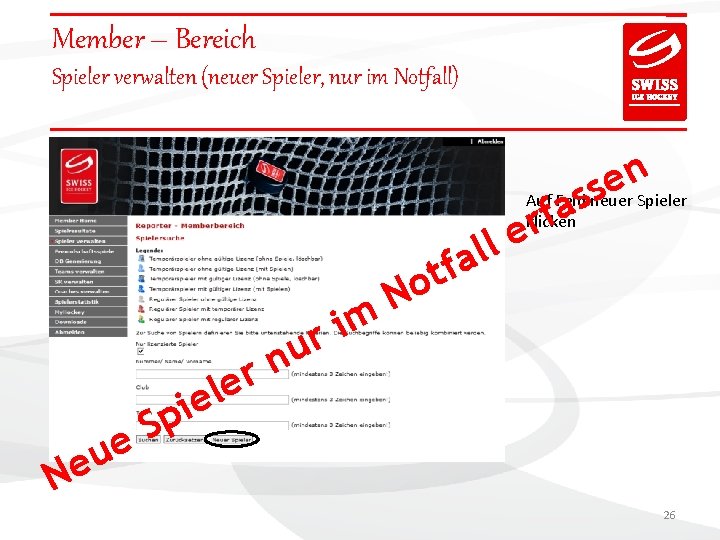
Member – Bereich Spieler verwalten (neuer Spieler, nur im Notfall) e u e i p S u n r e el m i r No l l a f t n e s Auf Feldsneuer Spieler a klicken f er N 26
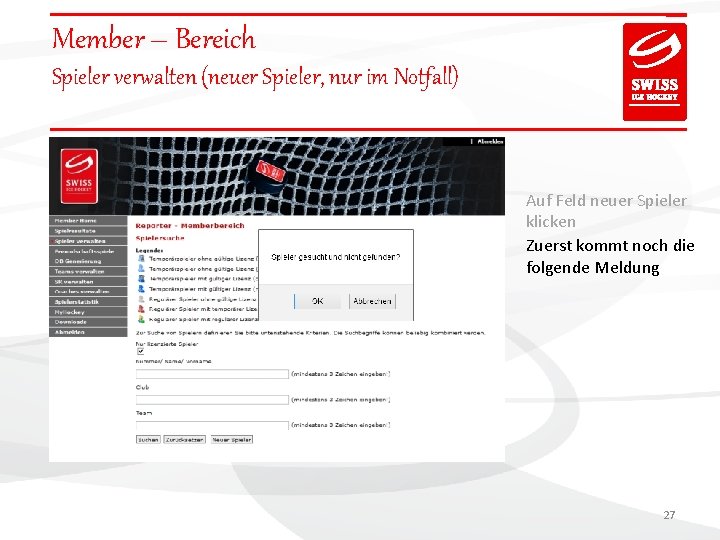
Member – Bereich Spieler verwalten (neuer Spieler, nur im Notfall) Auf Feld neuer Spieler klicken Zuerst kommt noch die folgende Meldung 27
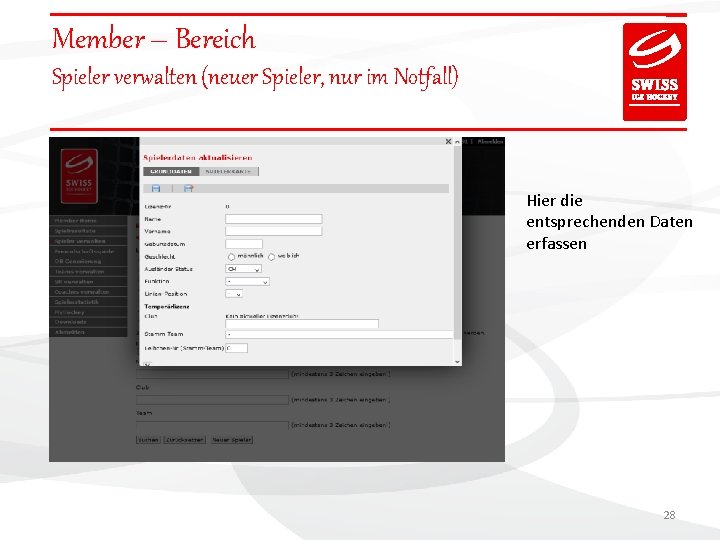
Member – Bereich Spieler verwalten (neuer Spieler, nur im Notfall) Hier die entsprechenden Daten erfassen 28
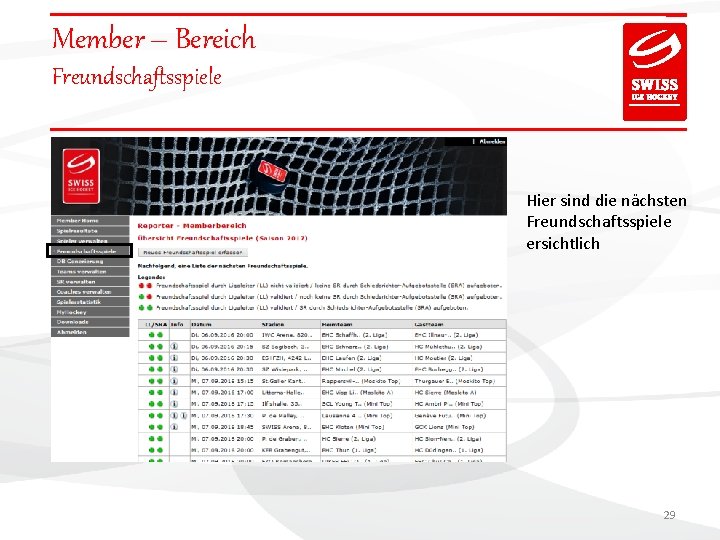
Member – Bereich Freundschaftsspiele Hier sind die nächsten Freundschaftsspiele ersichtlich 29
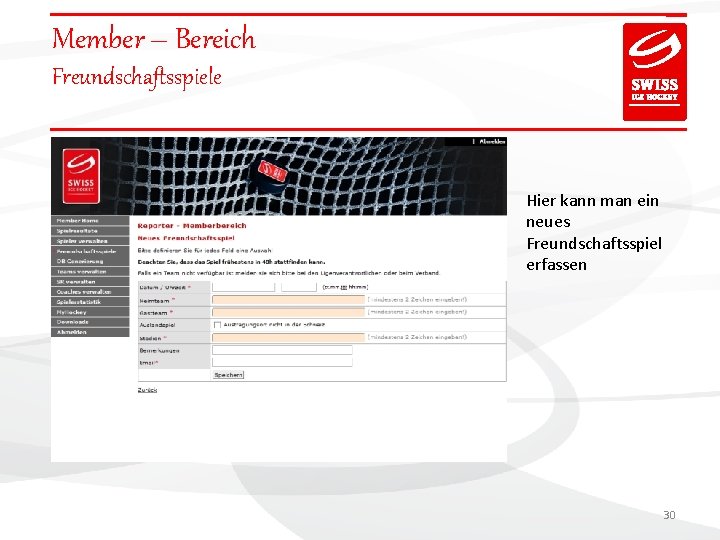
Member – Bereich Freundschaftsspiele Hier kann man ein neues Freundschaftsspiel erfassen 30
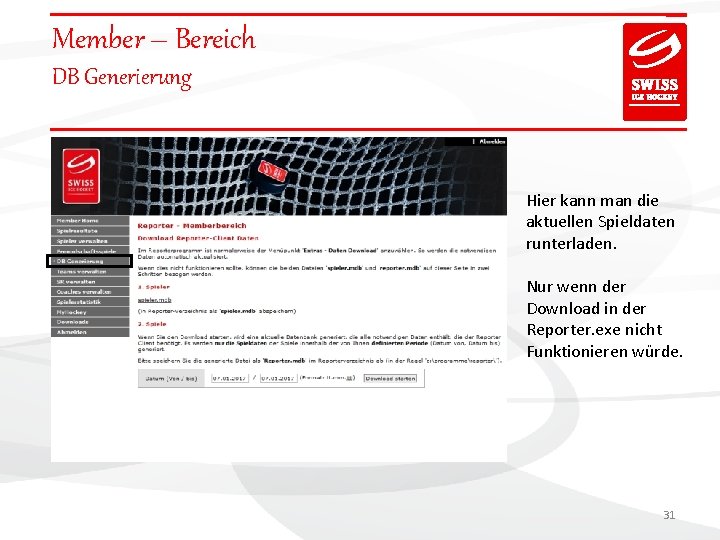
Member – Bereich DB Generierung Hier kann man die aktuellen Spieldaten runterladen. Nur wenn der Download in der Reporter. exe nicht Funktionieren würde. 31
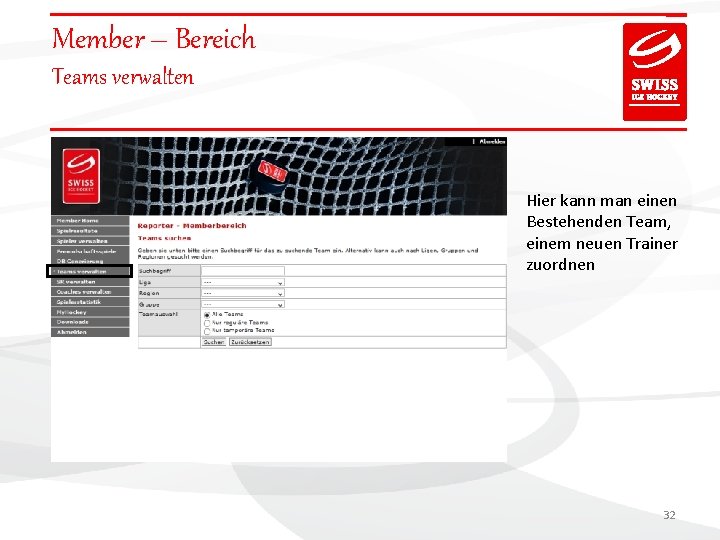
Member – Bereich Teams verwalten Hier kann man einen Bestehenden Team, einem neuen Trainer zuordnen 32
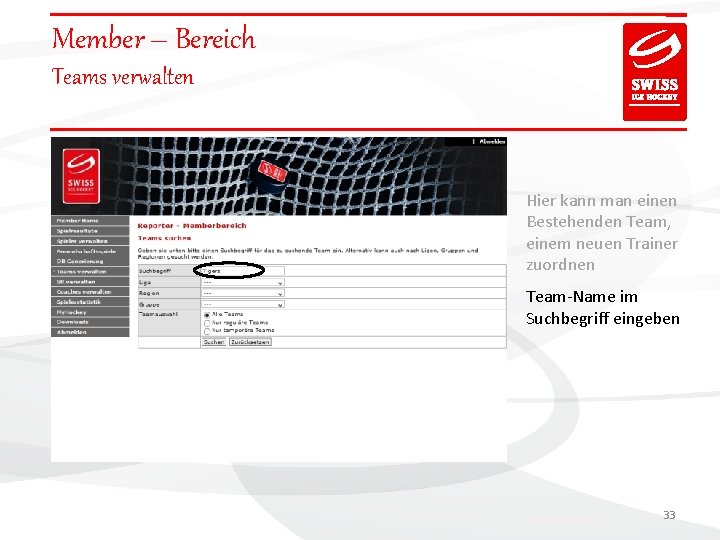
Member – Bereich Teams verwalten Hier kann man einen Bestehenden Team, einem neuen Trainer zuordnen Team-Name im Suchbegriff eingeben 33
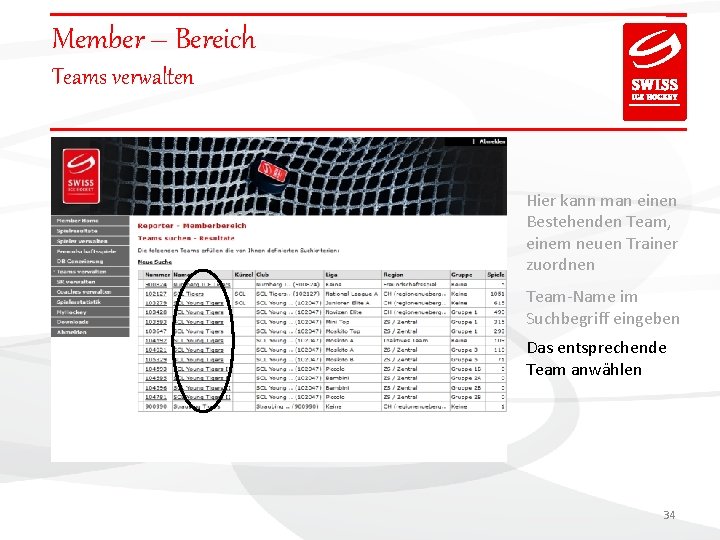
Member – Bereich Teams verwalten Hier kann man einen Bestehenden Team, einem neuen Trainer zuordnen Team-Name im Suchbegriff eingeben Das entsprechende Team anwählen 34
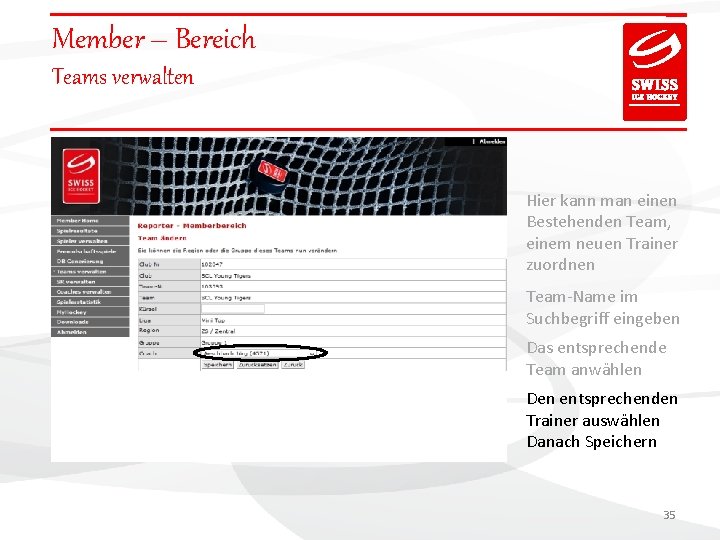
Member – Bereich Teams verwalten Hier kann man einen Bestehenden Team, einem neuen Trainer zuordnen Team-Name im Suchbegriff eingeben Das entsprechende Team anwählen Den entsprechenden Trainer auswählen Danach Speichern 35
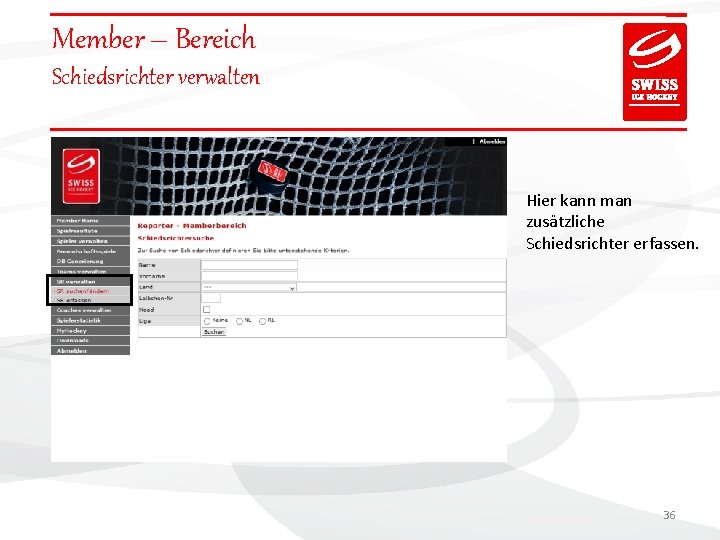
Member – Bereich Schiedsrichter verwalten Hier kann man zusätzliche Schiedsrichter erfassen. 36
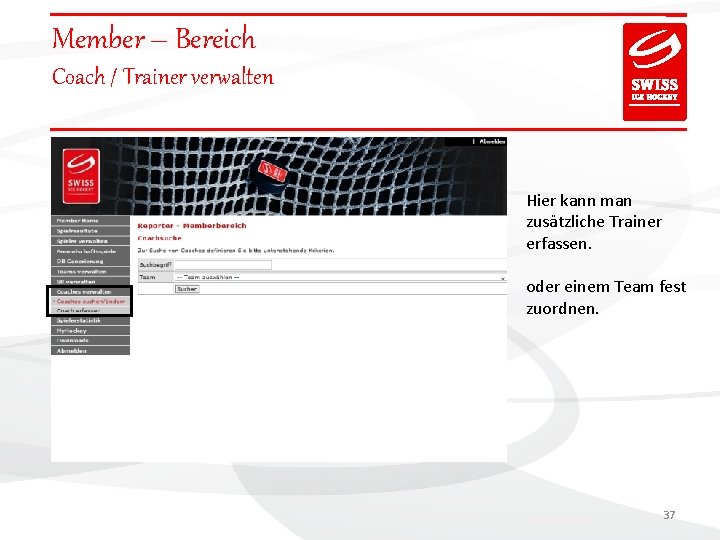
Member – Bereich Coach / Trainer verwalten Hier kann man zusätzliche Trainer erfassen. oder einem Team fest zuordnen. 37
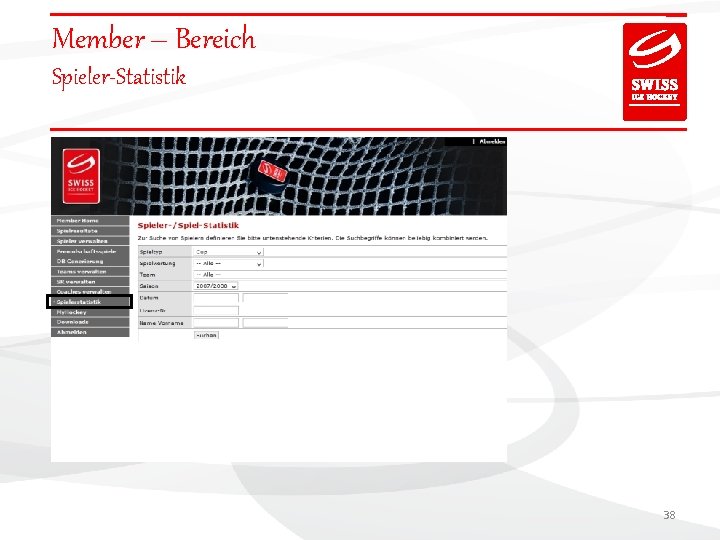
Member – Bereich Spieler-Statistik 38
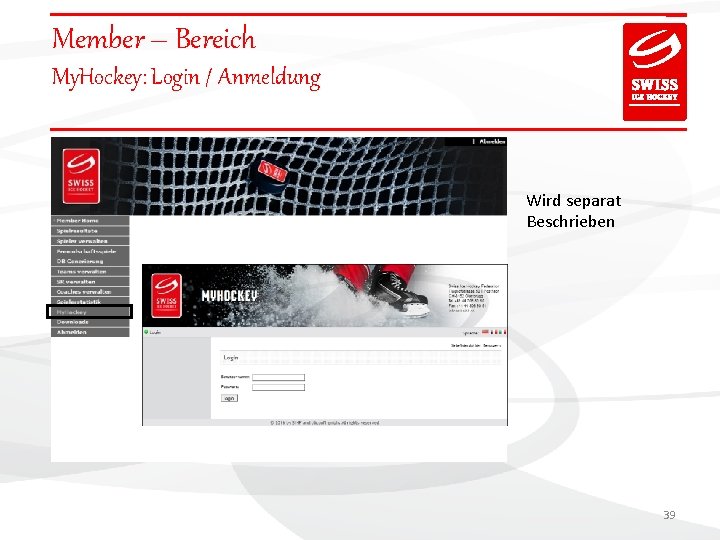
Member – Bereich My. Hockey: Login / Anmeldung Wird separat Beschrieben 39
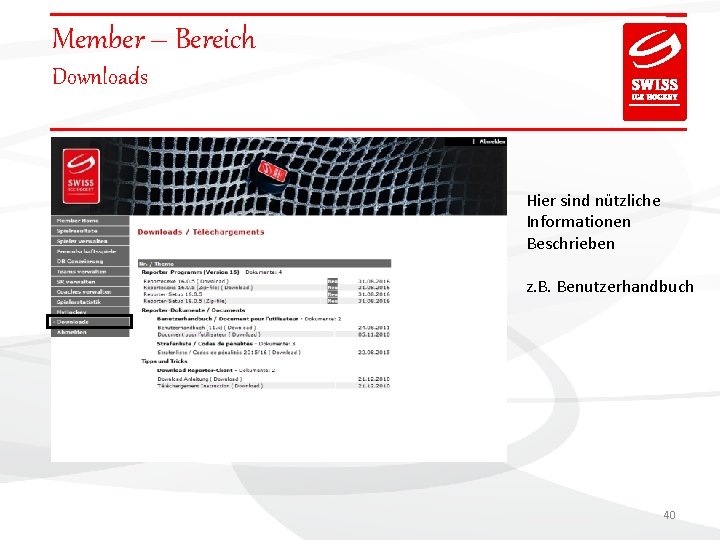
Member – Bereich Downloads Hier sind nützliche Informationen Beschrieben z. B. Benutzerhandbuch 40
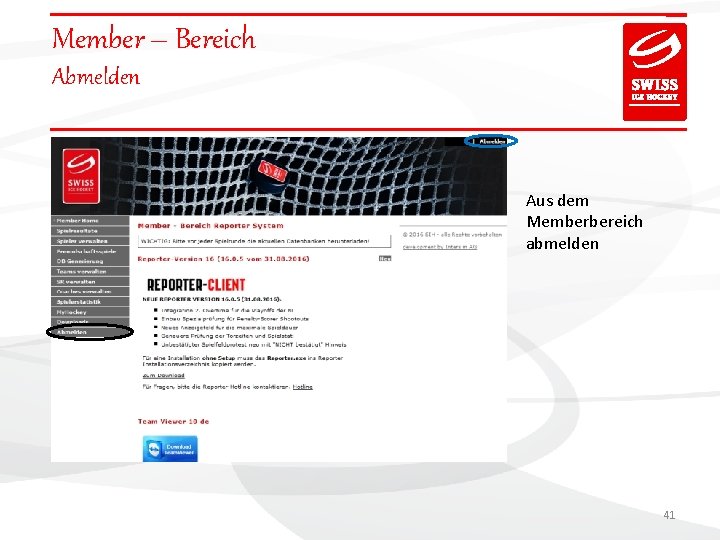
Member – Bereich Abmelden Aus dem Memberbereich abmelden 41
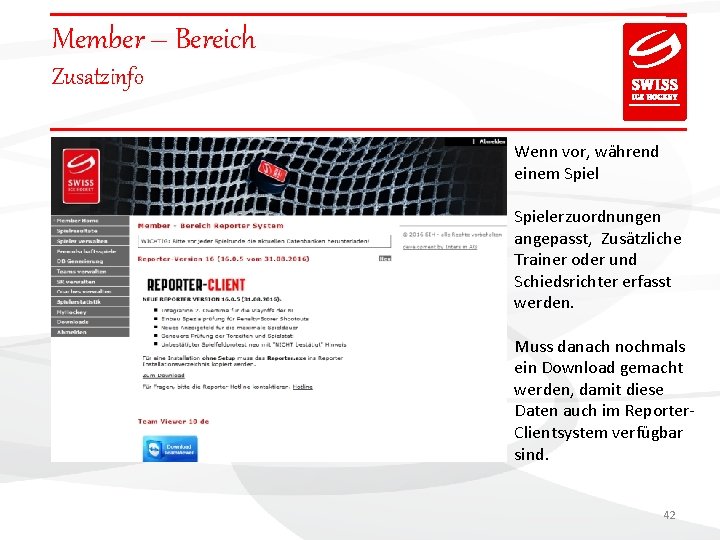
Member – Bereich Zusatzinfo Wenn vor, während einem Spielerzuordnungen angepasst, Zusätzliche Trainer oder und Schiedsrichter erfasst werden. Muss danach nochmals ein Download gemacht werden, damit diese Daten auch im Reporter. Clientsystem verfügbar sind. 42
Teil 1 • Funktionsweise des Clientsystem (Reporter) • Download und Installation des Reporterprogrammes (Video) • Update einer neuen Version des Reporterprogrammes (Video) • Funktionsweise des Member-Bereich • Funktionsweise des My. Hockey (nur Spieler - Teamzuordnung) 43
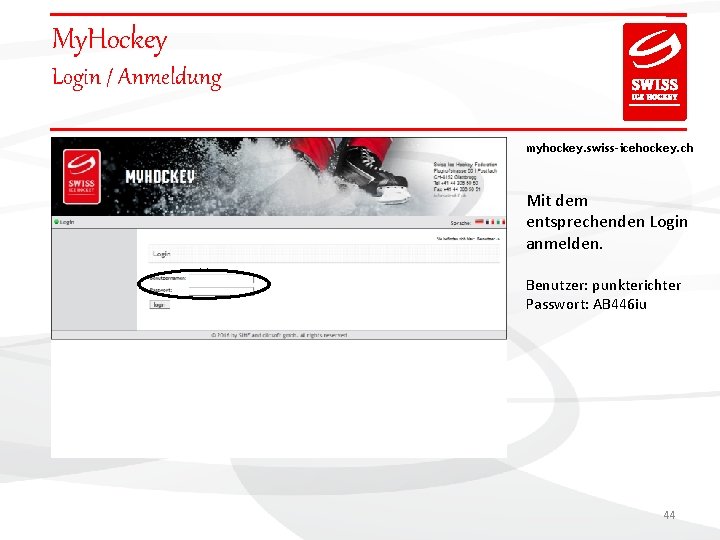
My. Hockey Login / Anmeldung myhockey. swiss-icehockey. ch Mit dem entsprechenden Login anmelden. Benutzer: punkterichter Passwort: AB 446 iu 44
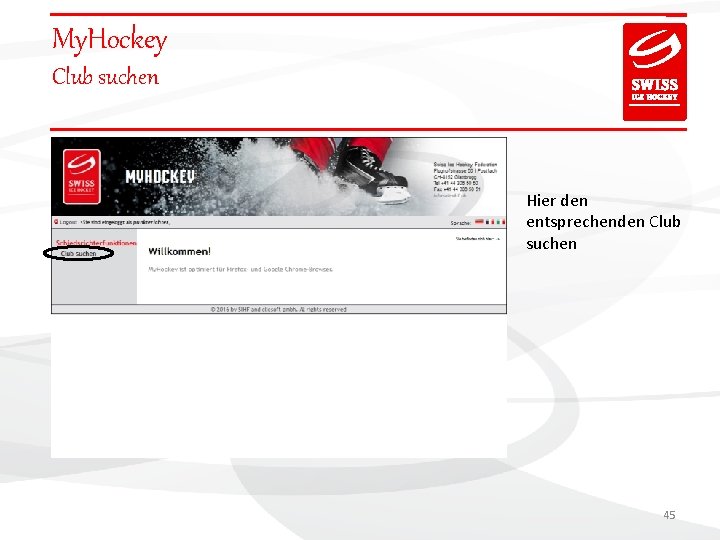
My. Hockey Club suchen Hier den entsprechenden Club suchen 45
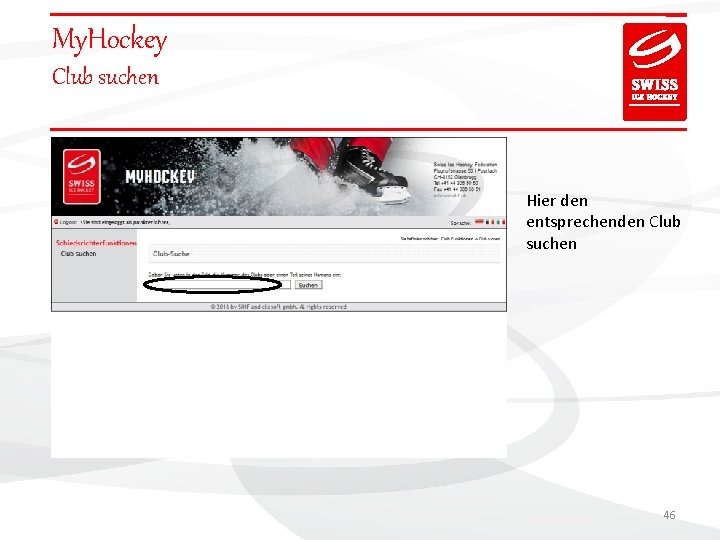
My. Hockey Club suchen Hier den entsprechenden Club suchen 46
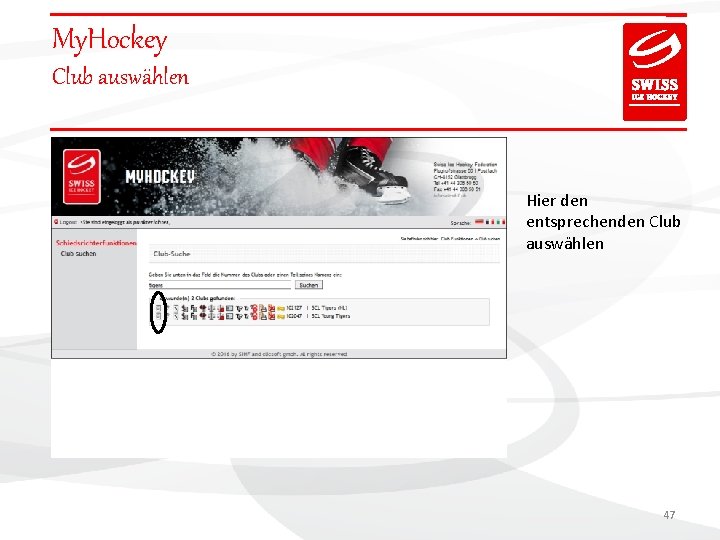
My. Hockey Club auswählen Hier den entsprechenden Club auswählen 47
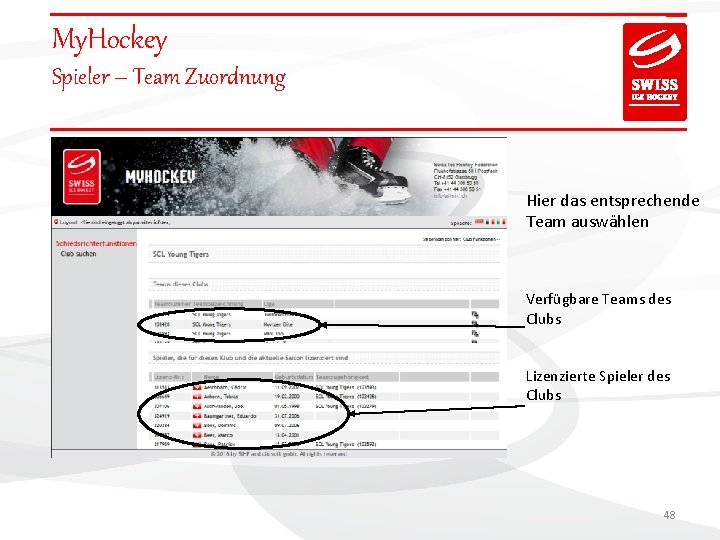
My. Hockey Spieler – Team Zuordnung Hier das entsprechende Team auswählen Verfügbare Teams des Clubs Lizenzierte Spieler des Clubs 48
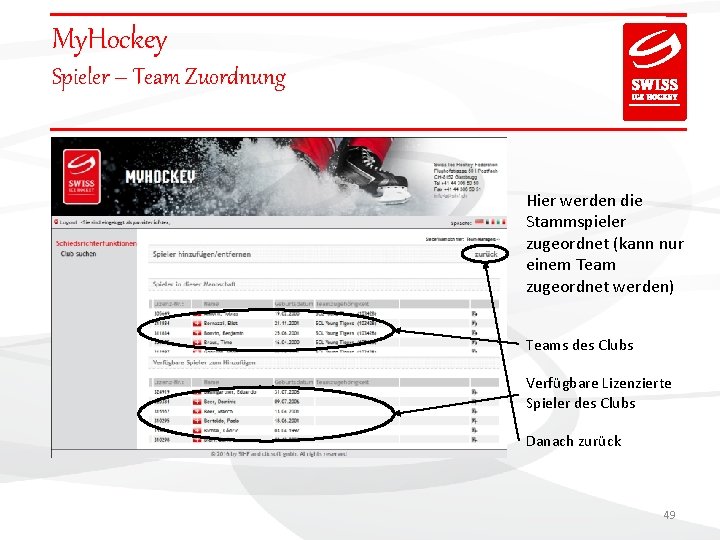
My. Hockey Spieler – Team Zuordnung Hier werden die Stammspieler zugeordnet (kann nur einem Team zugeordnet werden) Teams des Clubs Verfügbare Lizenzierte Spieler des Clubs Danach zurück 49
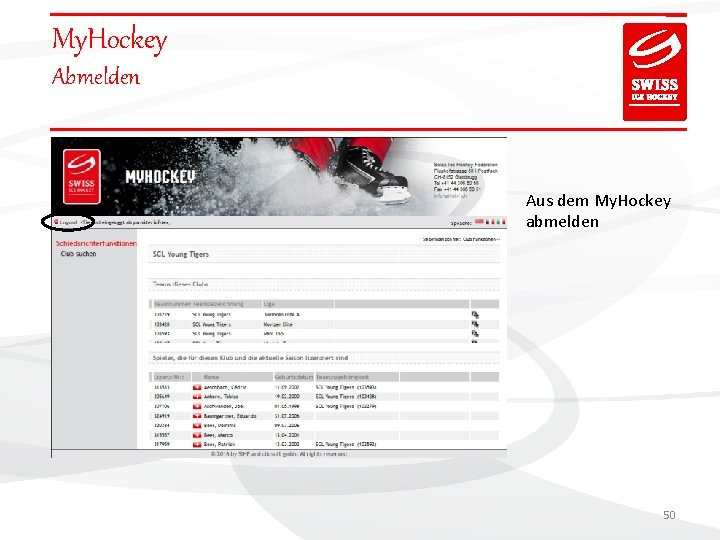
My. Hockey Abmelden Aus dem My. Hockey abmelden 50
Teil 2 • vor dem Spiel: • Starten des Reporterclientsystems • Ausdrucken der Spielerlisten für die Trainer • Eingabe der Spielerdaten, gemäss den Angaben des Trainers • eventuell noch Spieler nacherfassen • Ausdruck des Spielberichtes vor dem Spiel, für die Unterschrift der beiden Trainer • während dem Spiel • Statuswechsel • erfassen von Toren • erfassen von Strafen • erfassen des Penalty-Schiessens • erfassen des Spielfeldprotest • Spielende, nach Spielschluss • Spielende und Ausdruck des Spielberichtes. • Unterschrift des Schiedsrichter und des Punktrichters • Spiel definitiv abschliessen 51
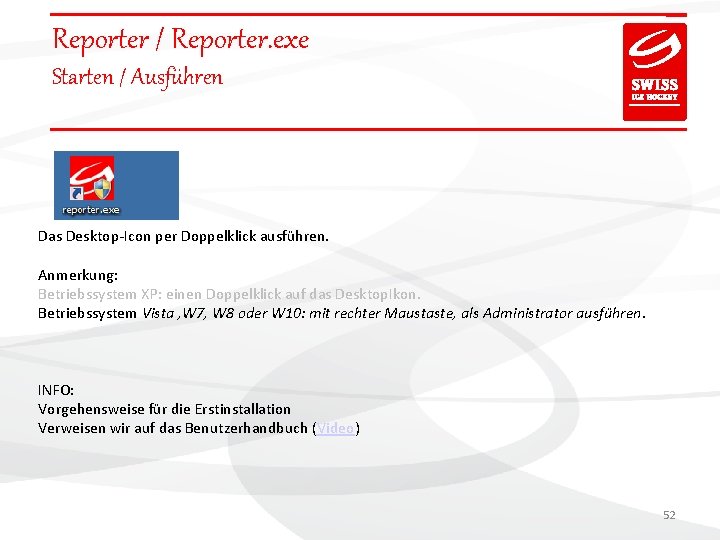
Reporter / Reporter. exe Starten / Ausführen Das Desktop-Icon per Doppelklick ausführen. Anmerkung: Betriebssystem XP: einen Doppelklick auf das Desktop. Ikon. Betriebssystem Vista , W 7, W 8 oder W 10: mit rechter Maustaste, als Administrator ausführen. INFO: Vorgehensweise für die Erstinstallation Verweisen wir auf das Benutzerhandbuch (Video) 52
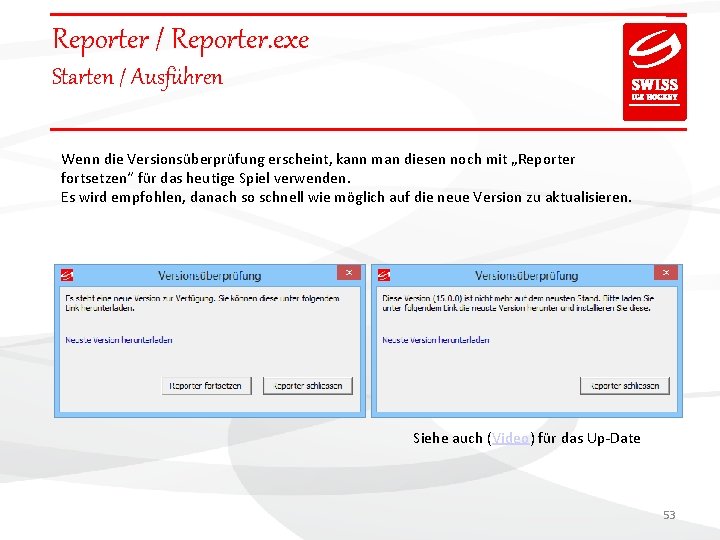
Reporter / Reporter. exe Starten / Ausführen Wenn die Versionsüberprüfung erscheint, kann man diesen noch mit „Reporter fortsetzen“ für das heutige Spiel verwenden. Es wird empfohlen, danach so schnell wie möglich auf die neue Version zu aktualisieren. Siehe auch (Video) für das Up-Date 53
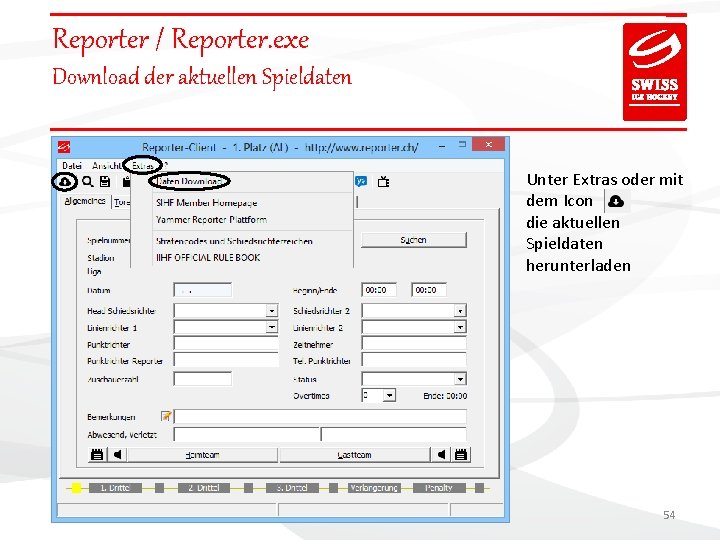
Reporter / Reporter. exe Download der aktuellen Spieldaten Unter Extras oder mit dem Icon die aktuellen Spieldaten herunterladen 54
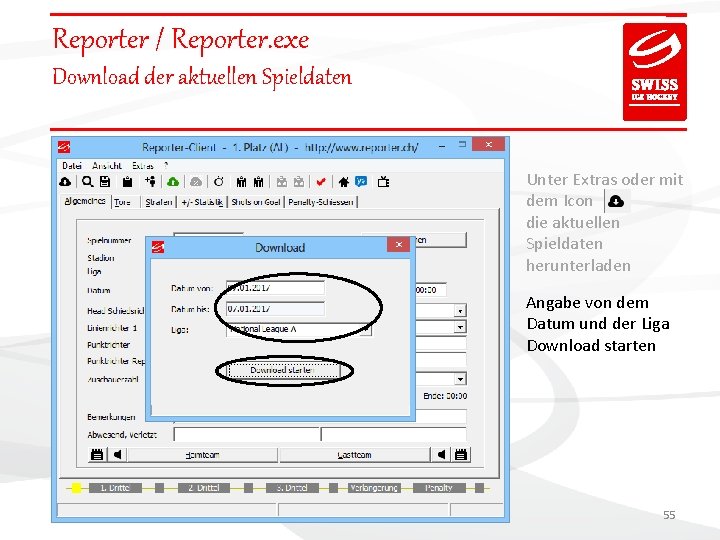
Reporter / Reporter. exe Download der aktuellen Spieldaten Unter Extras oder mit dem Icon die aktuellen Spieldaten herunterladen Angabe von dem Datum und der Liga Download starten 55
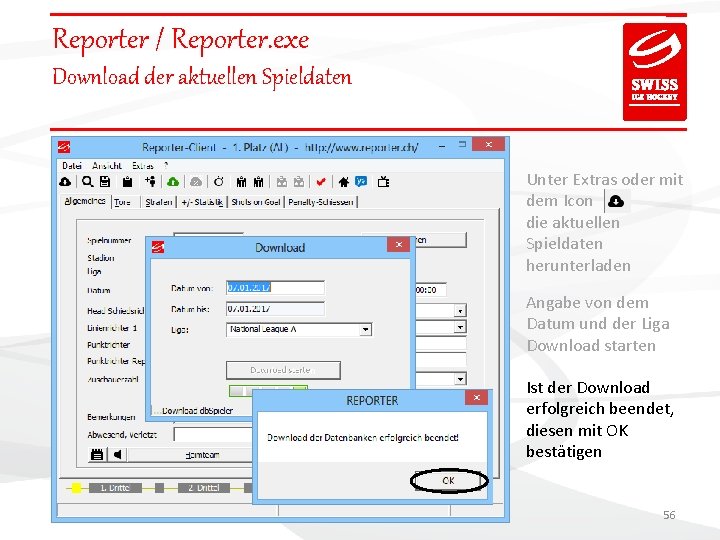
Reporter / Reporter. exe Download der aktuellen Spieldaten Unter Extras oder mit dem Icon die aktuellen Spieldaten herunterladen Angabe von dem Datum und der Liga Download starten Ist der Download erfolgreich beendet, diesen mit OK bestätigen 56
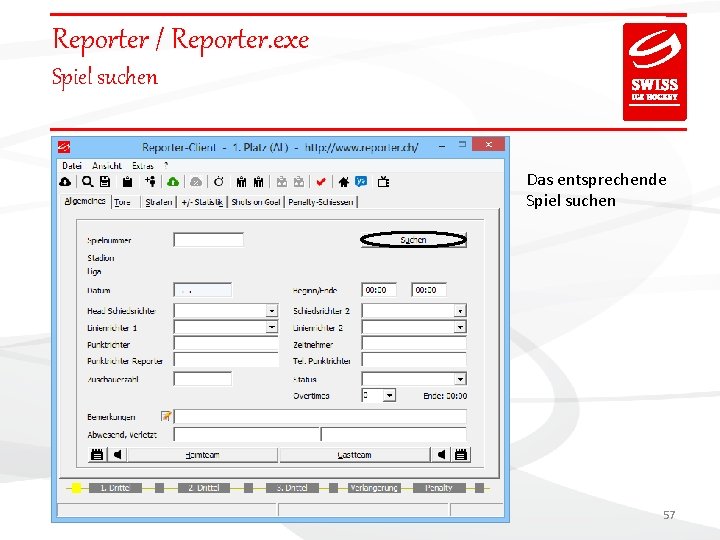
Reporter / Reporter. exe Spiel suchen Das entsprechende Spiel suchen 57
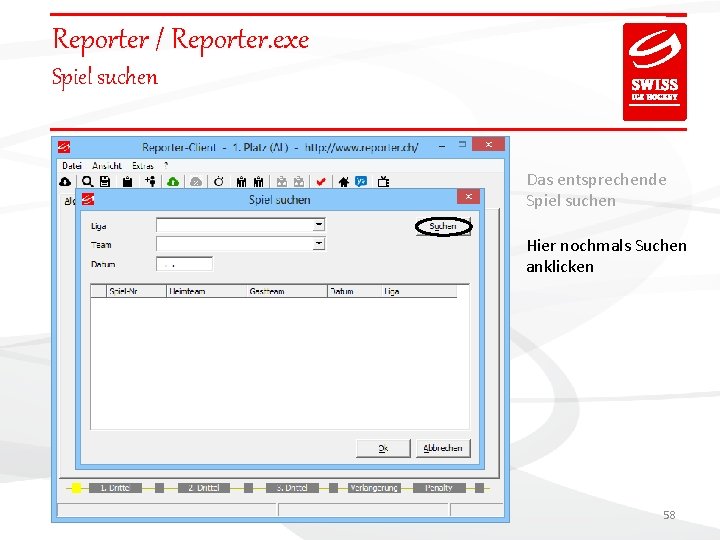
Reporter / Reporter. exe Spiel suchen Das entsprechende Spiel suchen Hier nochmals Suchen anklicken 58
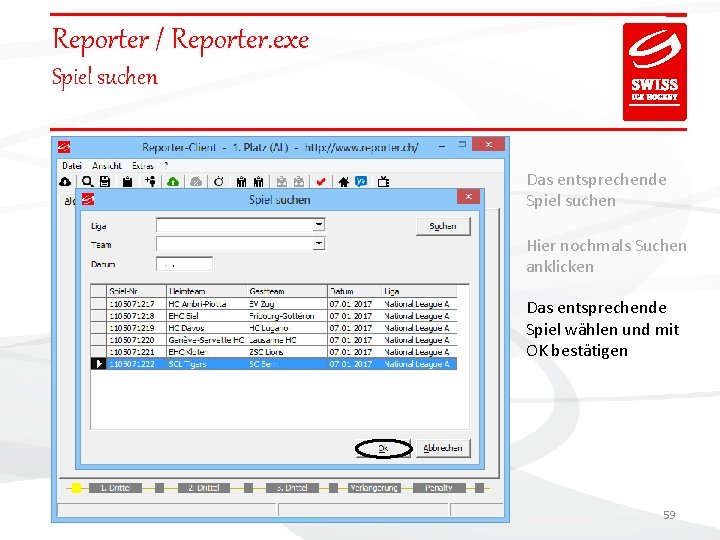
Reporter / Reporter. exe Spiel suchen Das entsprechende Spiel suchen Hier nochmals Suchen anklicken Das entsprechende Spiel wählen und mit OK bestätigen 59
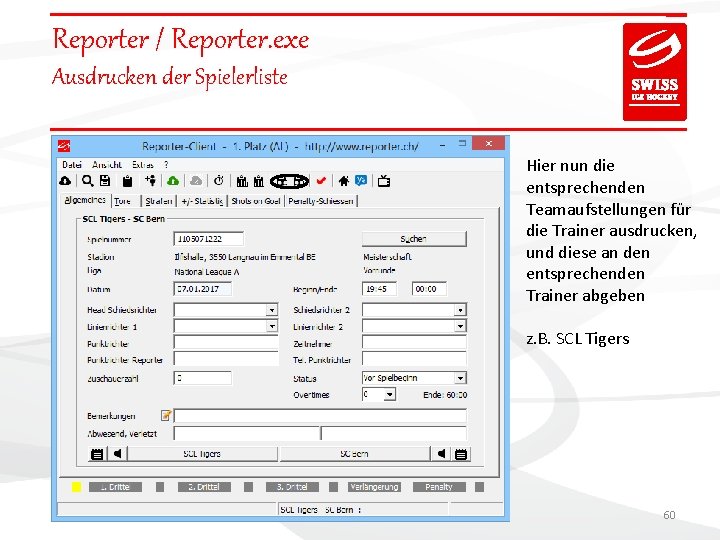
Reporter / Reporter. exe Ausdrucken der Spielerliste Hier nun die entsprechenden Teamaufstellungen für die Trainer ausdrucken, und diese an den entsprechenden Trainer abgeben z. B. SCL Tigers 60
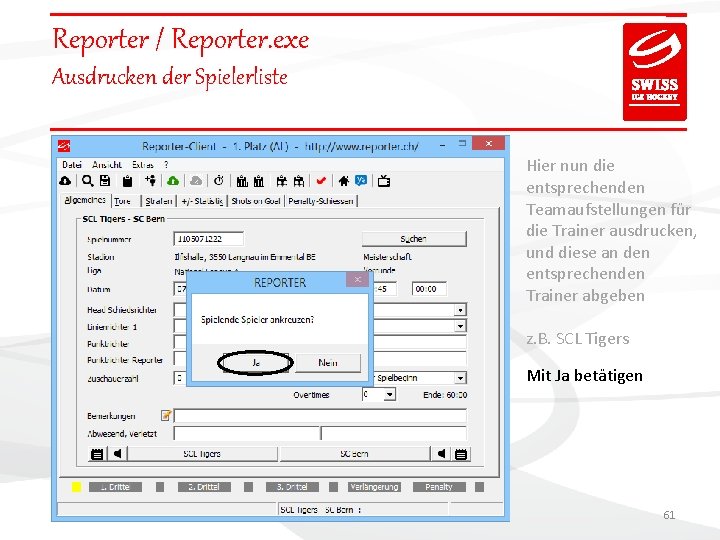
Reporter / Reporter. exe Ausdrucken der Spielerliste Hier nun die entsprechenden Teamaufstellungen für die Trainer ausdrucken, und diese an den entsprechenden Trainer abgeben z. B. SCL Tigers Mit Ja betätigen 61
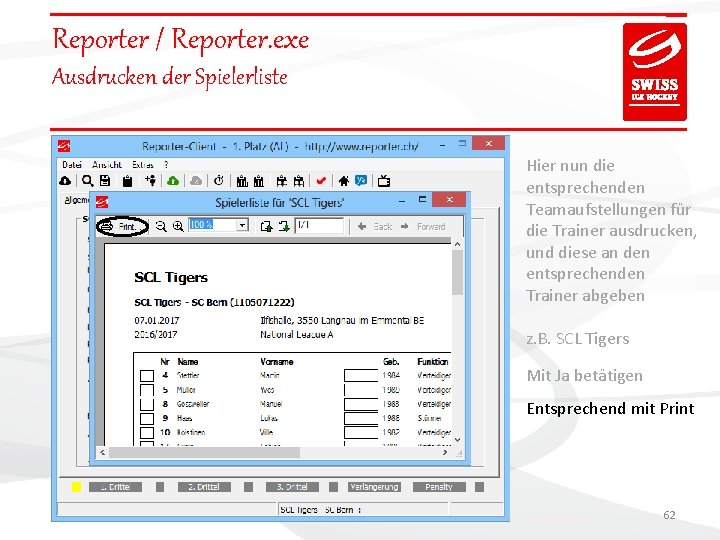
Reporter / Reporter. exe Ausdrucken der Spielerliste Hier nun die entsprechenden Teamaufstellungen für die Trainer ausdrucken, und diese an den entsprechenden Trainer abgeben z. B. SCL Tigers Mit Ja betätigen Entsprechend mit Print 62
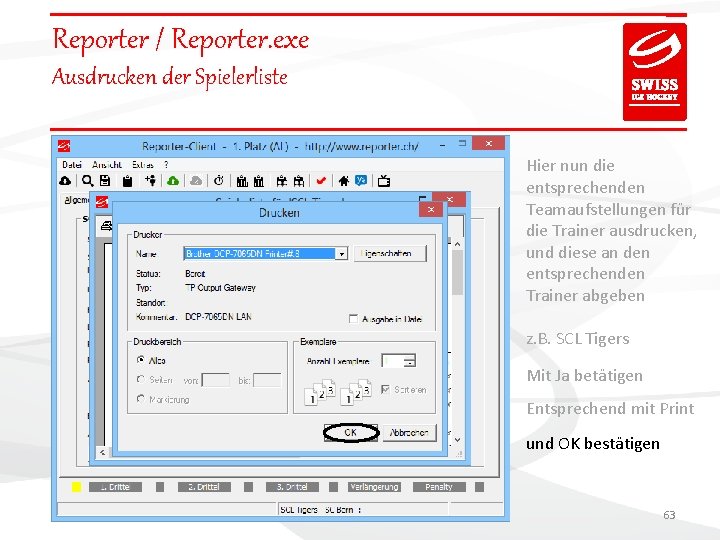
Reporter / Reporter. exe Ausdrucken der Spielerliste Hier nun die entsprechenden Teamaufstellungen für die Trainer ausdrucken, und diese an den entsprechenden Trainer abgeben z. B. SCL Tigers Mit Ja betätigen Entsprechend mit Print und OK bestätigen 63
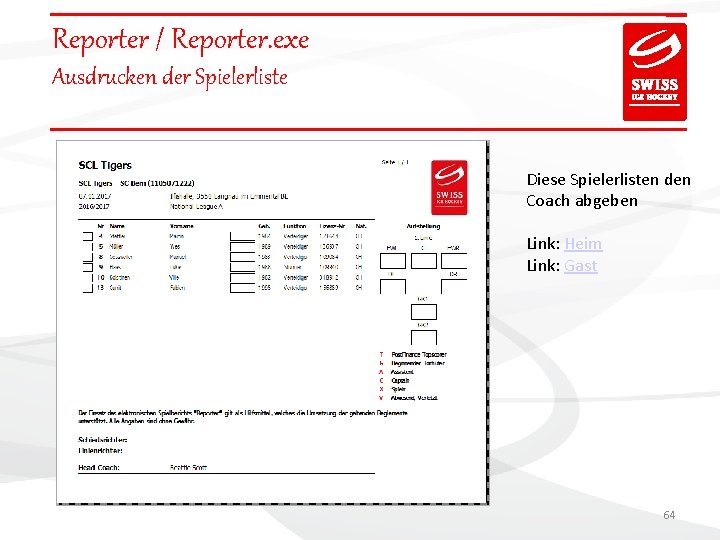
Reporter / Reporter. exe Ausdrucken der Spielerliste Diese Spielerlisten den Coach abgeben Link: Heim Link: Gast 64
Reporter / Reporter. exe Ausfüllen allgemeiner Daten In der Zwischenzeit, können wir die allgemeinen Daten eintragen 65
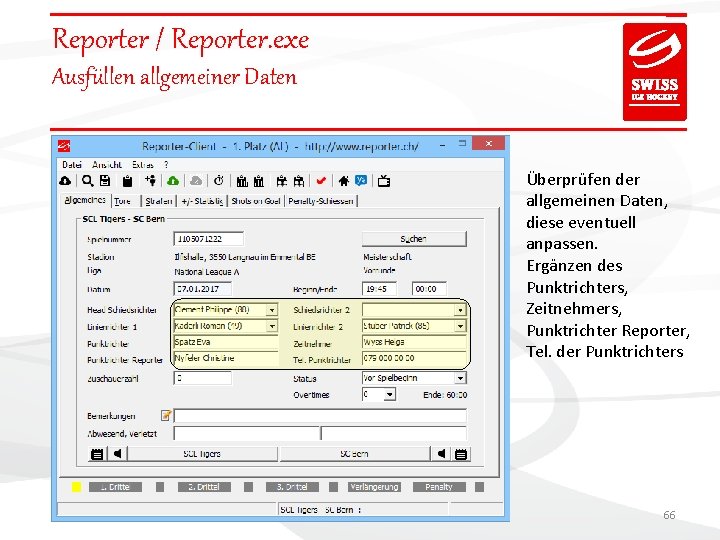
Reporter / Reporter. exe Ausfüllen allgemeiner Daten Überprüfen der allgemeinen Daten, diese eventuell anpassen. Ergänzen des Punktrichters, Zeitnehmers, Punktrichter Reporter, Tel. der Punktrichters 66
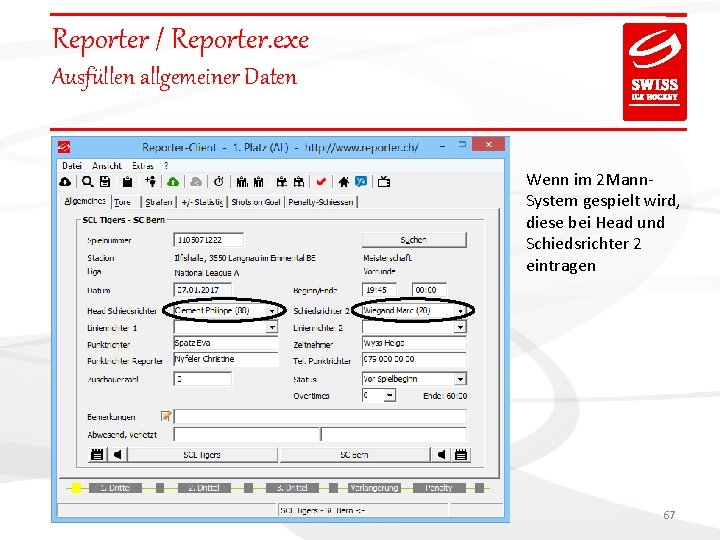
Reporter / Reporter. exe Ausfüllen allgemeiner Daten Wenn im 2 Mann. System gespielt wird, diese bei Head und Schiedsrichter 2 eintragen 67
Reporter / Reporter. exe Ausfüllen Team Daten (Aufstellung) Wir bekommen nun die Aufstellung der Trainers zurück Beispiele: Heim: Datei 1 02. 31 Heim: Datei 2 02. 32 Heim: Datei 3 02. 33 Gast: Datei 1 02. 34 68
Reporter / Reporter. exe Ausfüllen Team Daten (Aufstellung) Wir bekommen nun die Aufstellung der Trainers zurück Beispiele: INFO: Heim: Datei 1 02. 31 Heim: Datei 2 02. 32 Heim: Datei 3 02. 33 - Hier fehlen die „A“ „C“ - Mindestangaben - Ideal mit den Blockangaben Gast: Datei 1 02. 34 69
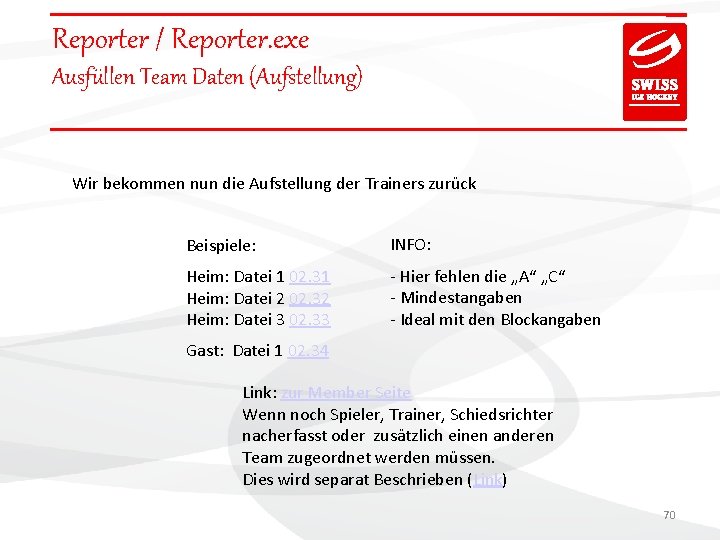
Reporter / Reporter. exe Ausfüllen Team Daten (Aufstellung) Wir bekommen nun die Aufstellung der Trainers zurück Beispiele: INFO: Heim: Datei 1 02. 31 Heim: Datei 2 02. 32 Heim: Datei 3 02. 33 - Hier fehlen die „A“ „C“ - Mindestangaben - Ideal mit den Blockangaben Gast: Datei 1 02. 34 Link: zur Member Seite Wenn noch Spieler, Trainer, Schiedsrichter nacherfasst oder zusätzlich einen anderen Team zugeordnet werden müssen. Dies wird separat Beschrieben (Link) 70
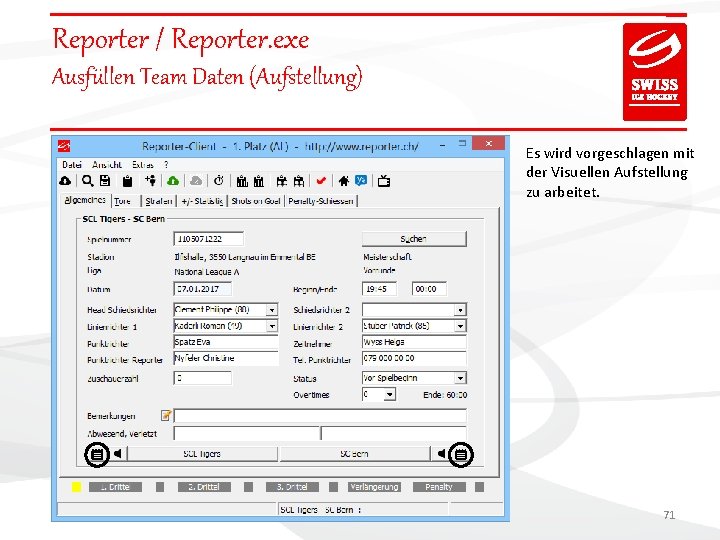
Reporter / Reporter. exe Ausfüllen Team Daten (Aufstellung) Es wird vorgeschlagen mit der Visuellen Aufstellung zu arbeitet. 71
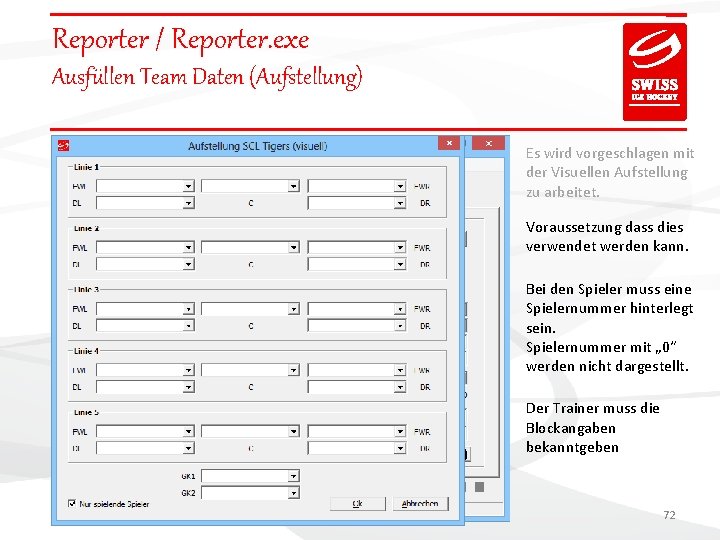
Reporter / Reporter. exe Ausfüllen Team Daten (Aufstellung) Es wird vorgeschlagen mit der Visuellen Aufstellung zu arbeitet. Voraussetzung dass dies verwendet werden kann. Bei den Spieler muss eine Spielernummer hinterlegt sein. Spielernummer mit „ 0“ werden nicht dargestellt. Der Trainer muss die Blockangaben bekanntgeben 72
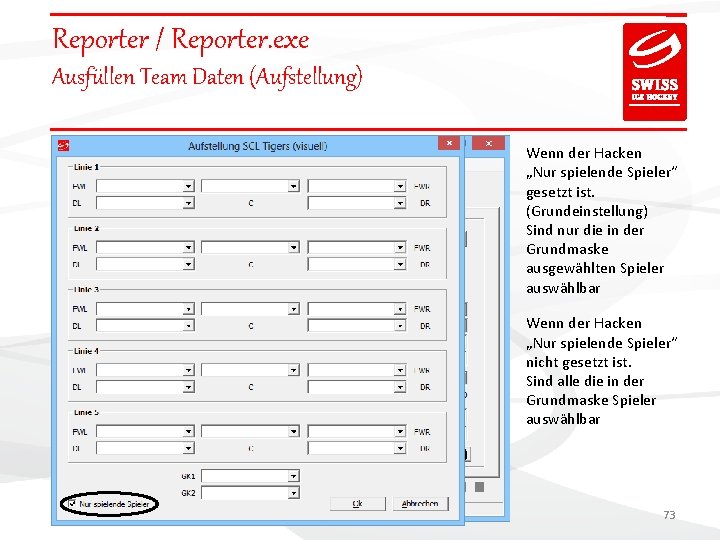
Reporter / Reporter. exe Ausfüllen Team Daten (Aufstellung) Wenn der Hacken „Nur spielende Spieler“ gesetzt ist. (Grundeinstellung) Sind nur die in der Grundmaske ausgewählten Spieler auswählbar Wenn der Hacken „Nur spielende Spieler“ nicht gesetzt ist. Sind alle die in der Grundmaske Spieler auswählbar 73
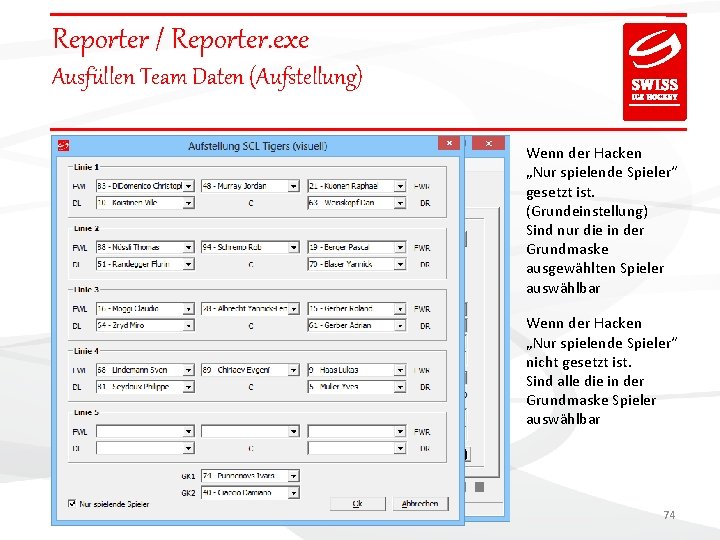
Reporter / Reporter. exe Ausfüllen Team Daten (Aufstellung) Wenn der Hacken „Nur spielende Spieler“ gesetzt ist. (Grundeinstellung) Sind nur die in der Grundmaske ausgewählten Spieler auswählbar Wenn der Hacken „Nur spielende Spieler“ nicht gesetzt ist. Sind alle die in der Grundmaske Spieler auswählbar 74
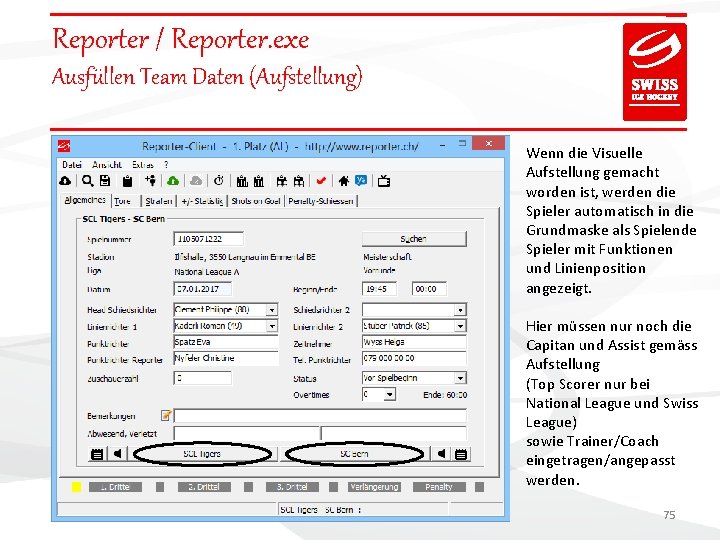
Reporter / Reporter. exe Ausfüllen Team Daten (Aufstellung) Wenn die Visuelle Aufstellung gemacht worden ist, werden die Spieler automatisch in die Grundmaske als Spielende Spieler mit Funktionen und Linienposition angezeigt. Hier müssen nur noch die Capitan und Assist gemäss Aufstellung (Top Scorer nur bei National League und Swiss League) sowie Trainer/Coach eingetragen/angepasst werden. 75
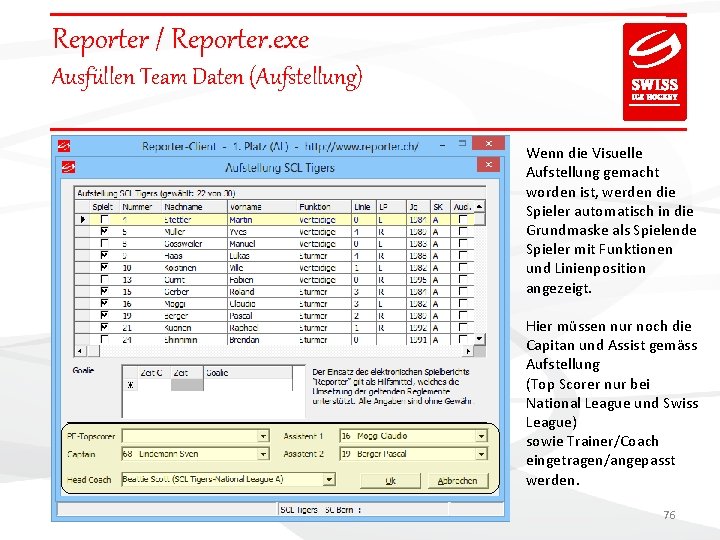
Reporter / Reporter. exe Ausfüllen Team Daten (Aufstellung) Wenn die Visuelle Aufstellung gemacht worden ist, werden die Spieler automatisch in die Grundmaske als Spielende Spieler mit Funktionen und Linienposition angezeigt. Hier müssen nur noch die Capitan und Assist gemäss Aufstellung (Top Scorer nur bei National League und Swiss League) sowie Trainer/Coach eingetragen/angepasst werden. 76
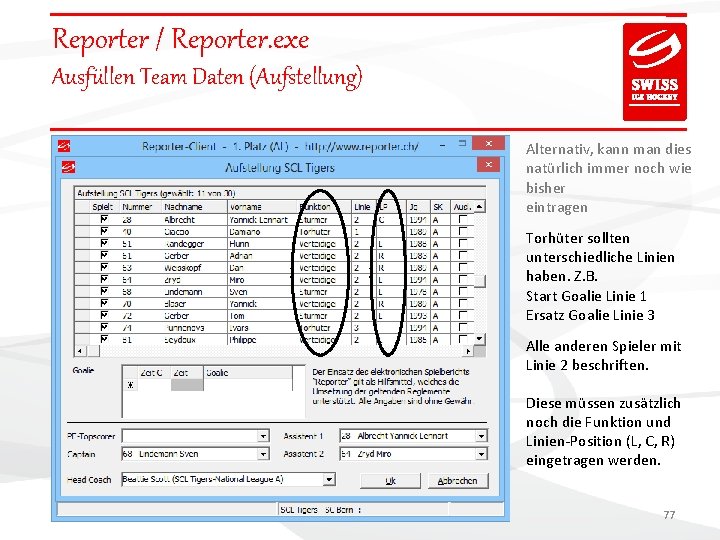
Reporter / Reporter. exe Ausfüllen Team Daten (Aufstellung) Alternativ, kann man dies natürlich immer noch wie bisher eintragen Torhüter sollten unterschiedliche Linien haben. Z. B. Start Goalie Linie 1 Ersatz Goalie Linie 3 Alle anderen Spieler mit Linie 2 beschriften. Diese müssen zusätzlich noch die Funktion und Linien-Position (L, C, R) eingetragen werden. 77
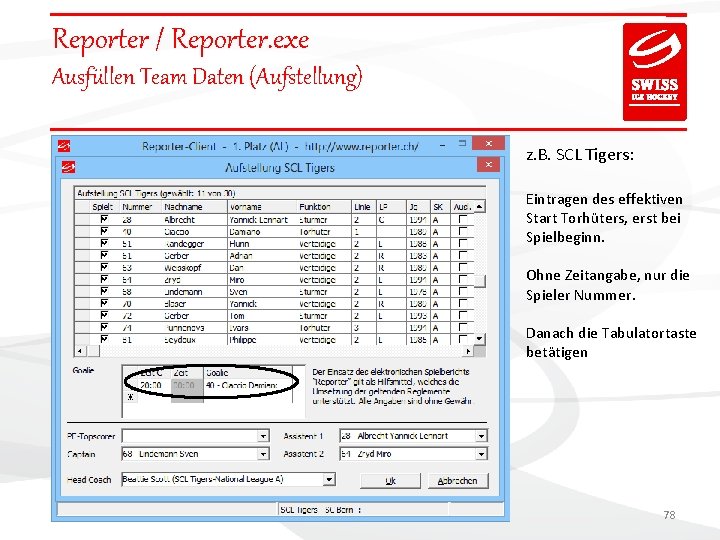
Reporter / Reporter. exe Ausfüllen Team Daten (Aufstellung) z. B. SCL Tigers: Eintragen des effektiven Start Torhüters, erst bei Spielbeginn. Ohne Zeitangabe, nur die Spieler Nummer. Danach die Tabulatortaste betätigen 78
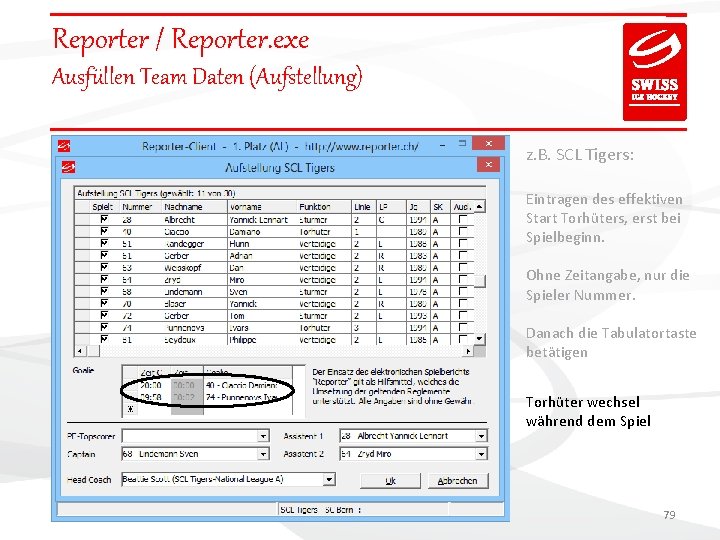
Reporter / Reporter. exe Ausfüllen Team Daten (Aufstellung) z. B. SCL Tigers: Eintragen des effektiven Start Torhüters, erst bei Spielbeginn. Ohne Zeitangabe, nur die Spieler Nummer. Danach die Tabulatortaste betätigen Torhüter wechsel während dem Spiel 79
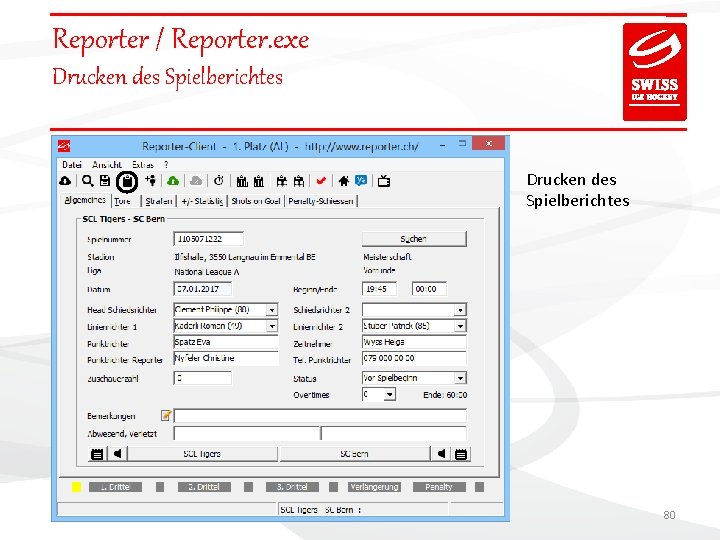
Reporter / Reporter. exe Drucken des Spielberichtes 80
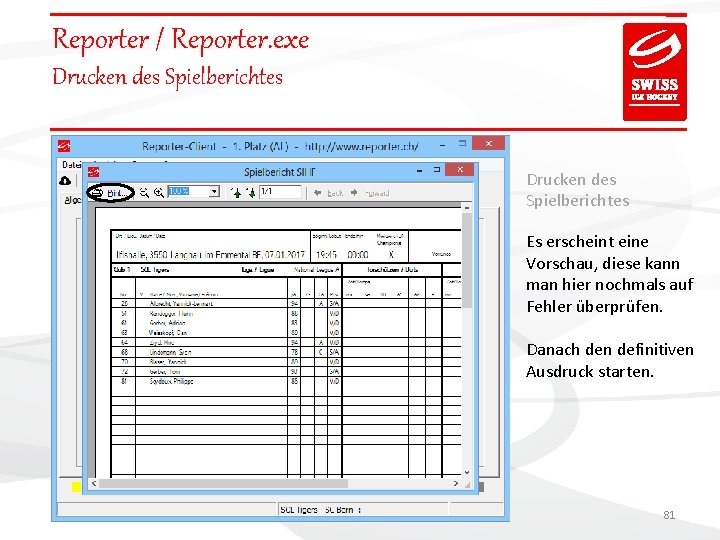
Reporter / Reporter. exe Drucken des Spielberichtes Es erscheint eine Vorschau, diese kann man hier nochmals auf Fehler überprüfen. Danach den definitiven Ausdruck starten. 81
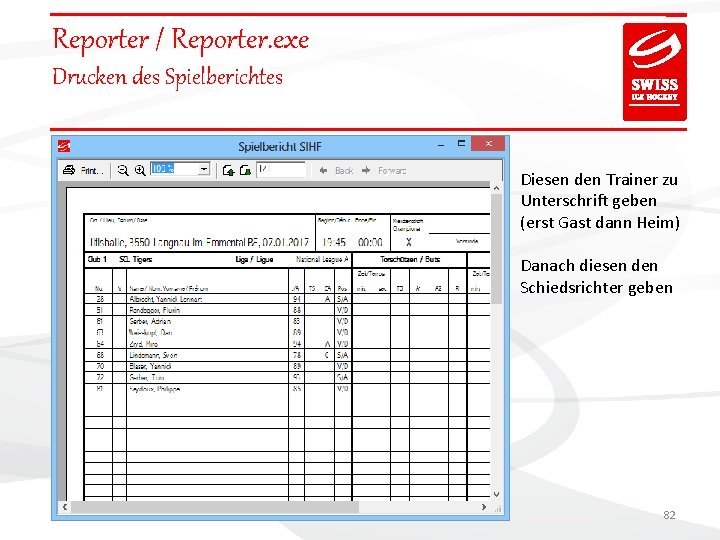
Reporter / Reporter. exe Drucken des Spielberichtes Diesen den Trainer zu Unterschrift geben (erst Gast dann Heim) Danach diesen den Schiedsrichter geben 82
Teil 2 • vor dem Spiel: • Starten des Reporterclientsystems • Ausdrucken der Spielerlisten für die Trainer • Eingabe der Spielerdaten, gemäss den Angaben des Trainers • eventuell noch Spieler nacherfassen • Ausdruck des Spielberichtes vor dem Spiel, für die Unterschrift der beiden Trainer • während dem Spiel • Statuswechsel • erfassen von Toren • erfassen von Strafen • erfassen des Penalty-Schiessens • erfassen des Spielfeldprotest • Spielende, nach Spielschluss • Spielende und Ausdruck des Spielberichtes. • Unterschrift des Schiedsrichter und des Punktrichters • Spiel definitiv abschliessen 83
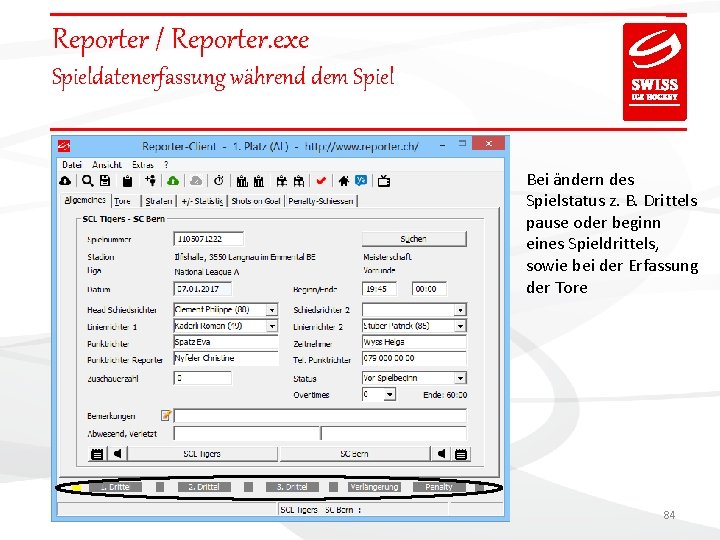
Reporter / Reporter. exe Spieldatenerfassung während dem Spiel Bei ändern des Spielstatus z. B. Drittels pause oder beginn eines Spieldrittels, sowie bei der Erfassung der Tore 84
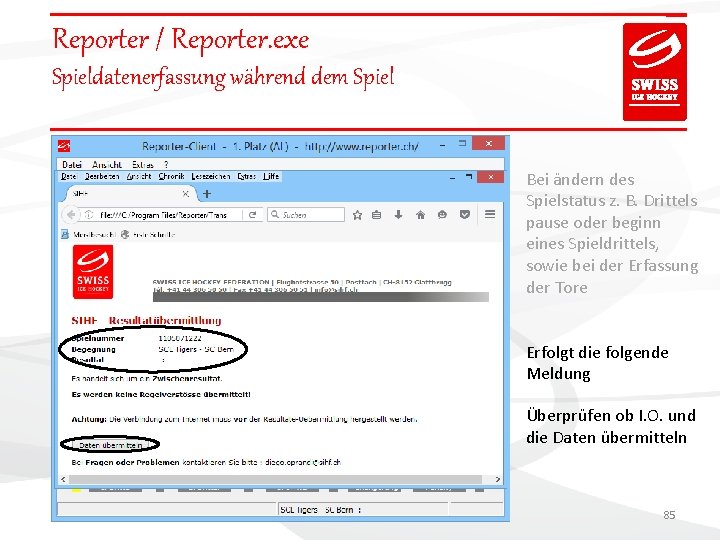
Reporter / Reporter. exe Spieldatenerfassung während dem Spiel Bei ändern des Spielstatus z. B. Drittels pause oder beginn eines Spieldrittels, sowie bei der Erfassung der Tore Erfolgt die folgende Meldung Überprüfen ob I. O. und die Daten übermitteln 85
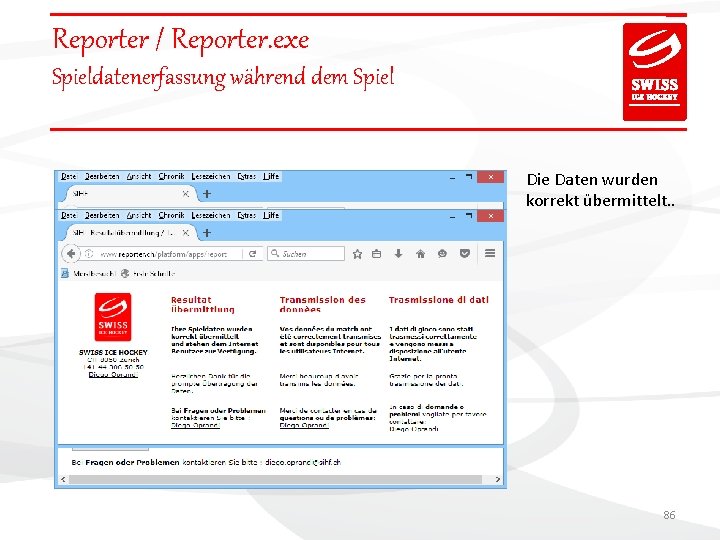
Reporter / Reporter. exe Spieldatenerfassung während dem Spiel Die Daten wurden korrekt übermittelt. . 86
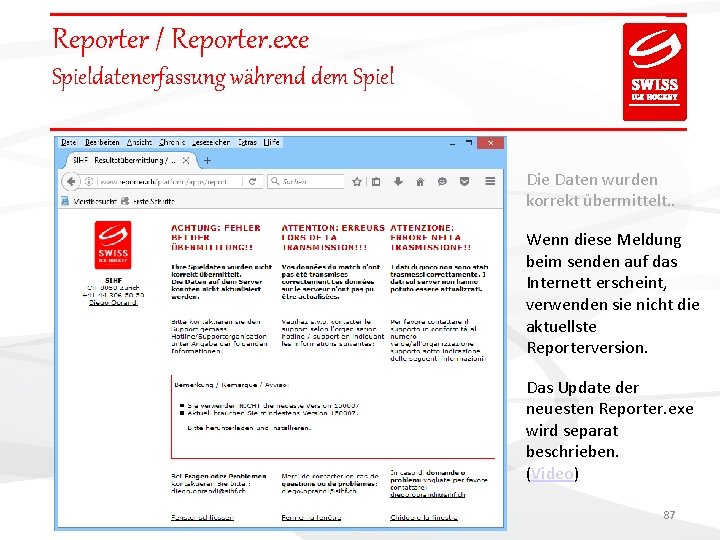
Reporter / Reporter. exe Spieldatenerfassung während dem Spiel Die Daten wurden korrekt übermittelt. . Wenn diese Meldung beim senden auf das Internett erscheint, verwenden sie nicht die aktuellste Reporterversion. Das Update der neuesten Reporter. exe wird separat beschrieben. (Video) 87
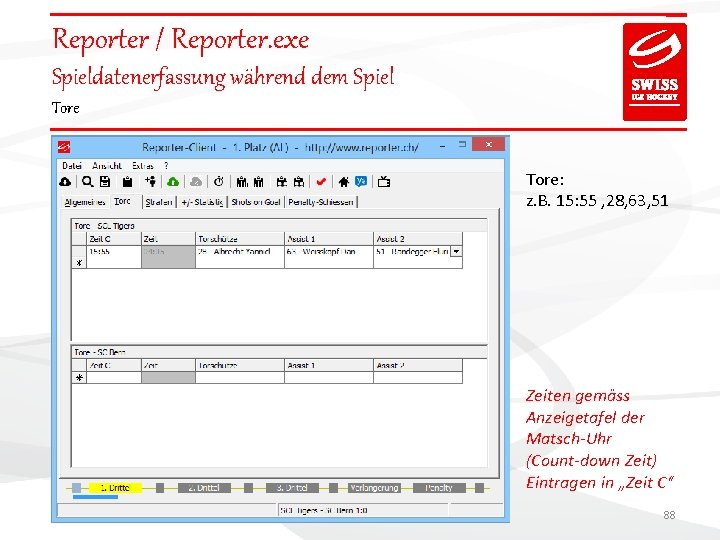
Reporter / Reporter. exe Spieldatenerfassung während dem Spiel Tore: z. B. 15: 55 , 28, 63, 51 Zeiten gemäss Anzeigetafel der Matsch-Uhr (Count-down Zeit) Eintragen in „Zeit C“ 88
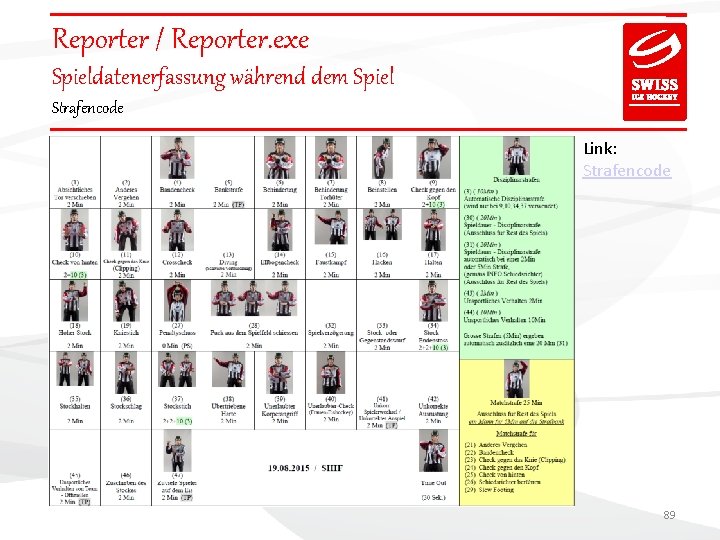
Reporter / Reporter. exe Spieldatenerfassung während dem Spiel Strafencode Link: Strafencode 89
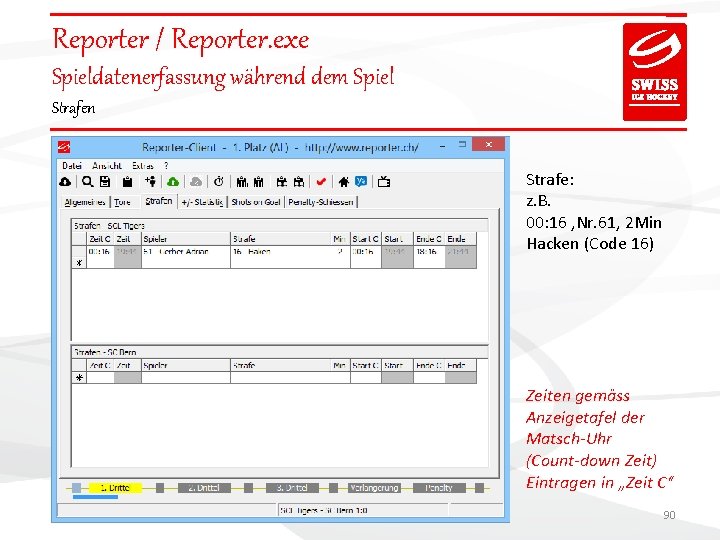
Reporter / Reporter. exe Spieldatenerfassung während dem Spiel Strafen Strafe: z. B. 00: 16 , Nr. 61, 2 Min Hacken (Code 16) Zeiten gemäss Anzeigetafel der Matsch-Uhr (Count-down Zeit) Eintragen in „Zeit C“ 90
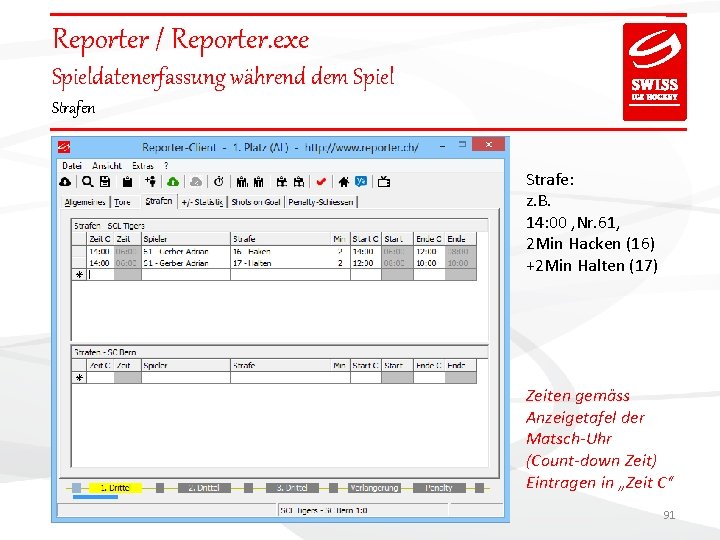
Reporter / Reporter. exe Spieldatenerfassung während dem Spiel Strafen Strafe: z. B. 14: 00 , Nr. 61, 2 Min Hacken (16) +2 Min Halten (17) Zeiten gemäss Anzeigetafel der Matsch-Uhr (Count-down Zeit) Eintragen in „Zeit C“ 91
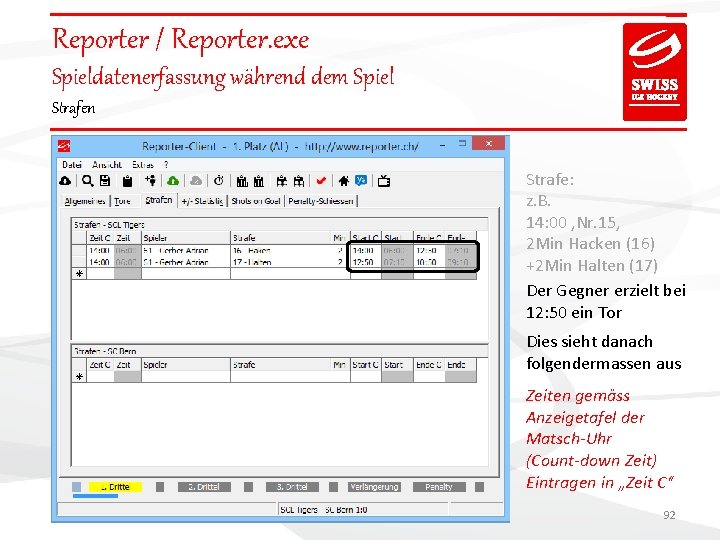
Reporter / Reporter. exe Spieldatenerfassung während dem Spiel Strafen Strafe: z. B. 14: 00 , Nr. 15, 2 Min Hacken (16) +2 Min Halten (17) Der Gegner erzielt bei 12: 50 ein Tor Dies sieht danach folgendermassen aus Zeiten gemäss Anzeigetafel der Matsch-Uhr (Count-down Zeit) Eintragen in „Zeit C“ 92
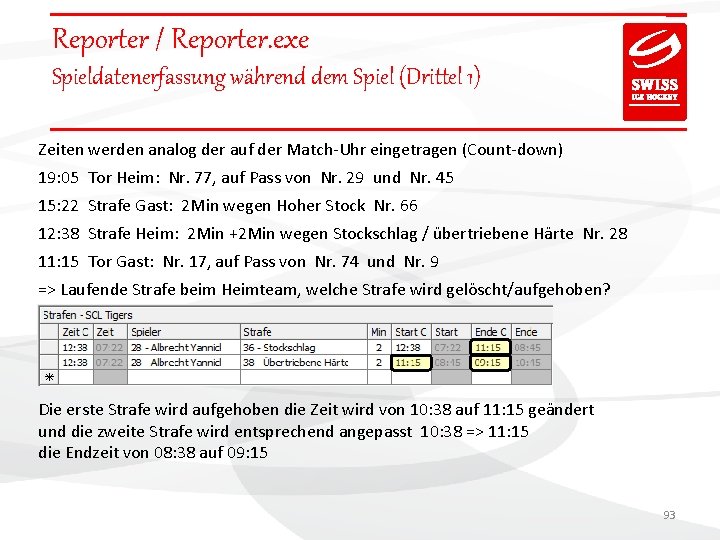
Reporter / Reporter. exe Spieldatenerfassung während dem Spiel (Drittel 1) Zeiten werden analog der auf der Match-Uhr eingetragen (Count-down) 19: 05 Tor Heim: Nr. 77, auf Pass von Nr. 29 und Nr. 45 15: 22 Strafe Gast: 2 Min wegen Hoher Stock Nr. 66 12: 38 Strafe Heim: 2 Min +2 Min wegen Stockschlag / übertriebene Härte Nr. 28 11: 15 Tor Gast: Nr. 17, auf Pass von Nr. 74 und Nr. 9 => Laufende Strafe beim Heimteam, welche Strafe wird gelöscht/aufgehoben? Die erste Strafe wird aufgehoben die Zeit wird von 10: 38 auf 11: 15 geändert und die zweite Strafe wird entsprechend angepasst 10: 38 => 11: 15 die Endzeit von 08: 38 auf 09: 15 93
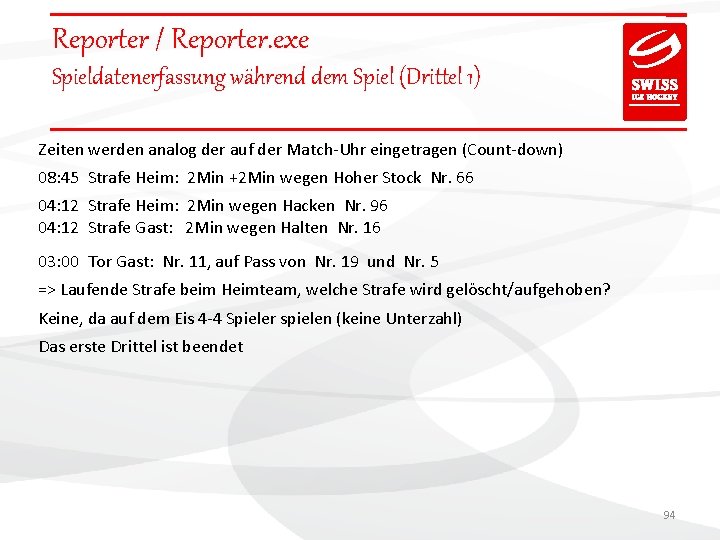
Reporter / Reporter. exe Spieldatenerfassung während dem Spiel (Drittel 1) Zeiten werden analog der auf der Match-Uhr eingetragen (Count-down) 08: 45 Strafe Heim: 2 Min +2 Min wegen Hoher Stock Nr. 66 04: 12 Strafe Heim: 2 Min wegen Hacken Nr. 96 04: 12 Strafe Gast: 2 Min wegen Halten Nr. 16 03: 00 Tor Gast: Nr. 11, auf Pass von Nr. 19 und Nr. 5 => Laufende Strafe beim Heimteam, welche Strafe wird gelöscht/aufgehoben? Keine, da auf dem Eis 4 -4 Spieler spielen (keine Unterzahl) Das erste Drittel ist beendet 94
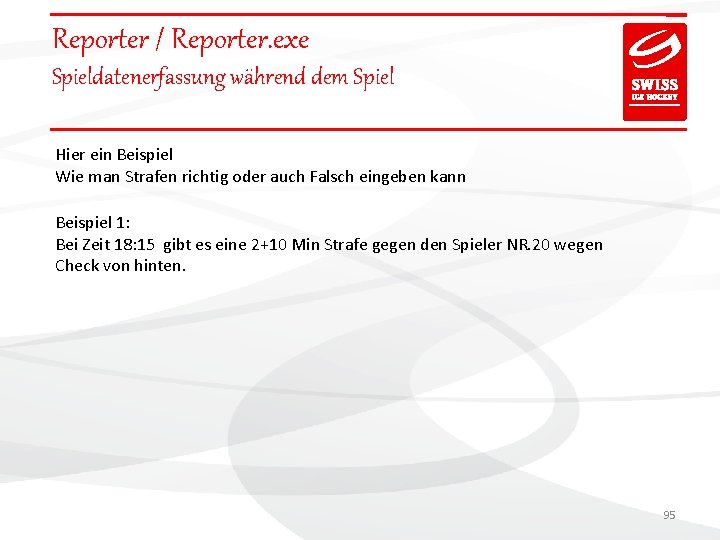
Reporter / Reporter. exe Spieldatenerfassung während dem Spiel Hier ein Beispiel Wie man Strafen richtig oder auch Falsch eingeben kann Beispiel 1: Bei Zeit 18: 15 gibt es eine 2+10 Min Strafe gegen den Spieler NR. 20 wegen Check von hinten. 95
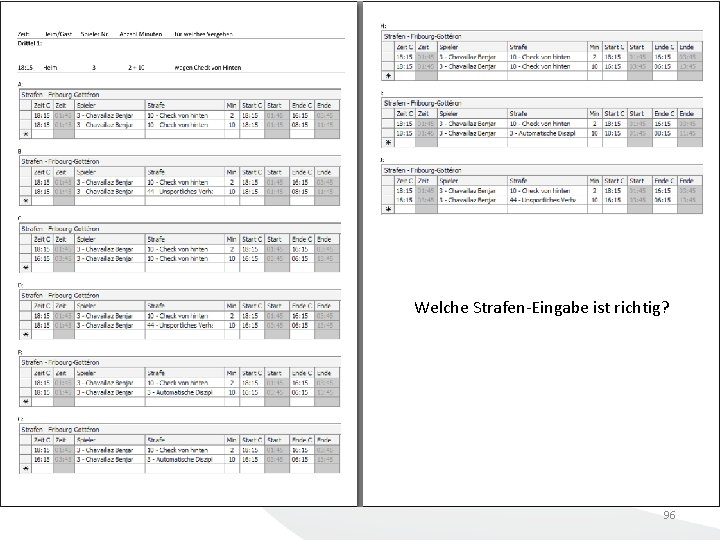
Welche Strafen-Eingabe ist richtig? 96
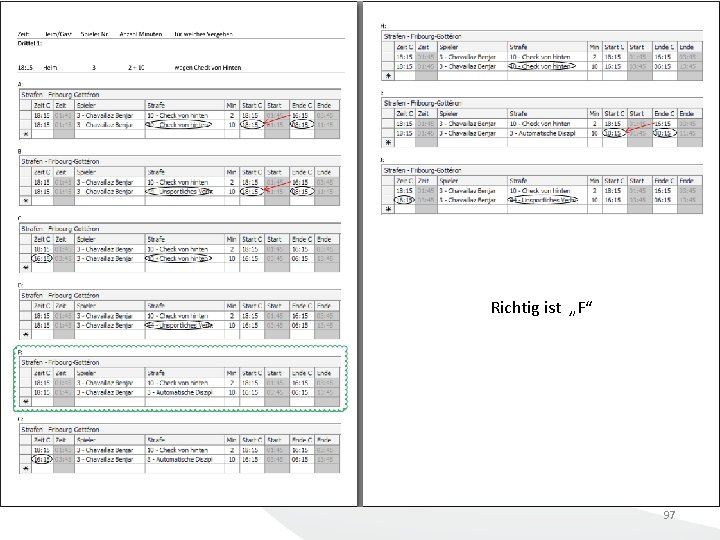
Richtig ist „F“ 97
Reporter / Reporter. exe Spieldatenerfassung während dem Spiel Beispiel 2: Bei Zeit 08: 24 gibt es eine 2 Min Strafe wegen halten + eine 10 Min Strafe wegen unsportlichen Verhalten gegen den Spieler NR. 17 98
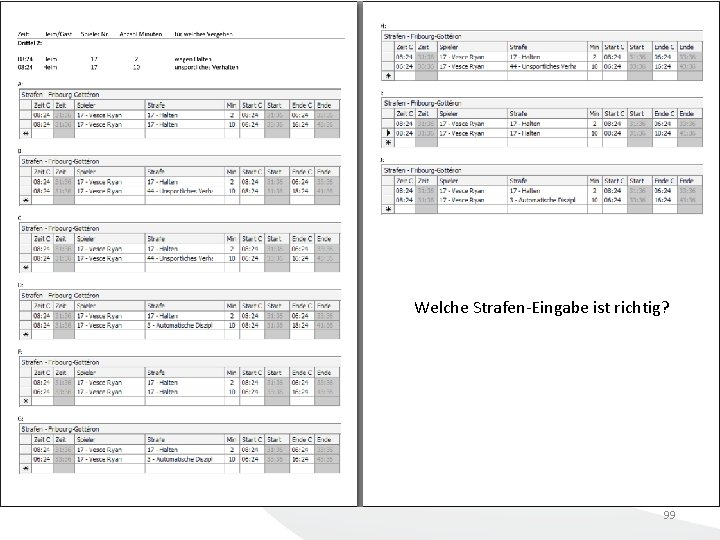
Welche Strafen-Eingabe ist richtig? 99
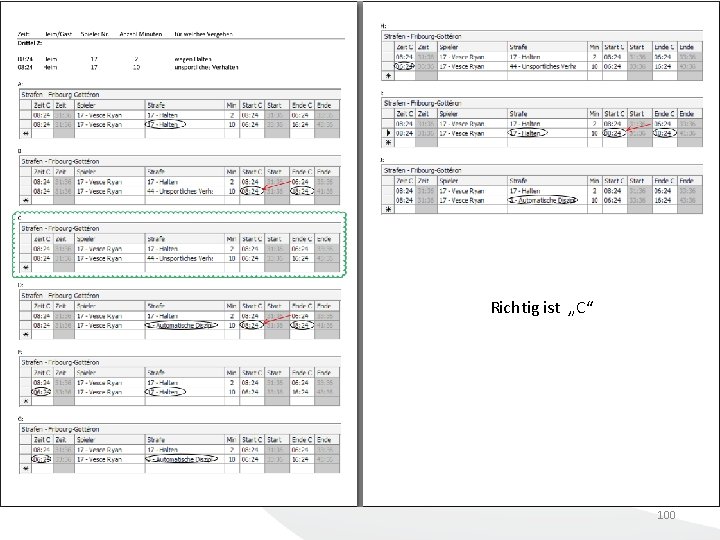
Richtig ist „C“ 100
Reporter / Reporter. exe Spieldatenerfassung während dem Spiel (Drittel 2) Zeiten werden analog der auf der Match-Uhr eingetragen (Count-down) Habt Ihr hier selber weitere Beispiele, zu denen Ihr Fragen habt, die wir hier zeigen könnten? Ein weiteres Beispiele, Link: Excel-Datei 101
Reporter / Reporter. exe Spieldatenerfassung während dem Spiel (Penalty-Schiessen) Penalty-Schiessen Dies wird angewendet wenn nach 60 Min / 65 Min das Spiel unentschieden ist. Ligen mit Penalty-Schiessen nach der Verlängerung: My. Sports League 1. bis 4. Liga Frauen LKA / LKB Junioren Top Novizen Elite Novizen Top Ligen mit direktem Penalty-Schiessen ohne Verlängerung: Junioren A/B Novizen A/B Mini B Moskito B Frauenligen LKC Senioren, Veteranen, Division 50+ Ligen mit Penalty-Schiessen vor Spielbeginn: (Ab Saison 2016/17) Mini Top / A Promo / A Moskito Top / A 102
Reporter / Reporter. exe Spieldatenerfassung während dem Spiel (Penalty-Schiessen) Penalty-Schiessen Ablauf (Kurzfassung) Das Penalty-Schiessen wird mit je 5 verschiedenen Schützen ausgetragen. Das Penaltyschiessen ist vorzeitig beendet, wenn ein Team mit den übrigen Schützen die Anzahl Tore des anderen Teams nicht mehr übertreffen kann. Steht es nach 5 Penalties jeder Mannschaft immer noch unentschieden, wird das Penalty-Schiessen im «tie-break» -Verfahren mit Serien 1 gegen 1, also mit jeweils einem Spieler je Mannschaft fortgesetzt. Es beginnt die Mannschaft mit den «tiebreak» -Penalties, die in der 1. Penalty-Serie als Zweite begonnen hat. Das Spiel ist beendet, sobald im Vergleich von zwei Gegenspielern das entscheidende Tor erzielt wird. Als Penalty-Schützen können die gleichen oder neue Spieler eingesetzt werden. 103
Reporter / Reporter. exe Spieldatenerfassung während dem Spiel (Penalty-Schiessen) Penalty-Schiessen Ablauf (Kurzfassung) Speziell ab der Saison 2016/17 wird bei den folgenden Juniorenliegen (Mini TOP, Mini A-Promo, Mini A, Moskito TOP und Moskito A), das Penaltyschiessen vor dem Spiel ausgetragen. Hier schiessen immer alle 5 Schützen des Teams, d. h. dass das Penaltyschiessen auch mit 5: 0 enden kann. Wenn nach je 5 Schützen immer noch unentschieden ist, wird mit je einem Schützen der beiden Teams bis zur Entscheidung weitergemacht. Das Tor des Siegreichen Teams des Penaltyschiessen, wird nach dem Spiel, und nur dann in den Spielbericht übertragen, wenn es ein Unentschieden nach normaler Spielzeit (60 Min) gibt. Dies wird in einer entsprechenden Weisung beschrieben (Link) 104
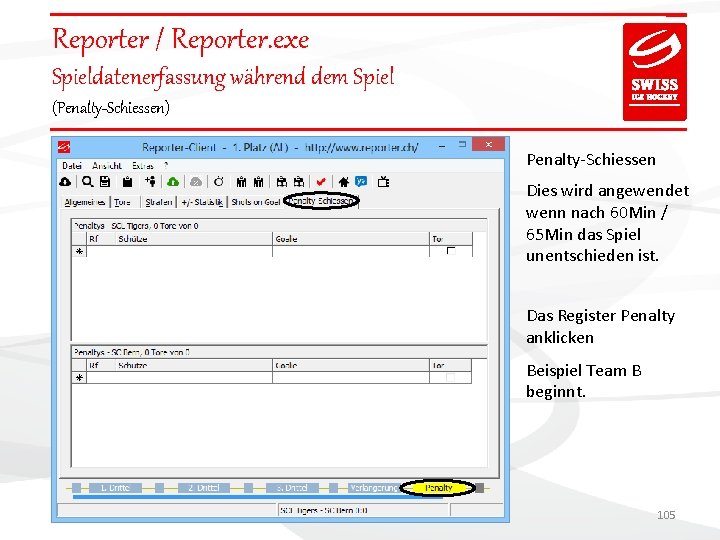
Reporter / Reporter. exe Spieldatenerfassung während dem Spiel (Penalty-Schiessen) Penalty-Schiessen Dies wird angewendet wenn nach 60 Min / 65 Min das Spiel unentschieden ist. Das Register Penalty anklicken Beispiel Team B beginnt. 105
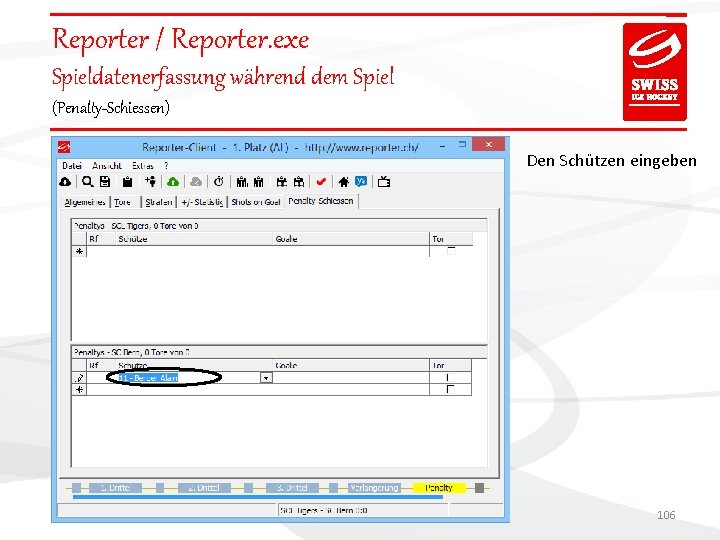
Reporter / Reporter. exe Spieldatenerfassung während dem Spiel (Penalty-Schiessen) Den Schützen eingeben 106
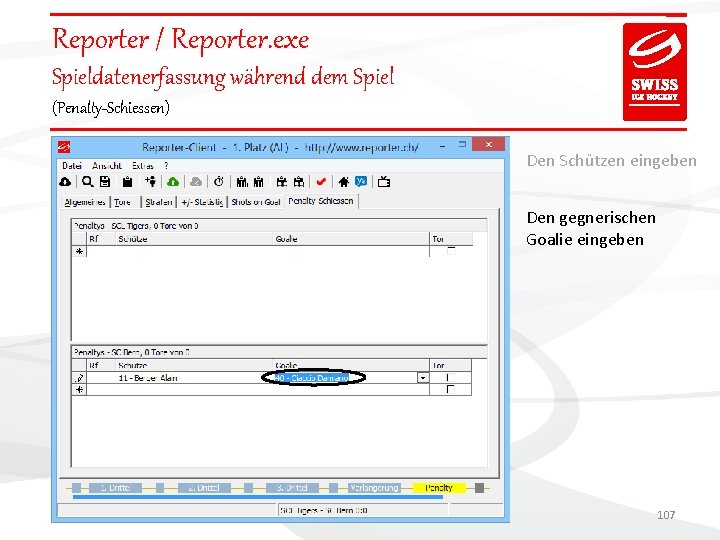
Reporter / Reporter. exe Spieldatenerfassung während dem Spiel (Penalty-Schiessen) Den Schützen eingeben Den gegnerischen Goalie eingeben 107
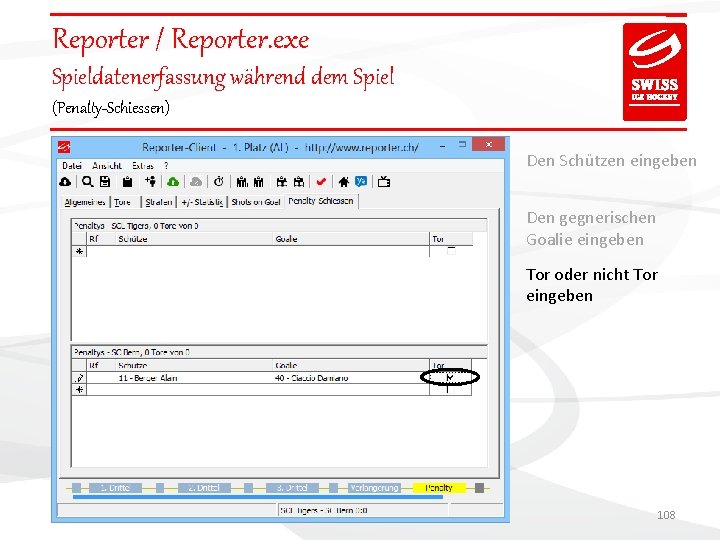
Reporter / Reporter. exe Spieldatenerfassung während dem Spiel (Penalty-Schiessen) Den Schützen eingeben Den gegnerischen Goalie eingeben Tor oder nicht Tor eingeben 108
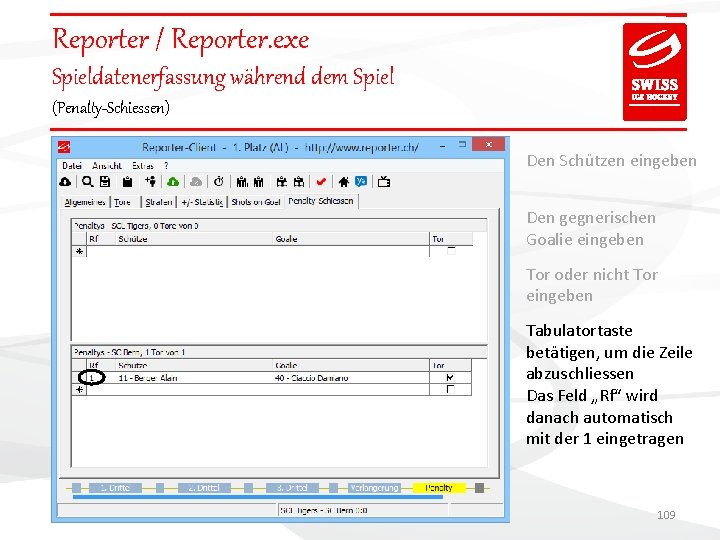
Reporter / Reporter. exe Spieldatenerfassung während dem Spiel (Penalty-Schiessen) Den Schützen eingeben Den gegnerischen Goalie eingeben Tor oder nicht Tor eingeben Tabulatortaste betätigen, um die Zeile abzuschliessen Das Feld „Rf“ wird danach automatisch mit der 1 eingetragen 109
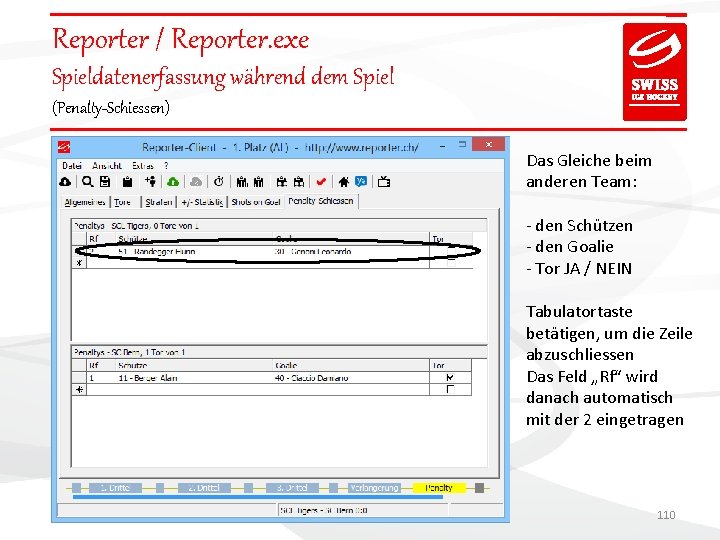
Reporter / Reporter. exe Spieldatenerfassung während dem Spiel (Penalty-Schiessen) Das Gleiche beim anderen Team: - den Schützen - den Goalie - Tor JA / NEIN Tabulatortaste betätigen, um die Zeile abzuschliessen Das Feld „Rf“ wird danach automatisch mit der 2 eingetragen 110
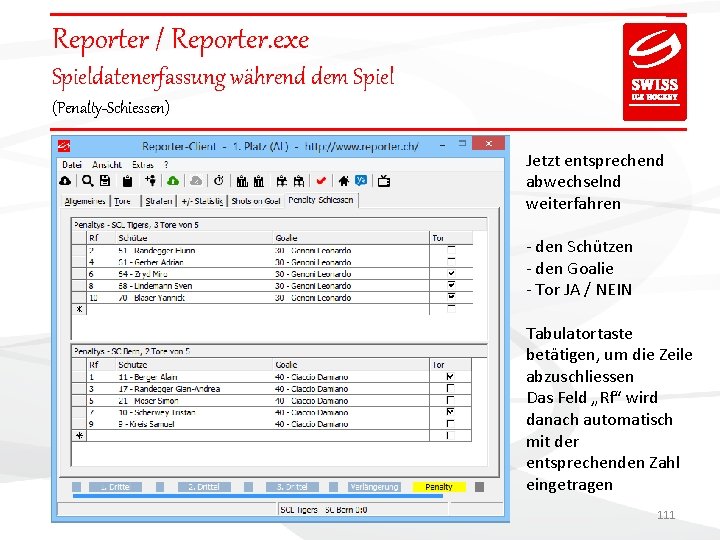
Reporter / Reporter. exe Spieldatenerfassung während dem Spiel (Penalty-Schiessen) Jetzt entsprechend abwechselnd weiterfahren - den Schützen - den Goalie - Tor JA / NEIN Tabulatortaste betätigen, um die Zeile abzuschliessen Das Feld „Rf“ wird danach automatisch mit der entsprechenden Zahl eingetragen 111
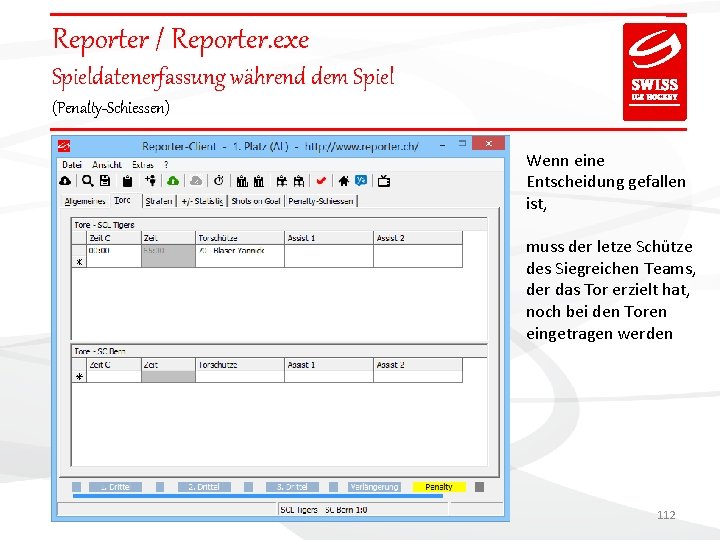
Reporter / Reporter. exe Spieldatenerfassung während dem Spiel (Penalty-Schiessen) Wenn eine Entscheidung gefallen ist, muss der letze Schütze des Siegreichen Teams, der das Tor erzielt hat, noch bei den Toren eingetragen werden 112
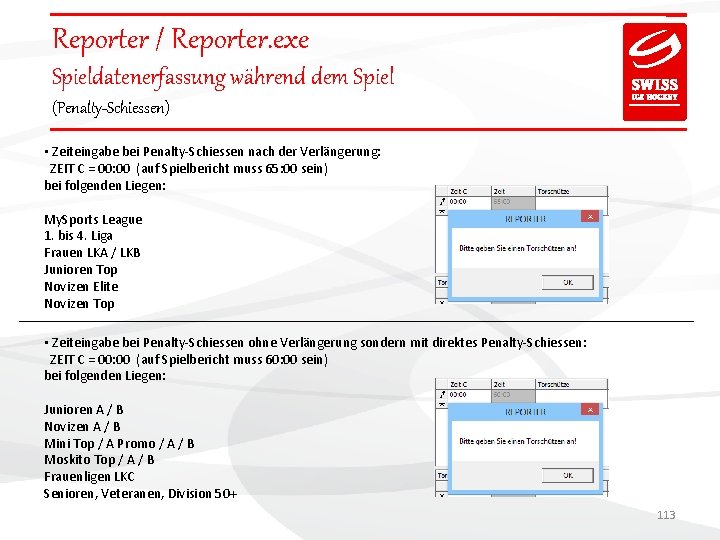
Reporter / Reporter. exe Spieldatenerfassung während dem Spiel (Penalty-Schiessen) • Zeiteingabe bei Penalty-Schiessen nach der Verlängerung: ZEIT C = 00: 00 (auf Spielbericht muss 65: 00 sein) bei folgenden Liegen: My. Sports League 1. bis 4. Liga Frauen LKA / LKB Junioren Top Novizen Elite Novizen Top • Zeiteingabe bei Penalty-Schiessen ohne Verlängerung sondern mit direktes Penalty-Schiessen: ZEIT C = 00: 00 (auf Spielbericht muss 60: 00 sein) bei folgenden Liegen: Junioren A / B Novizen A / B Mini Top / A Promo / A / B Moskito Top / A / B Frauenligen LKC Senioren, Veteranen, Division 50+ 113
Reporter / Reporter. exe Spieldatenerfassung während dem Spiel (Penalty-Schiessen) Anmerkung: bei den NL-Liegen (National League / Swiss League und Junioren Elite A/B) wird nur die Zeit eingetragen, ohne den Spieler Da das entscheidende TOR dem Team respektiv dem Torschützen NICHT gutgeschrieben wird. bei allen anderen Liegen wird der Spieler mit der Zeit eingetragen. Da das entscheidende TOR dem Team respektiv dem Torschützen gutgeschrieben wird. ansonsten erscheint eine entsprechende Meldung. Siehe auch Zusatzinfo zu Reporter User_Version V 16. 0. 1 114
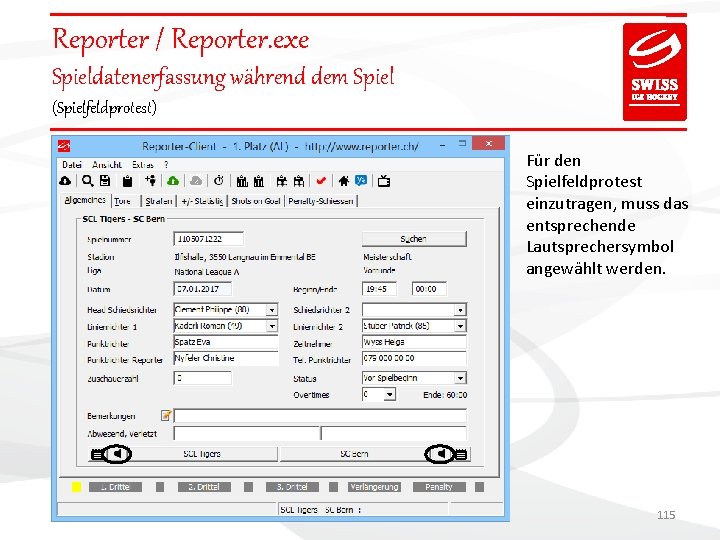
Reporter / Reporter. exe Spieldatenerfassung während dem Spiel (Spielfeldprotest) Für den Spielfeldprotest einzutragen, muss das entsprechende Lautsprechersymbol angewählt werden. 115
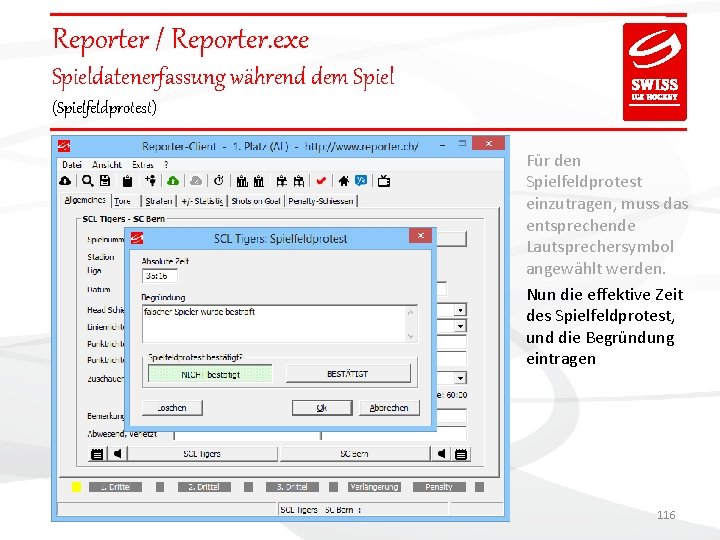
Reporter / Reporter. exe Spieldatenerfassung während dem Spiel (Spielfeldprotest) Für den Spielfeldprotest einzutragen, muss das entsprechende Lautsprechersymbol angewählt werden. Nun die effektive Zeit des Spielfeldprotest, und die Begründung eintragen 116
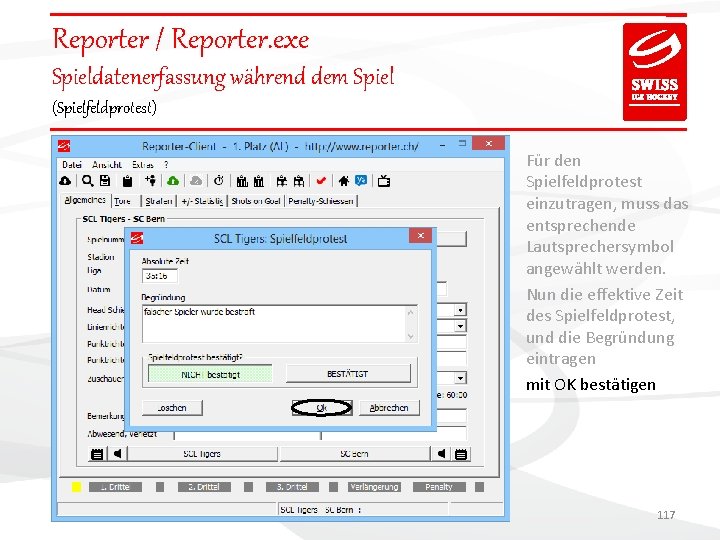
Reporter / Reporter. exe Spieldatenerfassung während dem Spiel (Spielfeldprotest) Für den Spielfeldprotest einzutragen, muss das entsprechende Lautsprechersymbol angewählt werden. Nun die effektive Zeit des Spielfeldprotest, und die Begründung eintragen mit OK bestätigen 117
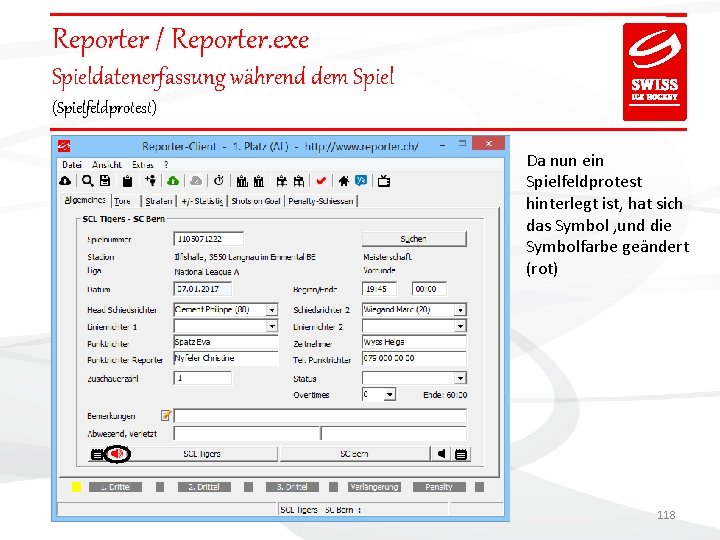
Reporter / Reporter. exe Spieldatenerfassung während dem Spiel (Spielfeldprotest) Da nun ein Spielfeldprotest hinterlegt ist, hat sich das Symbol , und die Symbolfarbe geändert (rot) 118
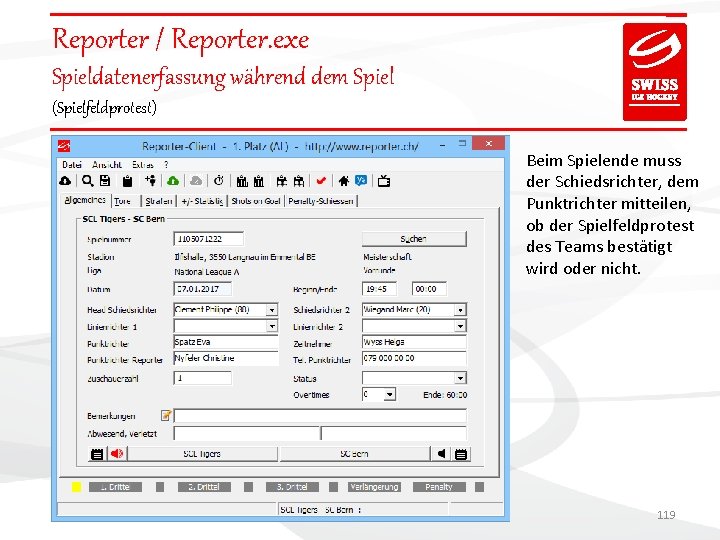
Reporter / Reporter. exe Spieldatenerfassung während dem Spiel (Spielfeldprotest) Beim Spielende muss der Schiedsrichter, dem Punktrichter mitteilen, ob der Spielfeldprotest des Teams bestätigt wird oder nicht. 119
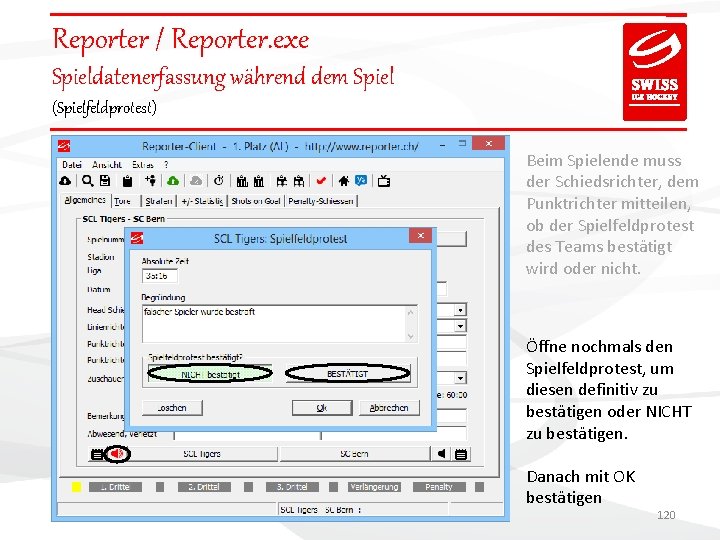
Reporter / Reporter. exe Spieldatenerfassung während dem Spiel (Spielfeldprotest) Beim Spielende muss der Schiedsrichter, dem Punktrichter mitteilen, ob der Spielfeldprotest des Teams bestätigt wird oder nicht. Öffne nochmals den Spielfeldprotest, um diesen definitiv zu bestätigen oder NICHT zu bestätigen. Danach mit OK bestätigen 120
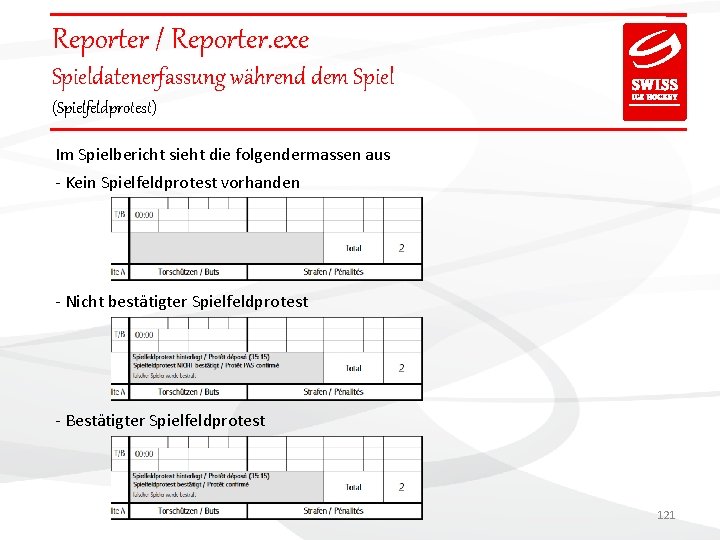
Reporter / Reporter. exe Spieldatenerfassung während dem Spiel (Spielfeldprotest) Im Spielbericht sieht die folgendermassen aus - Kein Spielfeldprotest vorhanden - Nicht bestätigter Spielfeldprotest - Bestätigter Spielfeldprotest 121
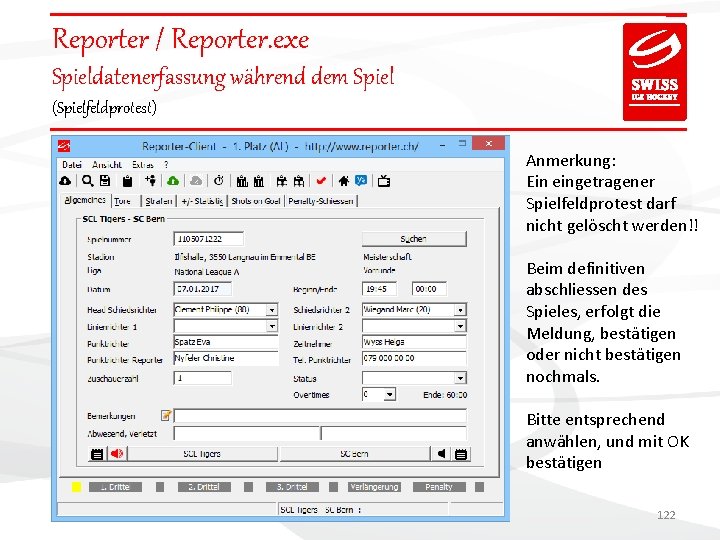
Reporter / Reporter. exe Spieldatenerfassung während dem Spiel (Spielfeldprotest) Anmerkung: Ein eingetragener Spielfeldprotest darf nicht gelöscht werden!! Beim definitiven abschliessen des Spieles, erfolgt die Meldung, bestätigen oder nicht bestätigen nochmals. Bitte entsprechend anwählen, und mit OK bestätigen 122
Teil 2 • vor dem Spiel: • Starten des Reporterclientsystems • Ausdrucken der Spielerlisten für die Trainer • Eingabe der Spielerdaten, gemäss den Angaben des Trainers • eventuell noch Spieler nacherfassen • Ausdruck des Spielberichtes vor dem Spiel, für die Unterschrift der beiden Trainer • während dem Spiel • Statuswechsel • erfassen von Toren • erfassen von Strafen • erfassen des Penalty-Schiessens • erfassen des Spielfeldprotest • Spielende, nach Spielschluss • Spielende und Ausdruck des Spielberichtes. • Unterschrift des Schiedsrichter und des Punktrichters • Spiel definitiv abschliessen 123
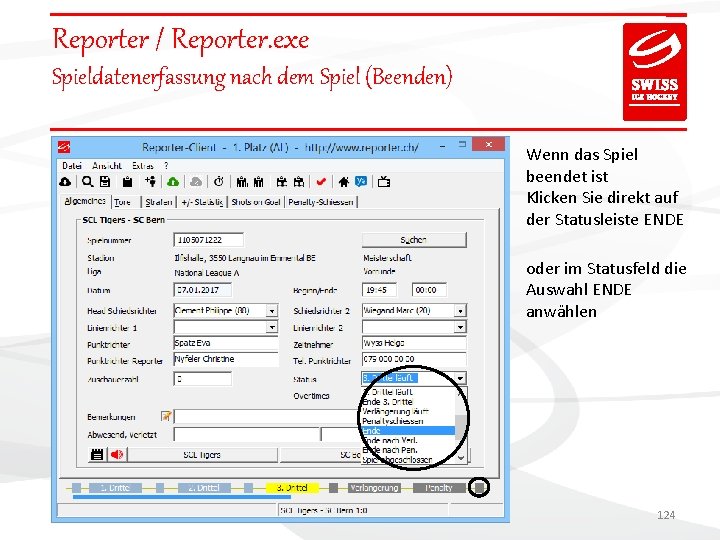
Reporter / Reporter. exe Spieldatenerfassung nach dem Spiel (Beenden) Wenn das Spiel beendet ist Klicken Sie direkt auf der Statusleiste ENDE oder im Statusfeld die Auswahl ENDE anwählen 124
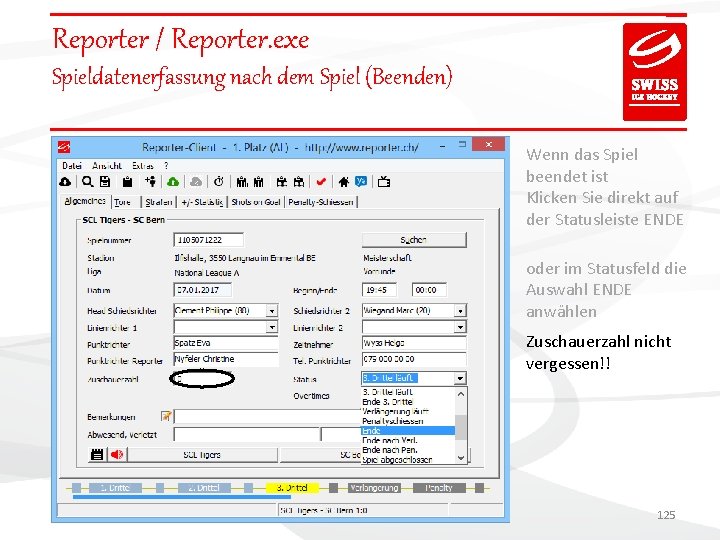
Reporter / Reporter. exe Spieldatenerfassung nach dem Spiel (Beenden) Wenn das Spiel beendet ist Klicken Sie direkt auf der Statusleiste ENDE oder im Statusfeld die Auswahl ENDE anwählen Zuschauerzahl nicht vergessen!! 125
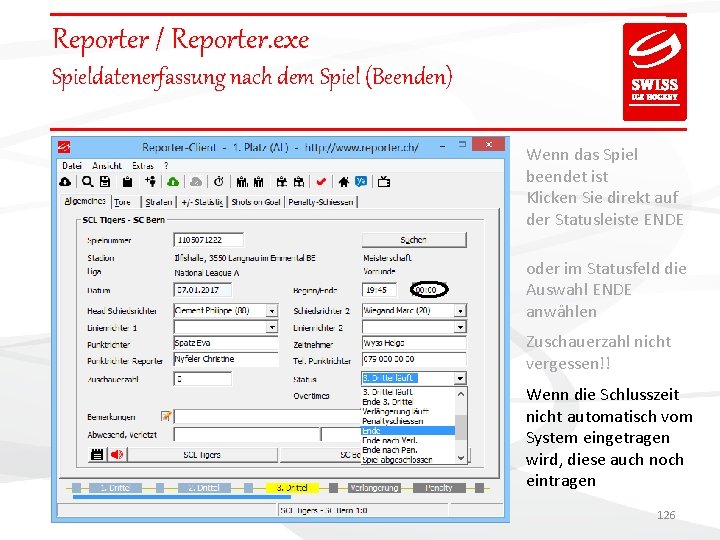
Reporter / Reporter. exe Spieldatenerfassung nach dem Spiel (Beenden) Wenn das Spiel beendet ist Klicken Sie direkt auf der Statusleiste ENDE oder im Statusfeld die Auswahl ENDE anwählen Zuschauerzahl nicht vergessen!! Wenn die Schlusszeit nicht automatisch vom System eingetragen wird, diese auch noch eintragen 126
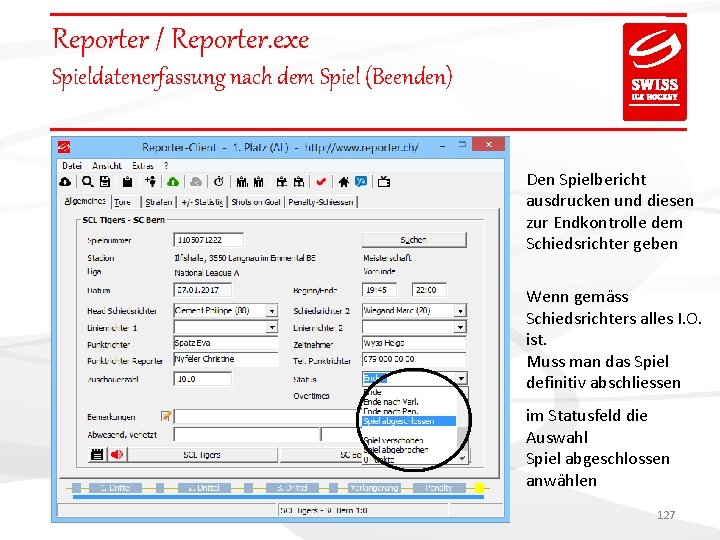
Reporter / Reporter. exe Spieldatenerfassung nach dem Spiel (Beenden) Den Spielbericht ausdrucken und diesen zur Endkontrolle dem Schiedsrichter geben Wenn gemäss Schiedsrichters alles I. O. ist. Muss man das Spiel definitiv abschliessen im Statusfeld die Auswahl Spiel abgeschlossen anwählen 127
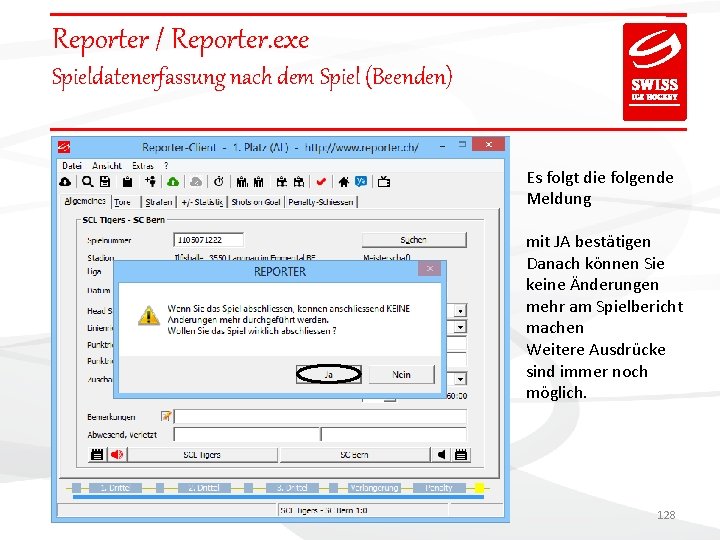
Reporter / Reporter. exe Spieldatenerfassung nach dem Spiel (Beenden) Es folgt die folgende Meldung mit JA bestätigen Danach können Sie keine Änderungen mehr am Spielbericht machen Weitere Ausdrücke sind immer noch möglich. 128
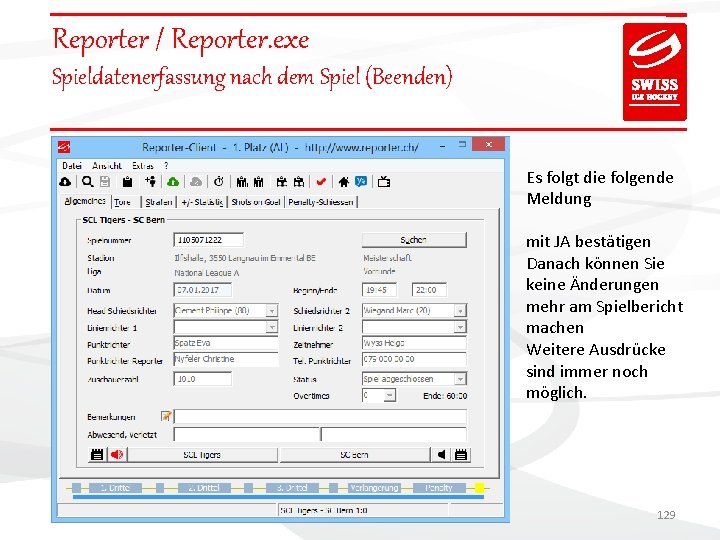
Reporter / Reporter. exe Spieldatenerfassung nach dem Spiel (Beenden) Es folgt die folgende Meldung mit JA bestätigen Danach können Sie keine Änderungen mehr am Spielbericht machen Weitere Ausdrücke sind immer noch möglich. 129
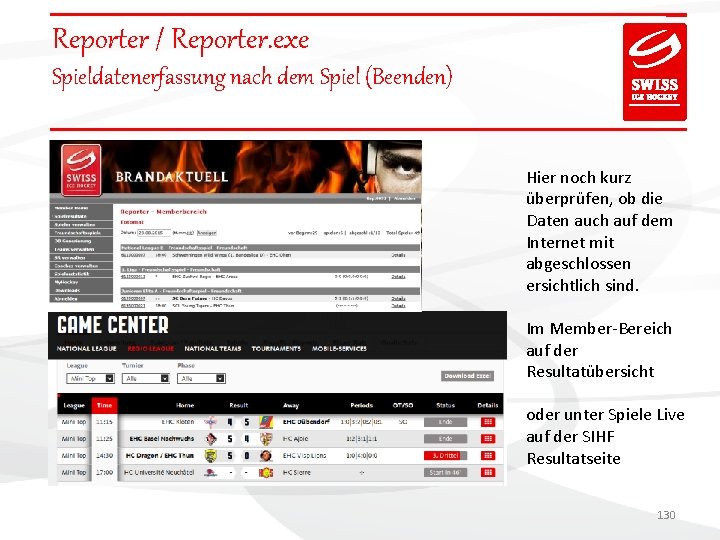
Reporter / Reporter. exe Spieldatenerfassung nach dem Spiel (Beenden) Hier noch kurz überprüfen, ob die Daten auch auf dem Internet mit abgeschlossen ersichtlich sind. Im Member-Bereich auf der Resultatübersicht oder unter Spiele Live auf der SIHF Resultatseite 130
? ? Fragen ? ? 131

Danke für die Ihre Aufmerksamkeit – ANDRE BITTERLI Reporterverantwortlicher Region Zentralschweiz Swiss Ice Hockey Regio League Gerbrunnenstrasse 27 | CH-4632 Trimbach N. +41 79 348 94 20 andre. bitterli@sihf. ch | www. sihf. ch 132
- Slides: 132