
S EL HAJJI http www fsr ac mamiaelhajji
![>>x=[0: . 01: 10]; >>y=sin(2*x); >>plot(x, y), xlabel(‘x’), ylabel(‘sin(2 x)’) S. ELHAJJI 8](https://slidetodoc.com/presentation_image_h/7d9745893794a55a98f91ff67417bf44/image-8.jpg ">>x=[0: . 01: 10]; >>y=sin(2*x); >>plot(x, y), xlabel(‘x’), ylabel(‘sin(2 x)’) S. ELHAJJI 8")
![Création de vecteurs et de matrices Vecteurs : >>r = [2, 4, 10] «Entrée»](https://slidetodoc.com/presentation_image_h/7d9745893794a55a98f91ff67417bf44/image-13.jpg "Création de vecteurs et de matrices Vecteurs : >>r = [2, 4, 10] «Entrée»")
![Vecteurs colonnes >>g = [3; 7; 9] g = 3 7 9 Vecteurs (suite)](https://slidetodoc.com/presentation_image_h/7d9745893794a55a98f91ff67417bf44/image-14.jpg "Vecteurs colonnes >>g = [3; 7; 9] g = 3 7 9 Vecteurs (suite)")
![Création d’une matrice : >>A = [2, 4, 10; 16, 3, 7] A =](https://slidetodoc.com/presentation_image_h/7d9745893794a55a98f91ff67417bf44/image-15.jpg "Création d’une matrice : >>A = [2, 4, 10; 16, 3, 7] A =")
![Commandes pour les vecteurs et matrices : (. . . suite) min(A) [x, k]](https://slidetodoc.com/presentation_image_h/7d9745893794a55a98f91ff67417bf44/image-19.jpg "Commandes pour les vecteurs et matrices : (. . . suite) min(A) [x, k]")
![(. . . suite) Multiplication de 2 vecteurs : >>u = [1, 2]; >>v](https://slidetodoc.com/presentation_image_h/7d9745893794a55a98f91ff67417bf44/image-24.jpg "(. . . suite) Multiplication de 2 vecteurs : >>u = [1, 2]; >>v")
![Fonctions function [vars 1 , …, varsm] = fonc(vare 1, …varen) Séquence d’instructions Où](https://slidetodoc.com/presentation_image_h/7d9745893794a55a98f91ff67417bf44/image-30.jpg "Fonctions function [vars 1 , …, varsm] = fonc(vare 1, …varen) Séquence d’instructions Où")
![Graphisme 2 D la commande fplot >>fplot('nomf', [xmin , xmax]) où : nomf est](https://slidetodoc.com/presentation_image_h/7d9745893794a55a98f91ff67417bf44/image-47.jpg "Graphisme 2 D la commande fplot >>fplot('nomf', [xmin , xmax]) où : nomf est")
![Graphisme 2 D la commande fplot >>fplot('sin', [-2*pi]) l Pour tracer le graphe de](https://slidetodoc.com/presentation_image_h/7d9745893794a55a98f91ff67417bf44/image-48.jpg "Graphisme 2 D la commande fplot >>fplot('sin', [-2*pi]) l Pour tracer le graphe de")
![Graphisme 2 D la commande fplot('[nomf_1 , nomf_2 , nomf_3]', [xmin, xmax]) l nomf_1](https://slidetodoc.com/presentation_image_h/7d9745893794a55a98f91ff67417bf44/image-51.jpg "Graphisme 2 D la commande fplot('[nomf_1 , nomf_2 , nomf_3]', [xmin, xmax]) l nomf_1")
![Graphisme 2 D la commande plot l On trace sur l'intervalle [-5, 5] la](https://slidetodoc.com/presentation_image_h/7d9745893794a55a98f91ff67417bf44/image-60.jpg "Graphisme 2 D la commande plot l On trace sur l'intervalle [-5, 5] la")

- Slides: 75
S. EL HAJJI http: //www. fsr. ac. ma/mia/elhajji. htm S. ELHAJJI
MATLAB : l l l MAT (rix) LAB (oratory) est un logiciel puissant doté à la fois d'un langage de programmation haut niveau et d'outils dédiés au calcul numérique et à la visualisation numérique. Développé en C par la société Mathworks (http: //www. mathworks. com/). Matlab était initialement destiné à faire du calcul matriciel simplement. S. ELHAJJI 2
Actuellement, Matlab recouvre d'autres domaines d'applications de l'informatique scientifique : § visualisation graphique 2 D et 3 D § résolution d'équations aux dérivées partielles § optimisation § traitement du signal § traitement de l'image § logique floue § réseaux de neurones § … S. ELHAJJI 3
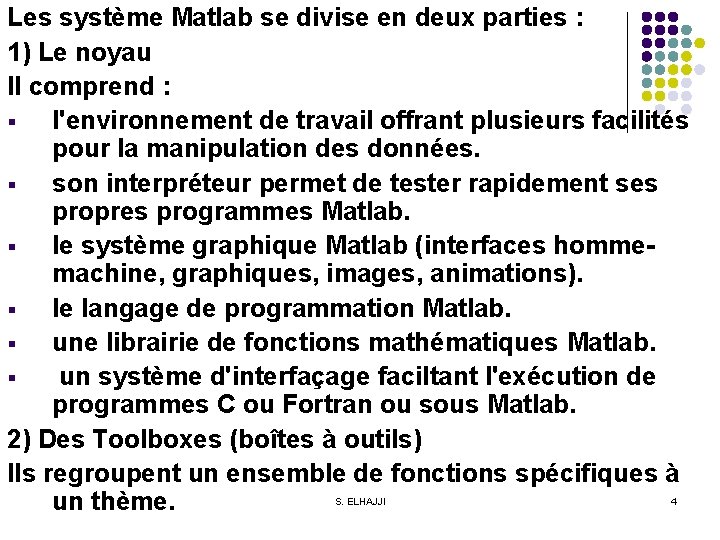
Les système Matlab se divise en deux parties : 1) Le noyau Il comprend : § l'environnement de travail offrant plusieurs facilités pour la manipulation des données. § son interpréteur permet de tester rapidement ses propres programmes Matlab. § le système graphique Matlab (interfaces hommemachine, graphiques, images, animations). § le langage de programmation Matlab. § une librairie de fonctions mathématiques Matlab. § un système d'interfaçage faciltant l'exécution de programmes C ou Fortran ou sous Matlab. 2) Des Toolboxes (boîtes à outils) Ils regroupent un ensemble de fonctions spécifiques à un thème. S. ELHAJJI 4
INSTRUCTION DE BASE S. ELHAJJI 5
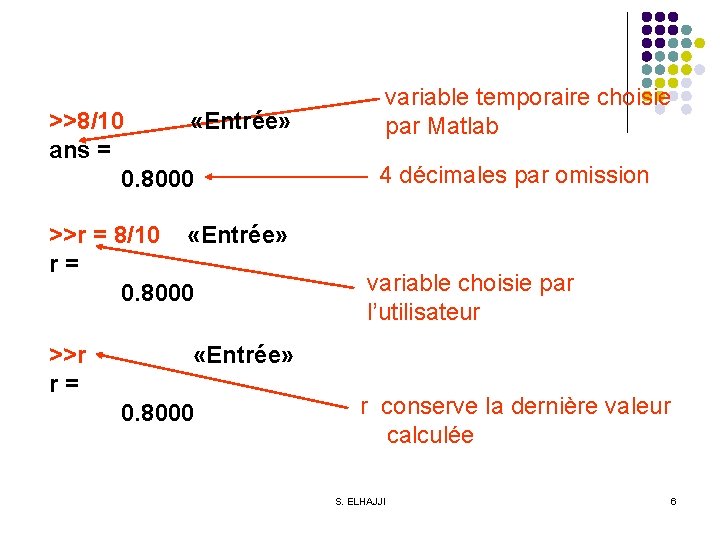
>>8/10 «Entrée» ans = 0. 8000 >>r = 8/10 «Entrée» r = 0. 8000 variable temporaire choisie par Matlab 4 décimales par omission variable choisie par l’utilisateur >>r «Entrée» r = r conserve la dernière valeur 0. 8000 calculée S. ELHAJJI 6
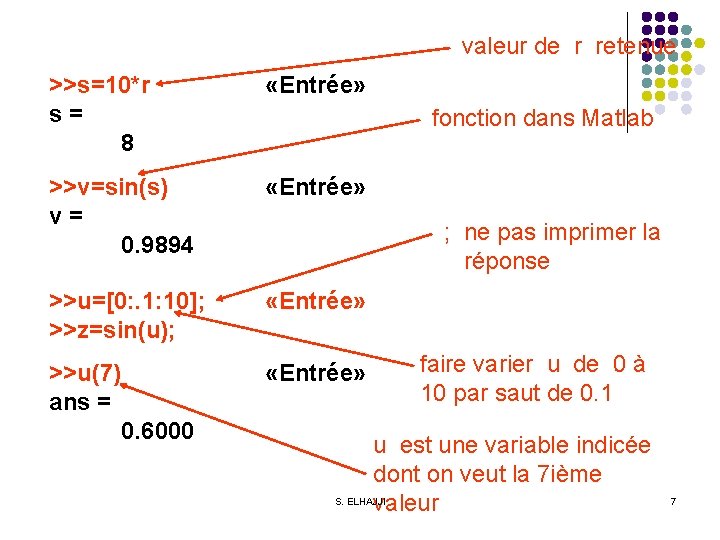
valeur de r retenue >>s=10*r s = 8 «Entrée» >>v=sin(s) v = 0. 9894 «Entrée» >>u=[0: . 1: 10]; >>z=sin(u); «Entrée» >>u(7) ans = «Entrée» 0. 6000 fonction dans Matlab ; ne pas imprimer la réponse faire varier u de 0 à 10 par saut de 0. 1 u est une variable indicée dont on veut la 7 ième S. ELHAJJI valeur 7
>>x=[0: . 01: 10]; >>y=sin(2*x); >>plot(x, y), xlabel(‘x’), ylabel(‘sin(2 x)’) S. ELHAJJI 8
Opérations de base Vecteurs Matrices S. ELHAJJI 9
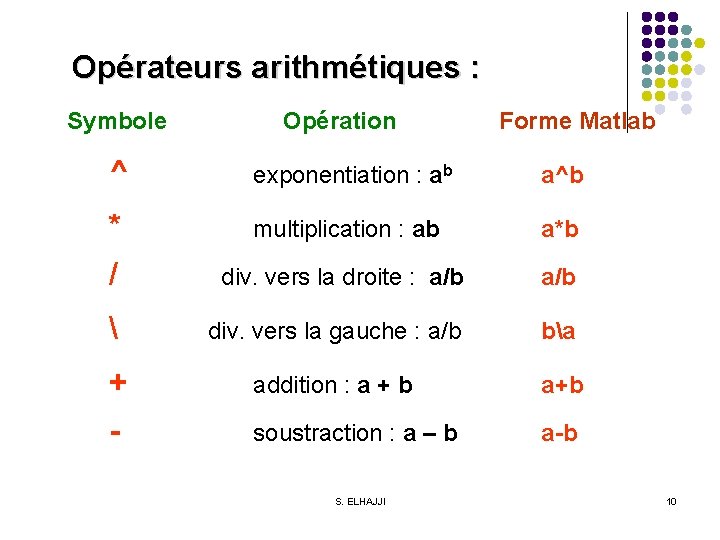
Opérateurs arithmétiques : Symbole Opération Forme Matlab ^ exponentiation : ab a^b * / multiplication : ab a*b div. vers la droite : a/b div. vers la gauche : a/b ba + - addition : a + b a+b soustraction : a – b a-b S. ELHAJJI 10
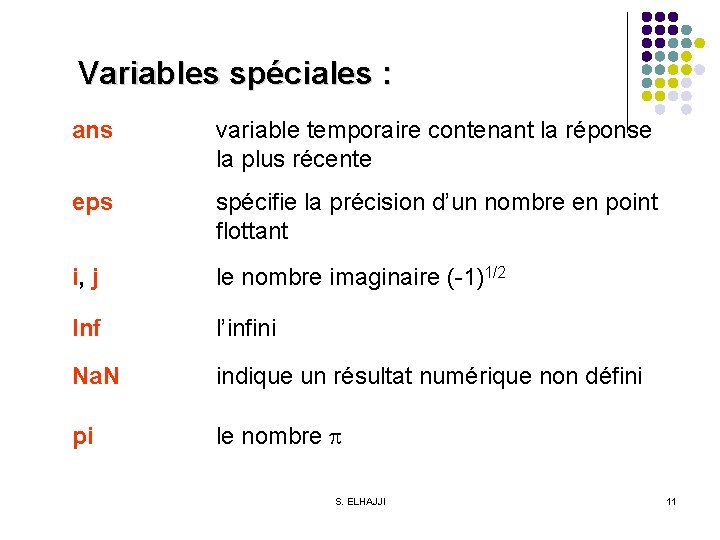
Variables spéciales : ans variable temporaire contenant la réponse la plus récente eps spécifie la précision d’un nombre en point flottant i, j le nombre imaginaire (-1)1/2 Inf l’infini Na. N indique un résultat numérique non défini pi le nombre p S. ELHAJJI 11
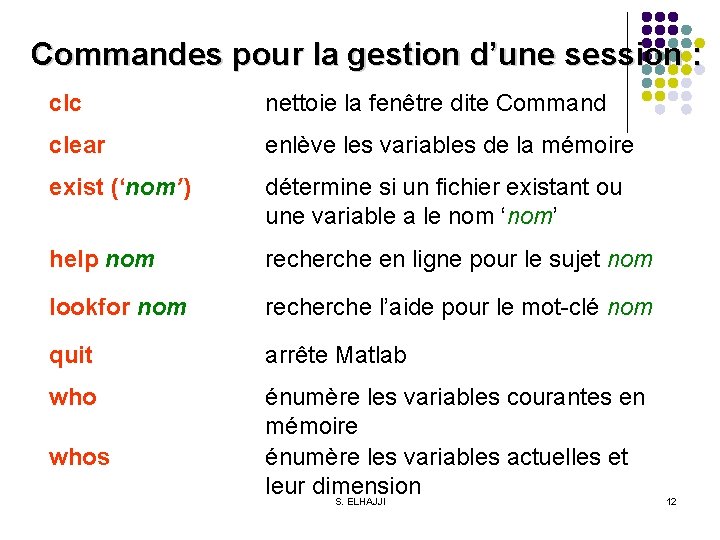
Commandes pour la gestion d’une session : clc nettoie la fenêtre dite Command clear enlève les variables de la mémoire exist (‘nom’) détermine si un fichier existant ou une variable a le nom ‘nom’ help nom recherche en ligne pour le sujet nom lookfor nom recherche l’aide pour le mot-clé nom quit arrête Matlab who énumère les variables courantes en mémoire énumère les variables actuelles et leur dimension S. ELHAJJI whos 12
Création de vecteurs et de matrices Vecteurs : >>r = [2, 4, 10] «Entrée» r = 2. 0000 4. 0000 10. 0000 >>s = [2 4 10] Crochets carrés «Entrée» s = 2. 0000 4. 0000 10. 0000 Séparateurs vecteurs lignes S. ELHAJJI 13
Vecteurs colonnes >>g = [3; 7; 9] g = 3 7 9 Vecteurs (suite) Vecteurs «Entrée» Séparateur pour les lignes ou >>g = [3, 7, 9]´ g = 3 7 9 «Entrée» Transposée S. ELHAJJI 14
Création d’une matrice : >>A = [2, 4, 10; 16, 3, 7] A = 2 4 10 16 3 7 «Entrée» >>a = [1, 3, 5]; >>b = [7, 9, 11]; «Entrée» Séparateurs vecteur >>c = [a b] c = 1 3 5 7 9 11 «Entrée» >>D = [a; b] D = 1 3 5 7 9 11 «Entrée» 2 vecteurs séparés par , ou un espace 2 vecteurs lignes avec S. ELHAJJI séparateur de lignes 15
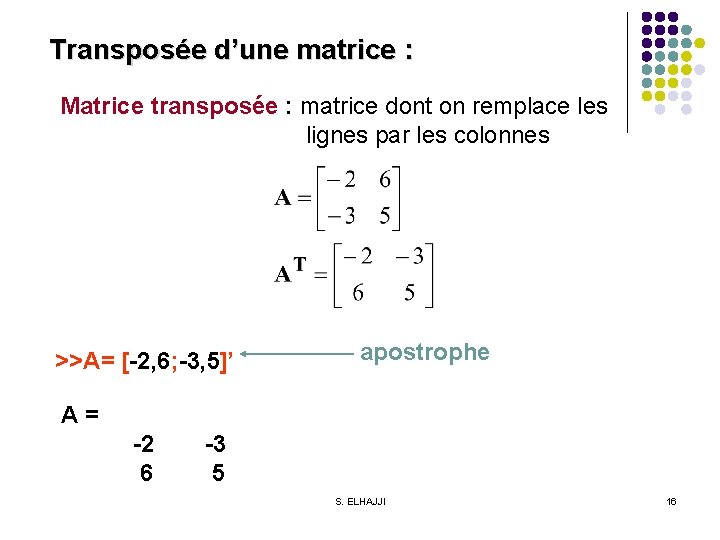
Transposée d’une matrice : Matrice transposée : matrice dont on remplace les lignes par les colonnes >>A= [-2, 6; -3, 5]’ apostrophe A = -2 6 -3 5 S. ELHAJJI 16
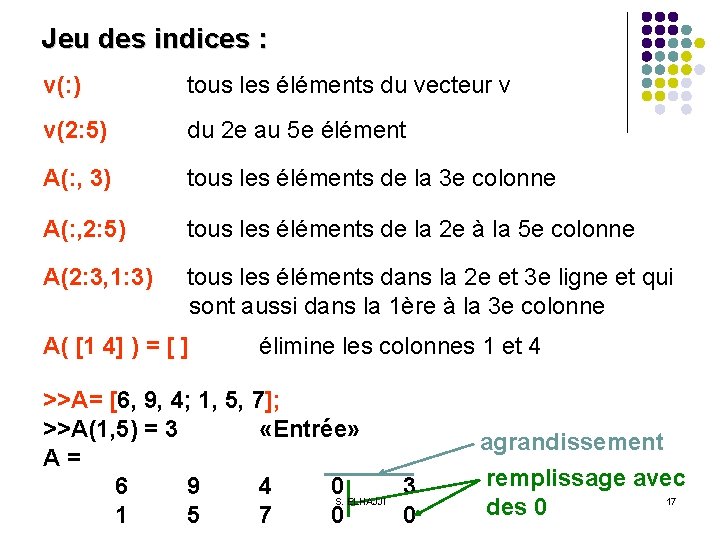
Jeu des indices : v(: ) tous les éléments du vecteur v v(2: 5) du 2 e au 5 e élément A(: , 3) tous les éléments de la 3 e colonne A(: , 2: 5) tous les éléments de la 2 e à la 5 e colonne A(2: 3, 1: 3) tous les éléments dans la 2 e et 3 e ligne et qui sont aussi dans la 1ère à la 3 e colonne A( [1 4] ) = [ ] élimine les colonnes 1 et 4 >>A= [6, 9, 4; 1, 5, 7]; >>A(1, 5) = 3 «Entrée» A = 6 9 4 0 3 S. ELHAJJI 1 5 7 0 0 agrandissement remplissage avec 17 des 0
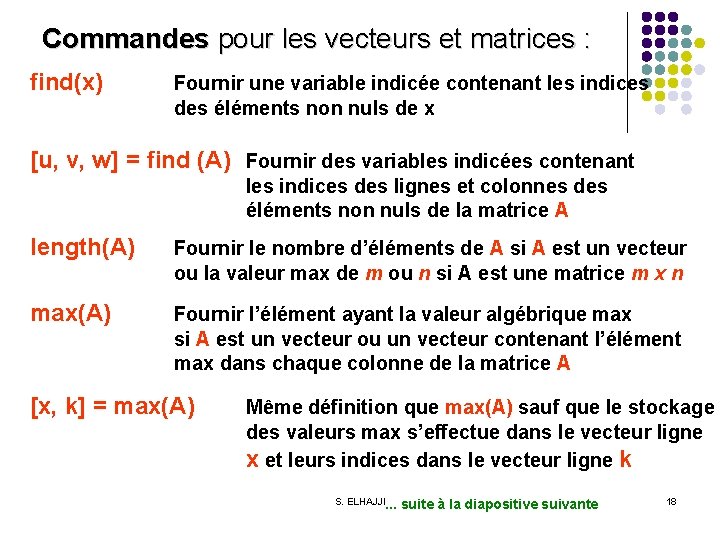
Commandes pour les vecteurs et matrices : find(x) Fournir une variable indicée contenant les indices des éléments non nuls de x [u, v, w] = find (A) Fournir des variables indicées contenant les indices des lignes et colonnes des éléments non nuls de la matrice A length(A) Fournir le nombre d’éléments de A si A est un vecteur ou la valeur max de m ou n si A est une matrice m x n max(A) Fournir l’élément ayant la valeur algébrique max si A est un vecteur ou un vecteur contenant l’élément max dans chaque colonne de la matrice A [x, k] = max(A) Même définition que max(A) sauf que le stockage des valeurs max s’effectue dans le vecteur ligne x et leurs indices dans le vecteur ligne k S. ELHAJJI. . . suite à la diapositive suivante 18
Commandes pour les vecteurs et matrices : (. . . suite) min(A) [x, k] = min(A) Même signification sauf qu’il s’agit des valeurs min size(A) Fournir un vecteur ligne contenant les dimensions m x n de la variable indicée A sort(A) Classer chaque colonne de la variable indicée A par ordre croissant des grandeurs et fournir une variable indicée ayant les mêmes dimensions que A sum(A) Effectuer la somme des éléments de chaque colonne de A et fournir le résultat dans un vecteur ligne (Fin) S. ELHAJJI 19
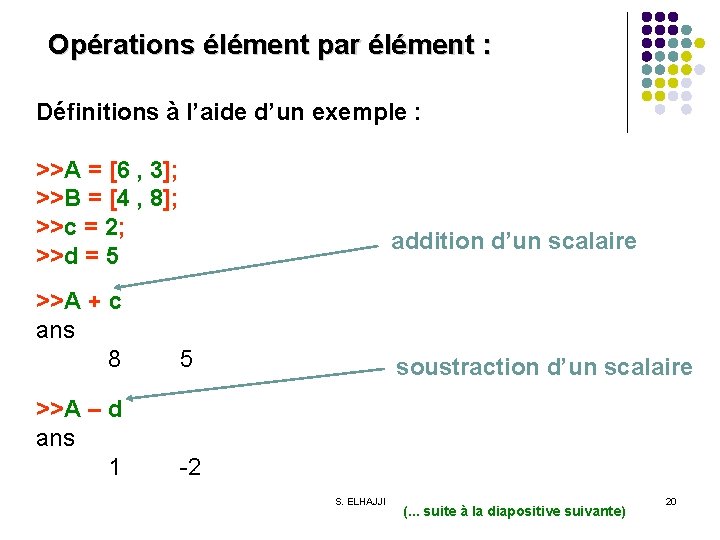
Opérations élément par élément : Définitions à l’aide d’un exemple : >>A = [6 , 3]; >>B = [4 , 8]; >>c = 2; >>d = 5 >>A + c ans 8 >>A – d ans 1 addition d’un scalaire 5 soustraction d’un scalaire -2 S. ELHAJJI (. . . suite à la diapositive suivante) 20
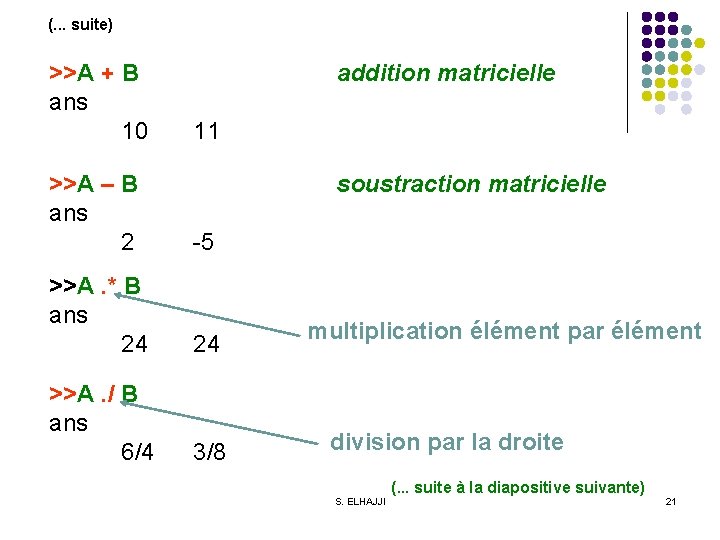
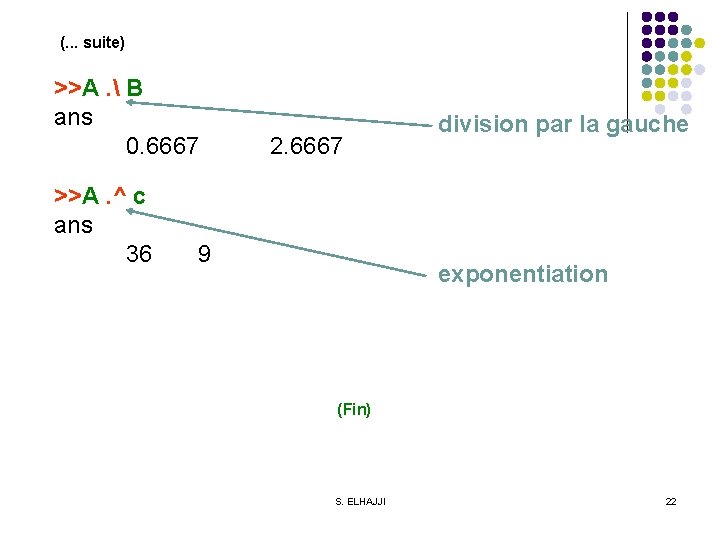
(. . . suite) >>A + B ans 10 addition matricielle 11 >>A – B ans 2 soustraction matricielle -5 >>A. * B ans 24 24 >>A. / B ans 6/4 3/8 multiplication élément par élément division par la droite S. ELHAJJI (. . . suite à la diapositive suivante) 21
(. . . suite) >>A. B ans 0. 6667 >>A. ^ c ans 36 2. 6667 9 division par la gauche exponentiation (Fin) S. ELHAJJI 22
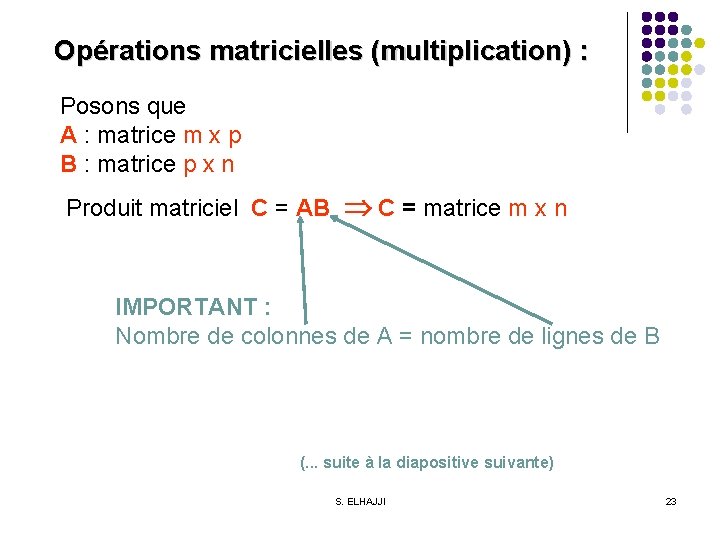
Opérations matricielles (multiplication) : Posons que A : matrice m x p B : matrice p x n Produit matriciel C = AB C = matrice m x n IMPORTANT : Nombre de colonnes de A = nombre de lignes de B (. . . suite à la diapositive suivante) S. ELHAJJI 23
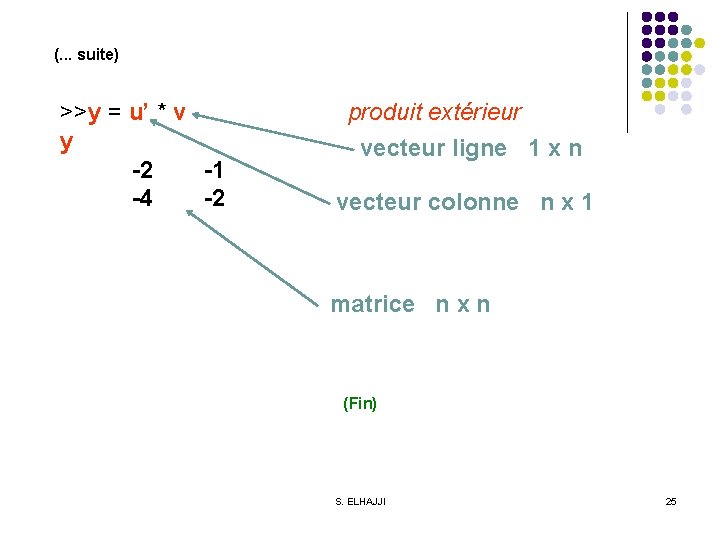
(. . . suite) Multiplication de 2 vecteurs : >>u = [1, 2]; >>v = [-2, -1]; >>w = u * v’ w = -4 1 x n par n x 1 vecteur colonne vecteur ligne scalaire produit scalaire ou produit intérieur (. . . suite à la diapositive suivante) S. ELHAJJI 24
(. . . suite) >>y = u’ * v y -2 -1 -4 -2 produit extérieur vecteur ligne 1 x n vecteur colonne n x 1 matrice n x n (Fin) S. ELHAJJI 25
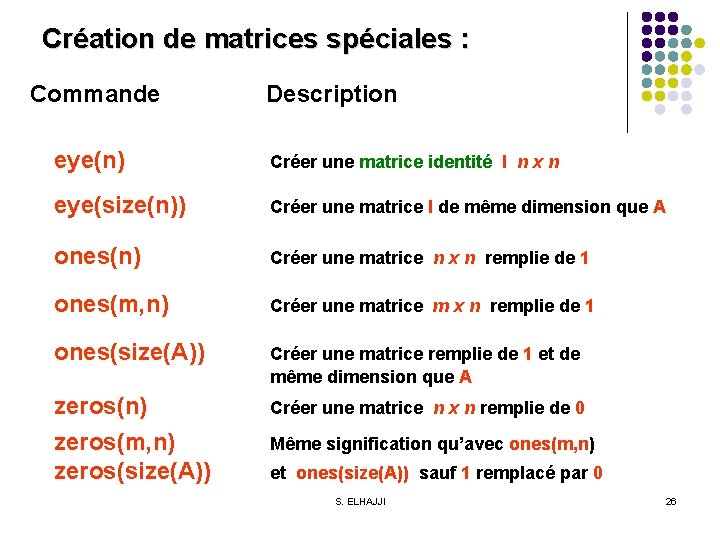
Création de matrices spéciales : Commande Description eye(n) Créer une matrice identité I n x n eye(size(n)) Créer une matrice I de même dimension que A ones(n) Créer une matrice n x n remplie de 1 ones(m, n) Créer une matrice m x n remplie de 1 ones(size(A)) Créer une matrice remplie de 1 et de même dimension que A zeros(n) zeros(m, n) zeros(size(A)) Créer une matrice n x n remplie de 0 Même signification qu’avec ones(m, n) et ones(size(A)) sauf 1 remplacé par 0 S. ELHAJJI 26
Programmer sous MATLAB S. ELHAJJI 27
Programmer sous MATLAB l Scripts et fonctions. l Opérateurs de comparaison. l Opérateurs logiques. l Instructions de contrôle. S. ELHAJJI
Scripts et fonctions : l Un script est un ensemble d’instruction MATLAB qui joue le rôle de programme principal. Si le script est écrit dans le fichier de nom. m on l’exécute dans la fenêtre MATLAB en tapant après « >> » nom. S. ELHAJJI 29
Fonctions function [vars 1 , …, varsm] = fonc(vare 1, …varen) Séquence d’instructions Où : vars 1 , …, varsm sont les variables de sortie de la fonction vare 1, …varen sont les variables d’entrée de la fonction Séquence d’instructions est le corps de la fonction. S. ELHAJJI 30
Scripts et fonctions l Il est impératif que la fonction ayant pour nom fonc soit enregistrée dans un fichier de nom fonc. m sans quoi cette fonction ne sera pas « visible » par MATLAB. S. ELHAJJI 31
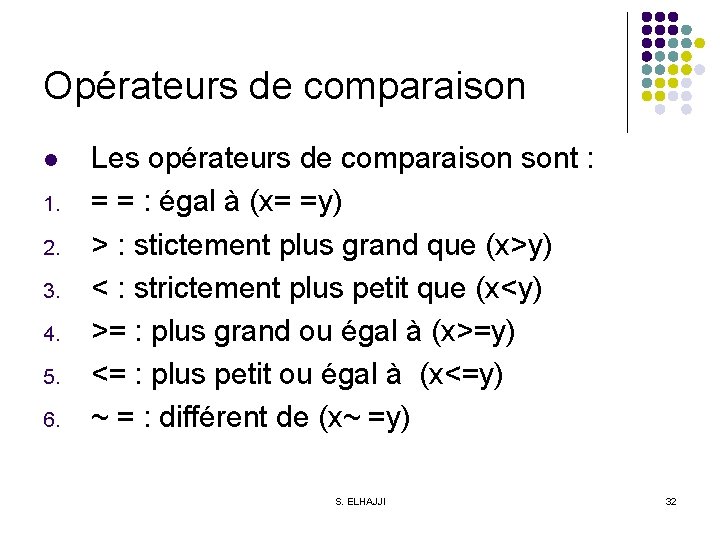
Opérateurs de comparaison l 1. 2. 3. 4. 5. 6. Les opérateurs de comparaison sont : = = : égal à (x= =y) > : stictement plus grand que (x>y) < : strictement plus petit que (x<y) >= : plus grand ou égal à (x>=y) <= : plus petit ou égal à (x<=y) ~ = : différent de (x~ =y) S. ELHAJJI 32
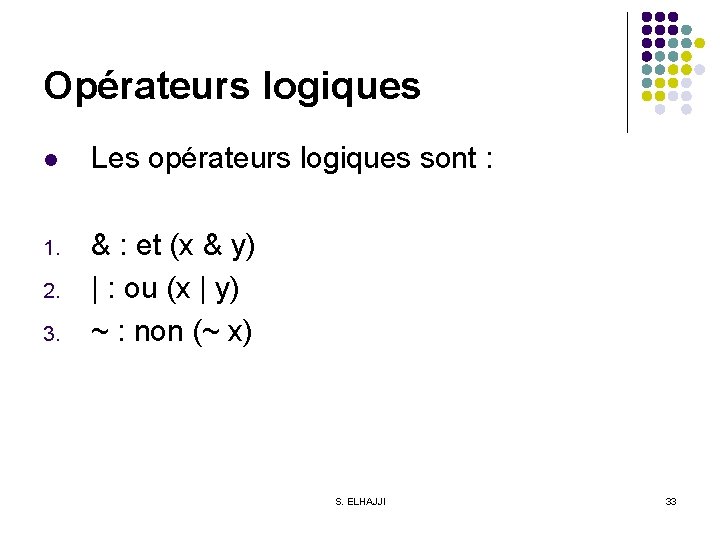
Opérateurs logiques l Les opérateurs logiques sont : 1. & : et (x & y) | : ou (x | y) ~ : non (~ x) 2. 3. S. ELHAJJI 33
Instructions de contrôle l Boucle FOR (parcours d’un intervalle) l Boucle WHILE (tant que…faire) l L’instruction conditionnée IF l Choix ventilé , l’instruction switch S. ELHAJJI 34
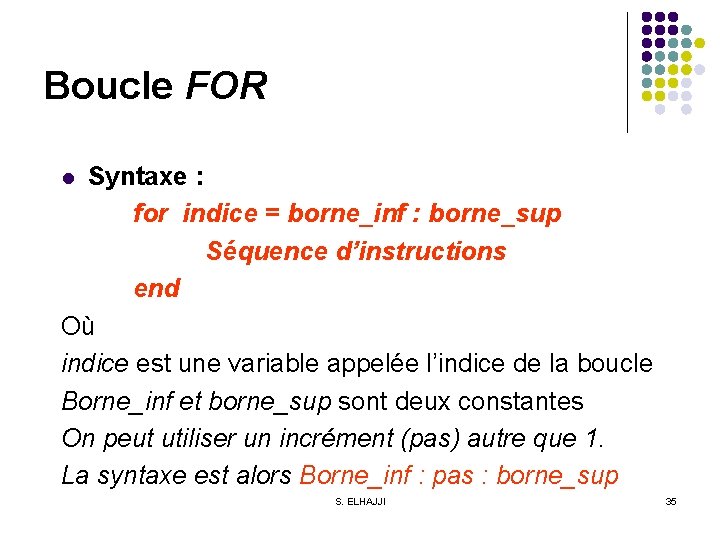
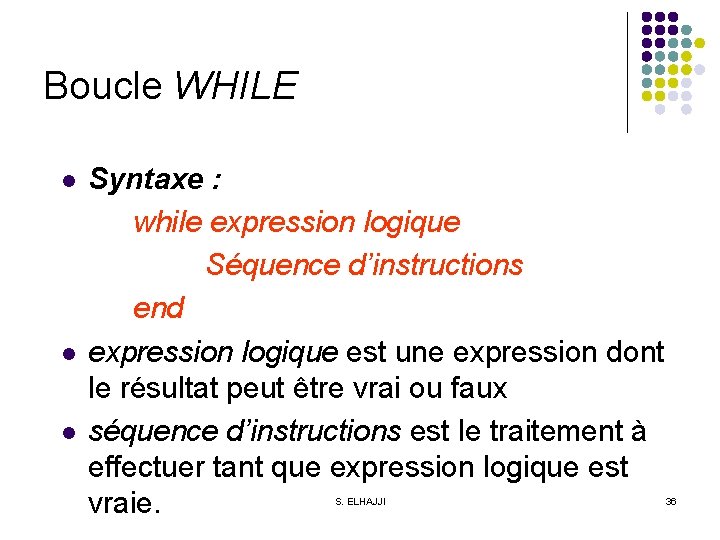
Boucle FOR Syntaxe : for indice = borne_inf : borne_sup Séquence d’instructions end Où indice est une variable appelée l’indice de la boucle Borne_inf et borne_sup sont deux constantes On peut utiliser un incrément (pas) autre que 1. La syntaxe est alors Borne_inf : pas : borne_sup l S. ELHAJJI 35
Boucle WHILE l l l Syntaxe : while expression logique Séquence d’instructions end expression logique est une expression dont le résultat peut être vrai ou faux séquence d’instructions est le traitement à effectuer tant que expression logique est vraie. S. ELHAJJI 36
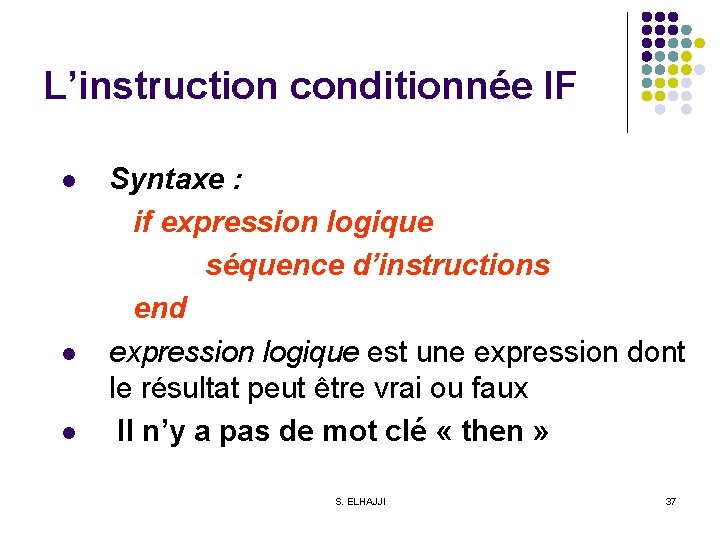
L’instruction conditionnée IF l l l Syntaxe : if expression logique séquence d’instructions end expression logique est une expression dont le résultat peut être vrai ou faux Il n’y a pas de mot clé « then » S. ELHAJJI 37
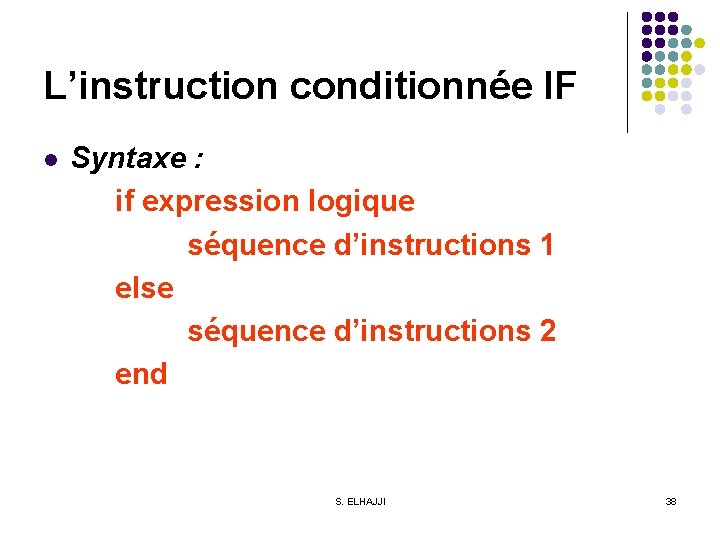
L’instruction conditionnée IF l Syntaxe : if expression logique séquence d’instructions 1 else séquence d’instructions 2 end S. ELHAJJI 38
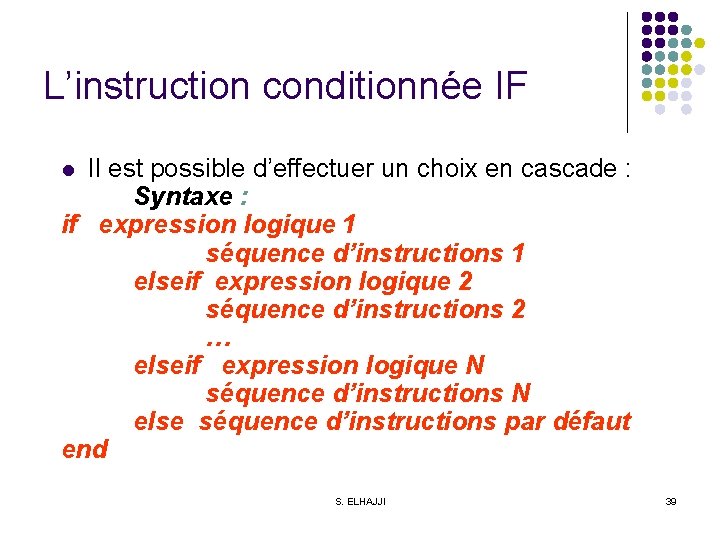
L’instruction conditionnée IF Il est possible d’effectuer un choix en cascade : Syntaxe : if expression logique 1 séquence d’instructions 1 elseif expression logique 2 séquence d’instructions 2 … elseif expression logique N séquence d’instructions N else séquence d’instructions par défaut end l S. ELHAJJI 39
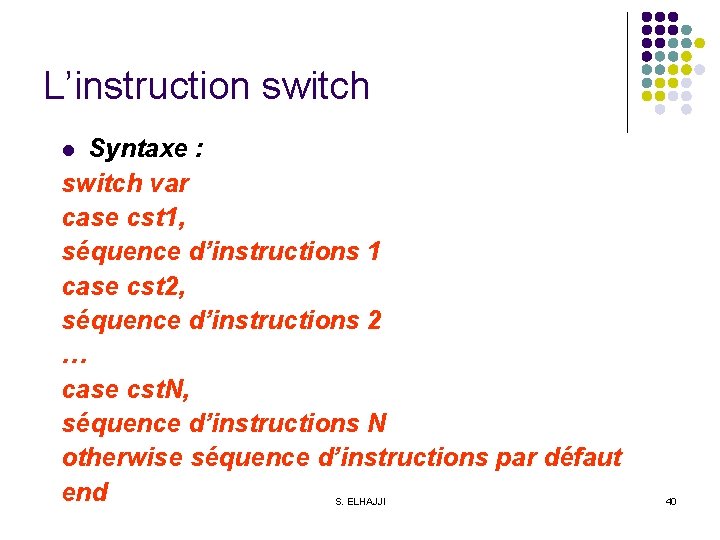
L’instruction switch Syntaxe : switch var case cst 1, séquence d’instructions 1 case cst 2, séquence d’instructions 2 … case cst. N, séquence d’instructions N otherwise séquence d’instructions par défaut end l S. ELHAJJI 40
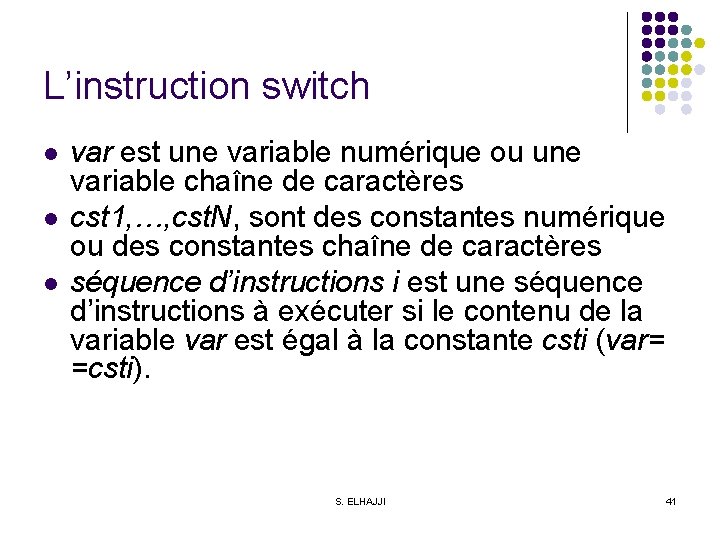
L’instruction switch l l l var est une variable numérique ou une variable chaîne de caractères cst 1, …, cst. N, sont des constantes numérique ou des constantes chaîne de caractères séquence d’instructions i est une séquence d’instructions à exécuter si le contenu de la variable var est égal à la constante csti (var= =csti). S. ELHAJJI 41
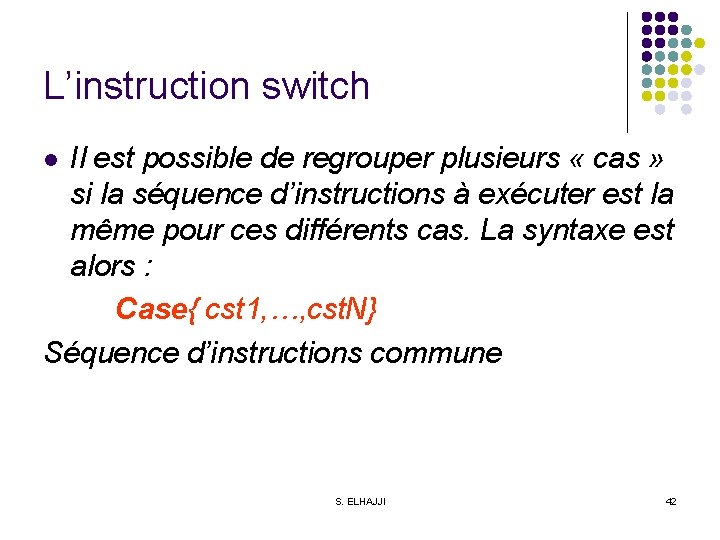
L’instruction switch Il est possible de regrouper plusieurs « cas » si la séquence d’instructions à exécuter est la même pour ces différents cas. La syntaxe est alors : Case{ cst 1, …, cst. N} Séquence d’instructions commune l S. ELHAJJI 42
Graphisme 1. 2. 3. Gestion des fenêtres graphiques Graphisme 2 D Améliorer la lisibilité d'une figure S. ELHAJJI
Gestion des fenêtres graphiques l l l Une instruction graphique ouvre une fenêtre dans laquelle est affiché le résultat de cette commande. Par défaut, une nouvelle instruction graphique sera affichée dans la même fenêtre et écrasera la figure précédente. On peut ouvrir une nouvelle fenêtre graphique par la commande figure. S. ELHAJJI 44
Gestion des fenêtres graphiques l l Chaque fenêtre se voit affecter un numéro n. Ce numéro est visible dans le bandeau de la fenêtre sous forme d'un titre. Le résultat d'une instruction graphique est par défaut affiché dans la dernière fenêtre graphique ouverte On rend active une fenêtre graphique précédemment ouverte en exécutant la commande figure(n) S. ELHAJJI 45
Gestion des fenêtres graphiques l l l La commande close permet de fermer la fenêtre graphique active. On ferme une fenêtre graphique précédemment ouverte en exécutant la commande close(n) Il est également possible de fermer toutes les fenêtres graphiques en tapant close all. S. ELHAJJI 46
Graphisme 2 D la commande fplot >>fplot('nomf', [xmin , xmax]) où : nomf est le nom d'une fonction MATLAB incorporée, soit une expression définissant une fonction de la variable x, soit le nom d'une fonction utilisateur. [xmin , xmax] est l'intervalle pour lequel est tracé le graphe de la fonction. S. ELHAJJI 47
Graphisme 2 D la commande fplot >>fplot('sin', [-2*pi]) l Pour tracer le graphe de la fonction h(x) = x sin(x) on peut définir la fonction utilisateur h dans le fichier h. m de la manière suivante : S. ELHAJJI 48
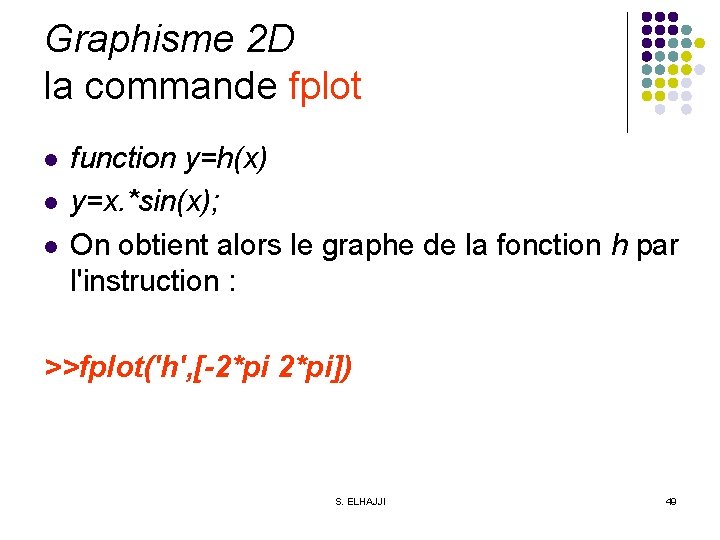
Graphisme 2 D la commande fplot l l l function y=h(x) y=x. *sin(x); On obtient alors le graphe de la fonction h par l'instruction : >>fplot('h', [-2*pi]) S. ELHAJJI 49
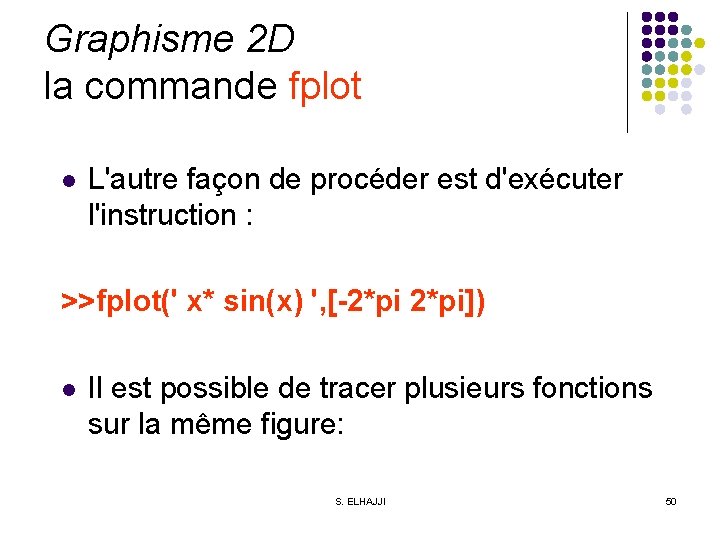
Graphisme 2 D la commande fplot l L'autre façon de procéder est d'exécuter l'instruction : >>fplot(' x* sin(x) ', [-2*pi]) l Il est possible de tracer plusieurs fonctions sur la même figure: S. ELHAJJI 50
Graphisme 2 D la commande fplot('[nomf_1 , nomf_2 , nomf_3]', [xmin, xmax]) l nomf_1 , nomf_2 , nomf_3 est le nom d'une fonction MATLAB incorporée, soit une expression définissant une fonction de la variable x, soit le nom d'une fonction utilisateur. S. ELHAJJI 51
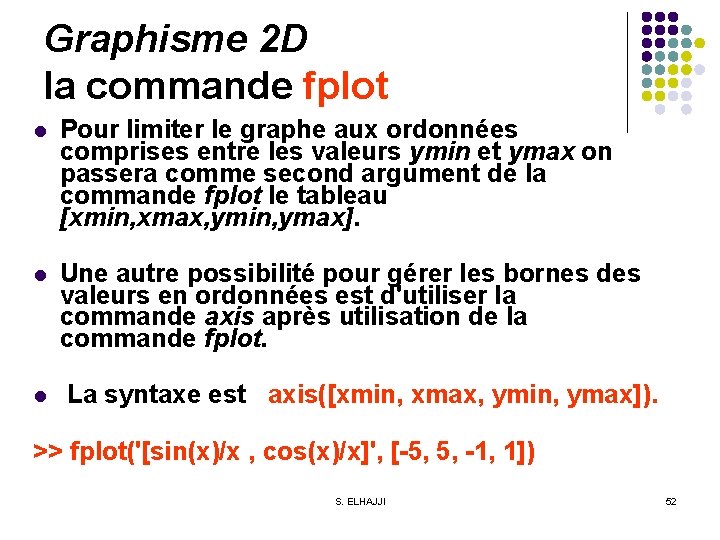
Graphisme 2 D la commande fplot l Pour limiter le graphe aux ordonnées comprises entre les valeurs ymin et ymax on passera comme second argument de la commande fplot le tableau [xmin, xmax, ymin, ymax]. l Une autre possibilité pour gérer les bornes des valeurs en ordonnées est d'utiliser la commande axis après utilisation de la commande fplot. l La syntaxe est axis([xmin, xmax, ymin, ymax]). >> fplot('[sin(x)/x , cos(x)/x]', [-5, 5, -1, 1]) S. ELHAJJI 52
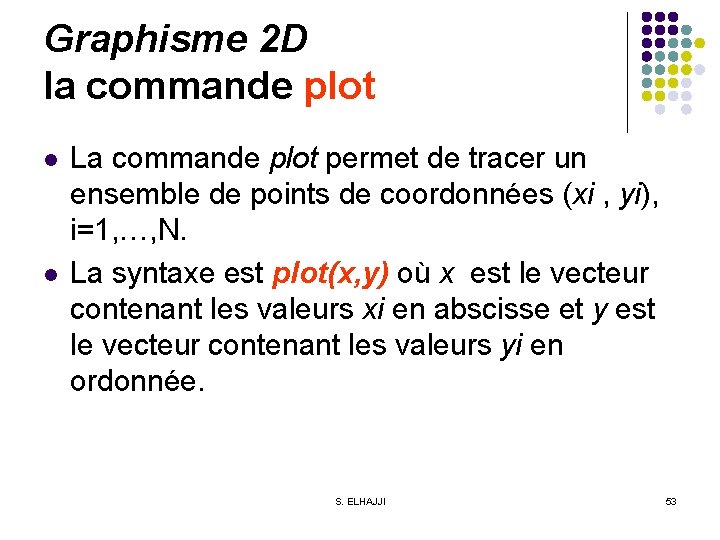
Graphisme 2 D la commande plot l l La commande plot permet de tracer un ensemble de points de coordonnées (xi , yi), i=1, …, N. La syntaxe est plot(x, y) où x est le vecteur contenant les valeurs xi en abscisse et y est le vecteur contenant les valeurs yi en ordonnée. S. ELHAJJI 53
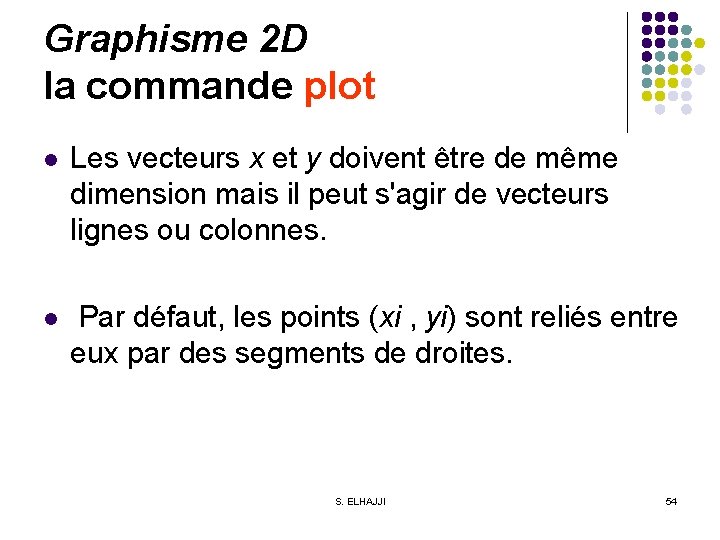
Graphisme 2 D la commande plot l Les vecteurs x et y doivent être de même dimension mais il peut s'agir de vecteurs lignes ou colonnes. l Par défaut, les points (xi , yi) sont reliés entre eux par des segments de droites. S. ELHAJJI 54
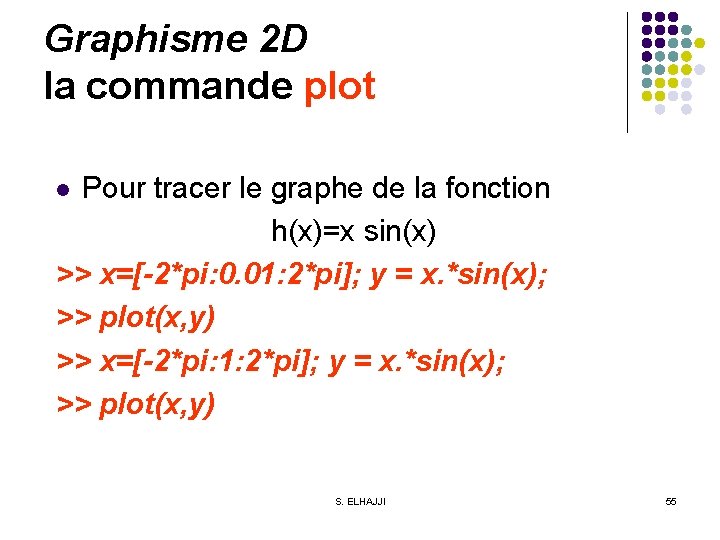
Graphisme 2 D la commande plot Pour tracer le graphe de la fonction h(x)=x sin(x) >> x=[-2*pi: 0. 01: 2*pi]; y = x. *sin(x); >> plot(x, y) >> x=[-2*pi: 1: 2*pi]; y = x. *sin(x); >> plot(x, y) l S. ELHAJJI 55
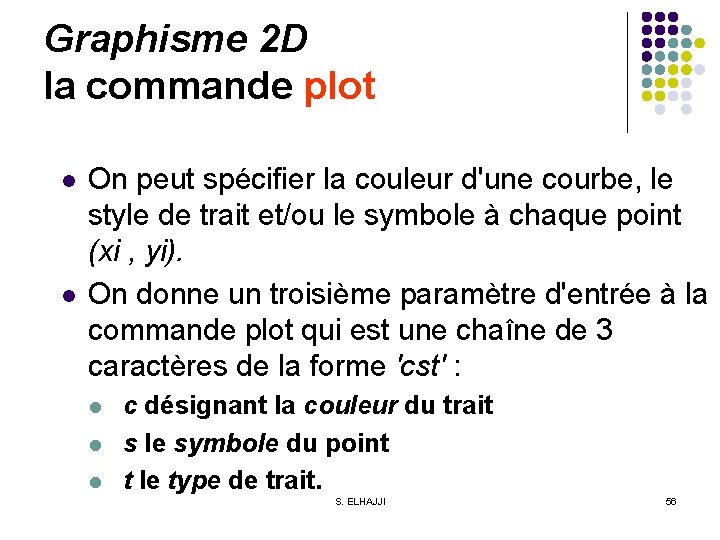
Graphisme 2 D la commande plot l l On peut spécifier la couleur d'une courbe, le style de trait et/ou le symbole à chaque point (xi , yi). On donne un troisième paramètre d'entrée à la commande plot qui est une chaîne de 3 caractères de la forme 'cst' : l l l c désignant la couleur du trait s le symbole du point t le type de trait. S. ELHAJJI 56
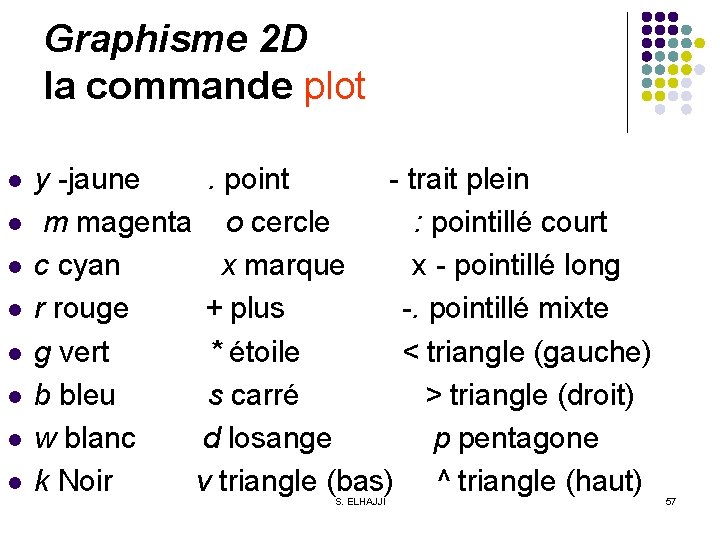
Graphisme 2 D la commande plot l l l l y -jaune . point - trait plein m magenta o cercle : pointillé court c cyan x marque x - pointillé long r rouge + plus -. pointillé mixte g vert * étoile < triangle (gauche) b bleu s carré > triangle (droit) w blanc d losange p pentagone k Noir v triangle (bas) ^ triangle (haut) S. ELHAJJI 57
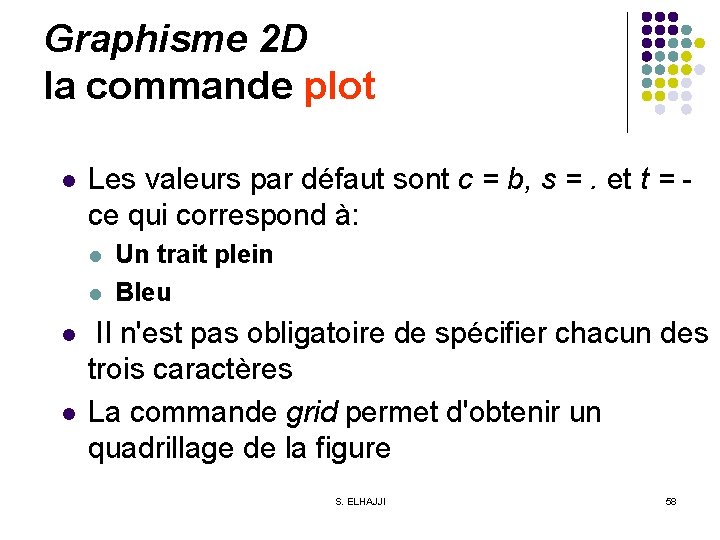
Graphisme 2 D la commande plot l Les valeurs par défaut sont c = b, s =. et t = - ce qui correspond à: l l Un trait plein Bleu Il n'est pas obligatoire de spécifier chacun des trois caractères La commande grid permet d'obtenir un quadrillage de la figure S. ELHAJJI 58
Graphisme 2 D la commande plot l l Il est possible de tracer plusieurs courbes sur la même figure en spécifiant plusieurs tableaux x 1, y 1, x 2, y 2, . . . , comme paramètres de la commande plot. Si l'on souhaite que les courbes aient une apparence différente, on utilisera des options de couleurs et/ou de styles de traits distincts après chaque couple de vecteurs x, y. S. ELHAJJI 59
Graphisme 2 D la commande plot l On trace sur l'intervalle [-5, 5] la fonction x² cos(x) en trait plein bleu et la fonction x cos(x) en trait pointillé rouge. >> x = [-5: 0. 01: 5]; >> y = x. ^2. *cos(x); z = x. *cos(x); >> plot(x, y, 'b-', x, z, 'r: '); S. ELHAJJI 60
Graphisme 2 D la commande loglog(x, y) permet d'afficher le vecteur log(x) contre le vecteur log(y). l La commande loglog s'utilise de la même manière que la commande plot. >> x = [1: 1000]; y = x. ^3; >> loglog(x, y) Semologx = graphisme avec échelle log sur l’axe des x seul Semology = graphisme avec échelle log sur l’axe des y seul l S. ELHAJJI 61
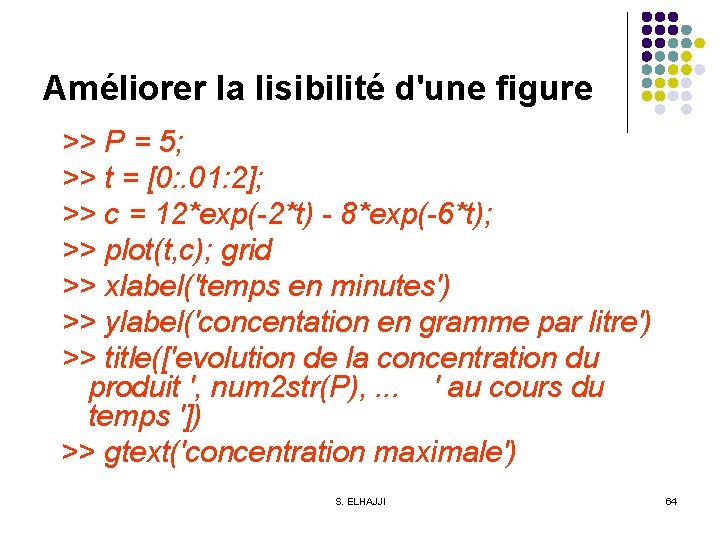
Améliorer la lisibilité d'une figure Maquillage (habillage, légendes) d’une figure : La commande xlabel permet de mettre un texte en légende sous l'axe des abscisses. >>xlabel(' légende ') l La commande ylabel fait de même pour l'axe des ordonnées. La commande title permet de donner un titre à la figure. >> title('le titre') l S. ELHAJJI 62
Améliorer la lisibilité d'une figure On peut écrire un texte donné à une position précise sur la figure grâce à la commande text(posx , posy, ' un texte ') l posx et posy sont les coordonnées du point. l La commande gtext permet quant à elle de placer le texte à une position choisie sur la figure à l'aide de la souris. gtext('un texte ') l S. ELHAJJI 63
Améliorer la lisibilité d'une figure >> P = 5; >> t = [0: . 01: 2]; >> c = 12*exp(-2*t) - 8*exp(-6*t); >> plot(t, c); grid >> xlabel('temps en minutes') >> ylabel('concentation en gramme par litre') >> title(['evolution de la concentration du produit ', num 2 str(P), . . . ' au cours du temps ']) >> gtext('concentration maximale') S. ELHAJJI 64
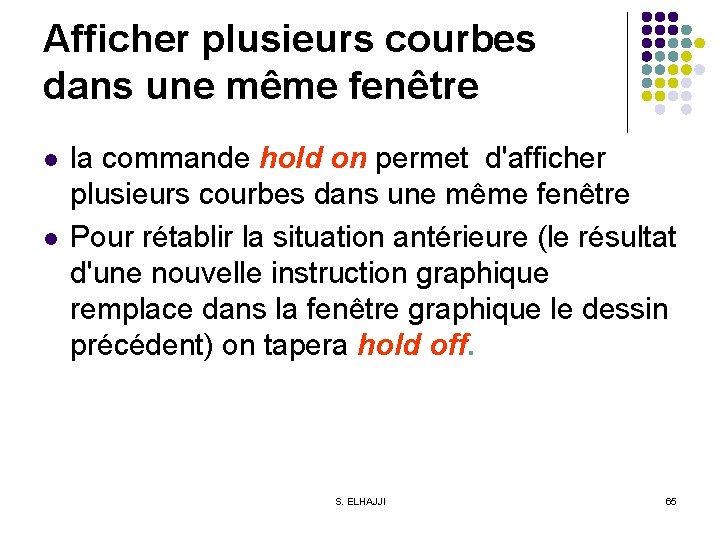
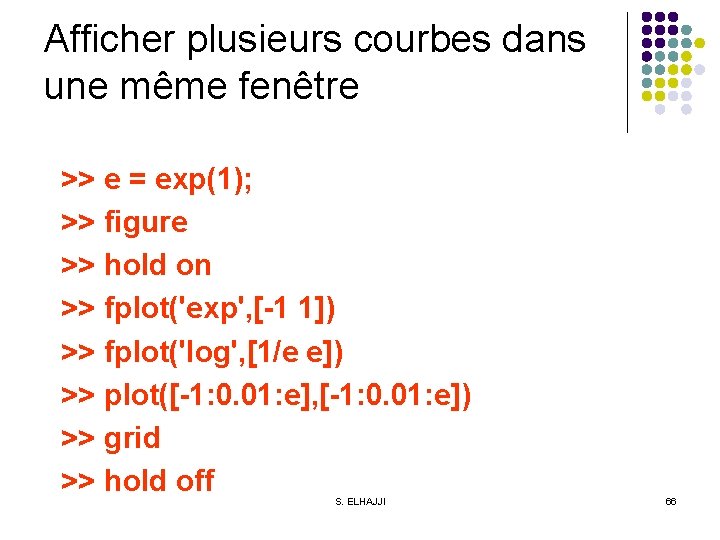
Afficher plusieurs courbes dans une même fenêtre l l la commande hold on permet d'afficher plusieurs courbes dans une même fenêtre Pour rétablir la situation antérieure (le résultat d'une nouvelle instruction graphique remplace dans la fenêtre graphique le dessin précédent) on tapera hold off. S. ELHAJJI 65
Afficher plusieurs courbes dans une même fenêtre >> e = exp(1); >> figure >> hold on >> fplot('exp', [-1 1]) >> fplot('log', [1/e e]) >> plot([-1: 0. 01: e], [-1: 0. 01: e]) >> grid >> hold off S. ELHAJJI 66
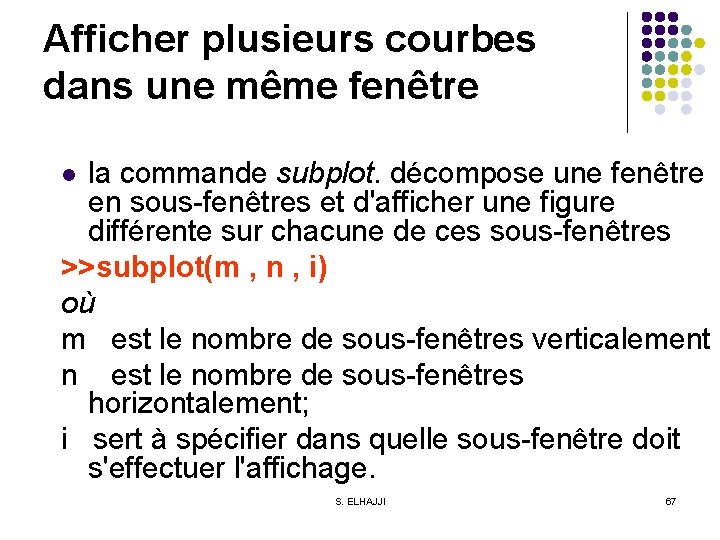
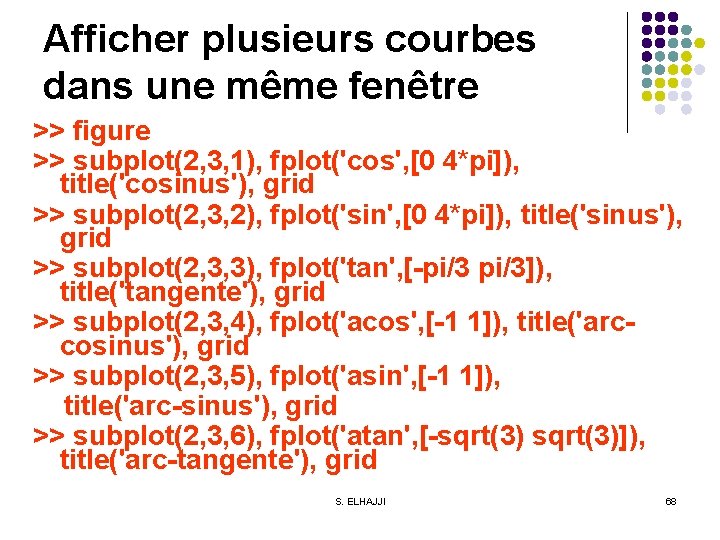
Afficher plusieurs courbes dans une même fenêtre la commande subplot. décompose une fenêtre en sous-fenêtres et d'afficher une figure différente sur chacune de ces sous-fenêtres >>subplot(m , n , i) où m est le nombre de sous-fenêtres verticalement n est le nombre de sous-fenêtres horizontalement; i sert à spécifier dans quelle sous-fenêtre doit s'effectuer l'affichage. l S. ELHAJJI 67
Afficher plusieurs courbes dans une même fenêtre >> figure >> subplot(2, 3, 1), fplot('cos', [0 4*pi]), title('cosinus'), grid >> subplot(2, 3, 2), fplot('sin', [0 4*pi]), title('sinus'), grid >> subplot(2, 3, 3), fplot('tan', [-pi/3]), title('tangente'), grid >> subplot(2, 3, 4), fplot('acos', [-1 1]), title('arccosinus'), grid >> subplot(2, 3, 5), fplot('asin', [-1 1]), title('arc-sinus'), grid >> subplot(2, 3, 6), fplot('atan', [-sqrt(3)]), title('arc-tangente'), grid S. ELHAJJI 68
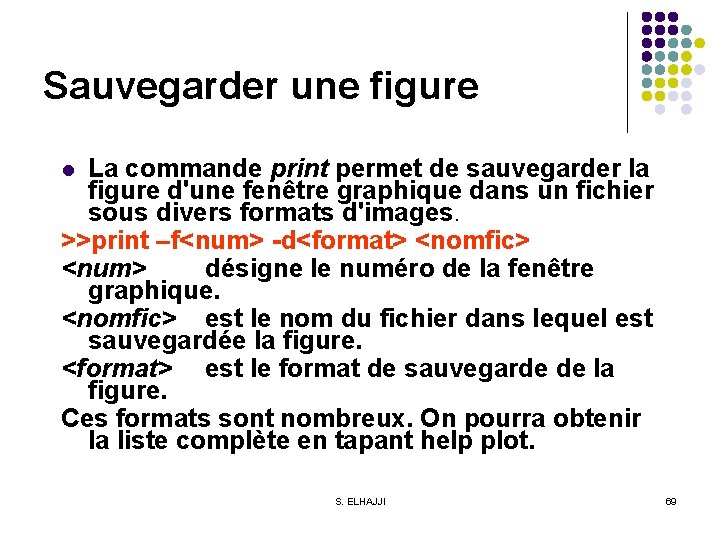
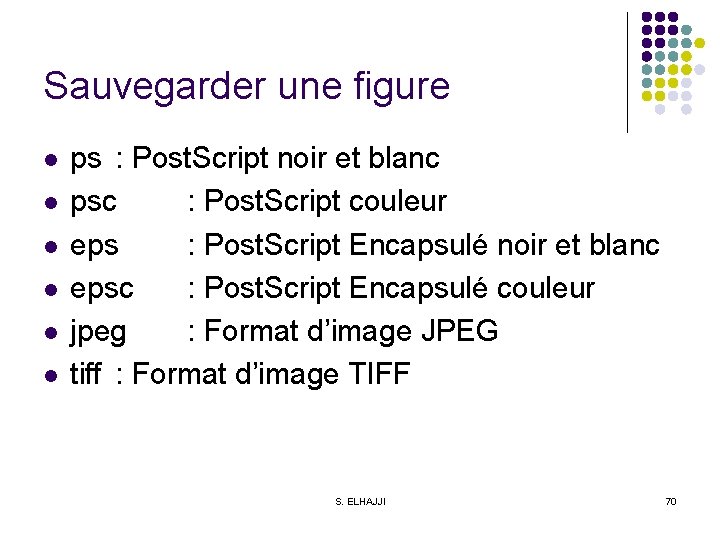
Sauvegarder une figure La commande print permet de sauvegarder la figure d'une fenêtre graphique dans un fichier sous divers formats d'images. >>print –f<num> -d<format> <nomfic> <num> désigne le numéro de la fenêtre graphique. <nomfic> est le nom du fichier dans lequel est sauvegardée la figure. <format> est le format de sauvegarde de la figure. Ces formats sont nombreux. On pourra obtenir la liste complète en tapant help plot. l S. ELHAJJI 69
Sauvegarder une figure l l l ps : Post. Script noir et blanc psc : Post. Script couleur eps : Post. Script Encapsulé noir et blanc epsc : Post. Script Encapsulé couleur jpeg : Format d’image JPEG tiff : Format d’image TIFF S. ELHAJJI 70
Les entrées – sorties S. ELHAJJI 71
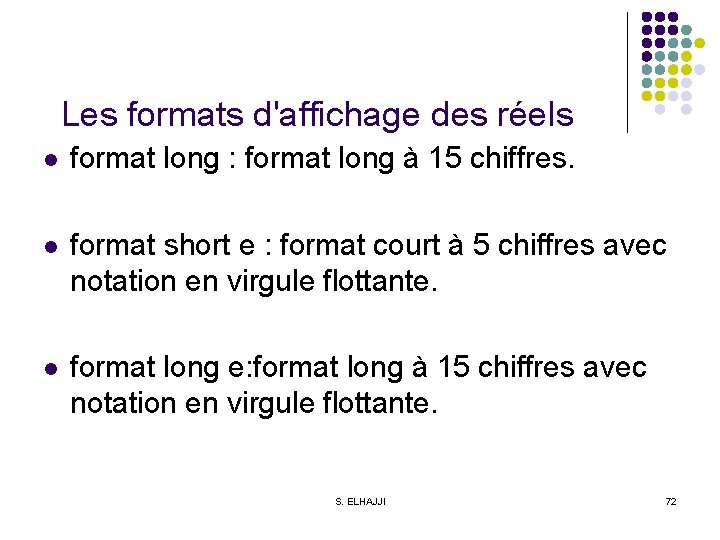
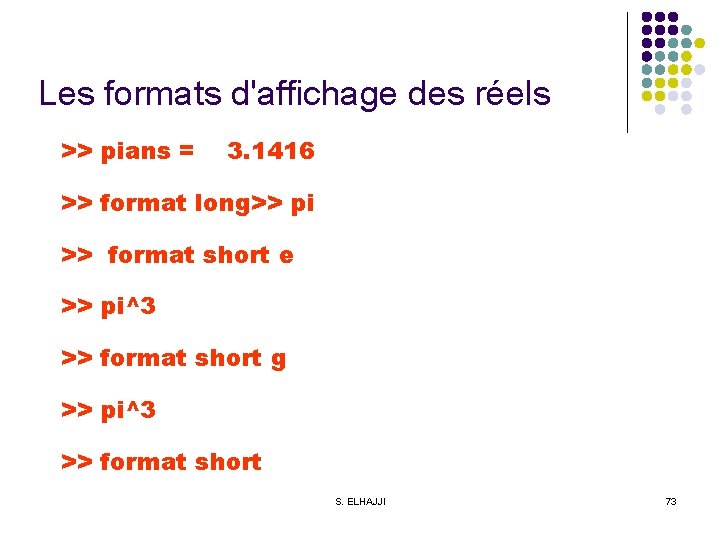
Les formats d'affichage des réels l format long : format long à 15 chiffres. l format short e : format court à 5 chiffres avec notation en virgule flottante. l format long e: format long à 15 chiffres avec notation en virgule flottante. S. ELHAJJI 72
Les formats d'affichage des réels >> pians = 3. 1416 >> format long>> pi >> format short e >> pi^3 >> format short g >> pi^3 >> format short S. ELHAJJI 73
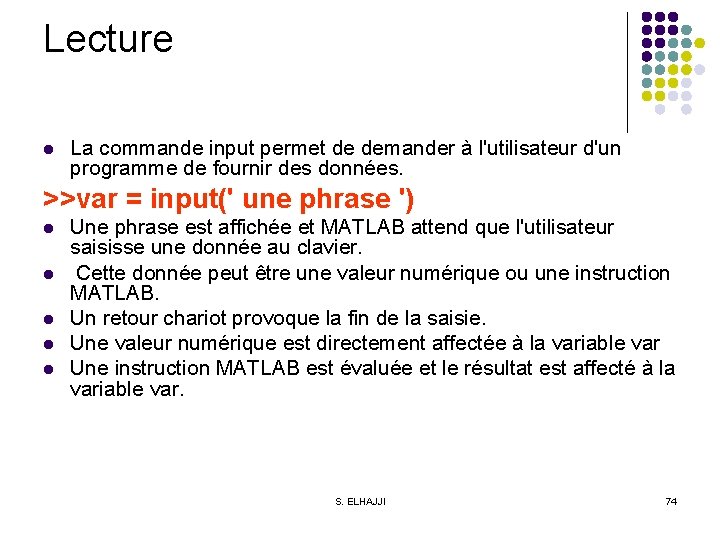
Lecture l La commande input permet de demander à l'utilisateur d'un programme de fournir des données. >>var = input(' une phrase ') l l l Une phrase est affichée et MATLAB attend que l'utilisateur saisisse une donnée au clavier. Cette donnée peut être une valeur numérique ou une instruction MATLAB. Un retour chariot provoque la fin de la saisie. Une valeur numérique est directement affectée à la variable var Une instruction MATLAB est évaluée et le résultat est affecté à la variable var. S. ELHAJJI 74
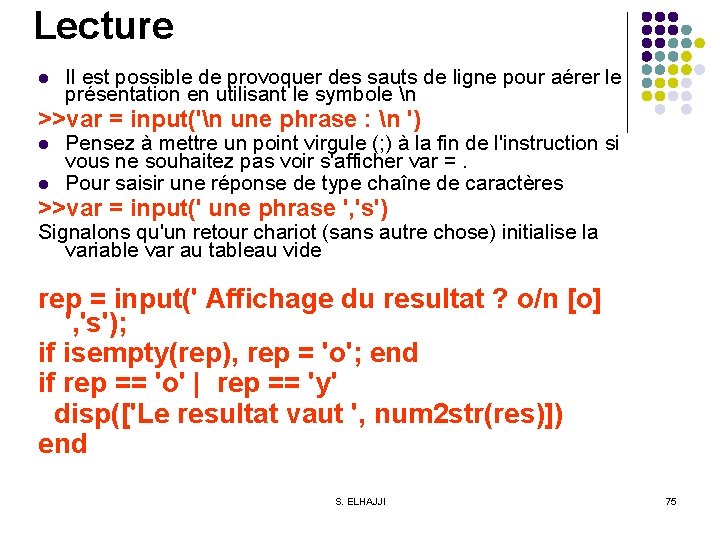
Lecture l Il est possible de provoquer des sauts de ligne pour aérer le présentation en utilisant le symbole n >>var = input('n une phrase : n ') l l Pensez à mettre un point virgule (; ) à la fin de l'instruction si vous ne souhaitez pas voir s'afficher var =. Pour saisir une réponse de type chaîne de caractères >>var = input(' une phrase ', 's') Signalons qu'un retour chariot (sans autre chose) initialise la variable var au tableau vide rep = input(' Affichage du resultat ? o/n [o] ', 's'); if isempty(rep), rep = 'o'; end if rep == 'o' | rep == 'y' disp(['Le resultat vaut ', num 2 str(res)]) end S. ELHAJJI 75