
Rgles concernant les autorisations NTFS Contrle total Cette
- Slides: 32
• Règles concernant les autorisations NTFS Contrôle total Cette autorisation accorde toutes les autorisations d'accès à un dossier ou à un fichier. Par défaut, elle est attribuée de la manière suivante : Lorsqu'un utilisateur crée un dossier ou un fichier. Il en est le propriétaire créateur. Lorsqu'un volume est formaté NTFS, l'autorisation NTFS est accordée à "Tout le monde" sur le répertoire racine
• Autorisations multiples Des autorisations sur un dossier ou un fichier peuvent être accordées à un groupe ou à un utilisateur. L'autorisation qui en résulte est la combinaison des différentes autorisations. Si un utilisateur fait partie d'un groupe qui a l'autorisation de lecture sur un dossier, et qu'il a luimême l'autorisation d'écriture, il a en fait les autorisations de lecture et d'écriture. Les autorisations d'utilisateur et de groupe se cumulent.
Une autorisation accordée à un utilisateur sur un fichier est prioritaire à une autorisation accordée sur un dossier qui contient ce fichier. Les autorisations de fichiers sont prioritaires sur les autorisations de dossier. Les sous-dossiers héritent par défaut des autorisations accordées au dossier parent. Il est possible de supprimer cet héritage.
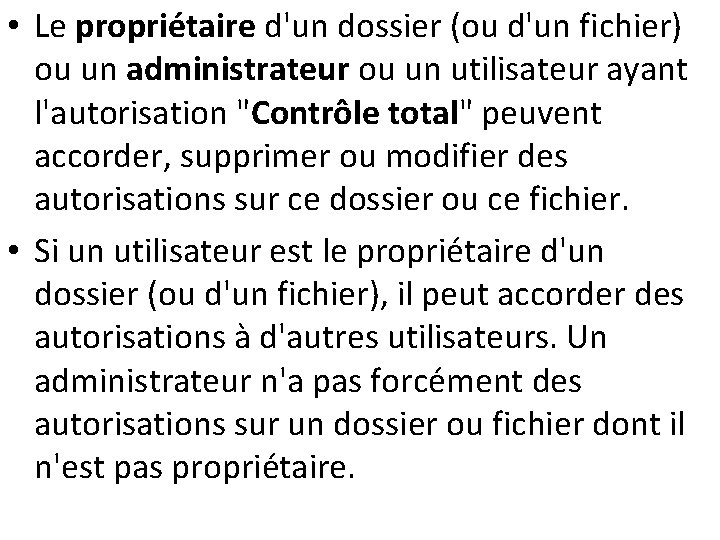
• Le propriétaire d'un dossier (ou d'un fichier) ou un administrateur ou un utilisateur ayant l'autorisation "Contrôle total" peuvent accorder, supprimer ou modifier des autorisations sur ce dossier ou ce fichier. • Si un utilisateur est le propriétaire d'un dossier (ou d'un fichier), il peut accorder des autorisations à d'autres utilisateurs. Un administrateur n'a pas forcément des autorisations sur un dossier ou fichier dont il n'est pas propriétaire.
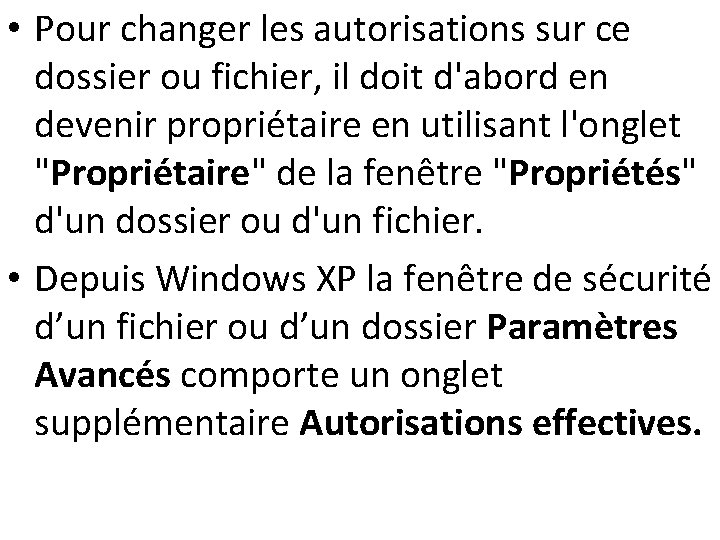
• Pour changer les autorisations sur ce dossier ou fichier, il doit d'abord en devenir propriétaire en utilisant l'onglet "Propriétaire" de la fenêtre "Propriétés" d'un dossier ou d'un fichier. • Depuis Windows XP la fenêtre de sécurité d’un fichier ou d’un dossier Paramètres Avancés comporte un onglet supplémentaire Autorisations effectives.
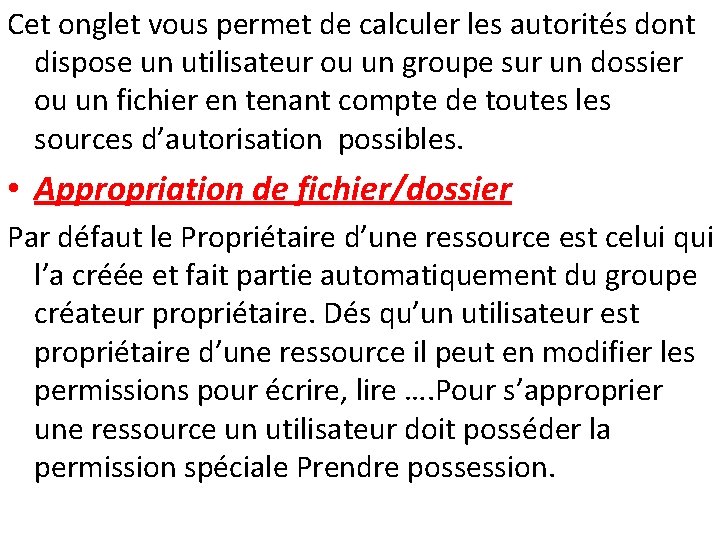
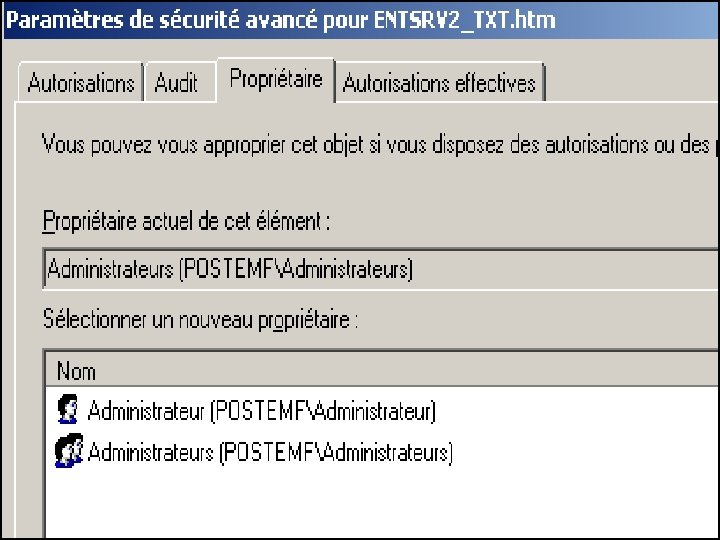
Cet onglet vous permet de calculer les autorités dont dispose un utilisateur ou un groupe sur un dossier ou un fichier en tenant compte de toutes les sources d’autorisation possibles. • Appropriation de fichier/dossier Par défaut le Propriétaire d’une ressource est celui qui l’a créée et fait partie automatiquement du groupe créateur propriétaire. Dés qu’un utilisateur est propriétaire d’une ressource il peut en modifier les permissions pour écrire, lire …. Pour s’approprier une ressource un utilisateur doit posséder la permission spéciale Prendre possession.
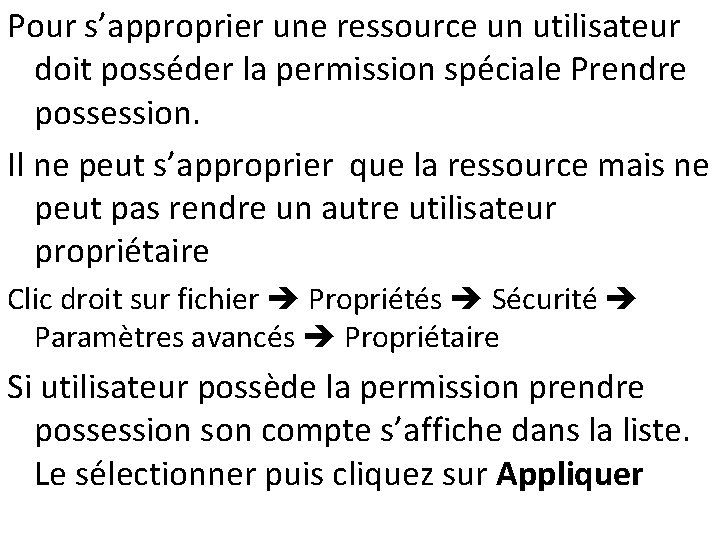
Pour s’approprier une ressource un utilisateur doit posséder la permission spéciale Prendre possession. Il ne peut s’approprier que la ressource mais ne peut pas rendre un autre utilisateur propriétaire Clic droit sur fichier Propriétés Sécurité Paramètres avancés Propriétaire Si utilisateur possède la permission prendre possession son compte s’affiche dans la liste. Le sélectionner puis cliquez sur Appliquer
Paramètres de sécurité avancées – Appropriation Par défaut les Administrateurs sont toujours présents à la candidature pour l’appropriation d’un fichier ou d’u dossier. C’est normal car le compte administrateur possède toujours de l’autorisation Appropriation et elle ne peut pas lui être retirée. Vous n’avez plus qu’à cliquer sur le bouton Autres utilisateurs ou groupes pour ajouter un nouveau propriétaire ne figurant pas dans la liste.
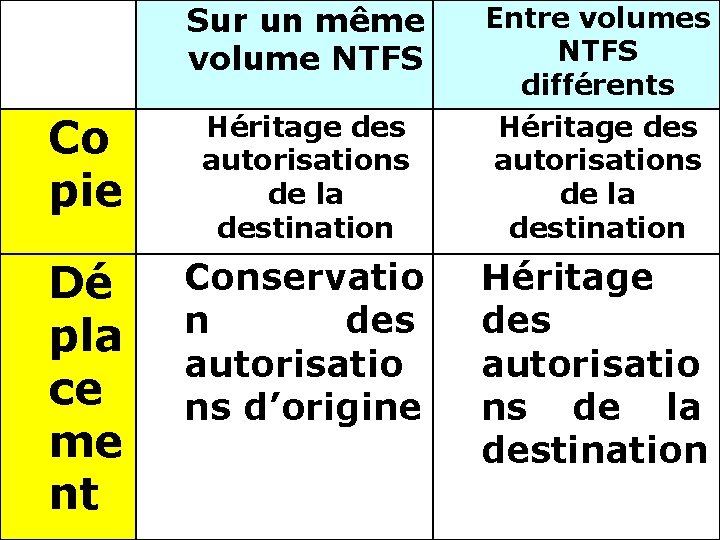
• Copie et déplacement de fichiers et de Dossiers Pour réaliser une copie ou un déplacement de fichiers ou dossier l’utilisateur doit avoir les permissions nécessaires. Si la copie d’un fichier ou d’un répertoire se fait vers une partition NTFS différente, le fichier ou répertoire hérite des permissions de destination. Pareil si vous le copiez à l’intérieur d’une même partition.
Si déplacement d’un fichier ou d’un dossier vers une partition NTFS différente, le fichier ou dossier hérite toujours des permissions de destination. Par contre c’est différent si vous déplacez un fichier ou répertoire sur une même partition NTFS, il y a conservation des permissions. Si vous copiez ou déplacez des fichiers ou dossiers d’une partition NTFS vers une partition non NTFS toutes les permissions seront perdues. Lorsque vous copiez un fichier ou un dossier vous devenez le propriétaire de cette copie.
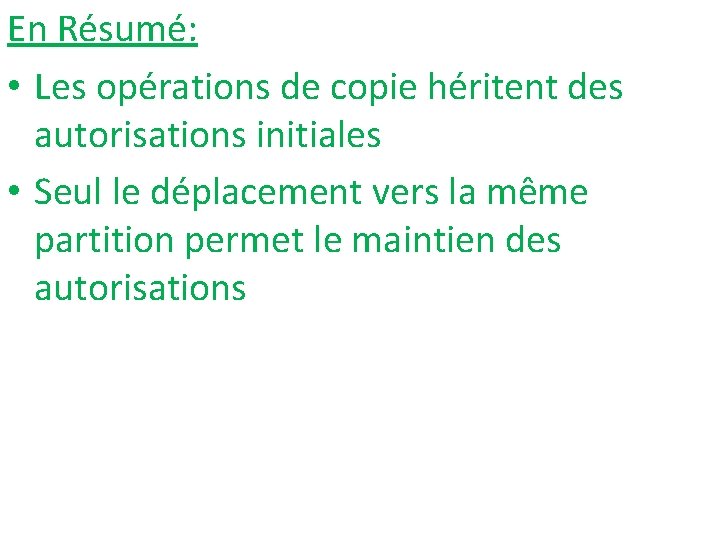
En Résumé: • Les opérations de copie héritent des autorisations initiales • Seul le déplacement vers la même partition permet le maintien des autorisations
Sur un même volume NTFS Co pie Héritage des autorisations de la destination Dé pla ce me nt Conservatio n des autorisatio ns d’origine Entre volumes NTFS différents Héritage des autorisations de la destination Héritage des autorisatio ns de la destination
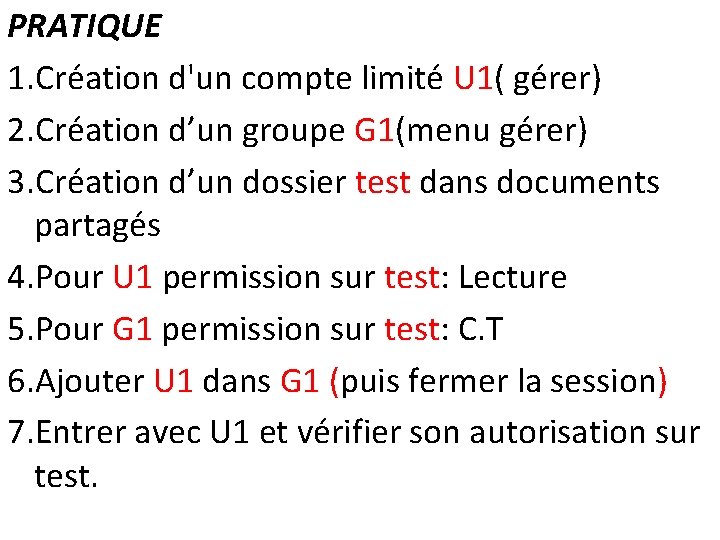
PRATIQUE 1. Création d'un compte limité U 1( gérer) 2. Création d’un groupe G 1(menu gérer) 3. Création d’un dossier test dans documents partagés 4. Pour U 1 permission sur test: Lecture 5. Pour G 1 permission sur test: C. T 6. Ajouter U 1 dans G 1 (puis fermer la session) 7. Entrer avec U 1 et vérifier son autorisation sur test.
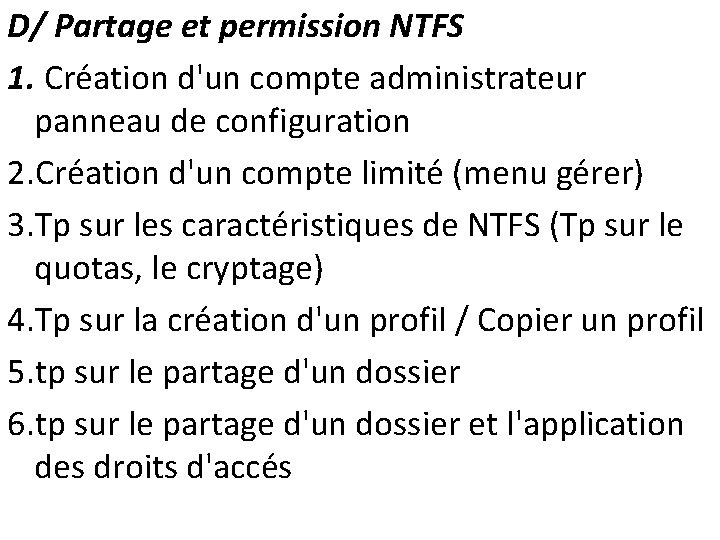
D/ Partage et permission NTFS 1. Création d'un compte administrateur panneau de configuration 2. Création d'un compte limité (menu gérer) 3. Tp sur les caractéristiques de NTFS (Tp sur le quotas, le cryptage) 4. Tp sur la création d'un profil / Copier un profil 5. tp sur le partage d'un dossier 6. tp sur le partage d'un dossier et l'application des droits d'accés
Exercice N° 2 Le dossier OPEN est un dossier partagé sur le réseau. Les autorisations au niveau du partage sont : Utilisateur BENALI lecture Groupe COMPTA Modifier Groupe MARKETING Contrôle Total Groupe ACHATS Contrôle Total Les autorisations au niveau de la sécurité NTFS sont : Groupe COMPTA : lecture seule Utilisateur BENALI Contrôle total Groupe PROGRAMMEURS Contrôle Total Groupe ACHATS accès refusé
L’utilisateur BENALI est membre des groupes PROGRAMMEURS et COMPTA. 1/Quelle est la permission définitive sur le dossier OPEN pour l’utilisateur BENALI? 2/Quelle sera la permission sur le dossier OPEN si l’on rajoute l’utilisateur BENALI au groupe ACHATS? Expliquer.
Exercice 3: L’utilisateur 1 est membre du groupe marketing et groupe utilisateurs • Le groupe utilisateurs et le groupe marketing dispose respectivement de l’autorisation NTFS écriture et lecture sur le dossier 1 et le groupe marketing dispose de l’autorisation NTFS écriture sur le dossier 2. 1/De quelles autorisations NTFS, l’utilisateur 1 dispose t-il sur le dossier 2?
2/ Que devez vous faire pour affecter uniquement l’autorisation lecture à l’utilisateur 1 sur le fichier 2 ? 3/ Sachant que le dossier 1 est partagé et que le groupe marketing dispose de l’autorisation accès refusé sur le dossier 1, quelles sont les autorisations effectives du groupe marketing sur le dossier 1?
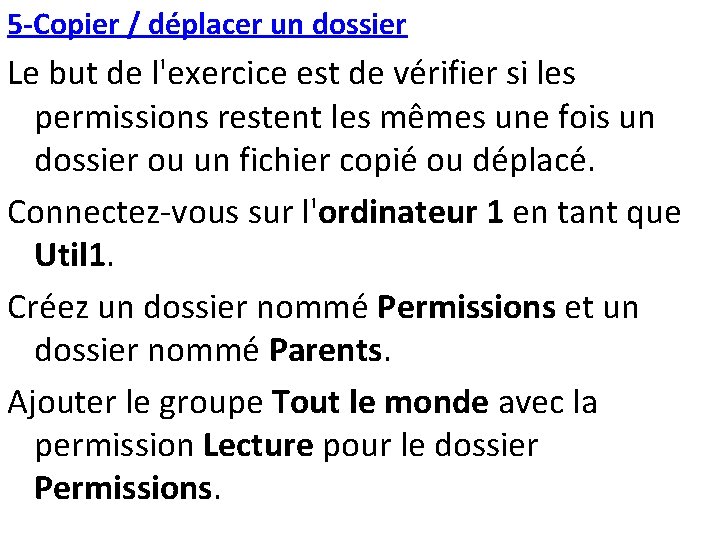
5 -Copier / déplacer un dossier Le but de l'exercice est de vérifier si les permissions restent les mêmes une fois un dossier ou un fichier copié ou déplacé. Connectez-vous sur l'ordinateur 1 en tant que Util 1. Créez un dossier nommé Permissions et un dossier nommé Parents. Ajouter le groupe Tout le monde avec la permission Lecture pour le dossier Permissions.
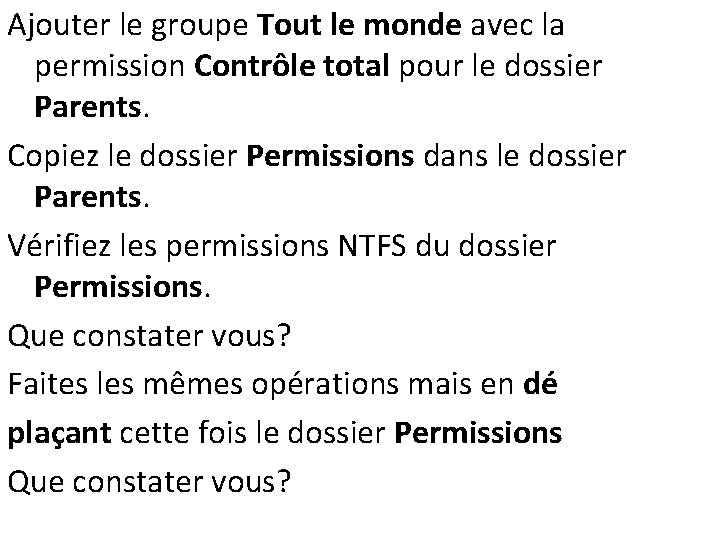
Ajouter le groupe Tout le monde avec la permission Contrôle total pour le dossier Parents. Copiez le dossier Permissions dans le dossier Parents. Vérifiez les permissions NTFS du dossier Permissions. Que constater vous? Faites les mêmes opérations mais en dé plaçant cette fois le dossier Permissions Que constater vous?
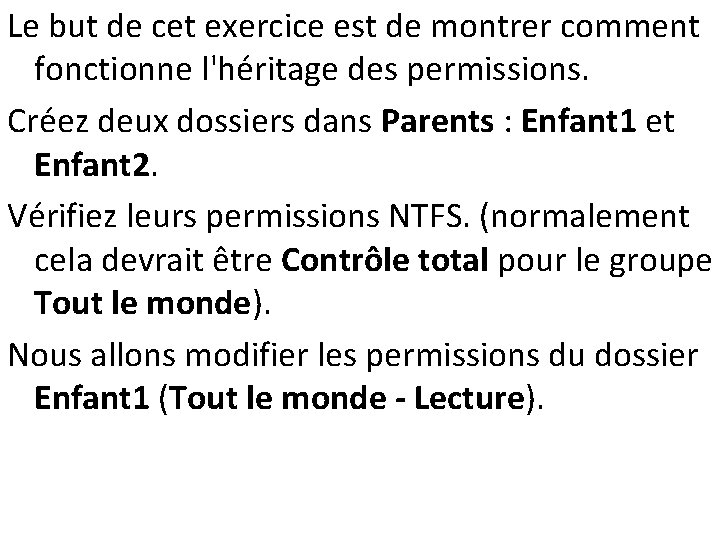
Le but de cet exercice est de montrer comment fonctionne l'héritage des permissions. Créez deux dossiers dans Parents : Enfant 1 et Enfant 2. Vérifiez leurs permissions NTFS. (normalement cela devrait être Contrôle total pour le groupe Tout le monde). Nous allons modifier les permissions du dossier Enfant 1 (Tout le monde - Lecture).
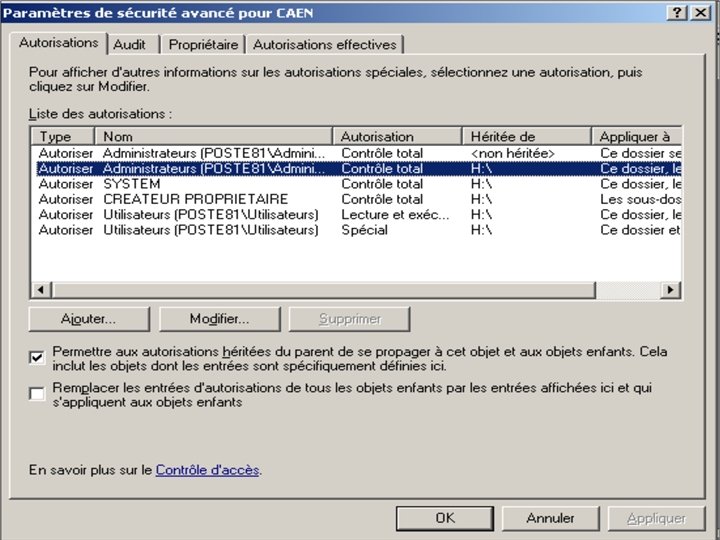
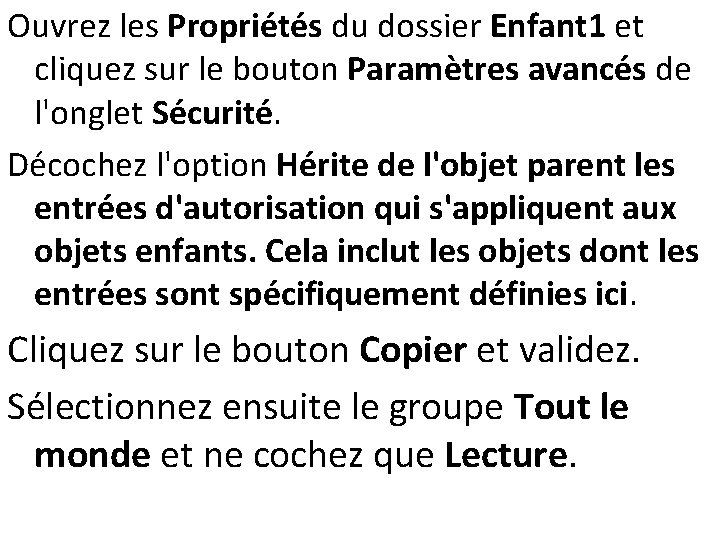
Ouvrez les Propriétés du dossier Enfant 1 et cliquez sur le bouton Paramètres avancés de l'onglet Sécurité. Décochez l'option Hérite de l'objet parent les entrées d'autorisation qui s'appliquent aux objets enfants. Cela inclut les objets dont les entrées sont spécifiquement définies ici. Cliquez sur le bouton Copier et validez. Sélectionnez ensuite le groupe Tout le monde et ne cochez que Lecture.
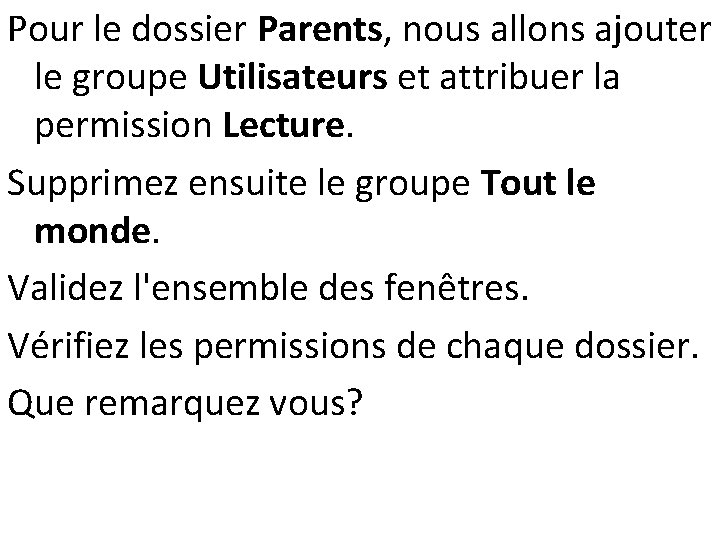
Pour le dossier Parents, nous allons ajouter le groupe Utilisateurs et attribuer la permission Lecture. Supprimez ensuite le groupe Tout le monde. Validez l'ensemble des fenêtres. Vérifiez les permissions de chaque dossier. Que remarquez vous?
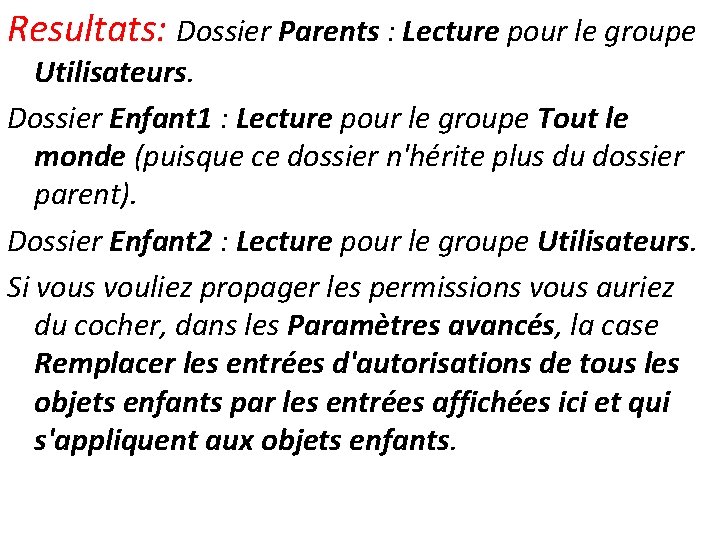
Resultats: Dossier Parents : Lecture pour le groupe Utilisateurs. Dossier Enfant 1 : Lecture pour le groupe Tout le monde (puisque ce dossier n'hérite plus du dossier parent). Dossier Enfant 2 : Lecture pour le groupe Utilisateurs. Si vous vouliez propager les permissions vous auriez du cocher, dans les Paramètres avancés, la case Remplacer les entrées d'autorisations de tous les objets enfants par les entrées affichées ici et qui s'appliquent aux objets enfants.
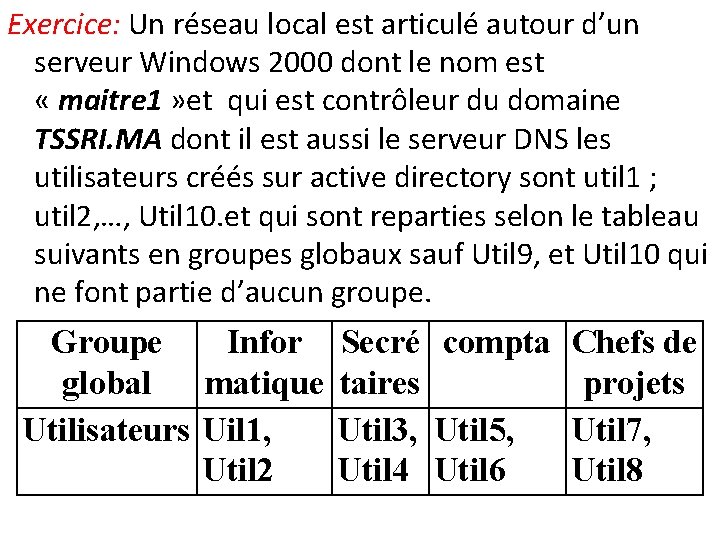
Exercice: Un réseau local est articulé autour d’un serveur Windows 2000 dont le nom est « maitre 1 » et qui est contrôleur du domaine TSSRI. MA dont il est aussi le serveur DNS les utilisateurs créés sur active directory sont util 1 ; util 2, …, Util 10. et qui sont reparties selon le tableau suivants en groupes globaux sauf Util 9, et Util 10 qui ne font partie d’aucun groupe. Groupe Infor Secré compta global matique taires Utilisateurs Uil 1, Util 3, Util 5, Util 2 Util 4 Util 6 Chefs de projets Util 7, Util 8
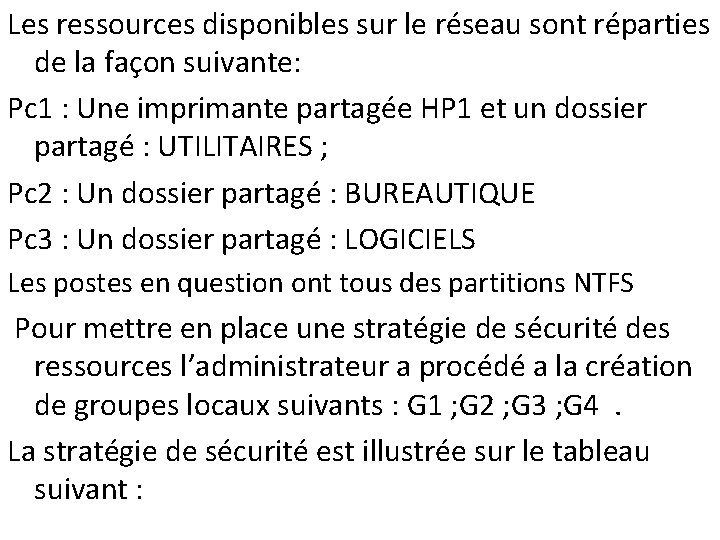
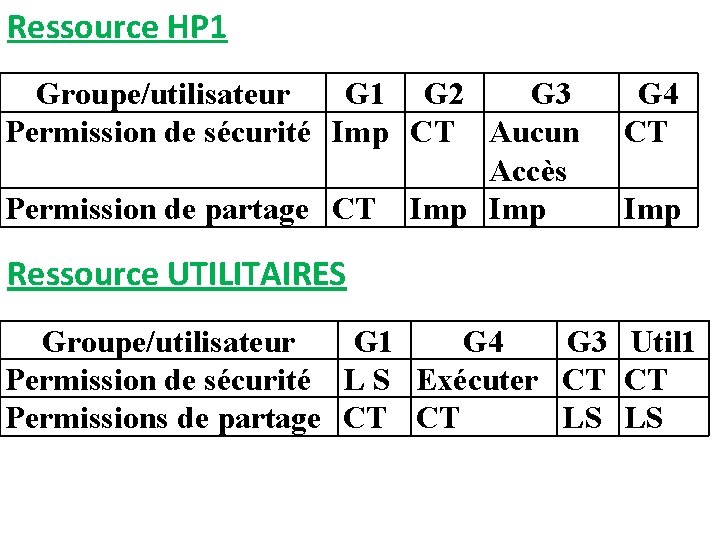
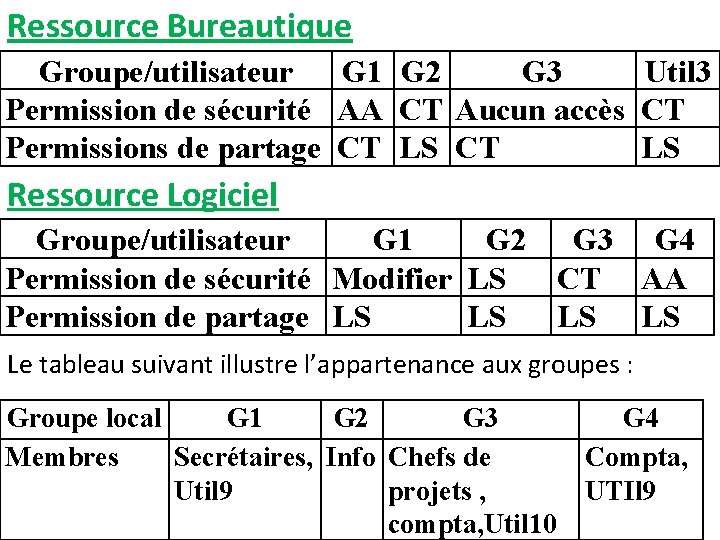
Les ressources disponibles sur le réseau sont réparties de la façon suivante: Pc 1 : Une imprimante partagée HP 1 et un dossier partagé : UTILITAIRES ; Pc 2 : Un dossier partagé : BUREAUTIQUE Pc 3 : Un dossier partagé : LOGICIELS Les postes en question ont tous des partitions NTFS Pour mettre en place une stratégie de sécurité des ressources l’administrateur a procédé a la création de groupes locaux suivants : G 1 ; G 2 ; G 3 ; G 4 . La stratégie de sécurité est illustrée sur le tableau suivant :
Ressource HP 1 Groupe/utilisateur G 1 G 2 G 3 Permission de sécurité Imp CT Aucun Accès Permission de partage CT Imp G 4 CT Imp Ressource UTILITAIRES Groupe/utilisateur G 1 G 4 G 3 Util 1 Permission de sécurité L S Exécuter CT CT Permissions de partage CT CT LS LS
Ressource Bureautique Groupe/utilisateur G 1 G 2 G 3 Util 3 Permission de sécurité AA CT Aucun accès CT Permissions de partage CT LS Ressource Logiciel Groupe/utilisateur G 1 G 2 G 3 G 4 Permission de sécurité Modifier LS CT AA Permission de partage LS LS Le tableau suivant illustre l’appartenance aux groupes : Groupe local G 1 G 2 G 3 Membres Secrétaires, Info Chefs de Util 9 projets , compta, Util 10 G 4 Compta, UTIl 9
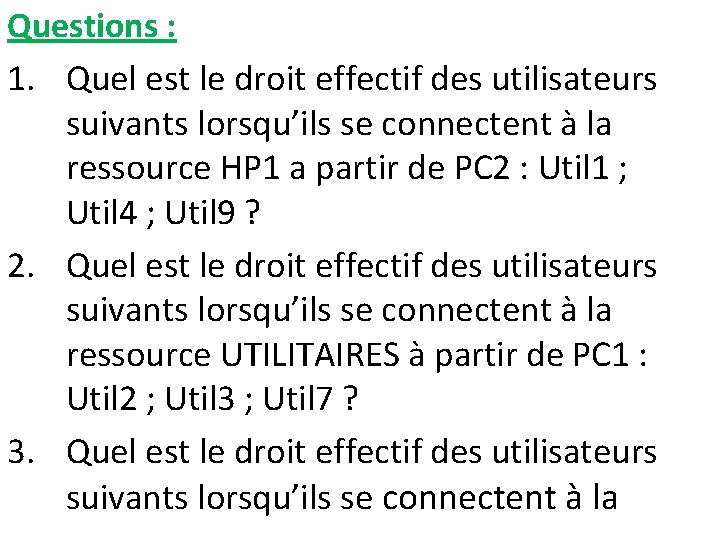
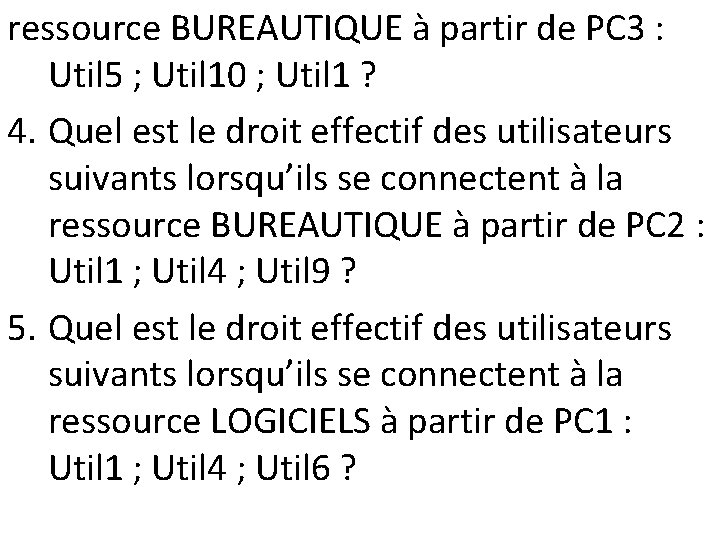
Questions : 1. Quel est le droit effectif des utilisateurs suivants lorsqu’ils se connectent à la ressource HP 1 a partir de PC 2 : Util 1 ; Util 4 ; Util 9 ? 2. Quel est le droit effectif des utilisateurs suivants lorsqu’ils se connectent à la ressource UTILITAIRES à partir de PC 1 : Util 2 ; Util 3 ; Util 7 ? 3. Quel est le droit effectif des utilisateurs suivants lorsqu’ils se connectent à la
ressource BUREAUTIQUE à partir de PC 3 : Util 5 ; Util 10 ; Util 1 ? 4. Quel est le droit effectif des utilisateurs suivants lorsqu’ils se connectent à la ressource BUREAUTIQUE à partir de PC 2 : Util 1 ; Util 4 ; Util 9 ? 5. Quel est le droit effectif des utilisateurs suivants lorsqu’ils se connectent à la ressource LOGICIELS à partir de PC 1 : Util 1 ; Util 4 ; Util 6 ?