
Realicemos Presentaciones en Power Point o Diapositivas Grado





- Slides: 39
Realicemos Presentaciones en Power. Point o Diapositivas Grado 5° ¡Bienvenidos, alumnos! Nombre del maestro: Luis Gonzalo Pulgarín R
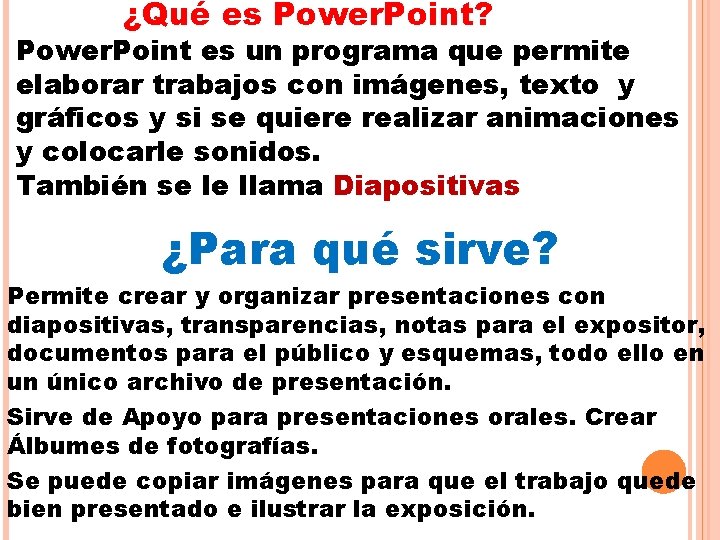
¿Qué es Power. Point? Power. Point es un programa que permite elaborar trabajos con imágenes, texto y gráficos y si se quiere realizar animaciones y colocarle sonidos. También se le llama Diapositivas ¿Para qué sirve? Permite crear y organizar presentaciones con diapositivas, transparencias, notas para el expositor, documentos para el público y esquemas, todo ello en un único archivo de presentación. Sirve de Apoyo para presentaciones orales. Crear Álbumes de fotografías. Se puede copiar imágenes para que el trabajo quede bien presentado e ilustrar la exposición.
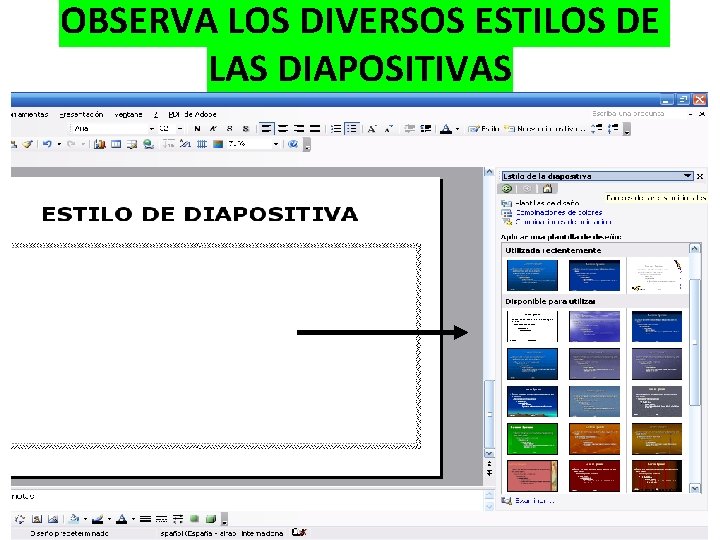
CAMBIA EL DISEÑO DE TODAS TUS DIAPOSITIVAS Clic en el Menú Diseño y elige el que más te llame la atención
OBSERVA LOS DIVERSOS ESTILOS DE LAS DIAPOSITIVAS
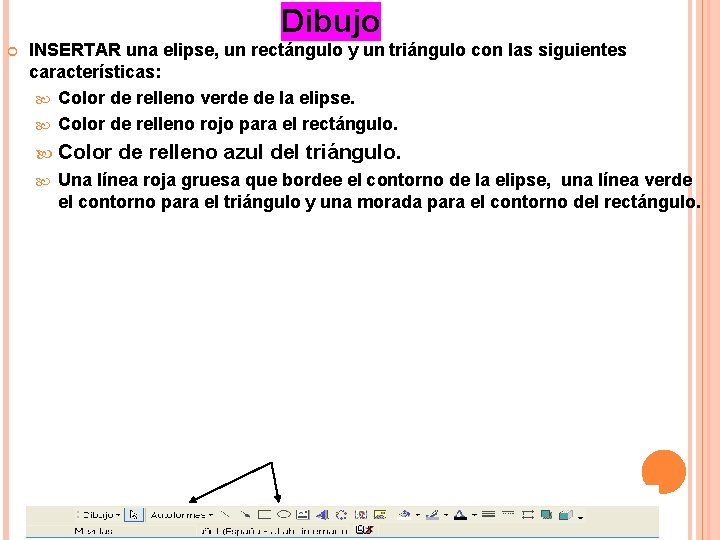
Dibujo INSERTAR una elipse, un rectángulo y un triángulo con las siguientes características: Color de relleno verde de la elipse. Color de relleno rojo para el rectángulo. Color de relleno azul del triángulo. Una línea roja gruesa que bordee el contorno de la elipse, una línea verde el contorno para el triángulo y una morada para el contorno del rectángulo.
Inserta una imagen prediseñada Clic en Insertar, busca la imagen, o formas y pégala aquí: Clic en Insertar, busca varios íconos, y pégalos aquí:
Realiza una gráfica con el Horario de clase Clic en Insertar: tabla y dibuja una tabla con el horario de clase. Escribe con diferente color las áreas que me da tu profesor.
Realiza transiciones a tu presentación Ubícate en el menú Transiciones y coloca uno para cada diapositivay duración en tiempo de duración
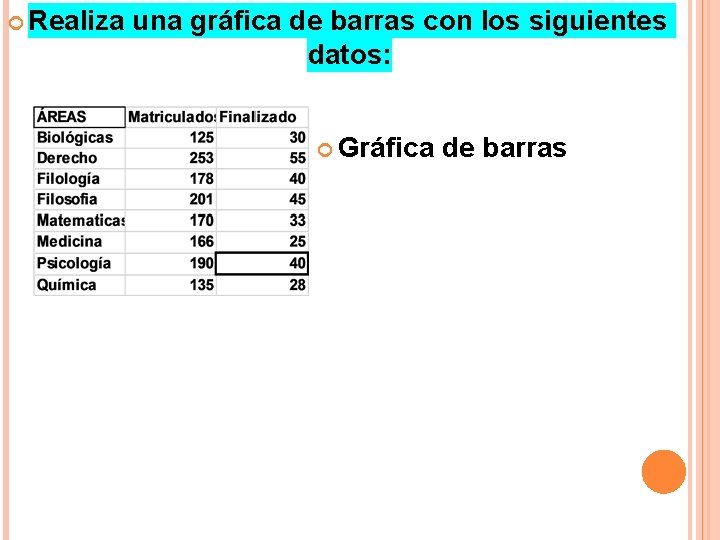
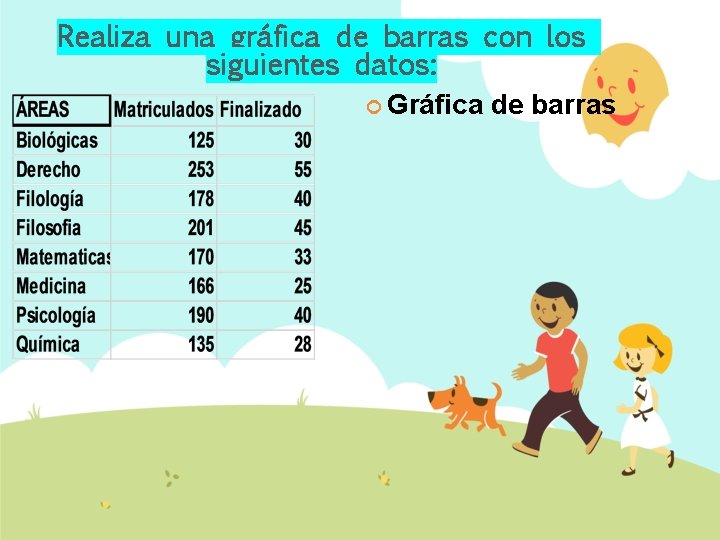
Realiza una gráfica de barras con los siguientes datos: Gráfica de barras
Realiza una gráfica de barras con los siguientes datos: Gráfica de barras
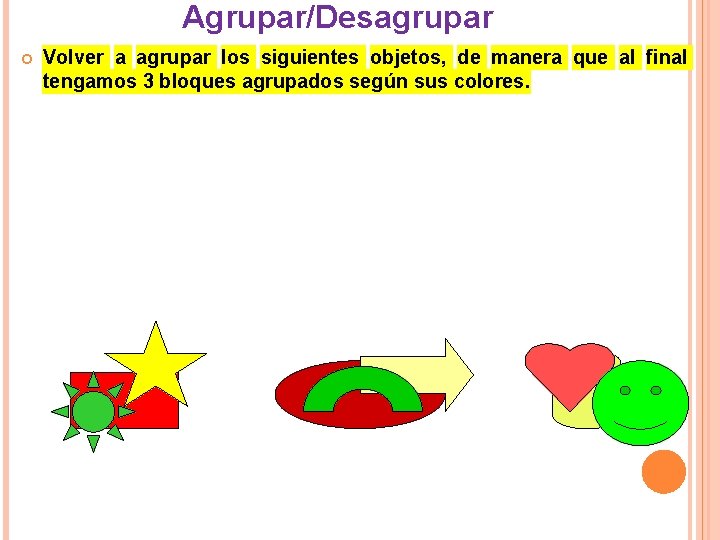
Agrupar/Desagrupar Volver a agrupar los siguientes objetos, de manera que al final tengamos 3 bloques agrupados según sus colores.
EJERCICIOS ¿Qué podemos hacer para leer correctamente el texto que sigue?
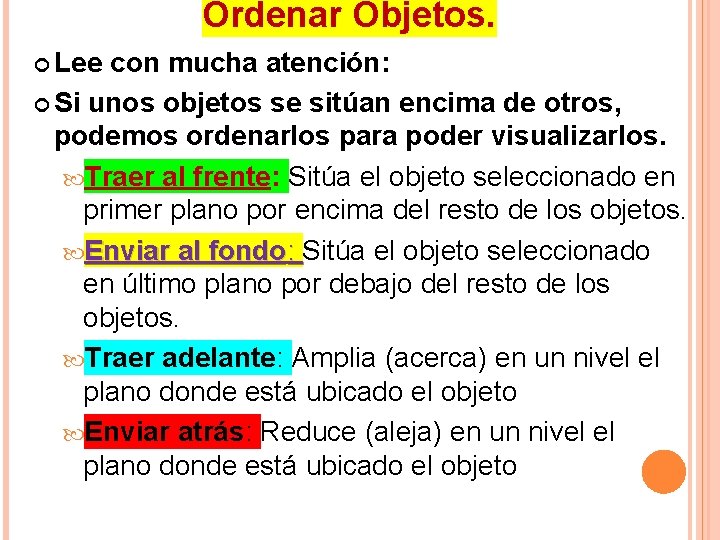
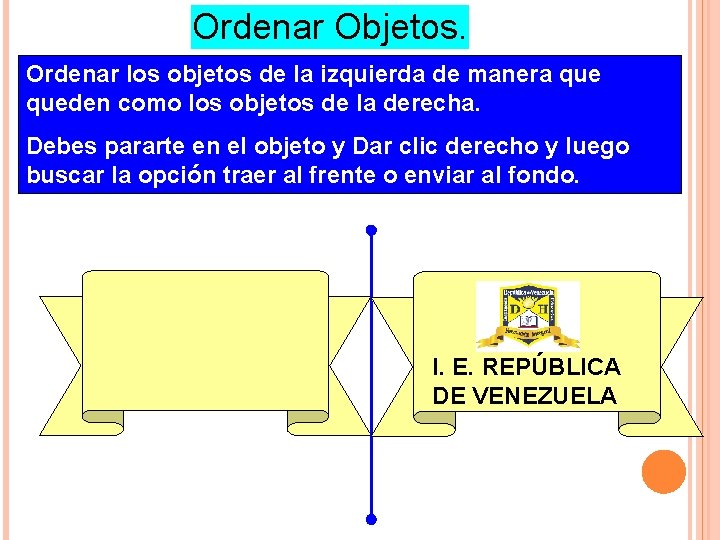
Ordenar Objetos. Lee con mucha atención: Si unos objetos se sitúan encima de otros, podemos ordenarlos para poder visualizarlos. Traer al frente: Sitúa el objeto seleccionado en primer plano por encima del resto de los objetos. Enviar al fondo: Sitúa el objeto seleccionado en último plano por debajo del resto de los objetos. Traer adelante: Amplia (acerca) en un nivel el plano donde está ubicado el objeto Enviar atrás: Reduce (aleja) en un nivel el plano donde está ubicado el objeto
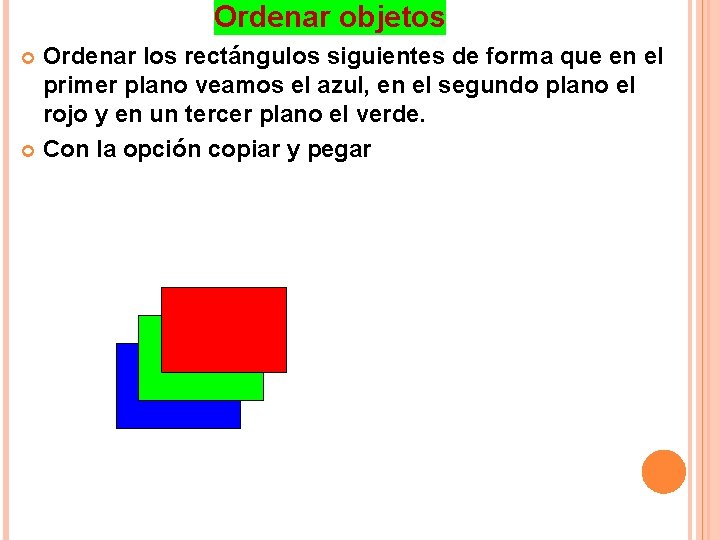
Ordenar objetos Ordenar los rectángulos siguientes de forma que en el primer plano veamos el azul, en el segundo plano el rojo y en un tercer plano el verde. Con la opción copiar y pegar
Ordenar Objetos. Ordenar los objetos de la izquierda de manera queden como los objetos de la derecha. Debes pararte en el objeto y Dar clic derecho y luego buscar la opción traer al frente o enviar al fondo. I. E. REPÚBLICA DE VENEZUELA
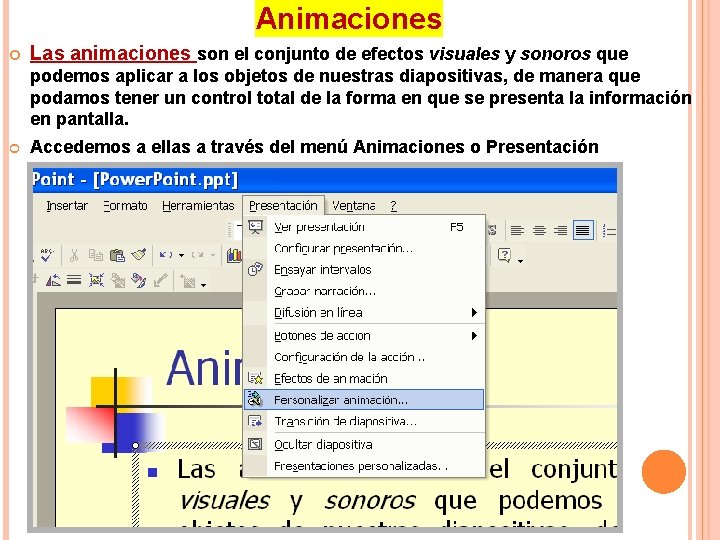
Animaciones Las animaciones son el conjunto de efectos visuales y sonoros que podemos aplicar a los objetos de nuestras diapositivas, de manera que podamos tener un control total de la forma en que se presenta la información en pantalla. Accedemos a ellas a través del menú Animaciones o Presentación
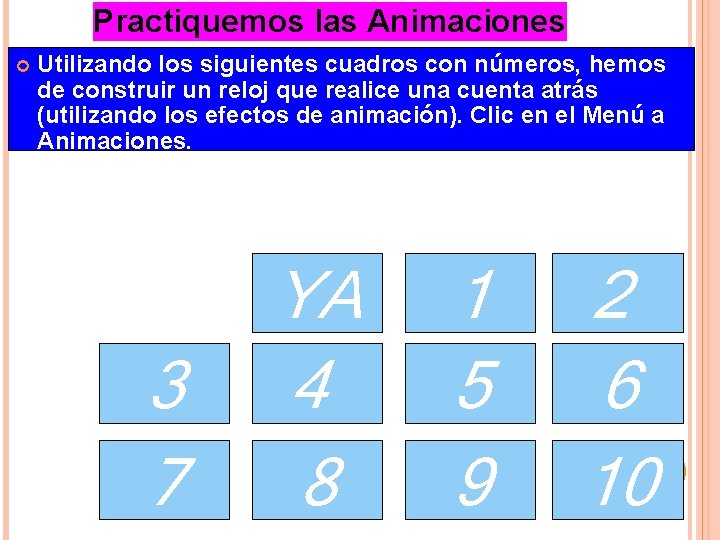
Practiquemos las Animaciones Utilizando los siguientes cuadros con números, hemos de construir un reloj que realice una cuenta atrás (utilizando los efectos de animación). Clic en el Menú a Animaciones. 3 7 YA 4 8 1 5 9 2 6 10
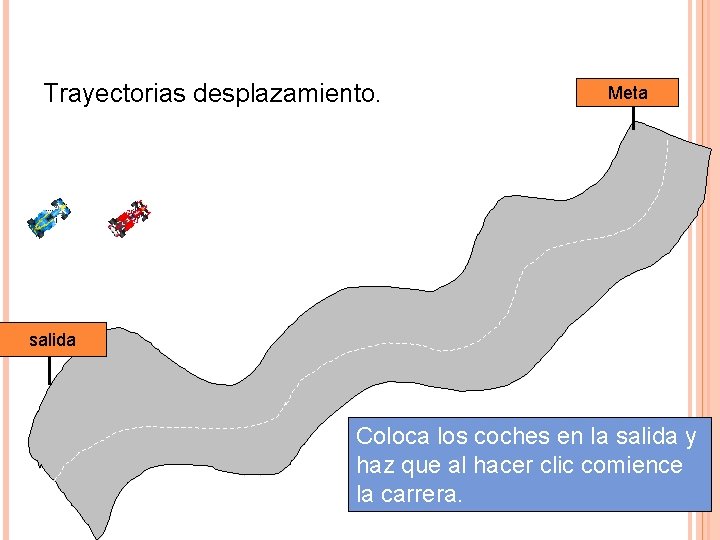
Trayectorias desplazamiento. Meta salida Coloca los coches en la salida y haz que al hacer clic comience la carrera.
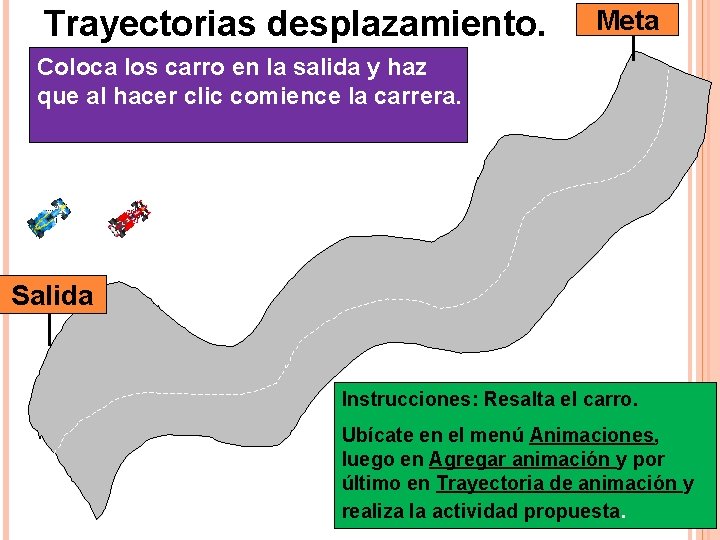
Trayectorias desplazamiento. Meta Coloca los carro en la salida y haz que al hacer clic comience la carrera. Salida Instrucciones: Resalta el carro. Ubícate en el menú Animaciones, luego en Agregar animación y por último en Trayectoria de animación y realiza la actividad propuesta.
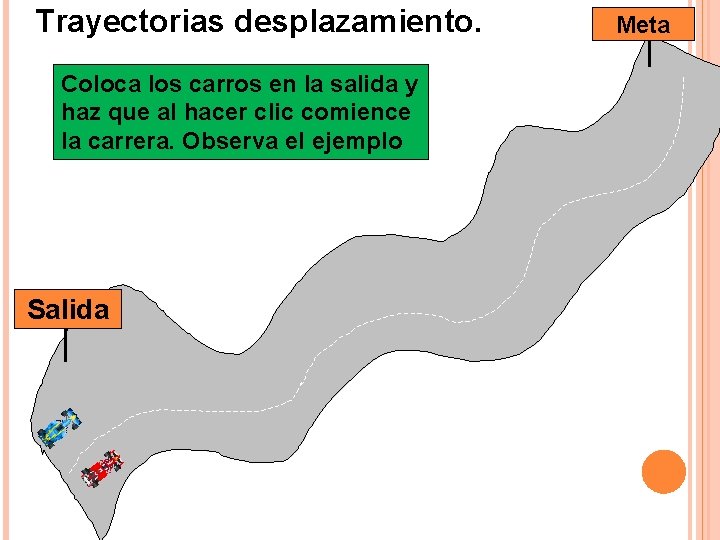
Trayectorias desplazamiento. Coloca los carros en la salida y haz que al hacer clic comience la carrera. Observa el ejemplo Salida Meta
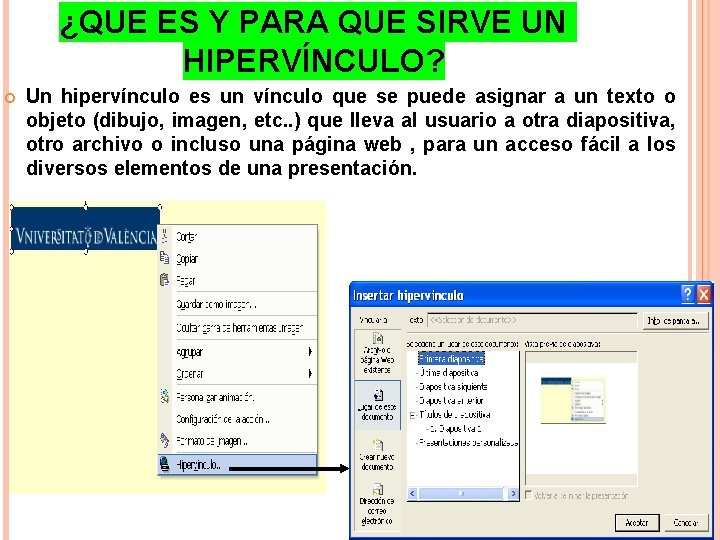
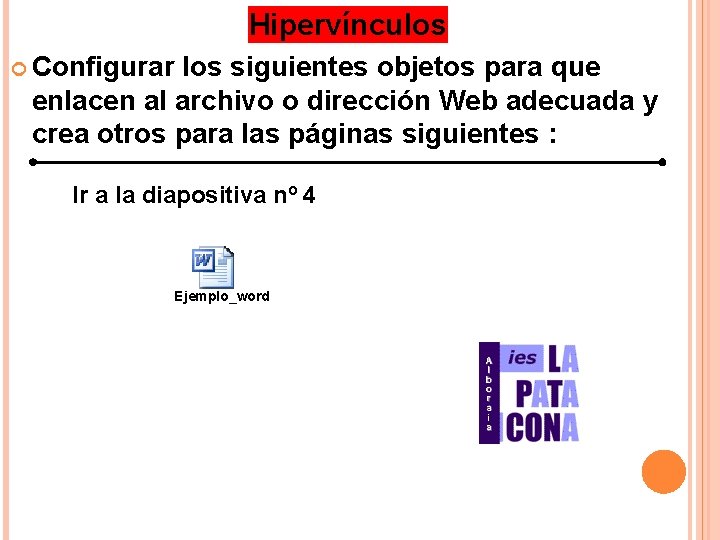
¿QUE ES Y PARA QUE SIRVE UN HIPERVÍNCULO? Un hipervínculo es un vínculo que se puede asignar a un texto o objeto (dibujo, imagen, etc. . ) que lleva al usuario a otra diapositiva, otro archivo o incluso una página web , para un acceso fácil a los diversos elementos de una presentación.
Hipervínculos Configurar los siguientes objetos para que enlacen al archivo o dirección Web adecuada y crea otros para las páginas siguientes : Ir a la diapositiva nº 4 Ejemplo_word
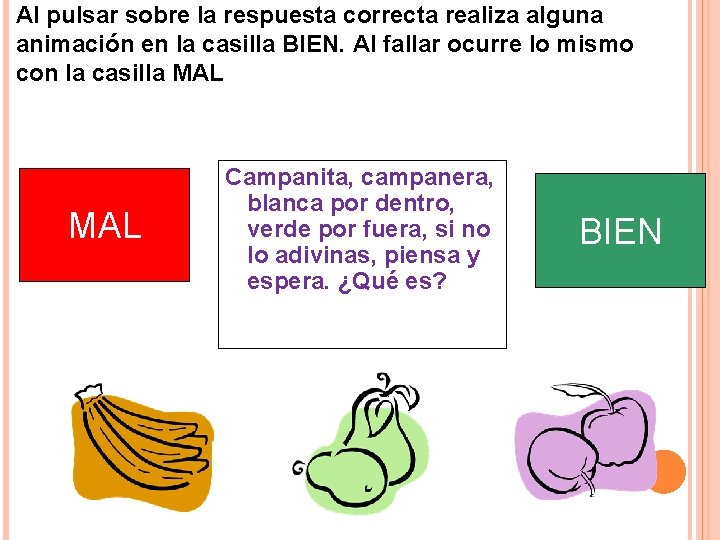
Al pulsar sobre la respuesta correcta realiza alguna animación en la casilla BIEN. Al fallar ocurre lo mismo con la casilla MAL Campanita, campanera, blanca por dentro, verde por fuera, si no lo adivinas, piensa y espera. ¿Qué es? BIEN
Deportes en General Escribe el nombre de 20 deportes e insértales o pégales una imagen a cada uno
Deportes Extremos Escribe 12 deportes extremos y pégales una imagen
Materias o Áreas de estudio Escribe cada Área y las representas con un dibujo
Partes del computador Escribe cada una de las partes del computador y agrégale una imagen que la represente.
Animales domésticos Escribe el nombre de 20 animales domésticos y colócale un dibujo a cada uno.
Animales acuáticos Escribe 15 animales acuáticos con su dibujo
Animales terrestres Escribe 12 animales Terrestres y pégales un dibujo que los represente
Autos de carreras Pega varios carros de carrera
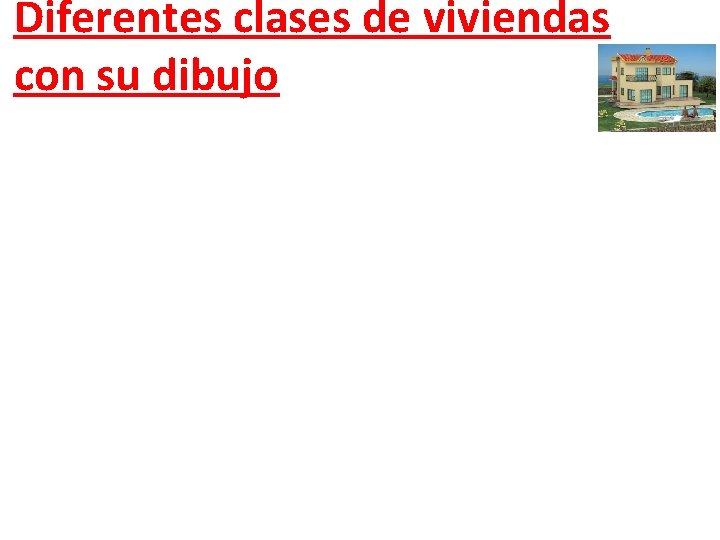
Diferentes clases de viviendas con su dibujo
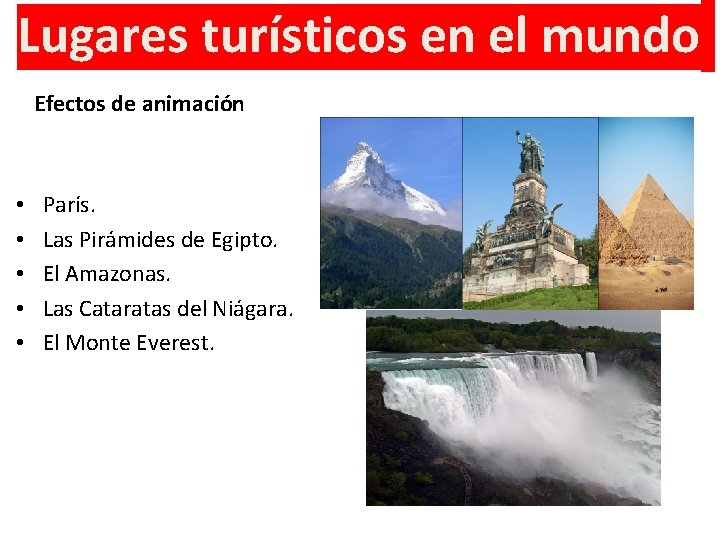
Lugares turísticos en el mundo Efectos de animación • • • París. Las Pirámides de Egipto. El Amazonas. Las Cataratas del Niágara. El Monte Everest.
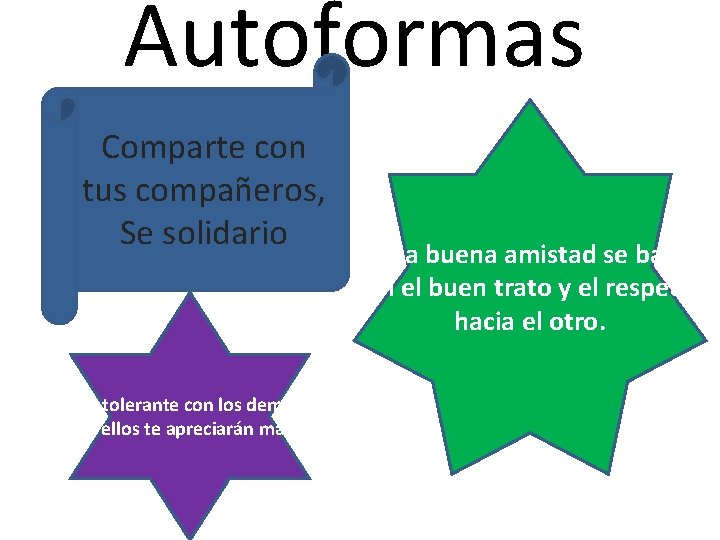
Autoformas Comparte con tus compañeros, Se solidario Sé tolerante con los demás y ellos te apreciarán más Una buena amistad se basa en el buen trato y el respeto hacia el otro.
Elabora Autoformas Teniendo en cuenta la diapositiva anterior, elabora varias Autoformas, dando clic en Insertar y luego en Formas
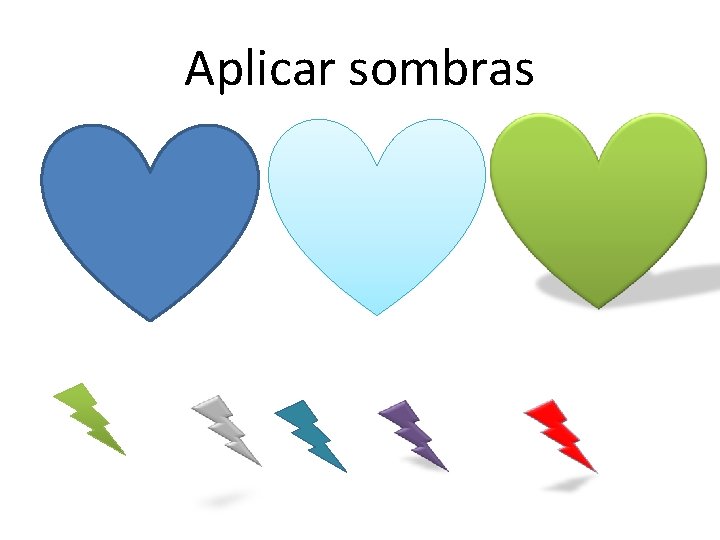
Aplicar sombras
¿Preguntas?
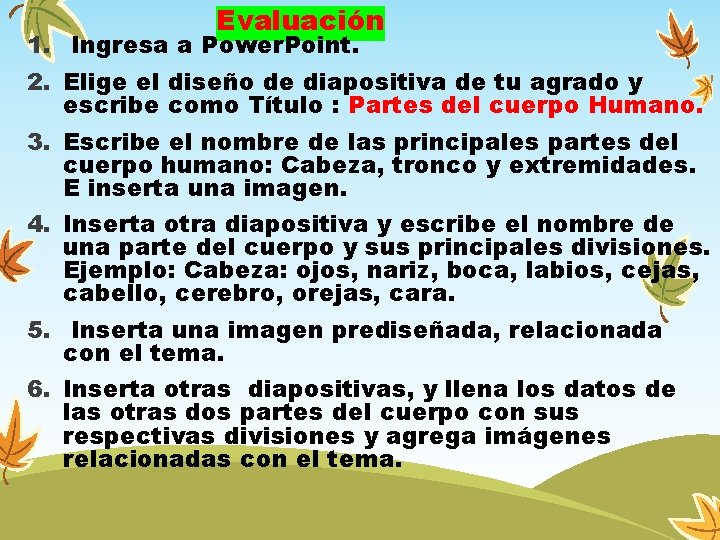
Evaluación 1. Ingresa a Power. Point. 2. Elige el diseño de diapositiva de tu agrado y escribe como Título : Partes del cuerpo Humano. 3. Escribe el nombre de las principales partes del cuerpo humano: Cabeza, tronco y extremidades. E inserta una imagen. 4. Inserta otra diapositiva y escribe el nombre de una parte del cuerpo y sus principales divisiones. Ejemplo: Cabeza: ojos, nariz, boca, labios, cejas, cabello, cerebro, orejas, cara. 5. Inserta una imagen prediseñada, relacionada con el tema. 6. Inserta otras diapositivas, y llena los datos de las otras dos partes del cuerpo con sus respectivas divisiones y agrega imágenes relacionadas con el tema.
¡Espero que hayas aprendido bastante! !Felicitaciones por tu grandioso trabajo!