
Rational Rose by IBM Rational Software Corporation http
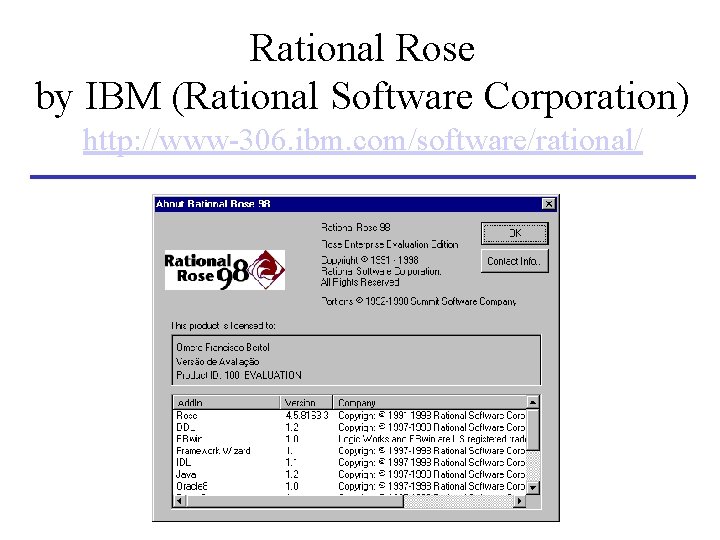
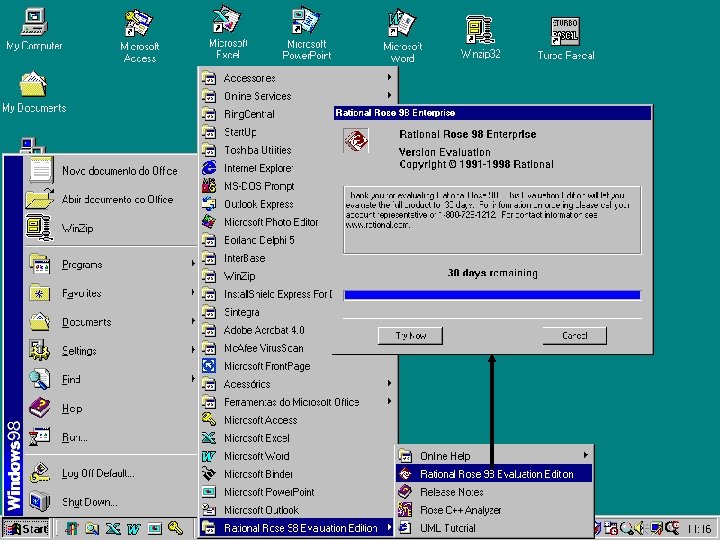
Rational Rose by IBM (Rational Software Corporation) http: //www-306. ibm. com/software/rational/
Rational Rose • ferramenta CASE visual para modelar projetos orientados a objetos • suporta a modelagem de objetos através da notação UML • permite o desenvolvimento completo do ciclo de vida de um sistema, desde a análise até a geração de código em linguagens OO (C++, Java, . . . )
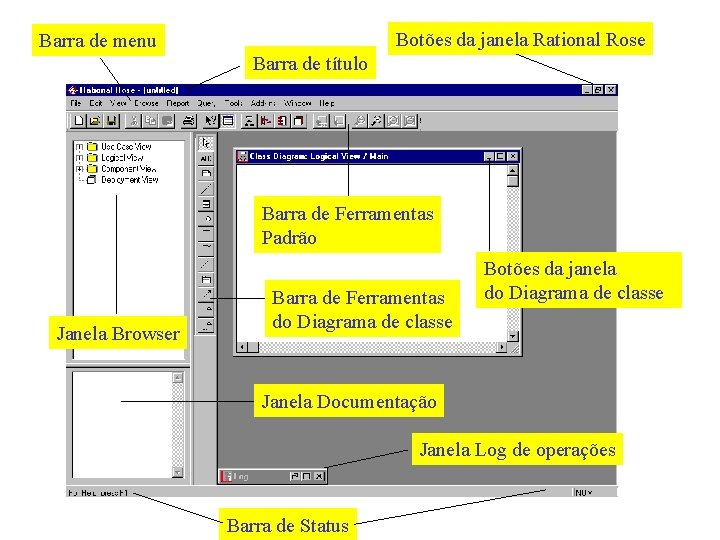
Botões da janela Rational Rose Barra de menu Barra de título Barra de Ferramentas Padrão Janela Browser Barra de Ferramentas do Diagrama de classe Botões da janela do Diagrama de classe Janela Documentação Janela Log de operações Barra de Status
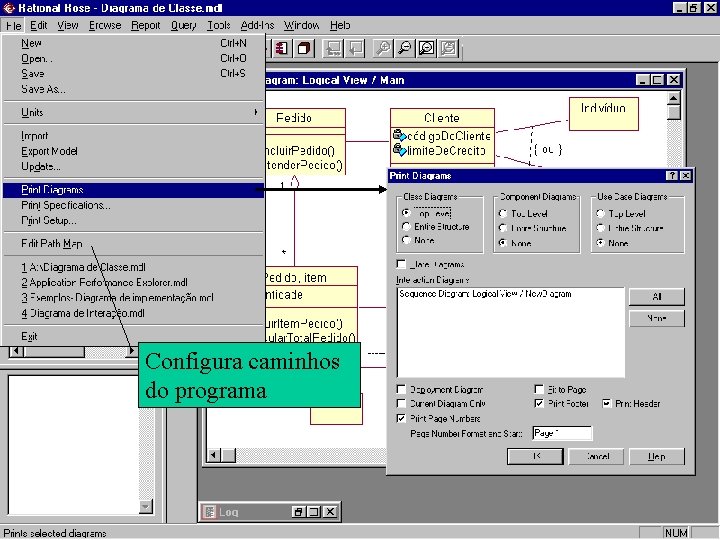
Configura caminhos do programa
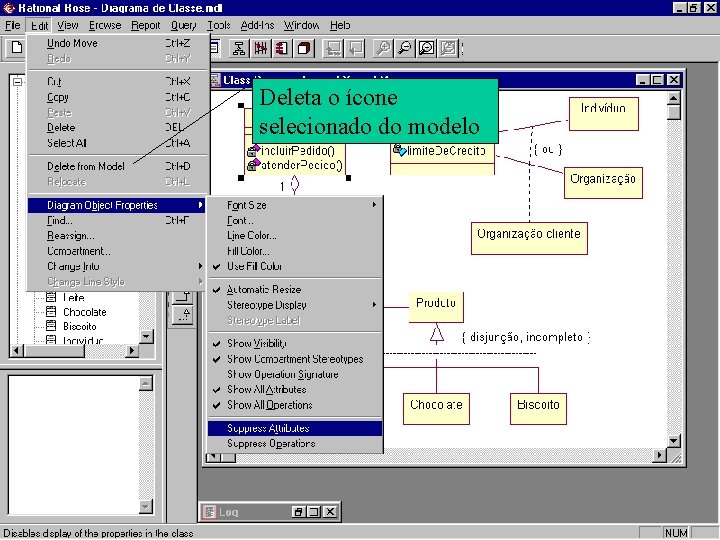
Deleta o ícone selecionado do modelo
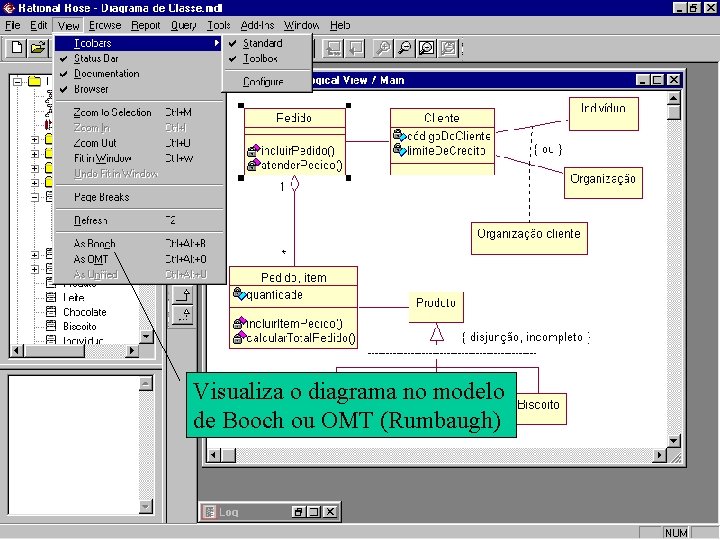
Visualiza o diagrama no modelo de Booch ou OMT (Rumbaugh)
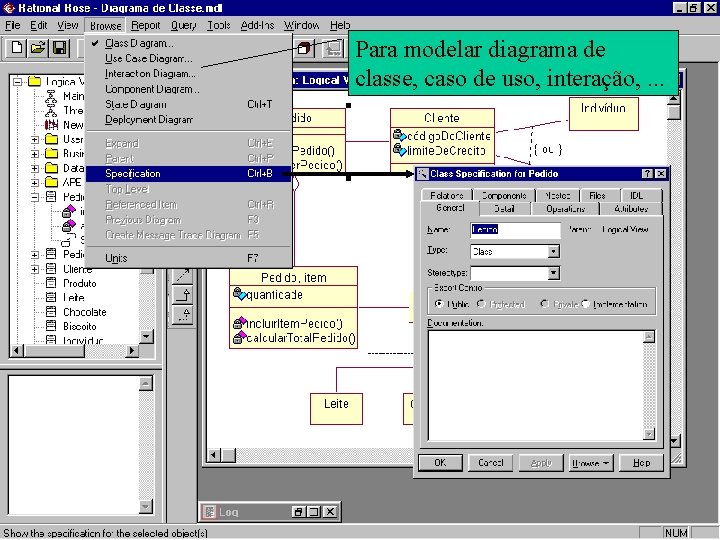
Para modelar diagrama de classe, caso de uso, interação, . . .
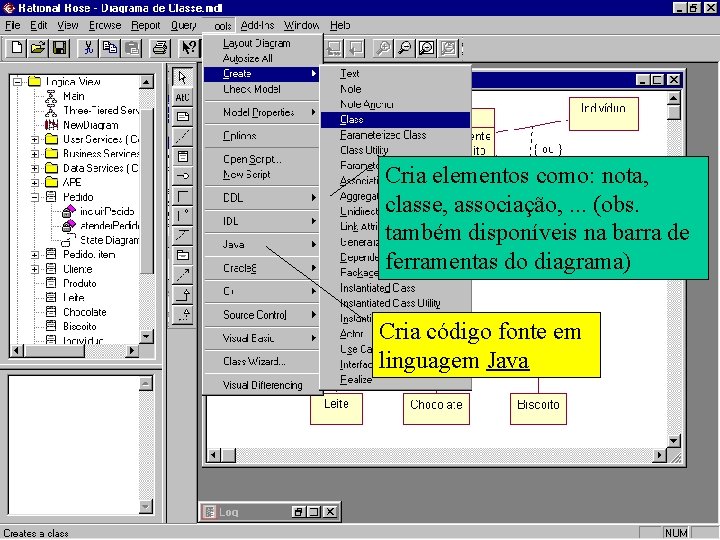
Cria elementos como: nota, classe, associação, . . . (obs. também disponíveis na barra de ferramentas do diagrama) Cria código fonte em linguagem Java
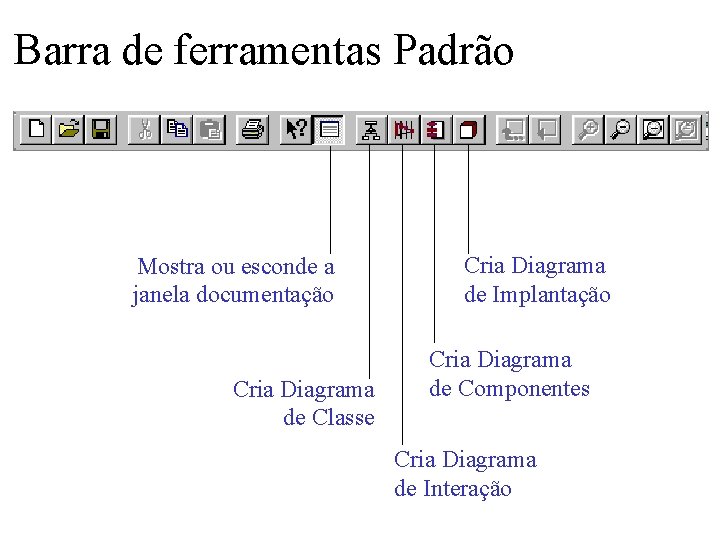
Barra de ferramentas Padrão Mostra ou esconde a janela documentação Cria Diagrama de Classe Cria Diagrama de Implantação Cria Diagrama de Componentes Cria Diagrama de Interação
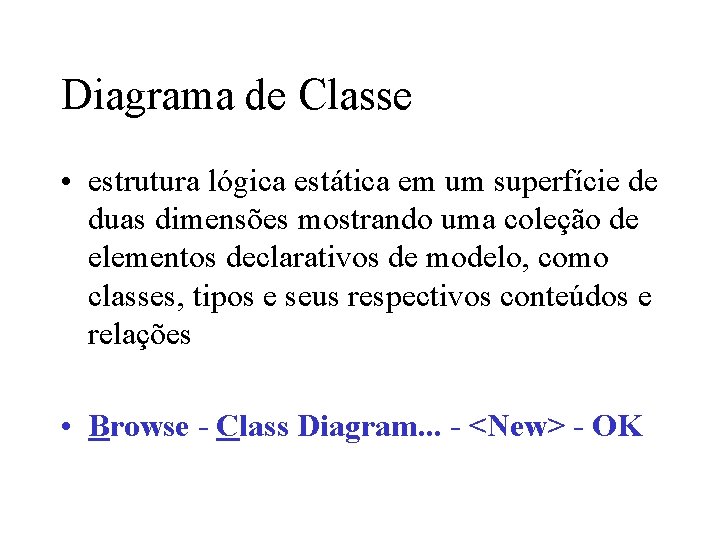
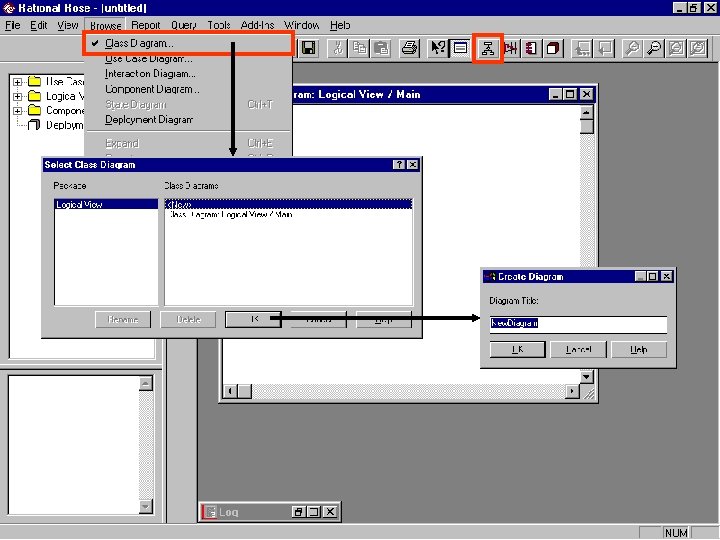
Diagrama de Classe • estrutura lógica estática em um superfície de duas dimensões mostrando uma coleção de elementos declarativos de modelo, como classes, tipos e seus respectivos conteúdos e relações • Browse - Class Diagram. . . - <New> - OK
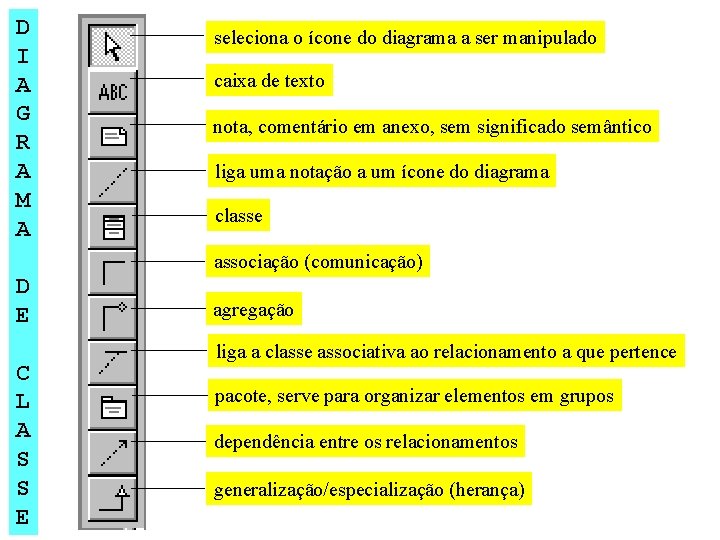
D I A G R A M A seleciona o ícone do diagrama a ser manipulado caixa de texto nota, comentário em anexo, sem significado semântico liga uma notação a um ícone do diagrama classe associação (comunicação) D E C L A S S E agregação liga a classe associativa ao relacionamento a que pertence pacote, serve para organizar elementos em grupos dependência entre os relacionamentos generalização/especialização (herança)
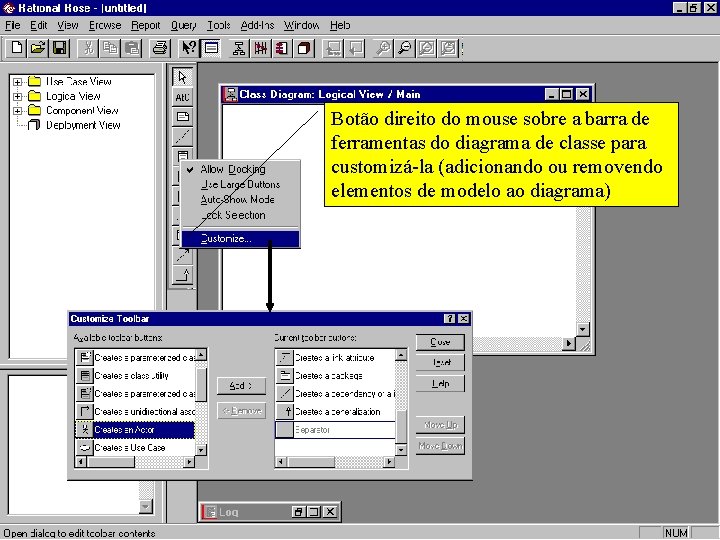
Botão direito do mouse sobre a barra de ferramentas do diagrama de classe para customizá-la (adicionando ou removendo elementos de modelo ao diagrama)
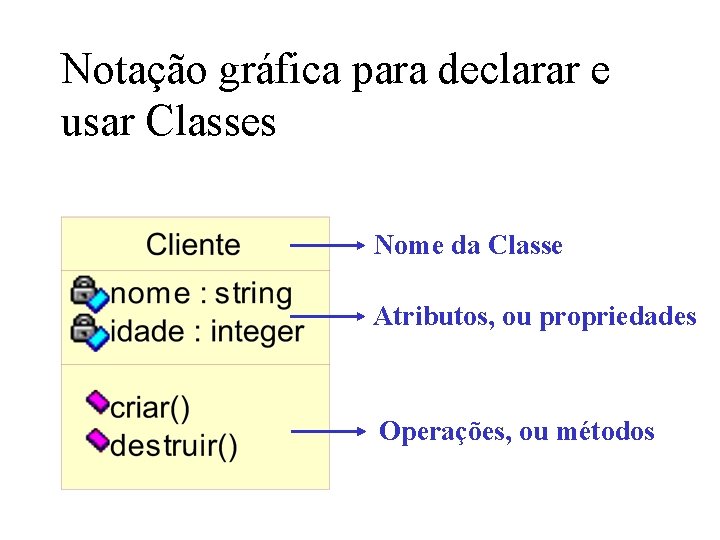
Notação gráfica para declarar e usar Classes Nome da Classe Atributos, ou propriedades Operações, ou métodos
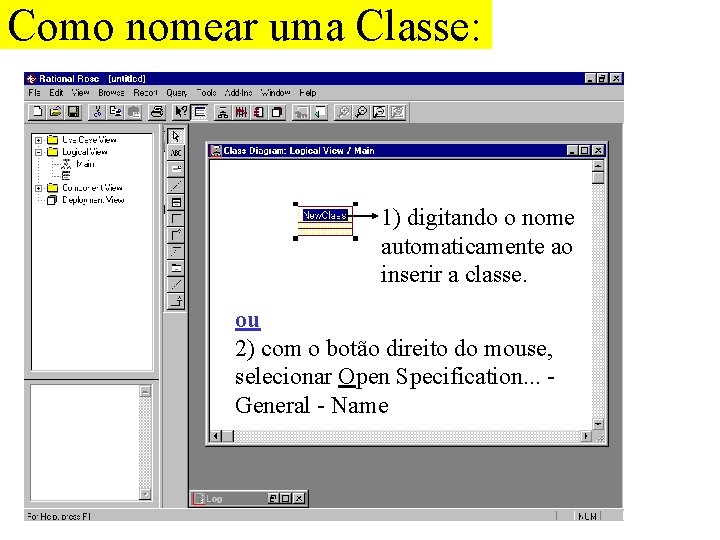
Como nomear uma Classe: 1) digitando o nome automaticamente ao inserir a classe. ou 2) com o botão direito do mouse, selecionar Open Specification. . . General - Name
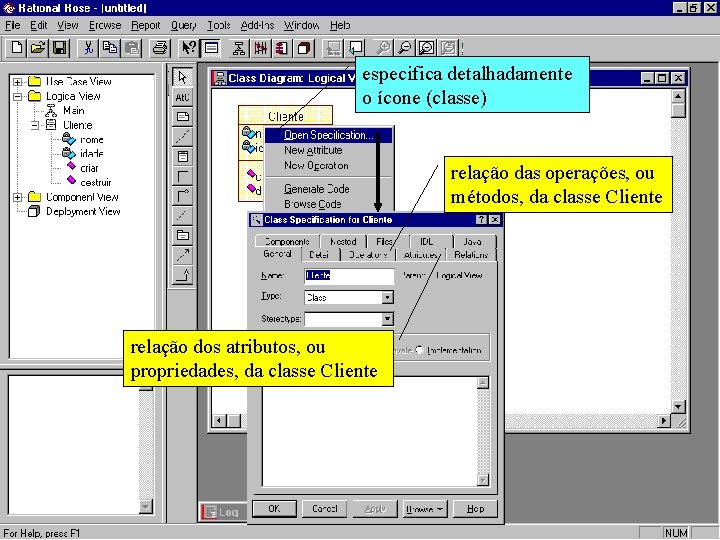
especifica detalhadamente o ícone (classe) relação das operações, ou métodos, da classe Cliente relação dos atributos, ou propriedades, da classe Cliente
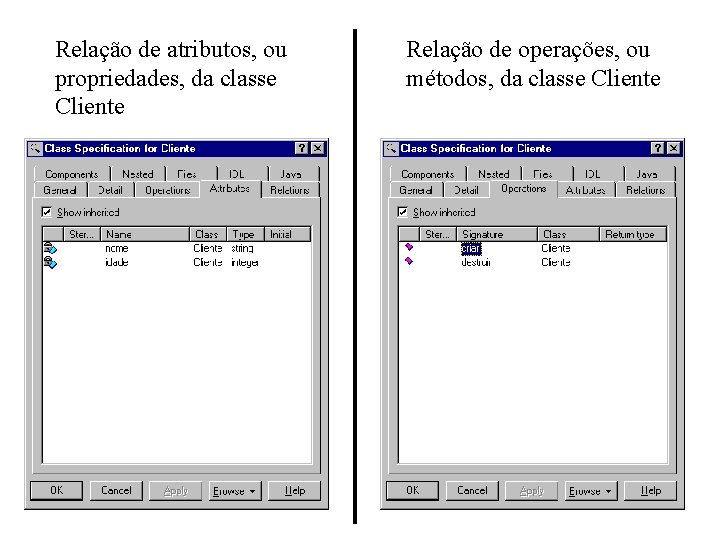
Relação de atributos, ou propriedades, da classe Cliente Relação de operações, ou métodos, da classe Cliente
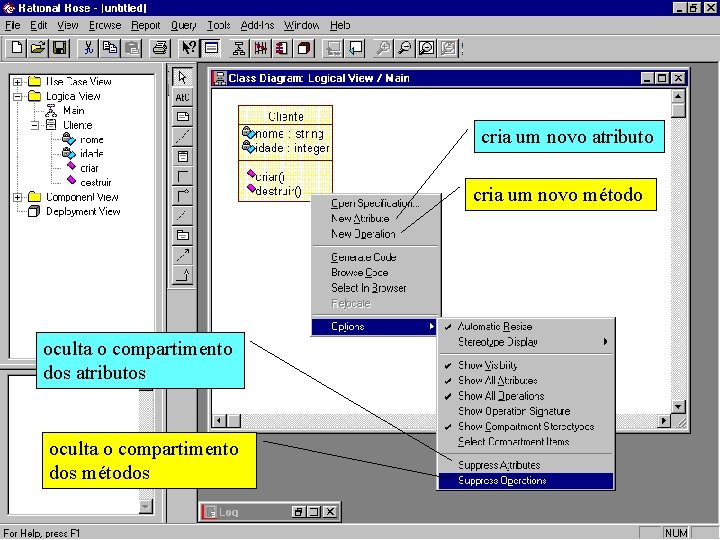
cria um novo atributo cria um novo método oculta o compartimento dos atributos oculta o compartimento dos métodos
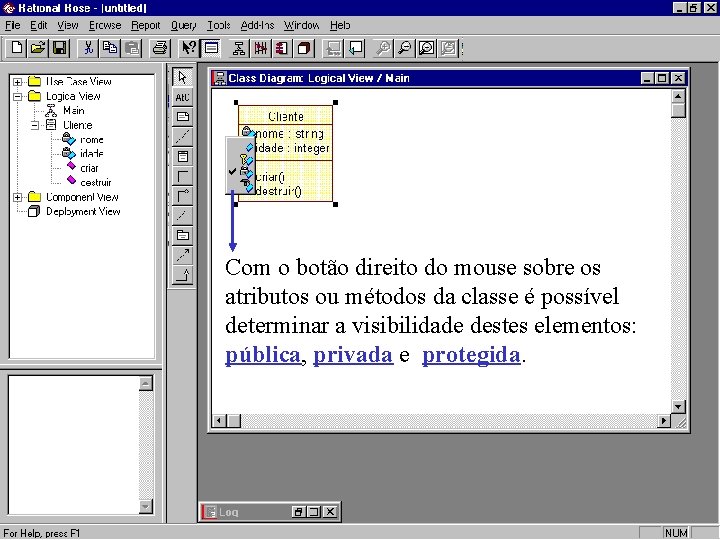
Com o botão direito do mouse sobre os atributos ou métodos da classe é possível determinar a visibilidade destes elementos: pública, privada e protegida.
Associação • é uma relação que descreve um conjunto de vínculos entre elementos de modelo • uma associação representa que duas classes possuem uma ligação (link) entre elas: – conhecem uma a outra – estão conectadas com – para cada X existe um Y
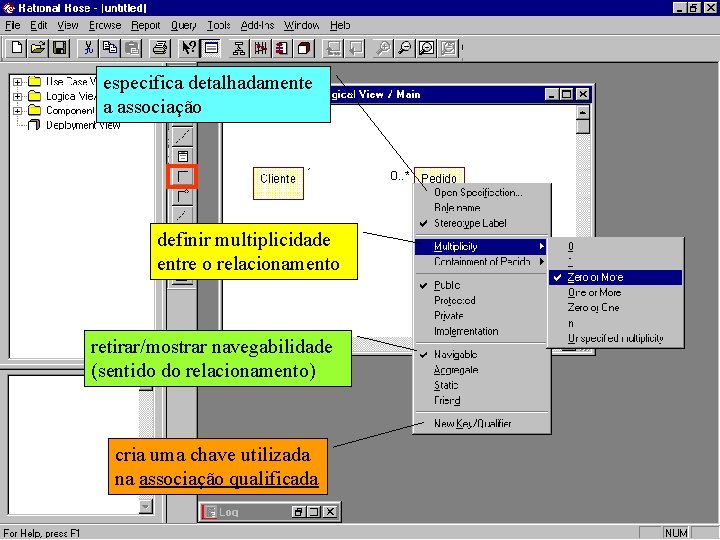
especifica detalhadamente a associação definir multiplicidade entre o relacionamento retirar/mostrar navegabilidade (sentido do relacionamento) cria uma chave utilizada na associação qualificada
Agregação • indica que uma das classes do relacionamento é uma parte, ou está contida em outra classe • usada para denotar relacionamentos todo/parte • as palavras chaves usadas para identificar uma agregação são: – “consiste em”, “contém”, “é parte de” • por exemplo, um Item de compra é parte de um Pedido
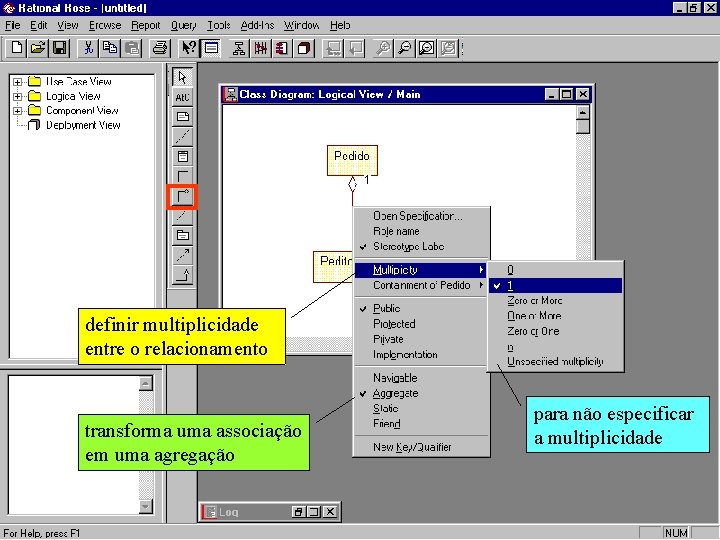
definir multiplicidade entre o relacionamento transforma uma associação em uma agregação para não especificar a multiplicidade
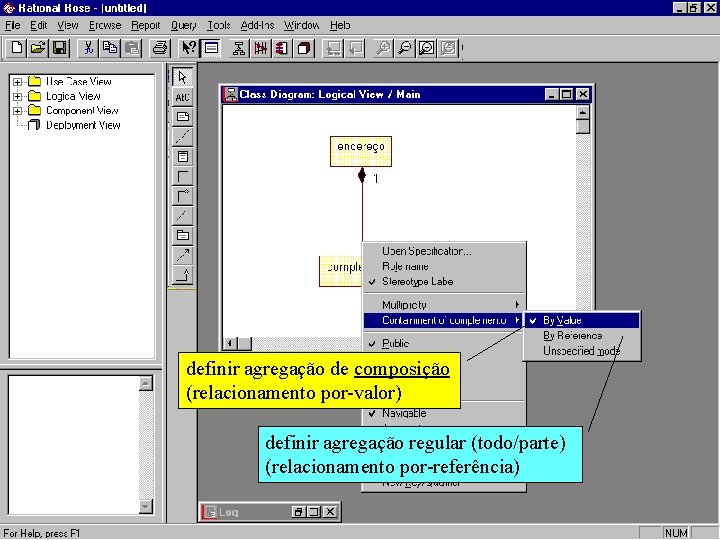
definir agregação de composição (relacionamento por-valor) definir agregação regular (todo/parte) (relacionamento por-referência)
Generalização (herança) • A generalização é um relacionamento entre um elemento geral e um outro mais específico. O elemento mais específico possui todas as características do elemento geral e contém ainda mais particularidades. • A generalização, também chamada de herança, permite a criação de elementos especializados em outros.
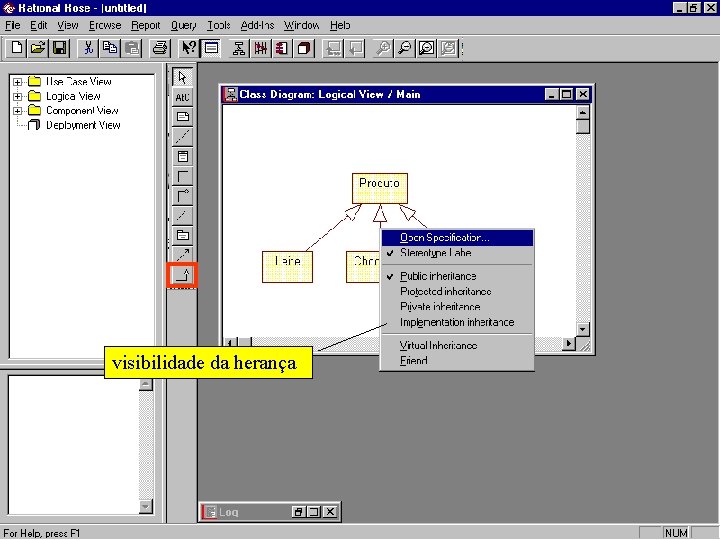
visibilidade da herança
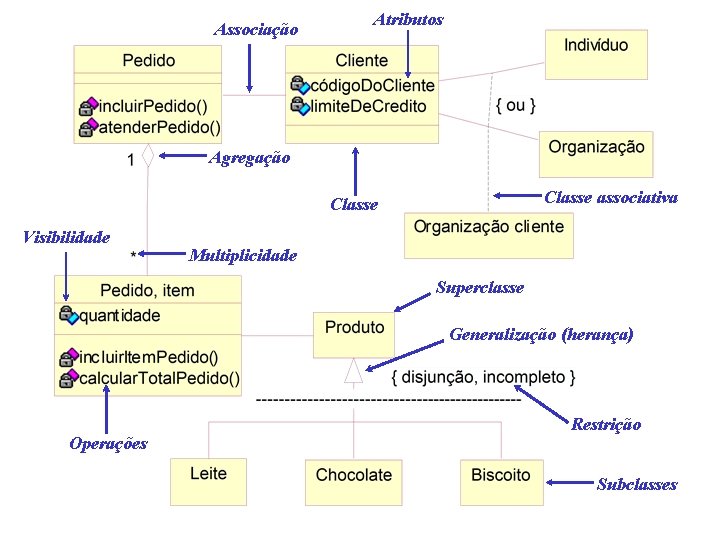
Associação Atributos Agregação Classe associativa Classe Visibilidade Multiplicidade Superclasse Generalização (herança) Operações Restrição Subclasses
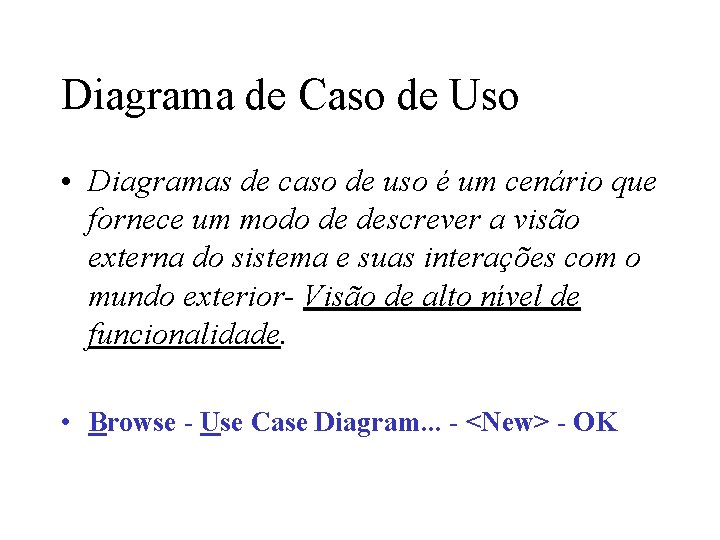
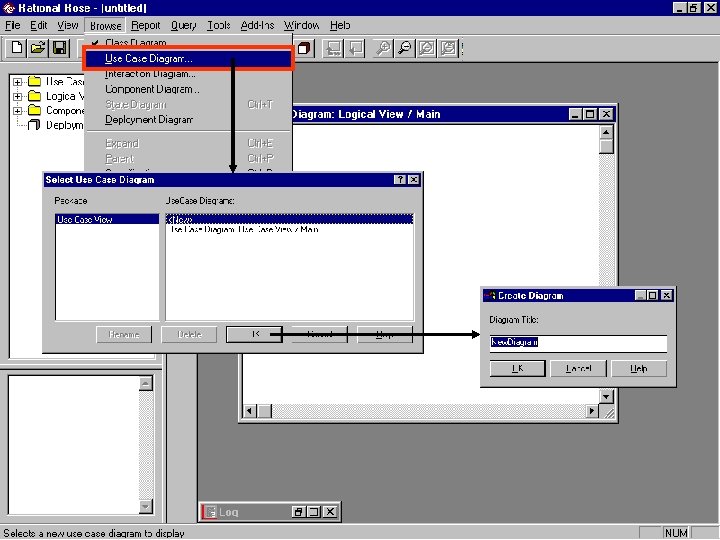
Diagrama de Caso de Uso • Diagramas de caso de uso é um cenário que fornece um modo de descrever a visão externa do sistema e suas interações com o mundo exterior- Visão de alto nível de funcionalidade. • Browse - Use Case Diagram. . . - <New> - OK
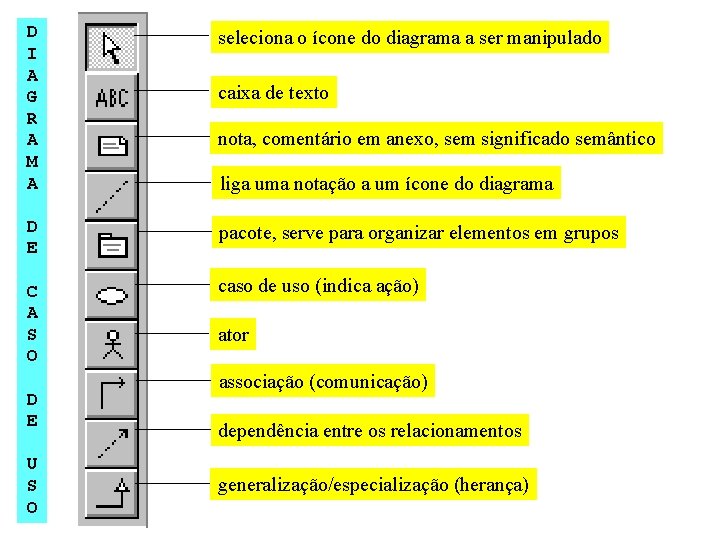
D I A G R A M A seleciona o ícone do diagrama a ser manipulado caixa de texto nota, comentário em anexo, sem significado semântico liga uma notação a um ícone do diagrama D E pacote, serve para organizar elementos em grupos C A S O caso de uso (indica ação) D E U S O ator associação (comunicação) dependência entre os relacionamentos generalização/especialização (herança)
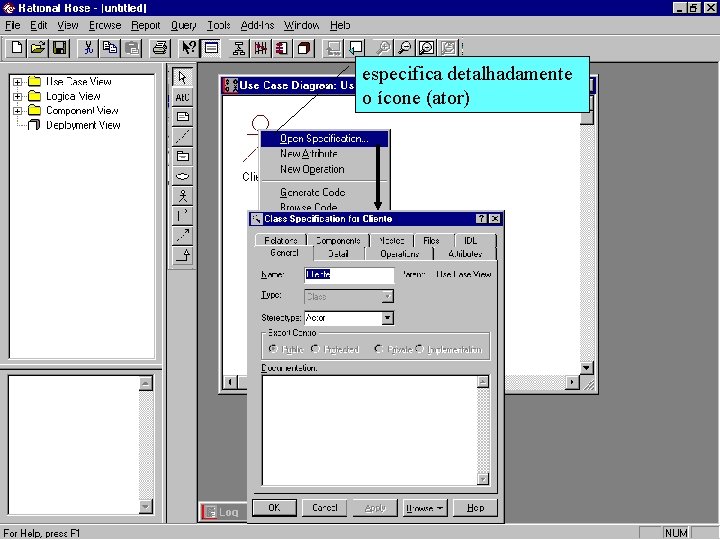
especifica detalhadamente o ícone (ator)
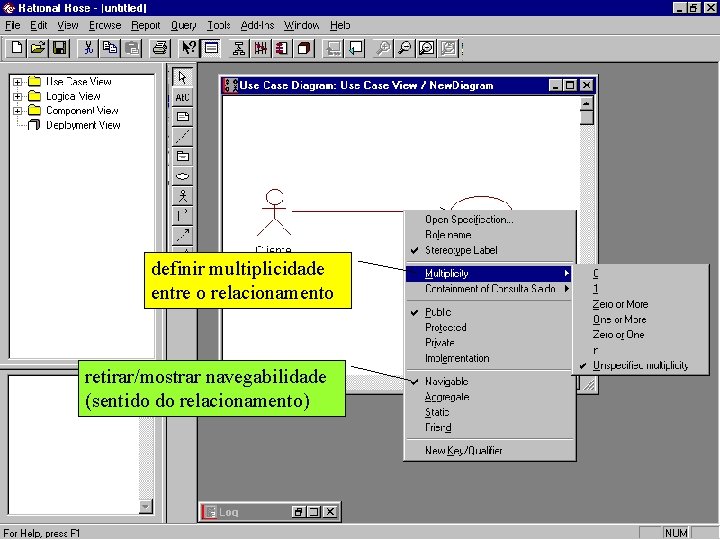
definir multiplicidade entre o relacionamento retirar/mostrar navegabilidade (sentido do relacionamento)
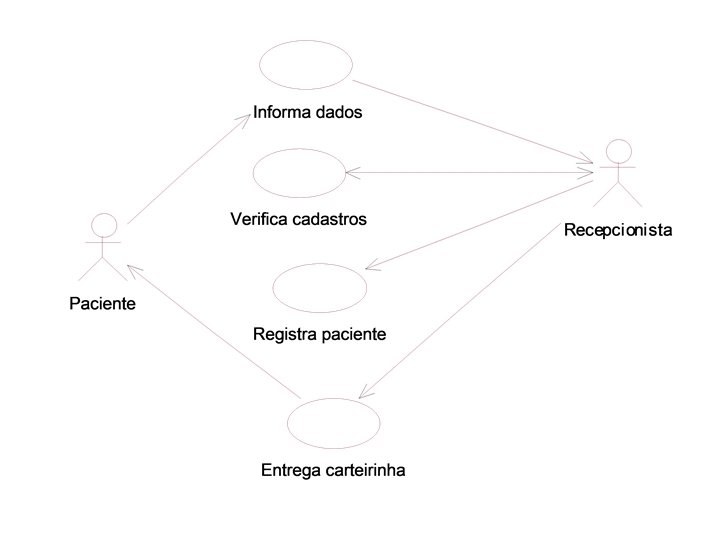
Diagrama de Interação • Diagrama de interação é um termo genérico que se aplica a vários tipos de diagramas que enfatizam interações de objetos. – Diagrama de Seqüência – Diagrama de Colaboração • Browse - Interaction Diagram. . . - <New> - OK
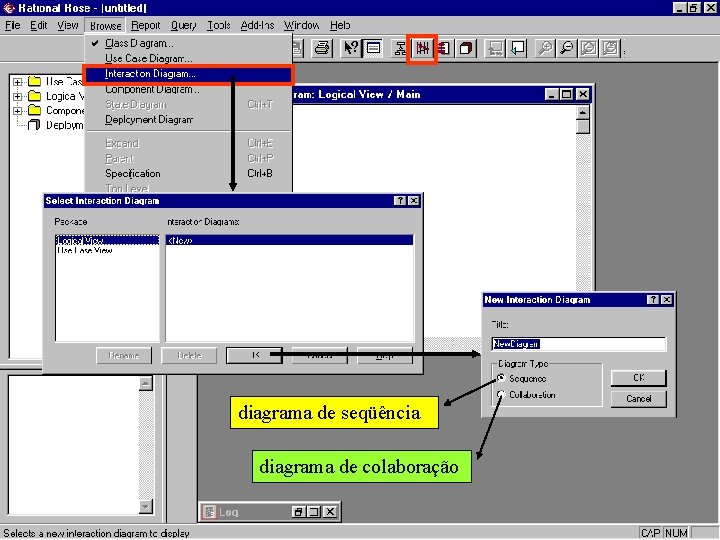
diagrama de seqüência diagrama de colaboração
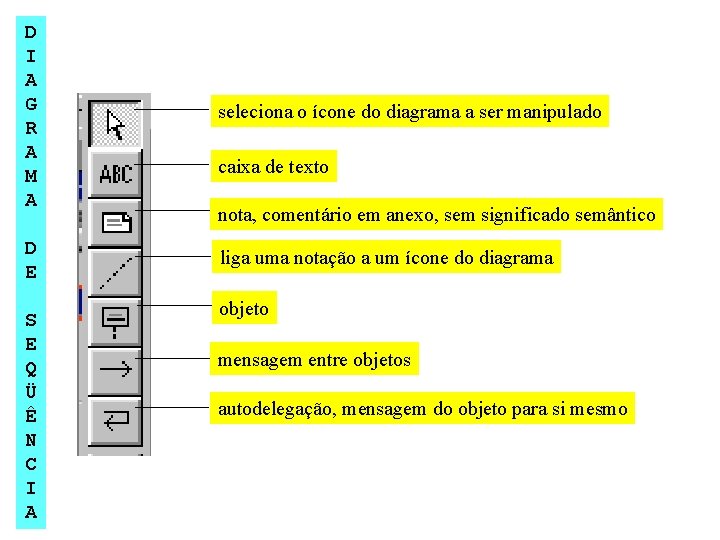
D I A G R A M A D E S E Q Ü Ê N C I A seleciona o ícone do diagrama a ser manipulado caixa de texto nota, comentário em anexo, sem significado semântico liga uma notação a um ícone do diagrama objeto mensagem entre objetos autodelegação, mensagem do objeto para si mesmo
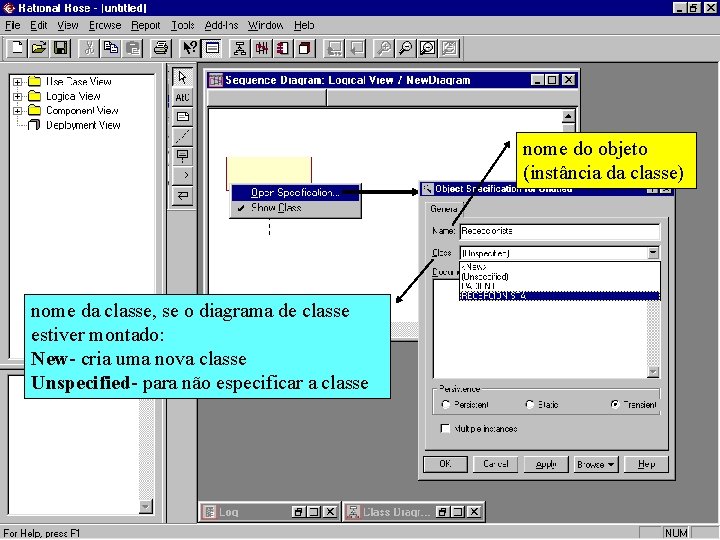
nome do objeto (instância da classe) nome da classe, se o diagrama de classe estiver montado: New- cria uma nova classe Unspecified- para não especificar a classe
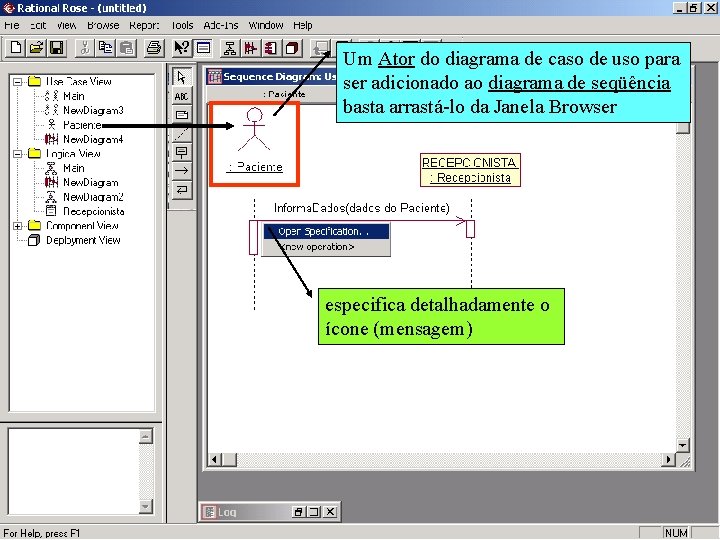
Um Ator do diagrama de caso de uso para ser adicionado ao diagrama de seqüência basta arrastá-lo da Janela Browser especifica detalhadamente o ícone (mensagem)
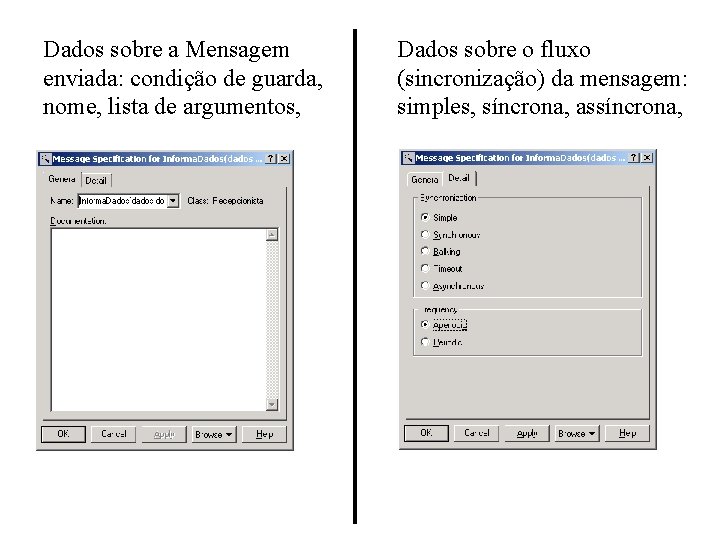
Dados sobre a Mensagem enviada: condição de guarda, nome, lista de argumentos, Dados sobre o fluxo (sincronização) da mensagem: simples, síncrona, assíncrona,
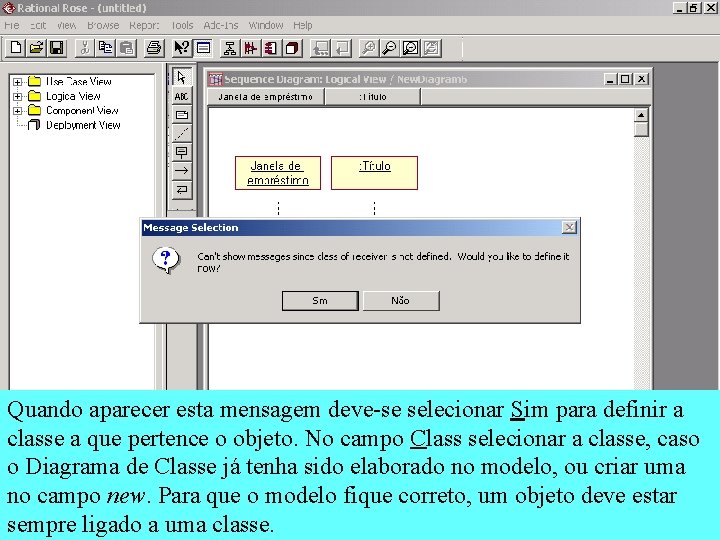
Quando aparecer esta mensagem deve-se selecionar Sim para definir a classe a que pertence o objeto. No campo Class selecionar a classe, caso o Diagrama de Classe já tenha sido elaborado no modelo, ou criar uma no campo new. Para que o modelo fique correto, um objeto deve estar sempre ligado a uma classe.
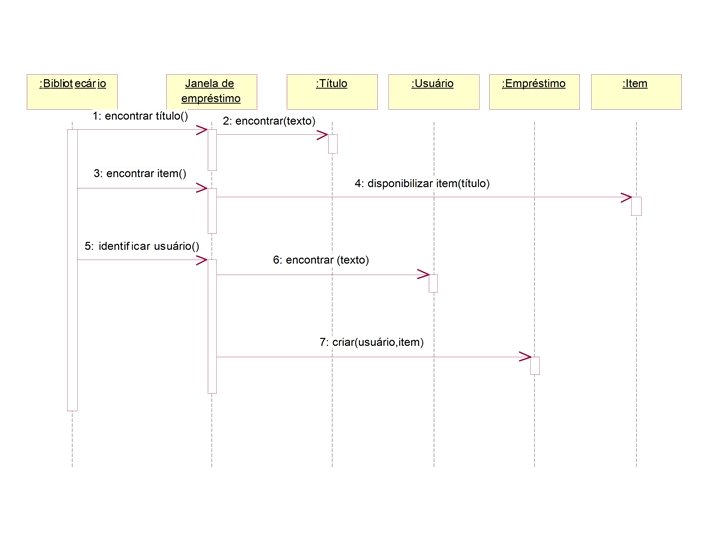
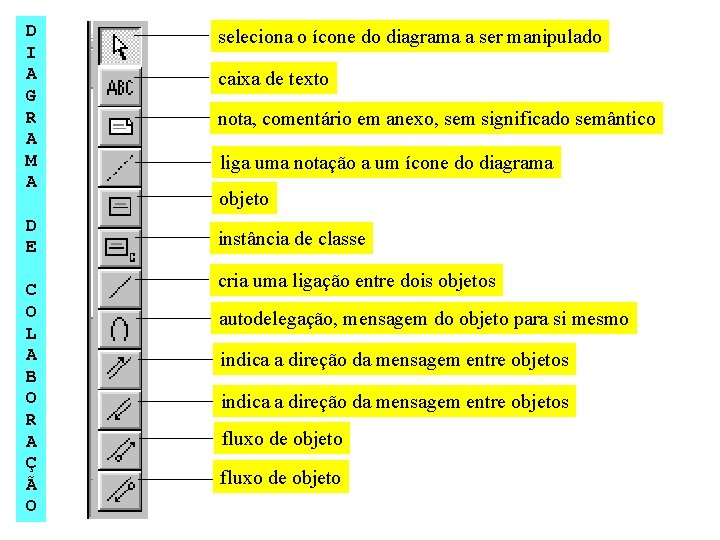
D I A G R A M A D E C O L A B O R A Ç Ã O seleciona o ícone do diagrama a ser manipulado caixa de texto nota, comentário em anexo, sem significado semântico liga uma notação a um ícone do diagrama objeto instância de classe cria uma ligação entre dois objetos autodelegação, mensagem do objeto para si mesmo indica a direção da mensagem entre objetos fluxo de objeto
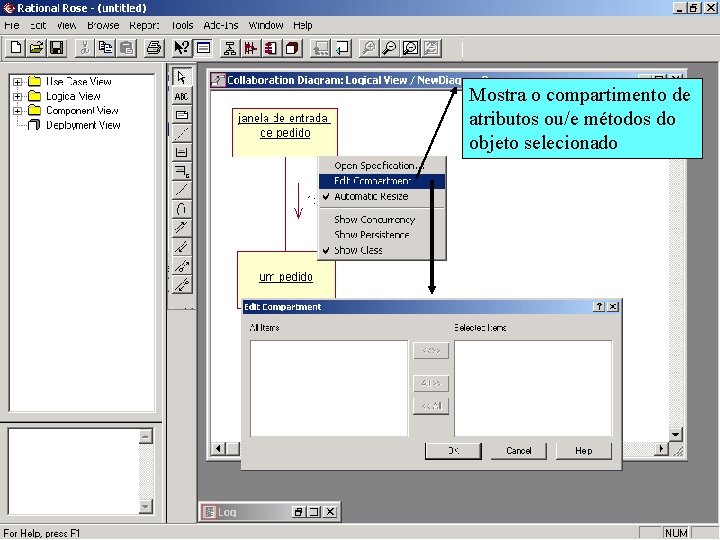
Mostra o compartimento de atributos ou/e métodos do objeto selecionado
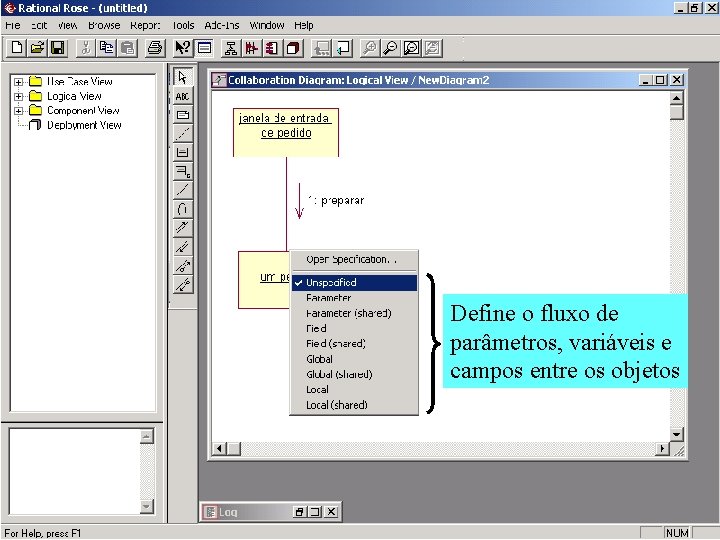
Define o fluxo de parâmetros, variáveis e campos entre os objetos

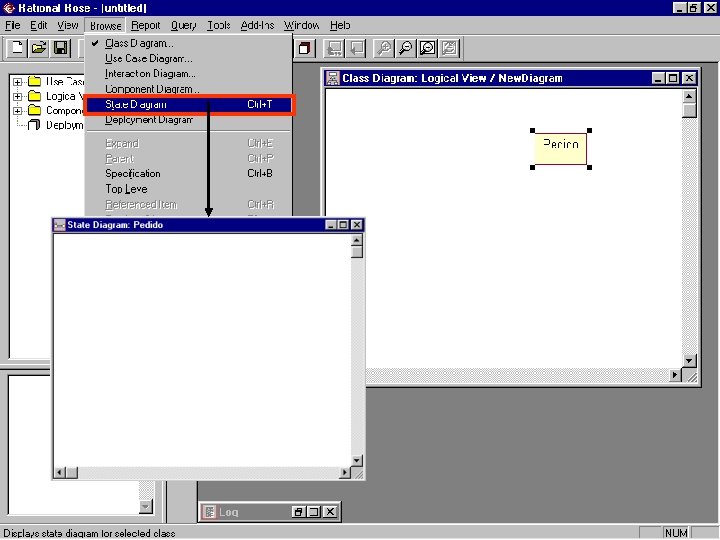
Diagrama de Estado • O diagrama de estado é tipicamente um complemento para a descrição de uma certa classe. Este diagrama mostra todos os estados possíveis que objetos de uma certa classe podem se encontrar e mostra também quais são os eventos do sistema que provocam tais mudanças (transição). • Como criar- no Diagrama de Classe, selecionar uma classe, Browse, State Diagram
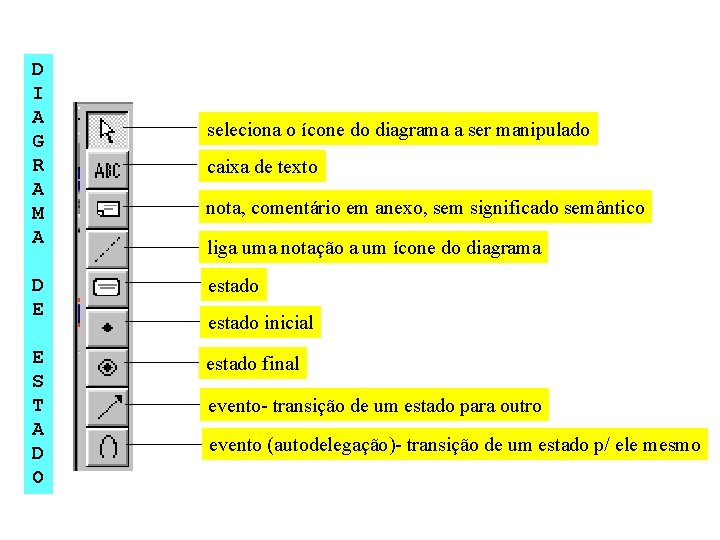
D I A G R A M A D E E S T A D O seleciona o ícone do diagrama a ser manipulado caixa de texto nota, comentário em anexo, sem significado semântico liga uma notação a um ícone do diagrama estado inicial estado final evento- transição de um estado para outro evento (autodelegação)- transição de um estado p/ ele mesmo
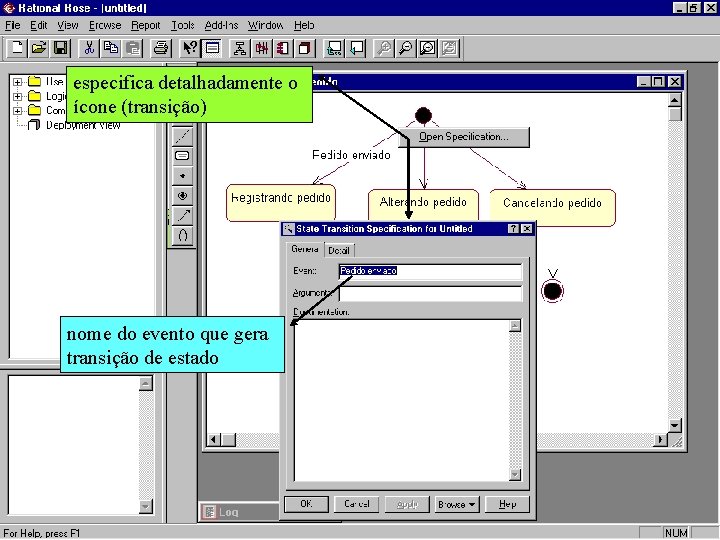
especifica detalhadamente o ícone (transição) nome do evento que gera transição de estado
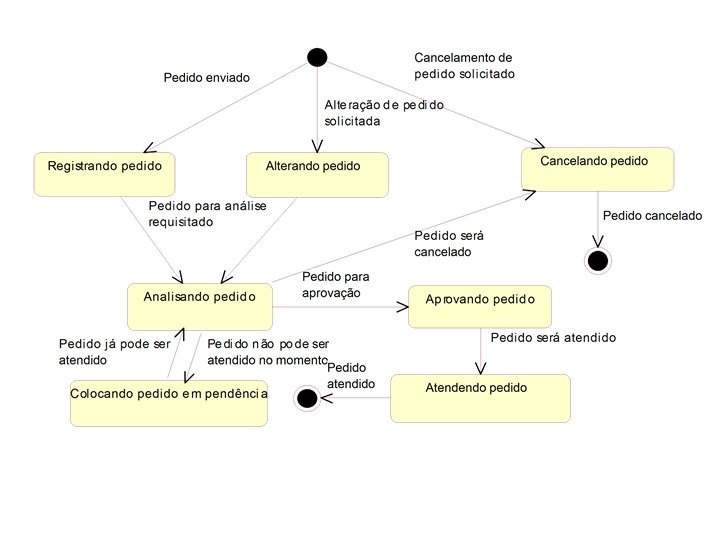
Diagrama de Atividade • O diagrama de atividade é uma variação do diagrama de estado e possui um propósito um pouco diferente do diagrama de estado, que é o de capturar ações (trabalho e atividades que serão executados) e seus resultados em termos das mudanças de estados objetos. • Para construir um diagrama de atividade deve-se utilizar os mesmos recursos do diagrama de estado.
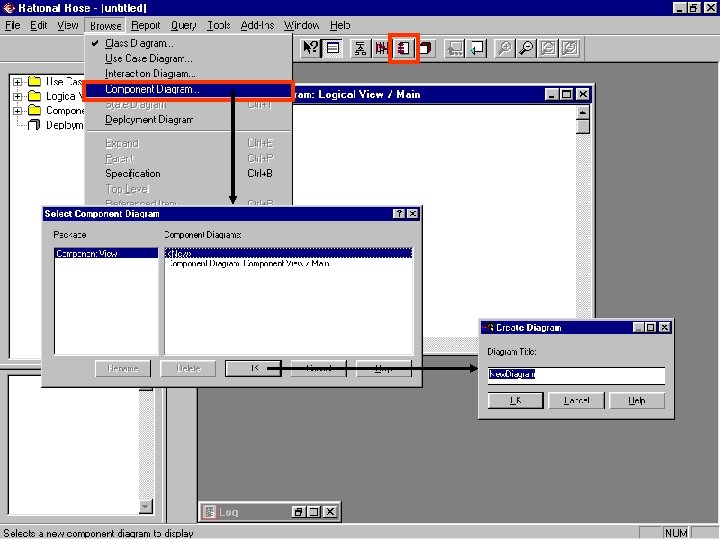
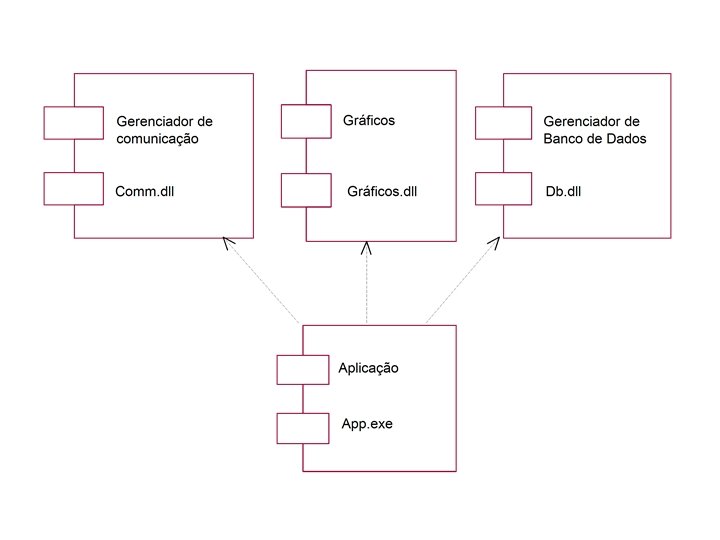
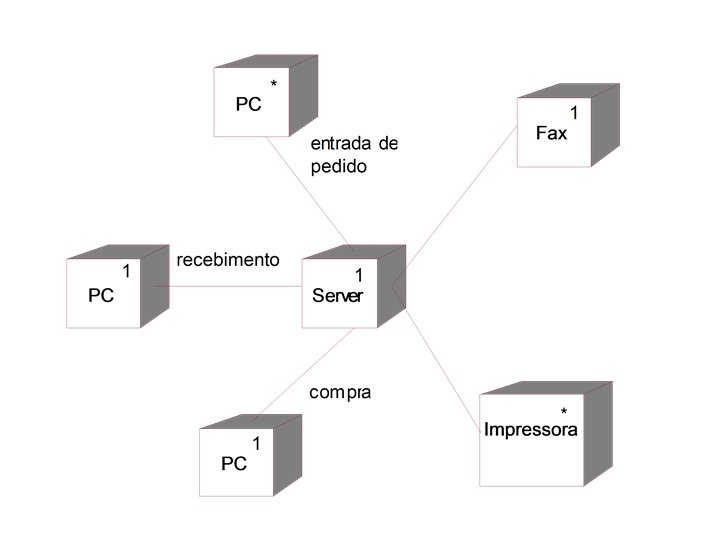
Diagramas de Implementação • Diagrama de Componente – são mostradas dependências entre componentes de software, inclusive componentes de código fonte, código binário e componentes executáveis. – Browse - Component Diagram. . . - <New> - OK • Diagrama de Implantação – mostra elementos de configuração de processamento run-time. – Browse - Deployment Diagram
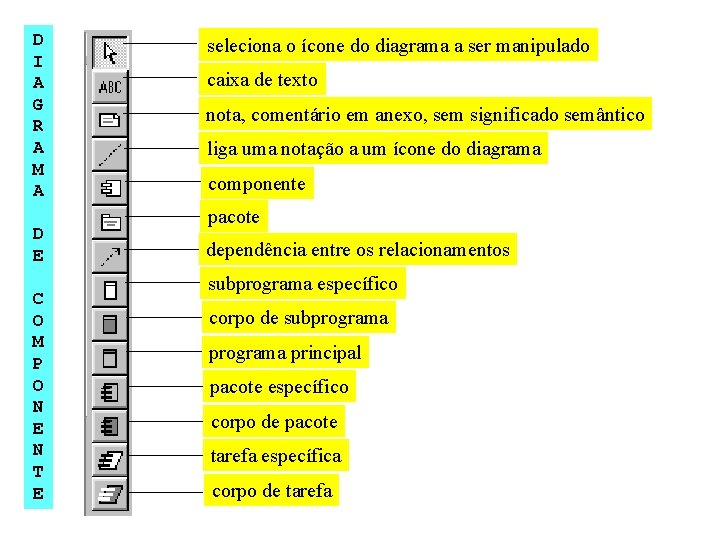
D I A G R A M A D E C O M P O N E N T E seleciona o ícone do diagrama a ser manipulado caixa de texto nota, comentário em anexo, sem significado semântico liga uma notação a um ícone do diagrama componente pacote dependência entre os relacionamentos subprograma específico corpo de subprograma principal pacote específico corpo de pacote tarefa específica corpo de tarefa
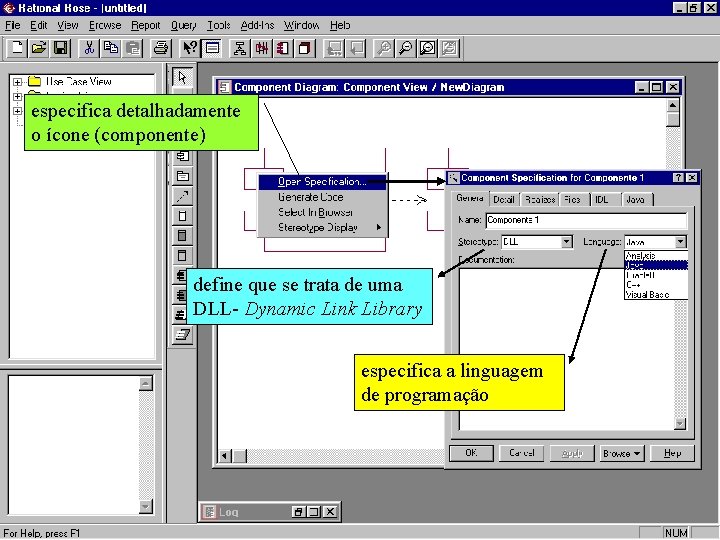
especifica detalhadamente o ícone (componente) define que se trata de uma DLL- Dynamic Link Library especifica a linguagem de programação
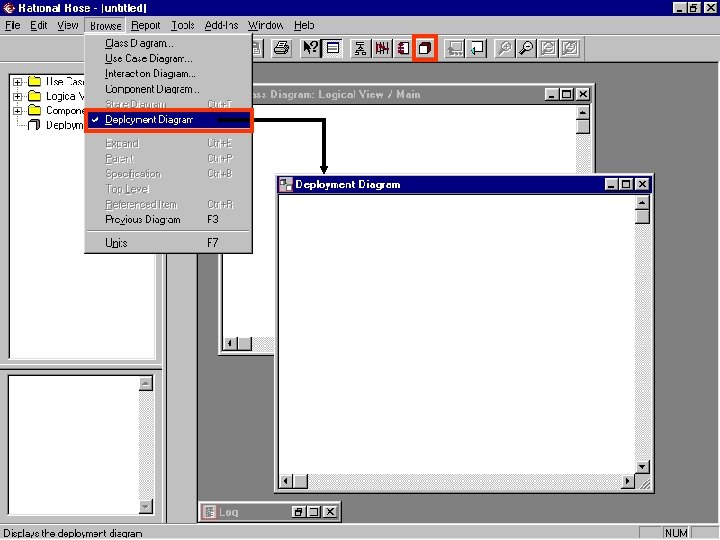
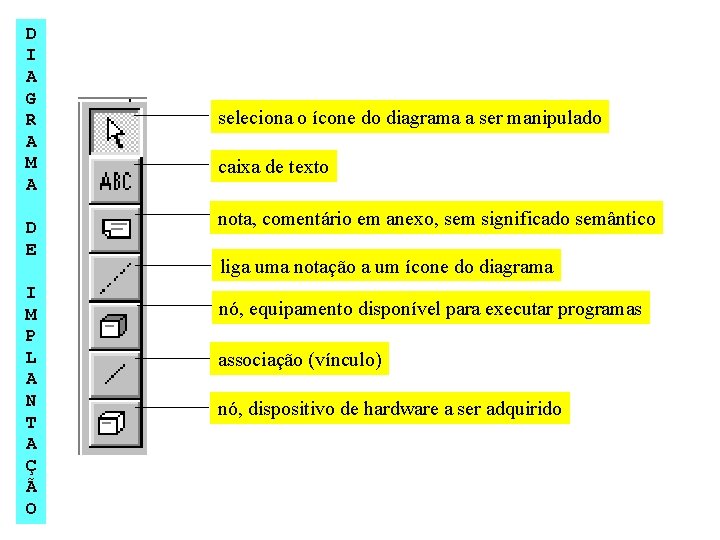
D I A G R A M A D E I M P L A N T A Ç Ã O seleciona o ícone do diagrama a ser manipulado caixa de texto nota, comentário em anexo, sem significado semântico liga uma notação a um ícone do diagrama nó, equipamento disponível para executar programas associação (vínculo) nó, dispositivo de hardware a ser adquirido
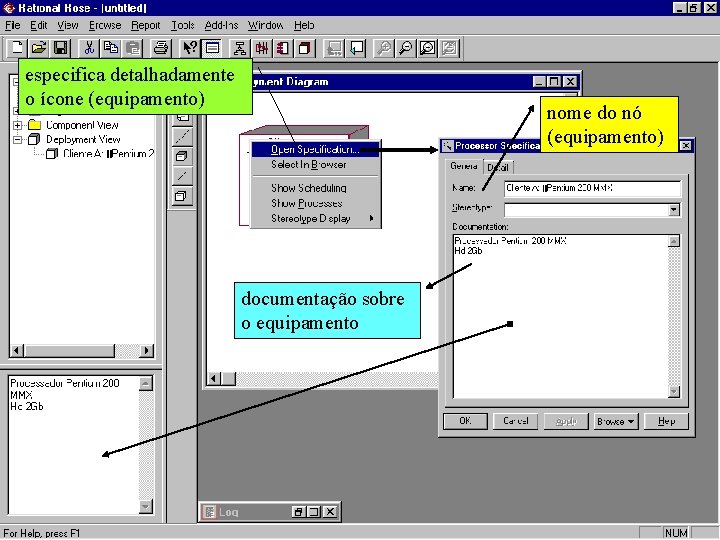
especifica detalhadamente o ícone (equipamento) nome do nó (equipamento) documentação sobre o equipamento
- Slides: 61