
Raliser un exercice d appariement Bien que le
Réaliser un exercice d ’appariement • Bien que le nombre de ressources disponibles soit important, il apparaît souvent l’envie de créer ses propres exercices. • La suite logicielle Hot Potatoes regroupe cinq modules permettant de réaliser différents types d ’exercices. Nom du module JQuiz JMix JCross JCloze JMatch Type d ’exercice Q. C. M. Mots mélangés Mots croisés Textes à trous Appariement
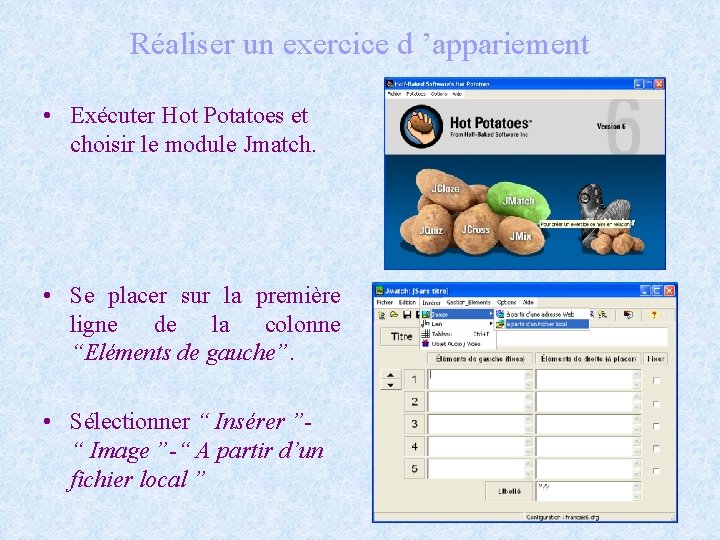
Réaliser un exercice d ’appariement • Exécuter Hot Potatoes et choisir le module Jmatch. • Se placer sur la première ligne de la colonne “Eléments de gauche”. • Sélectionner “ Insérer ”“ Image ”-“ A partir d’un fichier local ”
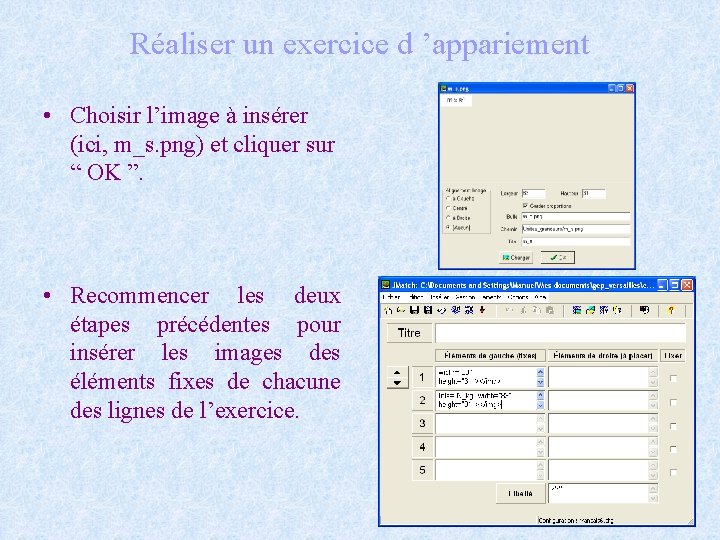
Réaliser un exercice d ’appariement • Choisir l’image à insérer (ici, m_s. png) et cliquer sur “ OK ”. • Recommencer les deux étapes précédentes pour insérer les images des éléments fixes de chacune des lignes de l’exercice.

Réaliser un exercice d ’appariement • Dans la colonne de droite intitulée “ Eléments de droite (à placer) ”, renseigner le nom de chacune des unités proposées. • L’exercice est alors conçu. Il reste à parfaire l’interface et commencer par traduire en français (si ce n’est déjà fait), les différents messages destinés à l’utilisateur. • Sélectionner “ option ”“ Configurer Aspect page Web ”. • Cliquer sur “ Changer ”
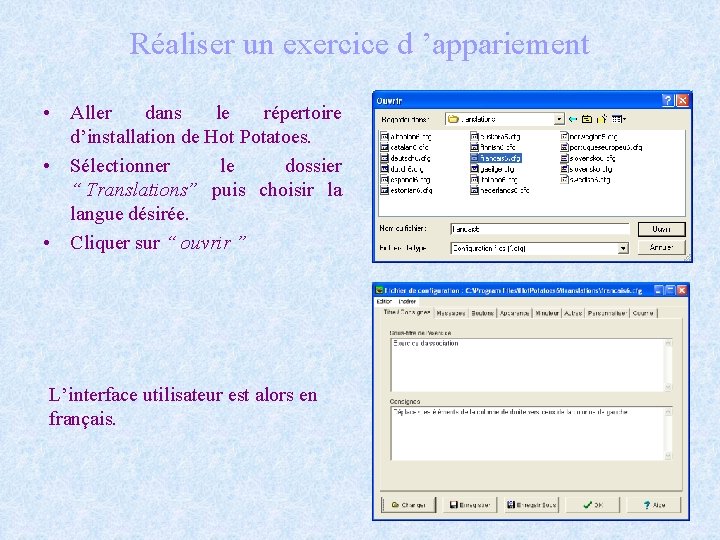
Réaliser un exercice d ’appariement • Aller dans le répertoire d’installation de Hot Potatoes. • Sélectionner le dossier “ Translations” puis choisir la langue désirée. • Cliquer sur “ ouvrir ” L’interface utilisateur est alors en français.
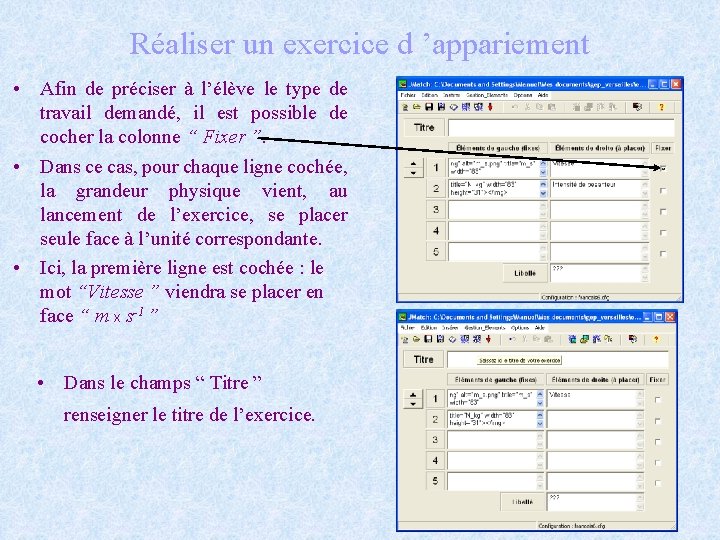
Réaliser un exercice d ’appariement • Afin de préciser à l’élève le type de travail demandé, il est possible de cocher la colonne “ Fixer ”. • Dans ce cas, pour chaque ligne cochée, la grandeur physique vient, au lancement de l’exercice, se placer seule face à l’unité correspondante. • Ici, la première ligne est cochée : le mot “Vitesse ” viendra se placer en face “ m x s-1 ” • Dans le champs “ Titre ” renseigner le titre de l’exercice.
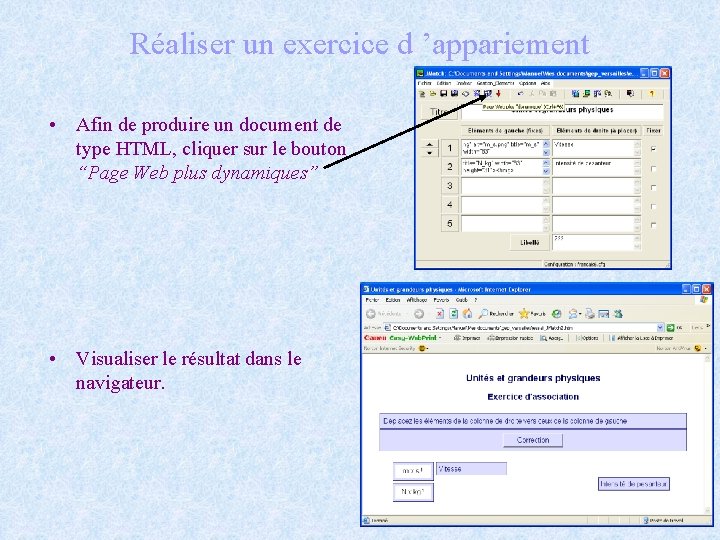
Réaliser un exercice d ’appariement • Afin de produire un document de type HTML, cliquer sur le bouton “Page Web plus dynamiques” • Visualiser le résultat dans le navigateur.
- Slides: 7