
Rad sa tebelama u Wordu ta emo nauiti

Rad sa tebelama u Word-u
Šta ćemo naučiti? • • U Word-u crtati tabele; Insertovati nove kolone, redove; Brisati kolone, redove; Rad sa tekstom u tabeli; Deoba ćelije; Spajanje više ćelija u jednu; Crtanje okvira i senčenje.
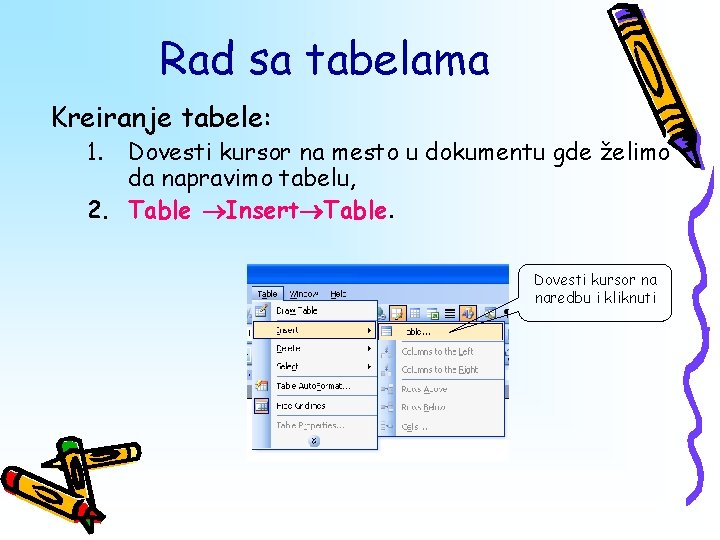
Rad sa tabelama Kreiranje tabele: 1. Dovesti kursor na mesto u dokumentu gde želimo da napravimo tabelu, 2. Table Insert Table. Dovesti kursor na naredbu i kliknuti
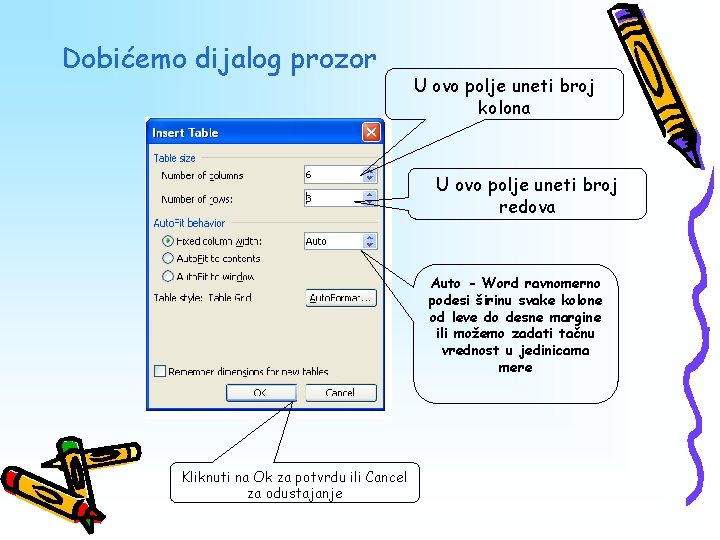
Dobićemo dijalog prozor U ovo polje uneti broj kolona U ovo polje uneti broj redova Auto - Word ravnomerno podesi širinu svake kolone od leve do desne margine ili možemo zadati tačnu vrednost u jedinicama mere Kliknuti na Ok za potvrdu ili Cancel za odustajanje
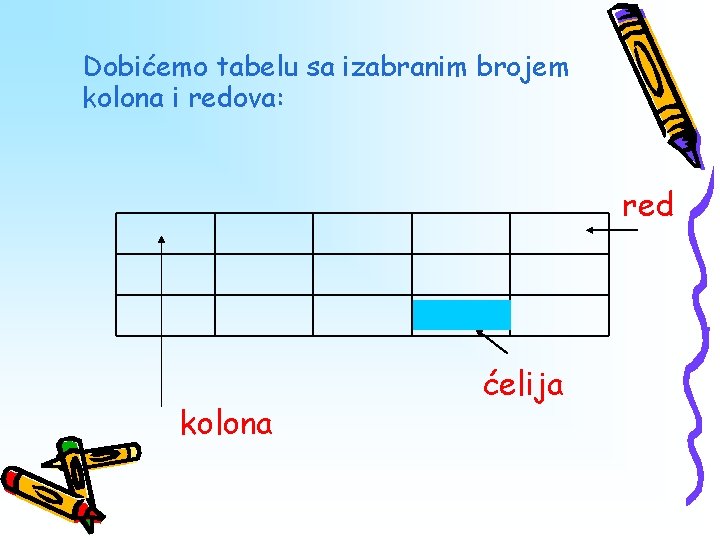
Dobićemo tabelu sa izabranim brojem kolona i redova: red kolona ćelija
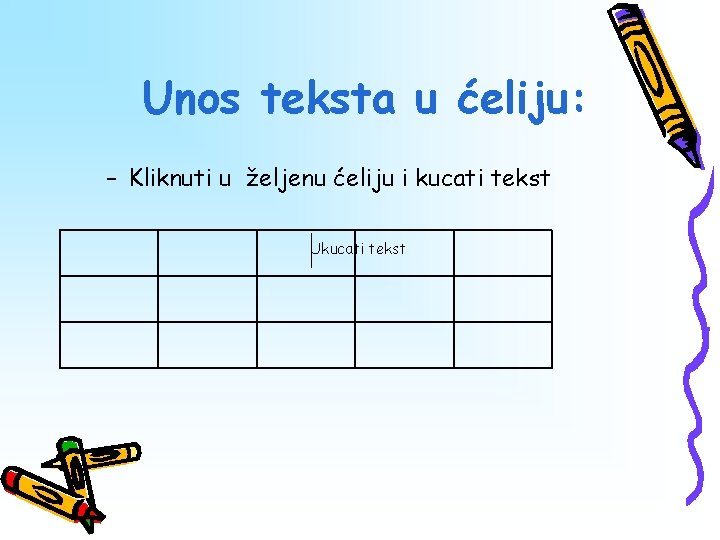
Unos teksta u ćeliju: – Kliknuti u željenu ćeliju i kucati tekst Ukucati tekst
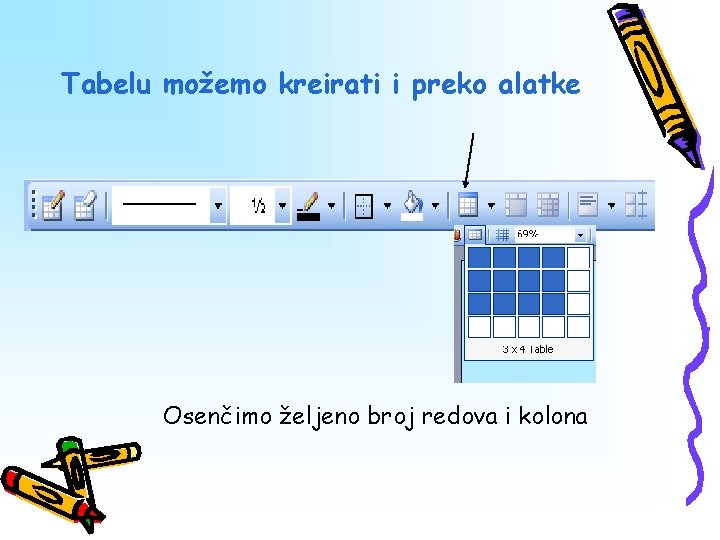
Tabelu možemo kreirati i preko alatke Osenčimo željeno broj redova i kolona
• Selektovanje ćelije : – Postaviti kursor u levi ugao ćelije tako da se dobije pokazivač miša u obliku strelice i kliknuti – Dovesti kursor u željenu ćeliju i zadati komandu Table Select Cell • Selektovanje kolone : – Postaviti kursor iznad željene kolone tako da se on promeni u malu crnu strelicu i kliknuti ili zadati komandu Table Select Column • Selektovanje reda : – Postaviti kursor iznad željenog reda tako da se on promeni u malu crnu strelicu i kliknuti ili zadati komandu Table Select Row
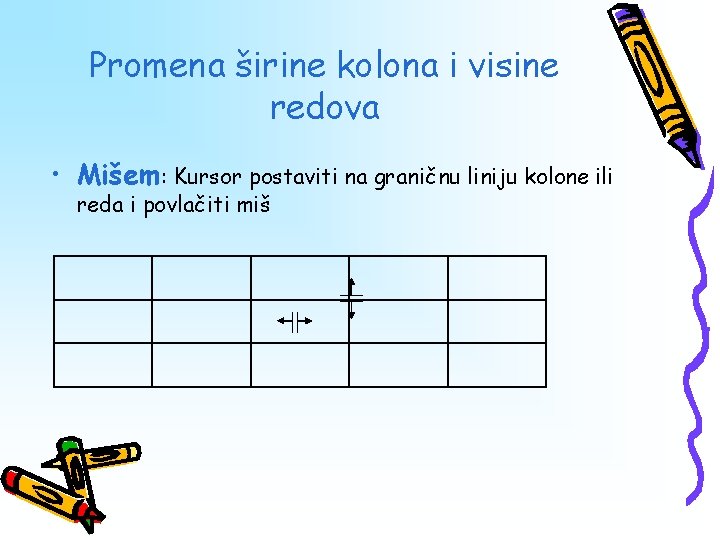
Promena širine kolona i visine redova • Mišem: Kursor postaviti na graničnu liniju kolone ili reda i povlačiti miš
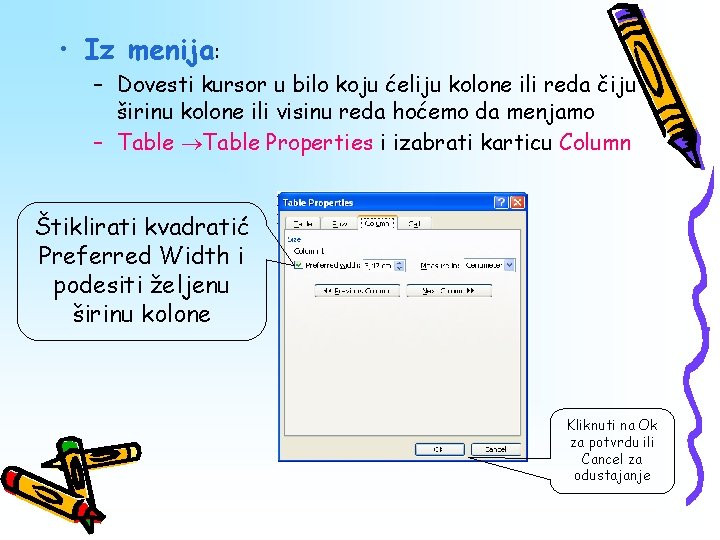
• Iz menija: – Dovesti kursor u bilo koju ćeliju kolone ili reda čiju širinu kolone ili visinu reda hoćemo da menjamo – Table Properties i izabrati karticu Column Štiklirati kvadratić Preferred Width i podesiti željenu širinu kolone Kliknuti na Ok za potvrdu ili Cancel za odustajanje
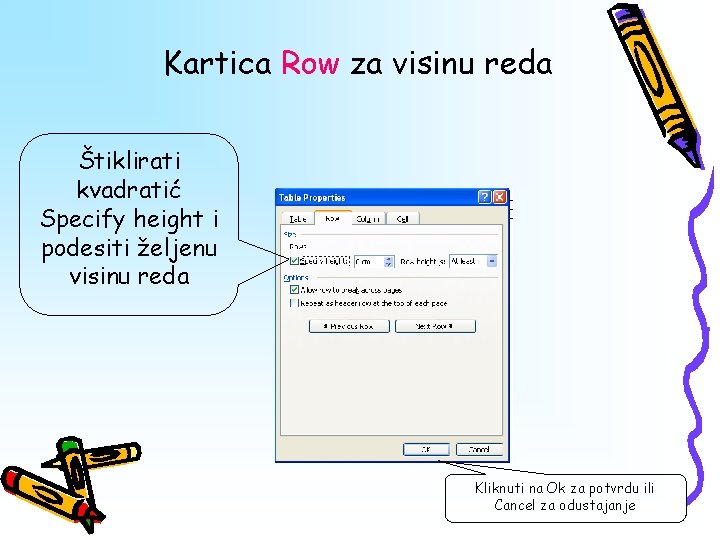
Kartica Row za visinu reda Štiklirati kvadratić Specify height i podesiti željenu visinu reda Kliknuti na Ok za potvrdu ili Cancel za odustajanje
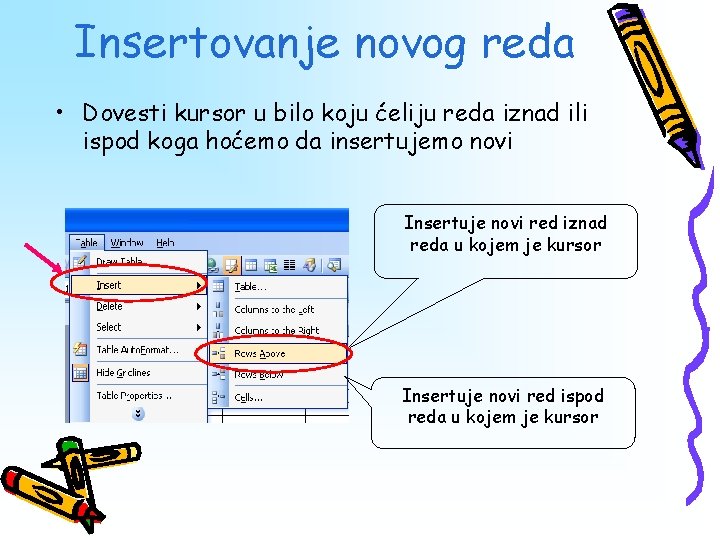
Insertovanje novog reda • Dovesti kursor u bilo koju ćeliju reda iznad ili ispod koga hoćemo da insertujemo novi Insertuje novi red iznad reda u kojem je kursor Insertuje novi red ispod reda u kojem je kursor
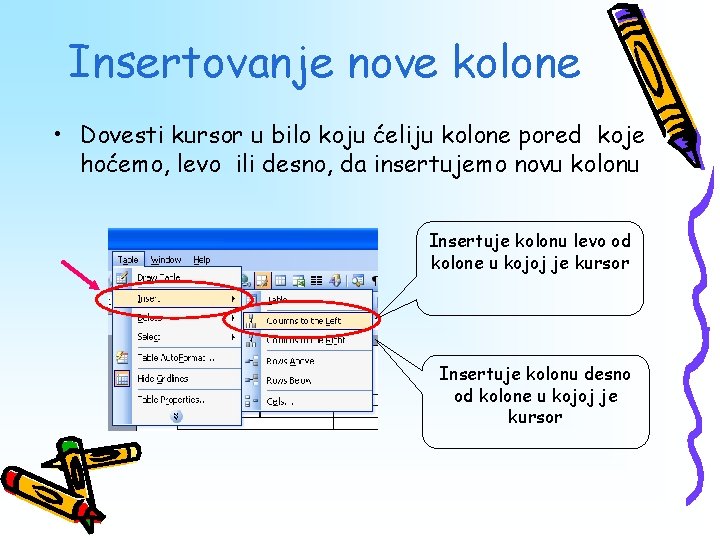
Insertovanje nove kolone • Dovesti kursor u bilo koju ćeliju kolone pored koje hoćemo, levo ili desno, da insertujemo novu kolonu Insertuje kolonu levo od kolone u kojoj je kursor Insertuje kolonu desno od kolone u kojoj je kursor
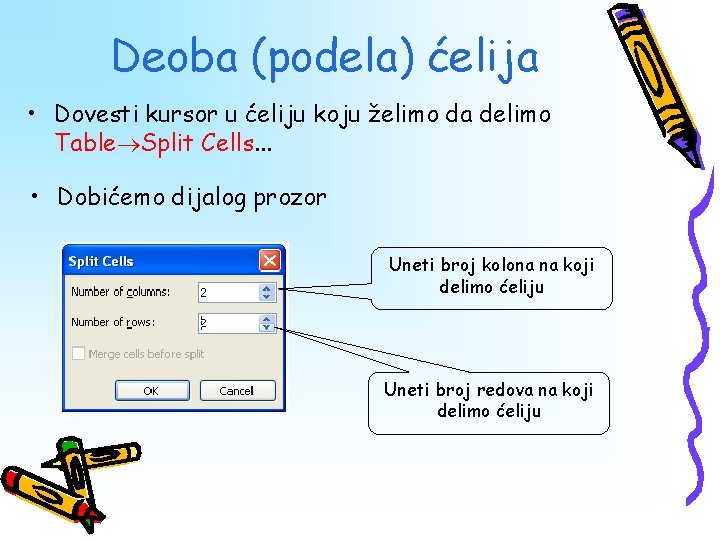
Deoba (podela) ćelija • Dovesti kursor u ćeliju koju želimo da delimo Table Split Cells. . . • Dobićemo dijalog prozor Uneti broj kolona na koji delimo ćeliju Uneti broj redova na koji delimo ćeliju
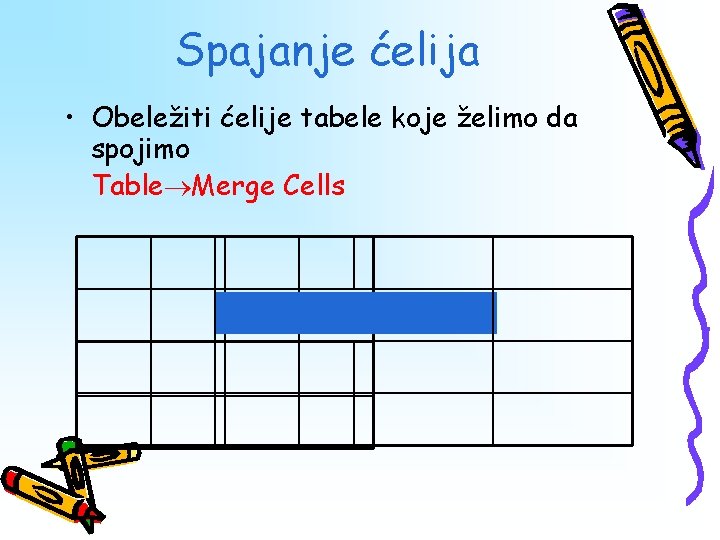
Spajanje ćelija • Obeležiti ćelije tabele koje želimo da spojimo Table Merge Cells
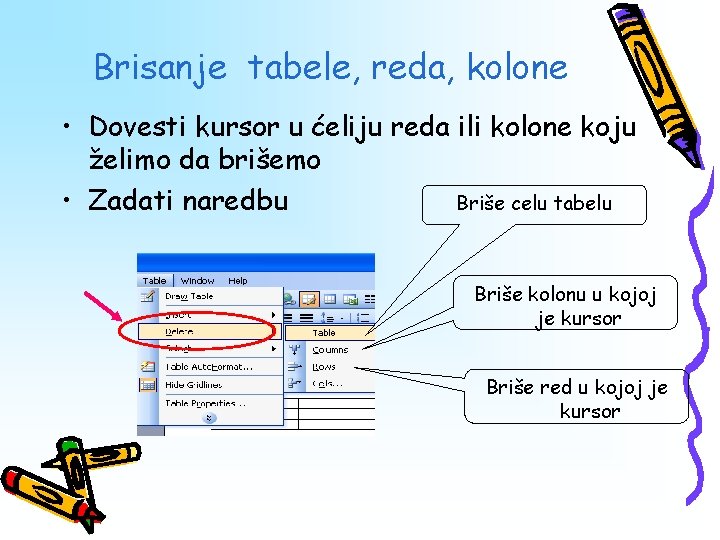
Brisanje tabele, reda, kolone • Dovesti kursor u ćeliju reda ili kolone koju želimo da brišemo Briše celu tabelu • Zadati naredbu Briše kolonu u kojoj je kursor Briše red u kojoj je kursor
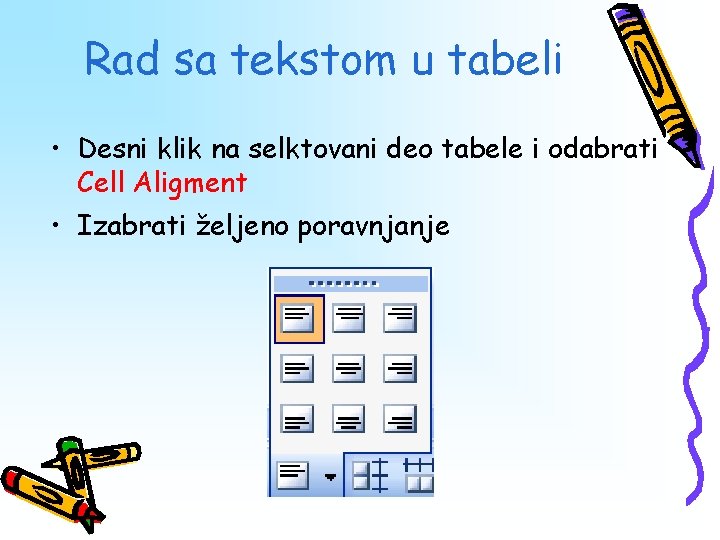
Rad sa tekstom u tabeli • Desni klik na selktovani deo tabele i odabrati Cell Aligment • Izabrati željeno poravnjanje
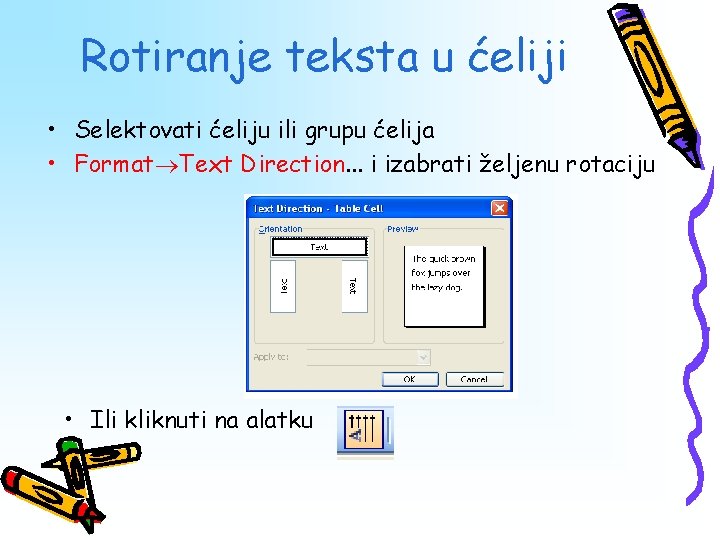
Rotiranje teksta u ćeliji • Selektovati ćeliju ili grupu ćelija • Format Text Direction. . . i izabrati željenu rotaciju • Ili kliknuti na alatku
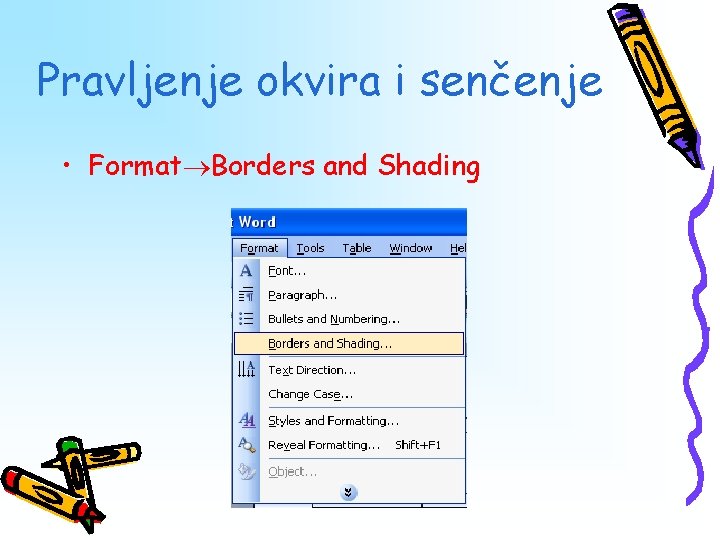
Pravljenje okvira i senčenje • Format Borders and Shading
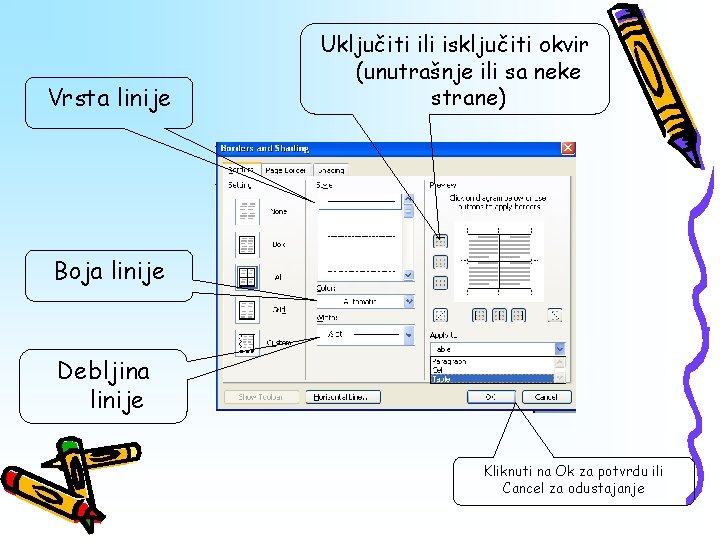
Vrsta linije Uključiti ili isključiti okvir (unutrašnje ili sa neke strane) Boja linije Debljina linije Kliknuti na Ok za potvrdu ili Cancel za odustajanje
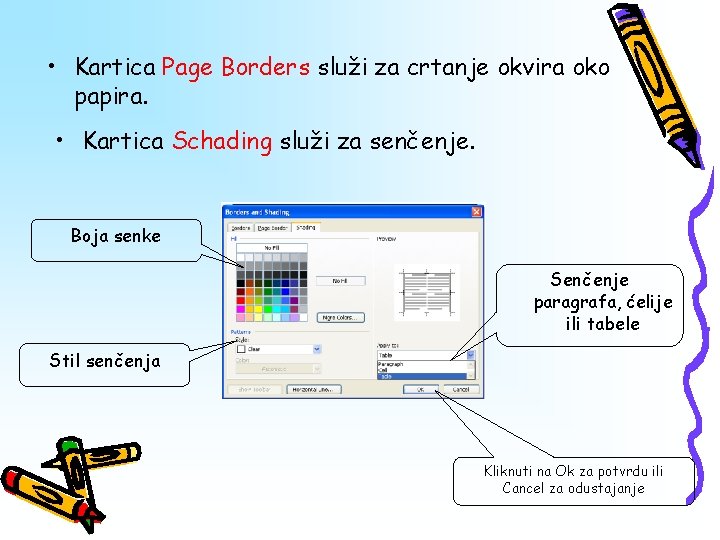
• Kartica Page Borders služi za crtanje okvira oko papira. • Kartica Schading služi za senčenje. Boja senke Senčenje paragrafa, ćelije ili tabele Stil senčenja Kliknuti na Ok za potvrdu ili Cancel za odustajanje
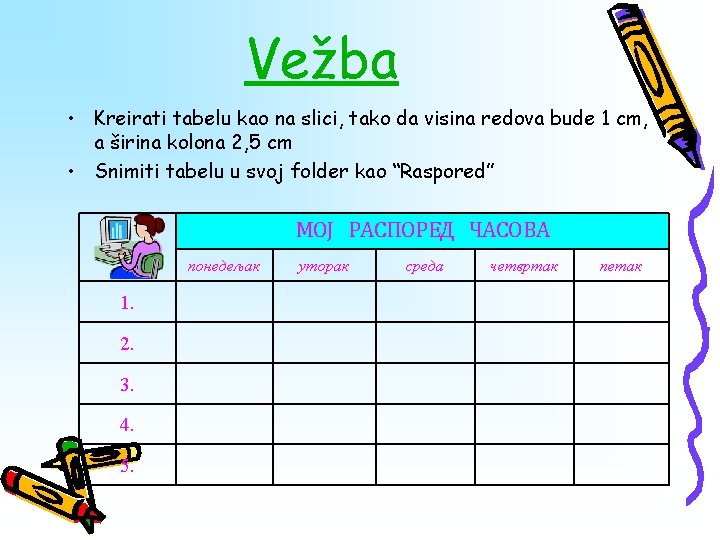
Vežba • Kreirati tabelu kao na slici, tako da visina redova bude 1 cm, a širina kolona 2, 5 cm • Snimiti tabelu u svoj folder kao “Raspored” МОЈ РАСПОРЕД ЧАСОВА понедељак 1. 2. 3. 4. 5. уторак среда четвртак петак
- Slides: 22