
Quest ce que Logica Logica est un Logiciel
- Slides: 63
Qu’est ce que Logica ? ? ? Logica est un Logiciel fédéral qui a été élaboré avec l’aide de personnes qui en avaient assez de retaper tous les résultats qui leur étaient envoyés sous tous les formats possibles (papiers, Excel, Word et autre). Et ceux-ci dans le but d’avoir le même format de sortie des résultats et une lecture plus compréhensible pour les athlètes, puisque tous les résultats qui sont enregistrés sur le SIFFA Perf doivent être saisis sous Logica. Ce logiciel améliore aussi le travail des classeurs, des responsables de commission des records et des officiels secrétariat (à condition que ceux-ci soient dans le calme et avec une cafetière).
Logiciel qui a été élaboré par la société Next-Média sous Visual Basic pour la F. F. A. Ce logiciel à une interface adaptée à Windows (il ne fonctionne pas sous Macintosh et sous Linux) La base de données est une base Accès version 97 pour les puristes. Mais on peut modifier certains fichiers texte avec Excel Pour démarrer, il vous faut un PC sous Windows 98 SE minimum avec un lecteur de cd rom un affichage de 800 X 600 conseillé, une connexion à Internet et les identifiants ainsi que le mot de passe lecteur de votre club ( pour une connexion sur les SIFFA Perf et Licence) en général l’identifiant est composé: c «N° de club » _lec et le mot de passe de 4 lettres renseignez vous auprès de vos dirigeants de club http: //62. 23. 133. 163/ffa. Ide. asp et http: //62. 23. 133. 164/Perf/ il vous sera demandé un premier identifiant et mot de passe qui est le même sur les deux sites (siffa puis siffa) le premier lien pour les licences, le deuxième pour le calendrier, charger des résultats ou récupérer des informations. Et un autre que je peux vous donner maintenant qui est ffa_clu et le mot de passe t 10 c 5 u pour les mises à jour du logiciel qui se trouve sur le site de la Fédération Française d’Athlétisme dans la rubrique intranet club http: //www. athle. com
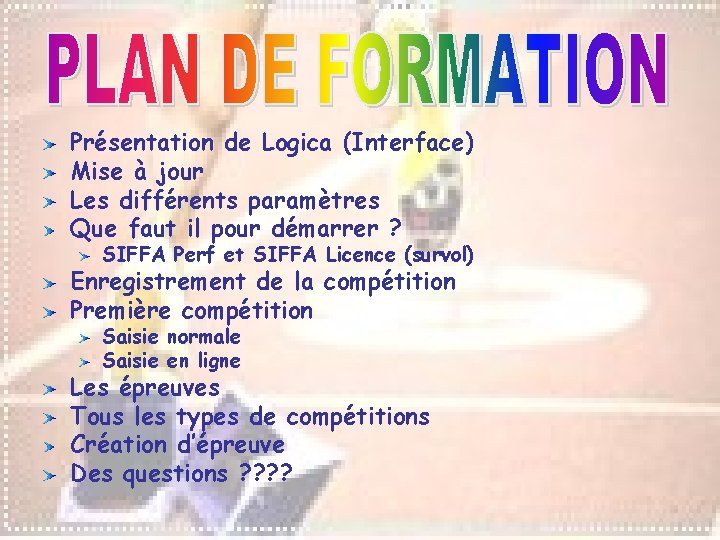
Présentation de Logica (Interface) Mise à jour Les différents paramètres Que faut il pour démarrer ? SIFFA Perf et SIFFA Licence (survol) Enregistrement de la compétition Première compétition Saisie normale Saisie en ligne Les épreuves Tous les types de compétitions Création d’épreuve Des questions ? ?
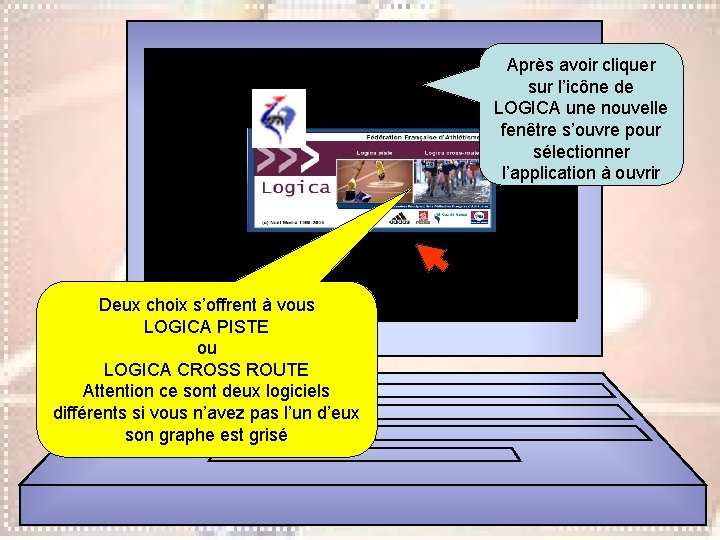
Après avoir cliquer sur l’icône de LOGICA une nouvelle fenêtre s’ouvre pour sélectionner l’application à ouvrir Deux choix s’offrent à vous LOGICA PISTE ou LOGICA CROSS ROUTE Attention ce sont deux logiciels différents si vous n’avez pas l’un d’eux son graphe est grisé
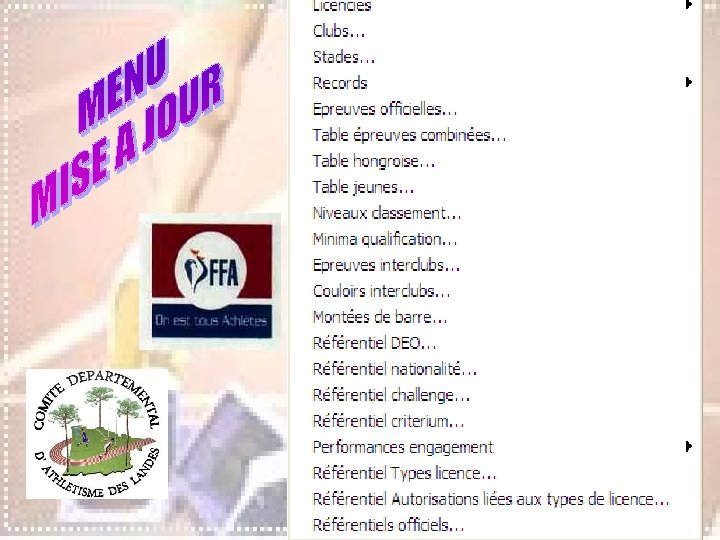
VOUS AVEZ DEMANDE LE MENU VOUS ALLEZ POUVOIR SORTIR L’ASPIRINE ET LE BICARBONATE DE SOUDE… IL Y A DE L’INDIGESTION DANS L’AIR Menu Compétition Menu Mise à jour Menu Exportation Menu Base Menu Aide
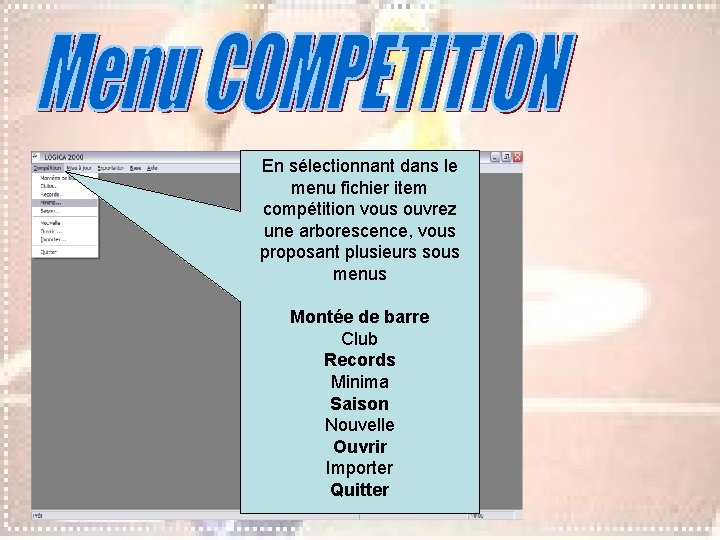
En sélectionnant dans le menu fichier item compétition vous ouvrez une arborescence, vous proposant plusieurs sous menus Montée de barre Club Records Minima Saison Nouvelle Ouvrir Importer Quitter
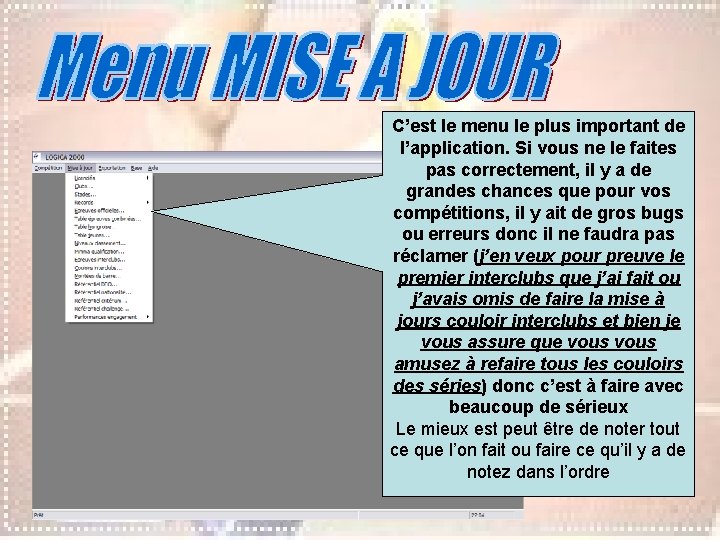
C’est le menu le plus important de l’application. Si vous ne le faites pas correctement, il y a de grandes chances que pour vos compétitions, il y ait de gros bugs ou erreurs donc il ne faudra pas réclamer (j’en veux pour preuve le premier interclubs que j’ai fait ou j’avais omis de faire la mise à jours couloir interclubs et bien je vous assure que vous amusez à refaire tous les couloirs des séries) donc c’est à faire avec beaucoup de sérieux Le mieux est peut être de noter tout ce que l’on fait ou faire ce qu’il y a de notez dans l’ordre
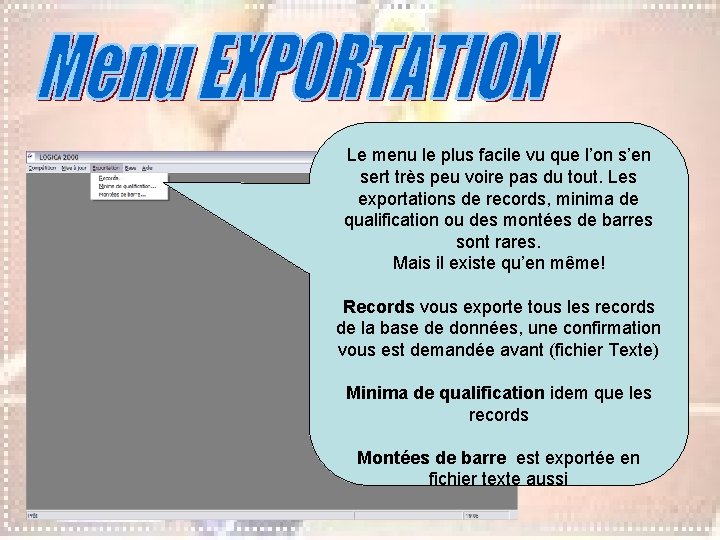
Le menu le plus facile vu que l’on s’en sert très peu voire pas du tout. Les exportations de records, minima de qualification ou des montées de barres sont rares. Mais il existe qu’en même! Records vous exporte tous les records de la base de données, une confirmation vous est demandée avant (fichier Texte) Minima de qualification idem que les records Montées de barre est exportée en fichier texte aussi
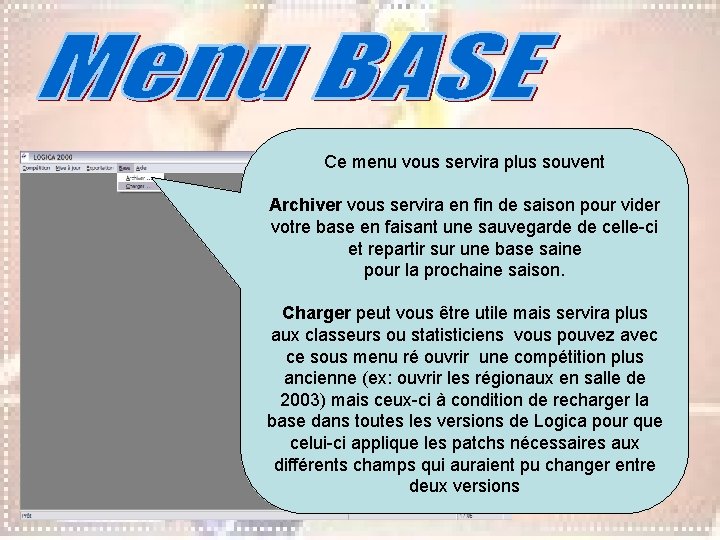
Ce menu vous servira plus souvent Archiver vous servira en fin de saison pour vider votre base en faisant une sauvegarde de celle-ci et repartir sur une base saine pour la prochaine saison. Charger peut vous être utile mais servira plus aux classeurs ou statisticiens vous pouvez avec ce sous menu ré ouvrir une compétition plus ancienne (ex: ouvrir les régionaux en salle de 2003) mais ceux-ci à condition de recharger la base dans toutes les versions de Logica pour que celui-ci applique les patchs nécessaires aux différents champs qui auraient pu changer entre deux versions
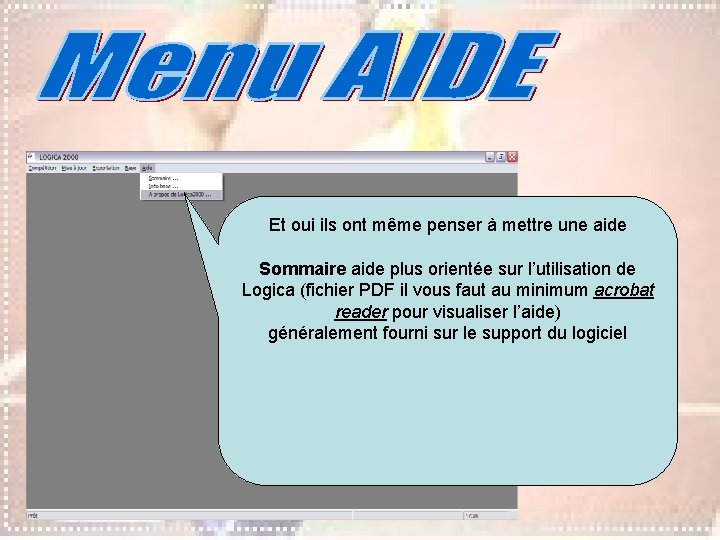
Et oui ils ont même penser à mettre une aide Sommaire aide plus orientée sur l’utilisation de Logica (fichier PDF il vous faut au minimum acrobat reader pour visualiser l’aide) généralement fourni sur le support du logiciel
Avant de commencer Il nous faut organiser le secrétariat Donc mettre à jour les paramètres (très important) Créer ou ouvrir notre compétition Enregistrer nos athlètes Sortir les feuilles d’épreuves N’oublier pas la pause café ! Du bon travail se fait dans un secrétariat ZEN et CALME
Une chose très importante Une compétition prête d’avance est plus facile à gérer Faire des pré engagements facilite la tâche du secrétariat (il ne restera plus qu’à confirmer sa participation) Sortir les premières feuilles d’épreuves la veille est parfois très utile Et manier Logica de temps en temps. Connaître Logica c’est bien, le travailler c’est mieux N’hésitez pas, on vous laissera notre place au clavier.
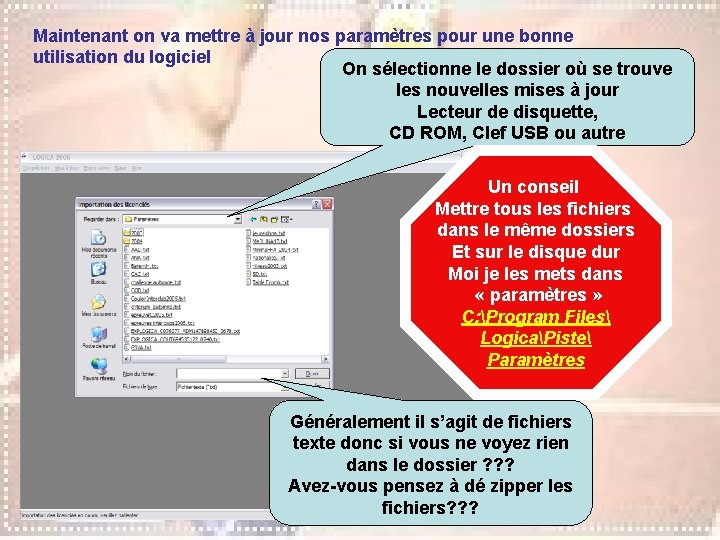
Maintenant on va mettre à jour nos paramètres pour une bonne utilisation du logiciel On sélectionne le dossier où se trouve les nouvelles mises à jour Lecteur de disquette, CD ROM, Clef USB ou autre Un conseil Mettre tous les fichiers dans le même dossiers Et sur le disque dur Moi je les mets dans « paramètres » C: Program Files LogicaPiste Paramètres Généralement il s’agit de fichiers texte donc si vous ne voyez rien dans le dossier ? ? ? Avez-vous pensez à dé zipper les fichiers? ? ?
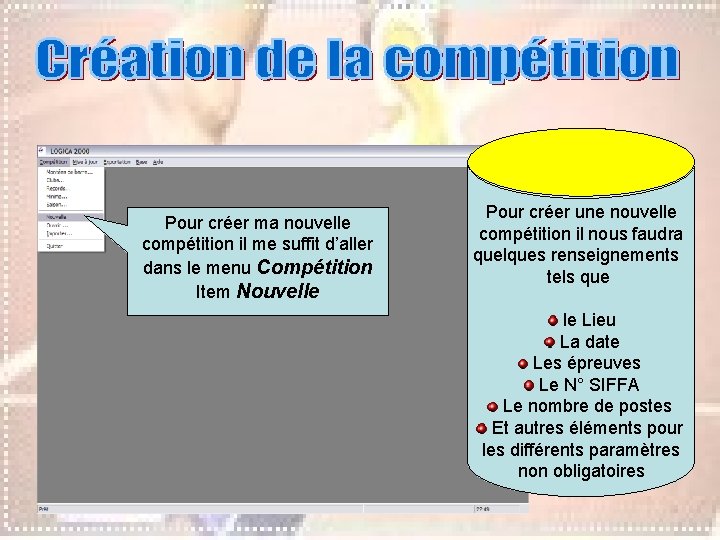
Pour créer ma nouvelle compétition il me suffit d’aller dans le menu Compétition Item Nouvelle Pour créer une nouvelle compétition il nous faudra quelques renseignements tels que le Lieu La date Les épreuves Le N° SIFFA Le nombre de postes Et autres éléments pour les différents paramètres non obligatoires
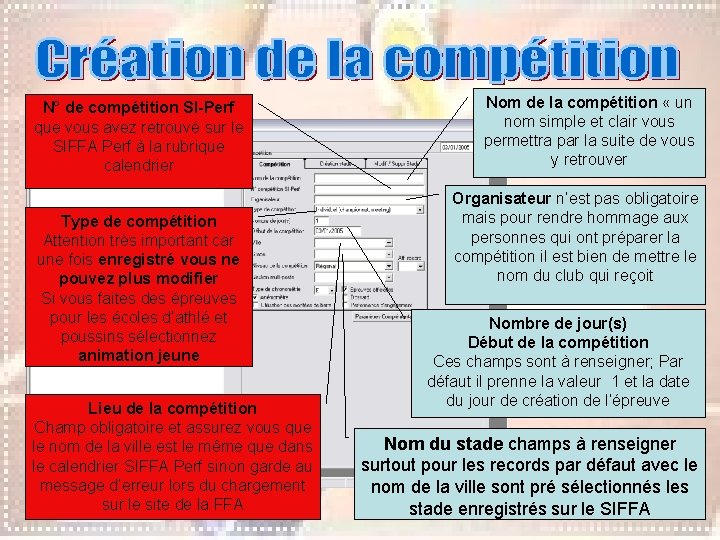
N° de compétition SI-Perf que vous avez retrouvé sur le SIFFA Perf à la rubrique calendrier Type de compétition Attention très important car une fois enregistré vous ne pouvez plus modifier Si vous faites des épreuves pour les écoles d’athlé et poussins sélectionnez animation jeune Lieu de la compétition Champ obligatoire et assurez vous que le nom de la ville est le même que dans le calendrier SIFFA Perf sinon garde au message d’erreur lors du chargement sur le site de la FFA Nom de la compétition « un nom simple et clair vous permettra par la suite de vous y retrouver Organisateur n’est pas obligatoire mais pour rendre hommage aux personnes qui ont préparer la compétition il est bien de mettre le nom du club qui reçoit Nombre de jour(s) Début de la compétition Ces champs sont à renseigner; Par défaut il prenne la valeur 1 et la date du jour de création de l’épreuve Nom du stade champs à renseigner surtout pour les records par défaut avec le nom de la ville sont pré sélectionnés les stade enregistrés sur le SIFFA
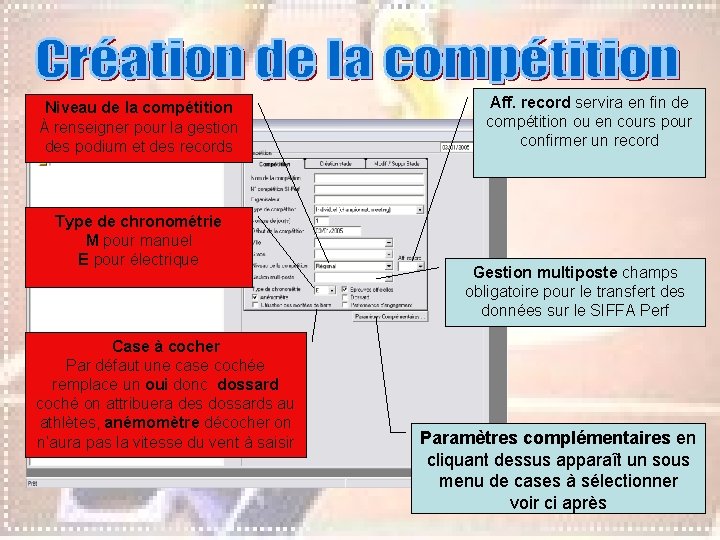
Niveau de la compétition À renseigner pour la gestion des podium et des records Type de chronométrie M pour manuel E pour électrique Case à cocher Par défaut une case cochée remplace un oui donc dossard coché on attribuera des dossards au athlètes, anémomètre décocher on n’aura pas la vitesse du vent à saisir Aff. record servira en fin de compétition ou en cours pour confirmer un record Gestion multiposte champs obligatoire pour le transfert des données sur le SIFFA Perf Paramètres complémentaires en cliquant dessus apparaît un sous menu de cases à sélectionner voir ci après
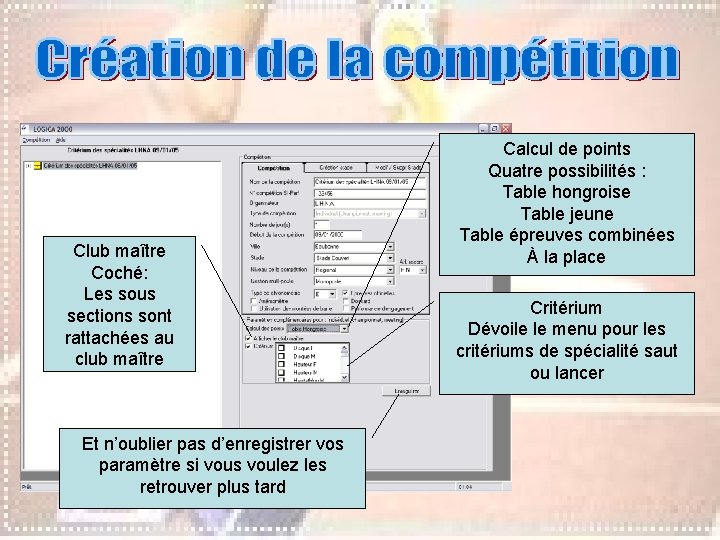
Club maître Coché: Les sous sections sont rattachées au club maître Et n’oublier pas d’enregistrer vos paramètre si vous voulez les retrouver plus tard Calcul de points Quatre possibilités : Table hongroise Table jeune Table épreuves combinées À la place Critérium Dévoile le menu pour les critériums de spécialité saut ou lancer
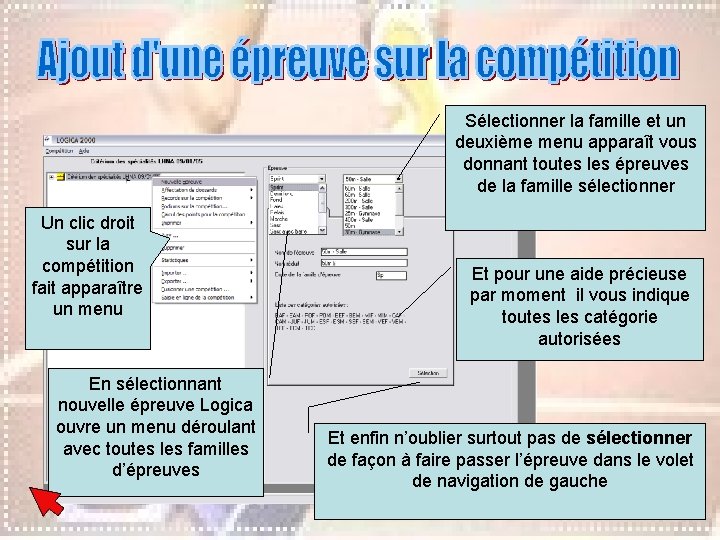
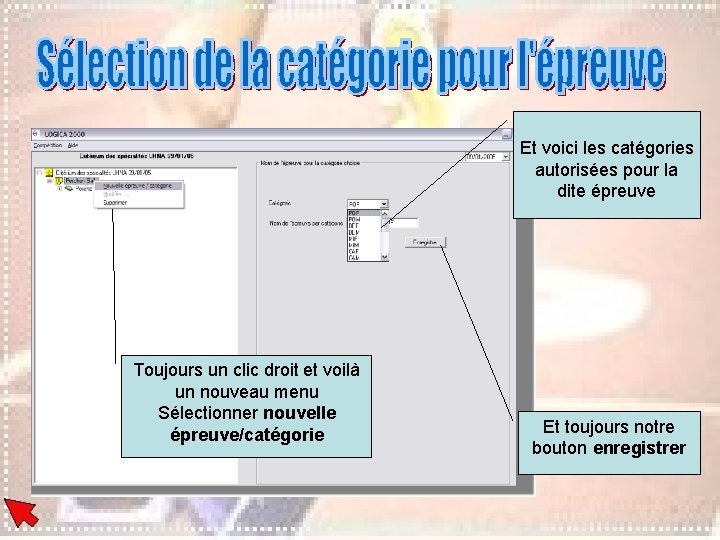
Sélectionner la famille et un deuxième menu apparaît vous donnant toutes les épreuves de la famille sélectionner Un clic droit sur la compétition fait apparaître un menu En sélectionnant nouvelle épreuve Logica ouvre un menu déroulant avec toutes les familles d’épreuves Et pour une aide précieuse par moment il vous indique toutes les catégorie autorisées Et enfin n’oublier surtout pas de sélectionner de façon à faire passer l’épreuve dans le volet de navigation de gauche
Et voici les catégories autorisées pour la dite épreuve Toujours un clic droit et voilà un nouveau menu Sélectionner nouvelle épreuve/catégorie Et toujours notre bouton enregistrer
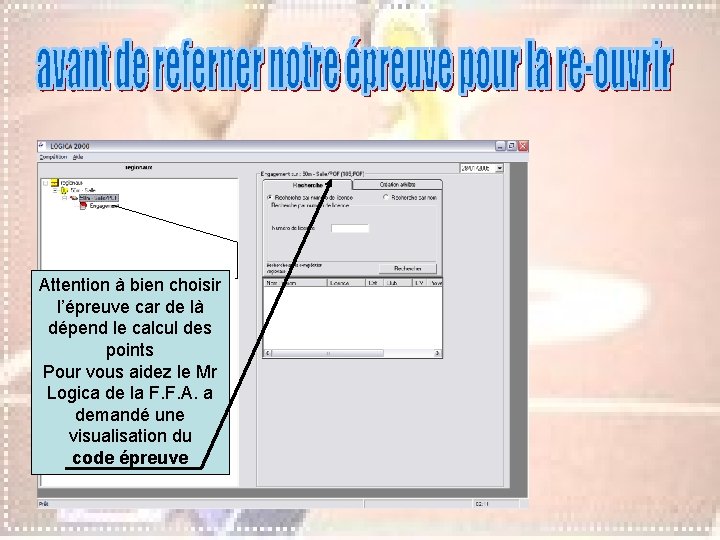
Attention à bien choisir l’épreuve car de là dépend le calcul des points Pour vous aidez le Mr Logica de la F. F. A. a demandé une visualisation du code épreuve
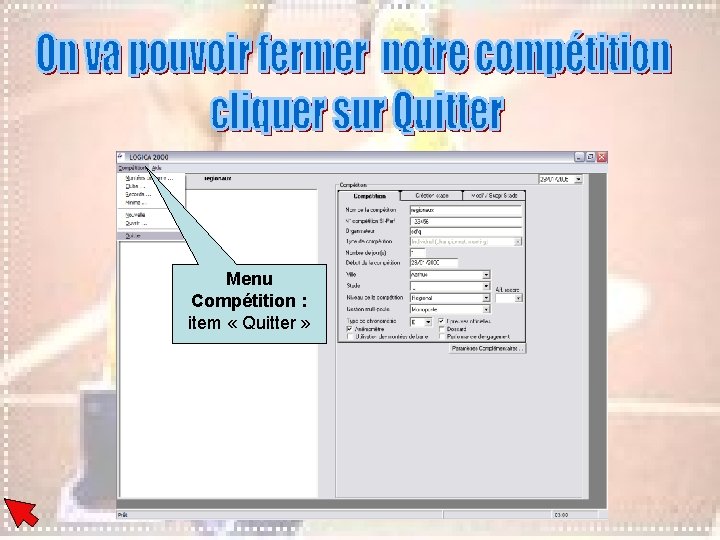
Menu Compétition : item « Quitter »
• Les compétitions individuelles de type championnat (régionaux, critérium des spécialités) comme celle que l’on vient de créer. • Les épreuves combinées. • Les épreuves multiples (triathlon challenge GUILLOT). • Interclubs (Match, challenge Equip’Athlé et Interclubs). • Animation jeunes (licence loisir ou école d’athlé, poussins).
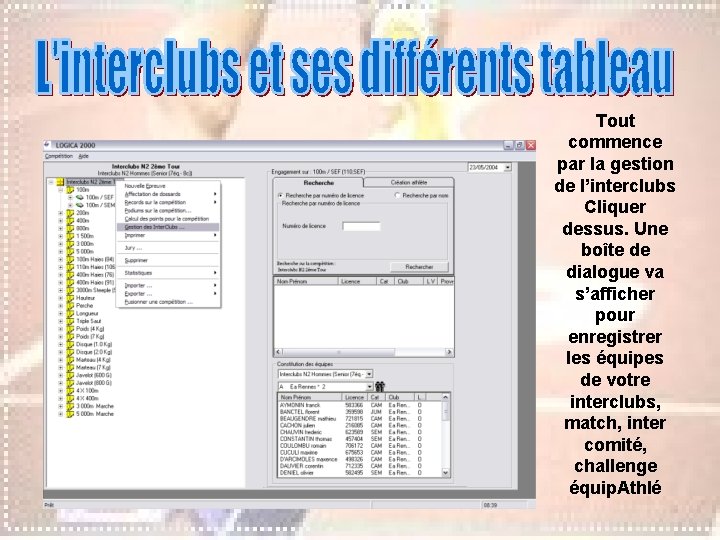
Tout commence par la gestion de l’interclubs Cliquer dessus. Une boîte de dialogue va s’afficher pour enregistrer les équipes de votre interclubs, match, inter comité, challenge équip. Athlé
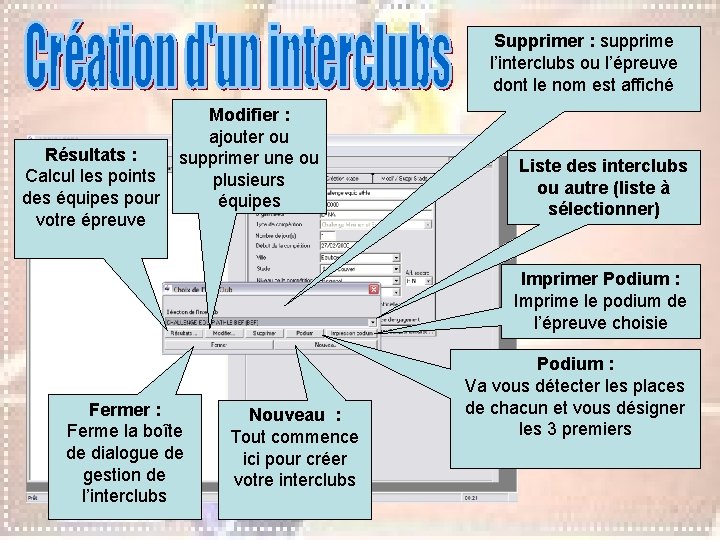
Supprimer : supprime l’interclubs ou l’épreuve dont le nom est affiché Résultats : Calcul les points des équipes pour votre épreuve Modifier : ajouter ou supprimer une ou plusieurs équipes Liste des interclubs ou autre (liste à sélectionner) Imprimer Podium : Imprime le podium de l’épreuve choisie Fermer : Ferme la boîte de dialogue de gestion de l’interclubs Nouveau : Tout commence ici pour créer votre interclubs Podium : Va vous détecter les places de chacun et vous désigner les 3 premiers
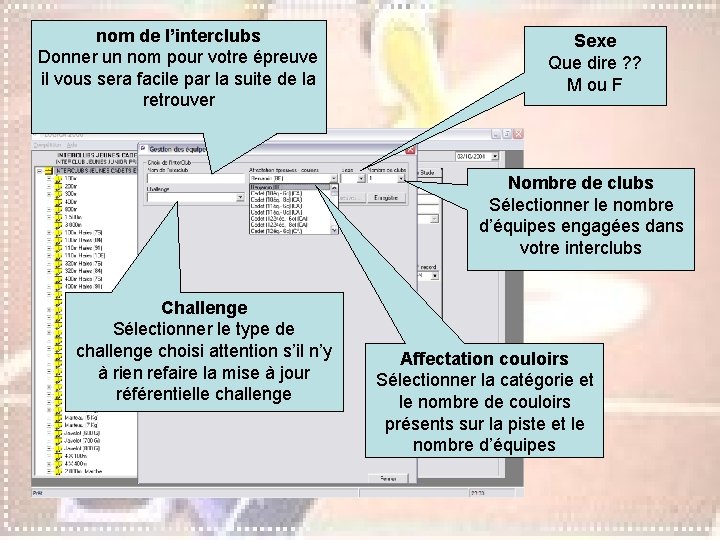
nom de l’interclubs Donner un nom pour votre épreuve il vous sera facile par la suite de la retrouver Sexe Que dire ? ? M ou F Nombre de clubs Sélectionner le nombre d’équipes engagées dans votre interclubs Challenge Sélectionner le type de challenge choisi attention s’il n’y à rien refaire la mise à jour référentielle challenge Affectation couloirs Sélectionner la catégorie et le nombre de couloirs présents sur la piste et le nombre d’équipes
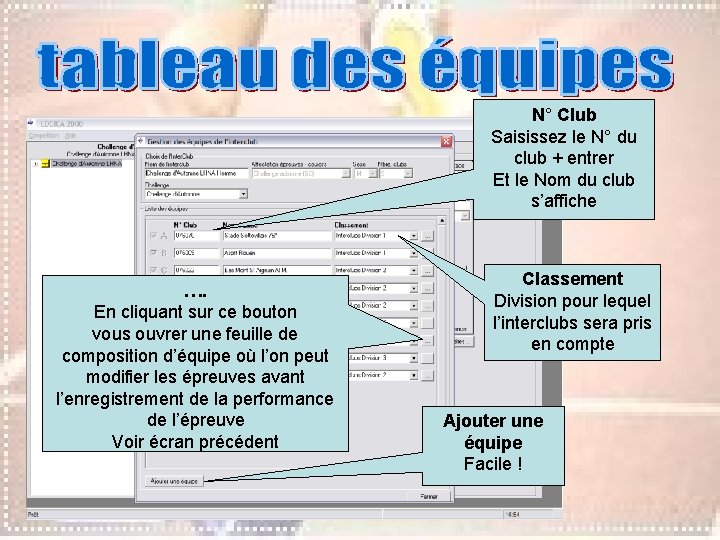
N° Club Saisissez le N° du club + entrer Et le Nom du club s’affiche …. En cliquant sur ce bouton vous ouvrer une feuille de composition d’équipe où l’on peut modifier les épreuves avant l’enregistrement de la performance de l’épreuve Voir écran précédent Classement Division pour lequel l’interclubs sera pris en compte Ajouter une équipe Facile !
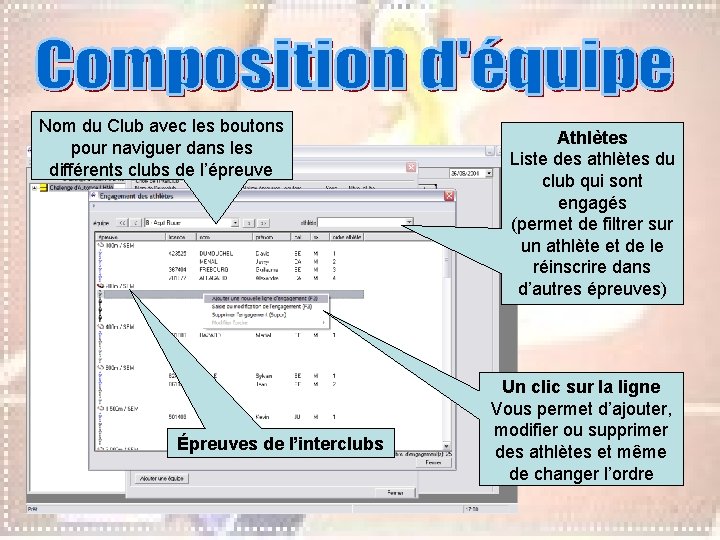
Nom du Club avec les boutons pour naviguer dans les différents clubs de l’épreuve Épreuves de l’interclubs Athlètes Liste des athlètes du club qui sont engagés (permet de filtrer sur un athlète et de le réinscrire dans d’autres épreuves) Un clic sur la ligne Vous permet d’ajouter, modifier ou supprimer des athlètes et même de changer l’ordre
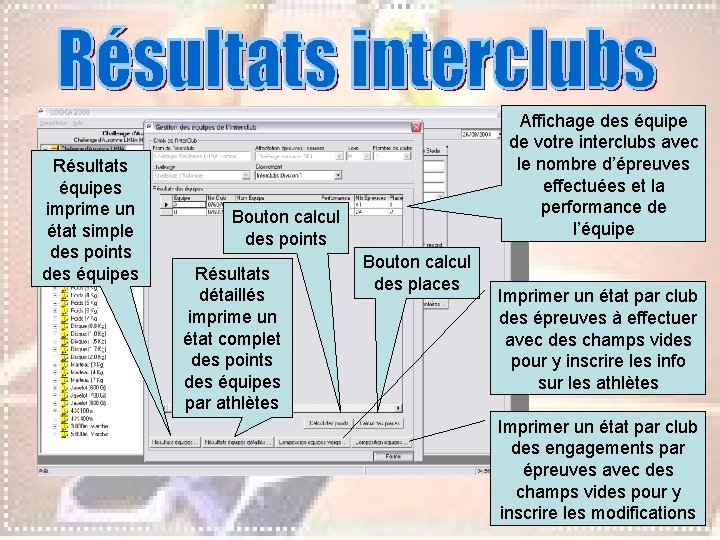
Résultats équipes imprime un état simple des points des équipes Affichage des équipe de votre interclubs avec le nombre d’épreuves effectuées et la performance de l’équipe Bouton calcul des points Résultats détaillés imprime un état complet des points des équipes par athlètes Bouton calcul des places Imprimer un état par club des épreuves à effectuer avec des champs vides pour y inscrire les info sur les athlètes Imprimer un état par club des engagements par épreuves avec des champs vides pour y inscrire les modifications
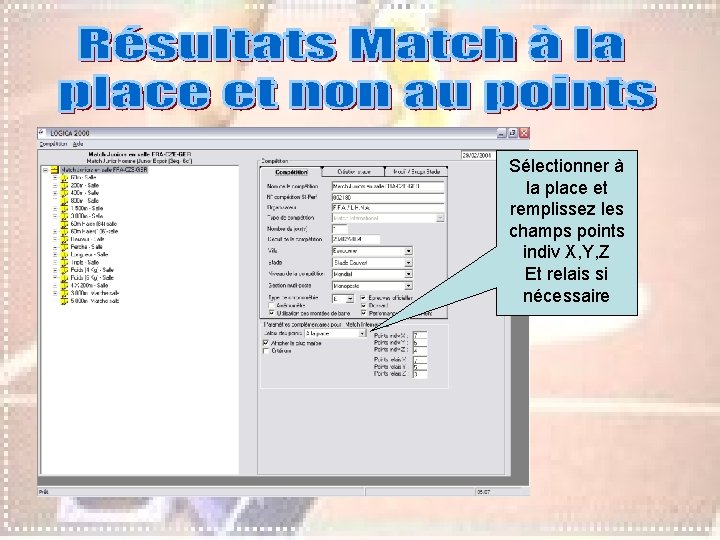
Sélectionner à la place et remplissez les champs points indiv X, Y, Z Et relais si nécessaire
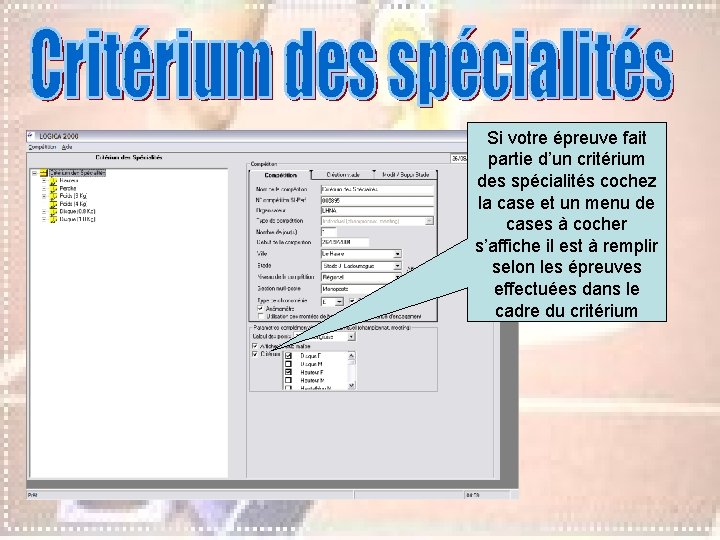
Si votre épreuve fait partie d’un critérium des spécialités cochez la case et un menu de cases à cocher s’affiche il est à remplir selon les épreuves effectuées dans le cadre du critérium
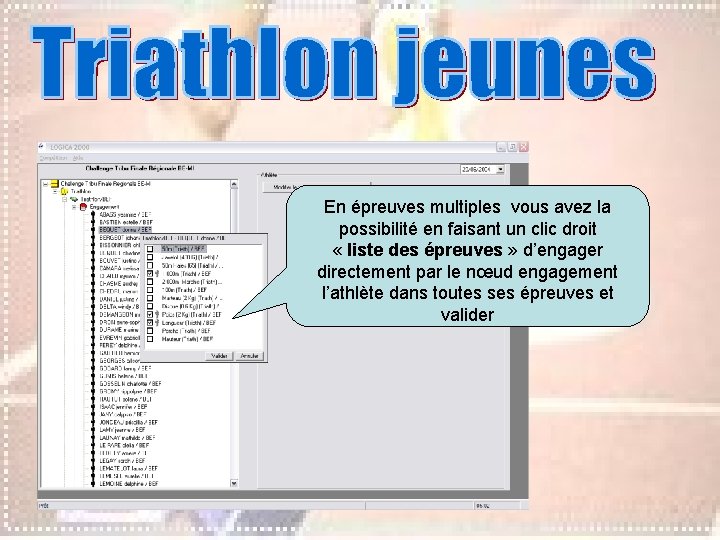
En épreuves multiples vous avez la possibilité en faisant un clic droit « liste des épreuves » d’engager directement par le nœud engagement l’athlète dans toutes ses épreuves et valider
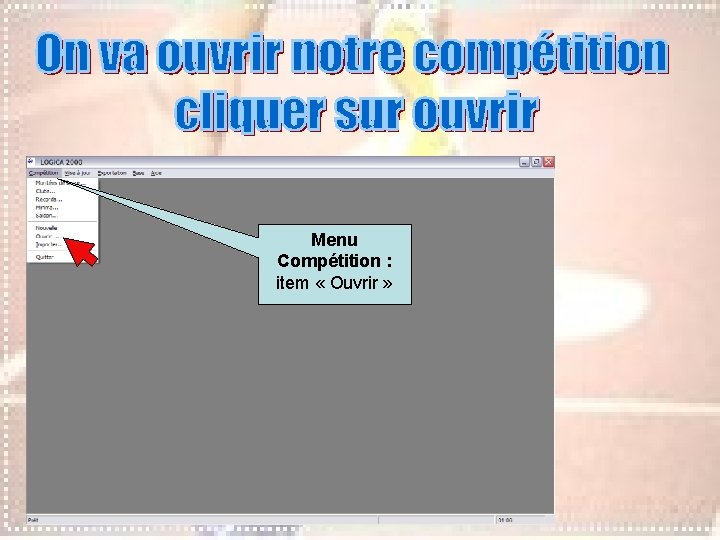
Menu Compétition : item « Ouvrir »
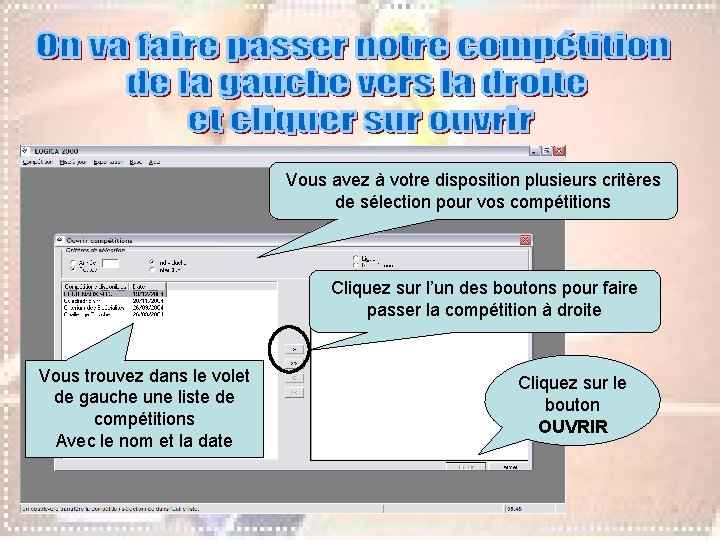
Vous avez à votre disposition plusieurs critères de sélection pour vos compétitions Cliquez sur l’un des boutons pour faire passer la compétition à droite Vous trouvez dans le volet de gauche une liste de compétitions Avec le nom et la date Cliquez sur le bouton OUVRIR
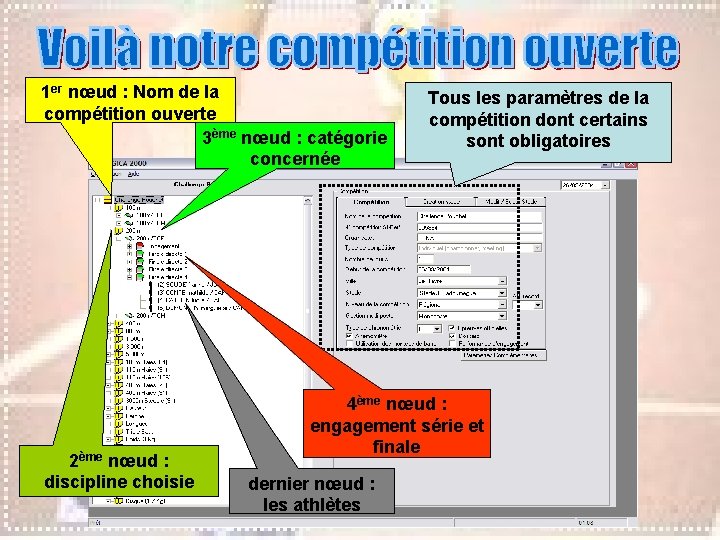
1 er nœud : Nom de la compétition ouverte 3ème nœud : catégorie concernée 2ème nœud : discipline choisie Tous les paramètres de la compétition dont certains sont obligatoires 4ème nœud : engagement série et finale dernier nœud : les athlètes
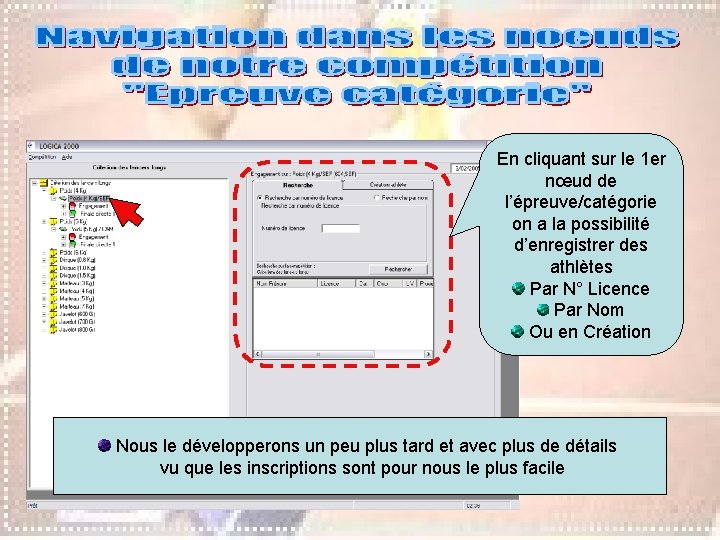
En cliquant sur le 1 er nœud de l’épreuve/catégorie on a la possibilité d’enregistrer des athlètes Par N° Licence Par Nom Ou en Création Nous le développerons un peu plus tard et avec plus de détails vu que les inscriptions sont pour nous le plus facile
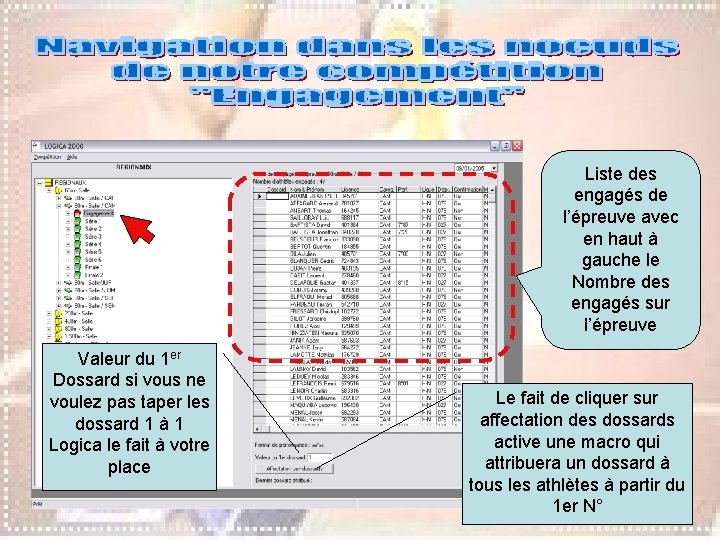
Liste des engagés de l’épreuve avec en haut à gauche le Nombre des engagés sur l’épreuve Valeur du 1 er Dossard si vous ne voulez pas taper les dossard 1 à 1 Logica le fait à votre place Le fait de cliquer sur affectation des dossards active une macro qui attribuera un dossard à tous les athlètes à partir du 1 er N°
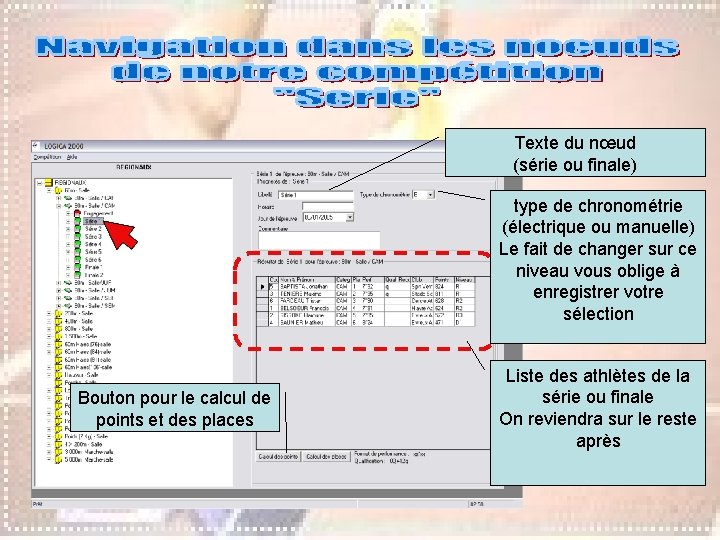
Texte du nœud (série ou finale) type de chronométrie (électrique ou manuelle) Le fait de changer sur ce niveau vous oblige à enregistrer votre sélection Bouton pour le calcul de points et des places Liste des athlètes de la série ou finale On reviendra sur le reste après
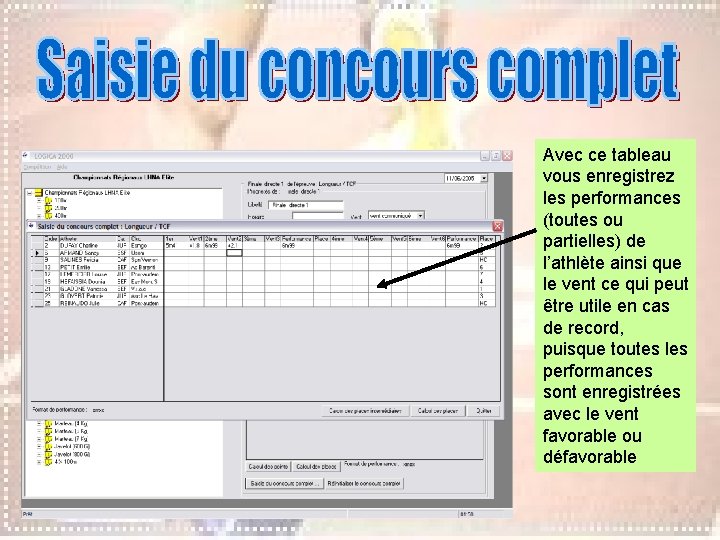
Avec ce tableau vous enregistrez les performances (toutes ou partielles) de l’athlète ainsi que le vent ce qui peut être utile en cas de record, puisque toutes les performances sont enregistrées avec le vent favorable ou défavorable
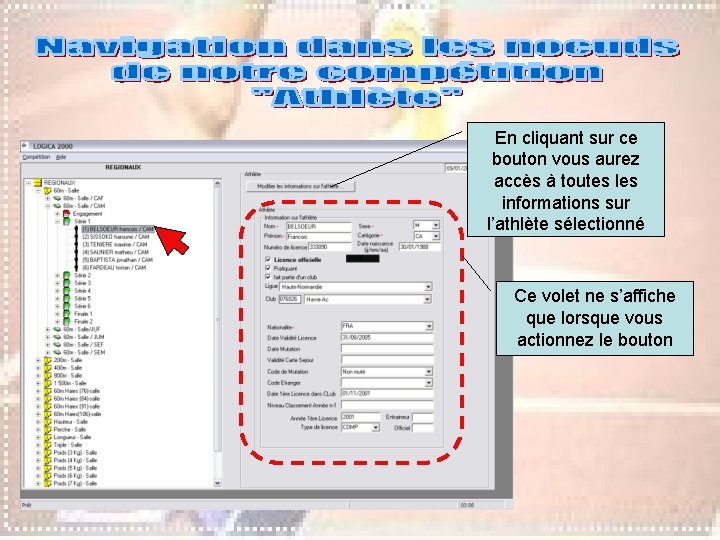
En cliquant sur ce bouton vous aurez accès à toutes les informations sur l’athlète sélectionné Ce volet ne s’affiche que lorsque vous actionnez le bouton
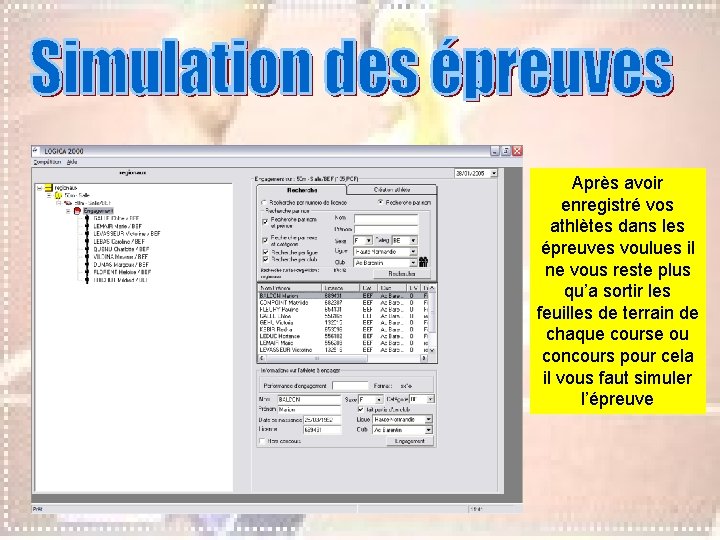
Après avoir enregistré vos athlètes dans les épreuves voulues il ne vous reste plus qu’a sortir les feuilles de terrain de chaque course ou concours pour cela il vous faut simuler l’épreuve
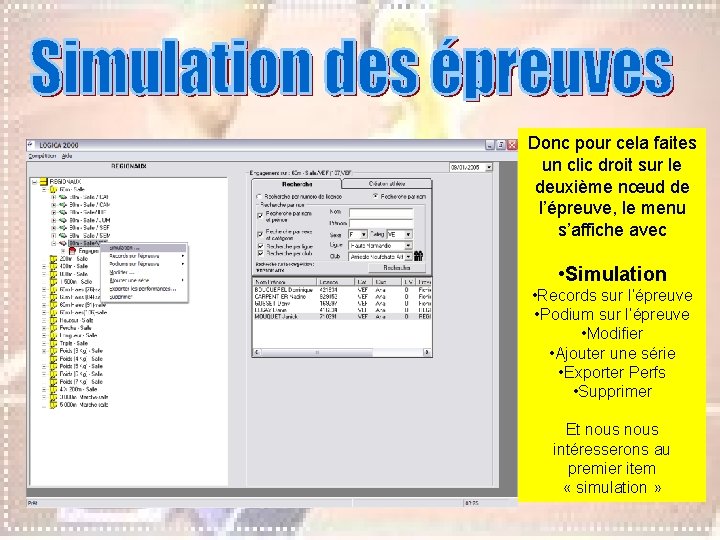
Donc pour cela faites un clic droit sur le deuxième nœud de l’épreuve, le menu s’affiche avec • Simulation • Records sur l’épreuve • Podium sur l’épreuve • Modifier • Ajouter une série • Exporter Perfs • Supprimer Et nous intéresserons au premier item « simulation »
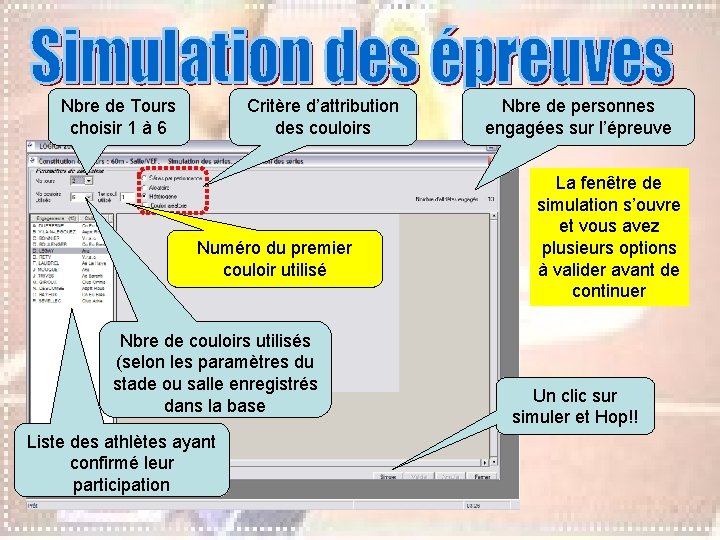
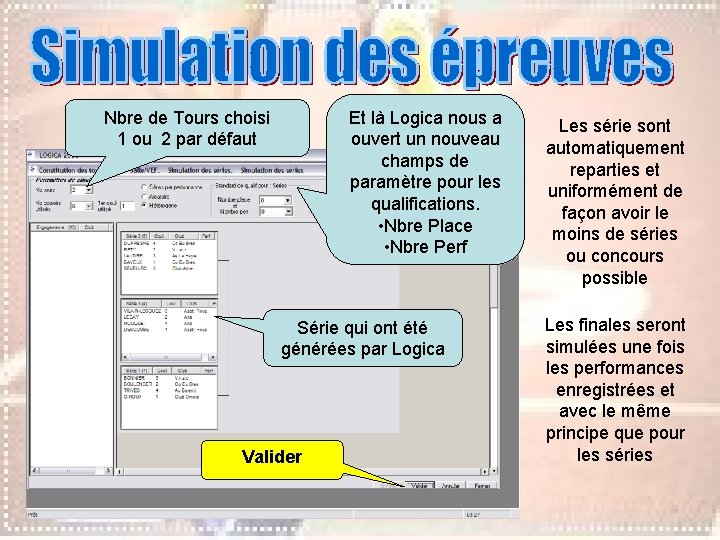
Nbre de Tours choisir 1 à 6 Critère d’attribution des couloirs Numéro du premier couloir utilisé Nbre de couloirs utilisés (selon les paramètres du stade ou salle enregistrés dans la base Liste des athlètes ayant confirmé leur participation Nbre de personnes engagées sur l’épreuve La fenêtre de simulation s’ouvre et vous avez plusieurs options à valider avant de continuer Un clic sur simuler et Hop!!
Et là Logica nous a ouvert un nouveau champs de paramètre pour les qualifications. • Nbre Place • Nbre Perf Nbre de Tours choisi 1 ou 2 par défaut Série qui ont été générées par Logica Valider Les série sont automatiquement reparties et uniformément de façon avoir le moins de séries ou concours possible Les finales seront simulées une fois les performances enregistrées et avec le même principe que pour les séries
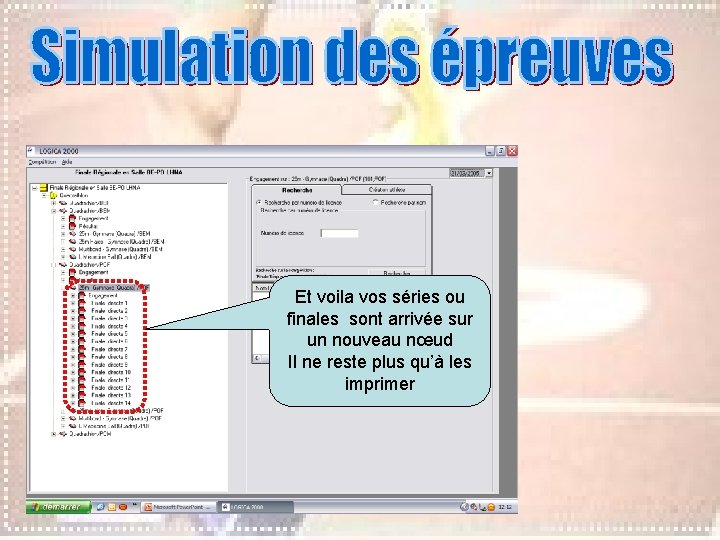
Et voila vos séries ou finales sont arrivée sur un nouveau nœud Il ne reste plus qu’à les imprimer
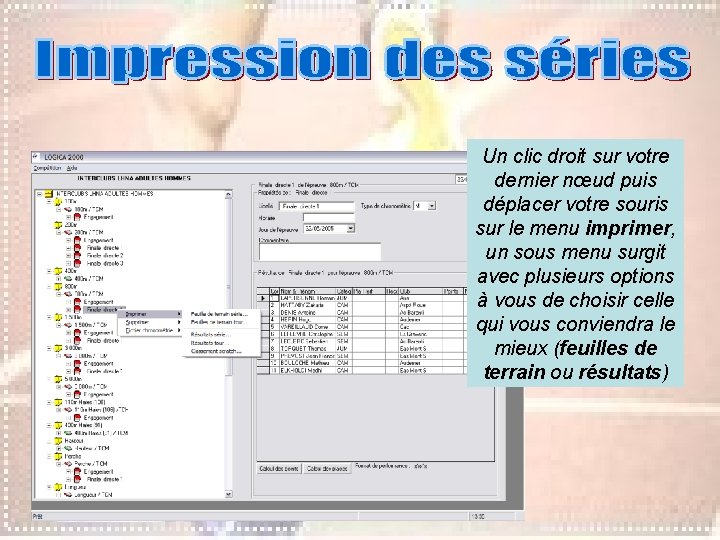
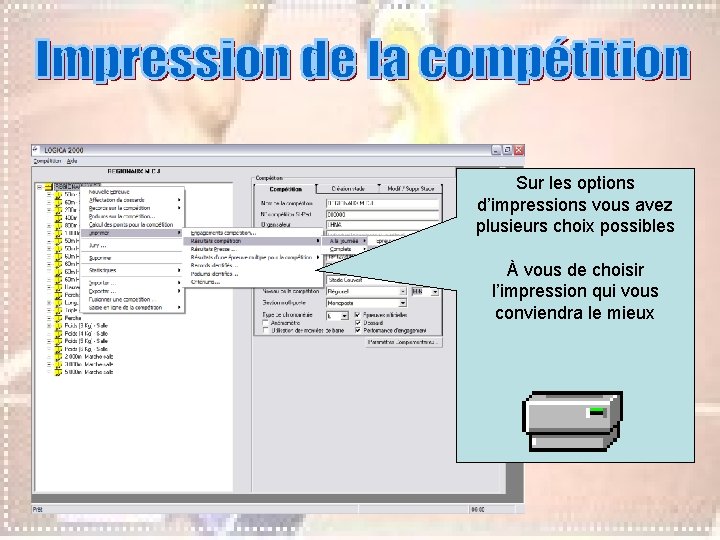
Un clic droit sur votre dernier nœud puis déplacer votre souris sur le menu imprimer, un sous menu surgit avec plusieurs options à vous de choisir celle qui vous conviendra le mieux (feuilles de terrain ou résultats)
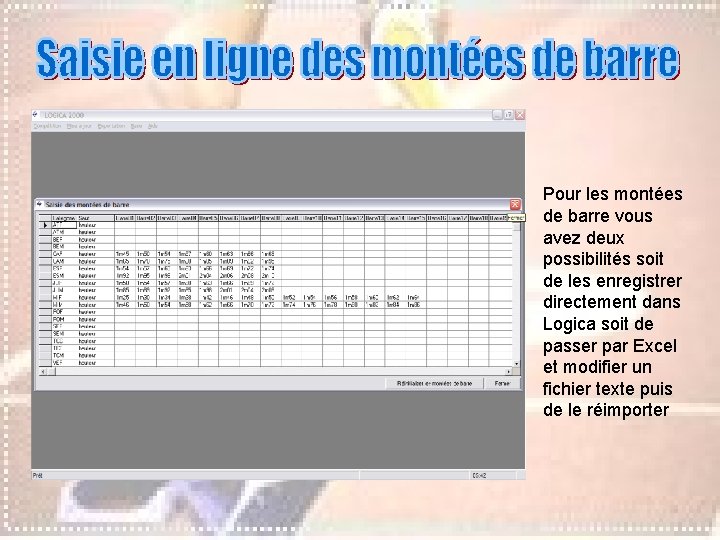
Pour les montées de barre vous avez deux possibilités soit de les enregistrer directement dans Logica soit de passer par Excel et modifier un fichier texte puis de le réimporter
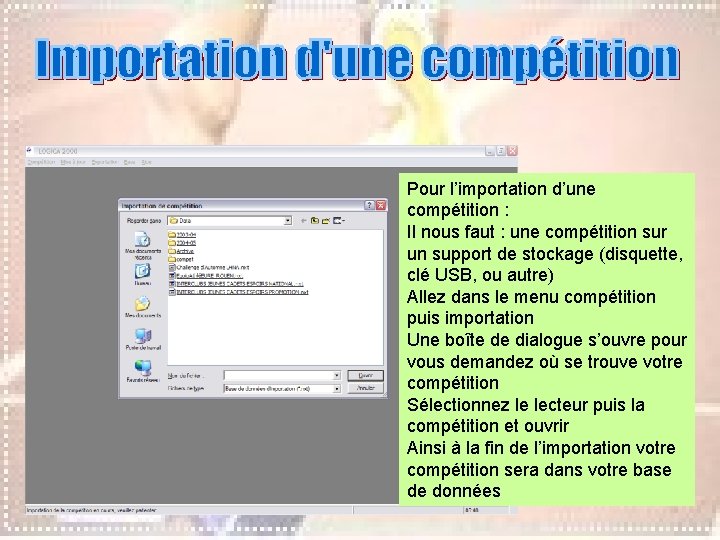
Pour l’importation d’une compétition : Il nous faut : une compétition sur un support de stockage (disquette, clé USB, ou autre) Allez dans le menu compétition puis importation Une boîte de dialogue s’ouvre pour vous demandez où se trouve votre compétition Sélectionnez le lecteur puis la compétition et ouvrir Ainsi à la fin de l’importation votre compétition sera dans votre base de données
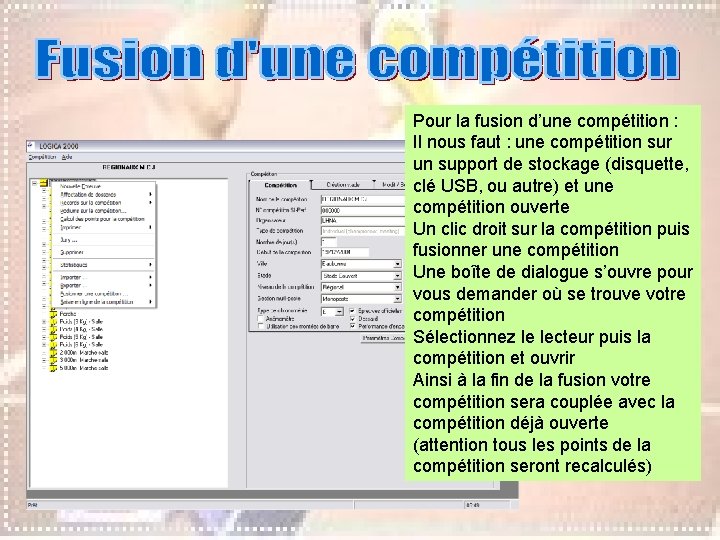
Pour la fusion d’une compétition : Il nous faut : une compétition sur un support de stockage (disquette, clé USB, ou autre) et une compétition ouverte Un clic droit sur la compétition puis fusionner une compétition Une boîte de dialogue s’ouvre pour vous demander où se trouve votre compétition Sélectionnez le lecteur puis la compétition et ouvrir Ainsi à la fin de la fusion votre compétition sera couplée avec la compétition déjà ouverte (attention tous les points de la compétition seront recalculés)
Sur les options d’impressions vous avez plusieurs choix possibles À vous de choisir l’impression qui vous conviendra le mieux
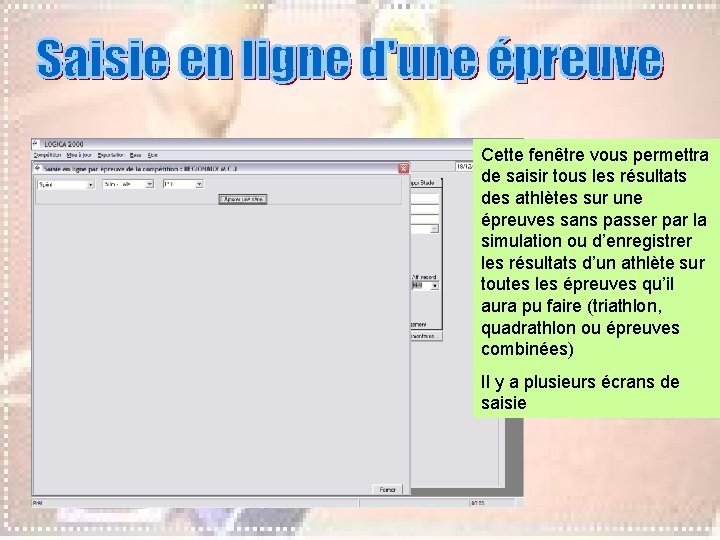
Cette fenêtre vous permettra de saisir tous les résultats des athlètes sur une épreuves sans passer par la simulation ou d’enregistrer les résultats d’un athlète sur toutes les épreuves qu’il aura pu faire (triathlon, quadrathlon ou épreuves combinées) Il y a plusieurs écrans de saisie
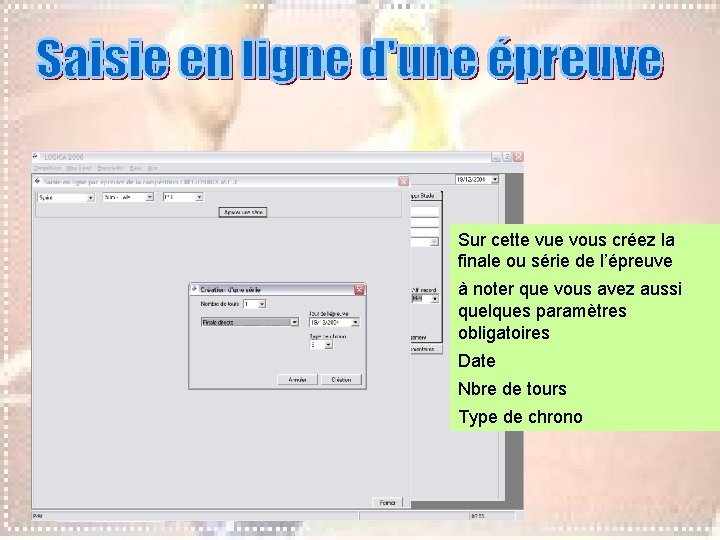
Sur cette vue vous créez la finale ou série de l’épreuve à noter que vous avez aussi quelques paramètres obligatoires Date Nbre de tours Type de chrono
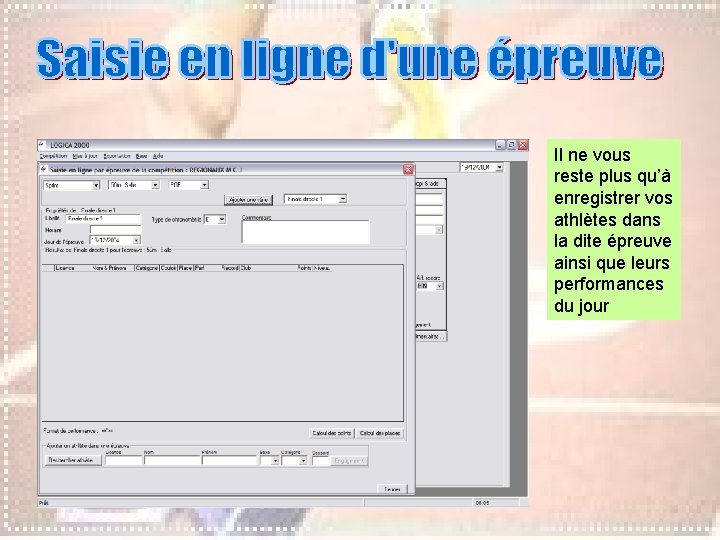
Il ne vous reste plus qu’à enregistrer vos athlètes dans la dite épreuve ainsi que leurs performances du jour
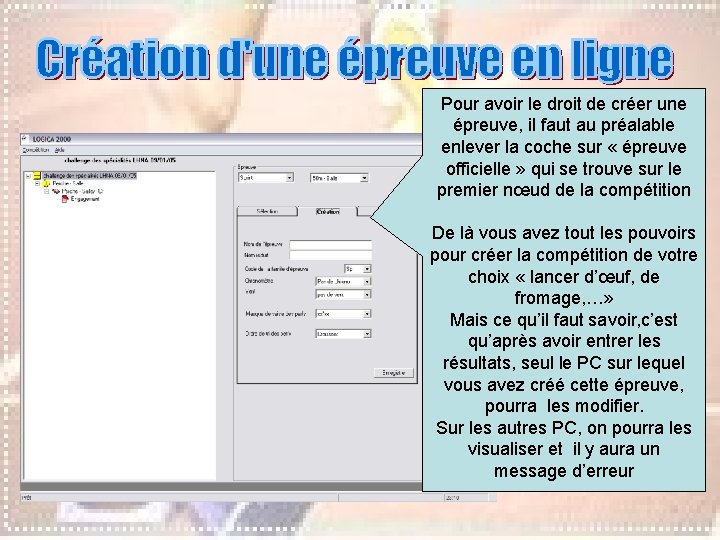
Pour avoir le droit de créer une épreuve, il faut au préalable enlever la coche sur « épreuve officielle » qui se trouve sur le premier nœud de la compétition De là vous avez tout les pouvoirs pour créer la compétition de votre choix « lancer d’œuf, de fromage, …» Mais ce qu’il faut savoir, c’est qu’après avoir entrer les résultats, seul le PC sur lequel vous avez créé cette épreuve, pourra les modifier. Sur les autres PC, on pourra les visualiser et il y aura un message d’erreur
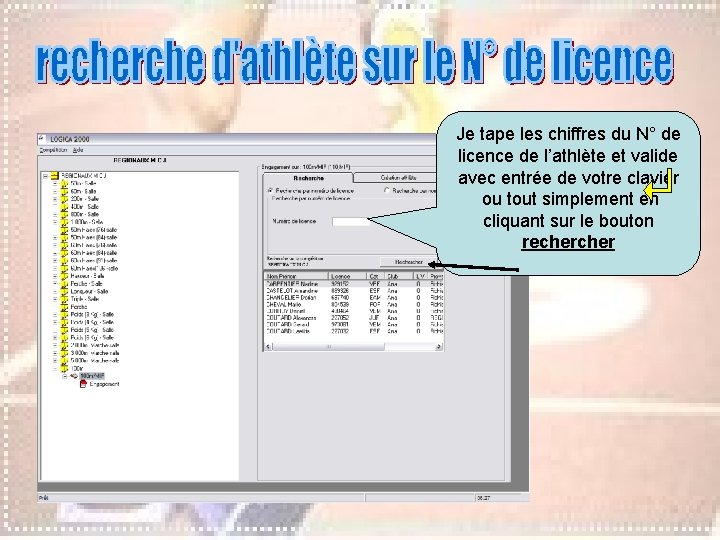
Je tape les chiffres du N° de licence de l’athlète et valide avec entrée de votre clavier ou tout simplement en cliquant sur le bouton recher
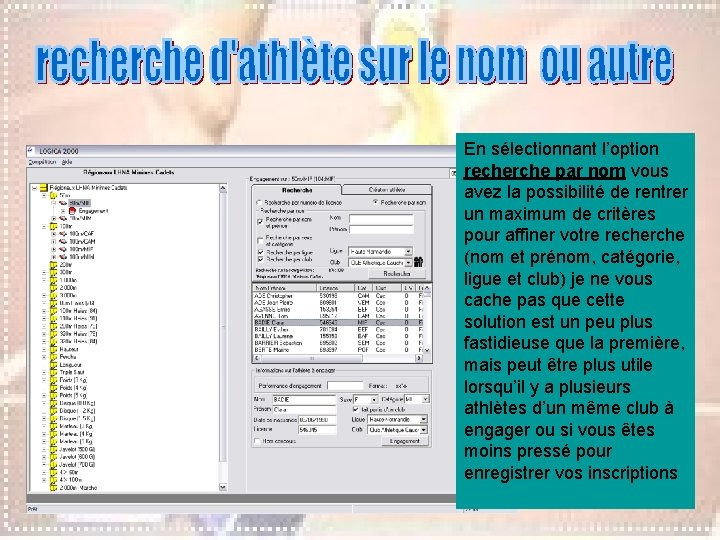
En sélectionnant l’option recherche par nom vous avez la possibilité de rentrer un maximum de critères pour affiner votre recherche (nom et prénom, catégorie, ligue et club) je ne vous cache pas que cette solution est un peu plus fastidieuse que la première, mais peut être plus utile lorsqu’il y a plusieurs athlètes d’un même club à engager ou si vous êtes moins pressé pour enregistrer vos inscriptions
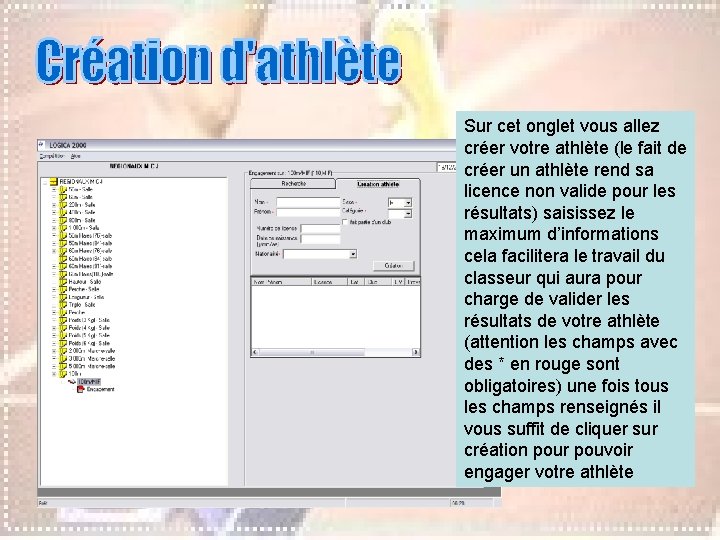
Sur cet onglet vous allez créer votre athlète (le fait de créer un athlète rend sa licence non valide pour les résultats) saisissez le maximum d’informations cela facilitera le travail du classeur qui aura pour charge de valider les résultats de votre athlète (attention les champs avec des * en rouge sont obligatoires) une fois tous les champs renseignés il vous suffit de cliquer sur création pour pouvoir engager votre athlète
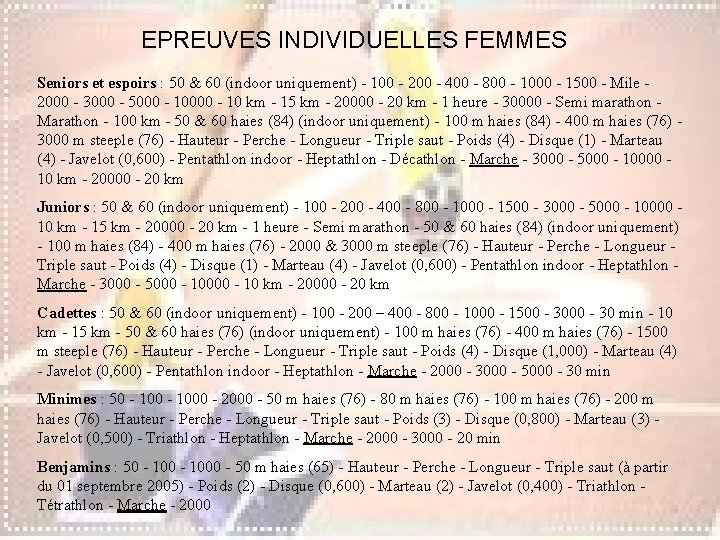
EPREUVES INDIVIDUELLES FEMMES Seniors et espoirs : 50 & 60 (indoor uniquement) - 100 - 200 - 400 - 800 - 1000 - 1500 - Mile 2000 - 3000 - 5000 - 10 km - 15 km - 20000 - 20 km - 1 heure - 30000 - Semi marathon Marathon - 100 km - 50 & 60 haies (84) (indoor uniquement) - 100 m haies (84) - 400 m haies (76) 3000 m steeple (76) - Hauteur - Perche - Longueur - Triple saut - Poids (4) - Disque (1) - Marteau (4) - Javelot (0, 600) - Pentathlon indoor - Heptathlon - Décathlon - Marche - 3000 - 5000 - 10000 10 km - 20000 - 20 km Juniors : 50 & 60 (indoor uniquement) - 100 - 200 - 400 - 800 - 1000 - 1500 - 3000 - 5000 - 10000 10 km - 15 km - 20000 - 20 km - 1 heure - Semi marathon - 50 & 60 haies (84) (indoor uniquement) - 100 m haies (84) - 400 m haies (76) - 2000 & 3000 m steeple (76) - Hauteur - Perche - Longueur Triple saut - Poids (4) - Disque (1) - Marteau (4) - Javelot (0, 600) - Pentathlon indoor - Heptathlon Marche - 3000 - 5000 - 10 km - 20000 - 20 km Cadettes : 50 & 60 (indoor uniquement) - 100 - 200 – 400 - 800 - 1000 - 1500 - 30 min - 10 km - 15 km - 50 & 60 haies (76) (indoor uniquement) - 100 m haies (76) - 400 m haies (76) - 1500 m steeple (76) - Hauteur - Perche - Longueur - Triple saut - Poids (4) - Disque (1, 000) - Marteau (4) - Javelot (0, 600) - Pentathlon indoor - Heptathlon - Marche - 2000 - 3000 - 5000 - 30 min Minimes : 50 - 1000 - 2000 - 50 m haies (76) - 80 m haies (76) - 100 m haies (76) - 200 m haies (76) - Hauteur - Perche - Longueur - Triple saut - Poids (3) - Disque (0, 800) - Marteau (3) Javelot (0, 500) - Triathlon - Heptathlon - Marche - 2000 - 3000 - 20 min Benjamins : 50 - 1000 - 50 m haies (65) - Hauteur - Perche - Longueur - Triple saut (à partir du 01 septembre 2005) - Poids (2) - Disque (0, 600) - Marteau (2) - Javelot (0, 400) - Triathlon Tétrathlon - Marche - 2000
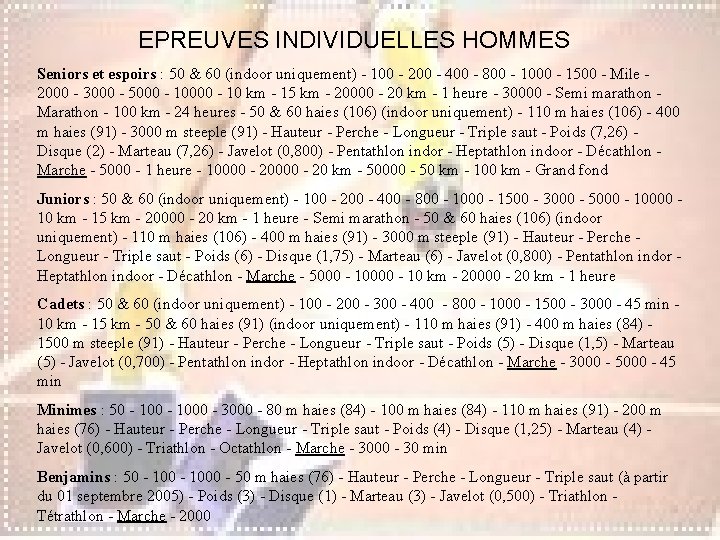
EPREUVES INDIVIDUELLES HOMMES Seniors et espoirs : 50 & 60 (indoor uniquement) - 100 - 200 - 400 - 800 - 1000 - 1500 - Mile 2000 - 3000 - 5000 - 10 km - 15 km - 20000 - 20 km - 1 heure - 30000 - Semi marathon Marathon - 100 km - 24 heures - 50 & 60 haies (106) (indoor uniquement) - 110 m haies (106) - 400 m haies (91) - 3000 m steeple (91) - Hauteur - Perche - Longueur - Triple saut - Poids (7, 26) Disque (2) - Marteau (7, 26) - Javelot (0, 800) - Pentathlon indor - Heptathlon indoor - Décathlon Marche - 5000 - 1 heure - 10000 - 20 km - 50000 - 50 km - 100 km - Grand fond Juniors : 50 & 60 (indoor uniquement) - 100 - 200 - 400 - 800 - 1000 - 1500 - 3000 - 5000 - 10000 10 km - 15 km - 20000 - 20 km - 1 heure - Semi marathon - 50 & 60 haies (106) (indoor uniquement) - 110 m haies (106) - 400 m haies (91) - 3000 m steeple (91) - Hauteur - Perche Longueur - Triple saut - Poids (6) - Disque (1, 75) - Marteau (6) - Javelot (0, 800) - Pentathlon indor Heptathlon indoor - Décathlon - Marche - 5000 - 10 km - 20000 - 20 km - 1 heure Cadets : 50 & 60 (indoor uniquement) - 100 - 200 - 300 - 400 - 800 - 1000 - 1500 - 3000 - 45 min 10 km - 15 km - 50 & 60 haies (91) (indoor uniquement) - 110 m haies (91) - 400 m haies (84) 1500 m steeple (91) - Hauteur - Perche - Longueur - Triple saut - Poids (5) - Disque (1, 5) - Marteau (5) - Javelot (0, 700) - Pentathlon indor - Heptathlon indoor - Décathlon - Marche - 3000 - 5000 - 45 min Minimes : 50 - 1000 - 3000 - 80 m haies (84) - 100 m haies (84) - 110 m haies (91) - 200 m haies (76) - Hauteur - Perche - Longueur - Triple saut - Poids (4) - Disque (1, 25) - Marteau (4) Javelot (0, 600) - Triathlon - Octathlon - Marche - 3000 - 30 min Benjamins : 50 - 1000 - 50 m haies (76) - Hauteur - Perche - Longueur - Triple saut (à partir du 01 septembre 2005) - Poids (3) - Disque (1) - Marteau (3) - Javelot (0, 500) - Triathlon Tétrathlon - Marche - 2000
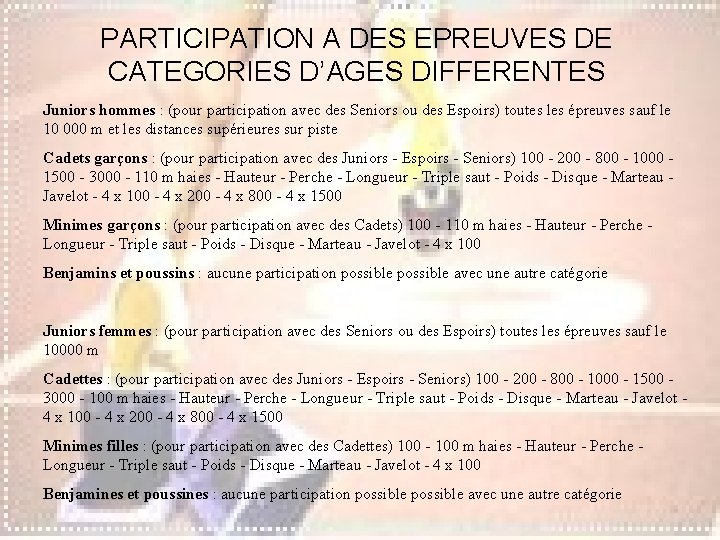
PARTICIPATION A DES EPREUVES DE CATEGORIES D’AGES DIFFERENTES Juniors hommes : (pour participation avec des Seniors ou des Espoirs) toutes les épreuves sauf le 10 000 m et les distances supérieures sur piste Cadets garçons : (pour participation avec des Juniors - Espoirs - Seniors) 100 - 200 - 800 - 1000 1500 - 3000 - 110 m haies - Hauteur - Perche - Longueur - Triple saut - Poids - Disque - Marteau Javelot - 4 x 100 - 4 x 200 - 4 x 800 - 4 x 1500 Minimes garçons : (pour participation avec des Cadets) 100 - 110 m haies - Hauteur - Perche Longueur - Triple saut - Poids - Disque - Marteau - Javelot - 4 x 100 Benjamins et poussins : aucune participation possible avec une autre catégorie Juniors femmes : (pour participation avec des Seniors ou des Espoirs) toutes les épreuves sauf le 10000 m Cadettes : (pour participation avec des Juniors - Espoirs - Seniors) 100 - 200 - 800 - 1000 - 1500 3000 - 100 m haies - Hauteur - Perche - Longueur - Triple saut - Poids - Disque - Marteau - Javelot 4 x 100 - 4 x 200 - 4 x 800 - 4 x 1500 Minimes filles : (pour participation avec des Cadettes) 100 - 100 m haies - Hauteur - Perche Longueur - Triple saut - Poids - Disque - Marteau - Javelot - 4 x 100 Benjamines et poussines : aucune participation possible avec une autre catégorie
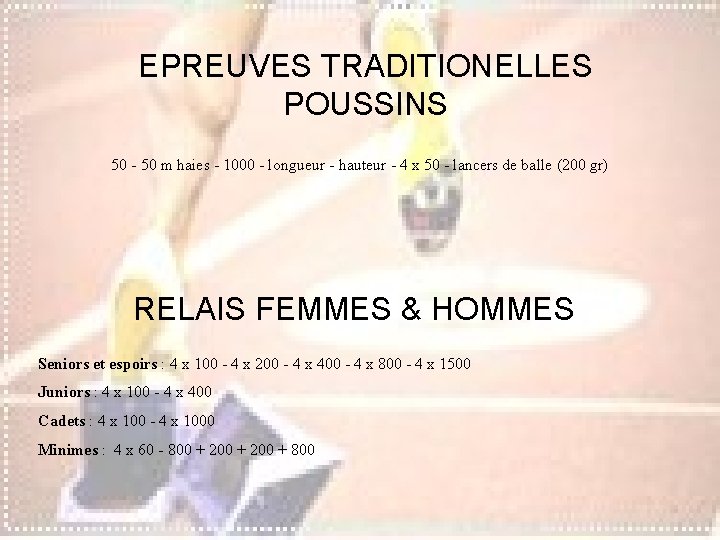
EPREUVES TRADITIONELLES POUSSINS 50 - 50 m haies - 1000 - longueur - hauteur - 4 x 50 - lancers de balle (200 gr) RELAIS FEMMES & HOMMES Seniors et espoirs : 4 x 100 - 4 x 200 - 4 x 400 - 4 x 800 - 4 x 1500 Juniors : 4 x 100 - 4 x 400 Cadets : 4 x 100 - 4 x 1000 Minimes : 4 x 60 - 800 + 200 + 800
UN BON CONSEIL Vous venez d’avoir une formation LOGICA mais rien ne vous empêche de venir au Secrétariat compétition pour donner un coup de main et parfaire vos connaissances du logiciel et vos performances à la saisie et oui les records ne se battent pas que sur la piste. Un secrétariat performant est un secrétariat entraîner, rapide et calme