
QU ES Y COMO FUNCIONAPOWER POINT QU ES
- Slides: 14
QUÉ ES Y COMO FUNCIONAPOWER POINT.
¿QUÉ ES POWERPOINT? on c s e n o aci t n e e s d e r s p e r n e cio hac a a m r i a n p a s , o a r d d e a a d t ñ r n e o e p nt dis m e i a e m o d a r s l i r g a c a o d á c r a f i p l ñ , p e n o s a i ed en zad Es u r i d t p e a u s m p e e n le qu ste ge s e á E e S. m. o i n a t r ó , x i s te do ac a t ene m u i g p n á a m m i ho o y c c e u a a l l l m o i t t e x y n te o la v es d p i t n , a e e t g m n á a m ll ue y u m r desde i diseños de f se e l e u d. s s r o o s t e n W n i t o t s i di ac sof t o n r e c s i e r M p e tipo de tico que los d ác más pr
= CARACTERÍSTICAS DE POWERPOINT = Fácil de manejar sin necesidad de tener conocimientos en computación. Dar mejor presentación a exposiciones tanto escolares como profesionales. Una herramienta útil para realizar presentaciones animadas. Acciones fáciles de manejar que harán de los trabajos una presentación divertida y entretenida.
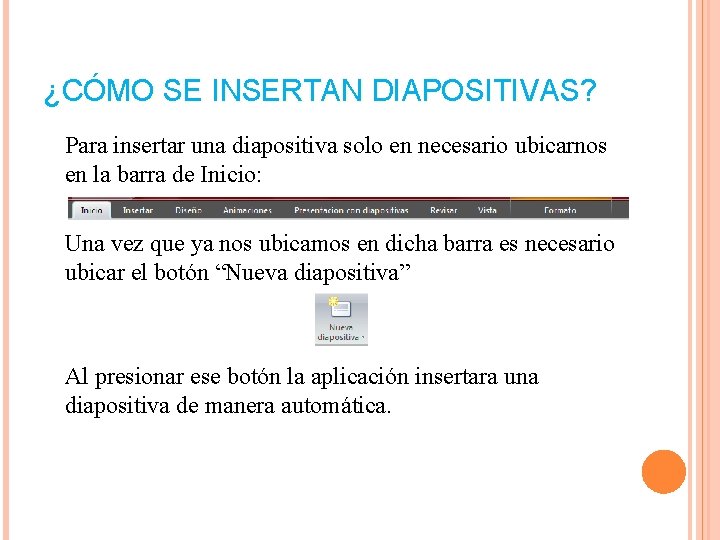
¿CÓMO SE INSERTAN DIAPOSITIVAS? Para insertar una diapositiva solo en necesario ubicarnos en la barra de Inicio: Una vez que ya nos ubicamos en dicha barra es necesario ubicar el botón “Nueva diapositiva” Al presionar ese botón la aplicación insertara una diapositiva de manera automática.
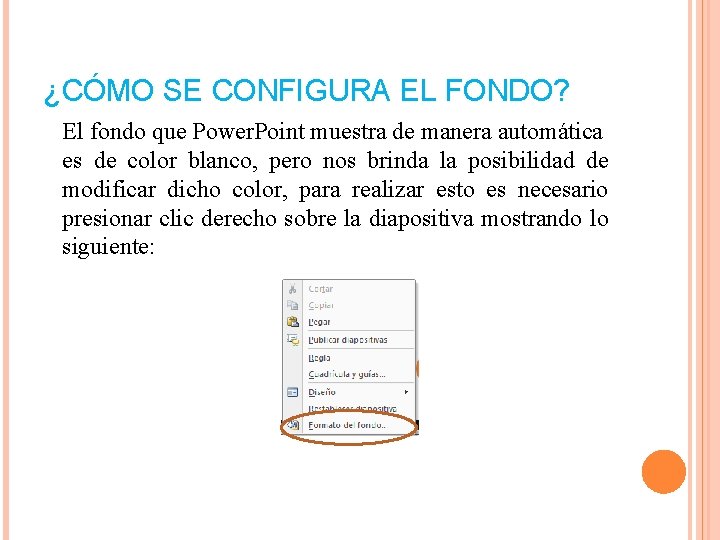
¿CÓMO SE CONFIGURA EL FONDO? El fondo que Power. Point muestra de manera automática es de color blanco, pero nos brinda la posibilidad de modificar dicho color, para realizar esto es necesario presionar clic derecho sobre la diapositiva mostrando lo siguiente:
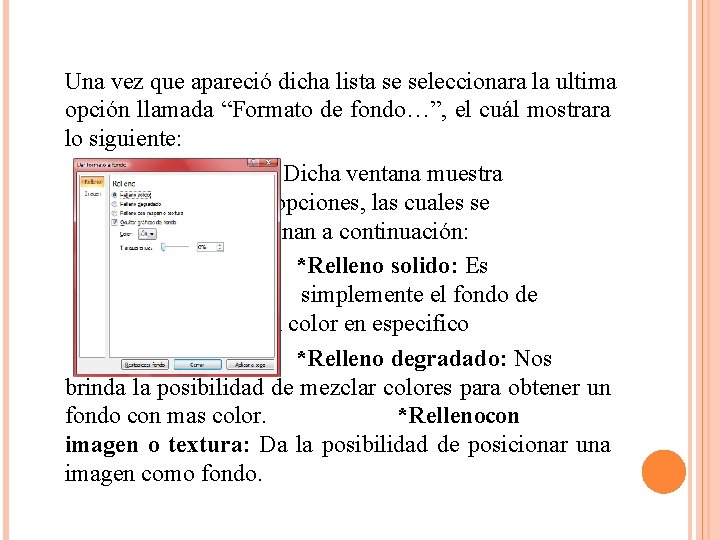
Una vez que apareció dicha lista se seleccionara la ultima opción llamada “Formato de fondo…”, el cuál mostrara lo siguiente: Dicha ventana muestra varias opciones, las cuales se mencionan a continuación: *Relleno solido: Es simplemente el fondo de algún color en especifico *Relleno degradado: Nos brinda la posibilidad de mezclar colores para obtener un fondo con mas color. *Rellenocon imagen o textura: Da la posibilidad de posicionar una imagen como fondo.
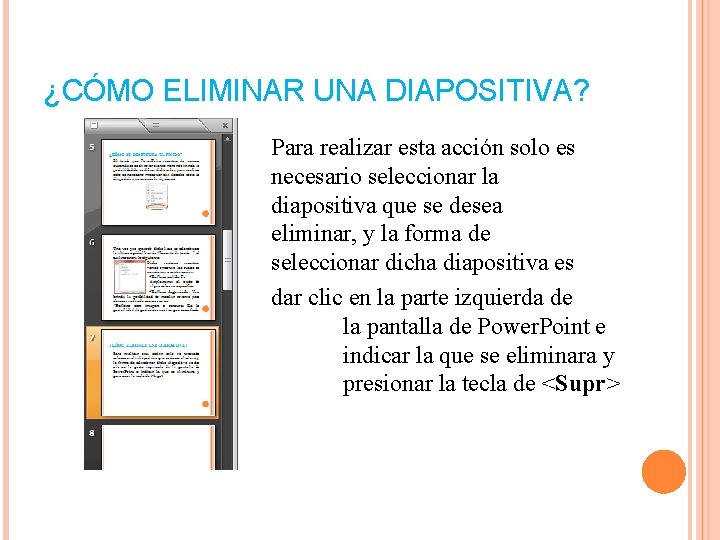
¿CÓMO ELIMINAR UNA DIAPOSITIVA? Para realizar esta acción solo es necesario seleccionar la diapositiva que se desea eliminar, y la forma de seleccionar dicha diapositiva es dar clic en la parte izquierda de la pantalla de Power. Point e indicar la que se eliminara y presionar la tecla de <Supr>
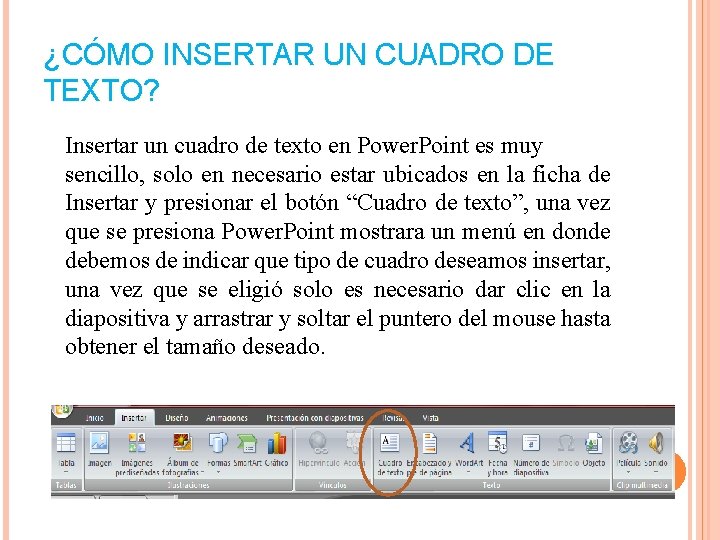
¿CÓMO INSERTAR UN CUADRO DE TEXTO? Insertar un cuadro de texto en Power. Point es muy sencillo, solo en necesario estar ubicados en la ficha de Insertar y presionar el botón “Cuadro de texto”, una vez que se presiona Power. Point mostrara un menú en donde debemos de indicar que tipo de cuadro deseamos insertar, una vez que se eligió solo es necesario dar clic en la diapositiva y arrastrar y soltar el puntero del mouse hasta obtener el tamaño deseado.
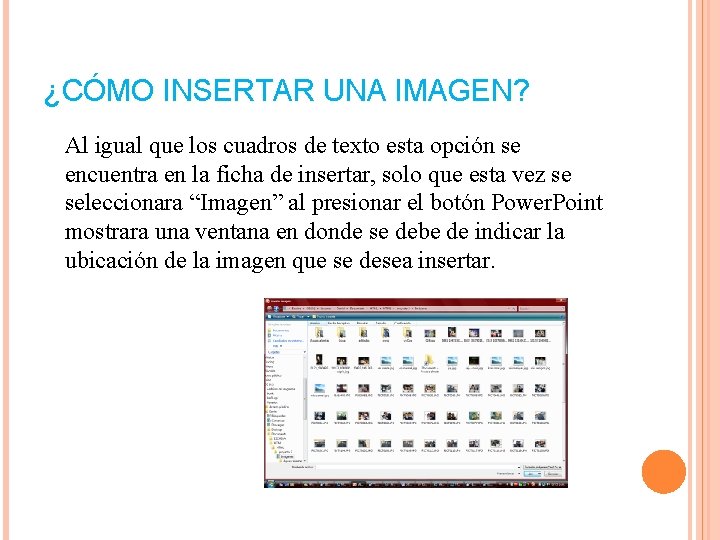
¿CÓMO INSERTAR UNA IMAGEN? Al igual que los cuadros de texto esta opción se encuentra en la ficha de insertar, solo que esta vez se seleccionara “Imagen” al presionar el botón Power. Point mostrara una ventana en donde se debe de indicar la ubicación de la imagen que se desea insertar.
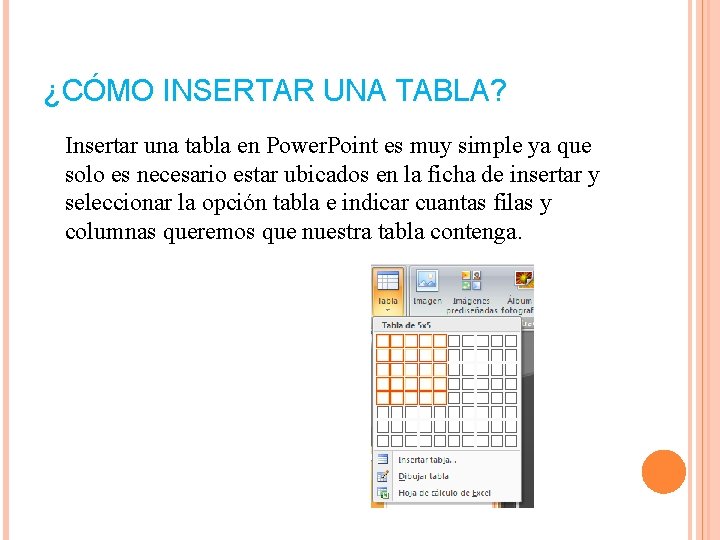
¿CÓMO INSERTAR UNA TABLA? Insertar una tabla en Power. Point es muy simple ya que solo es necesario estar ubicados en la ficha de insertar y seleccionar la opción tabla e indicar cuantas filas y columnas queremos que nuestra tabla contenga.
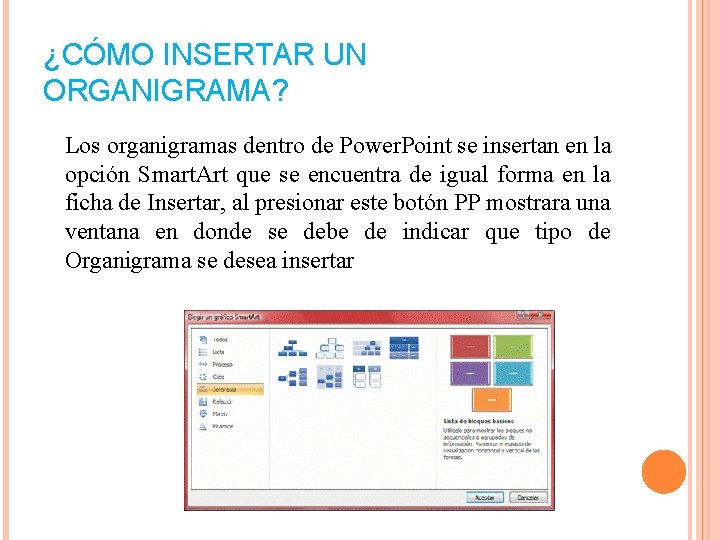
¿CÓMO INSERTAR UN ORGANIGRAMA? Los organigramas dentro de Power. Point se insertan en la opción Smart. Art que se encuentra de igual forma en la ficha de Insertar, al presionar este botón PP mostrara una ventana en donde se debe de indicar que tipo de Organigrama se desea insertar
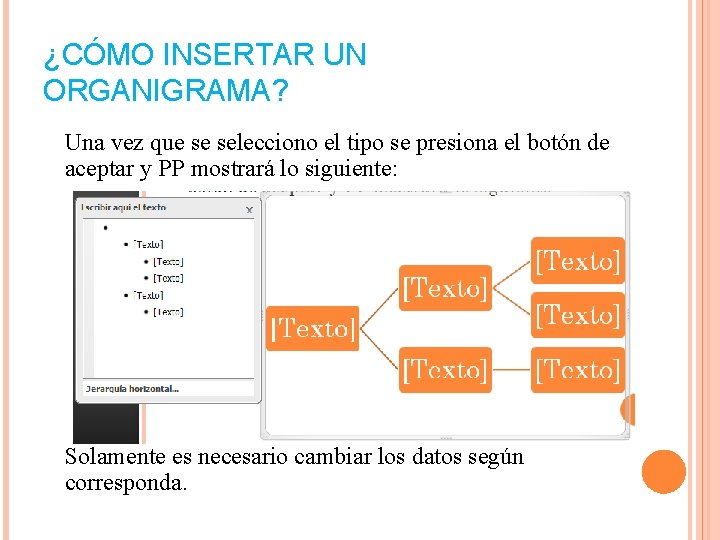
¿CÓMO INSERTAR UN ORGANIGRAMA? Una vez que se selecciono el tipo se presiona el botón de aceptar y PP mostrará lo siguiente: Solamente es necesario cambiar los datos según corresponda.
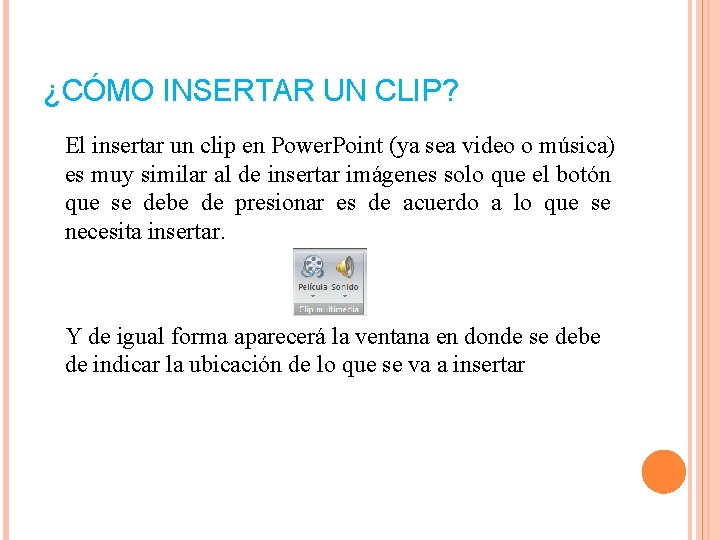
¿CÓMO INSERTAR UN CLIP? El insertar un clip en Power. Point (ya sea video o música) es muy similar al de insertar imágenes solo que el botón que se debe de presionar es de acuerdo a lo que se necesita insertar. Y de igual forma aparecerá la ventana en donde se debe de indicar la ubicación de lo que se va a insertar