
Py Game programiranje 2 D grafike animacija simulacija
- Slides: 33
Py. Game - programiranje 2 D grafike, animacija, simulacija i igrica u Python-u
DOBRODOŠLI Zavirimo zajedno u svet crtanja 2 D grafike, animacija, simulacija, dizajniranja i programiranja video igara, uz pomoć Pygame-a i programskog jezika Python
PREDAVAČ • Sead Gicić, nastavnik informatike i računarstva u OŠ ’’J. J. Zmaj’’ u Novom Pazaru • zvanje: dipl. ing. elektrotehnike i računarstva sa FTN Novi Sad • Radno iskustvo u školi: 14 godina - 2 osvojena treća mesta na državnim takmičenjima iz programiranja - 4 osvojena prva mesta na okružnim takmičenjima • e-mail: sejonp 2708@gmail. com 12/23/2021 Nastavnik Informatike i računarstva dipl. ing. Sead Gicić 3
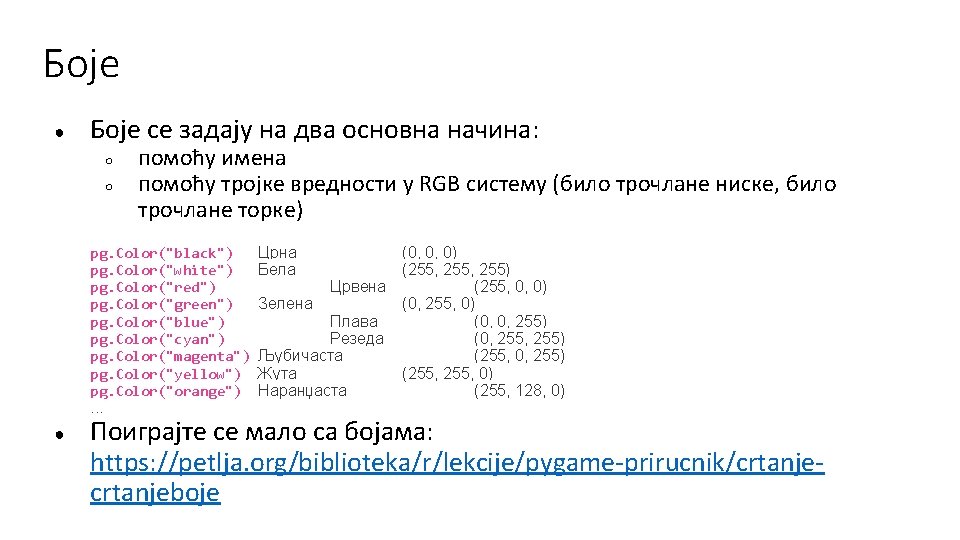
Edukativni centar PROcoding • Ko smo mi? • Mi smo tim iskusnih predavača. Naši predavači su visoko kvalifikovani i imaju iskustva u radu sa decom. Neki od nas imaju više od 20 godina iskustva na polju edukacije u oblasti IT-a. U našim redovima imamo doktora nauka, magistra, mastere i diplomirane stručnjake. Fokusirani smo na edukaciju predškolske i školske dece, ali imamo i nekoliko kurseva za odrasle. Uspešno sarađujemo i sa firmama i vršimo obuku njihovih zaposlenih. Naš tim je agilan u praćenju i primeni najnovijih tehnologija. Koristimo najsavremenije pristupe obrazovanju. Aktivno pratimo i potrebe zaposlenih i nudimo kurseve koji im pomažu da steknu neophodna računarska znanja koja su im neophodna za dalje napredovanje. https: //www. procoding. rs/ 12/23/2021 Nastavnik Informatike i računarstva dipl. ing. Sead Gicić 4
Šta je Py. Game? • Py. Game je grafička biblioteka naparavljena za kreiranje 2 D igrica u Python-u, podržava rad sa grafikom i zvukom, crtaju se 2 D figure, animacije i simulacije. Biblioteka Py. Game sadrži brojne funkcije koje programerima olakšavaju pisanje koda
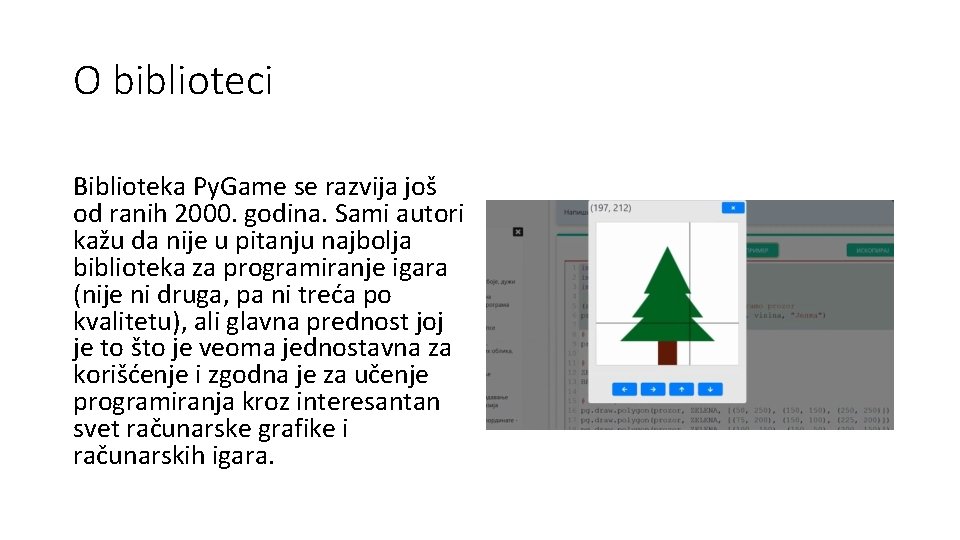
O biblioteci Biblioteka Py. Game se razvija još od ranih 2000. godina. Sami autori kažu da nije u pitanju najbolja biblioteka za programiranje igara (nije ni druga, pa ni treća po kvalitetu), ali glavna prednost joj je to što je veoma jednostavna za korišćenje i zgodna je za učenje programiranja kroz interesantan svet računarske grafike i računarskih igara.
RAČUNARSKA ANIMACIJA • Računarska animacija je umetnost stvaranja pokretnih slika pomoću računara. • Računarska animacija je podoblast računarske grafike 23. 12. 2021. Nastavnik Informatike i računarstva dipl. ing. Sead Gicić 7
Primer animacije • Najavna špica drugog dnevnika na RTS-u
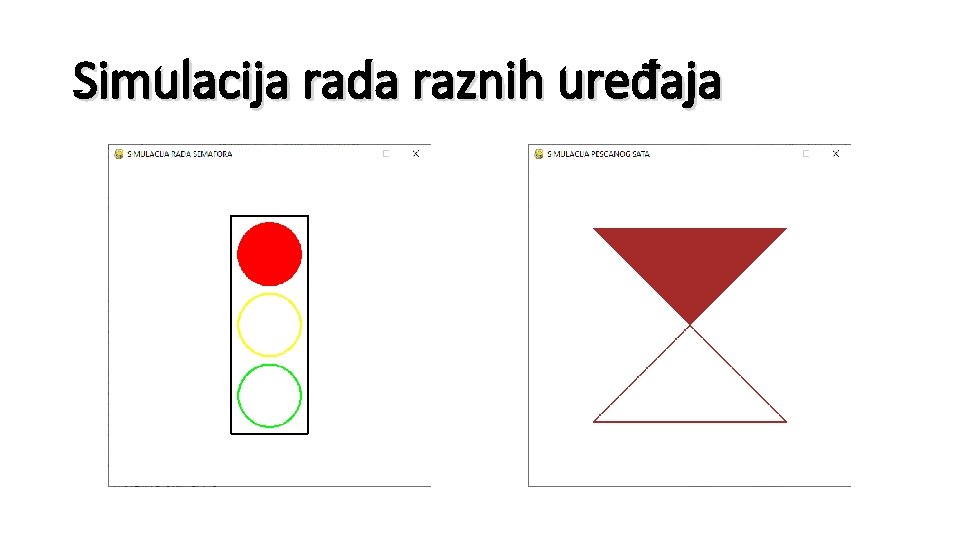
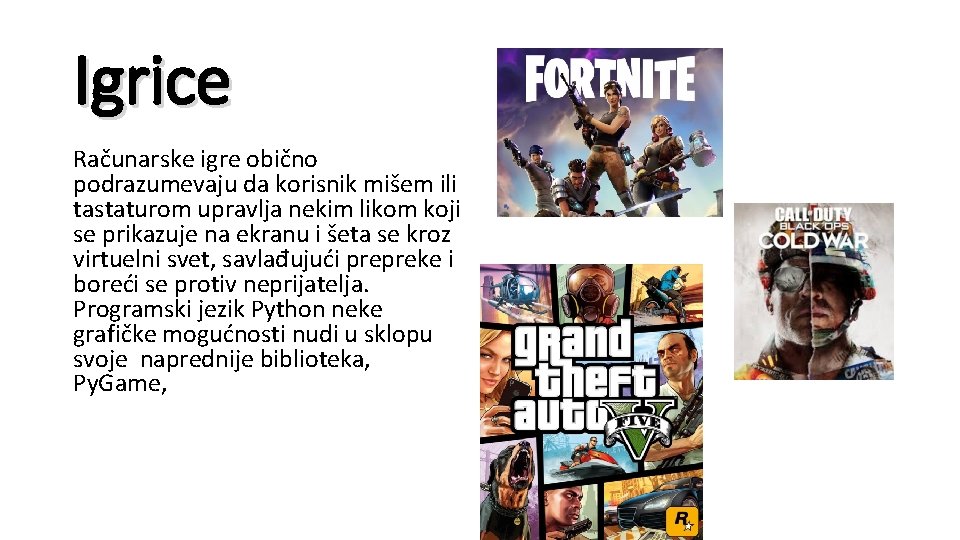
Simulacija rada raznih uređaja
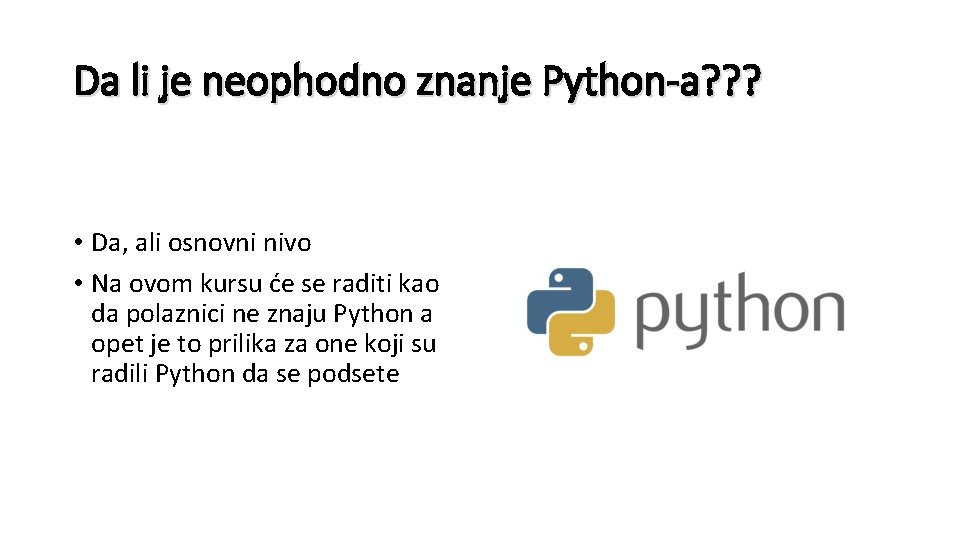
Igrice Računarske igre obično podrazumevaju da korisnik mišem ili tastaturom upravlja nekim likom koji se prikazuje na ekranu i šeta se kroz virtuelni svet, savlađujući prepreke i boreći se protiv neprijatelja. Programski jezik Python neke grafičke mogućnosti nudi u sklopu svoje naprednije biblioteka, Py. Game,
Da li je neophodno znanje Python-a? ? ? • Da, ali osnovni nivo • Na ovom kursu će se raditi kao da polaznici ne znaju Python a opet je to prilika za one koji su radili Python da se podsete
INSTALACIJA • Da bi na tvom računaru bilo moguće pokretati programe koji su napisani uz korišćenje biblioteke Py. Game, potrebno ju je prethodno instalirati. Preduslov je, naravno, da na računaru već imaš instaliran Python (poželjno je verziju 3. 6 ili noviju).
Instalacija Python-a Posetite sajt : www. python. org
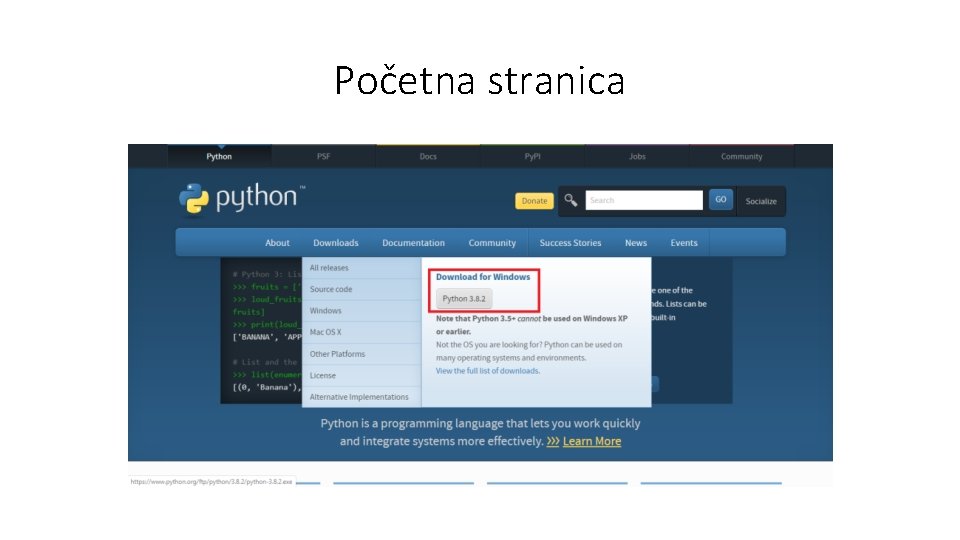
Početna stranica
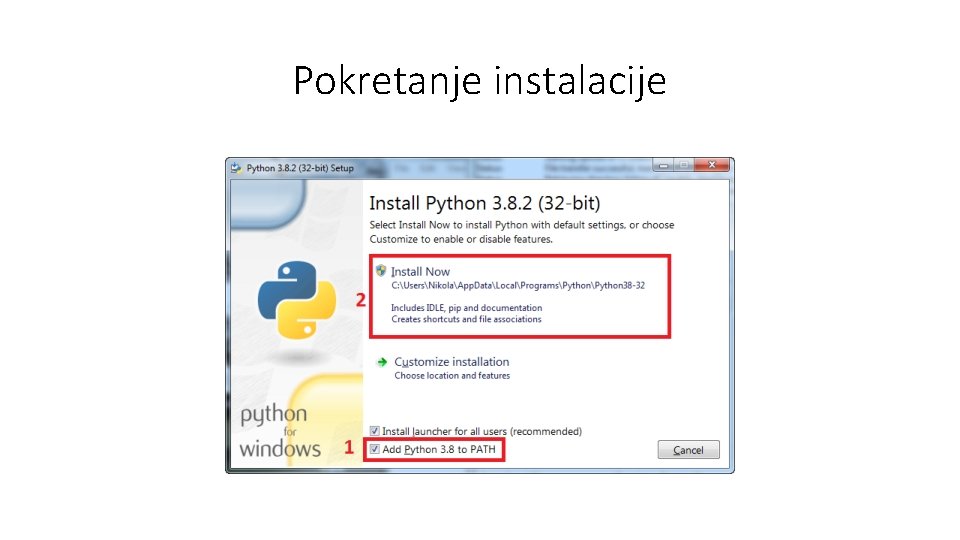
Pokretanje instalacije
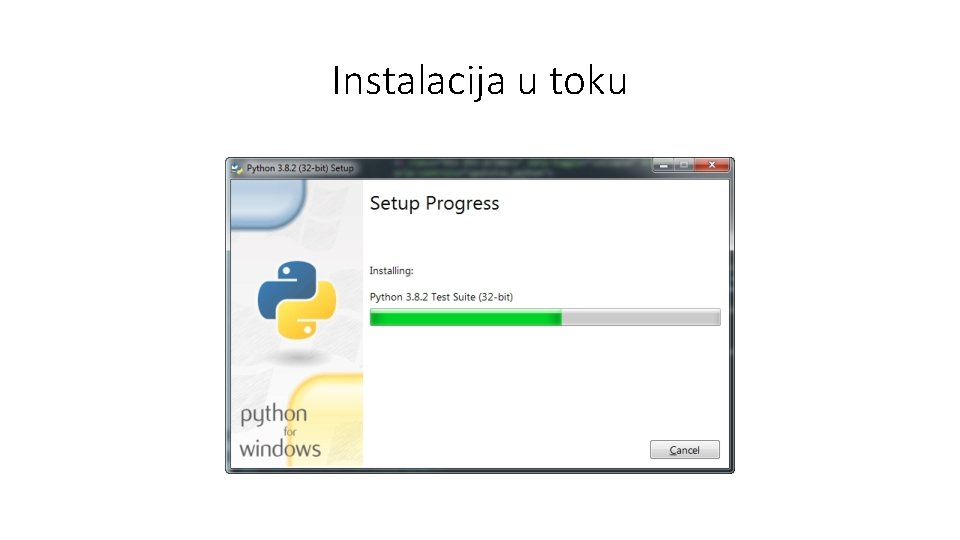
Instalacija u toku
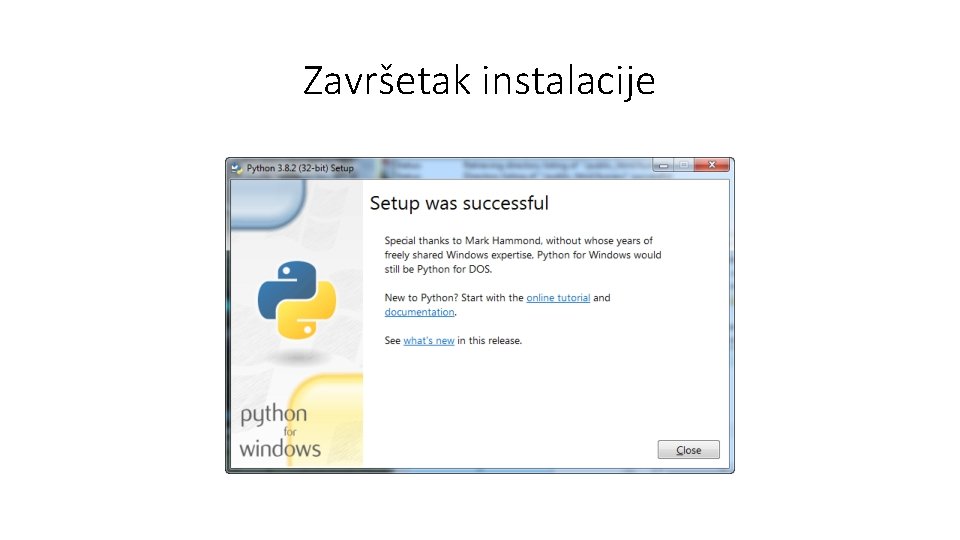
Završetak instalacije
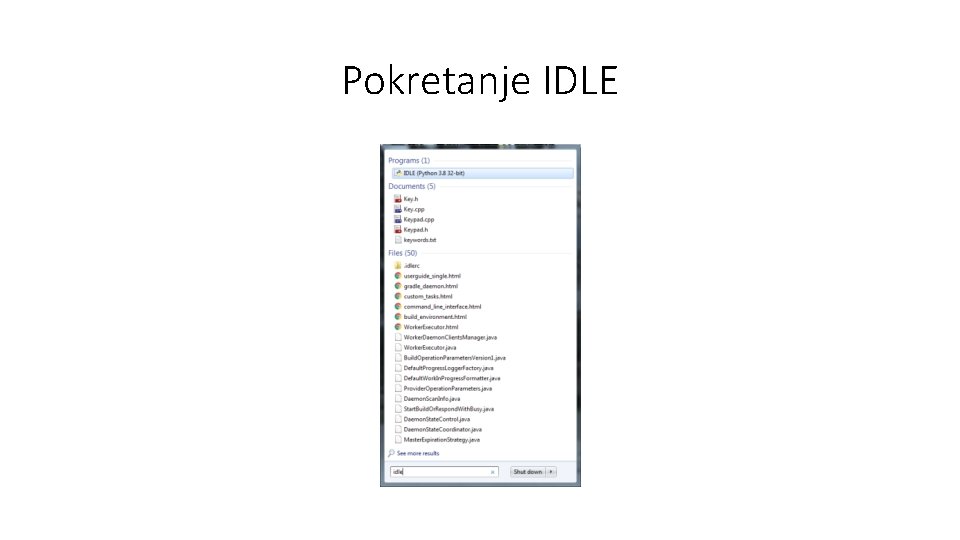
Pokretanje IDLE
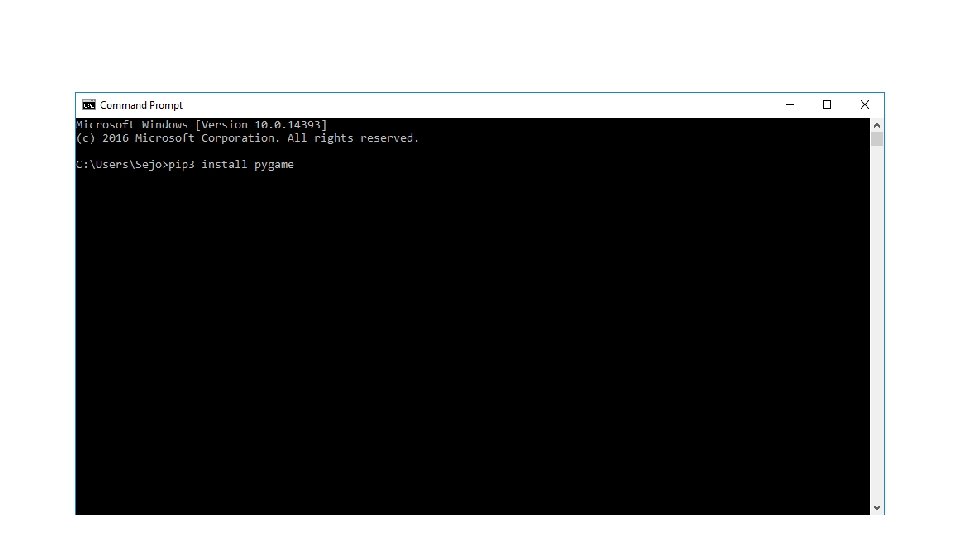
Instalacija Py. Game-a • Kada je na računar instaliran Python, možemo preći na instalaciju biblioteke Py. Game. To je zaista veoma jednostavno. Dovoljno je da u komandnoj liniji (Comand Prompt) otkucaš: pip 3 install pygame
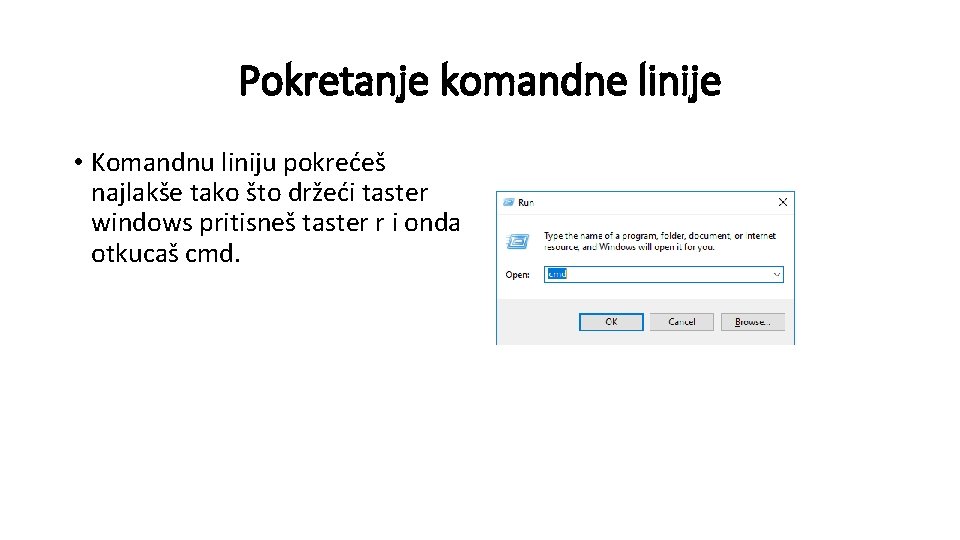
Pokretanje komandne linije • Komandnu liniju pokrećeš najlakše tako što držeći taster windows pritisneš taster r i onda otkucaš cmd.
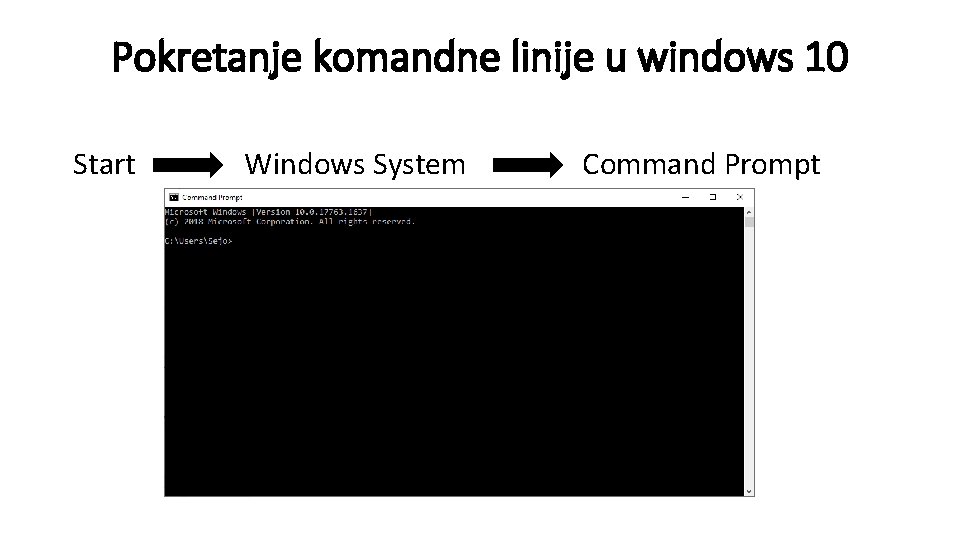
Pokretanje komandne linije u windows 10 Start Windows System Command Prompt
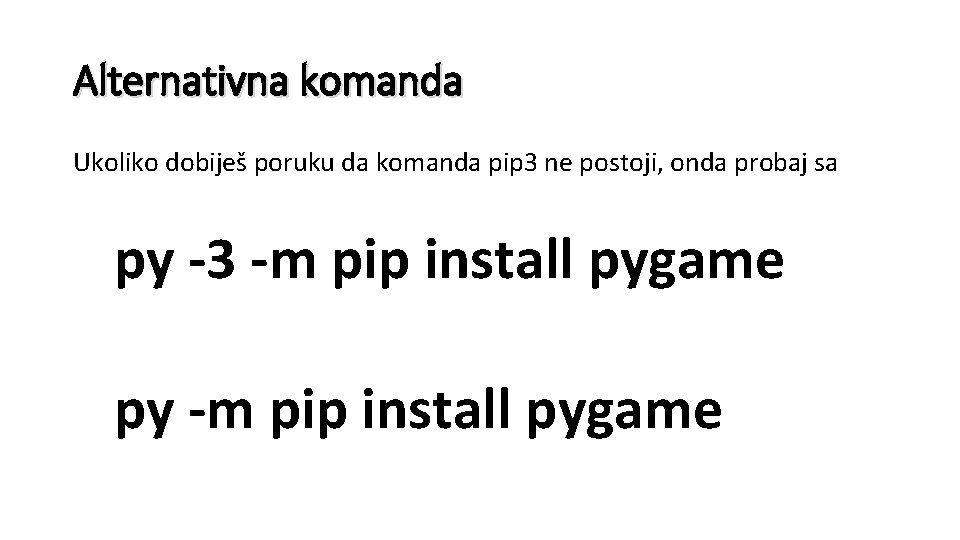
Alternativna komanda Ukoliko dobiješ poruku da komanda pip 3 ne postoji, onda probaj sa py -3 -m pip install pygame py -m pip install pygame
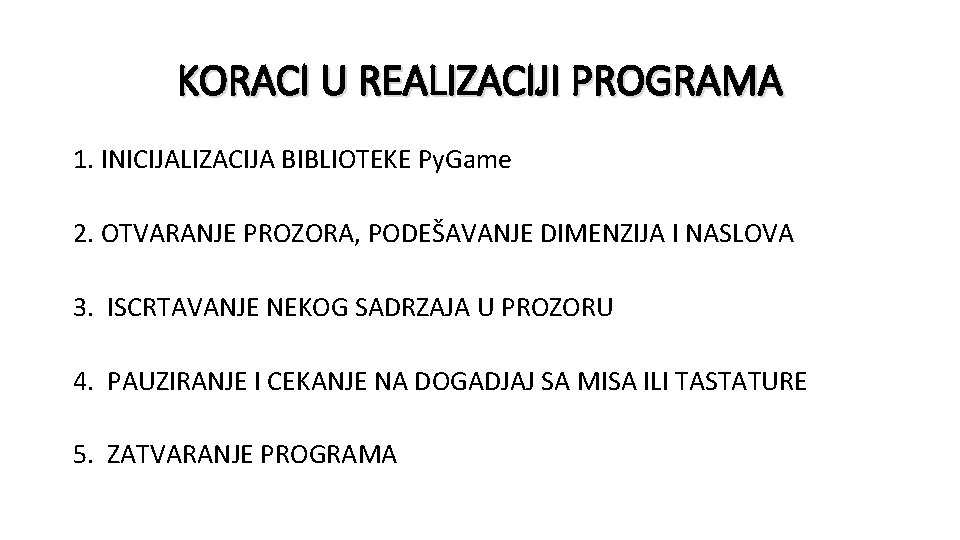
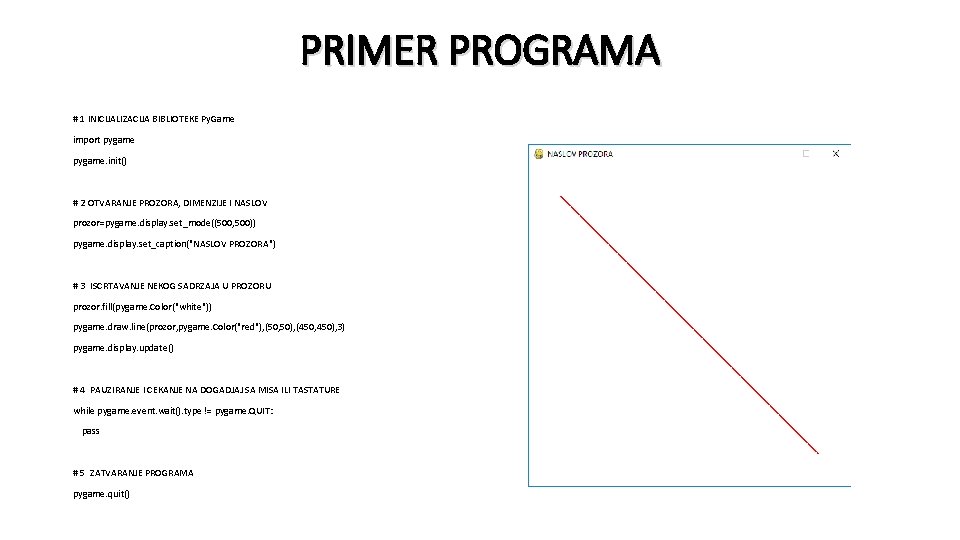
KORACI U REALIZACIJI PROGRAMA 1. INICIJALIZACIJA BIBLIOTEKE Py. Game 2. OTVARANJE PROZORA, PODEŠAVANJE DIMENZIJA I NASLOVA 3. ISCRTAVANJE NEKOG SADRZAJA U PROZORU 4. PAUZIRANJE I CEKANJE NA DOGADJAJ SA MISA ILI TASTATURE 5. ZATVARANJE PROGRAMA
PRIMER PROGRAMA # 1 INICIJALIZACIJA BIBLIOTEKE Py. Game import pygame. init() # 2 OTVARANJE PROZORA, DIMENZIJE I NASLOV prozor=pygame. display. set_mode((500, 500)) pygame. display. set_caption("NASLOV PROZORA") # 3 ISCRTAVANJE NEKOG SADRZAJA U PROZORU prozor. fill(pygame. Color("white")) pygame. draw. line(prozor, pygame. Color("red"), (50, 50), (450, 450), 3) pygame. display. update() # 4 PAUZIRANJE I CEKANJE NA DOGADJAJ SA MISA ILI TASTATURE while pygame. event. wait(). type != pygame. QUIT: pass # 5 ZATVARANJE PROGRAMA pygame. quit()
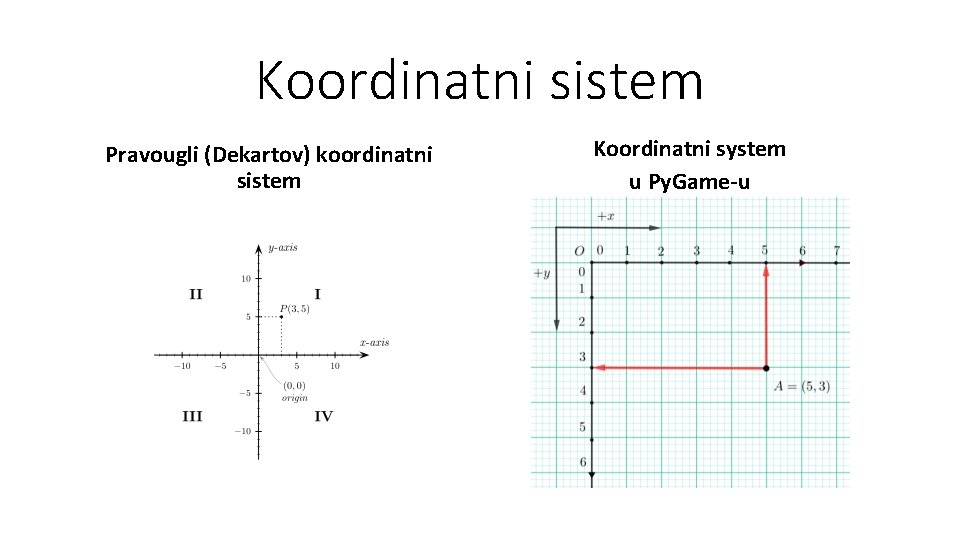
Koordinatni sistem Pravougli (Dekartov) koordinatni sistem Koordinatni system u Py. Game-u
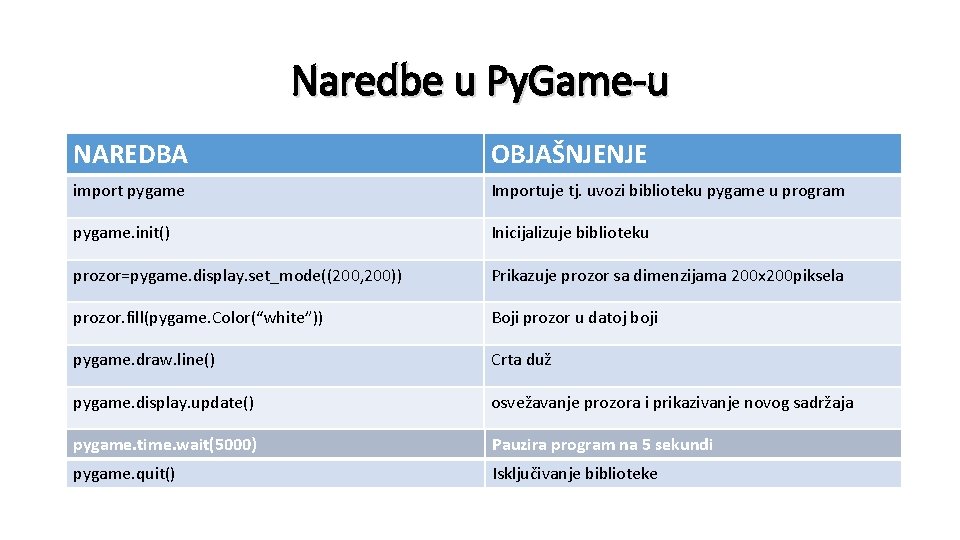
Naredbe u Py. Game-u NAREDBA OBJAŠNJENJE import pygame Importuje tj. uvozi biblioteku pygame u program pygame. init() Inicijalizuje biblioteku prozor=pygame. display. set_mode((200, 200)) Prikazuje prozor sa dimenzijama 200 x 200 piksela prozor. fill(pygame. Color(“white”)) Boji prozor u datoj boji pygame. draw. line() Crta duž pygame. display. update() osvežavanje prozora i prikazivanje novog sadržaja pygame. time. wait(5000) Pauzira program na 5 sekundi pygame. quit() Isključivanje biblioteke
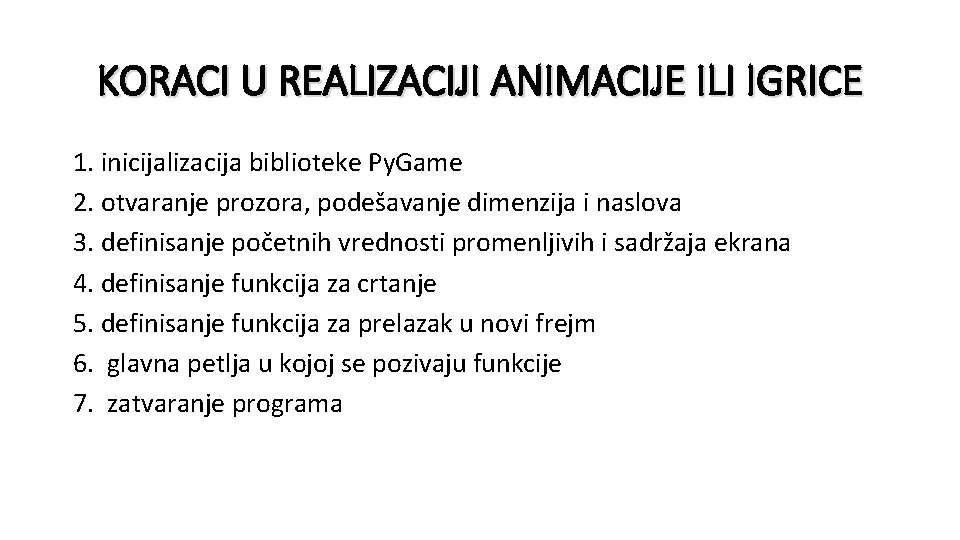
KORACI U REALIZACIJI ANIMACIJE ILI IGRICE 1. inicijalizacija biblioteke Py. Game 2. otvaranje prozora, podešavanje dimenzija i naslova 3. definisanje početnih vrednosti promenljivih i sadržaja ekrana 4. definisanje funkcija za crtanje 5. definisanje funkcija za prelazak u novi frejm 6. glavna petlja u kojoj se pozivaju funkcije 7. zatvaranje programa
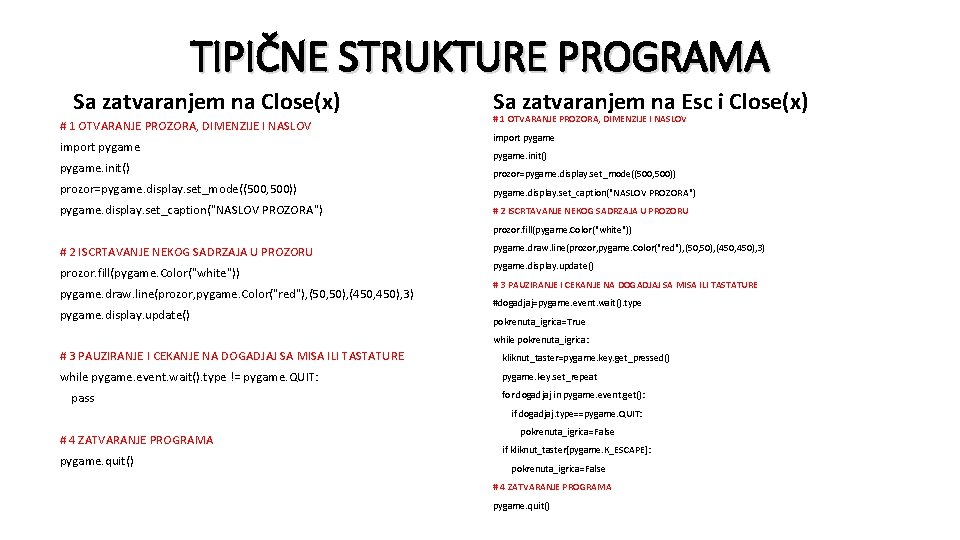
TIPIČNE STRUKTURE PROGRAMA Sa zatvaranjem na Close(x) # 1 OTVARANJE PROZORA, DIMENZIJE I NASLOV import pygame. init() Sa zatvaranjem na Esc i Close(x) # 1 OTVARANJE PROZORA, DIMENZIJE I NASLOV import pygame. init() prozor=pygame. display. set_mode((500, 500)) pygame. display. set_caption("NASLOV PROZORA") # 2 ISCRTAVANJE NEKOG SADRZAJA U PROZORU prozor. fill(pygame. Color("white")) # 2 ISCRTAVANJE NEKOG SADRZAJA U PROZORU pygame. draw. line(prozor, pygame. Color("red"), (50, 50), (450, 450), 3) prozor. fill(pygame. Color("white")) pygame. display. update() pygame. draw. line(prozor, pygame. Color("red"), (50, 50), (450, 450), 3) pygame. display. update() # 3 PAUZIRANJE I CEKANJE NA DOGADJAJ SA MISA ILI TASTATURE #dogadjaj=pygame. event. wait(). type pokrenuta_igrica=True while pokrenuta_igrica: # 3 PAUZIRANJE I CEKANJE NA DOGADJAJ SA MISA ILI TASTATURE kliknut_taster=pygame. key. get_pressed() while pygame. event. wait(). type != pygame. QUIT: pygame. key. set_repeat pass for dogadjaj in pygame. event. get(): if dogadjaj. type==pygame. QUIT: # 4 ZATVARANJE PROGRAMA pygame. quit() pokrenuta_igrica=False if kliknut_taster[pygame. K_ESCAPE]: pokrenuta_igrica=False # 4 ZATVARANJE PROGRAMA pygame. quit()
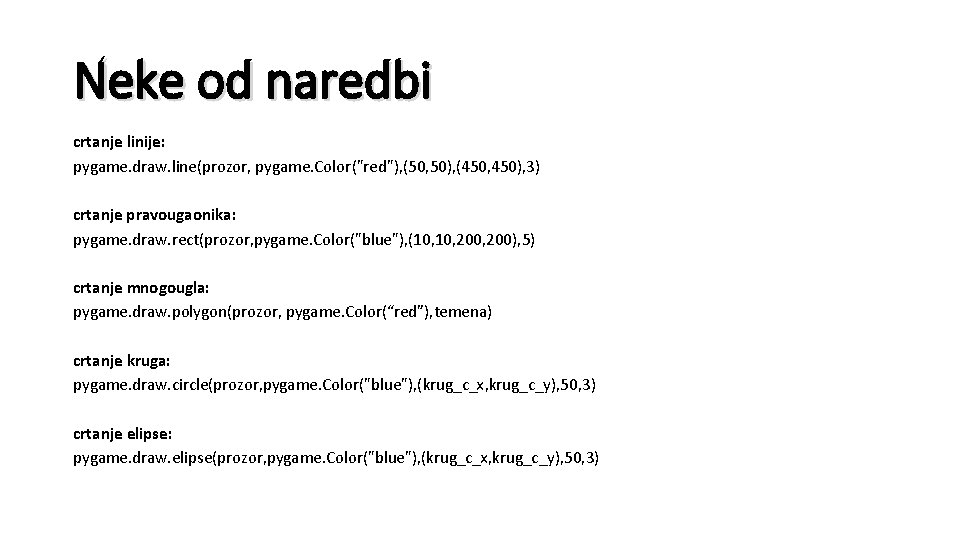
Neke od naredbi crtanje linije: pygame. draw. line(prozor, pygame. Color("red"), (50, 50), (450, 450), 3) crtanje pravougaonika: pygame. draw. rect(prozor, pygame. Color("blue"), (10, 200, 200), 5) crtanje mnogougla: pygame. draw. polygon(prozor, pygame. Color(“red”), temena) crtanje kruga: pygame. draw. circle(prozor, pygame. Color("blue"), (krug_c_x, krug_c_y), 50, 3) crtanje elipse: pygame. draw. elipse(prozor, pygame. Color("blue"), (krug_c_x, krug_c_y), 50, 3)
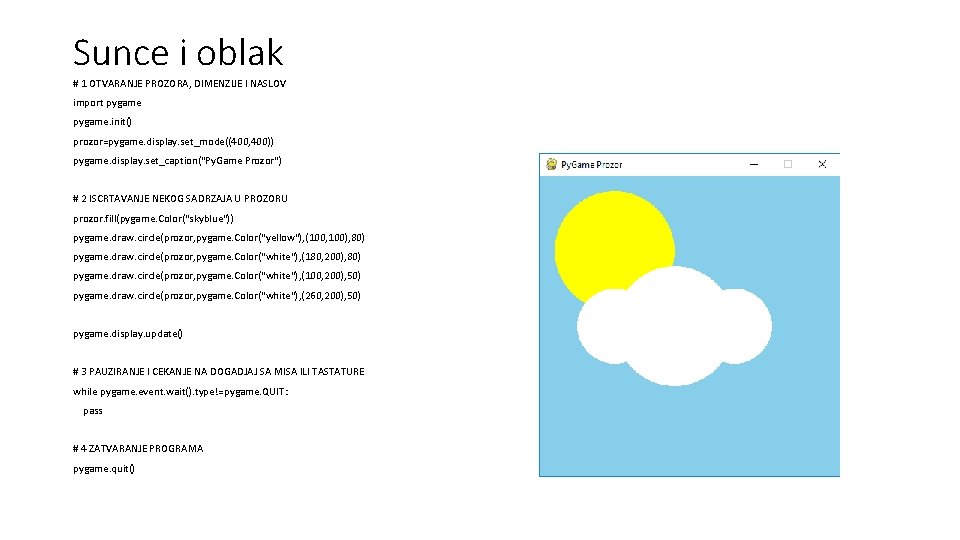
Sunce i oblak # 1 OTVARANJE PROZORA, DIMENZIJE I NASLOV import pygame. init() prozor=pygame. display. set_mode((400, 400)) pygame. display. set_caption("Py. Game Prozor") # 2 ISCRTAVANJE NEKOG SADRZAJA U PROZORU prozor. fill(pygame. Color("skyblue")) pygame. draw. circle(prozor, pygame. Color("yellow"), (100, 100), 80) pygame. draw. circle(prozor, pygame. Color("white"), (180, 200), 80) pygame. draw. circle(prozor, pygame. Color("white"), (100, 200), 50) pygame. draw. circle(prozor, pygame. Color("white"), (260, 200), 50) pygame. display. update() # 3 PAUZIRANJE I CEKANJE NA DOGADJAJ SA MISA ILI TASTATURE while pygame. event. wait(). type!=pygame. QUIT: pass # 4 ZATVARANJE PROGRAMA pygame. quit()
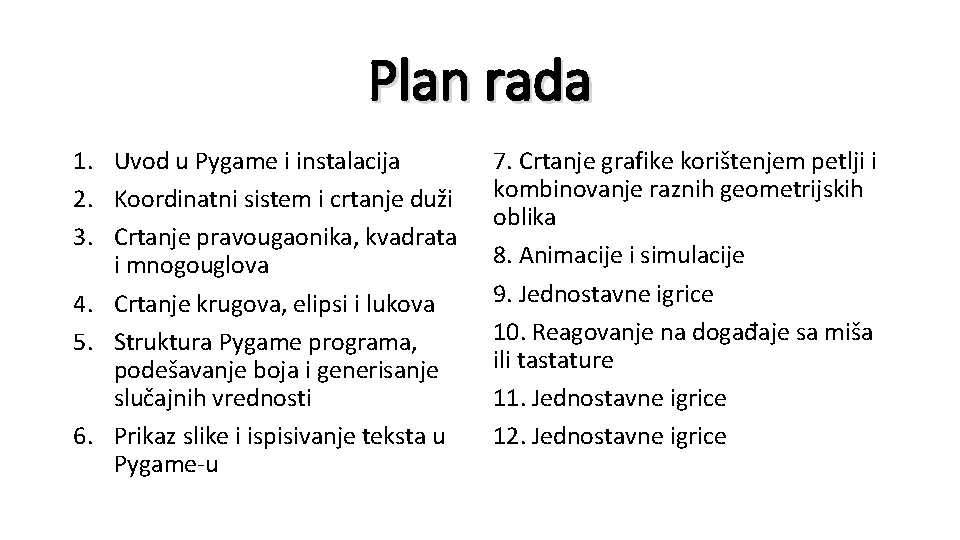
Plan rada 1. Uvod u Pygame i instalacija 2. Koordinatni sistem i crtanje duži 3. Crtanje pravougaonika, kvadrata i mnogouglova 4. Crtanje krugova, elipsi i lukova 5. Struktura Pygame programa, podešavanje boja i generisanje slučajnih vrednosti 6. Prikaz slike i ispisivanje teksta u Pygame-u 7. Crtanje grafike korištenjem petlji i kombinovanje raznih geometrijskih oblika 8. Animacije i simulacije 9. Jednostavne igrice 10. Reagovanje na događaje sa miša ili tastature 11. Jednostavne igrice 12. Jednostavne igrice