
PRVA PRIJAVA V OBLAK 365 PRIJAVA V OFFICE
PRVA PRIJAVA V OBLAK 365 PRIJAVA V OFFICE 365
PRVA PRIJAVA V OBLAK 365 • Prvi obvezen korak za pridobitev licence Office 365, je prva prijava v Oblak 365. • Prva prijava se opravi načeloma enkrat. • Po prvi prijavi se pojavi Opozorilo o napaki. Kljub napaki je licenca za Office 365 aktivirana • Opozorila o napaki ne upoštevate. • Iz portala oblak 365 se odjavite in vsako nadaljnjo prijavo opravite na office. com

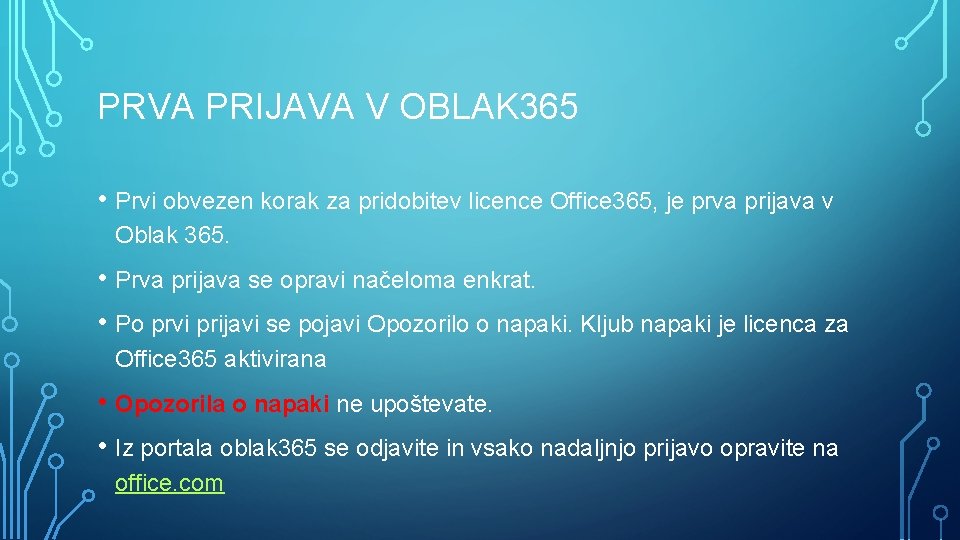
OBISK ŠOLSKE SPLETNE STRANI • Obiščete šolsko spletno stran www. osenams. si in v meniju na desni strani poiščete ikono Oblak 365 in nanjo kliknete
PRVA PRIJAVA V OBLAK 365 • Zgoraj desno kliknete na Prijava • Pojavi se okno kjer poiščete Osnovna šola I Murska Sobota • Vnesete svoje AAI prijavne podatke

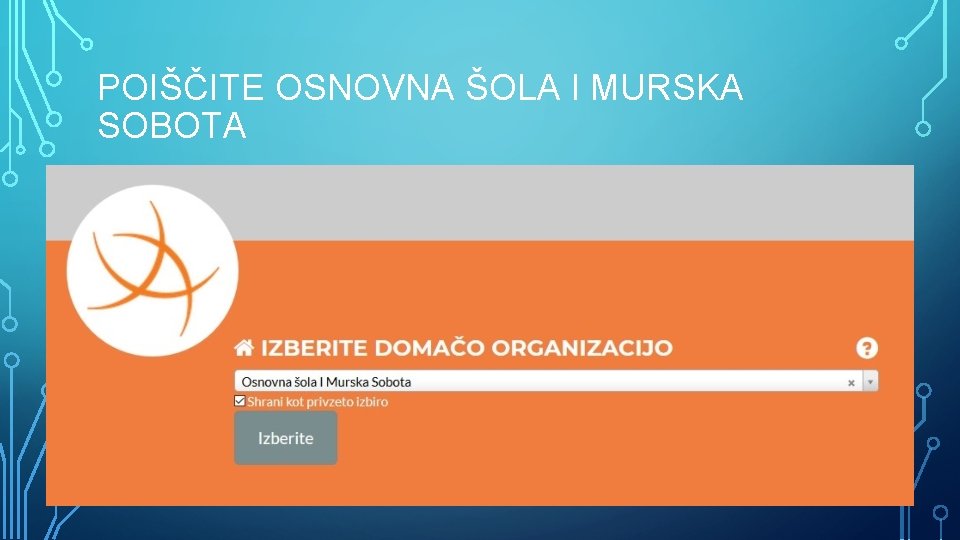
POIŠČITE OSNOVNA ŠOLA I MURSKA SOBOTA
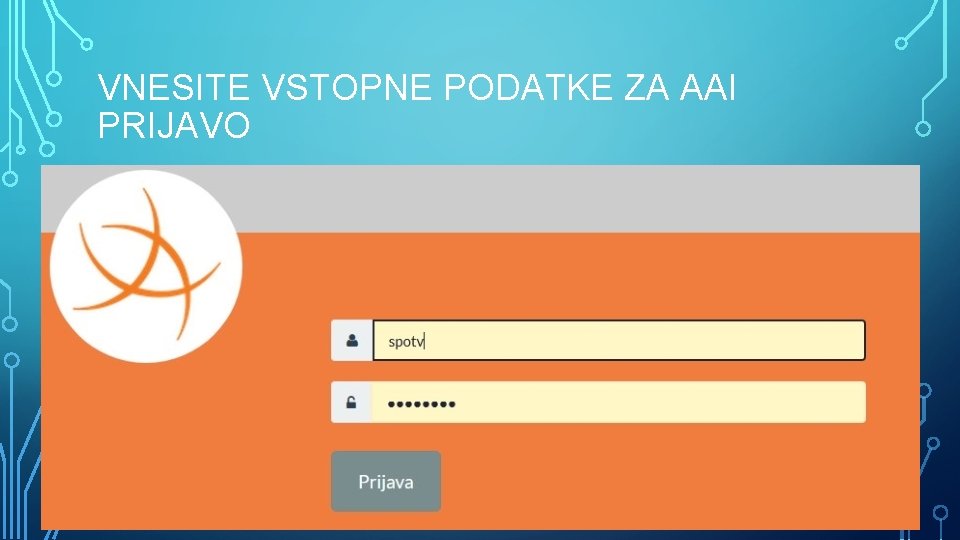
VNESITE VSTOPNE PODATKE ZA AAI PRIJAVO
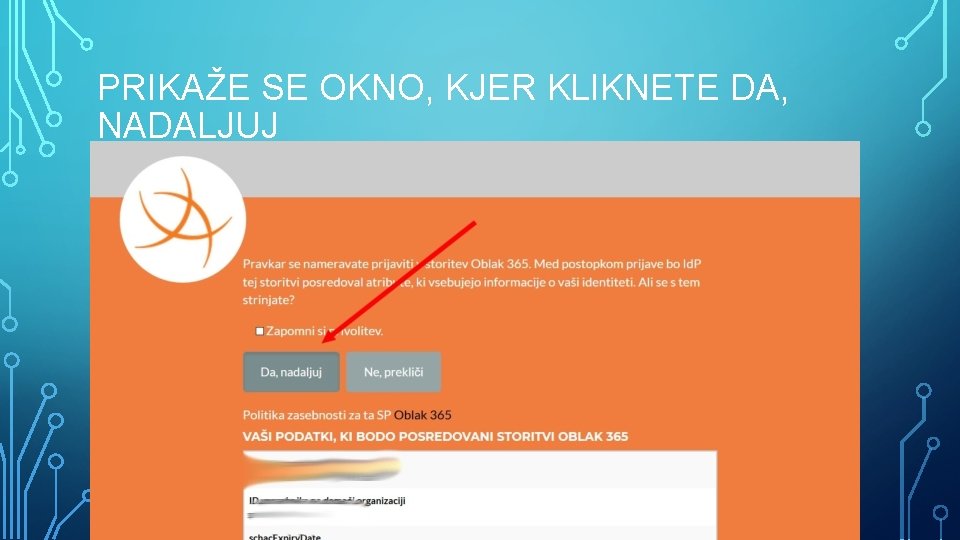
PRIKAŽE SE OKNO, KJER KLIKNETE DA, NADALJUJ
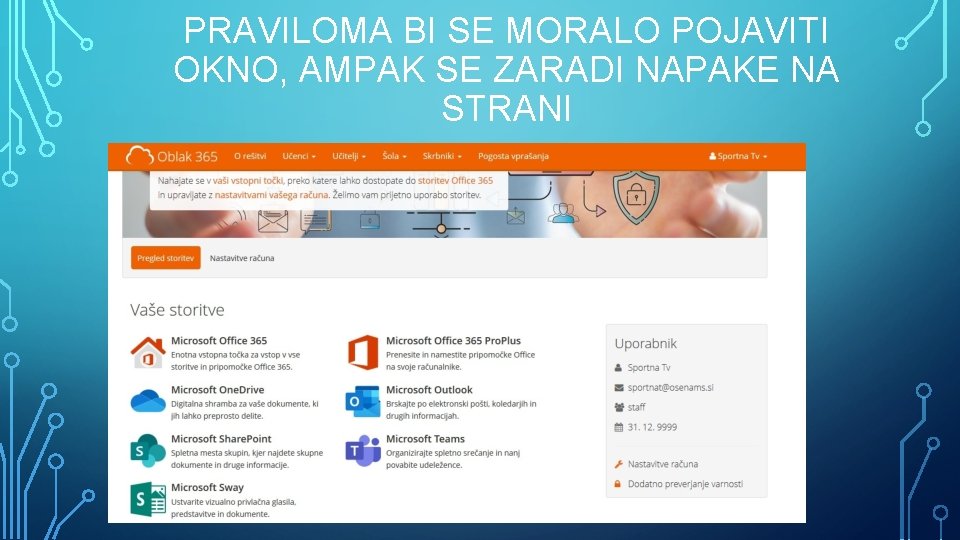
PRAVILOMA BI SE MORALO POJAVITI OKNO, AMPAK SE ZARADI NAPAKE NA STRANI
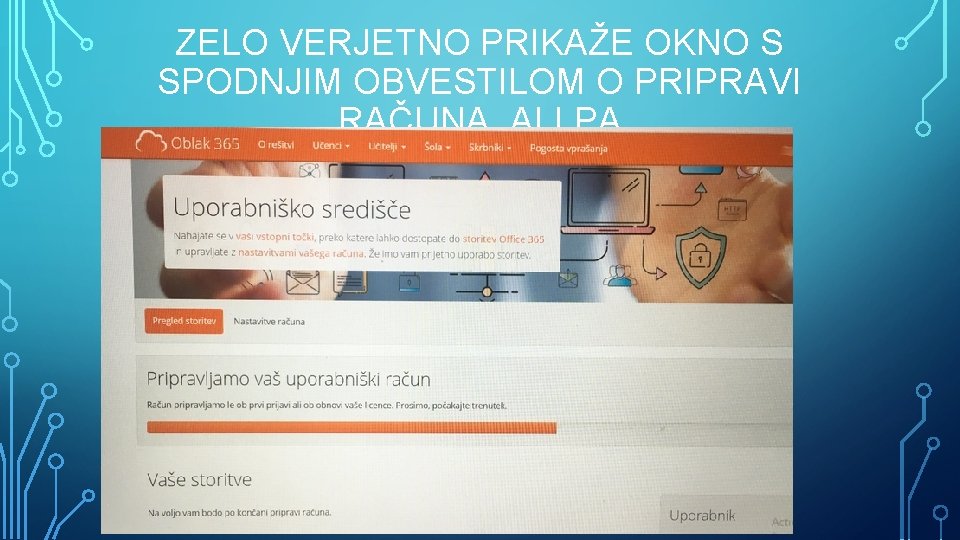
ZELO VERJETNO PRIKAŽE OKNO S SPODNJIM OBVESTILOM O PRIPRAVI RAČUNA, ALI PA
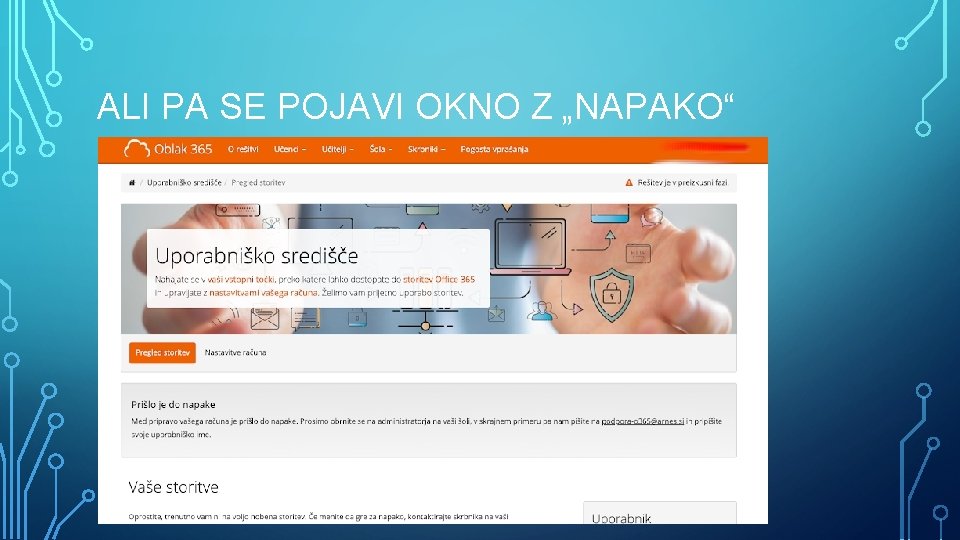
ALI PA SE POJAVI OKNO Z „NAPAKO“
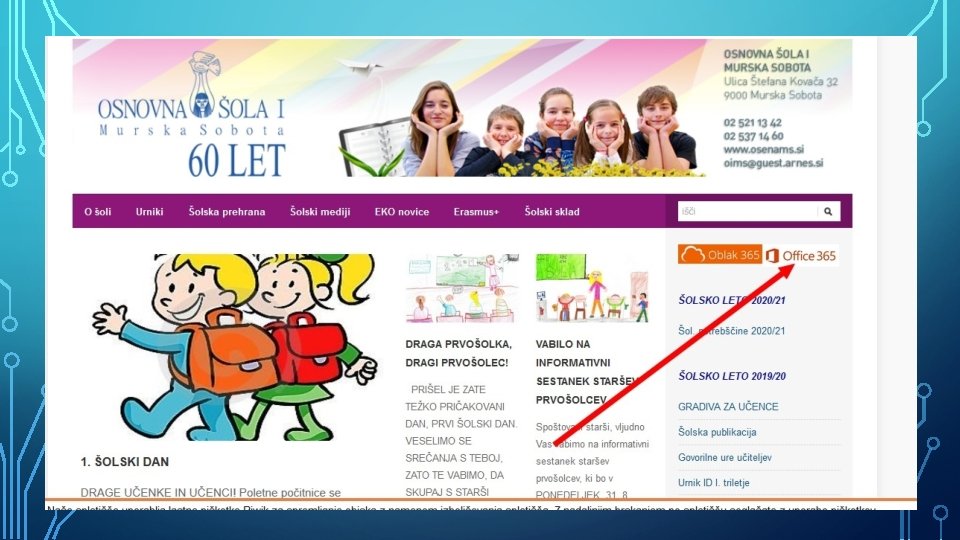
OFFICE 365 V OBLAKU • Kljub prikazanim napakam se račun za Office 365 aktivira. • Zato Oblak 365 zapustite • Vsako naslednjo prijavo opravite neposredno na strani: www. office. com • Ali pa z obiskom šolske spletne strani, kjer je v desnem meniju neposredna povezava:
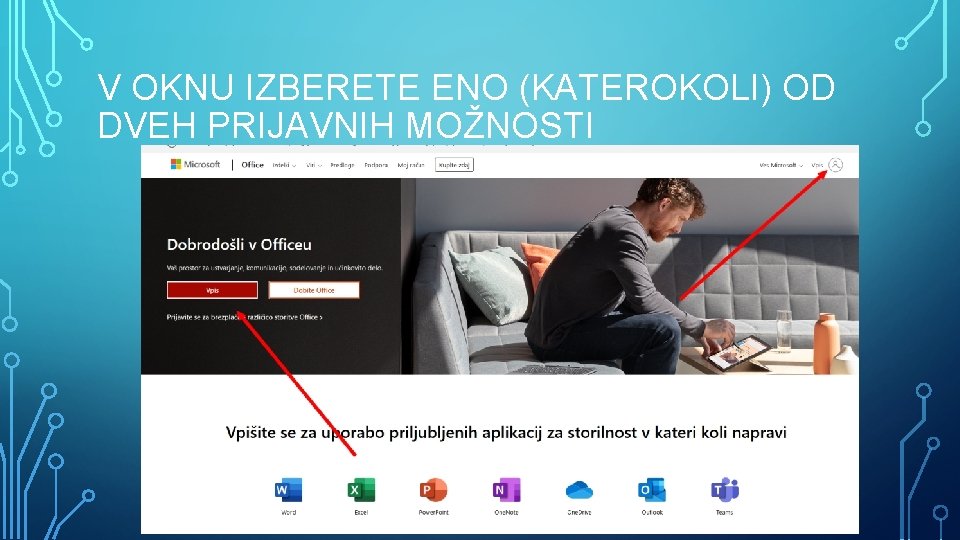
V OKNU IZBERETE ENO (KATEROKOLI) OD DVEH PRIJAVNIH MOŽNOSTI
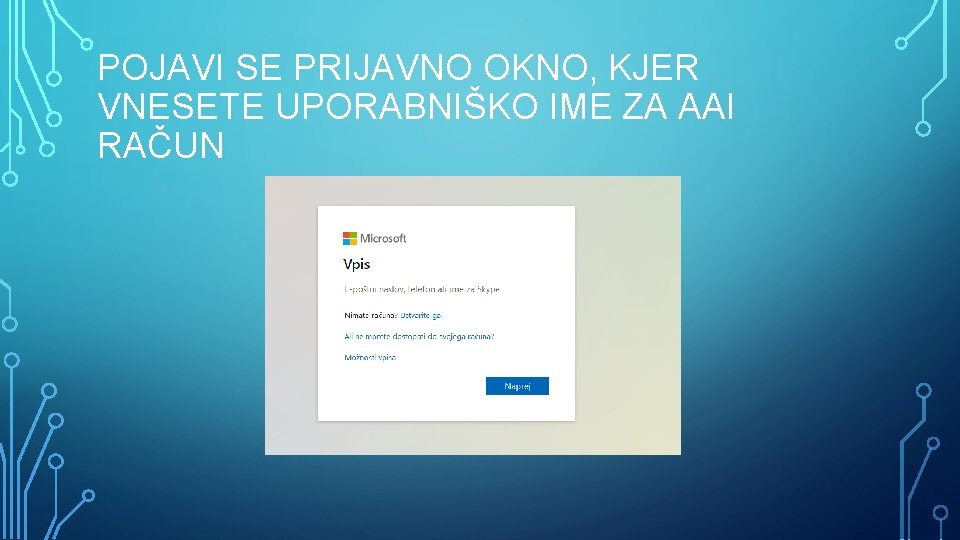
POJAVI SE PRIJAVNO OKNO, KJER VNESETE UPORABNIŠKO IME ZA AAI RAČUN
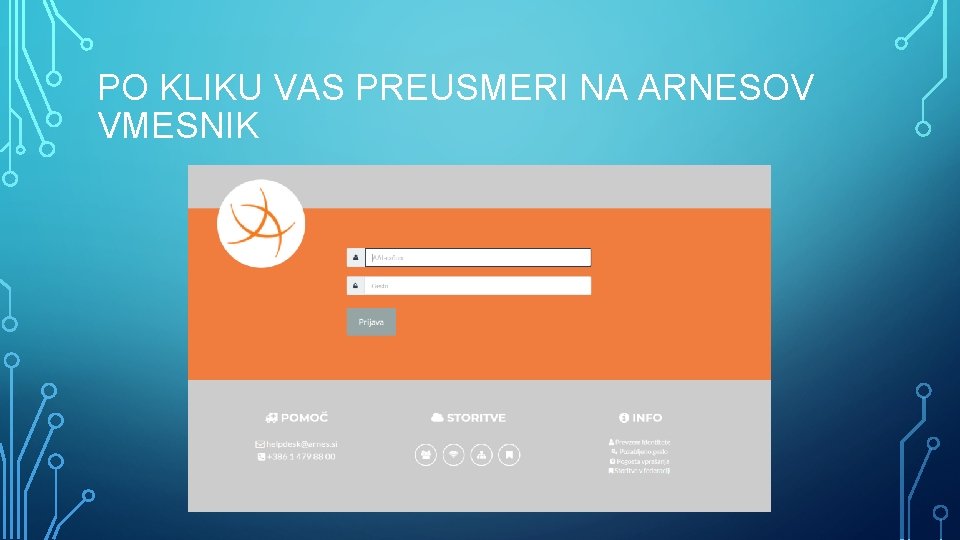
PO KLIKU VAS PREUSMERI NA ARNESOV VMESNIK
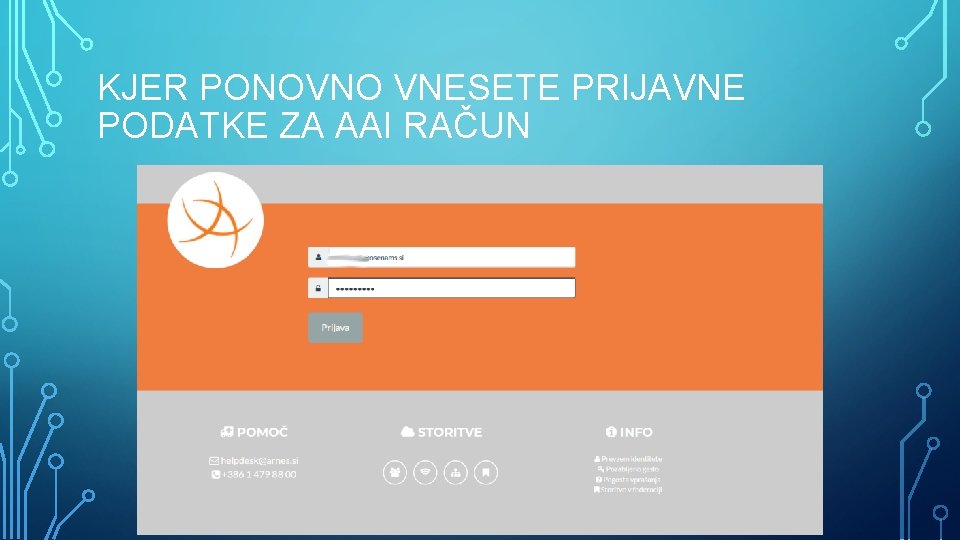
KJER PONOVNO VNESETE PRIJAVNE PODATKE ZA AAI RAČUN
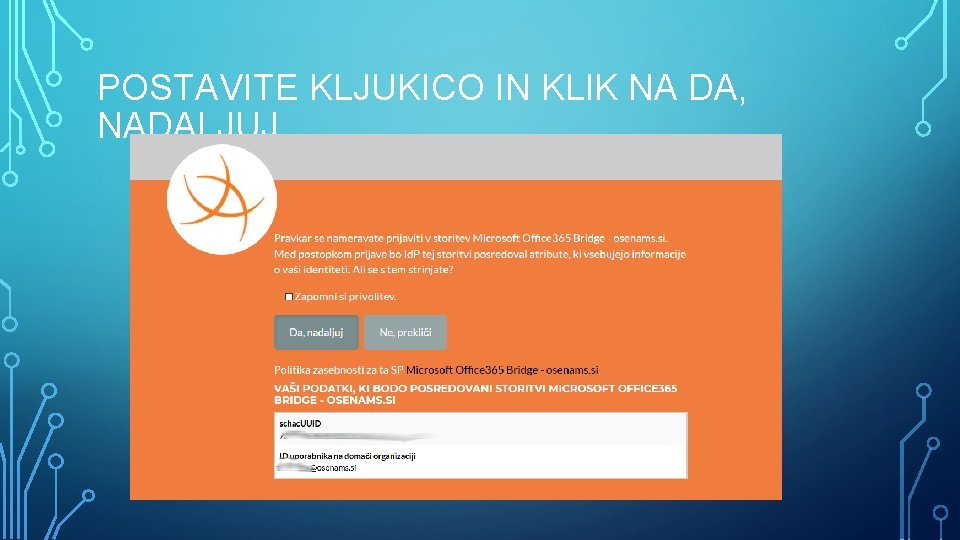
POSTAVITE KLJUKICO IN KLIK NA DA, NADALJUJ
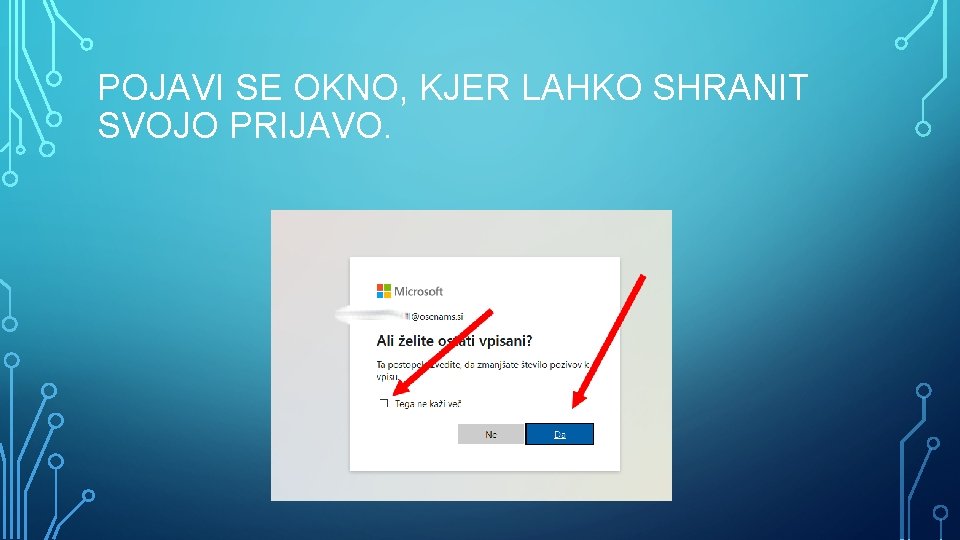
POJAVI SE OKNO, KJER LAHKO SHRANIT SVOJO PRIJAVO.
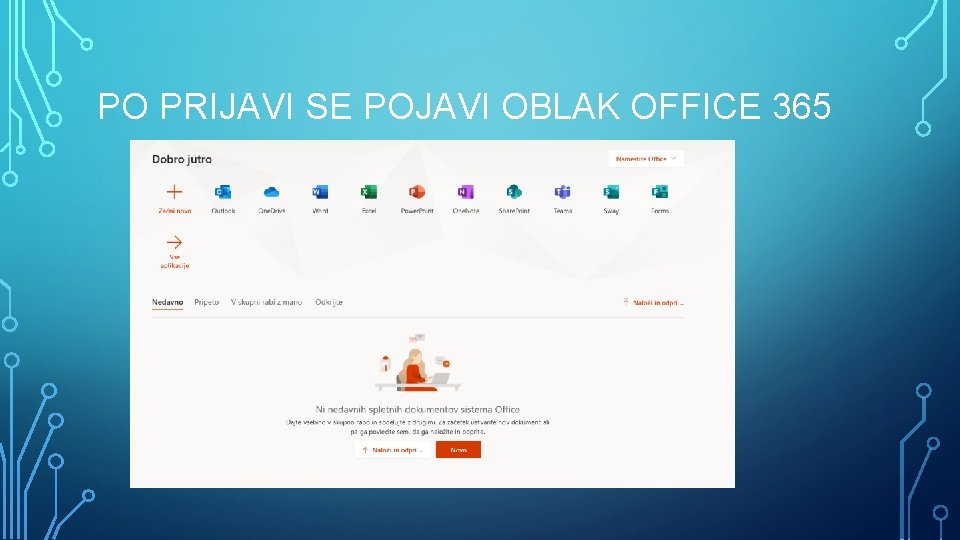
PO PRIJAVI SE POJAVI OBLAK OFFICE 365
• Na desni strani je povezava za prenos namestitvene datoteke za Office 365 na vaš računalnik • Po kliku za prenos, sledite navodilom za namestitev!
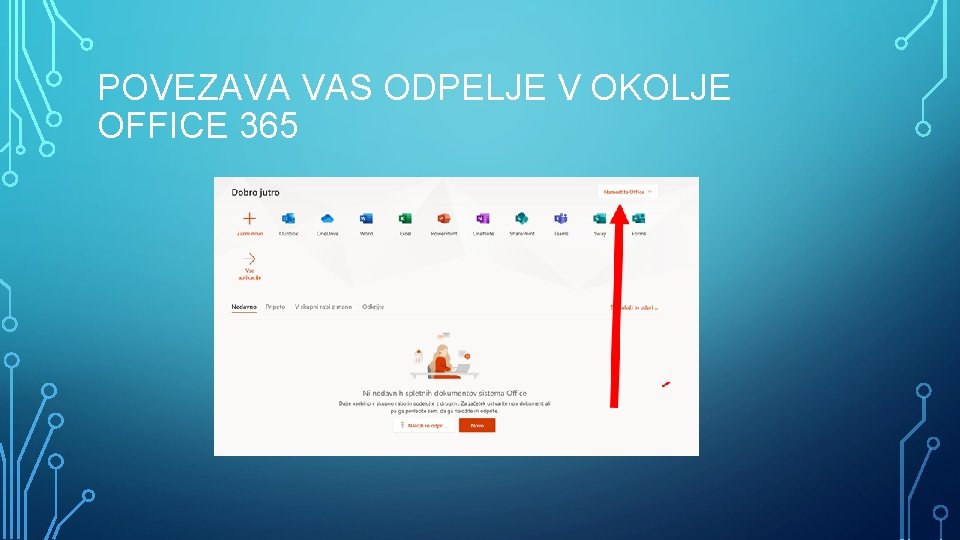
POVEZAVA VAS ODPELJE V OKOLJE OFFICE 365
NAMESTITEV OFFICE 365 NA VAŠE NAPRAVE • V primeru, da že imate nameščen na svoji napravi Office 2010, 2016 ali podobno, vas bo program na to opozoril. • Prej omenjeni programi in Office 365, ne morejo biti sočasno nameščeni na isti napravi! Zato vas bo program opozoril, da je potrebno nameščen Office odstraniti. • Odstranitev nameščenega programa ni nujno potrebna! • Za ta korak se odločite po tehtnem premisleku! • Office 365 je storitev v oblaku, kjer po prijavi v spletno aplikacijo delate na isti način, kot bi delali v Wordu ali Power. Pointu, … • Prav tako je mogoč prenos datotek iz vaše naprave v oblak.
NAMESTITEV OFFICE 365 NA VAŠE NAPRAVE • Zato dobro premislite, preden odstranite nameščene Office 2016 ali podobno. • Ko je datoteka enkrat v oblaku, jo po prijavi tam tudi najdete.
VELIKOST PROSTORA ZA SHRANJEVANJE V OBLAKU • Vsak uporabnik ima za shranjevanje podatkov v oblaku na voljo 1 TB.
- Slides: 26