
Projet STITCH Systme de Traitement Informatis des Titres
- Slides: 15
Projet STITCH Système de Traitement Informatisé des Titres de Circulation et des Habilitations Manuel de redimensionnement et de conversion de photos sur PAINT Direction générale de l’Aviation civile Ministère de l’Environnement, de l’Énergie et de la Mer
SOMMAIRE • Introduction • Charger une photo lors d’une saisie de demande • Paint – Redimensionnement et conversion en JPEG Direction générale de l’Aviation civile 1 Ministère de l’Environnement, de l’Énergie et de la Mer
INTRODUCTION • Ce manuel a pour objectif : Ø De décrire la procédure pour redimensionner une photo d’identité et la convertir en JPEG. Direction générale de l’Aviation civile 2 Ministère de l’Environnement, de l’Énergie et de la Mer
CHARGER UNE PHOTO LORS D’UNE SAISIE DE DEMANDE • Lors de la saisie d’une demande de TCA sur STITCH et le Portail STITCH, il est obligatoire d’insérer une photo au format JPEG, de moins de 40 k-octet et d’une résolution de 119*159 pixels. • Sur le Portail : cette opération ne peut être effectuée que par deux profils : Ø un Administrateur Utilisateur Ø un Utilisateur • Sur STITCH : cette opération ne peut être effectuée que par un profil ayant les droits lui permettant de saisir une demande de TCA. Direction générale de l’Aviation civile 3 Ministère de l’Environnement, de l’Énergie et de la Mer
PAINT – REDIMENSIONNEMENT ET CONVERSION EN JPEG Direction générale de l’Aviation civile 4 Ministère de l’Environnement, de l’Énergie et de la Mer
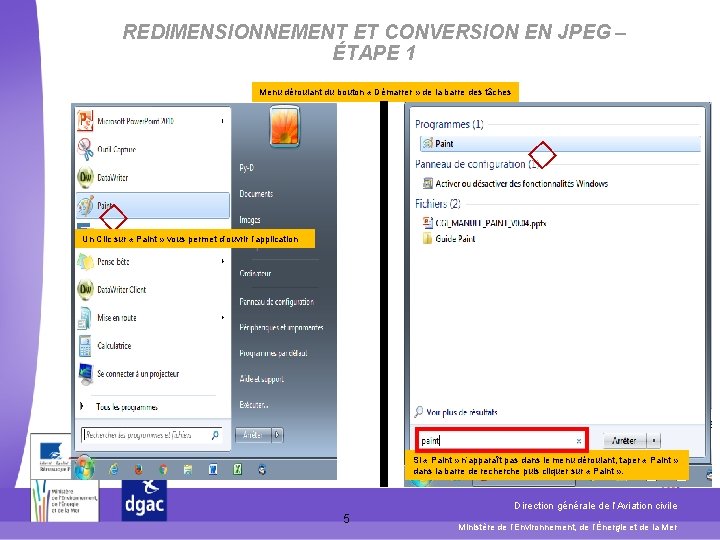
REDIMENSIONNEMENT ET CONVERSION EN JPEG – ÉTAPE 1 Menu déroulant du bouton « Démarrer » de la barre des tâches � � Un Clic sur « Paint » vous permet d’ouvrir l’application Si « Paint » n’apparaît pas dans le menu déroulant, taper « Paint » dans la barre de recherche puis cliquer sur « Paint » . Direction générale de l’Aviation civile 5 Ministère de l’Environnement, de l’Énergie et de la Mer
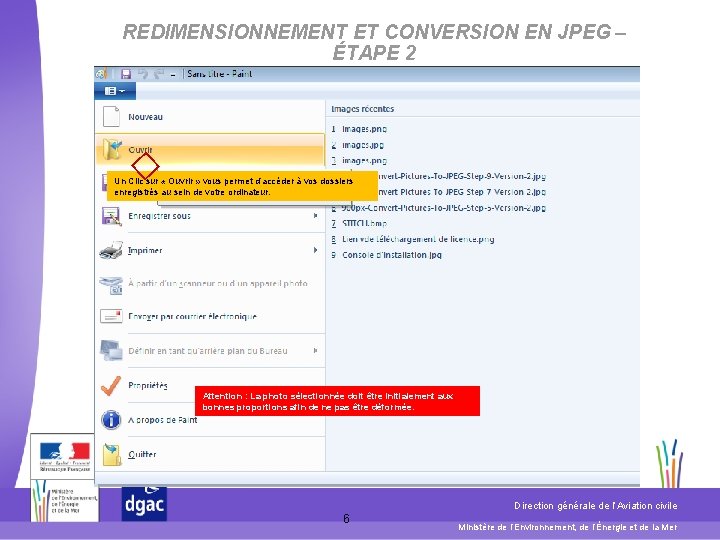
REDIMENSIONNEMENT ET CONVERSION EN JPEG – ÉTAPE 2 � Un Clic sur « Ouvrir » vous permet d’accéder à vos dossiers enregistrés au sein de votre ordinateur. Attention : La photo sélectionnée doit être initialement aux bonnes proportions afin de ne pas être déformée. Direction générale de l’Aviation civile 6 Ministère de l’Environnement, de l’Énergie et de la Mer
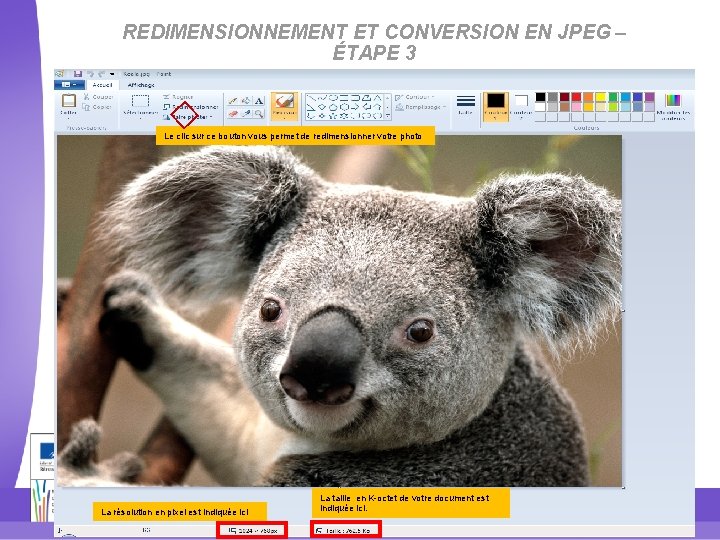
REDIMENSIONNEMENT ET CONVERSION EN JPEG – ÉTAPE 3 � Le clic sur ce bouton vous permet de redimensionner votre photo La résolution en pixel est indiquée ici La taille en K-octet de votre document est indiquée ici. 7 Direction générale de l’Aviation civile Ministère de l’Environnement, de l’Énergie et de la Mer
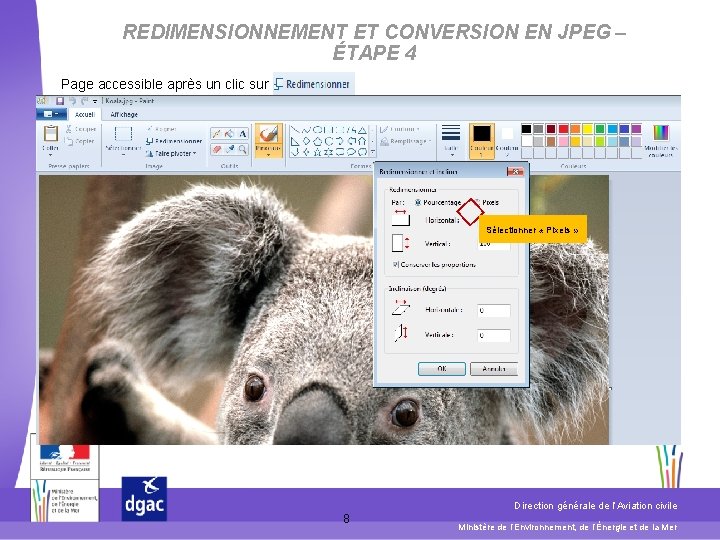
REDIMENSIONNEMENT ET CONVERSION EN JPEG – ÉTAPE 4 Page accessible après un clic sur � Sélectionner « Pixels » Direction générale de l’Aviation civile 8 Ministère de l’Environnement, de l’Énergie et de la Mer
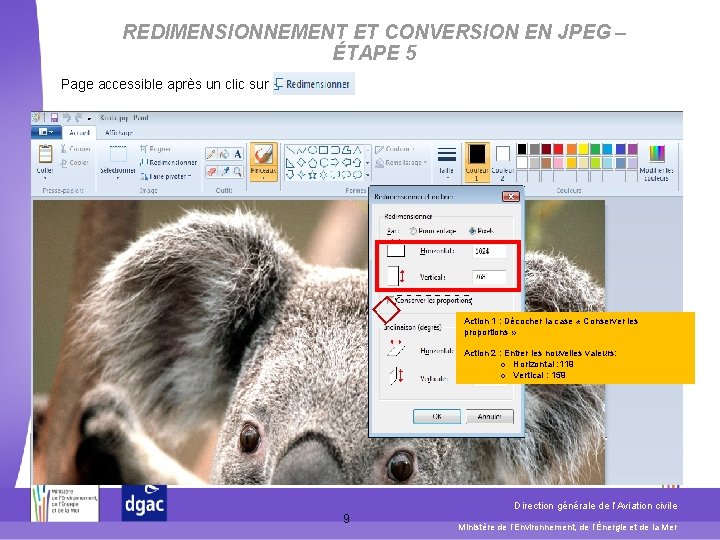
REDIMENSIONNEMENT ET CONVERSION EN JPEG – ÉTAPE 5 Page accessible après un clic sur � Action 1 : Décocher la case « Conserver les proportions » Action 2 : Entrer les nouvelles valeurs: o Horizontal : 119 o Vertical : 159 Direction générale de l’Aviation civile 9 Ministère de l’Environnement, de l’Énergie et de la Mer
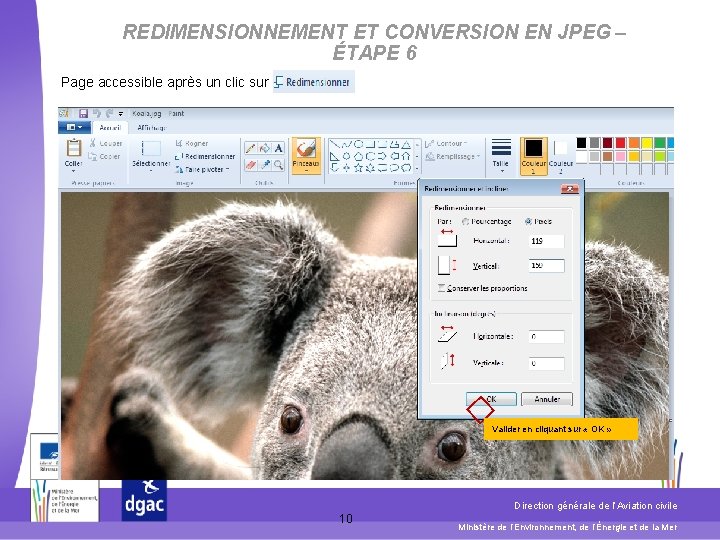
REDIMENSIONNEMENT ET CONVERSION EN JPEG – ÉTAPE 6 Page accessible après un clic sur � Valider en cliquant sur « OK » Direction générale de l’Aviation civile 10 Ministère de l’Environnement, de l’Énergie et de la Mer
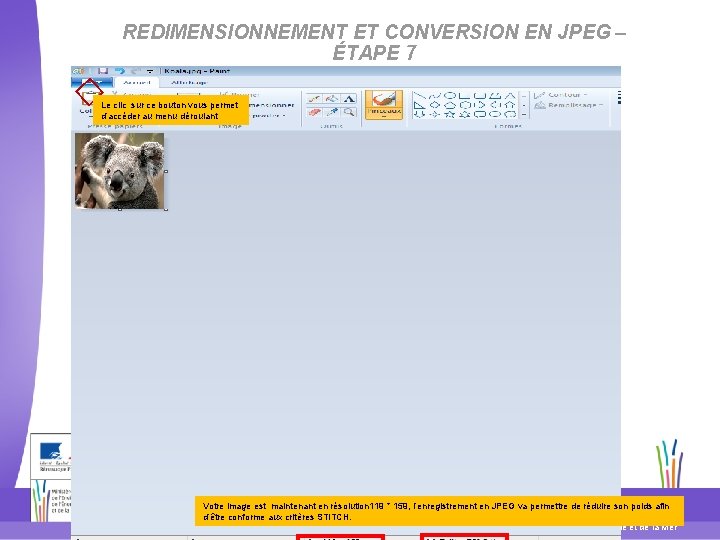
REDIMENSIONNEMENT ET CONVERSION EN JPEG – ÉTAPE 7 � Le clic sur ce bouton vous permet d’accéder au menu déroulant Direction générale de l’Aviation civile Votre image est maintenant en résolution 119 * 159, l’enregistrement en JPEG va permettre de réduire son poids afin d’être conforme aux critères STITCH. 11 Ministère de l’Environnement, de l’Énergie et de la Mer
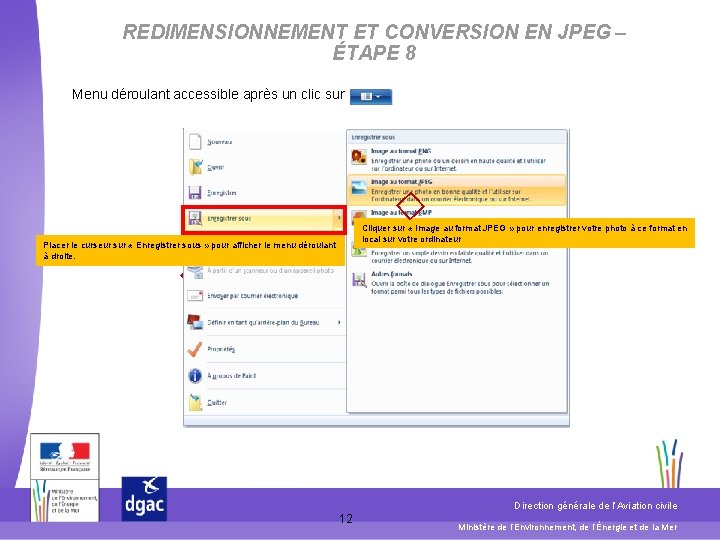
REDIMENSIONNEMENT ET CONVERSION EN JPEG – ÉTAPE 8 Menu déroulant accessible après un clic sur � Cliquer sur « Image au format JPEG » pour enregistrer votre photo à ce format en local sur votre ordinateur Placer le curseur sur « Enregistrer sous » pour afficher le menu déroulant à droite. � � Sélectionner « Image au format JPEG » Direction générale de l’Aviation civile 12 Ministère de l’Environnement, de l’Énergie et de la Mer
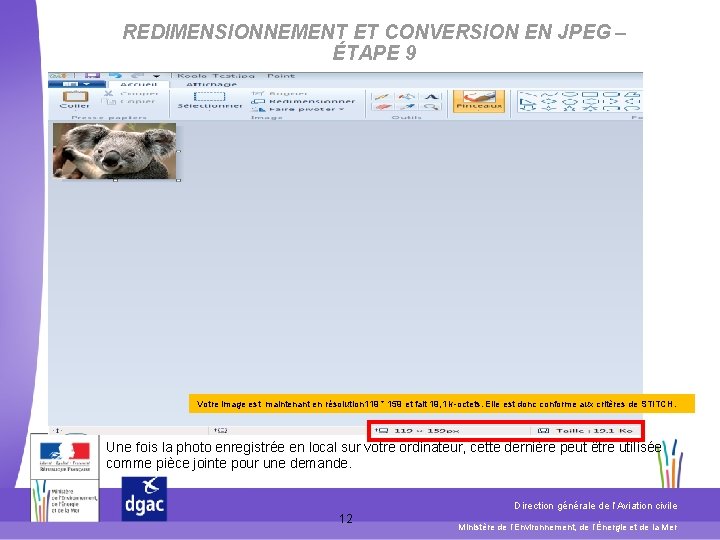
REDIMENSIONNEMENT ET CONVERSION EN JPEG – ÉTAPE 9 Votre image est maintenant en résolution 119 * 159 et fait 19, 1 k-octets. Elle est donc conforme aux critères de STITCH. Une fois la photo enregistrée en local sur votre ordinateur, cette dernière peut être utilisée comme pièce jointe pour une demande. Direction générale de l’Aviation civile 12 Ministère de l’Environnement, de l’Énergie et de la Mer
- FIN - Direction générale de l’Aviation civile 13 Ministère de l’Environnement, de l’Énergie et de la Mer