
Projet concernant la comprhension laudition Maxim Baetens et
Projet concernant la compréhension à l’audition Maxim Baetens et Monique Marneffe (FR) Coordinateurs: Monique Marneffe (FR) (Campus Anvers) Mia Ratinckx (IT) (Campus Bruxelles) Erwin Snauwaert (ES) (Campus Bruxelles)

Colloque Inters. Tices Tours août 27 -28 septembre 2018
Menu du jour 1. La compréhension à l’audition, mais encore… (le point en didactique) 2. Structure des documents collectés 3. Méthodologie ( trucs / astuces ) 4. Perspectives 3 Faculté des Lettres - Sint-Andries/ Bruxelles
1. Compréhension à l’audition, mais encore? . . . Les paradoxes • Il s’agit de la compétence la moins enseignée, alors qu’elle est la compétence la plus employée (Vandergrift, 2012) : Ø Peu de contrôle des enseignants → Que se passe-t-il dans la boîte noire ? (↔ autres aptitudes) Ø Tendance à évaluer la compétence (le produit “fini” ) (Wei, 2015) → Mais comment apprend-on à développer les bonnes stratégies ? Quid du processus? Ø “Taxée” de “compétence passive”. → En réalité > processus hyperactif (performance inscrite dans un temps “t” à un moment “m”) 4 Faculté des Lettres - Sint-Andries/ Bruxelles
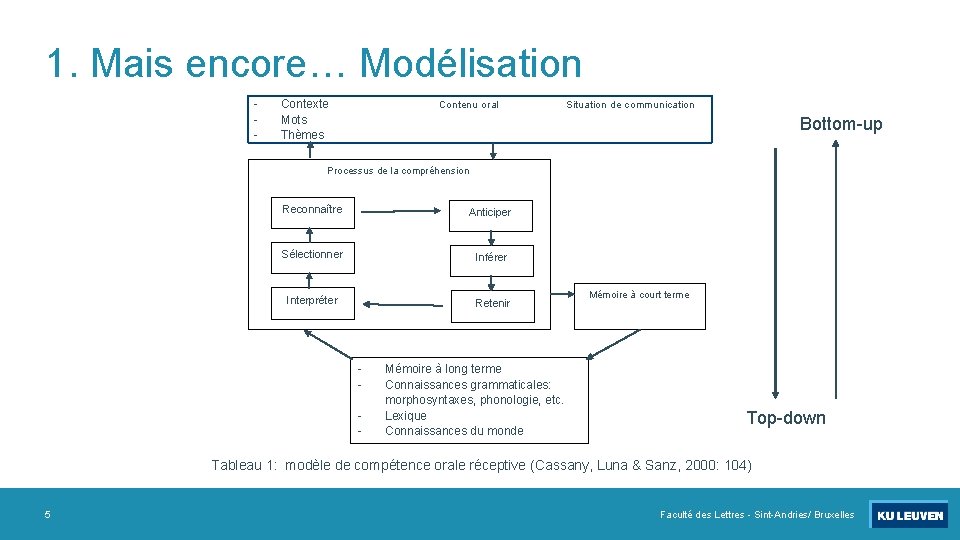
1. Mais encore… Modélisation - Contexte Mots Thèmes Contenu oral Situation de communication Bottom-up Processus de la compréhension Reconnaître Anticiper Sélectionner Inférer Interpréter Retenir - Mémoire à long terme Connaissances grammaticales: morphosyntaxes, phonologie, etc. Lexique Connaissances du monde Mémoire à court terme Top-down Tableau 1: modèle de compétence orale réceptive (Cassany, Luna & Sanz, 2000: 104) 5 Faculté des Lettres - Sint-Andries/ Bruxelles
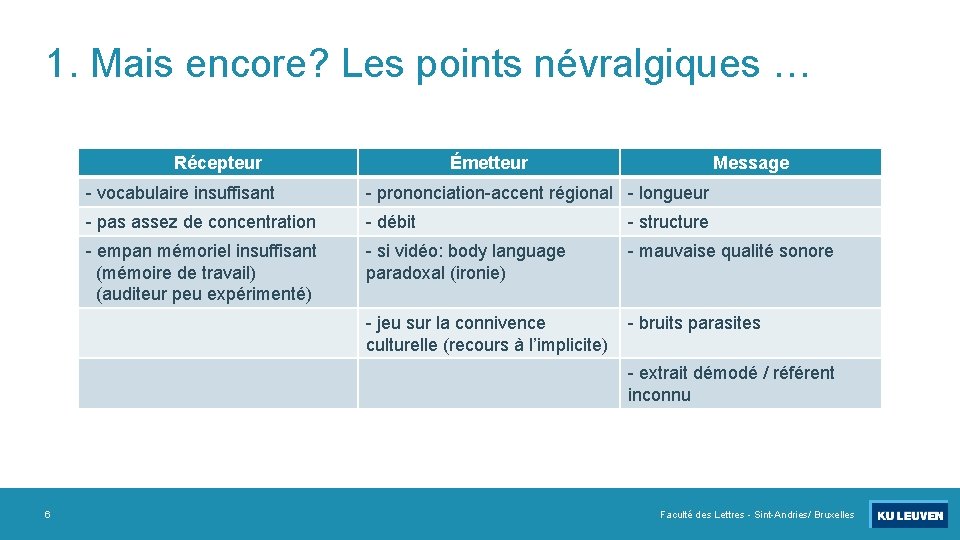
1. Mais encore? Les points névralgiques … Récepteur Émetteur Message - vocabulaire insuffisant - prononciation-accent régional - longueur - pas assez de concentration - débit - structure - empan mémoriel insuffisant (mémoire de travail) (auditeur peu expérimenté) - si vidéo: body language paradoxal (ironie) - mauvaise qualité sonore - jeu sur la connivence culturelle (recours à l’implicite) - bruits parasites - extrait démodé / référent inconnu 6 Faculté des Lettres - Sint-Andries/ Bruxelles
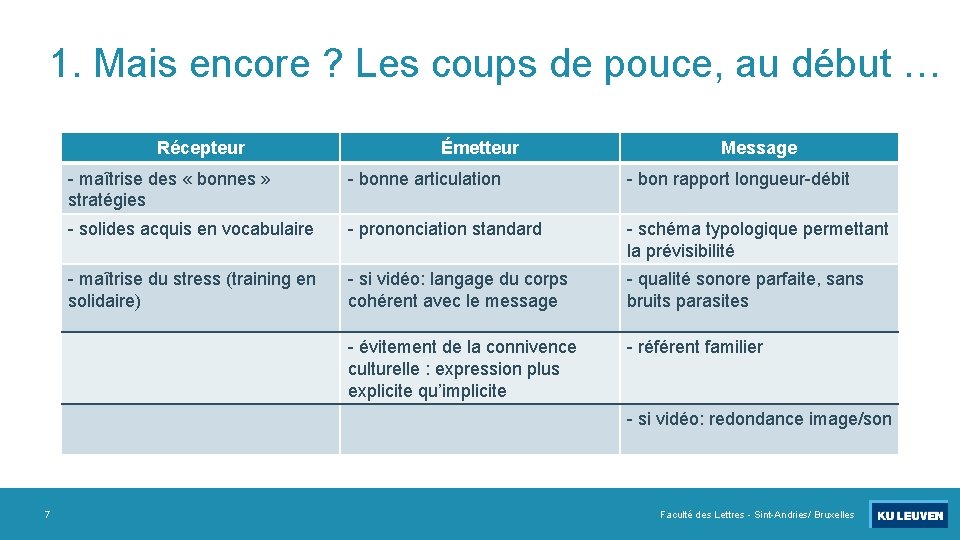
1. Mais encore ? Les coups de pouce, au début … Récepteur Émetteur Message - maîtrise des « bonnes » stratégies - bonne articulation - bon rapport longueur-débit - solides acquis en vocabulaire - prononciation standard - schéma typologique permettant la prévisibilité - maîtrise du stress (training en solidaire) - si vidéo: langage du corps cohérent avec le message - qualité sonore parfaite, sans bruits parasites - évitement de la connivence culturelle : expression plus explicite qu’implicite - référent familier - si vidéo: redondance image/son 7 Faculté des Lettres - Sint-Andries/ Bruxelles
1. Mais encore ? …Approche didactique S O L I D/ T A I R E 8 Faculté des Lettres - Sint-Andries/ Bruxelles
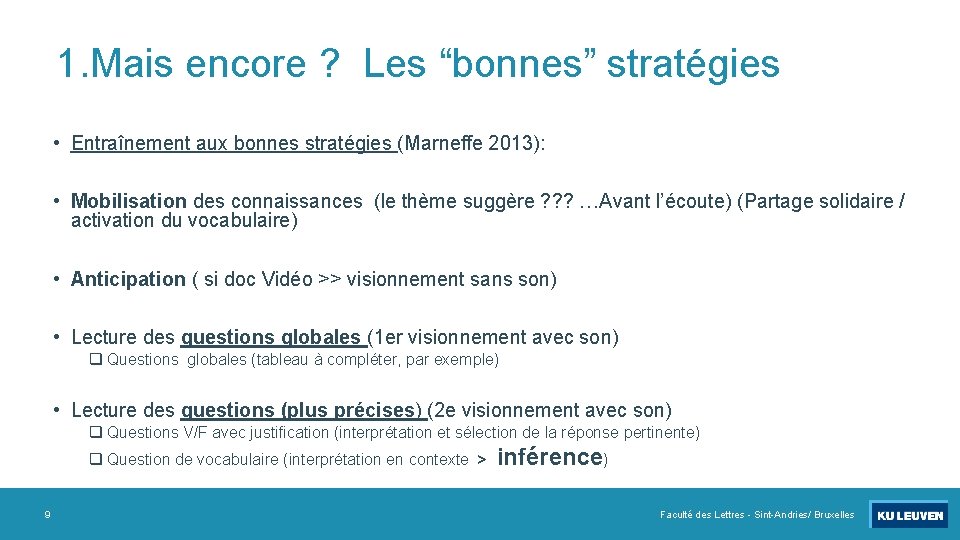
1. Mais encore ? Les “bonnes” stratégies • Entraînement aux bonnes stratégies (Marneffe 2013): • Mobilisation des connaissances (le thème suggère ? ? ? …Avant l’écoute) (Partage solidaire / activation du vocabulaire) • Anticipation ( si doc Vidéo >> visionnement sans son) • Lecture des questions globales (1 er visionnement avec son) q Questions globales (tableau à compléter, par exemple) • Lecture des questions (plus précises) (2 e visionnement avec son) q Questions V/F avec justification (interprétation et sélection de la réponse pertinente) q Question de vocabulaire (interprétation en contexte > 9 inférence) Faculté des Lettres - Sint-Andries/ Bruxelles
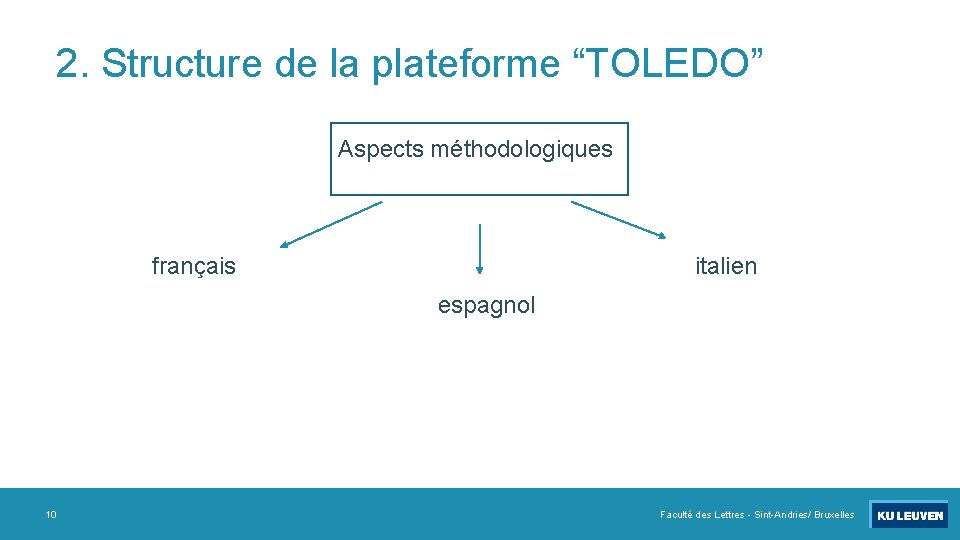
2. Structure de la plateforme “TOLEDO” Aspects méthodologiques français italien espagnol 10 Faculté des Lettres - Sint-Andries/ Bruxelles
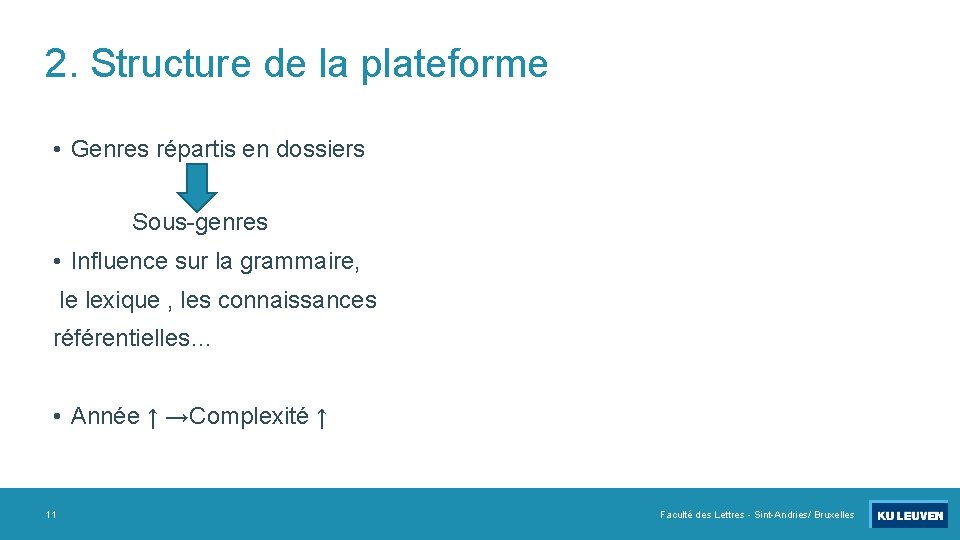
2. Structure de la plateforme • Genres répartis en dossiers Sous-genres • Influence sur la grammaire, le lexique , les connaissances référentielles… • Année ↑ →Complexité ↑ 11 Faculté des Lettres - Sint-Andries/ Bruxelles
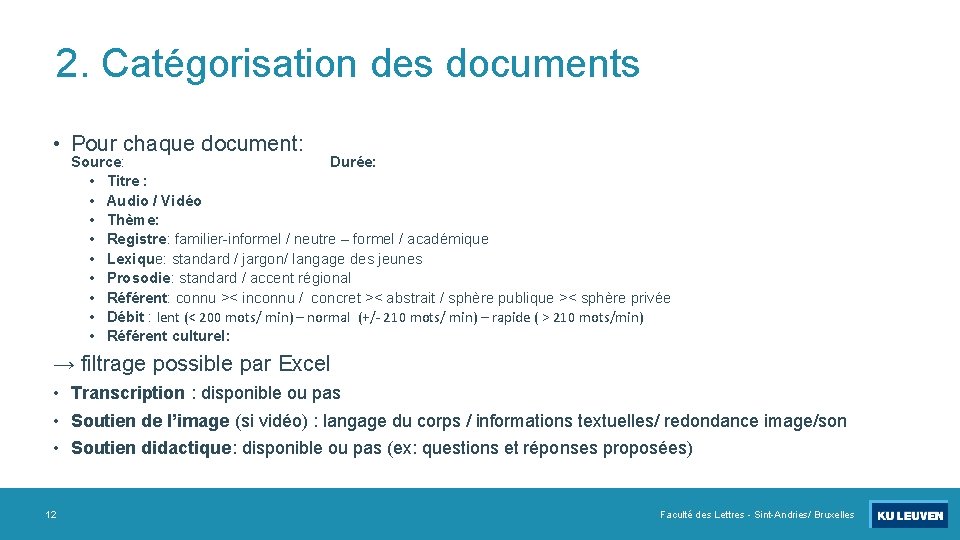
2. Catégorisation des documents • Pour chaque document: Source: Durée: • Titre : • Audio / Vidéo • Thème: • Registre: familier-informel / neutre – formel / académique • Lexique: standard / jargon/ langage des jeunes • Prosodie: standard / accent régional • Référent: connu >< inconnu / concret >< abstrait / sphère publique >< sphère privée • Débit : lent (< 200 mots/ min) – normal (+/- 210 mots/ min) – rapide ( > 210 mots/min) • Référent culturel: → filtrage possible par Excel • Transcription : disponible ou pas • Soutien de l’image (si vidéo) : langage du corps / informations textuelles/ redondance image/son • Soutien didactique: disponible ou pas (ex: questions et réponses proposées) 12 Faculté des Lettres - Sint-Andries/ Bruxelles
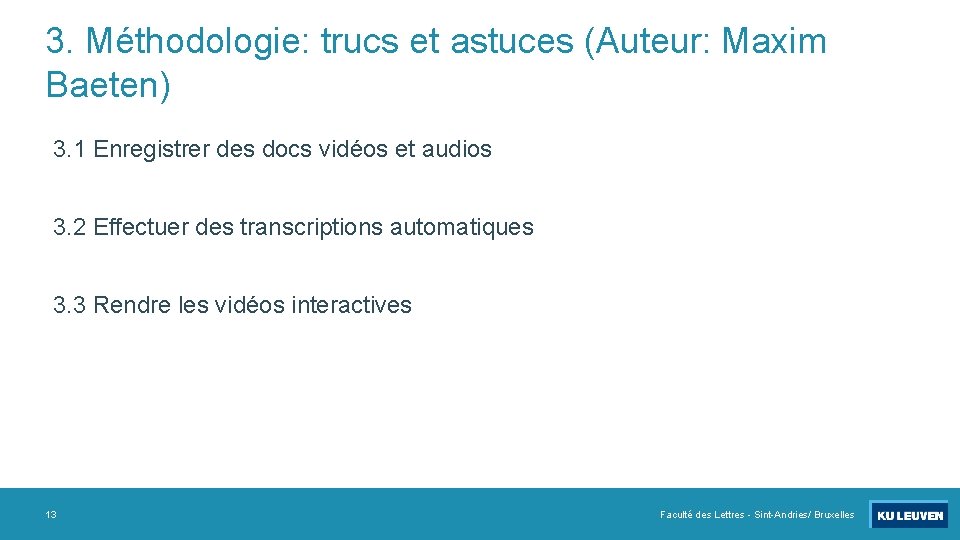
3. Méthodologie: trucs et astuces (Auteur: Maxim Baeten) 3. 1 Enregistrer des docs vidéos et audios 3. 2 Effectuer des transcriptions automatiques 3. 3 Rendre les vidéos interactives 13 Faculté des Lettres - Sint-Andries/ Bruxelles
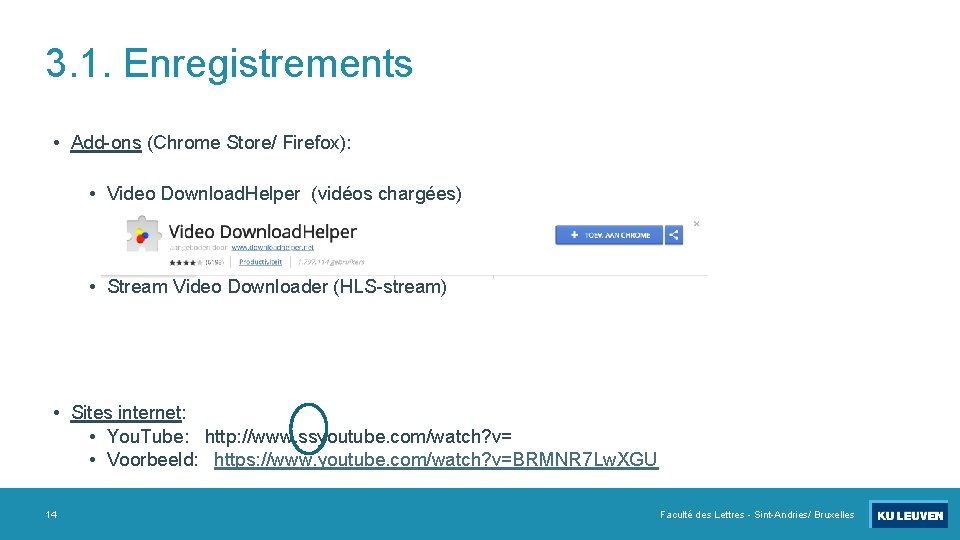
3. 1. Enregistrements • Add-ons (Chrome Store/ Firefox): • Video Download. Helper (vidéos chargées) • Stream Video Downloader (HLS-stream) • Sites internet: • You. Tube: http: //www. ssyoutube. com/watch? v= • Voorbeeld: https: //www. youtube. com/watch? v=BRMNR 7 Lw. XGU 14 Faculté des Lettres - Sint-Andries/ Bruxelles
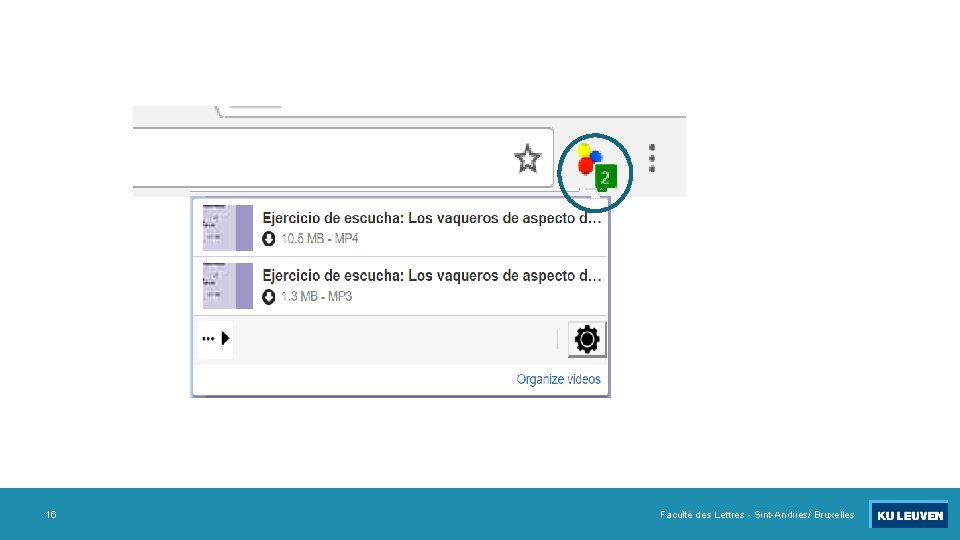
3. 1. 1 Video Download Helper • Mozilla Firefox: https: //addons. mozilla. org/nl/firefox/addon/video-downloadhelper/ • Google Chrome: https: //chrome. google. com/webstore/detail/videodownloadhelper/lmjnegcaeklhaf olokijcfjliaokphfk? hl=nl • Cet « add-on » est ajouté au navigateur et recherche automatiquement les vidéos chargées sur les pages Web. Il suffit de cliquer sur le logo et d'indiquer la vidéo / l’audio à télécharger. 1. 2. 3. 4. 5. 15 Installez le module complémentaire en cliquant sur "Ajouter à Chrome". L'add-on est placé à côté de la barre d'adresse. Dès qu'une vidéo est chargée, l'icône apparaît en couleur. Cliquez sur l'icône et téléchargez le fichier au format désiré (mp 4, mp 3, webm, . . . ). Le fichier est placé dans le dossier Téléchargements. Faculté des Lettres - Sint-Andries/ Bruxelles
16 Faculté des Lettres - Sint-Andries/ Bruxelles
• L'add-on fonctionne pour toutes les vidéos chargées sur la page web, mais pas pour les vidéos en streaming (format HLS, DASH, . . . ). • Pour ces formats, il est nécessaire d'utiliser une méthode différente. 17 Faculté des Lettres - Sint-Andries/ Bruxelles
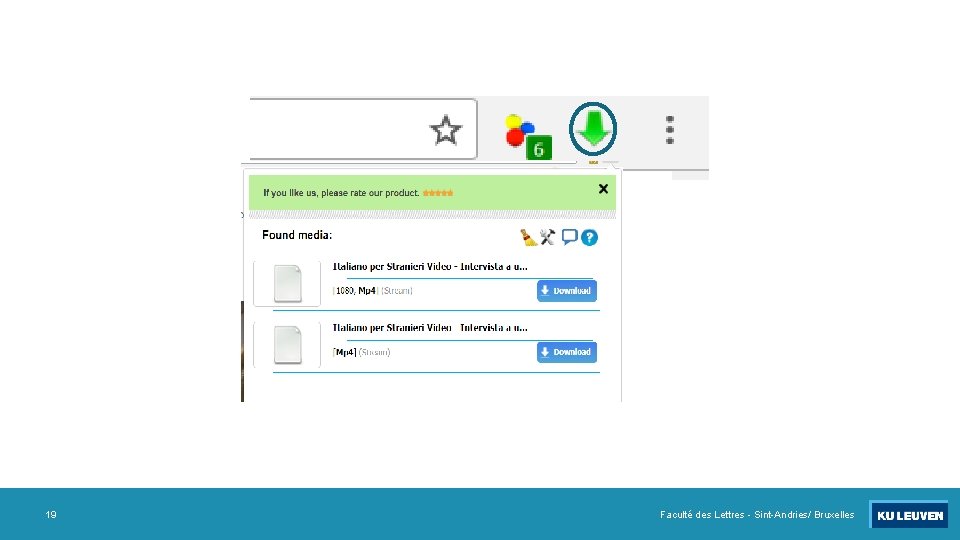
3. 1. 2. Stream Video Downloader • 3. 2 Stream Video Downloader : google chrome • https: //chrome. google. com/webstore/detail/stream-video-downloader/imkngaib igegepnlckfcbecjoilcjbhf • « Add-on » ajouté au navigateur situé à droite de la barre d'adresse. Une fois la vidéo chargée sur la page Web, l'icône (une flèche vers le bas) devient verte et il est possible de sélectionner le flux. 1. 2. 3. 4. Installez le module complémentaire en cliquant sur "Ajouter à Chrome". L'add-on est placé à côté de la barre d'adresse. Dès qu'une vidéo est chargée, l'icône apparaît en couleur. Cliquez sur l'icône et téléchargez le fichier au format désiré (mp 4, mp 3, webm, . . . ) et la qualité désirée. 5. Le fichier est mis en mémoire dans un autre onglet et est ensuite placé dans le dossier Téléchargements. 18 Faculté des Lettres - Sint-Andries/ Bruxelles
19 Faculté des Lettres - Sint-Andries/ Bruxelles
• Dans certains cas, il est possible que différents flux partiels soient chargés. Dans ce cas, choisissez le fichier avec la plus grande taille de fichier pour télécharger la vidéo entière. Sinon, il est possible que vous ne sauvegardiez qu'un morceau de l'ensemble. 20 Faculté des Lettres - Sint-Andries/ Bruxelles
3. 1. 3 You. Tube Downloader Mozilla: https: //addons. mozilla. org/en-US/firefox/addon/1 -click-youtube-videodownl/? src=search • Ce module n'est pas ajouté à la barre d'adresse, mais apparaît sur la vidéo You. Tube elle-même. En haut de l'écran il y a deux options: télécharger MP 3 et télécharger MP 4. En cliquant sur l'un des boutons, vous serez redirigé vers un site Web où vous pourrez modifier les métadonnées avant de télécharger le fichier. Cette méthode ne fonctionne pas avec les vidéos ou vidéos protégées avec un format spécial. 21 Faculté des Lettres - Sint-Andries/ Bruxelles
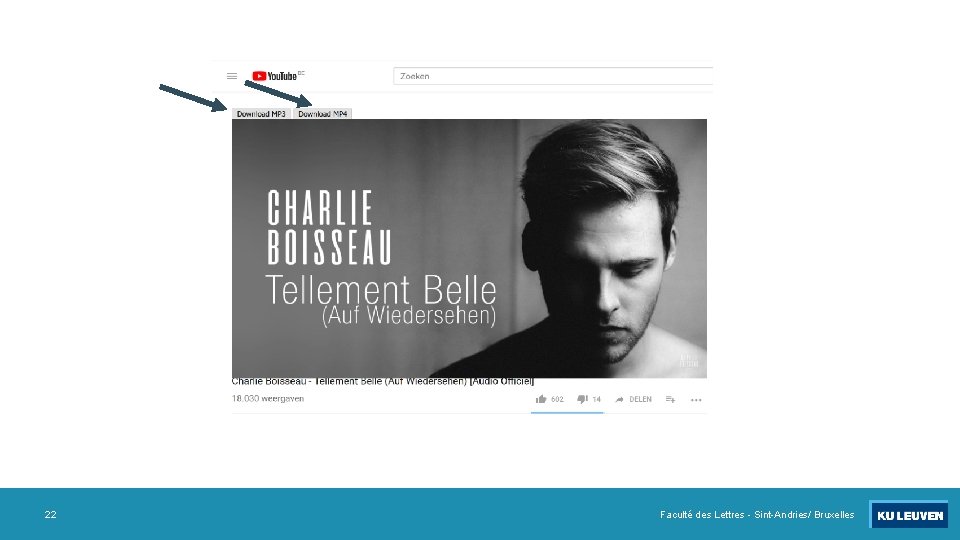
22 Faculté des Lettres - Sint-Andries/ Bruxelles
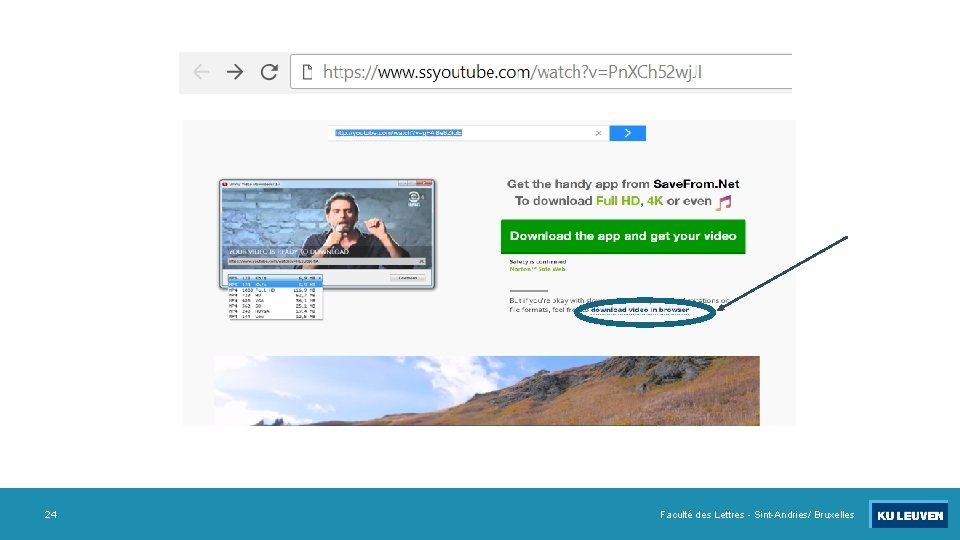
• Il existe une autre façon de télécharger facilement des vidéos You. Tube. Il suffit de mettre les lettres 'ss' avant le lien. Vous serez ensuite redirigé vers un site Web où il est possible de télécharger la vidéo (via l'application ou via un navigateur). • https: //www. ssyoutube. com 1. 2. 3. 4. 23 Allez à la vidéo sur Youtube et placez dans la barre d'adresse les lettres ss après le www. Vous serez redirigé vers le site web savefrom. net, où vous pourrez télécharger la vidéo. Cliquez sur le lien 'télécharger la vidéo dans le navigateur' et sélectionnez le format désiré. La vidéo est téléchargée dans le dossier "Téléchargements". Faculté des Lettres - Sint-Andries/ Bruxelles
24 Faculté des Lettres - Sint-Andries/ Bruxelles
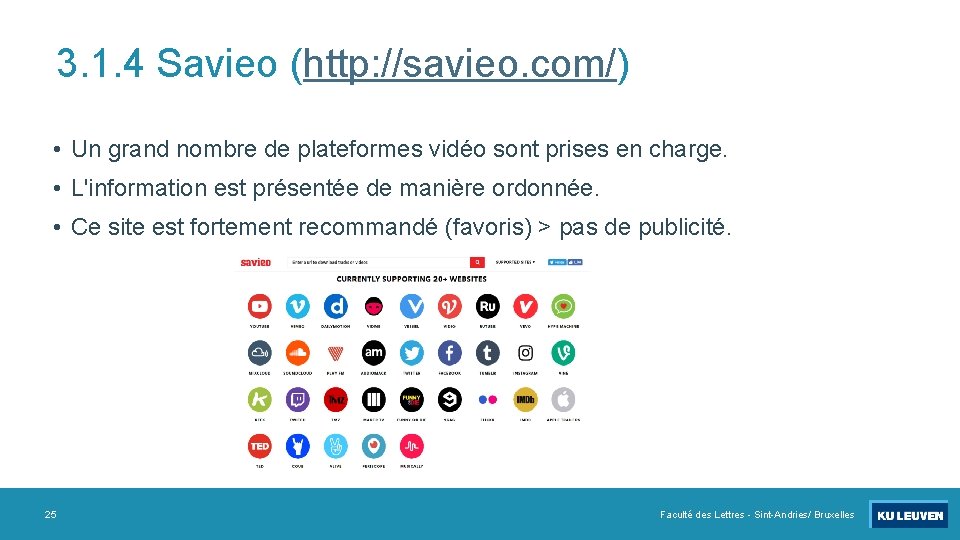
3. 1. 4 Savieo (http: //savieo. com/) • Un grand nombre de plateformes vidéo sont prises en charge. • L'information est présentée de manière ordonnée. • Ce site est fortement recommandé (favoris) > pas de publicité. 25 Faculté des Lettres - Sint-Andries/ Bruxelles
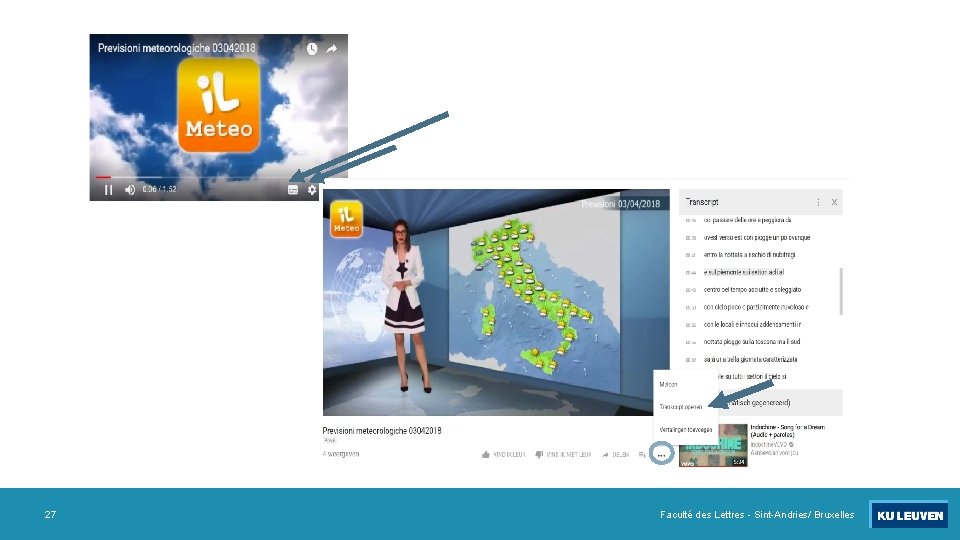
3. 2 Effectuer des transcriptions automatiques (outils gratuits) • 3. 2. 1 You. Tube (http: //www. youtube. com) a) Créez un compte You. Tube (ou connectez-vous via un compte Google) b) Téléchargez la vidéo à partir de laquelle vous voulez obtenir une transcription sur votre chaîne privée. c) Après quelques heures, la traduction automatique est disponible sous l'icône (CC - Closed Captions). Sous les paramètres (l'icône de la roue), vous pouvez ajuster la langue et / ou ajouter des transcriptions dans d'autres langues. d) En cliquant sur '. . . ' sous la vidéo, vous verrez l'option 'Transcription ouverte'. 26 Faculté des Lettres - Sint-Andries/ Bruxelles
27 Faculté des Lettres - Sint-Andries/ Bruxelles
e) Copiez le texte et collez-le dans un document texte. Vous pouvez ensuite modifier le texte et l'enregistrer dans un format qui vous convient. f) Remarque: il est possible de masquer les intervalles de temps. Cliquez sur les trois points dans le coin supérieur droit de la transcription et indiquez l'option qui correspond le mieux à vos besoins. 28 Faculté des Lettres - Sint-Andries/ Bruxelles
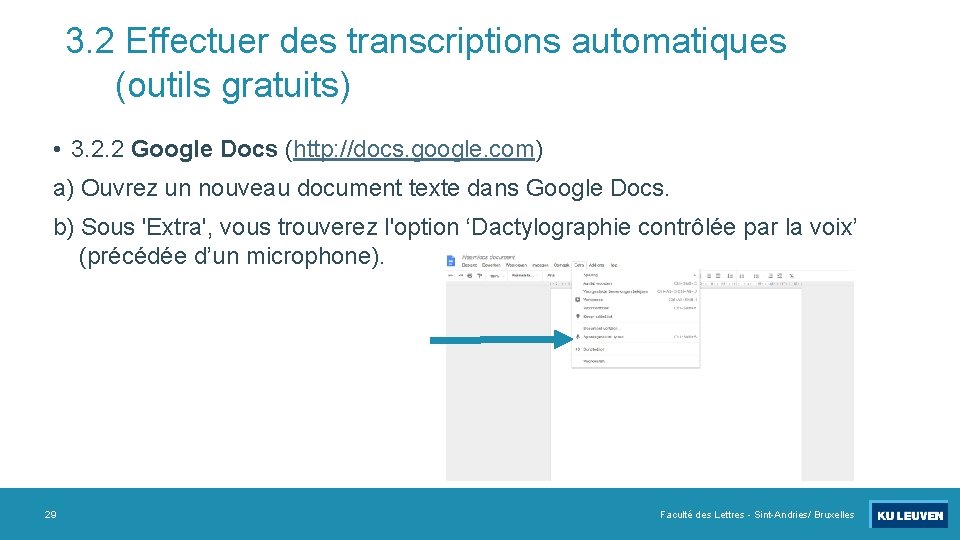
3. 2 Effectuer des transcriptions automatiques (outils gratuits) • 3. 2. 2 Google Docs (http: //docs. google. com) a) Ouvrez un nouveau document texte dans Google Docs. b) Sous 'Extra', vous trouverez l'option ‘Dactylographie contrôlée par la voix’ (précédée d’un microphone). 29 Faculté des Lettres - Sint-Andries/ Bruxelles
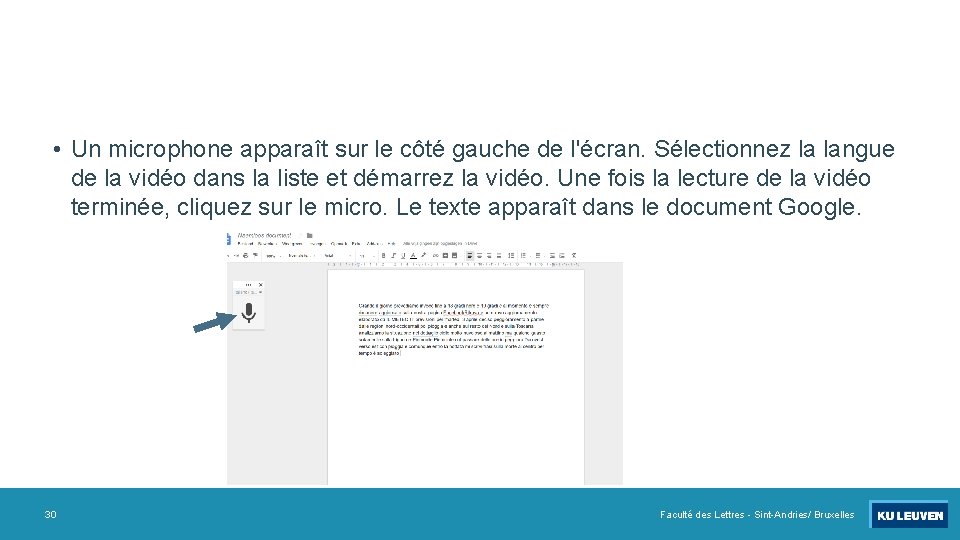
• Un microphone apparaît sur le côté gauche de l'écran. Sélectionnez la langue de la vidéo dans la liste et démarrez la vidéo. Une fois la lecture de la vidéo terminée, cliquez sur le micro. Le texte apparaît dans le document Google. 30 Faculté des Lettres - Sint-Andries/ Bruxelles
d) Remarque: l'enregistrement s'arrête lorsque le document est enregistré ou lorsque l'onglet n'est plus actif. Réglez le volume au maximum afin que le logiciel puisse reconnaître les voix correctement. Si cela ne fonctionne pas immédiatement, il existe un certain nombre d'outils: - Écoutez la vidéo avec des écouteurs et répétez à haute voix ce que vous entendez. Votre propre voix sonne souvent plus fort qu'une vidéo au volume maximum. - Vérifiez si le microphone allumé est également le casque. Dans la plupart des cas, un ordinateur ne dispose que d'un seul microphone, mais il est possible que votre casque dispose également d'un microphone. 31 Faculté des Lettres - Sint-Andries/ Bruxelles
3. 2 Effectuer des transcriptions automatiques (outils gratuits) • 3. 2. 3 Speechlogger (https: //speechlogger. appspot. com/en/) Ce site utilise l'API Google pour la reconnaissance vocale, mais ajoute des fonctionnalités intéressantes. Contrairement à Google Docs, Speechlogger utilise la ponctuation. Il est même possible de définir ses propres règles en ce qui concerne la ponctuation. Par exemple: lorsque la phrase commence par est-ce que, un point d'interrogation doit être placé à la fin de la phrase. De plus, les phrases sont marquées en rouge lorsque le logiciel n'est pas sûr de la transcription. a) Donnez un titre à la transcription et indiquez la langue source correcte. Il est possible de traduire immédiatement, mais cela a un effet significatif sur la vitesse du système. b) Cliquez sur le microphone et lancez la vidéo. Augmentez le volume au maximum. 32 Faculté des Lettres - Sint-Andries/ Bruxelles
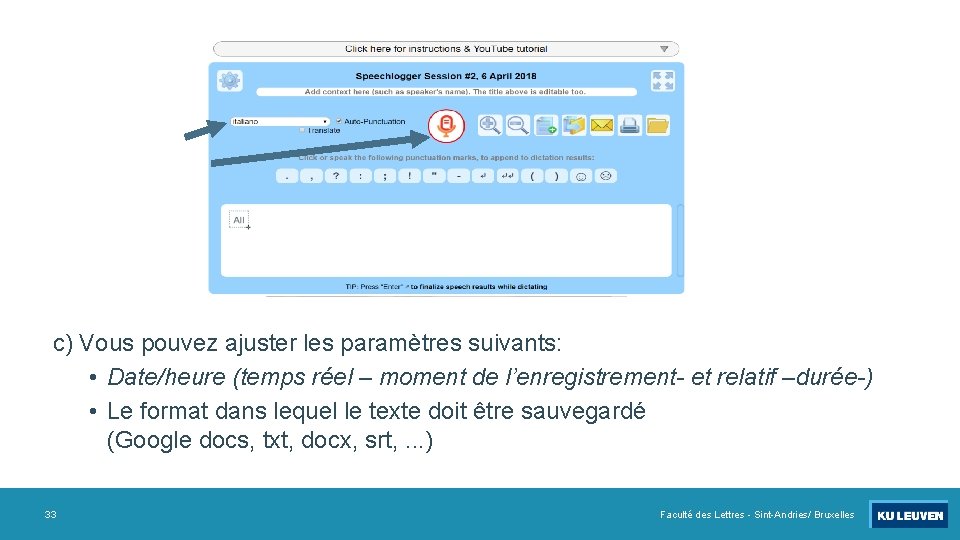
c) Vous pouvez ajuster les paramètres suivants: • Date/heure (temps réel – moment de l’enregistrement- et relatif –durée-) • Le format dans lequel le texte doit être sauvegardé (Google docs, txt, docx, srt, . . . ) 33 Faculté des Lettres - Sint-Andries/ Bruxelles
3. 3. Rendre les vidéos interactives Exemple: https: //edpuzzle. com/assignments/5 adf 34 c 160 bb 9 e 40 e 49166 d 7/watch • Outils: 34 https: //edpuzzle. com/ https: //www. playposit. com http: //flevideo. com https: //www. hihaho. com https: //lyricstraining. com https: //www. yabla. com/ Faculté des Lettres - Sint-Andries/ Bruxelles
3. 3 Rendre les vidéos interactives • 3. 3. 1. Edpuzzle (https: //edpuzzle. com/) • Langue de l’interface: l’anglais • Langue cible : beaucoup de langues • Fonctionnalités: Fournir des vidéos privées avec des questions (ouvertes, choix multiples, discussion); fournir des vidéos avec commentaire audio; enregistrer le son sur la vidéo (doublage). • Gratuité: oui • Aperçu de la classe (c’est-à-dire la possibilité de voir les réponses de tous les élèves): oui • Version payante ou faire de la promotion dans l’école 35 Faculté des Lettres - Sint-Andries/ Bruxelles
• Possibilités : • d'éditer des vidéos. • d'ajouter des messages vocaux. • d'insérer des questions dans la vidéo. • d'avoir un aperçu complet des réponses, par classe et par élève. • de télécharger des vidéos (élèves) dans leur classe. • de fournir des questions ou des commentaires à leurs camarades de classe. • C'est donc un outil très approprié pour pratiquer les compétences d'écoute. 36 Faculté des Lettres - Sint-Andries/ Bruxelles
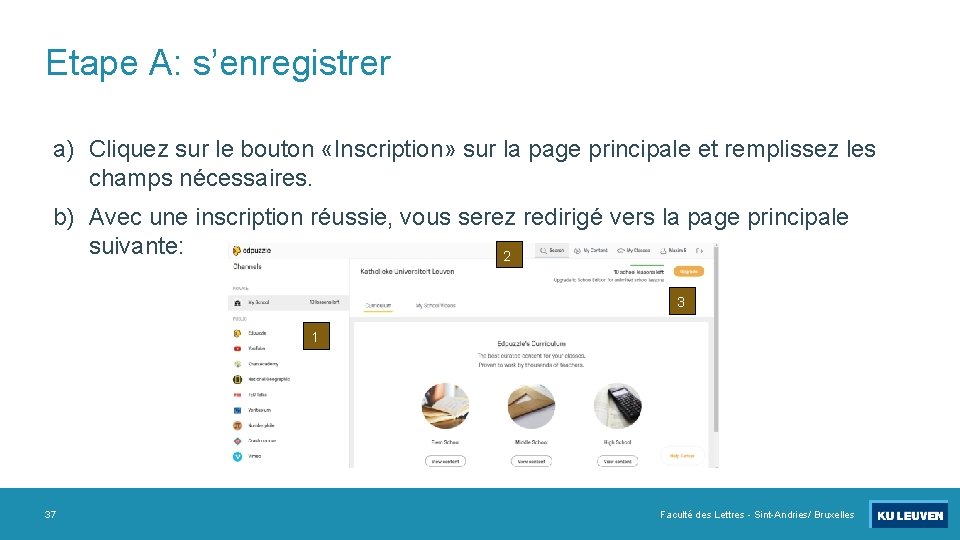
Etape A: s’enregistrer a) Cliquez sur le bouton «Inscription» sur la page principale et remplissez les champs nécessaires. b) Avec une inscription réussie, vous serez redirigé vers la page principale suivante: 2 3 1 37 Faculté des Lettres - Sint-Andries/ Bruxelles
• Sur cette page principale vous trouverez différentes parties (indiquées par les chiffres dans l'image): 1. Sources possibles de matériel vidéo Il est possible de recher par mot-clé. Cependant, vous pouvez également ajouter vos propres vidéos. 2. Menu principal. Dans ce menu principal, vous trouverez un lien vers vos vidéos et vos cours. Il est également possible de compléter et / ou de modifier votre profil. 3. Un aperçu du nombre de vidéos encore disponibles. Dans la version gratuite, vous obtenez 10 vidéos gratuites par défaut. Lorsque vous effectuez une mise à niveau, ce numéro est considérablement étendu. Il est possible de travailler au niveau de l'école. 38 Faculté des Lettres - Sint-Andries/ Bruxelles
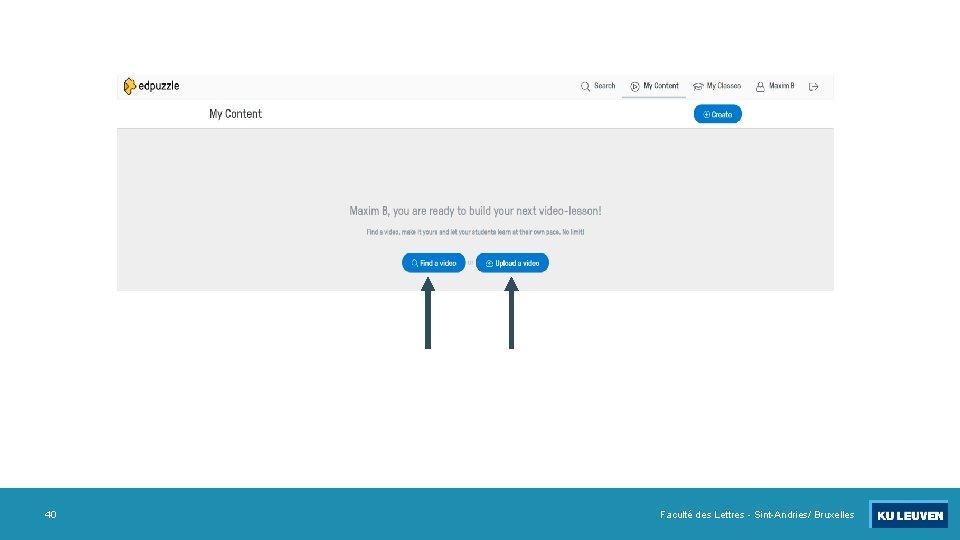
Etape B: ajouter une vidéo a) Cliquez sur "Mon contenu" dans le menu principal. b) Vous serez dirigé vers la page ci-dessous, où il est possible de recher une vidéo dans les canaux disponibles ou de télécharger une vidéo depuis votre propre disque. Notez que la taille maximale du fichier est inférieure à 1 Go. c) Après le téléchargement de la vidéo, vous devez attendre que la vidéo apparaisse dans la vue d'ensemble. Une fois le processus de conversion terminé, vous recevrez un e-mail et vous trouverez la vidéo téléchargée sur cette page. 39 Faculté des Lettres - Sint-Andries/ Bruxelles
40 Faculté des Lettres - Sint-Andries/ Bruxelles
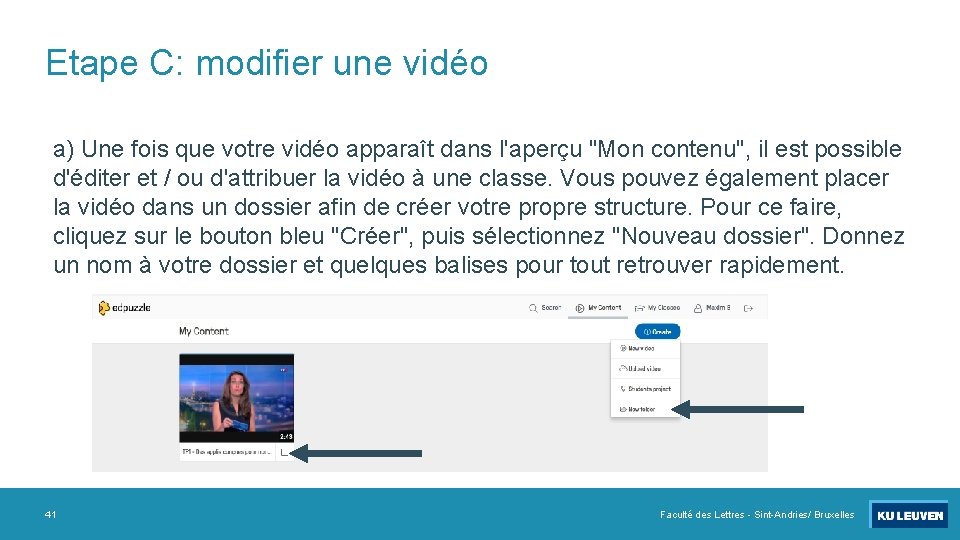
Etape C: modifier une vidéo a) Une fois que votre vidéo apparaît dans l'aperçu "Mon contenu", il est possible d'éditer et / ou d'attribuer la vidéo à une classe. Vous pouvez également placer la vidéo dans un dossier afin de créer votre propre structure. Pour ce faire, cliquez sur le bouton bleu "Créer", puis sélectionnez "Nouveau dossier". Donnez un nom à votre dossier et quelques balises pour tout retrouver rapidement. 41 Faculté des Lettres - Sint-Andries/ Bruxelles
b) Pour éditer la vidéo, il suffit de cliquer une fois. Vous verrez la fenêtre suivante. c) De cette fenêtre vous avez plusieurs options: • Assigner une vidéo à une classe. • Editer la vidéo. • Dupliquer la vidéo (en double). • Supprimer la vidéo (supprimer). d) Sélectionnez l'option "Modifier". 42 Faculté des Lettres - Sint-Andries/ Bruxelles
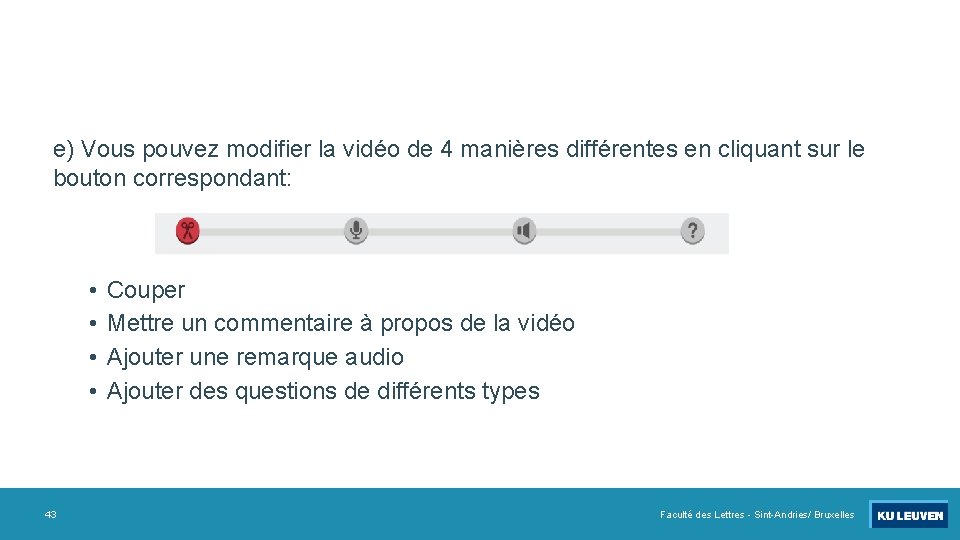
e) Vous pouvez modifier la vidéo de 4 manières différentes en cliquant sur le bouton correspondant: • • 43 Couper Mettre un commentaire à propos de la vidéo Ajouter une remarque audio Ajouter des questions de différents types Faculté des Lettres - Sint-Andries/ Bruxelles
Ø Couper • Déplacez les onglets rouges situées sous la ligne du temps vers les heures de début et de fin. Tout ce qui se trouve entre les onglets est conservé, le reste est coupé. Ø Mettre un commentaire à propos de la vidéo • Le logiciel enregistre la voix pendant toute la durée de la vidéo! (Mettez-vous donc dans un environnement calme!) • Pour utiliser cette fonctionnalité, vous devez autoriser le navigateur à accéder à votre microphone. • Cliquez sur l'icône du microphone et cliquez sur «Autoriser» lorsqu'on vous demande d'accéder à votre micro. • Parlez immédiatement. 44 Faculté des Lettres - Sint-Andries/ Bruxelles
Ø Ajouter des questions de type différent: • Questions ouvertes: vous entrez la question et pouvez également ajouter des commentaires que l'étudiant reçoit après avoir envoyé sa réponse. • Questions à choix multiples: vous posez une question et donnez des réponses différentes. Indiquez les bonnes réponses en cliquant sur la coche verte. Encore une fois, vous pouvez ajouter des commentaires que l'étudiant peut lire après avoir envoyé la réponse. • Commentaire: ceci est similaire au message audio, mais maintenant un texte apparaît dans la vidéo. 45 Faculté des Lettres - Sint-Andries/ Bruxelles
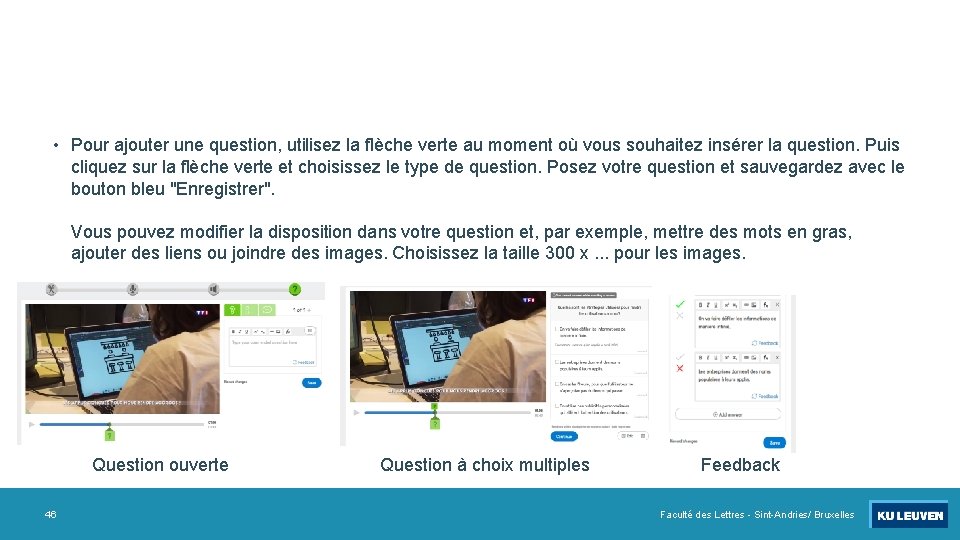
• Pour ajouter une question, utilisez la flèche verte au moment où vous souhaitez insérer la question. Puis cliquez sur la flèche verte et choisissez le type de question. Posez votre question et sauvegardez avec le bouton bleu "Enregistrer". Vous pouvez modifier la disposition dans votre question et, par exemple, mettre des mots en gras, ajouter des liens ou joindre des images. Choisissez la taille 300 x. . . pour les images. Question ouverte 46 Question à choix multiples Feedback Faculté des Lettres - Sint-Andries/ Bruxelles
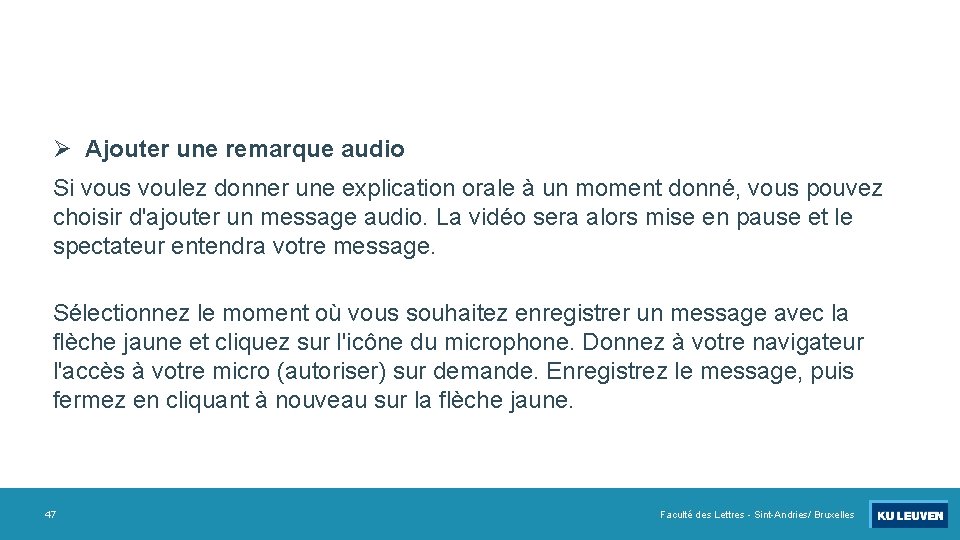
Ø Ajouter une remarque audio Si vous voulez donner une explication orale à un moment donné, vous pouvez choisir d'ajouter un message audio. La vidéo sera alors mise en pause et le spectateur entendra votre message. Sélectionnez le moment où vous souhaitez enregistrer un message avec la flèche jaune et cliquez sur l'icône du microphone. Donnez à votre navigateur l'accès à votre micro (autoriser) sur demande. Enregistrez le message, puis fermez en cliquant à nouveau sur la flèche jaune. 47 Faculté des Lettres - Sint-Andries/ Bruxelles
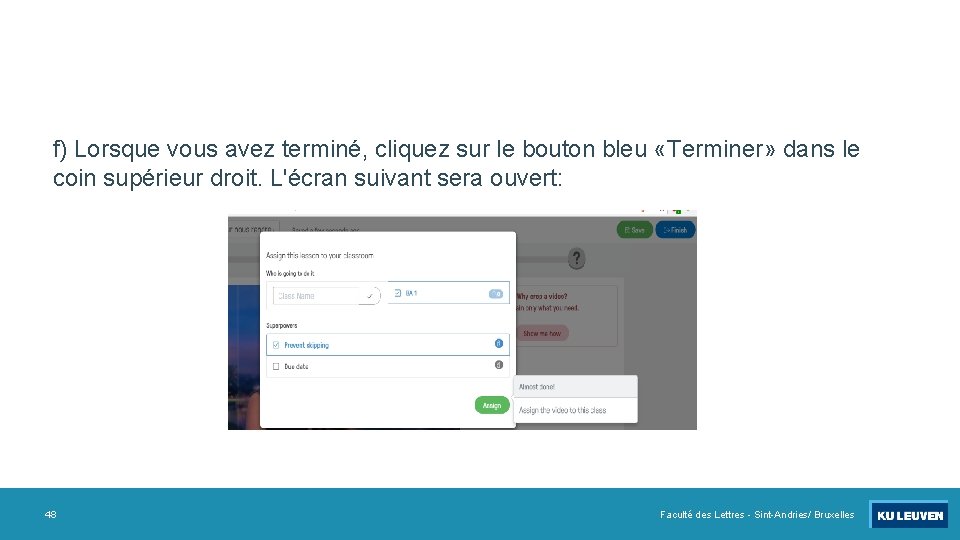
f) Lorsque vous avez terminé, cliquez sur le bouton bleu «Terminer» dans le coin supérieur droit. L'écran suivant sera ouvert: 48 Faculté des Lettres - Sint-Andries/ Bruxelles
g) Si vous avez déjà créé une classe, vous pouvez immédiatement assigner la vidéo à cette classe en la sélectionnant dans la liste. Cependant, vous pouvez également le faire plus tard. Terminez en cliquant sur "Affecter" ou "Plus tard", selon vos préférences. 49 Faculté des Lettres - Sint-Andries/ Bruxelles
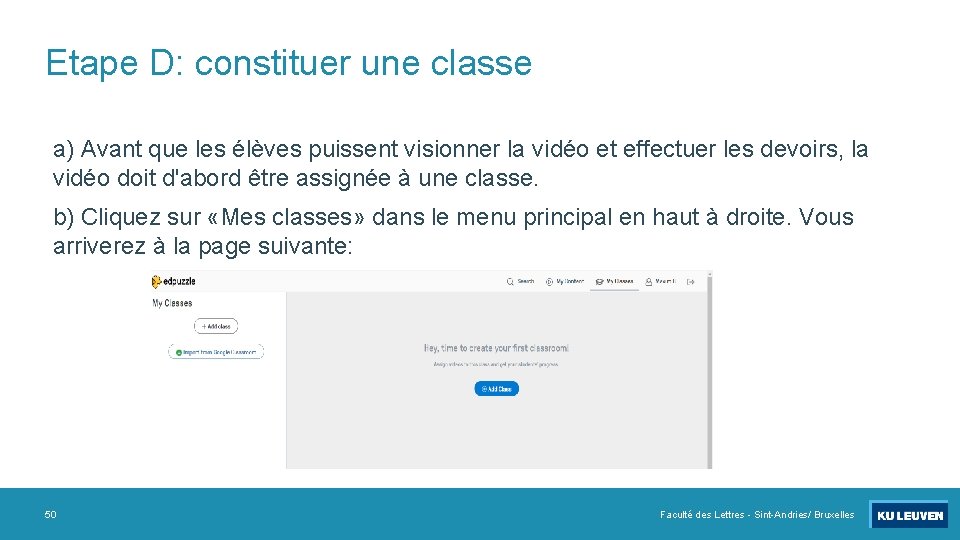
Etape D: constituer une classe a) Avant que les élèves puissent visionner la vidéo et effectuer les devoirs, la vidéo doit d'abord être assignée à une classe. b) Cliquez sur «Mes classes» dans le menu principal en haut à droite. Vous arriverez à la page suivante: 50 Faculté des Lettres - Sint-Andries/ Bruxelles
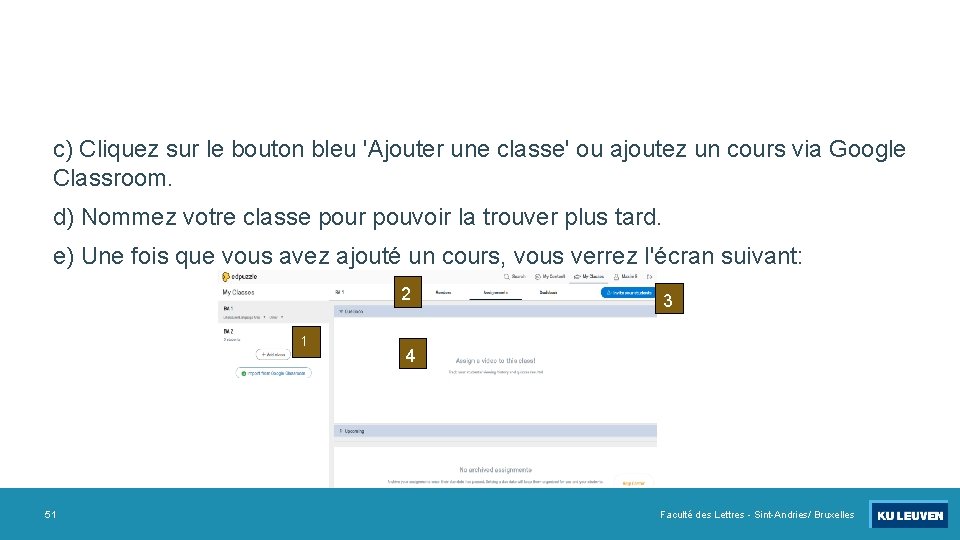
c) Cliquez sur le bouton bleu 'Ajouter une classe' ou ajoutez un cours via Google Classroom. d) Nommez votre classe pour pouvoir la trouver plus tard. e) Une fois que vous avez ajouté un cours, vous verrez l'écran suivant: 2 1 51 3 4 Faculté des Lettres - Sint-Andries/ Bruxelles
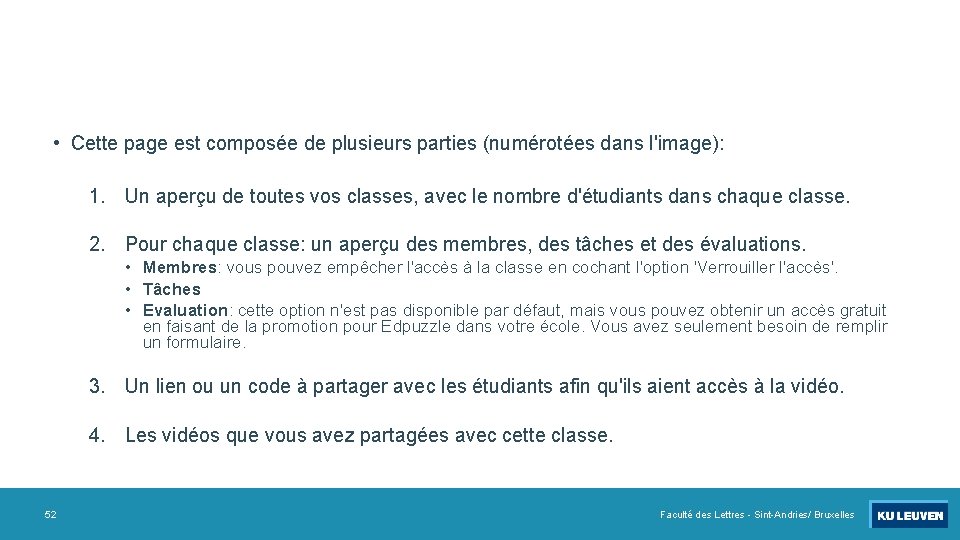
• Cette page est composée de plusieurs parties (numérotées dans l'image): 1. Un aperçu de toutes vos classes, avec le nombre d'étudiants dans chaque classe. 2. Pour chaque classe: un aperçu des membres, des tâches et des évaluations. • Membres: vous pouvez empêcher l'accès à la classe en cochant l'option 'Verrouiller l'accès'. • Tâches • Evaluation: cette option n'est pas disponible par défaut, mais vous pouvez obtenir un accès gratuit en faisant de la promotion pour Edpuzzle dans votre école. Vous avez seulement besoin de remplir un formulaire. 3. Un lien ou un code à partager avec les étudiants afin qu'ils aient accès à la vidéo. 4. Les vidéos que vous avez partagées avec cette classe. 52 Faculté des Lettres - Sint-Andries/ Bruxelles
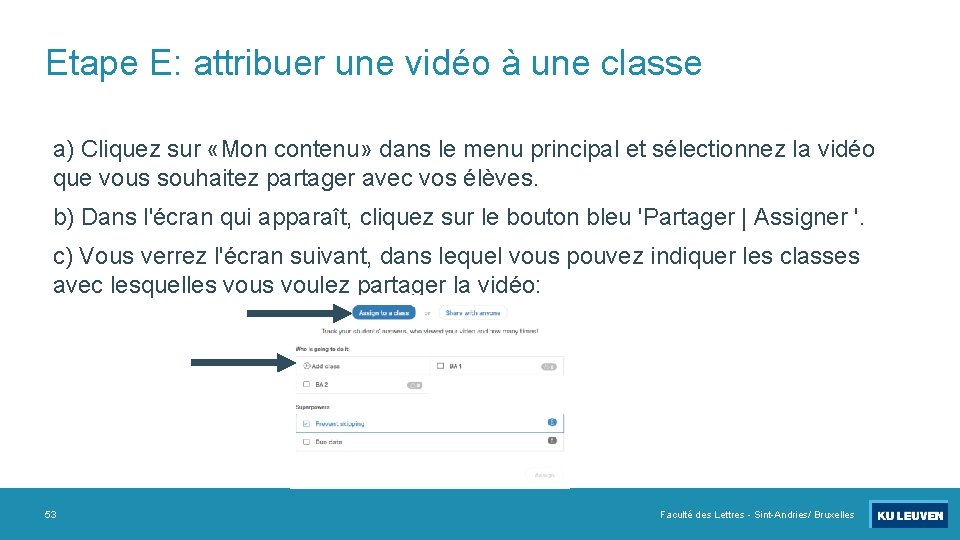
Etape E: attribuer une vidéo à une classe a) Cliquez sur «Mon contenu» dans le menu principal et sélectionnez la vidéo que vous souhaitez partager avec vos élèves. b) Dans l'écran qui apparaît, cliquez sur le bouton bleu 'Partager | Assigner '. c) Vous verrez l'écran suivant, dans lequel vous pouvez indiquer les classes avec lesquelles voulez partager la vidéo: 53 Faculté des Lettres - Sint-Andries/ Bruxelles
d) Vous pouvez obliger les élèves à visionner la vidéo et à résoudre toutes les questions. Vous pouvez également définir une date limite à laquelle les étudiants doivent avoir regardé la vidéo. e) Si vous voulez seulement partager la vidéo sans avoir à mettre les élèves dans une classe, vous pouvez également choisir «Partager avec tout le monde» . Les résultats ne seront pas enregistrés, mais les utilisateurs auront accès aux commentaires ajoutés aux questions. 54 Faculté des Lettres - Sint-Andries/ Bruxelles
Autres sites (démarches non explicitées) • 3. 3. 2 Playposit (https: //www. playposit. com/) • Langue de l’interface: anglais • Langue cible: beaucoup de langues • Fonctionnalités: Fournir des vidéos privées avec des questions (ouvertes, à choix multiples, discussion, sondage, lien, image, etc. ); Partager la vidéo sans que les étudiants doivent créer un profil. • Gratuité: oui (pour certaines fonctionnalités) • Aperçu de la classe: version payante pour des statistiques détaillées 55 Faculté des Lettres - Sint-Andries/ Bruxelles
Autres sites (démarches non explicitées) • 3. 3. 3 Flévideo (http: //www. flevideo. com/) • Langue de l’interface: français • Langue cible: français • Fonctionnalités: Questions à choix multiples avec sa propre vidéo; La vidéo peut être intégrée sur votre propre page Web; Le score peut être partagé avec l'enseignant via le code du professeur. • Gratuité: oui • Aperçu classical: oui ( limité) 56 Faculté des Lettres - Sint-Andries/ Bruxelles
Autres sites (démarches non explicitées) • 3. 3. 4 Lyricstraining (https: //lyricstraining. com/) • Langue de l’interface: anglais, espagnol, français • Langue cible: beaucoup de langues • Fonctionnalités: Différents niveaux (débutant, intermédiaire, avancé, expert); Grande variété de vidéos musicales; Possibilité de créer et de partager vos propres exercices. • Gratuité: oui • Aperçu classical: non 57 Faculté des Lettres - Sint-Andries/ Bruxelles
Autres sites (démarches non explicitées) • 3. 3. 5 Yabla (https: //www. yabla. com/) • Langue de l’interface: anglais • Langue cible: anglais, allemand, espagnol, français, italien • Fonctionnalités: Accès à des vidéos sélectionnées, accompagnées de questions et de transcription; Possibilité de lire la vidéo plus lentement, de rejouer un certain intervalle ou de revoir un chapitre; Les exercices sont offerts sous forme de jeu (choix multiple, ouvert, nouveau vocabulaire); Le dictionnaire de traduction est immédiatement disponible • Gratuité: non • Aperçu de la classe: oui 58 Faculté des Lettres - Sint-Andries/ Bruxelles
Autres sites (démarches non explicitées) • 3. 3. 6 Hihaho (https: //www. hihaho. com) • Langues de l’interface: anglais et néerlandais • Langues cibles: danois, anglais, français, néerlandais • Fonctionnalités: Fournir ses propres vidéos (sur You. Tube ou Vimeo) avec des questions (choix multiples, ouvert, sondage, discussion, . . . ); Ajouter des éléments supplémentaires à la vidéo sur laquelle se concentrer (hotspot, zone de texte. . . ). • Gratuité: non • Aperçu de la classe : oui 59 Faculté des Lettres - Sint-Andries/ Bruxelles
Questions? monique. marneffe@kuleuven. be 60 Faculté des Lettres - Sint-Andries/ Bruxelles
- Slides: 60