
Programme de visualisation des vnements pris par ATLAS
- Slides: 20
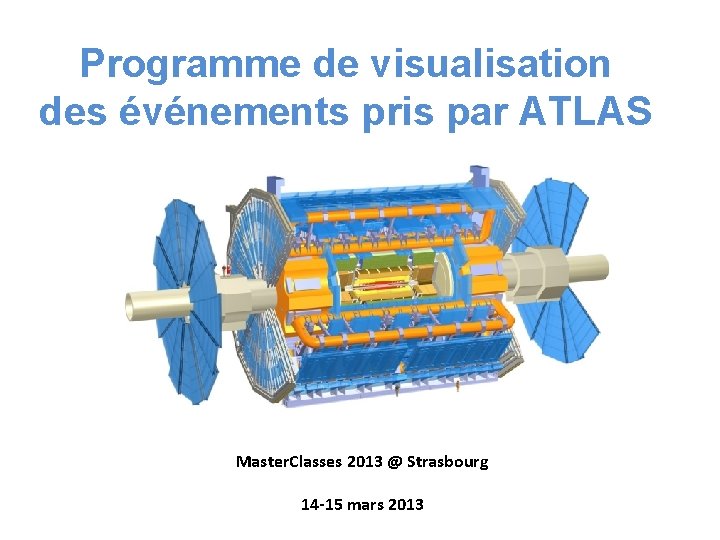
Programme de visualisation des événements pris par ATLAS Master. Classes 2013 @ Strasbourg 14 -15 mars 2013
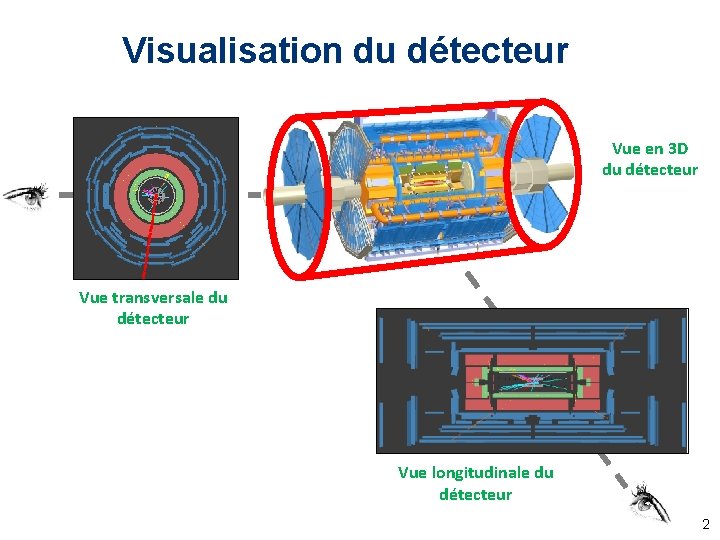
Visualisation du détecteur Vue en 3 D du détecteur Vue transversale du détecteur Vue longitudinale du détecteur 2
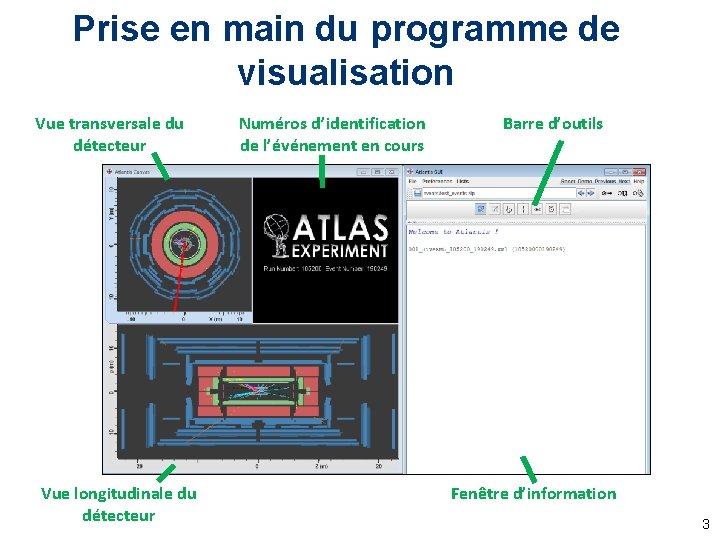
Prise en main du programme de visualisation Vue transversale du détecteur Vue longitudinale du détecteur Numéros d’identification de l’événement en cours Barre d’outils Fenêtre d’information 3
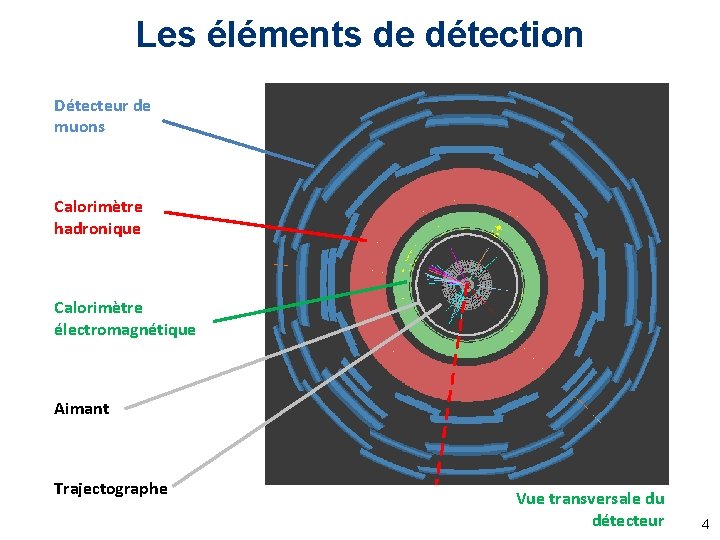
Les éléments de détection Détecteur de muons Calorimètre hadronique Calorimètre électromagnétique Aimant Trajectographe Vue transversale du détecteur 4
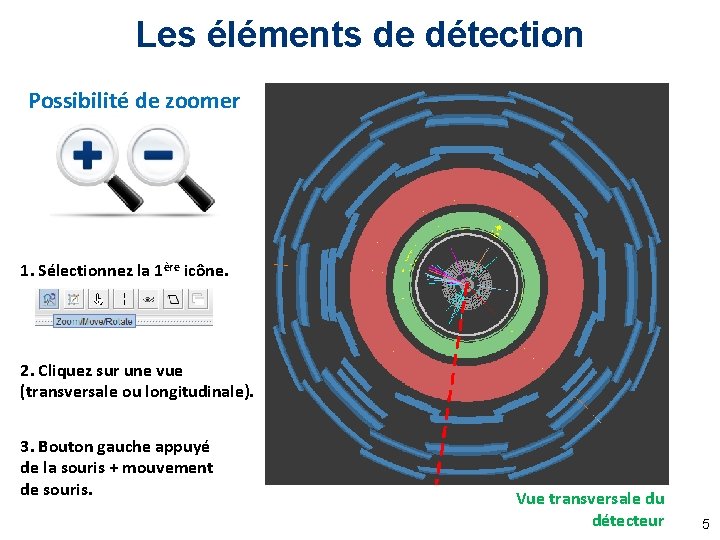
Les éléments de détection Possibilité de zoomer 1. Sélectionnez la 1ère icône. 2. Cliquez sur une vue (transversale ou longitudinale). 3. Bouton gauche appuyé de la souris + mouvement de souris. Vue transversale du détecteur 5
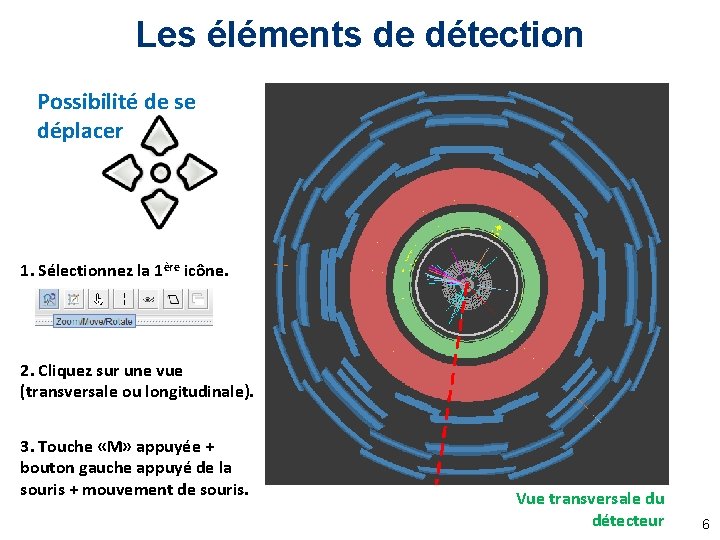
Les éléments de détection Possibilité de se déplacer 1. Sélectionnez la 1ère icône. 2. Cliquez sur une vue (transversale ou longitudinale). 3. Touche «M» appuyée + bouton gauche appuyé de la souris + mouvement de souris. Vue transversale du détecteur 6
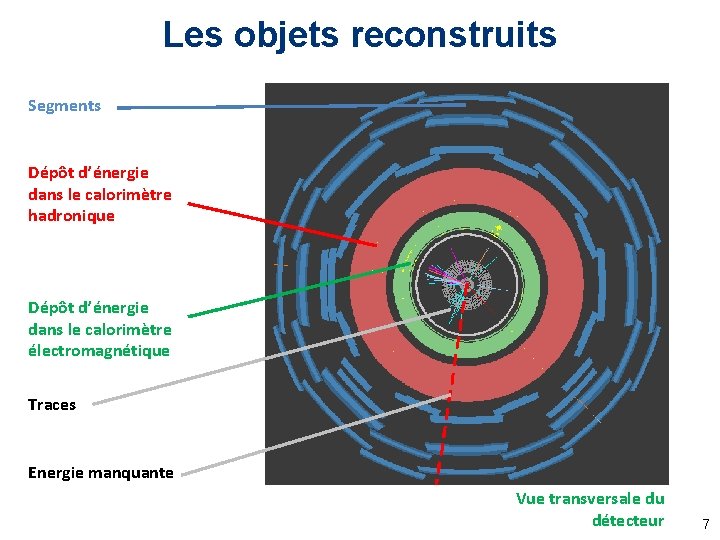
Les objets reconstruits Segments Dépôt d’énergie dans le calorimètre hadronique Dépôt d’énergie dans le calorimètre électromagnétique Traces Energie manquante Vue transversale du détecteur 7
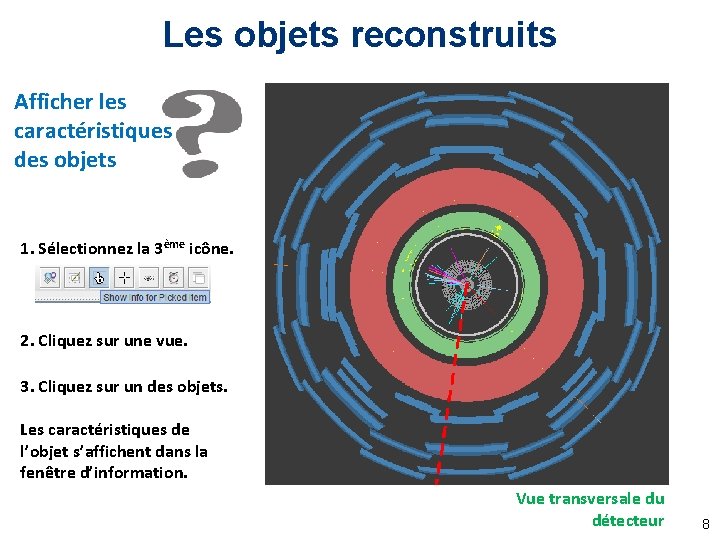
Les objets reconstruits Afficher les caractéristiques des objets 1. Sélectionnez la 3ème icône. 2. Cliquez sur une vue. 3. Cliquez sur un des objets. Les caractéristiques de l’objet s’affichent dans la fenêtre d’information. Vue transversale du détecteur 8
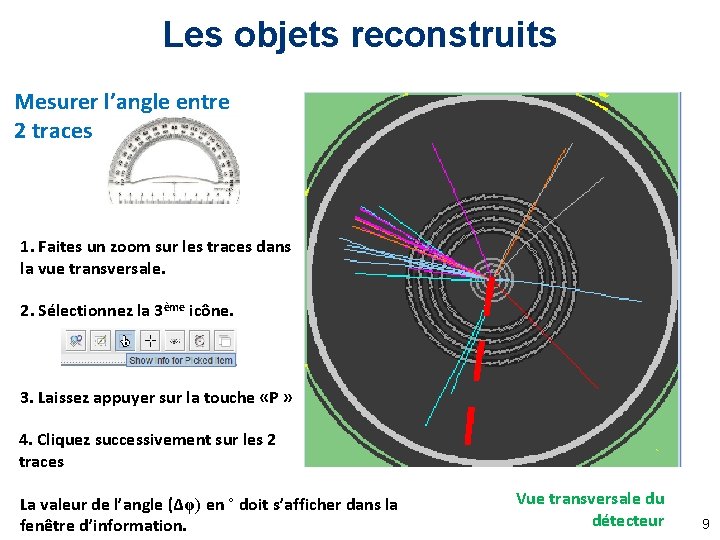
Les objets reconstruits Mesurer l’angle entre 2 traces 1. Faites un zoom sur les traces dans la vue transversale. 2. Sélectionnez la 3ème icône. 3. Laissez appuyer sur la touche «P » 4. Cliquez successivement sur les 2 traces La valeur de l’angle (Δφ) en ° doit s’afficher dans la fenêtre d’information. Vue transversale du détecteur 9
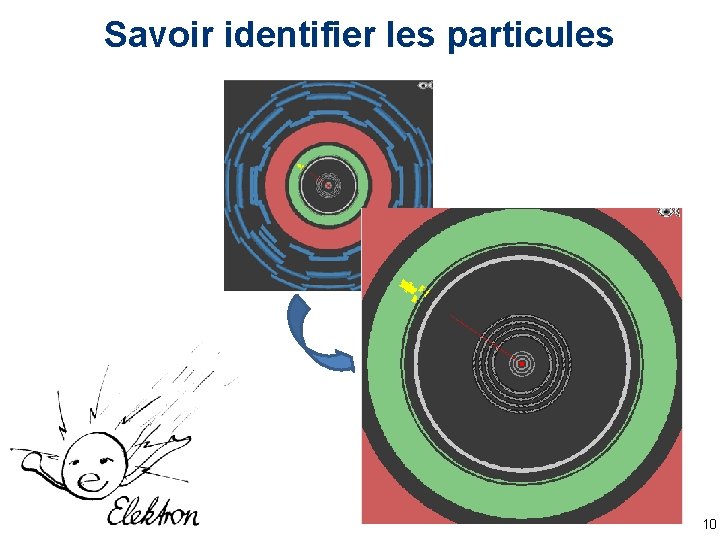
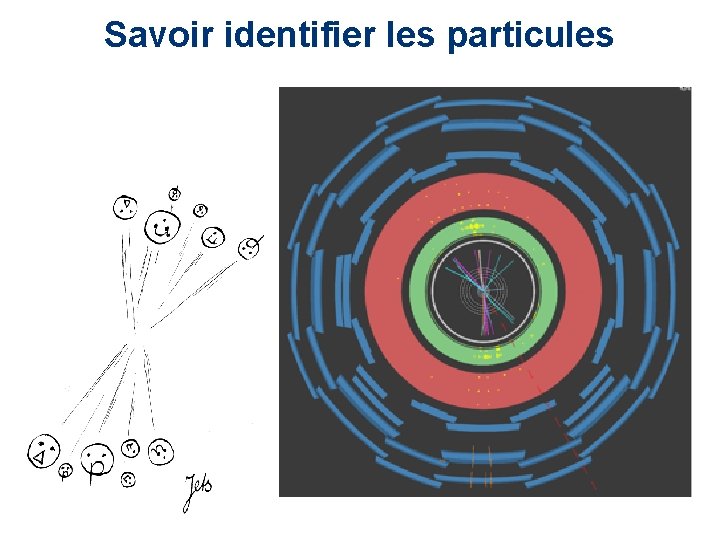
Savoir identifier les particules 10
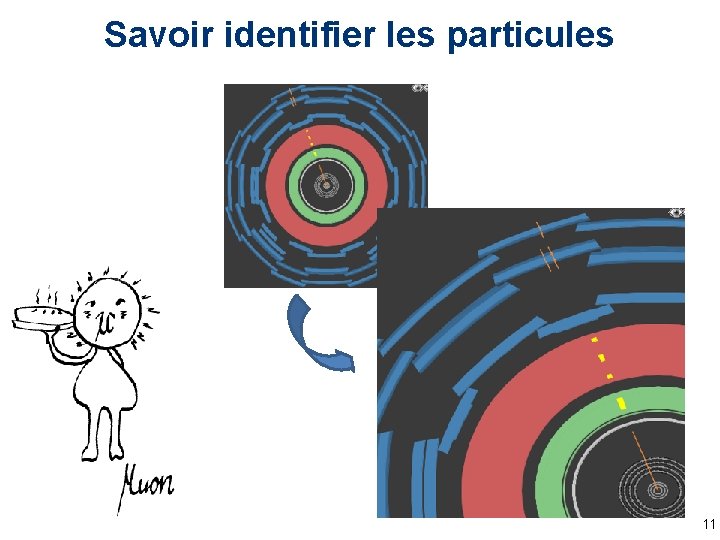
Savoir identifier les particules 11
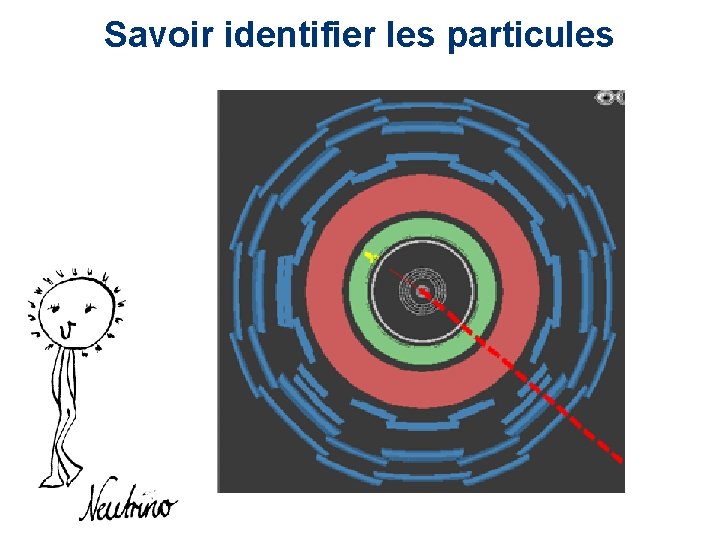
Savoir identifier les particules
Savoir identifier les particules
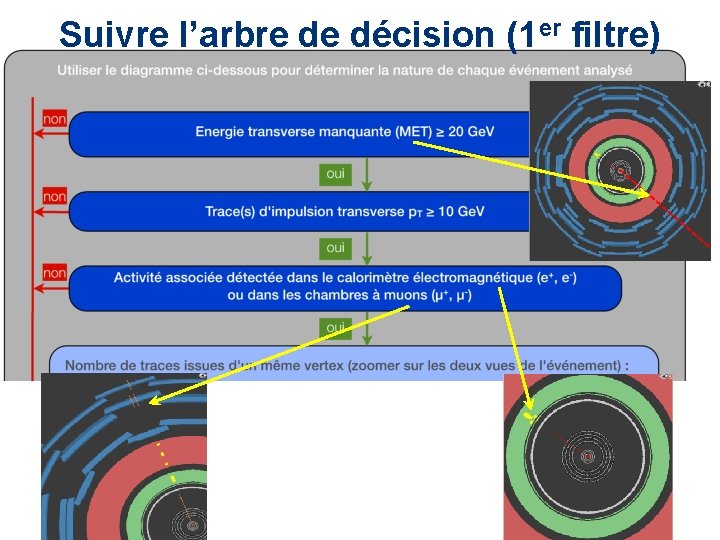
Suivre l’arbre de décision (1 er filtre)
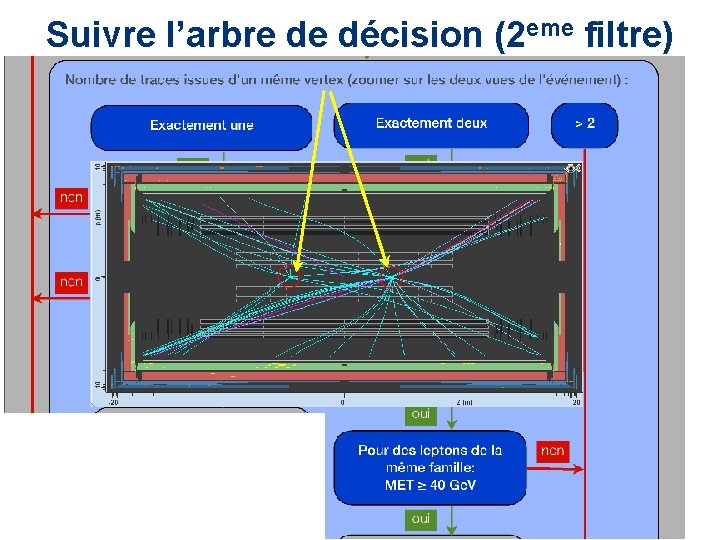
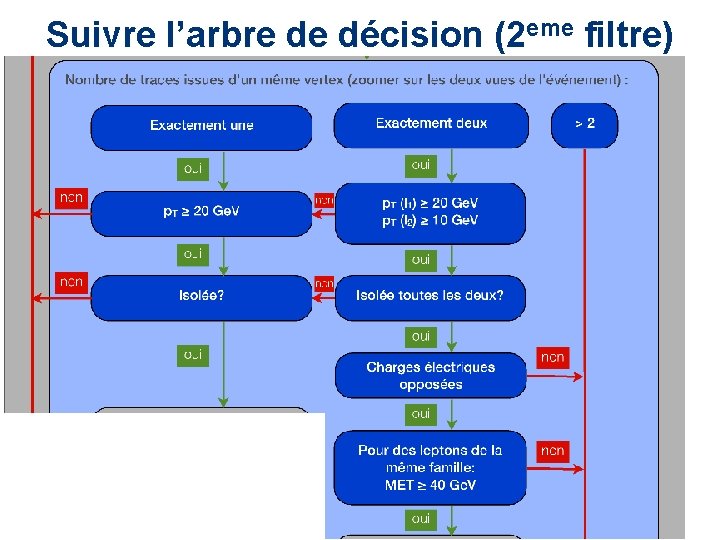
Suivre l’arbre de décision (2 eme filtre)
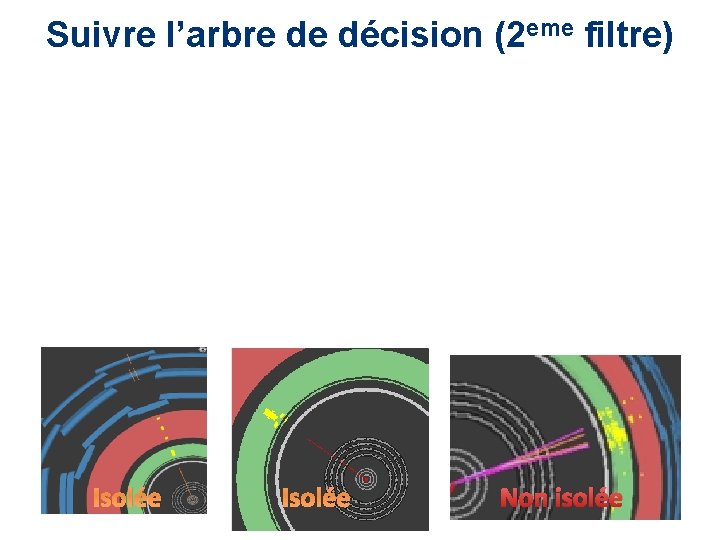
Suivre l’arbre de décision (2 eme filtre) Isolée Non isolée
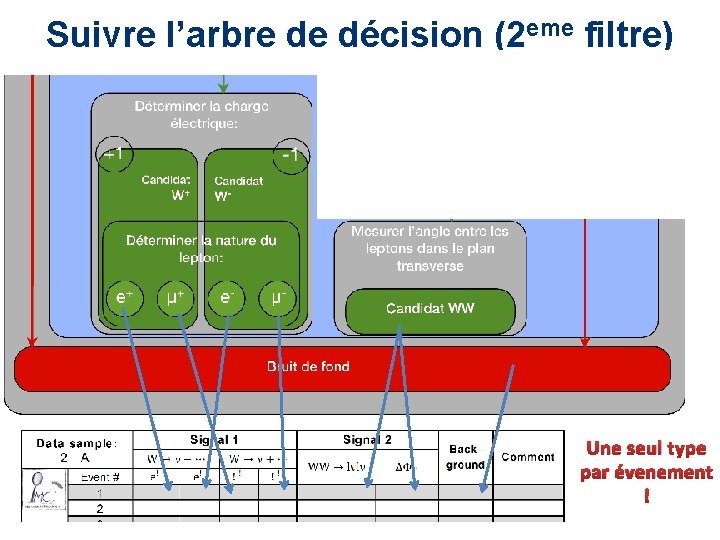
Suivre l’arbre de décision (2 eme filtre)
Suivre l’arbre de décision (2 eme filtre) Une seul type par évenement !
Lire le guide de l’utilisateur Faire appel à un GE (Gentil Encadrant) 19
Êtes-vous prêt à commencer l’exercice ? Réaliser toutes les opérations présentes sur la check-list.