
Programmation VBA dveloppement rapide dinterfaces Alexis Clay OGI
Programmation VBA, développement rapide d’interfaces Alexis Clay, OGI
Sommaire � Introduction � VBA et Excel � L’éditeur (VBE) � Modèle objet de VBA � Procédures Sub � Procédure Function � Enregistrer des Macros � Programmation en VBA � Variables, instructions � Obets Range � VBA et fonctions � Déroulement d’un programme
Introduction (1) � VBA: Visual Basic pour Application � Langage Visual Basic fortement associé à la suite bureautique MS Office : Word, Powerpoint… Excel. � VBA et Excel: � Automatiser certaines tâches � Exécuter des actions en série (traitement par lot ou batch processing) � Commandes et boutons personnalisées � Ajouter des boutons dans le ruban � Créer des interfaces graphiques et des applications avec Excel
Avantages / inconvénients du VBA Avantages Inconvénients � Automatisation d’une � Nécessite Excel exécution Rapidité � Régularité � Sans erreurs � � Apprentissage « facile » permettant d’étendre les fonctionnalités d’Excel � Fortement lié à Office � Pérennité du code? � Limité: difficile de produire de « grosses » applications (mais ce n’est pas ce qu’on lui demande)
But du module � « Augmenter » les capacités des applications bureautiques (Excel) en proposant vos propre programmes, adaptés aux besoin � Développer rapidement des interfaces sur un éditeur dédié afin de faciliter la prise en main de vos programmes par d’autres dans l’entreprise
Partie 1 : VBA et Excel � L’éditeur (VBE) � Modèle objet de VBA � Procédures Sub et Function
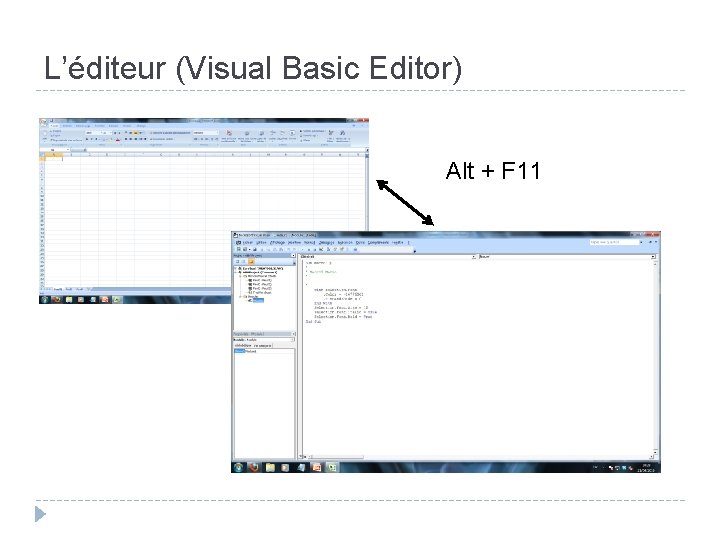
L’éditeur (Visual Basic Editor) Alt + F 11
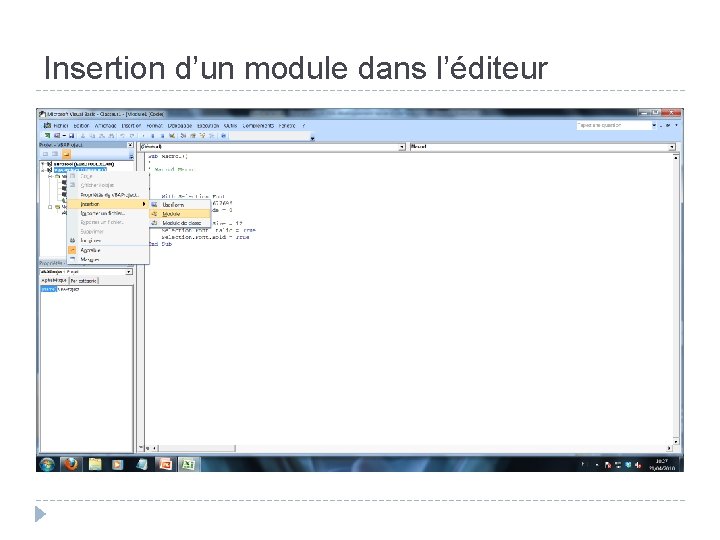
Insertion d’un module dans l’éditeur
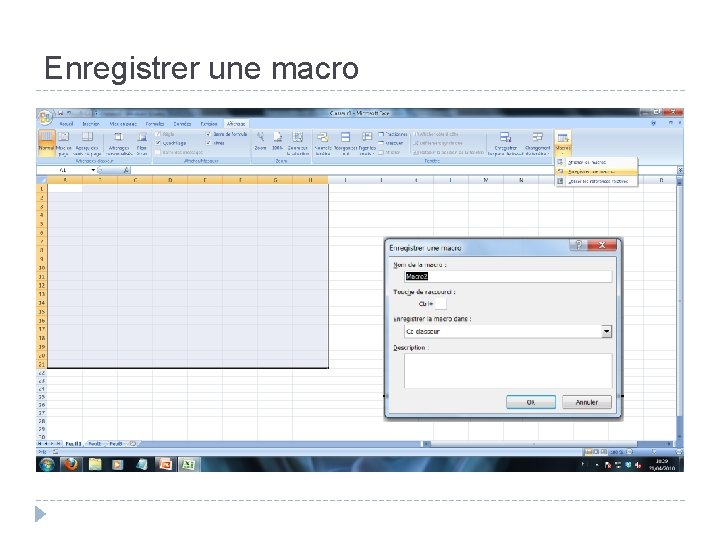
Enregistrer une macro
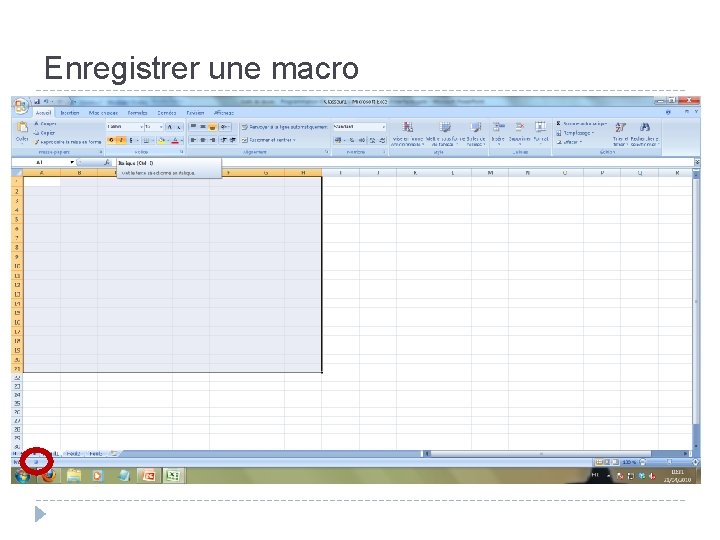
Enregistrer une macro
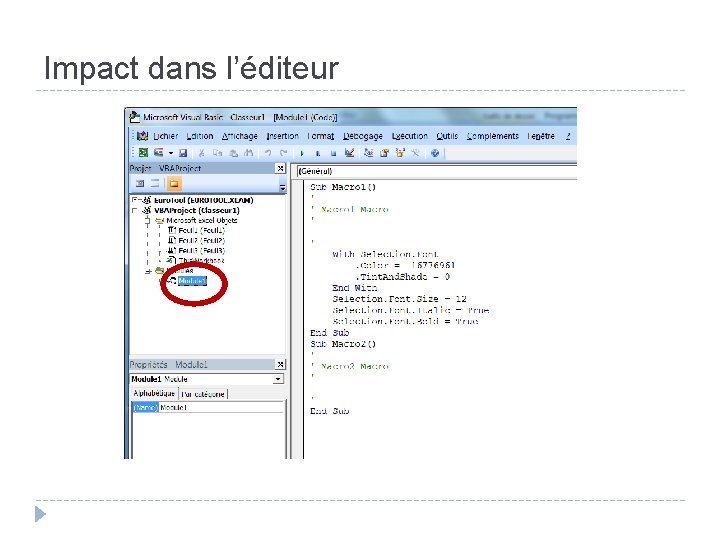
Impact dans l’éditeur
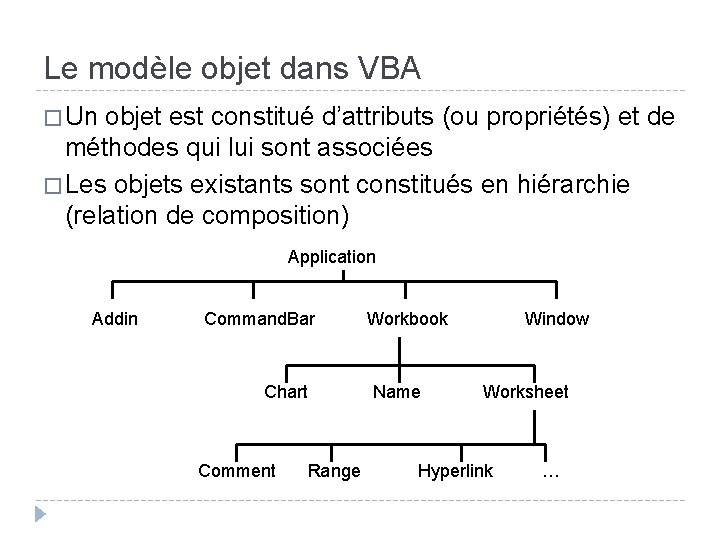
Le modèle objet dans VBA � Un objet est constitué d’attributs (ou propriétés) et de méthodes qui lui sont associées � Les objets existants sont constitués en hiérarchie (relation de composition) Application Addin Command. Bar Chart Comment Range Workbook Name Window Worksheet Hyperlink …
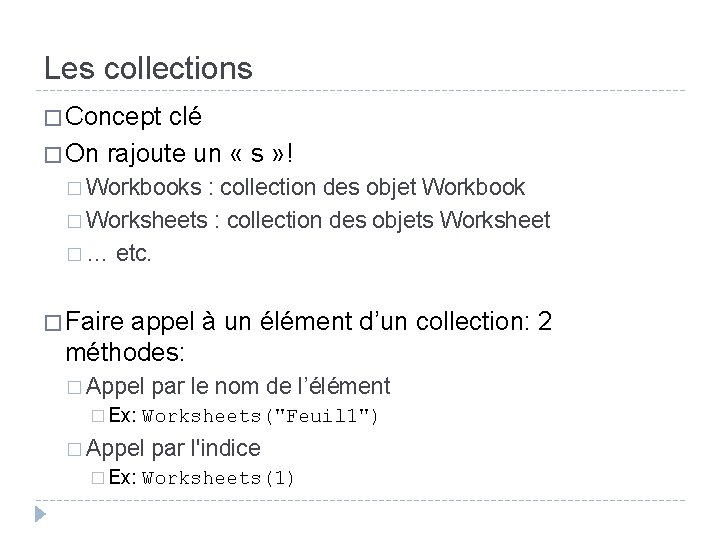
Les collections � Concept clé � On rajoute un « s » ! � Workbooks : collection des objet Workbook � Worksheets : collection des objets Worksheet � … etc. � Faire appel à un élément d’un collection: 2 méthodes: � Appel par le nom de l’élément � Ex: Worksheets("Feuil 1") � Appel par l'indice � Ex: Worksheets(1)
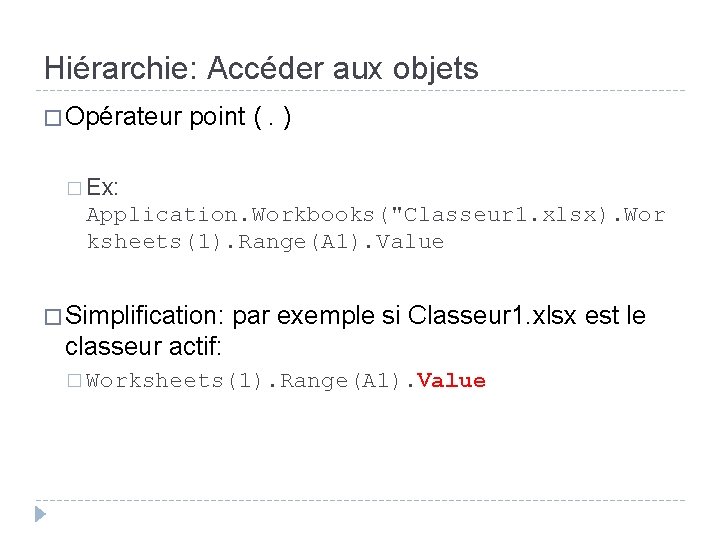
Hiérarchie: Accéder aux objets � Opérateur point (. ) � Ex: Application. Workbooks("Classeur 1. xlsx). Wor ksheets(1). Range(A 1). Value � Simplification: par exemple si Classeur 1. xlsx est le classeur actif: � Worksheets(1). Range(A 1). Value
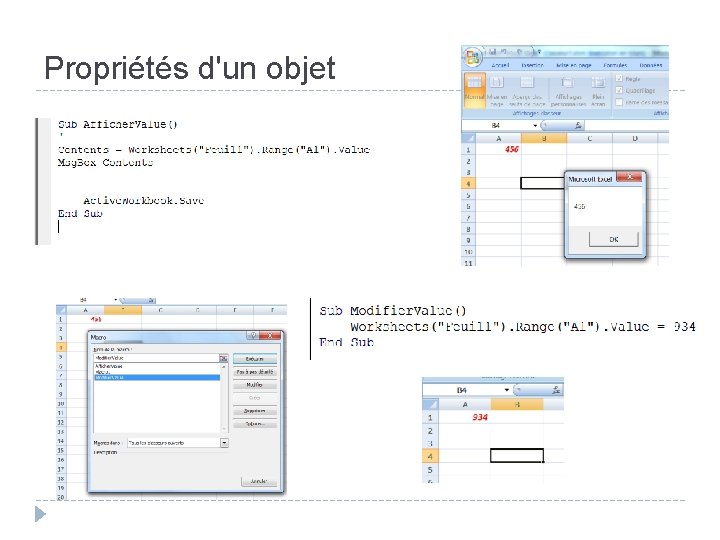
Propriétés d'un objet
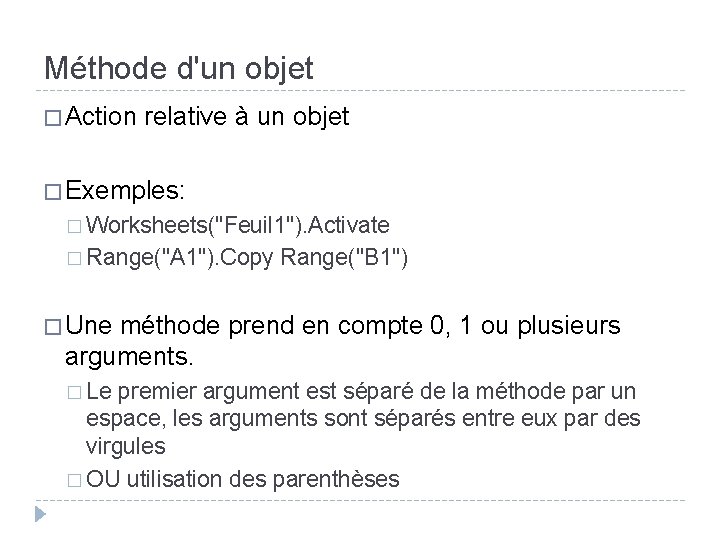
Méthode d'un objet � Action relative à un objet � Exemples: � Worksheets("Feuil 1"). Activate � Range("A 1"). Copy Range("B 1") � Une méthode prend en compte 0, 1 ou plusieurs arguments. � Le premier argument est séparé de la méthode par un espace, les arguments sont séparés entre eux par des virgules � OU utilisation des parenthèses
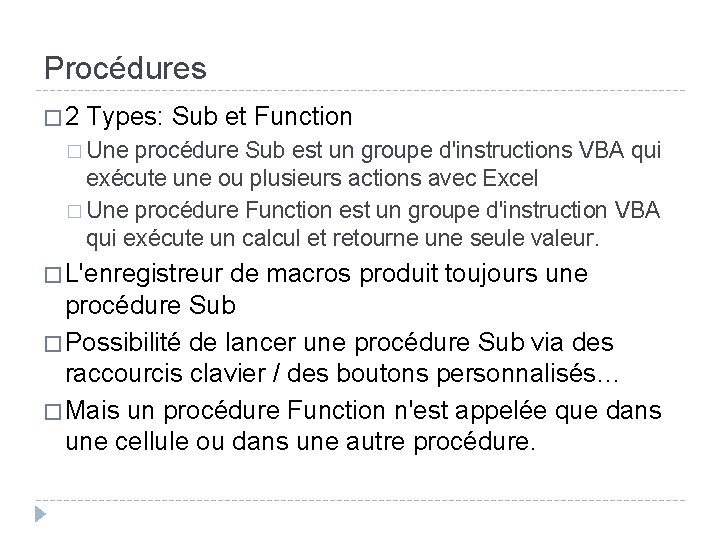
Procédures � 2 Types: Sub et Function � Une procédure Sub est un groupe d'instructions VBA qui exécute une ou plusieurs actions avec Excel � Une procédure Function est un groupe d'instruction VBA qui exécute un calcul et retourne une seule valeur. � L'enregistreur de macros produit toujours une procédure Sub � Possibilité de lancer une procédure Sub via des raccourcis clavier / des boutons personnalisés… � Mais un procédure Function n'est appelée que dans une cellule ou dans une autre procédure.
Partie 2 : Programmation en VBA � Variables, instructions � Objets Range � VBA et fonctions � Déroulement d’un programme � Evènements automatiques � Gérer les erreurs
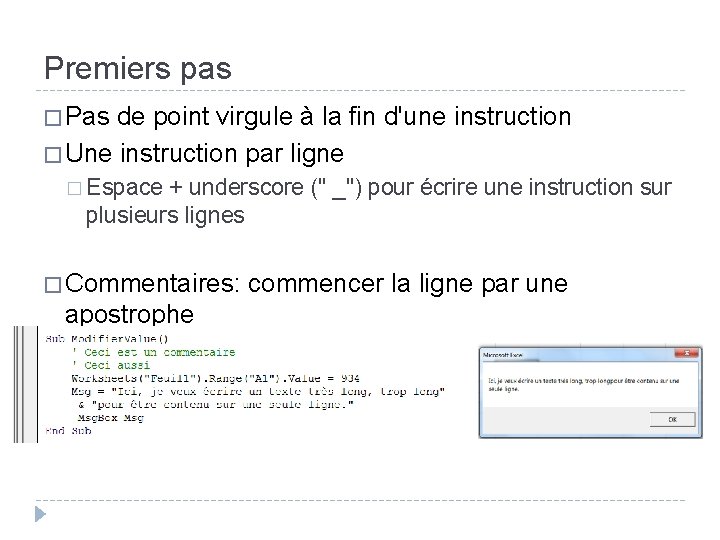
Premiers pas � Pas de point virgule à la fin d'une instruction � Une instruction par ligne � Espace + underscore (" _") pour écrire une instruction sur plusieurs lignes � Commentaires: commencer la ligne par une apostrophe
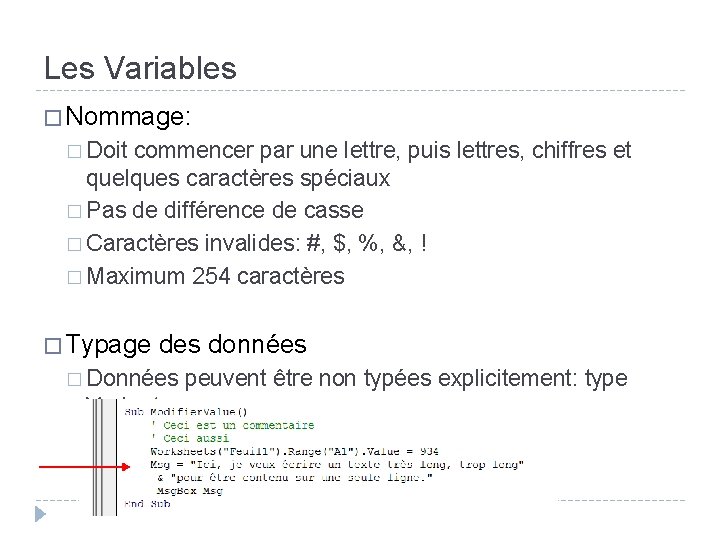
Les Variables � Nommage: � Doit commencer par une lettre, puis lettres, chiffres et quelques caractères spéciaux � Pas de différence de casse � Caractères invalides: #, $, %, &, ! � Maximum 254 caractères � Typage des données � Données peuvent être non typées explicitement: type Variant
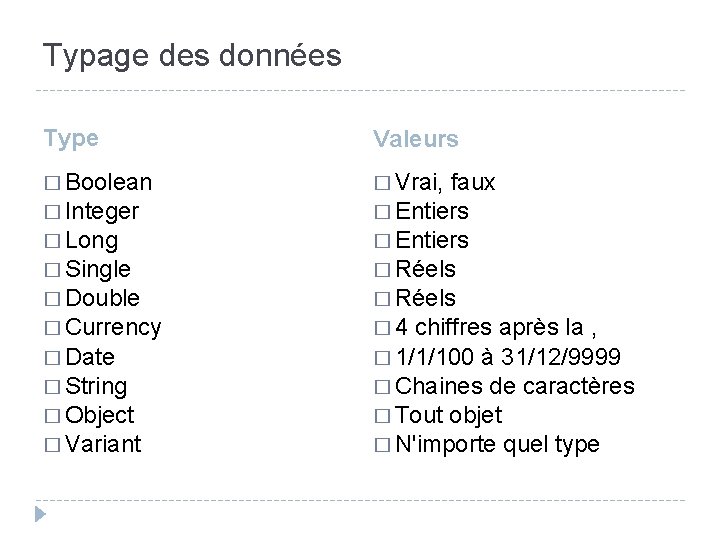
Typage des données Type Valeurs � Boolean � Vrai, faux � Integer � Entiers � Long � Entiers � Single � Réels � Double � Réels � Currency � 4 chiffres après la , � Date � 1/1/100 à 31/12/9999 � String � Chaines de caractères � Object � Tout objet � Variant � N'importe quel type
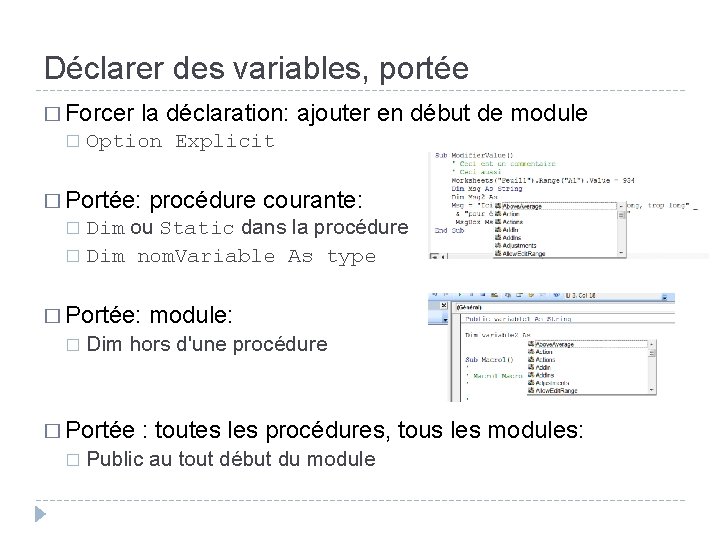
Déclarer des variables, portée � Forcer la déclaration: ajouter en début de module � Option Explicit � Portée: procédure courante: Dim ou Static dans la procédure � Dim nom. Variable As type � � Portée: module: � Dim hors d'une procédure � Portée : toutes les procédures, tous les modules: � Public au tout début du module
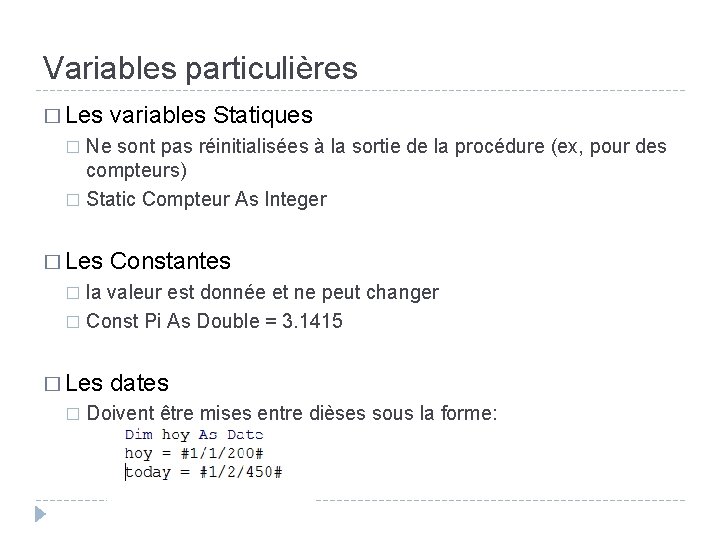
Variables particulières � Les variables Statiques Ne sont pas réinitialisées à la sortie de la procédure (ex, pour des compteurs) � Static Compteur As Integer � � Les Constantes la valeur est donnée et ne peut changer � Const Pi As Double = 3. 1415 � � Les dates � Doivent être mises entre dièses sous la forme:
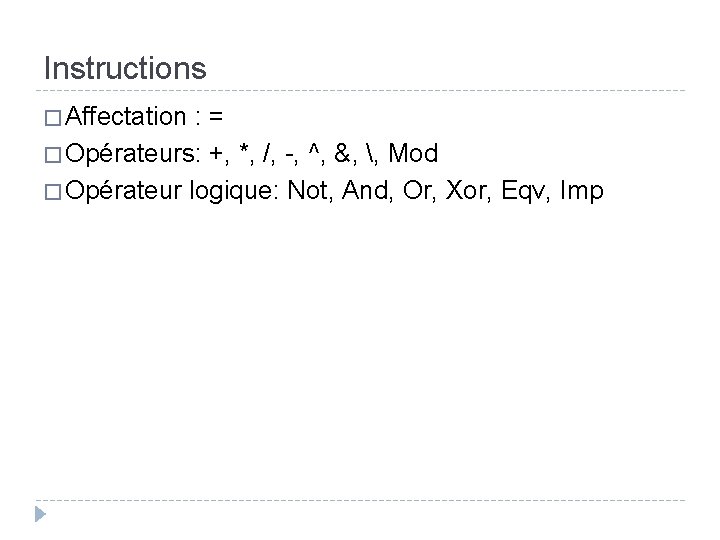
Instructions � Affectation : = � Opérateurs: +, *, /, -, ^, &, , Mod � Opérateur logique: Not, And, Or, Xor, Eqv, Imp
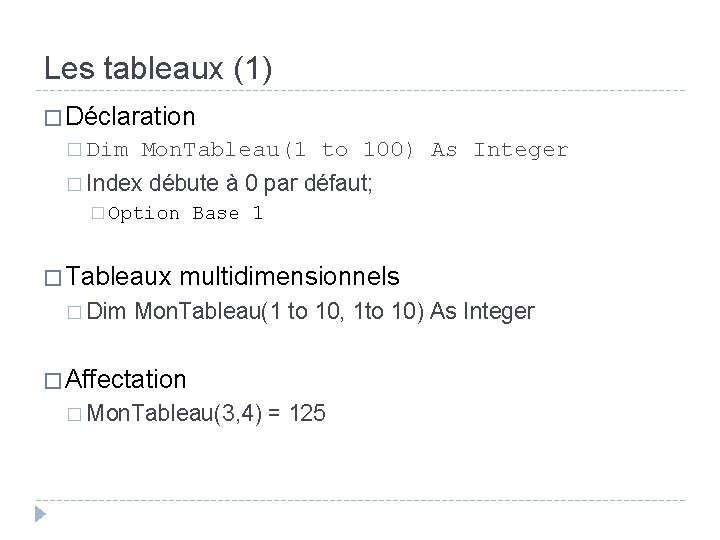
Les tableaux (1) � Déclaration � Dim Mon. Tableau(1 to 100) As Integer � Index débute à 0 par défaut; � Option Base 1 � Tableaux multidimensionnels � Dim Mon. Tableau(1 to 10, 1 to 10) As Integer � Affectation � Mon. Tableau(3, 4) = 125
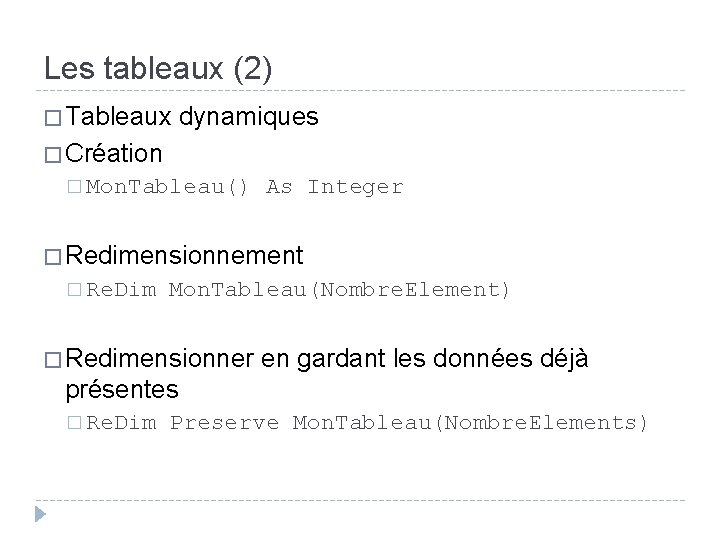
Les tableaux (2) � Tableaux dynamiques � Création � Mon. Tableau() As Integer � Redimensionnement � Re. Dim Mon. Tableau(Nombre. Element) � Redimensionner en gardant les données déjà présentes � Re. Dim Preserve Mon. Tableau(Nombre. Elements)
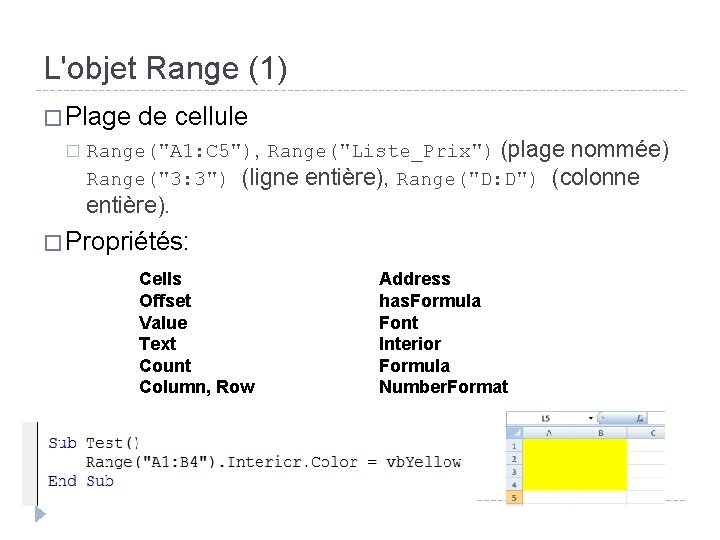
L'objet Range (1) � Plage de cellule � Range("A 1: C 5"), Range("Liste_Prix") (plage nommée) Range("3: 3") (ligne entière), Range("D: D") (colonne entière). � Propriétés: Cells Offset Value Text Count Column, Row Address has. Formula Font Interior Formula Number. Format
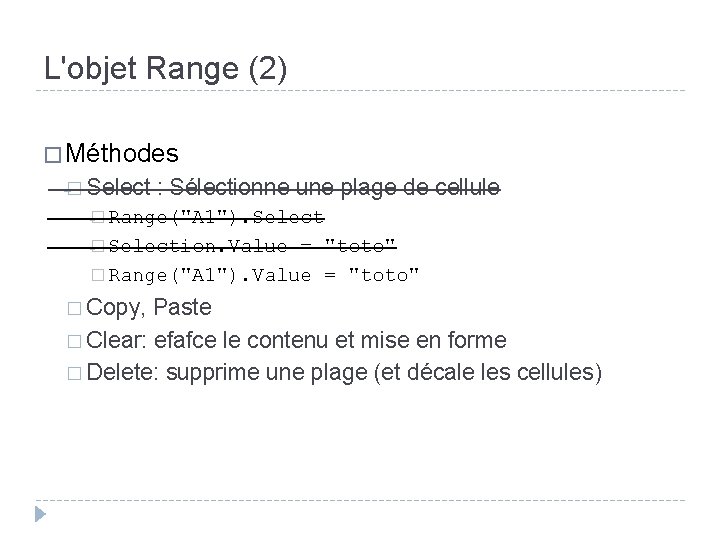
L'objet Range (2) � Méthodes � Select : Sélectionne une plage de cellule � Range("A 1"). Select � Selection. Value = "toto" � Range("A 1"). Value = "toto" � Copy, Paste � Clear: efafce le contenu et mise en forme � Delete: supprime une plage (et décale les cellules)
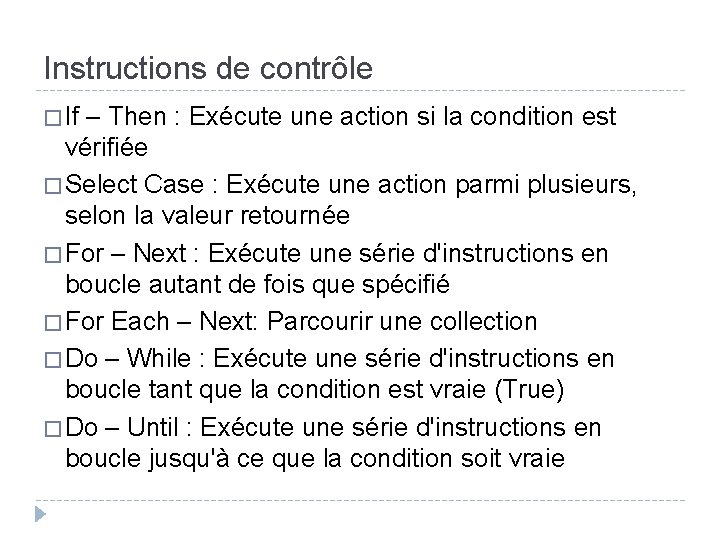
Instructions de contrôle � If – Then : Exécute une action si la condition est vérifiée � Select Case : Exécute une action parmi plusieurs, selon la valeur retournée � For – Next : Exécute une série d'instructions en boucle autant de fois que spécifié � For Each – Next: Parcourir une collection � Do – While : Exécute une série d'instructions en boucle tant que la condition est vraie (True) � Do – Until : Exécute une série d'instructions en boucle jusqu'à ce que la condition soit vraie
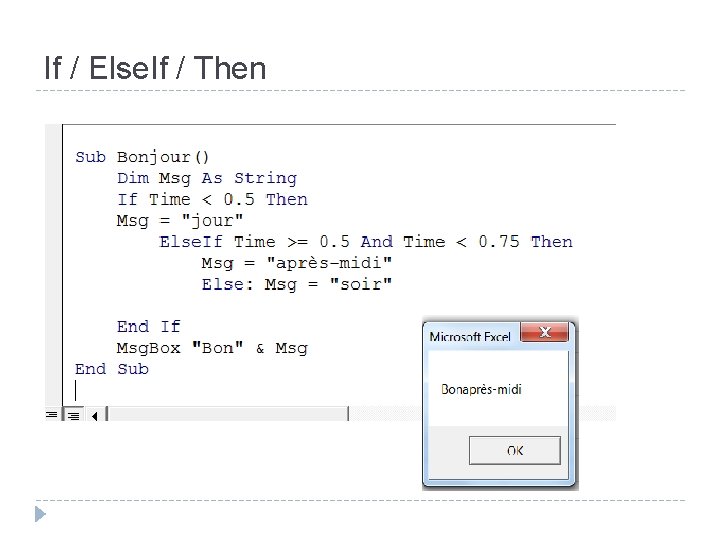
If / Else. If / Then
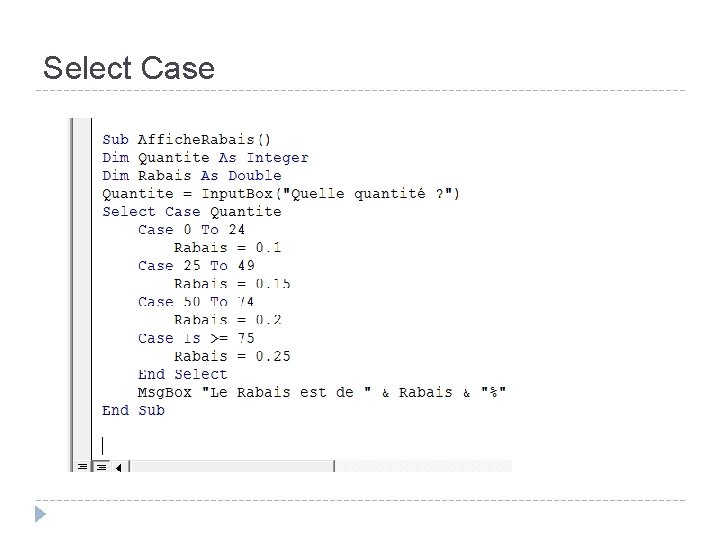
Select Case
![For Next For compteur = début To Fin [Step intervalle] [instructions] [Exit For] [instructions]](http://slidetodoc.com/presentation_image_h/f83b58af1cfdaf399f76880cc008997e/image-32.jpg "For Next For compteur = début To Fin [Step intervalle] [instructions] [Exit For] [instructions]")
For Next For compteur = début To Fin [Step intervalle] [instructions] [Exit For] [instructions] Next [compteur
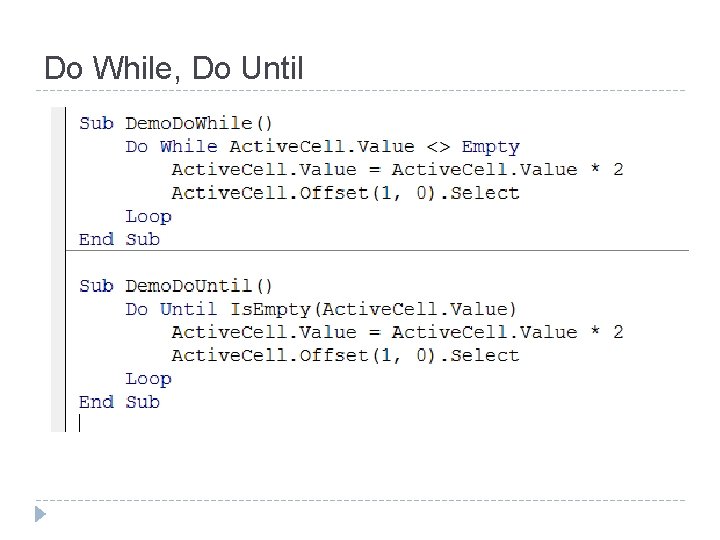
Do While, Do Until
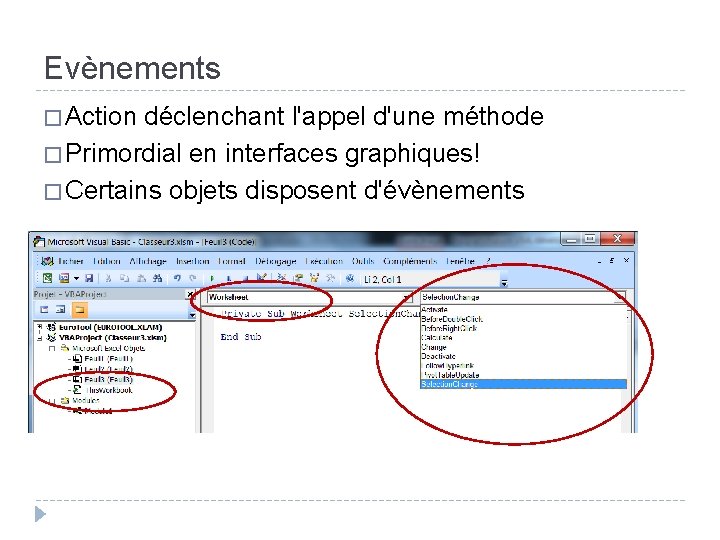
Evènements � Action déclenchant l'appel d'une méthode � Primordial en interfaces graphiques! � Certains objets disposent d'évènements
Partie 3 Développement Rapide d’interfaces � Boîtes de dialogue de base � User. Form et éditeur graphique � Les différents contrôles
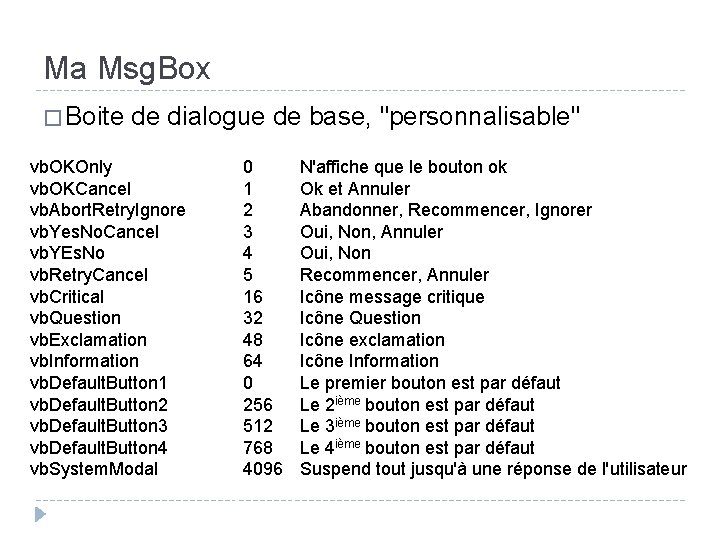
Ma Msg. Box � Boite de dialogue de base, "personnalisable" vb. OKOnly vb. OKCancel vb. Abort. Retry. Ignore vb. Yes. No. Cancel vb. YEs. No vb. Retry. Cancel vb. Critical vb. Question vb. Exclamation vb. Information vb. Default. Button 1 vb. Default. Button 2 vb. Default. Button 3 vb. Default. Button 4 vb. System. Modal 0 1 2 3 4 5 16 32 48 64 0 256 512 768 4096 N'affiche que le bouton ok Ok et Annuler Abandonner, Recommencer, Ignorer Oui, Non, Annuler Oui, Non Recommencer, Annuler Icône message critique Icône Question Icône exclamation Icône Information Le premier bouton est par défaut Le 2 ième bouton est par défaut Le 3 ième bouton est par défaut Le 4 ième bouton est par défaut Suspend tout jusqu'à une réponse de l'utilisateur
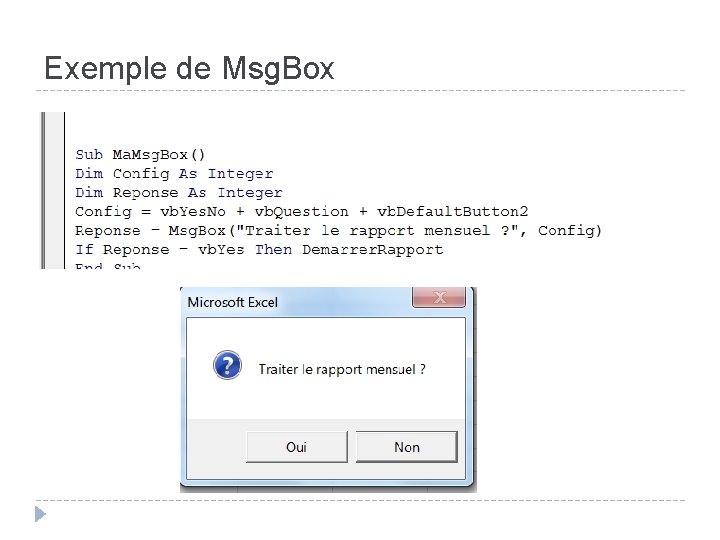
Exemple de Msg. Box
Autres fenetres classiques � Input. Box � Permet de récupérer une valeur entrée par l'utilisateur � Get. Open. File. Name � Ouvre une boite de dialogue permettant de sélectionner un fichier sur le disque dur � Get. Save. As. File. Name � Boîte de dialogue pour enregistrer un fichier
Créer un User. Form personnalisé � 1) Imaginer la boîte de dialogue: à quoi sert-elle, où sera-t-elle utilisée? � 2) Créer un nouvel objet user. Form dans l'éditeur VBE � 3)Ajouter des contrôles � Zones de textes � Boutons radio � Cases à cocher � Listes � 4) modifier les propriétés des éléments � 5) Ecrire les procédures d'évènements des différents contrôles � 6)Ecrire la procédure affichant la boîte de dialogue.
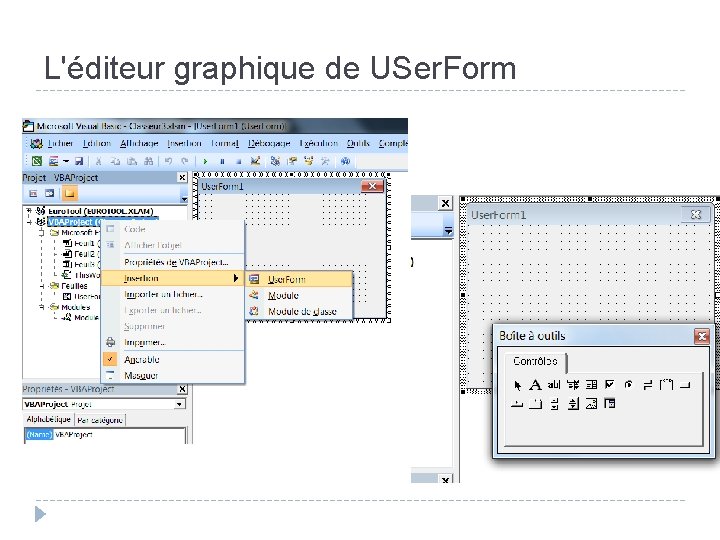
L'éditeur graphique de USer. Form
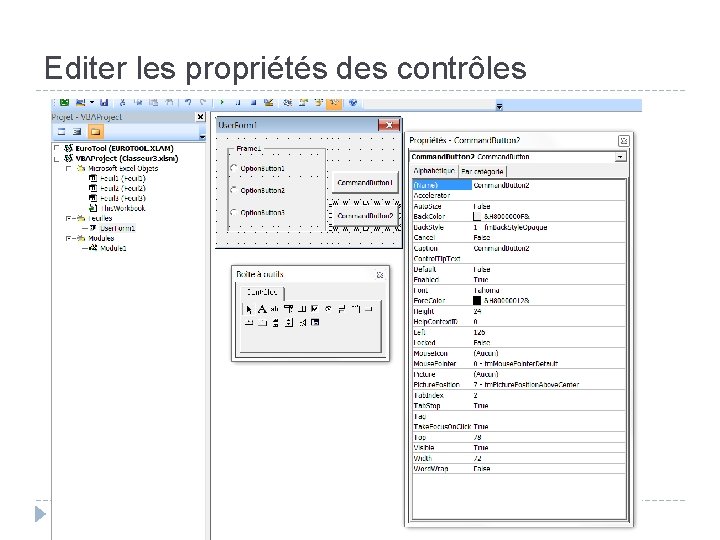
Editer les propriétés des contrôles
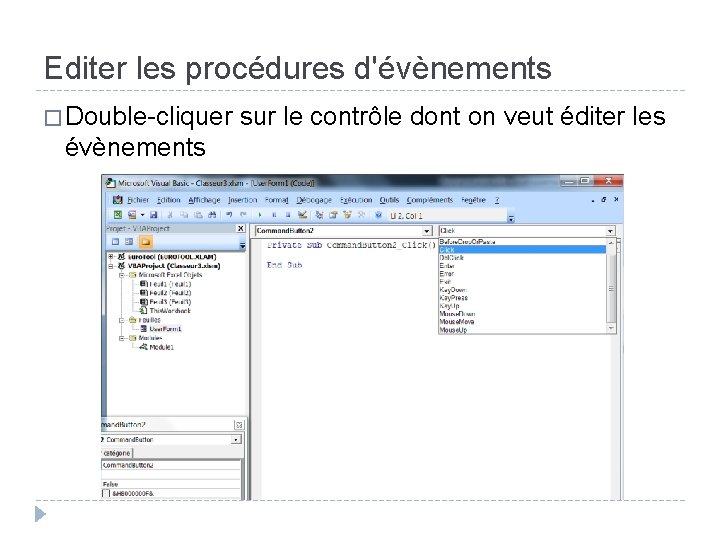
Editer les procédures d'évènements � Double-cliquer sur le contrôle dont on veut éditer les évènements
Détails sur les contrôles (1) � La case à cocher � Accelerator � Value � Zone de liste modifiable � List. Row � Row. Source � Value � Bouton � Annuler � Default � Image � picture
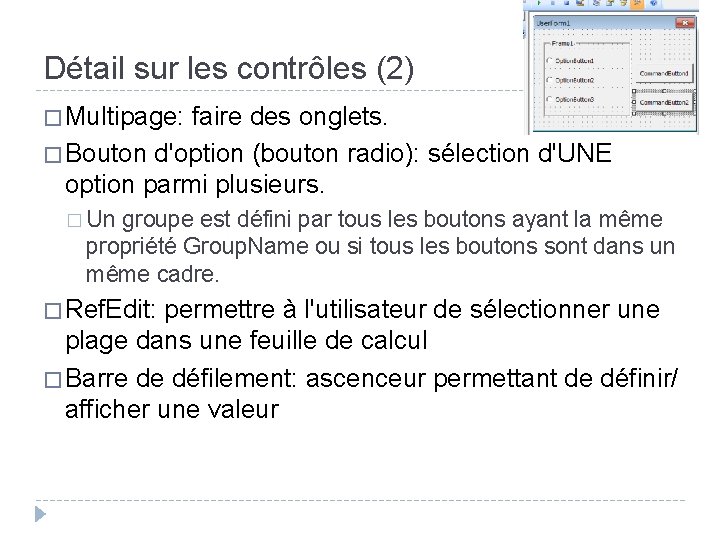
Détail sur les contrôles (2) � Multipage: faire des onglets. � Bouton d'option (bouton radio): sélection d'UNE option parmi plusieurs. � Un groupe est défini par tous les boutons ayant la même propriété Group. Name ou si tous les boutons sont dans un même cadre. � Ref. Edit: permettre à l'utilisateur de sélectionner une plage dans une feuille de calcul � Barre de défilement: ascenceur permettant de définir/ afficher une valeur
Détails sur les contrôles (3) � Contrôle Toupie: 2 boutons fléchés permettant d'incrémenter / décrémenter une valeur � Contrôle zone de texte: insérer du texte! � Bouton bascule: similaire à la case à cocher
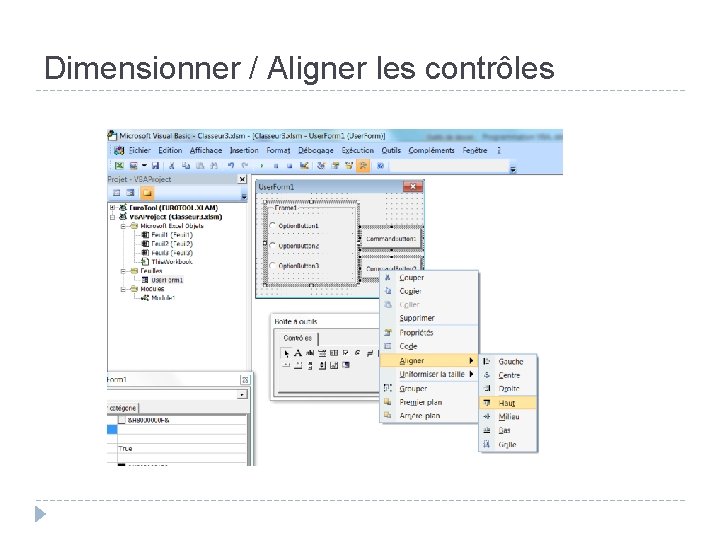
Dimensionner / Aligner les contrôles
Conclusion… � A pratiquer en TP!
- Slides: 47