
Programma Gestione Presenze Zucchetti Ufficio Risorse Umane Settore

- Slides: 12
Programma Gestione Presenze Zucchetti Ufficio Risorse Umane – Settore Presenze Istituto Nazionale di Geofisica e Vulcanologia Roma 7 luglio 2011
Istruzioni d’uso Accedere al programma n Effettuare il login n Visualizzare il proprio cartellino mensile n Visualizzare i contatori n Stampa del cartellino mensile n
Accedere al programma – modulo workflow n Le credenziali di accesso al programma “Gestione Presenze” sono le medesime di accesso al cedolino elettronico. n Accedendo al modulo suddetto sarà possibile: Ø Visualizzare i contatori relativi al credito/debito orario Ø Visualizzare il proprio cartellino mensile delle presenze
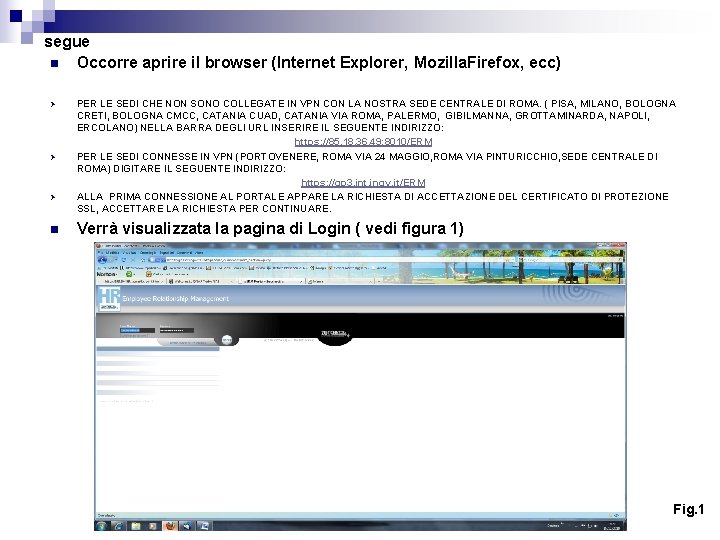
segue n Occorre aprire il browser (Internet Explorer, Mozilla. Firefox, ecc) Ø Ø Ø n PER LE SEDI CHE NON SONO COLLEGATE IN VPN CON LA NOSTRA SEDE CENTRALE DI ROMA. ( PISA, MILANO, BOLOGNA CRETI, BOLOGNA CMCC, CATANIA CUAD, CATANIA VIA ROMA, PALERMO, GIBILMANNA, GROTTAMINARDA, NAPOLI, ERCOLANO) NELLA BARRA DEGLI URL INSERIRE IL SEGUENTE INDIRIZZO: https: //85. 18. 36. 49: 8010/ERM PER LE SEDI CONNESSE IN VPN (PORTOVENERE, ROMA VIA 24 MAGGIO, ROMA VIA PINTURICCHIO, SEDE CENTRALE DI ROMA) DIGITARE IL SEGUENTE INDIRIZZO: https: //gp 3. int. ingv. it/ERM ALLA PRIMA CONNESSIONE AL PORTALE APPARE LA RICHIESTA DI ACCETTAZIONE DEL CERTIFICATO DI PROTEZIONE SSL, ACCETTARE LA RICHIESTA PER CONTINUARE. Verrà visualizzata la pagina di Login ( vedi figura 1) Fig. 1
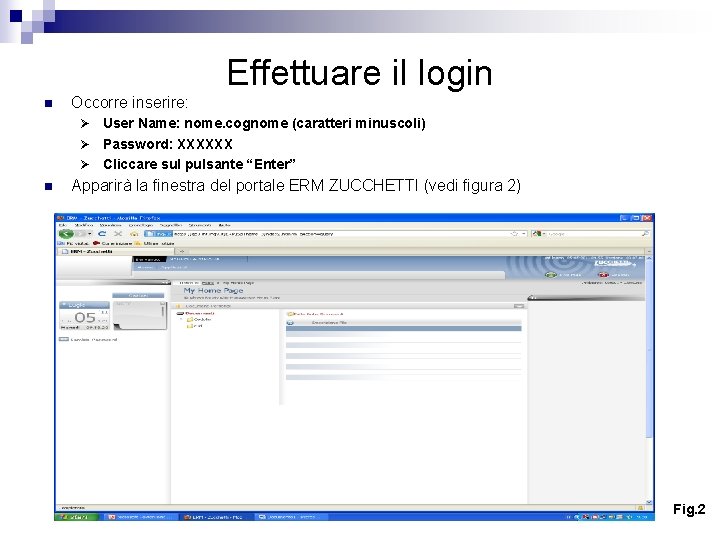
Effettuare il login n Occorre inserire: User Name: nome. cognome (caratteri minuscoli) Ø Password: XXXXXX Ø Cliccare sul pulsante “Enter” Ø n Apparirà la finestra del portale ERM ZUCCHETTI (vedi figura 2) Fig. 2
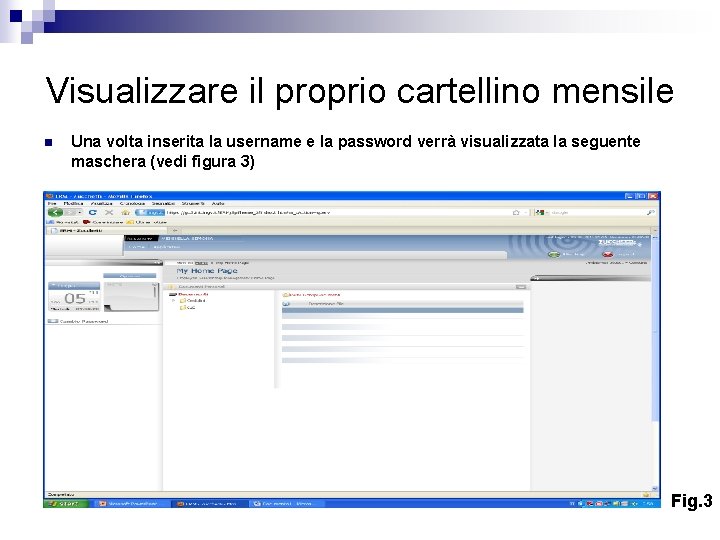
Visualizzare il proprio cartellino mensile n Una volta inserita la username e la password verrà visualizzata la seguente maschera (vedi figura 3) Fig. 3
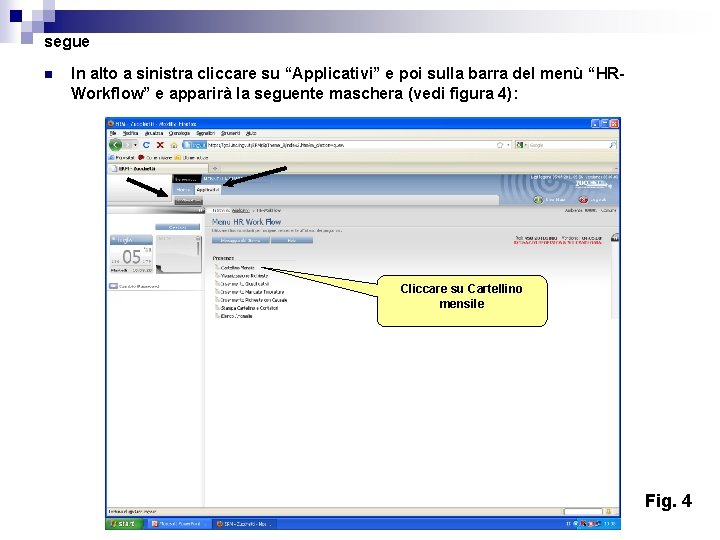
segue n In alto a sinistra cliccare su “Applicativi” e poi sulla barra del menù “HRWorkflow” e apparirà la seguente maschera (vedi figura 4): Cliccare su Cartellino mensile Fig. 4
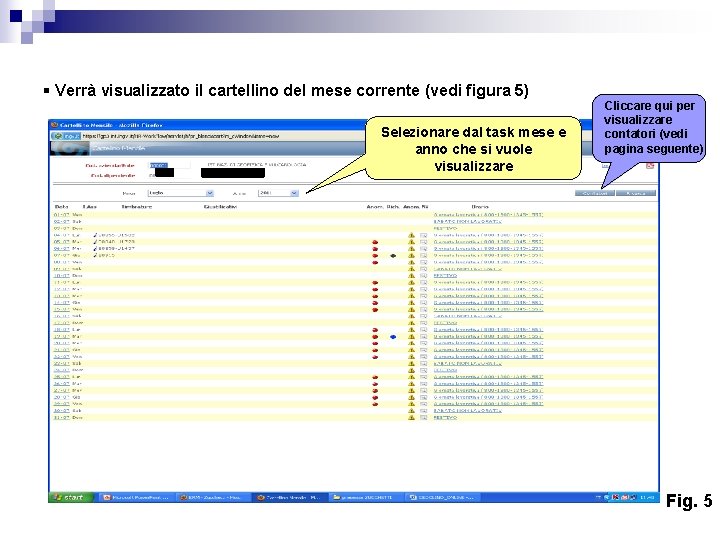
§ Verrà visualizzato il cartellino del mese corrente (vedi figura 5) xxxxxxx Selezionare dal task mese e anno che si vuole visualizzare Cliccare qui per visualizzare contatori (vedi pagina seguente) Fig. 5
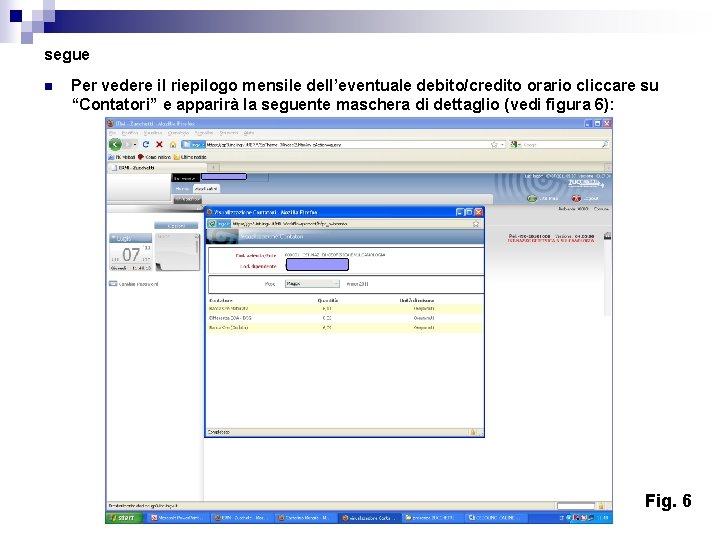
segue n Per vedere il riepilogo mensile dell’eventuale debito/credito orario cliccare su “Contatori” e apparirà la seguente maschera di dettaglio (vedi figura 6): Fig. 6
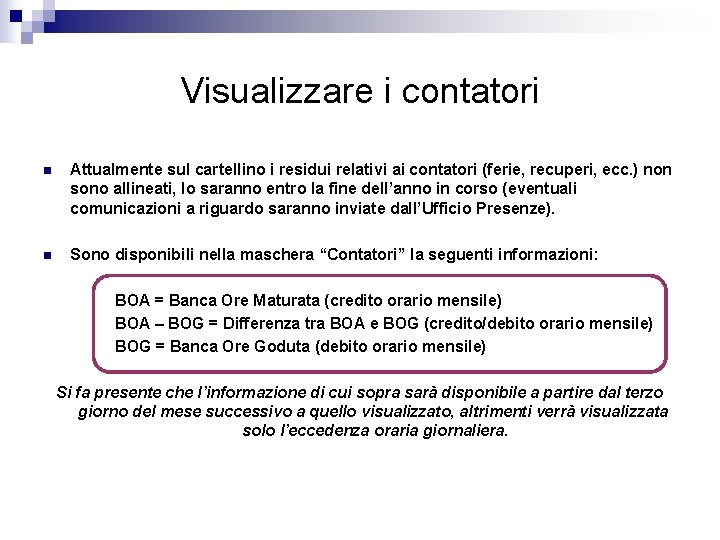
Visualizzare i contatori n Attualmente sul cartellino i residui relativi ai contatori (ferie, recuperi, ecc. ) non sono allineati, lo saranno entro la fine dell’anno in corso (eventuali comunicazioni a riguardo saranno inviate dall’Ufficio Presenze). n Sono disponibili nella maschera “Contatori” la seguenti informazioni: BOA = Banca Ore Maturata (credito orario mensile) BOA – BOG = Differenza tra BOA e BOG (credito/debito orario mensile) BOG = Banca Ore Goduta (debito orario mensile) Si fa presente che l’informazione di cui sopra sarà disponibile a partire dal terzo giorno del mese successivo a quello visualizzato, altrimenti verrà visualizzata solo l’eccedenza oraria giornaliera.
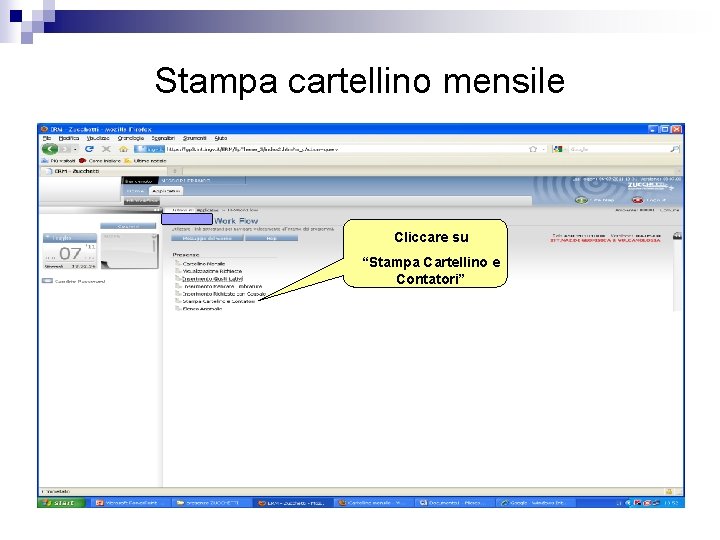
Stampa cartellino mensile Cliccare su “Stampa Cartellino e Contatori”
Per qualsiasi problema e/o chiarimento contattare l’ufficio presenze al seguente indirizzo: ufficiopresenze@ingv. it