
Programacin Trayectoria de KUKA Franco Araya Alcayag Mtodos
- Slides: 10
Programación Trayectoria de KUKA Franco Araya Alcayag Métodos Computacionales 2015
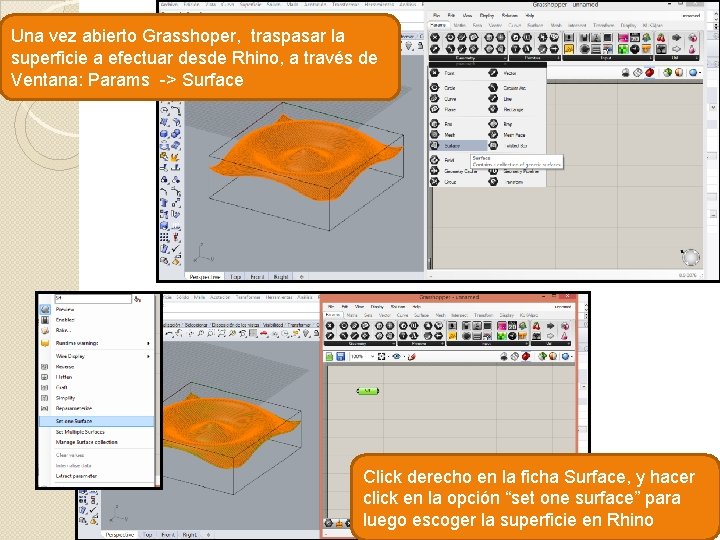
Una vez abierto Grasshoper, traspasar la superficie a efectuar desde Rhino, a través de Ventana: Params -> Surface Click derecho en la ficha Surface, y hacer click en la opción “set one surface” para luego escoger la superficie en Rhino
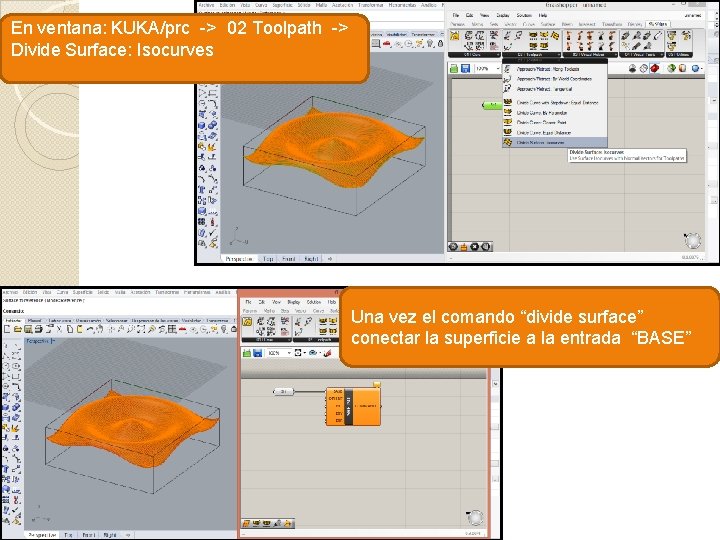
En ventana: KUKA/prc -> 02 Toolpath -> Divide Surface: Isocurves Una vez el comando “divide surface” conectar la superficie a la entrada “BASE”
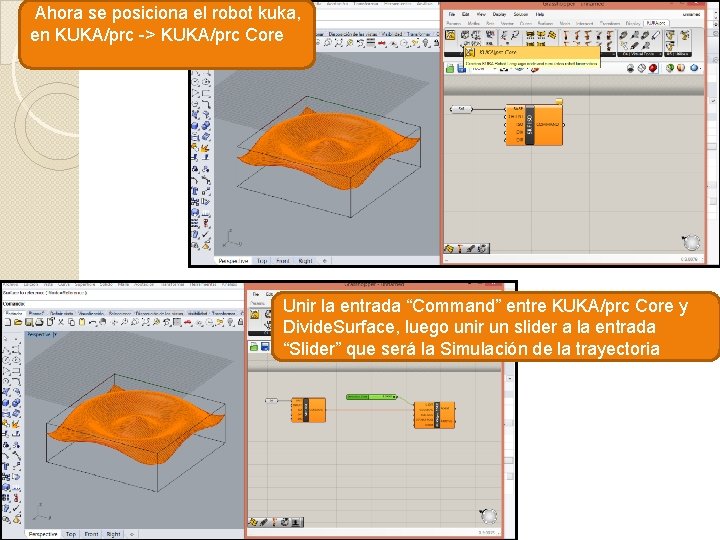
Ahora se posiciona el robot kuka, en KUKA/prc -> KUKA/prc Core Unir la entrada “Command” entre KUKA/prc Core y Divide. Surface, luego unir un slider a la entrada “Slider” que será la Simulación de la trayectoria
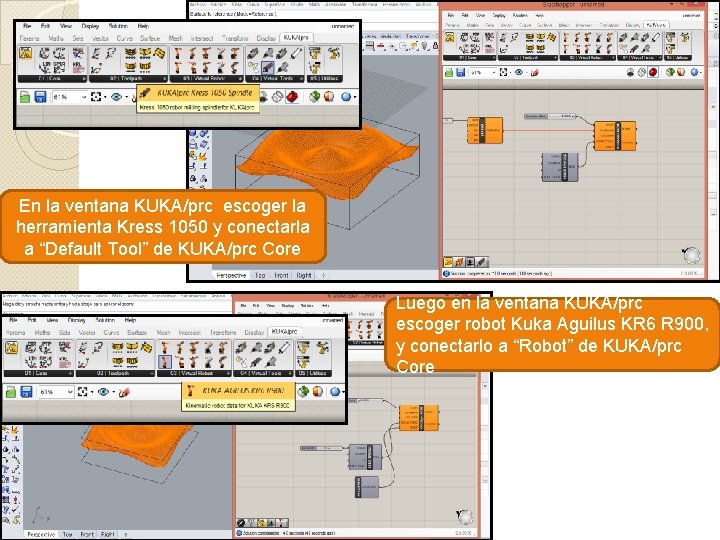
En la ventana KUKA/prc escoger la herramienta Kress 1050 y conectarla a “Default Tool” de KUKA/prc Core Luego en la ventana KUKA/prc escoger robot Kuka Aguilus KR 6 R 900, y conectarlo a “Robot” de KUKA/prc Core
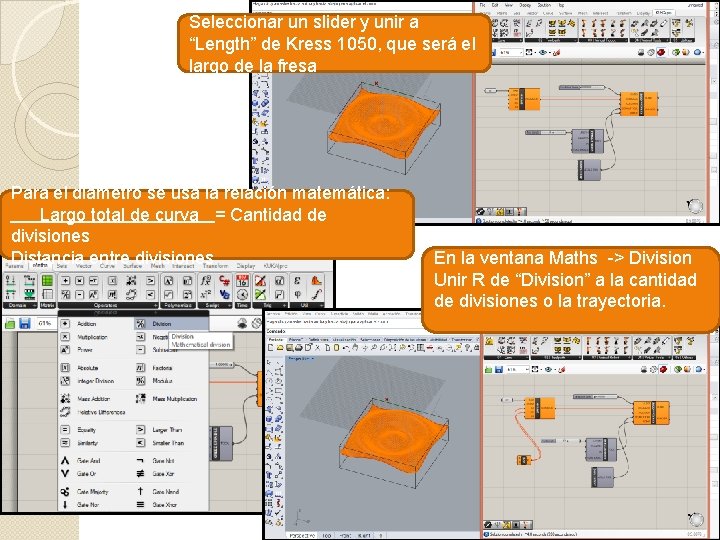
Seleccionar un slider y unir a “Length” de Kress 1050, que será el largo de la fresa Para el diámetro se usa la relación matemática: Largo total de curva = Cantidad de divisiones Distancia entre divisiones En la ventana Maths -> Division Unir R de “Division” a la cantidad de divisiones o la trayectoria.
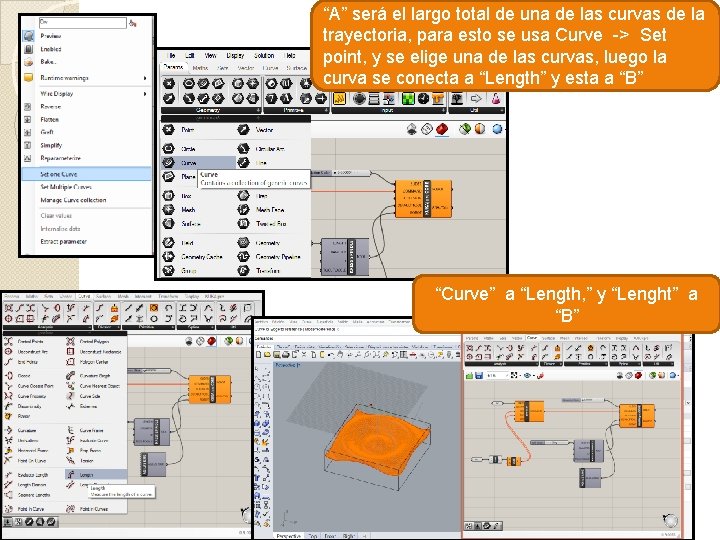
“A” será el largo total de una de las curvas de la trayectoria, para esto se usa Curve -> Set point, y se elige una de las curvas, luego la curva se conecta a “Length” y esta a “B” “Curve” a “Length, ” y “Lenght” a “B”
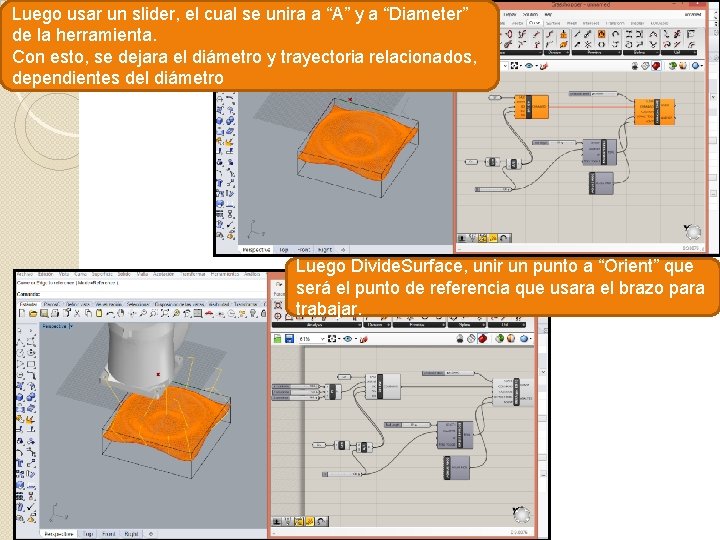
Luego usar un slider, el cual se unira a “A” y a “Diameter” de la herramienta. Con esto, se dejara el diámetro y trayectoria relacionados, dependientes del diámetro Luego Divide. Surface, unir un punto a “Orient” que será el punto de referencia que usara el brazo para trabajar.
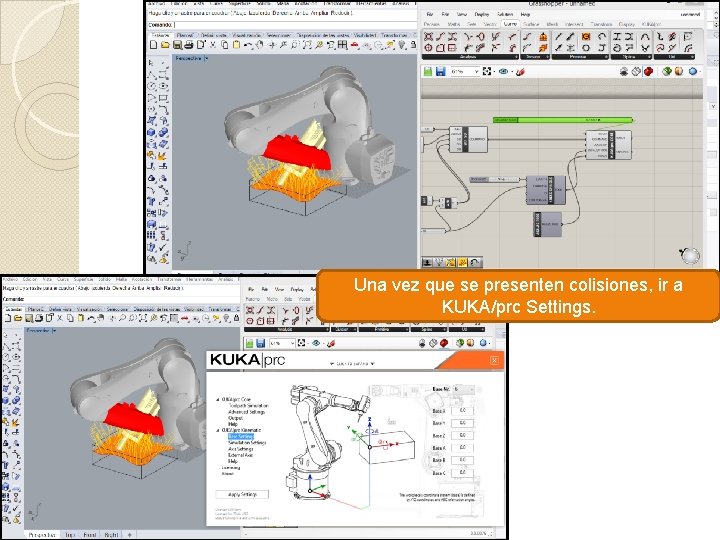
Una vez que se presenten colisiones, ir a KUKA/prc Settings.
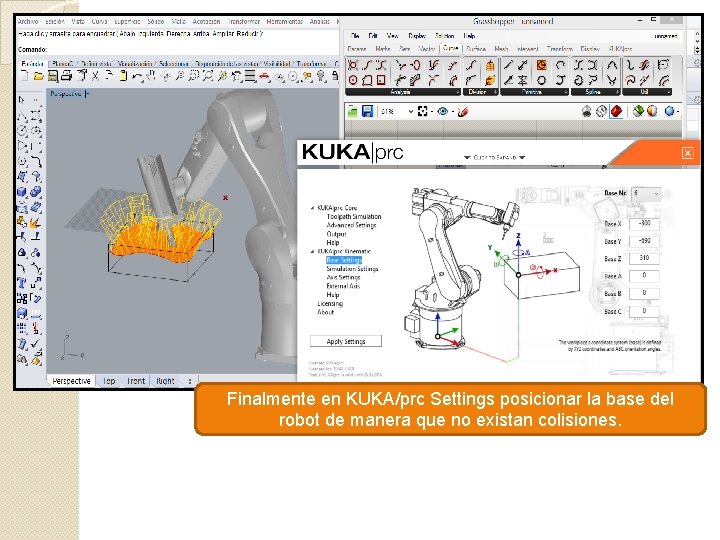
Finalmente en KUKA/prc Settings posicionar la base del robot de manera que no existan colisiones.