
Programacin de Interfaces Grficas en Java Objetivo Programar
Programación de Interfaces Gráficas en Java Objetivo: Programar aplicaciones básicas con interfaces gráficas usando objetos gráficos de Swing y definidos por el programador Agustín J. González ELO 329

AWT, Swing y Java. Fx En sus orígenes Java introdujo la AWT (Abstract Window Toolkit). Ésta “creaba” los objetos delegando su creación y comportamiento a herramientas nativas de la plataforma donde corre la Máquina Virtual Java. Este esquema condujo a problemas por diferencias en distintas plataformas y S. O. La solución fue desarrollar todos los objetos de la GUI basados solo en elementos muy básicos y comunes en todas las plataformas. Así surge Swing. Luego surge la guerra de plataformas de software para desarrollar “Rich Internet applications” (RIAs): Adobe Flash y Microsoft 2 Silverlight. En esa época Oracle desarrolla
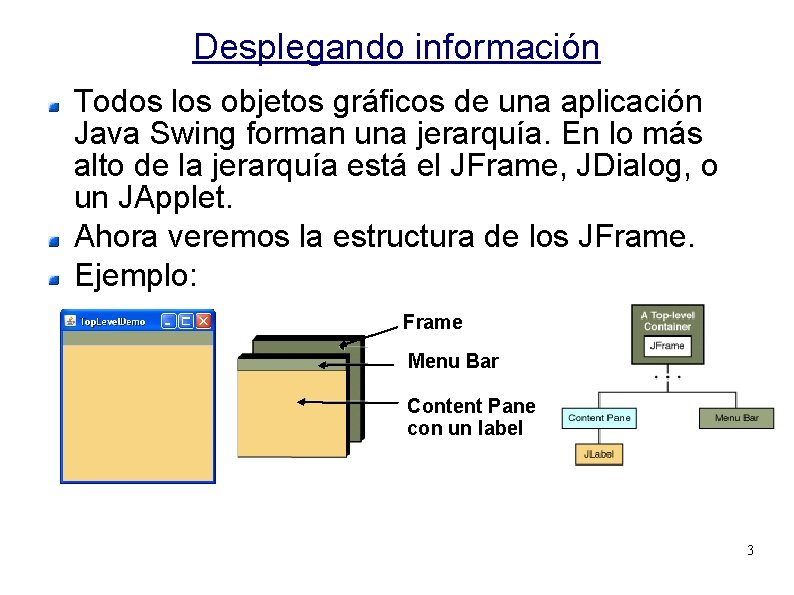
Desplegando información Todos los objetos gráficos de una aplicación Java Swing forman una jerarquía. En lo más alto de la jerarquía está el JFrame, JDialog, o un JApplet. Ahora veremos la estructura de los JFrame. Ejemplo: Frame Menu Bar Content Pane con un label 3
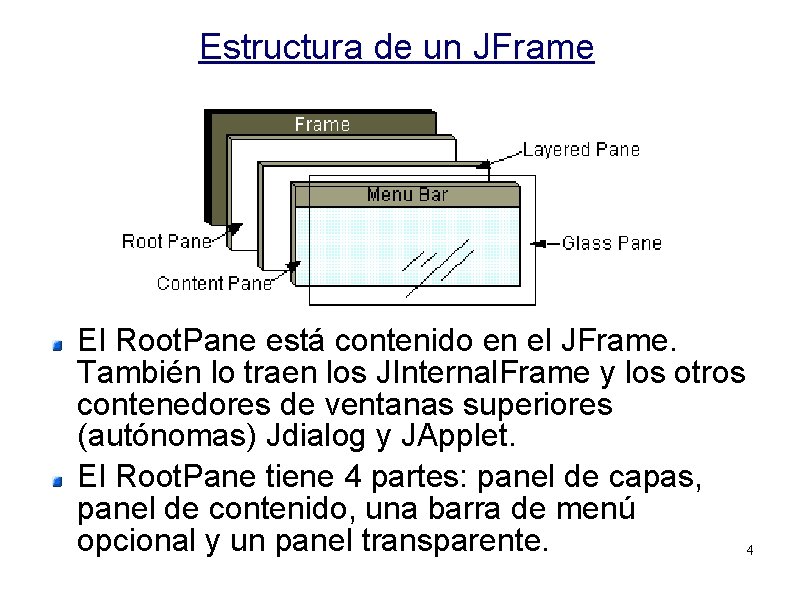
Estructura de un JFrame El Root. Pane está contenido en el JFrame. También lo traen los JInternal. Frame y los otros contenedores de ventanas superiores (autónomas) Jdialog y JApplet. El Root. Pane tiene 4 partes: panel de capas, panel de contenido, una barra de menú opcional y un panel transparente. 4

Layered Pane (panel de capas múltiples) Contiene la barra de menú opcional y el panel para poner contenidos. Puede también contener otras componentes en orden especificado por eje Z (profundidad). Usted puede ver más detalles en curso tutorial de Swing. Ver Layered. Demo. java (*) * de referencia, no se requiere estudio exhaustivo 5
Panel transparente (de vidrio) Oculto por omisión (default). Si se hace visible, es como una hoja de vidrio sobre todos las partes del panel raíz. Es transparente, a menos que se implemente un método para pintarlo. Puede interceptar los eventos de la ventana panel de contenido y menú. Ver Glass. Pane. Demo. java (*) Revisar guía visual de componentes Swing * de referencia, no se requiere estudio exhaustivo 6
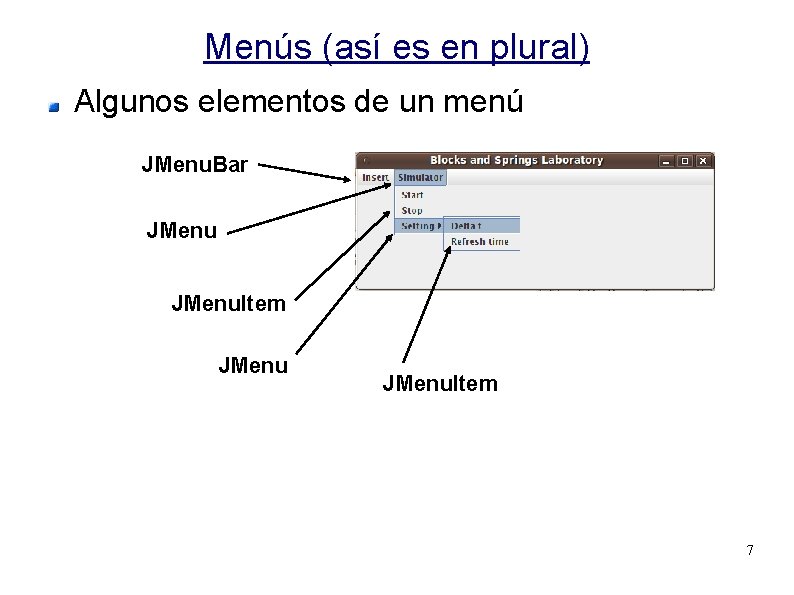
Menús (así es en plural) Algunos elementos de un menú JMenu. Bar JMenu. Item 7
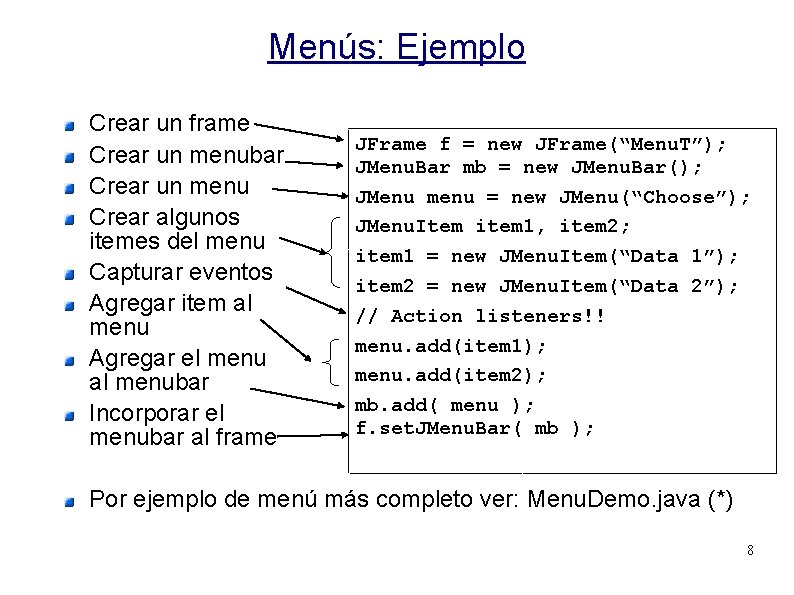
Menús: Ejemplo Crear un frame Crear un menubar Crear un menu Crear algunos itemes del menu Capturar eventos Agregar item al menu Agregar el menu al menubar Incorporar el menubar al frame JFrame f = new JFrame(“Menu. T”); JMenu. Bar mb = new JMenu. Bar(); JMenu menu = new JMenu(“Choose”); JMenu. Item item 1, item 2; item 1 = new JMenu. Item(“Data 1”); item 2 = new JMenu. Item(“Data 2”); // Action listeners!! menu. add(item 1); menu. add(item 2); mb. add( menu ); f. set. JMenu. Bar( mb ); Por ejemplo de menú más completo ver: Menu. Demo. java (*) 8
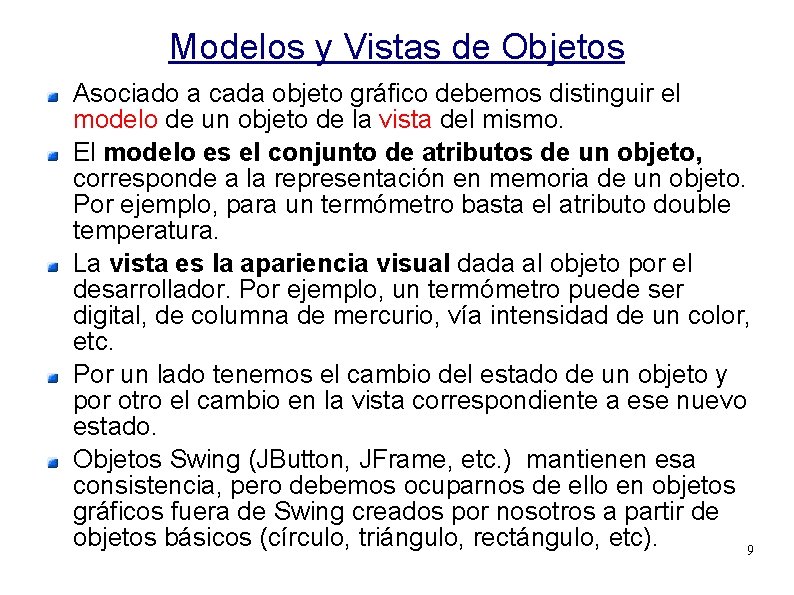
Modelos y Vistas de Objetos Asociado a cada objeto gráfico debemos distinguir el modelo de un objeto de la vista del mismo. El modelo es el conjunto de atributos de un objeto, corresponde a la representación en memoria de un objeto. Por ejemplo, para un termómetro basta el atributo double temperatura. La vista es la apariencia visual dada al objeto por el desarrollador. Por ejemplo, un termómetro puede ser digital, de columna de mercurio, vía intensidad de un color, etc. Por un lado tenemos el cambio del estado de un objeto y por otro el cambio en la vista correspondiente a ese nuevo estado. Objetos Swing (JButton, JFrame, etc. ) mantienen esa consistencia, pero debemos ocuparnos de ello en objetos gráficos fuera de Swing creados por nosotros a partir de objetos básicos (círculo, triángulo, rectángulo, etc). 9
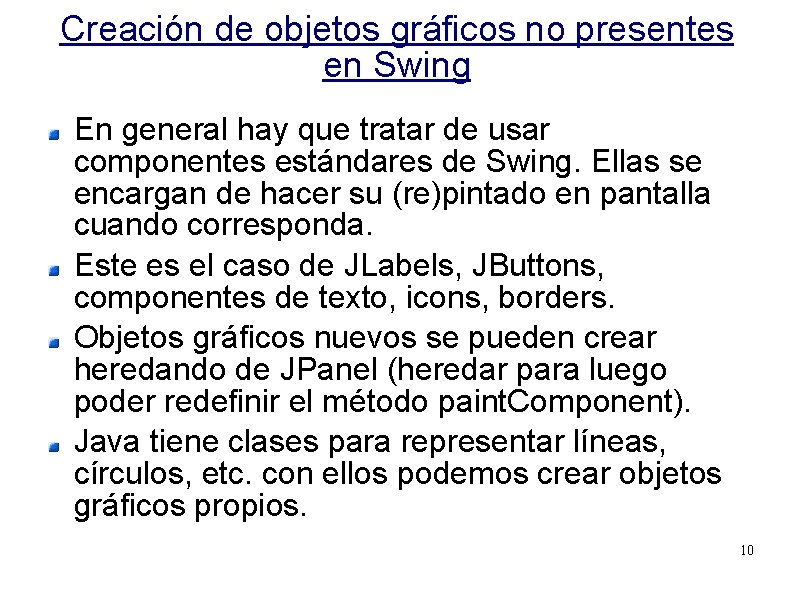
Creación de objetos gráficos no presentes en Swing En general hay que tratar de usar componentes estándares de Swing. Ellas se encargan de hacer su (re)pintado en pantalla cuando corresponda. Este es el caso de JLabels, JButtons, componentes de texto, icons, borders. Objetos gráficos nuevos se pueden crear heredando de JPanel (heredar para luego poder redefinir el método paint. Component). Java tiene clases para representar líneas, círculos, etc. con ellos podemos crear objetos gráficos propios. 10
Pintado de objetos propios: método Component: : repaint() Cuando una componente cambia alguno de sus atributos, por ejemplo un JLabel cambia su texto, el método repaint es invocado. Swing consigue así itinerar el repintado de la componente gráficas. Si nosotros hemos construido líneas, círculos, etc. y cambiamos algunos de sus atributos, debemos llamar a repaint(), del JPanel. Así logramos que luego se invoque el método paint. Component(Graphics) de JPanel (el cual hemos redefinido) Graphics tiene métodos para pintar líneas, círculos, etc. 11 Ver ejemplos: My. Own. Graphics. Object. java
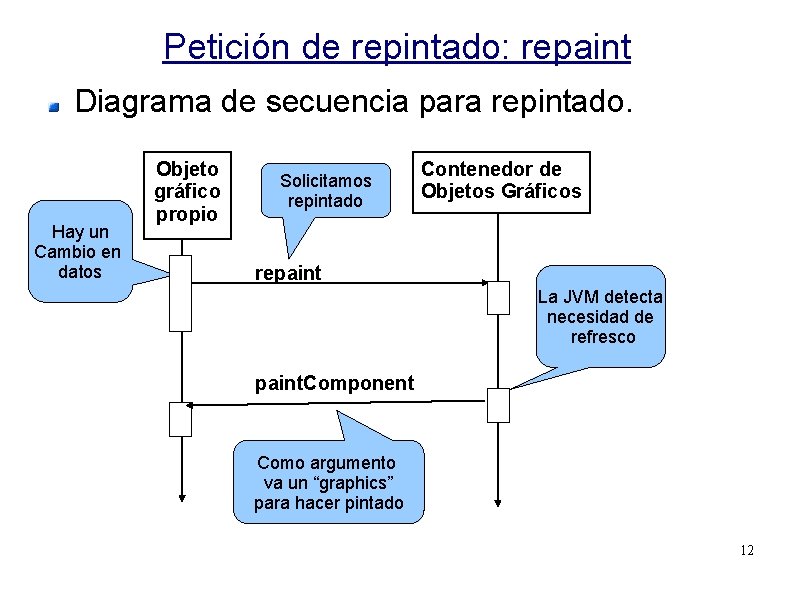
Petición de repintado: repaint Diagrama de secuencia para repintado. Hay un Cambio en datos Objeto gráfico propio Solicitamos repintado Contenedor de Objetos Gráficos repaint La JVM detecta necesidad de refresco paint. Component Como argumento va un “graphics” para hacer pintado 12
Java 2 D: Clases ara crear objetos gráficos propios Java 2 D provee gráficos, texto e imágenes de dos dimensiones a través de extensiones de Abstract Windowing Toolkit (AWT) Incluye clases para Rectángulos, Líneas, Elipses. La clase Graphics 2 D, a través de su método draw, permite dibujar estos objetos debido a que todos ellos implementan la interfaz shape. Ver demo: Shapes. Demo 2 D. java (*) 13
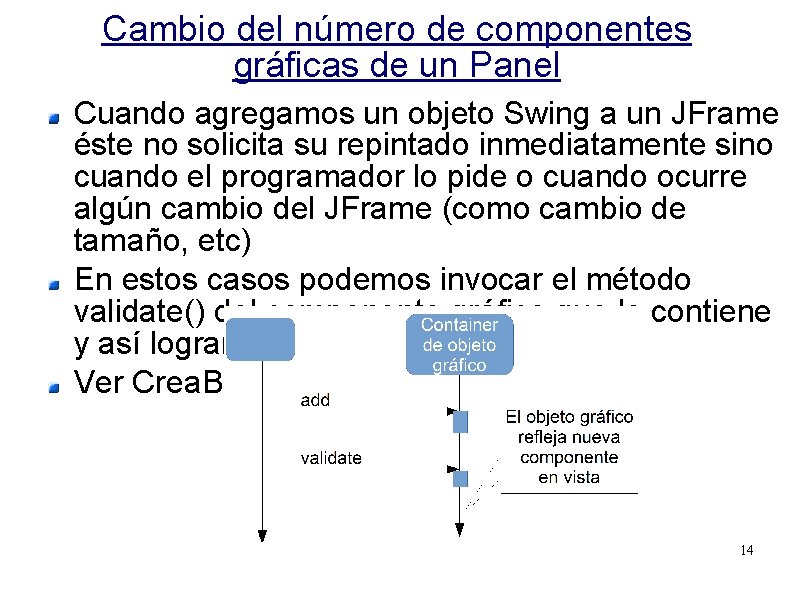
Cambio del número de componentes gráficas de un Panel Cuando agregamos un objeto Swing a un JFrame éste no solicita su repintado inmediatamente sino cuando el programador lo pide o cuando ocurre algún cambio del JFrame (como cambio de tamaño, etc) En estos casos podemos invocar el método validate() del componente gráfico que lo contiene y así logramos actualizar su despliegue. Ver Crea. Botones. java 14
- Slides: 14