
Processing Diseo de Interfaces Processing Diseo de Interfaces







- Slides: 51
Processing: Diseño de Interfaces
Processing: Diseño de Interfaces Qué es Processing? Comenzando con Processing Mostrando Texto Eventos del Mouse y del Teclado Comunicando Galileo con Processing Comunicando Processing con Galileo
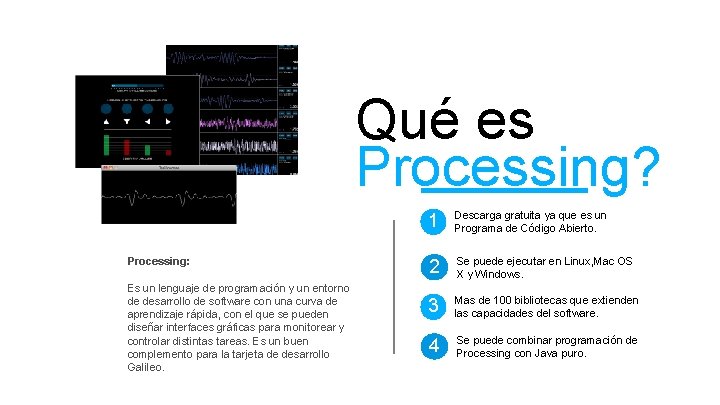
Qué es Processing? Processing: Es un lenguaje de programación y un entorno de desarrollo de software con una curva de aprendizaje rápida, con el que se pueden diseñar interfaces gráficas para monitorear y controlar distintas tareas. Es un buen complemento para la tarjeta de desarrollo Galileo. 1 Descarga gratuita ya que es un Programa de Código Abierto. 2 Se puede ejecutar en Linux, Mac OS X y Windows. 3 Mas de 100 bibliotecas que extienden las capacidades del software. 4 Se puede combinar programación de Processing con Java puro.
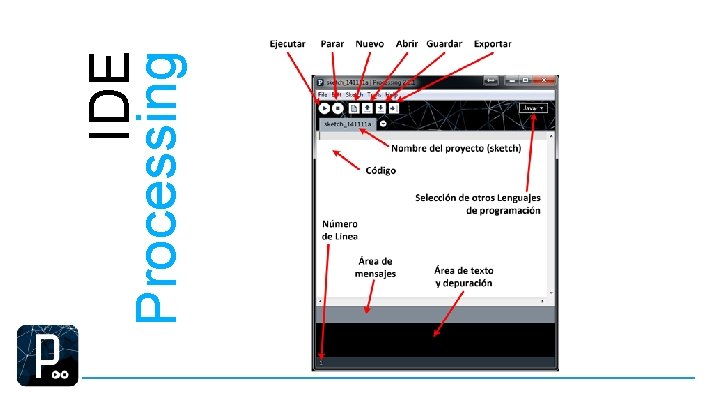
IDE Processing
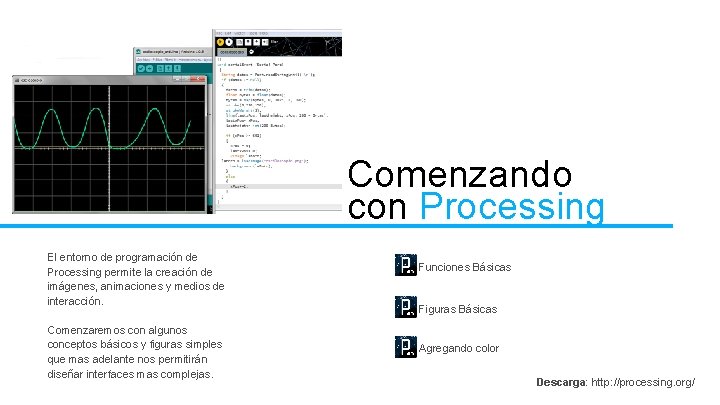
Comenzando con Processing El entorno de programación de Processing permite la creación de imágenes, animaciones y medios de interacción. Comenzaremos con algunos conceptos básicos y figuras simples que mas adelante nos permitirán diseñar interfaces mas complejas. Funciones Básicas Figuras Básicas Agregando color Descarga: http: //processing. org/
Funciones Básicas Processing, al igual que Arduino tiene dos funciones básicas: • setup( ) • draw( ) La función «setup( )» se ejecuta una sola vez al inicio del programa. La función «draw( )» hace las veces de la función «loop( )» de Arduino, la cual se ejecuta repetitivamente mientras el programa se encuentre ejecutándose. Otras dos funciones básicas que necesitaremos son: • size( ) • background( )
size( ) background( ) size( ) Define la dimensión de la ventana de la interfaz en pixeles. Esta función debe ser la primer línea de código dentro de la función setup( ) Sintaxis: size(w, h) w -> ancho de la ventana (int) h -> alto de la ventana (int) background( ) Establece el color usado para el fondo de la ventana de la interfaz. El fondo predeterminado es de color gris claro. Sintaxis: background(grayscale) background(R, G, B) background(rgb) rgb -> Codificación hexadecimal #FFFFFF -> Blanco
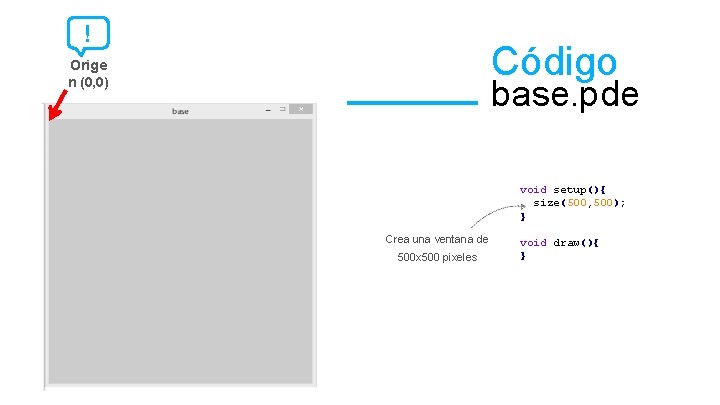
! Código Orige n (0, 0) base. pde void setup(){ size(500, 500); } Crea una ventana de 500 x 500 pixeles void draw(){ }
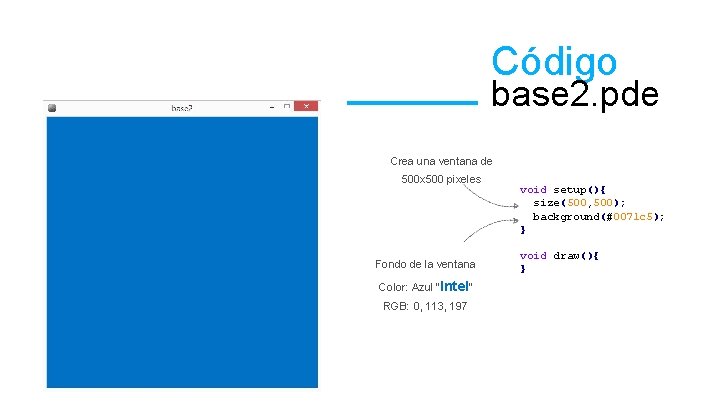
Código base 2. pde Crea una ventana de 500 x 500 pixeles Fondo de la ventana Color: Azul “Intel” RGB: 0, 113, 197 void setup(){ size(500, 500); background(#0071 c 5); } void draw(){ }
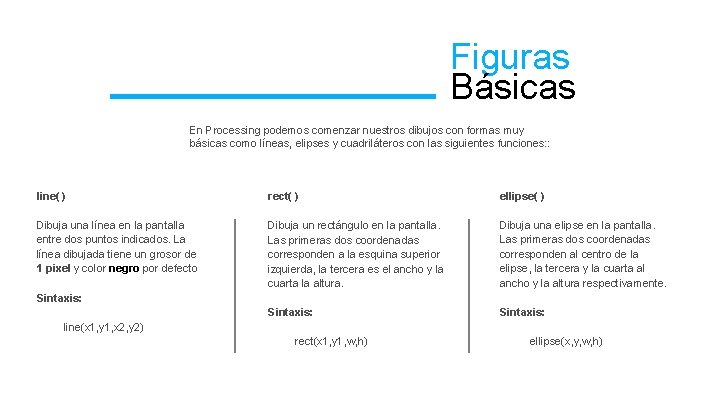
Figuras Básicas En Processing podemos comenzar nuestros dibujos con formas muy básicas como líneas, elipses y cuadriláteros con las siguientes funciones: : line( ) rect( ) ellipse( ) Dibuja una línea en la pantalla entre dos puntos indicados. La línea dibujada tiene un grosor de 1 pixel y color negro por defecto Dibuja un rectángulo en la pantalla. Las primeras dos coordenadas corresponden a la esquina superior izquierda, la tercera es el ancho y la cuarta la altura. Dibuja una elipse en la pantalla. Las primeras dos coordenadas corresponden al centro de la elipse, la tercera y la cuarta al ancho y la altura respectivamente. Sintaxis: line(x 1, y 1, x 2, y 2) rect(x 1, y 1, w, h) ellipse(x, y, w, h)
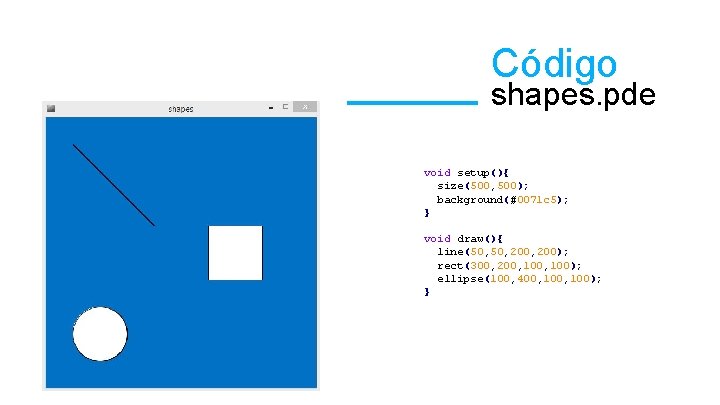
Código shapes. pde void setup(){ size(500, 500); background(#0071 c 5); } void draw(){ line(50, 200, 200); rect(300, 200, 100); ellipse(100, 400, 100); }
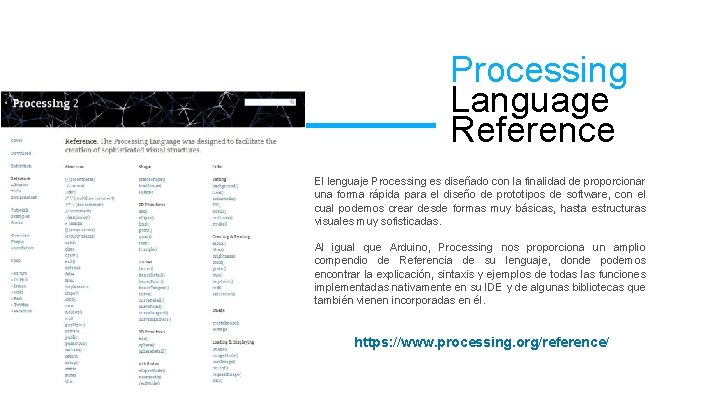
Processing Language Reference El lenguaje Processing es diseñado con la finalidad de proporcionar una forma rápida para el diseño de prototipos de software, con el cual podemos crear desde formas muy básicas, hasta estructuras visuales muy sofisticadas. Al igual que Arduino, Processing nos proporciona un amplio compendio de Referencia de su lenguaje, donde podemos encontrar la explicación, sintaxis y ejemplos de todas las funciones implementadas nativamente en su IDE y de algunas bibliotecas que también vienen incorporadas en él. https: //www. processing. org/reference/
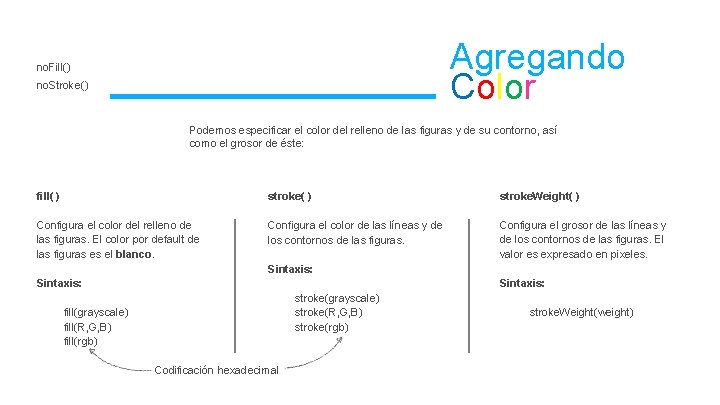
Agregando Color no. Fill() no. Stroke() Podemos especificar el color del relleno de las figuras y de su contorno, así como el grosor de éste: fill( ) stroke. Weight( ) Configura el color del relleno de las figuras. El color por default de las figuras es el blanco. Configura el color de las líneas y de los contornos de las figuras. Configura el grosor de las líneas y de los contornos de las figuras. El valor es expresado en pixeles. Sintaxis: stroke(grayscale) stroke(R, G, B) stroke(rgb) fill(grayscale) fill(R, G, B) fill(rgb) Codificación hexadecimal stroke. Weight(weight)
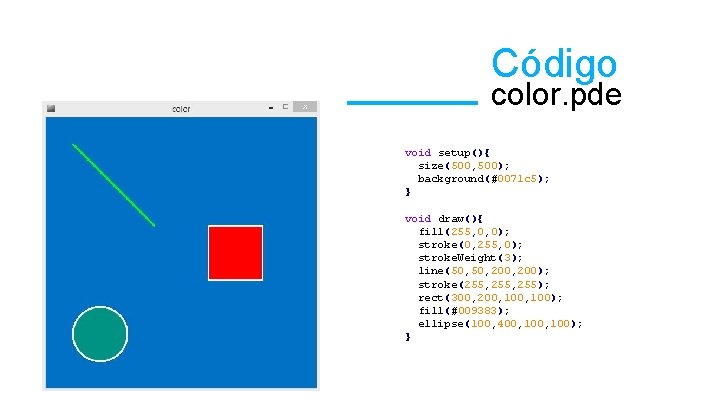
Código color. pde void setup(){ size(500, 500); background(#0071 c 5); } void draw(){ fill(255, 0, 0); stroke(0, 255, 0); stroke. Weight(3); line(50, 200, 200); stroke(255, 255); rect(300, 200, 100); fill(#009383); ellipse(100, 400, 100); }
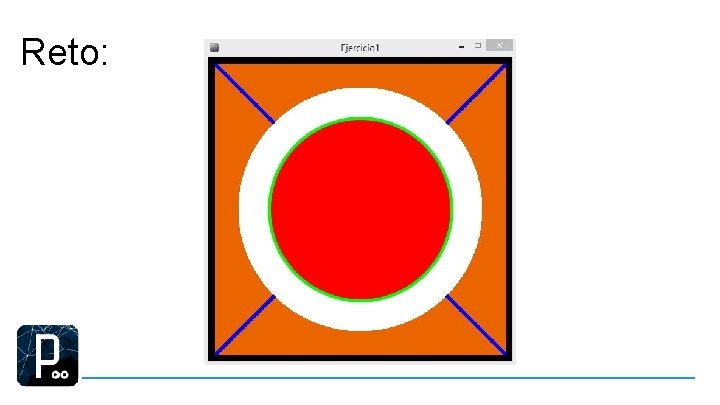
Reto:
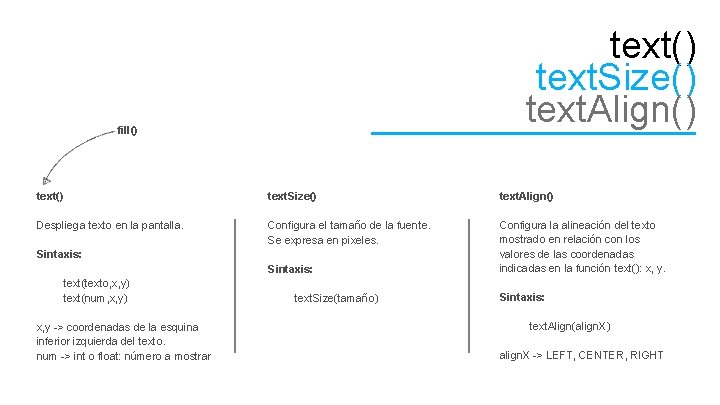
Mostrando Texto Además de crear figuras, también podemos agregar texto a nuestras interfaces, lo cual nos permitirá agregar leyendas, instrucciones, sugerencias, comentarios, etc. Igualmente podemos darle formato a este texto, como por ejemplo, modificar el tamaño, el color, su posición, la fuente tipográfica, entre otros atributos.
text() text. Size() text. Align() fill() text. Size() text. Align() Despliega texto en la pantalla. Configura el tamaño de la fuente. Se expresa en pixeles. Configura la alineación del texto mostrado en relación con los valores de las coordenadas indicadas en la función text(): x, y. Sintaxis: text(texto, x, y) text(num, x, y) x, y -> coordenadas de la esquina inferior izquierda del texto. num -> int o float: número a mostrar text. Size(tamaño) Sintaxis: text. Align(align. X) align. X -> LEFT, CENTER, RIGHT
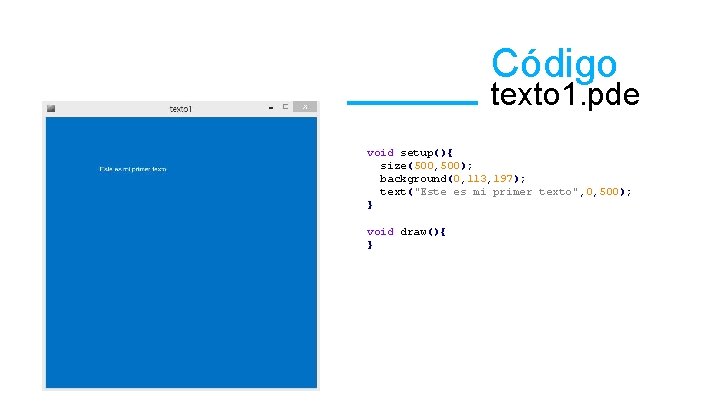
Código texto 1. pde void setup(){ size(500, 500); background(0, 113, 197); text("Este es mi primer texto", 0, 500); } void draw(){ }
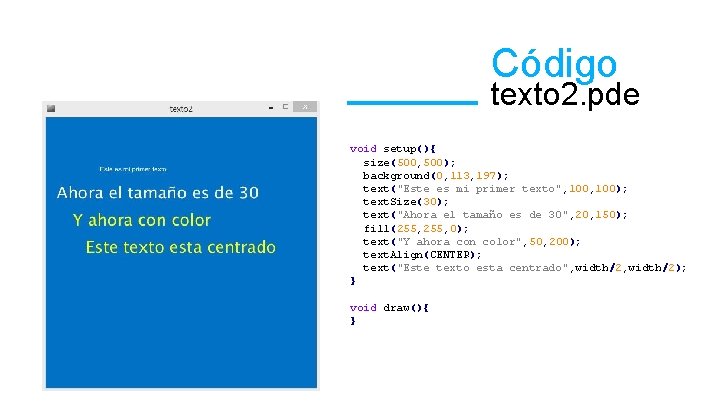
Código texto 2. pde void setup(){ size(500, 500); background(0, 113, 197); text("Este es mi primer texto", 100); text. Size(30); text("Ahora el tamaño es de 30", 20, 150); fill(255, 0); text("Y ahora con color", 50, 200); text. Align(CENTER); text("Este texto esta centrado", width/2); } void draw(){ }
Eventos del Mouse Processing nos proporciona algunas funciones para poder acceder a distintos eventos del mouse, además de proporcionarnos información sobre la posición del puntero como su posición en X y Y en ciertas variables predefinidas. Con estas funciones y variables podemos controlar un sinfín de aplicaciones, como por ejemplo, dibujar algo cuando demos un click en cierto lugar de la ventana.
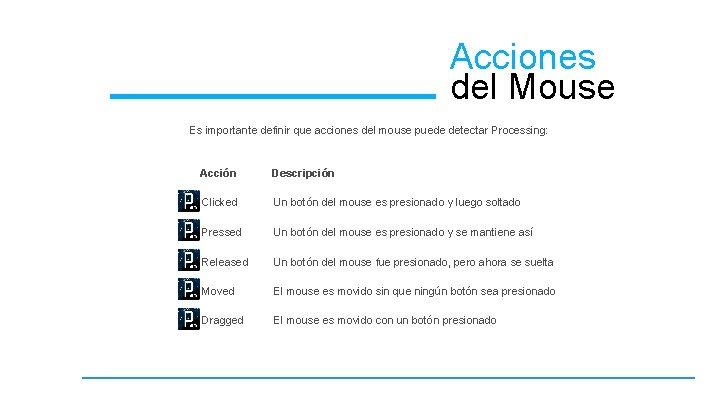
Acciones del Mouse Es importante definir que acciones del mouse puede detectar Processing: Acción Descripción Clicked Un botón del mouse es presionado y luego soltado Pressed Un botón del mouse es presionado y se mantiene así Released Un botón del mouse fue presionado, pero ahora se suelta Moved El mouse es movido sin que ningún botón sea presionado Dragged El mouse es movido con un botón presionado
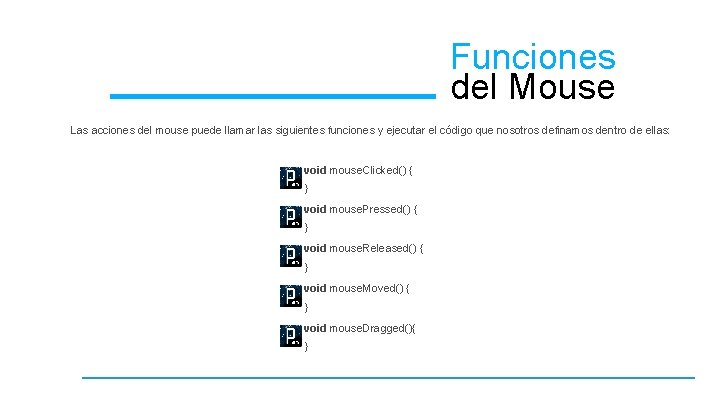
Funciones del Mouse Las acciones del mouse puede llamar las siguientes funciones y ejecutar el código que nosotros definamos dentro de ellas: void mouse. Clicked() { } void mouse. Pressed() { } void mouse. Released() { } void mouse. Moved() { } void mouse. Dragged(){ }
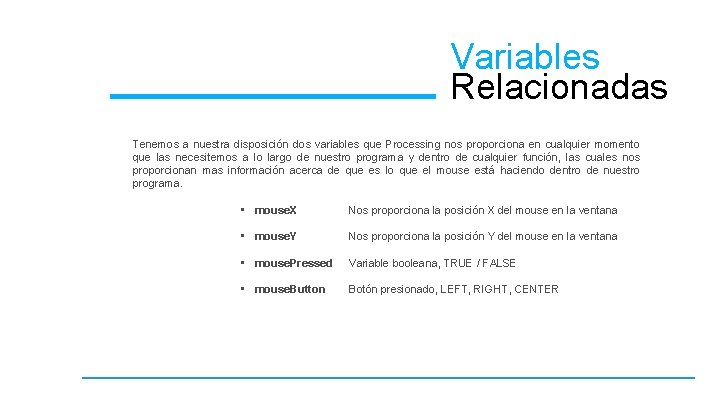
Variables Relacionadas Tenemos a nuestra disposición dos variables que Processing nos proporciona en cualquier momento que las necesitemos a lo largo de nuestro programa y dentro de cualquier función, las cuales nos proporcionan mas información acerca de que es lo que el mouse está haciendo dentro de nuestro programa. • mouse. X Nos proporciona la posición X del mouse en la ventana • mouse. Y Nos proporciona la posición Y del mouse en la ventana • mouse. Pressed Variable booleana, TRUE / FALSE • mouse. Button Botón presionado, LEFT, RIGHT, CENTER
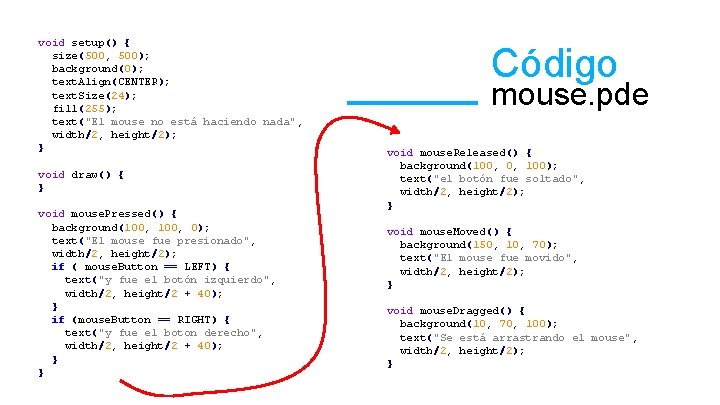
void setup() { size(500, 500); background(0); text. Align(CENTER); text. Size(24); fill(255); text("El mouse no está haciendo nada", width/2, height/2); } void draw() { } void mouse. Pressed() { background(100, 0); text("El mouse fue presionado", width/2, height/2); if ( mouse. Button == LEFT) { text("y fue el botón izquierdo", width/2, height/2 + 40); } if (mouse. Button == RIGHT) { text("y fue el boton derecho", width/2, height/2 + 40); } } Código mouse. pde void mouse. Released() { background(100, 0, 100); text("el botón fue soltado", width/2, height/2); } void mouse. Moved() { background(150, 10, 70); text("El mouse fue movido", width/2, height/2); } void mouse. Dragged() { background(10, 70, 100); text("Se está arrastrando el mouse", width/2, height/2); }
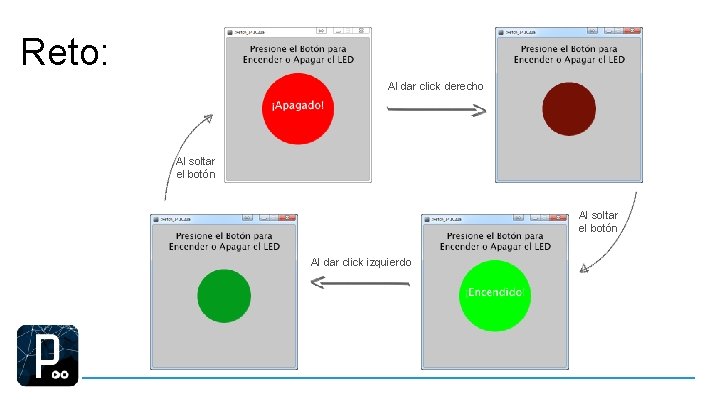
Reto: Al dar click derecho Al soltar el botón Al dar click izquierdo
Eventos del Teclado Al igual que los eventos de mouse, es posible también detectar distintos eventos del teclado, lo que nos puede permitir tener mayor interacción con la tarjeta Galileo. Algunos de las acciones o eventos que podemos detectar es la presión de alguna tecla, determinar la tecla presionada, discriminar entre letras mayúsculas o minúsculas, entre otras cosas.
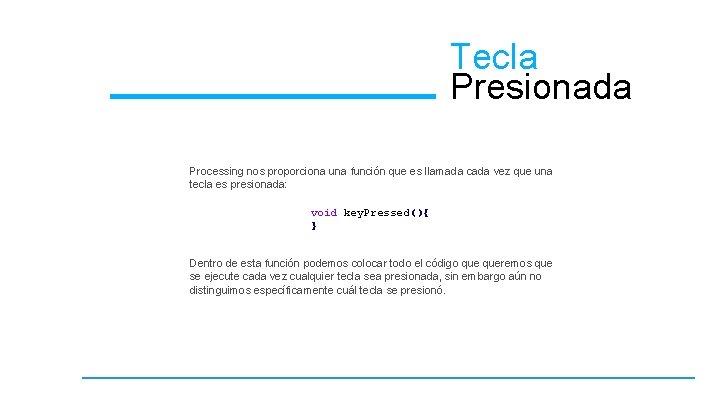
Tecla Presionada Processing nos proporciona una función que es llamada cada vez que una tecla es presionada: void key. Pressed(){ } Dentro de esta función podemos colocar todo el código queremos que se ejecute cada vez cualquier tecla sea presionada, sin embargo aún no distinguimos específicamente cuál tecla se presionó.
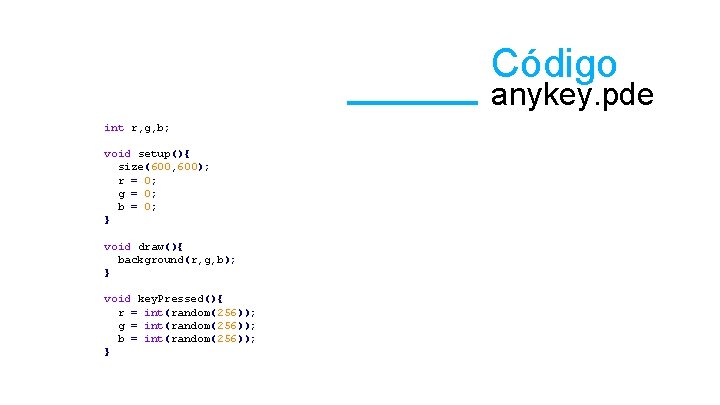
Código anykey. pde int r, g, b; void setup(){ size(600, 600); r = 0; g = 0; b = 0; } void draw(){ background(r, g, b); } void key. Pressed(){ r = int(random(256)); g = int(random(256)); b = int(random(256)); }
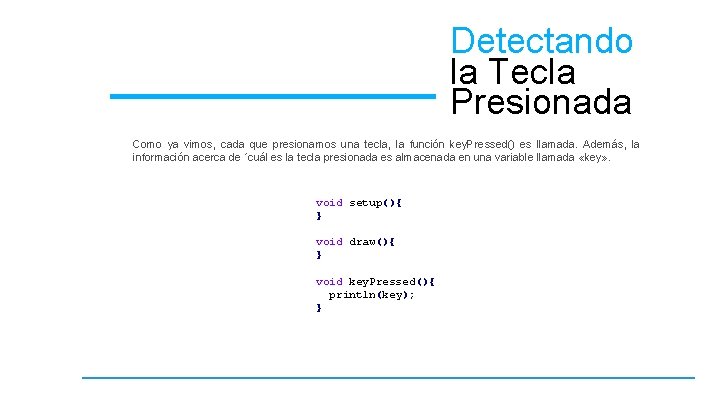
Detectando la Tecla Presionada Como ya vimos, cada que presionamos una tecla, la función key. Pressed() es llamada. Además, la información acerca de ´cuál es la tecla presionada es almacenada en una variable llamada «key» . void setup(){ } void draw(){ } void key. Pressed(){ println(key); }
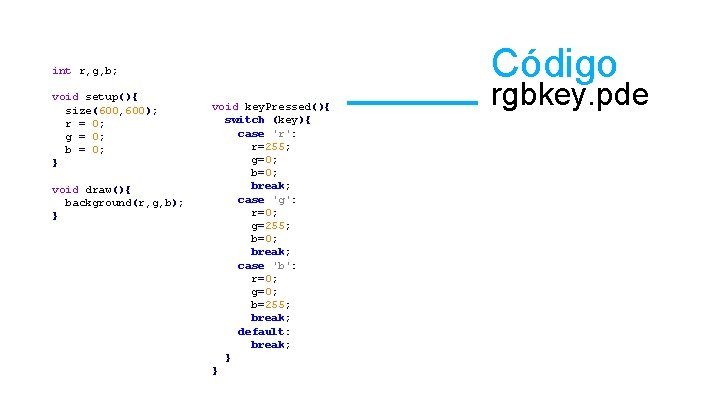
Código int r, g, b; void setup(){ size(600, 600); r = 0; g = 0; b = 0; } void draw(){ background(r, g, b); } void key. Pressed(){ switch (key){ case 'r': r=255; g=0; break; case 'g': r=0; g=255; b=0; break; case 'b': r=0; g=0; b=255; break; default: break; } } rgbkey. pde
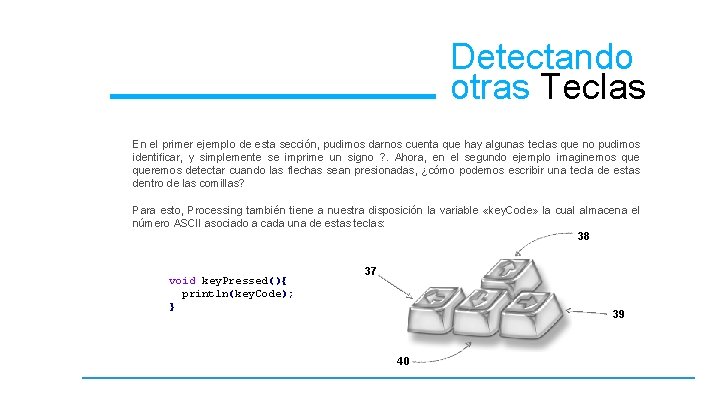
Detectando otras Teclas En el primer ejemplo de esta sección, pudimos darnos cuenta que hay algunas teclas que no pudimos identificar, y simplemente se imprime un signo ? . Ahora, en el segundo ejemplo imaginemos queremos detectar cuando las flechas sean presionadas, ¿cómo podemos escribir una tecla de estas dentro de las comillas? Para esto, Processing también tiene a nuestra disposición la variable «key. Code» la cual almacena el número ASCII asociado a cada una de estas teclas: 38 void key. Pressed(){ println(key. Code); } 37 39 40
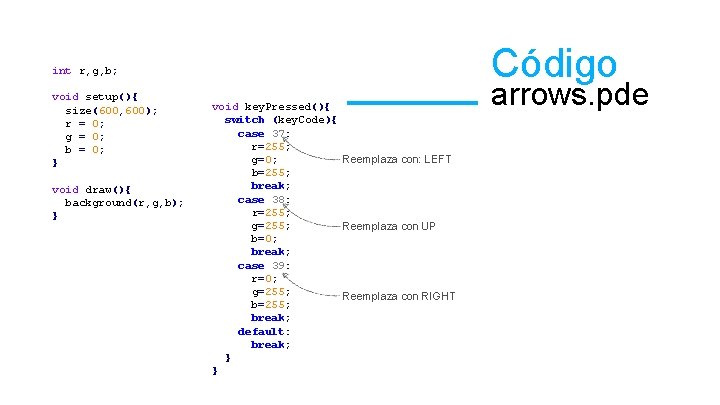
Código int r, g, b; void setup(){ size(600, 600); r = 0; g = 0; b = 0; } void draw(){ background(r, g, b); } void key. Pressed(){ switch (key. Code){ case 37: r=255; g=0; Reemplaza con: LEFT b=255; break; case 38: r=255; g=255; Reemplaza con UP b=0; break; case 39: r=0; g=255; Reemplaza con RIGHT b=255; break; default: break; } } arrows. pde
Comunicando Galileo con Processing Para esta primer interacción entre ambas plataformas Hardware/Software, enviaremos datos utilizando comunicación serial, desde la tarjeta Galileo hasta la interfaz de Processing, es decir, realizaremos en tipo de “hola mundo”. Lo primero que necesitamos sabes es cómo leer información del puerto serial.
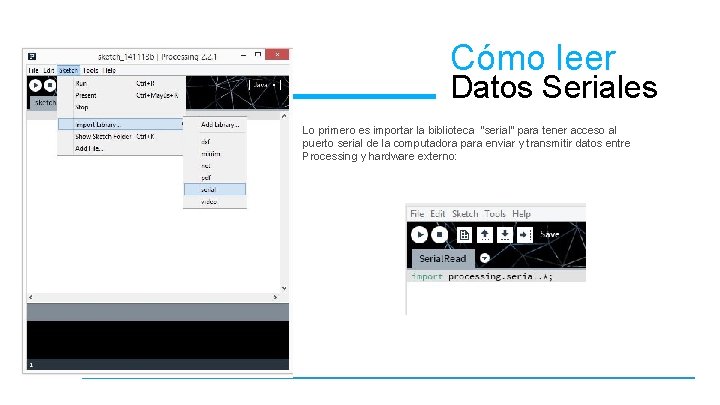
Cómo leer Datos Seriales Lo primero es importar la biblioteca “serial” para tener acceso al puerto serial de la computadora para enviar y transmitir datos entre Processing y hardware externo:
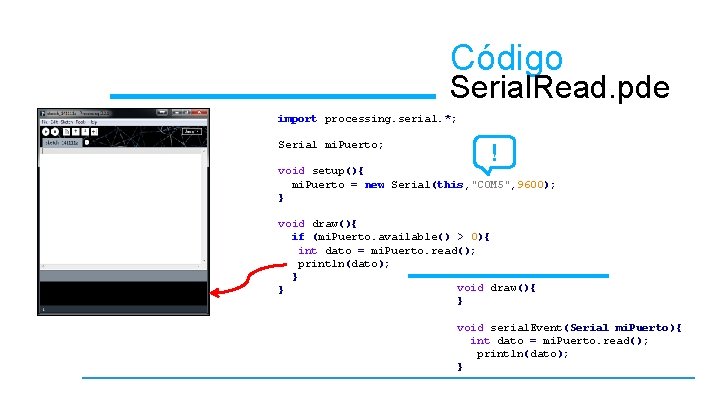
Código Serial. Read. pde import processing. serial. *; Serial mi. Puerto; ! void setup(){ mi. Puerto = new Serial(this, "COM 5", 9600); } void draw(){ if (mi. Puerto. available() > 0){ int dato = mi. Puerto. read(); println(dato); } void draw(){ } } void serial. Event(Serial mi. Puerto){ int dato = mi. Puerto. read(); println(dato); }
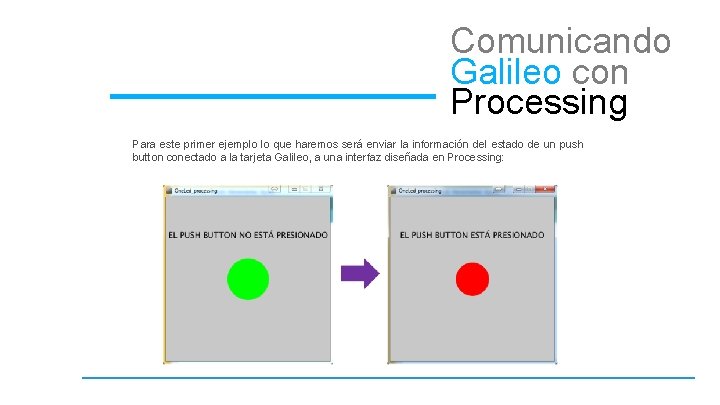
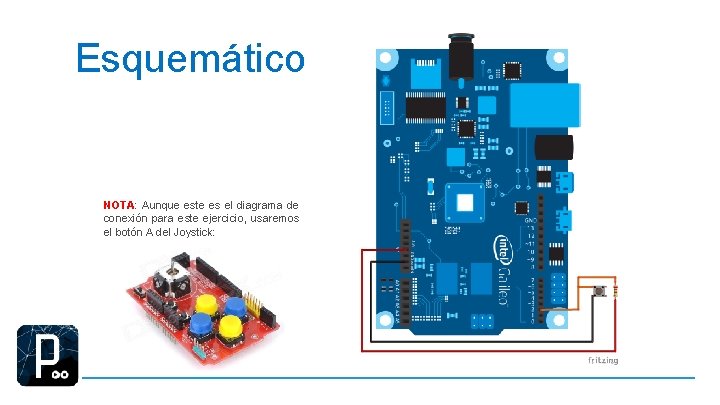
Comunicando Galileo con Processing Para este primer ejemplo lo que haremos será enviar la información del estado de un push button conectado a la tarjeta Galileo, a una interfaz diseñada en Processing:
Esquemático NOTA: Aunque este es el diagrama de conexión para este ejercicio, usaremos el botón A del Joystick:
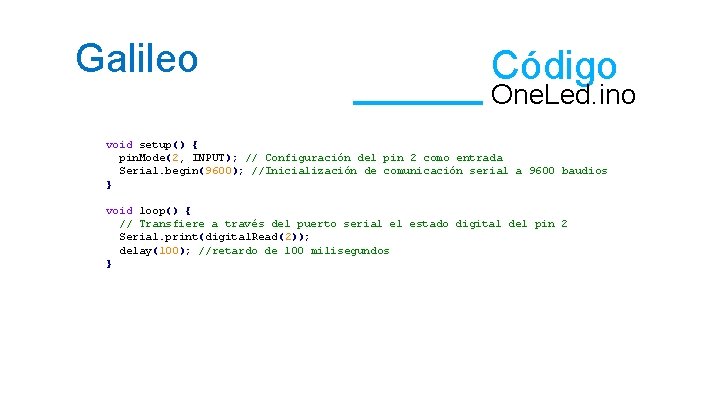
Galileo Código One. Led. ino void setup() { pin. Mode(2, INPUT); // Configuración del pin 2 como entrada Serial. begin(9600); //Inicialización de comunicación serial a 9600 baudios } void loop() { // Transfiere a través del puerto serial el estado digital del pin 2 Serial. print(digital. Read(2)); delay(100); //retardo de 100 milisegundos }
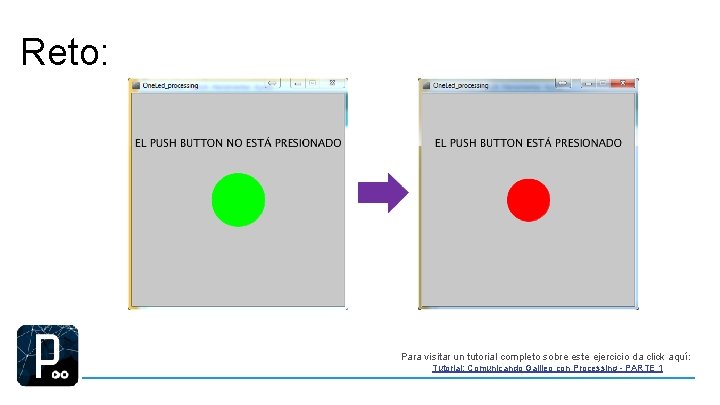
Reto: Para visitar un tutorial completo sobre este ejercicio da click aquí: Tutorial: Comunicando Galileo con Processing - PARTE 1
Comunicando Processing con Galileo Ahora enviaremos datos a la tarjeta Galileo desde una interfaz diseñada en Processing para controlar una tarea, que para este caso se controlará el encendido y apagado de un LED. Para este ejercicio necesitamos saber cómo escribir al puerto serial, para que los datos sean transmitidos hacía la Galileo.
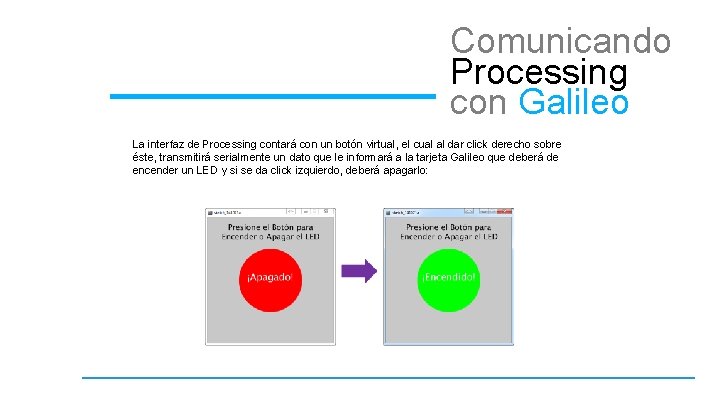
Comunicando Processing con Galileo La interfaz de Processing contará con un botón virtual, el cual al dar click derecho sobre éste, transmitirá serialmente un dato que le informará a la tarjeta Galileo que deberá de encender un LED y si se da click izquierdo, deberá apagarlo:
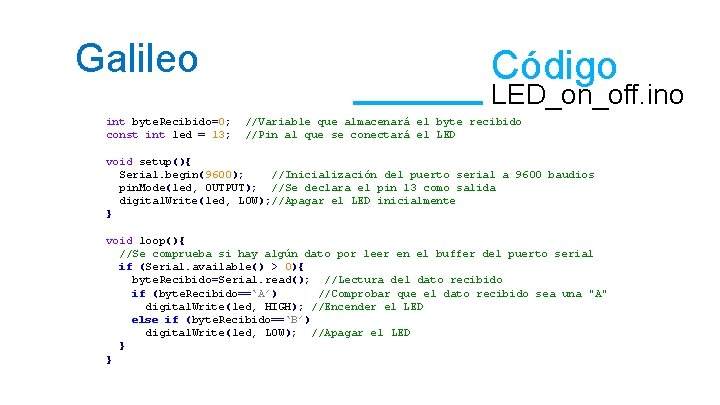
Galileo int byte. Recibido=0; const int led = 13; Código LED_on_off. ino //Variable que almacenará el byte recibido //Pin al que se conectará el LED void setup(){ Serial. begin(9600); //Inicialización del puerto serial a 9600 baudios pin. Mode(led, OUTPUT); //Se declara el pin 13 como salida digital. Write(led, LOW); //Apagar el LED inicialmente } void loop(){ //Se comprueba si hay algún dato por leer en el buffer del puerto serial if (Serial. available() > 0){ byte. Recibido=Serial. read(); //Lectura del dato recibido if (byte. Recibido==‘A’) //Comprobar que el dato recibido sea una "A" digital. Write(led, HIGH); //Encender el LED else if (byte. Recibido==‘B’) digital. Write(led, LOW); //Apagar el LED } }
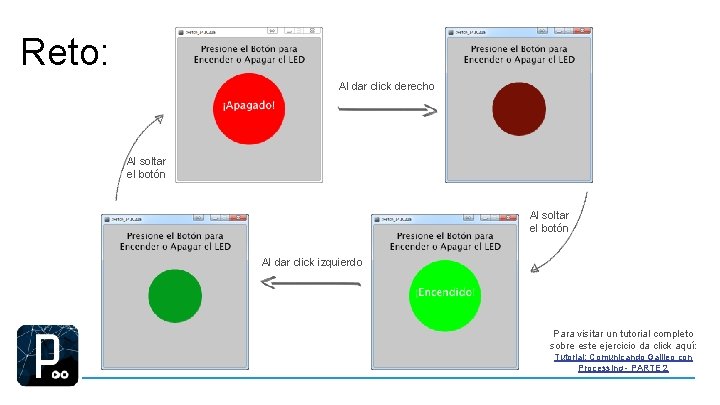
Reto: Al dar click derecho Al soltar el botón Al dar click izquierdo Para visitar un tutorial completo sobre este ejercicio da click aquí: Tutorial: Comunicando Galileo con Processing - PARTE 2
! Este tutorial es liberado bajo la licencia: Parte de su contenido fue obtenido de sparkfun. com