
Processamento de texto Conceitos bsicos Criao de documentos
Processamento de texto Conceitos básicos Criação de documentos Edição e formatação de documentos Funções avançadas O Microsoft Word é um programa que faz parte das aplicações que constituem o Microsoft Office. Poderoso processador de texto, é actualmente utilizado por milhares de utilizadores de computadores pessoais.
Processamento de texto Principais características de um processador de texto Criar documentos e guardá-los num suporte de armazenamento (disco, disquete, …) Modificar um documento em qualquer altura Formatar um documento com diferentes estilos, cores, alinhamentos, . . . Enriquecer um documento através da introdução de imagens, tabelas, … Incluir em documentos folhas de cálculo (Excel), informação de bases de dados (Access), …
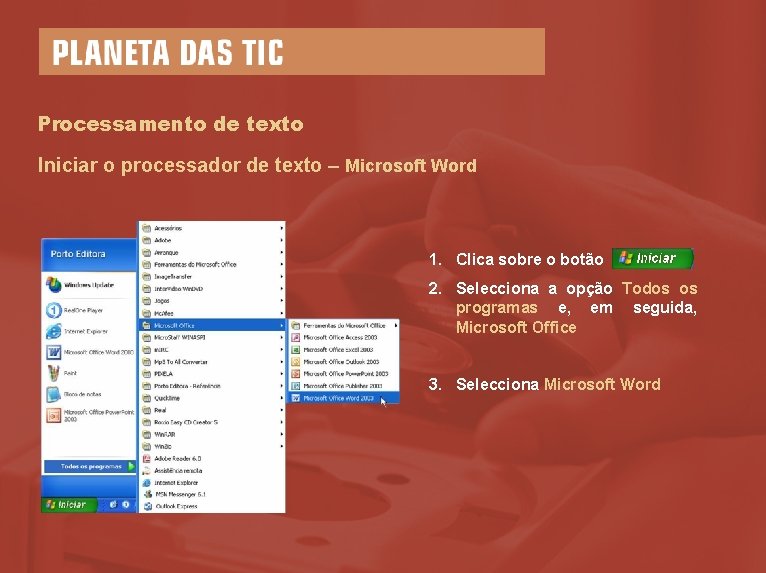
Processamento de texto Iniciar o processador de texto – Microsoft Word 1. Clica sobre o botão 2. Selecciona a opção Todos os programas e, em seguida, Microsoft Office 3. Selecciona Microsoft Word
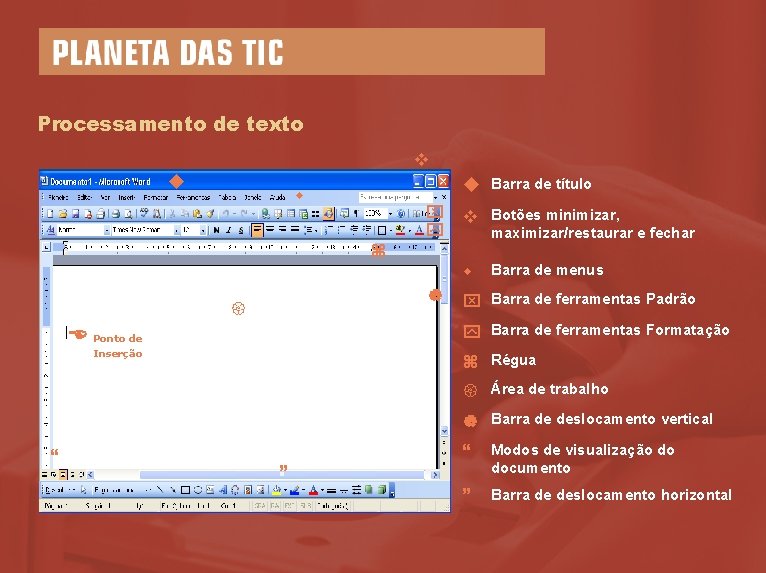
Processamento de texto Barra de título Botões minimizar, maximizar/restaurar e fechar Barra de menus Barra de ferramentas Padrão Barra de ferramentas Formatação Ponto de Inserção Régua Área de trabalho Barra de deslocamento vertical Modos de visualização do documento Barra de deslocamento horizontal
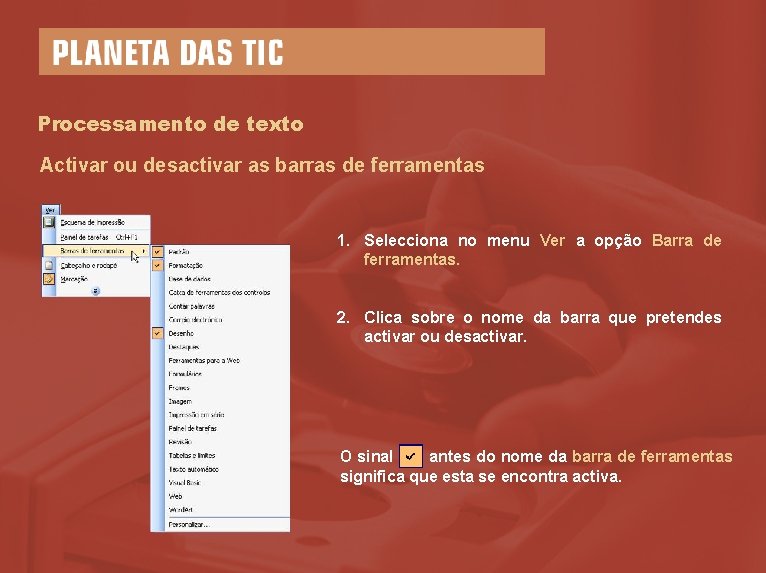
Processamento de texto Activar ou desactivar as barras de ferramentas 1. Selecciona no menu Ver a opção Barra de ferramentas. 2. Clica sobre o nome da barra que pretendes activar ou desactivar. O sinal antes do nome da barra de ferramentas significa que esta se encontra activa.
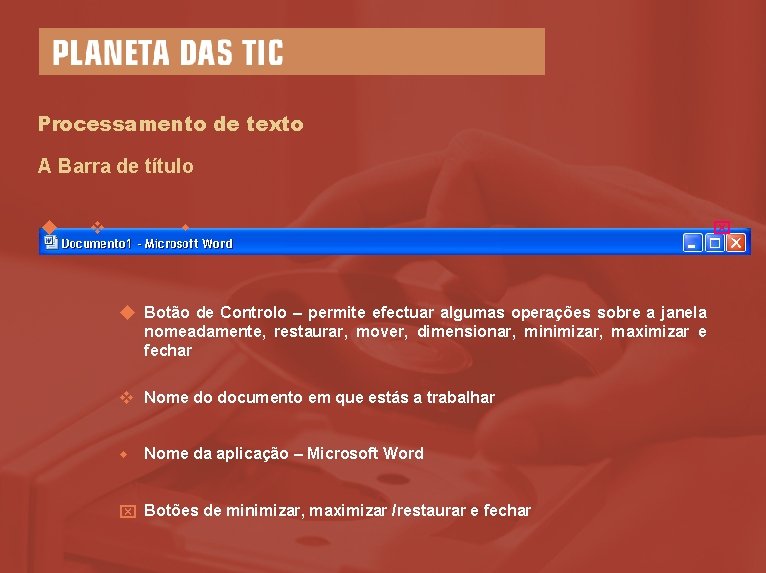
Processamento de texto A Barra de título Botão de Controlo – permite efectuar algumas operações sobre a janela nomeadamente, restaurar, mover, dimensionar, minimizar, maximizar e fechar Nome do documento em que estás a trabalhar Nome da aplicação – Microsoft Word Botões de minimizar, maximizar /restaurar e fechar
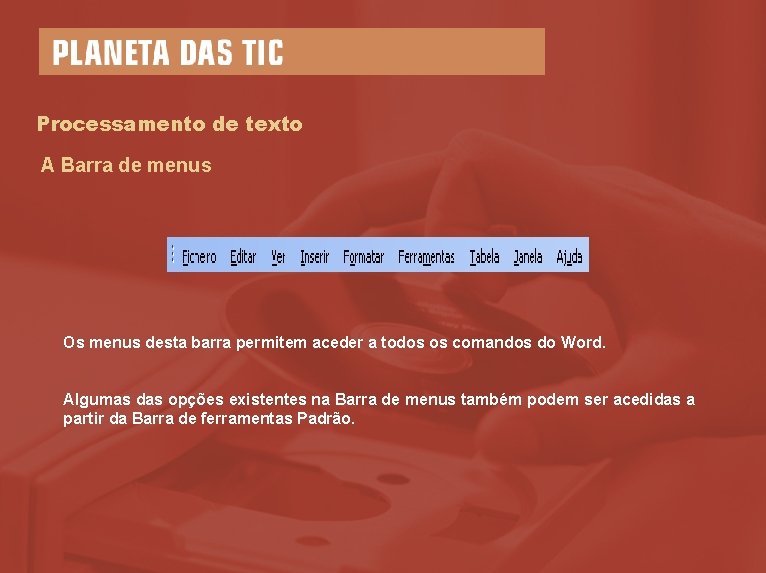
Processamento de texto A Barra de menus Os menus desta barra permitem aceder a todos os comandos do Word. Algumas das opções existentes na Barra de menus também podem ser acedidas a partir da Barra de ferramentas Padrão.
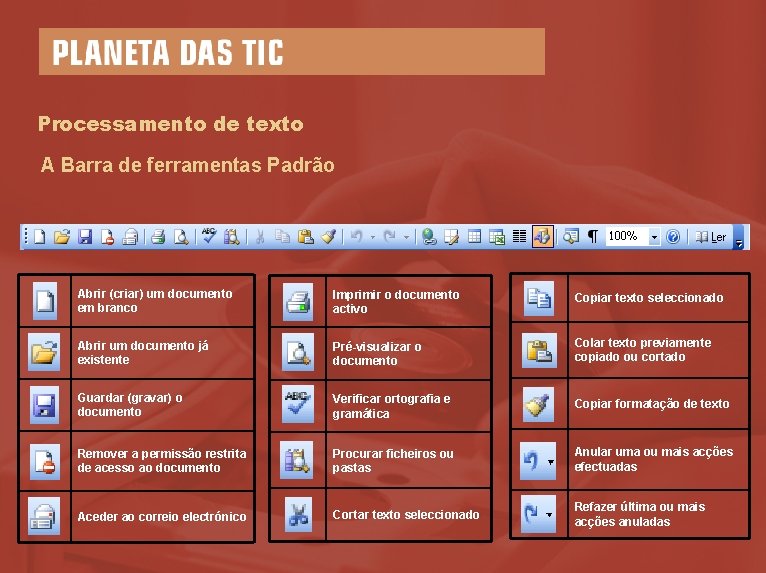
Processamento de texto A Barra de ferramentas Padrão Abrir (criar) um documento em branco Imprimir o documento activo Copiar texto seleccionado Abrir um documento já existente Pré-visualizar o documento Colar texto previamente copiado ou cortado Guardar (gravar) o documento Verificar ortografia e gramática Copiar formatação de texto Remover a permissão restrita de acesso ao documento Procurar ficheiros ou pastas Anular uma ou mais acções efectuadas Aceder ao correio electrónico Cortar texto seleccionado Refazer última ou mais acções anuladas
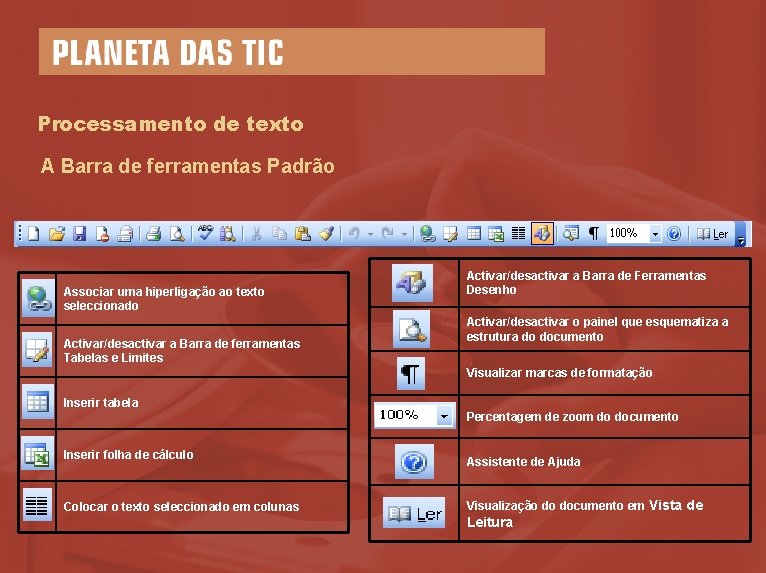
Processamento de texto A Barra de ferramentas Padrão Associar uma hiperligação ao texto seleccionado Activar/desactivar a Barra de ferramentas Tabelas e Limites Activar/desactivar a Barra de Ferramentas Desenho Activar/desactivar o painel que esquematiza a estrutura do documento Visualizar marcas de formatação Inserir tabela Percentagem de zoom do documento Inserir folha de cálculo Colocar o texto seleccionado em colunas Assistente de Ajuda Visualização do documento em Vista de Leitura
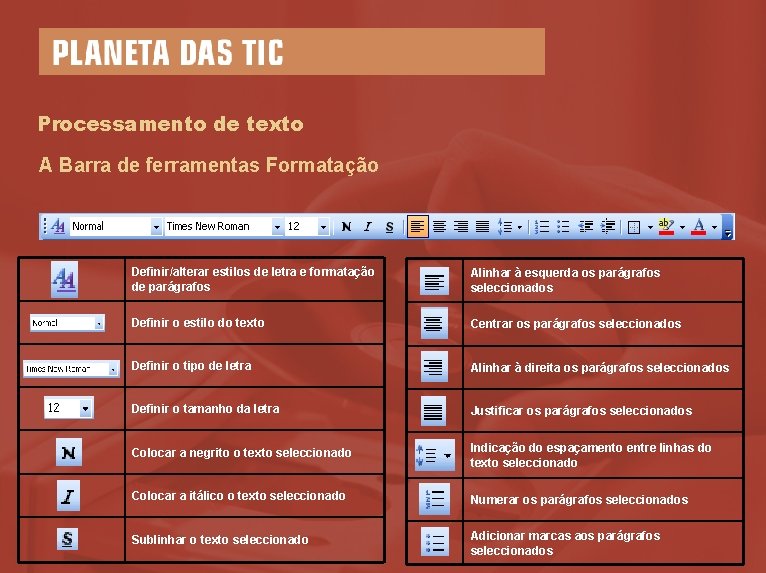
Processamento de texto A Barra de ferramentas Formatação Definir/alterar estilos de letra e formatação de parágrafos Alinhar à esquerda os parágrafos seleccionados Definir o estilo do texto Centrar os parágrafos seleccionados Definir o tipo de letra Alinhar à direita os parágrafos seleccionados Definir o tamanho da letra Justificar os parágrafos seleccionados Colocar a negrito o texto seleccionado Indicação do espaçamento entre linhas do texto seleccionado Colocar a itálico o texto seleccionado Numerar os parágrafos seleccionados Sublinhar o texto seleccionado Adicionar marcas aos parágrafos seleccionados
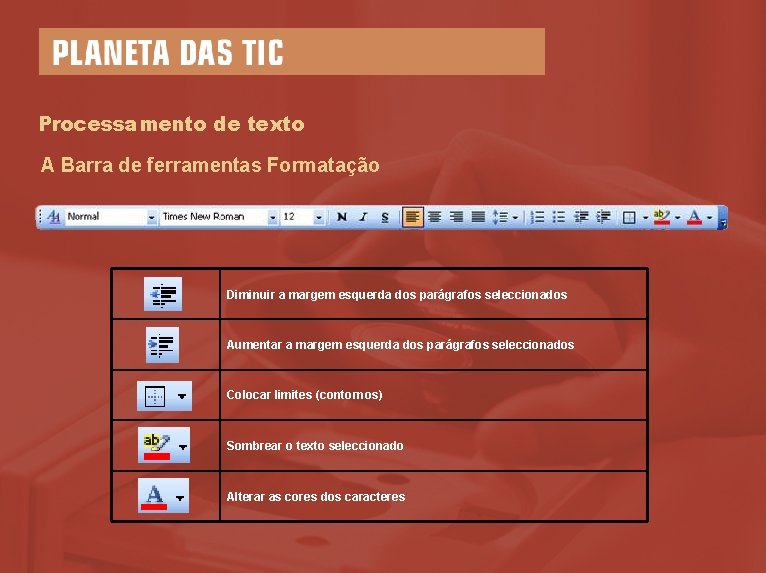
Processamento de texto A Barra de ferramentas Formatação Diminuir a margem esquerda dos parágrafos seleccionados Aumentar a margem esquerda dos parágrafos seleccionados Colocar limites (contornos) Sombrear o texto seleccionado Alterar as cores dos caracteres
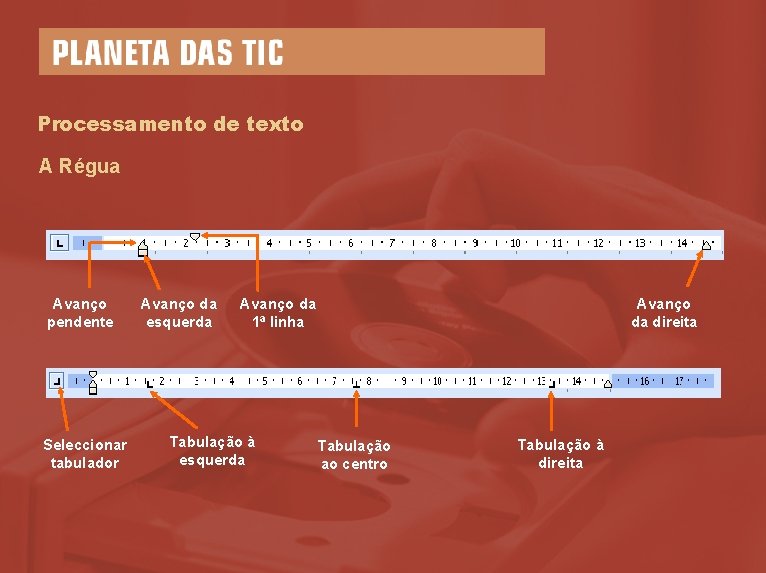
Processamento de texto A Régua Avanço pendente Seleccionar tabulador Avanço da esquerda Avanço da 1ª linha Tabulação à esquerda Avanço da direita Tabulação ao centro Tabulação à direita
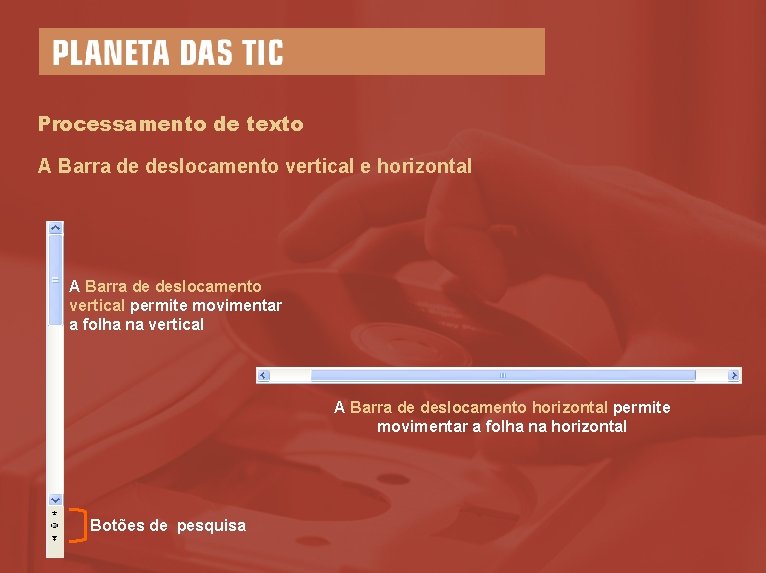
Processamento de texto A Barra de deslocamento vertical e horizontal A Barra de deslocamento vertical permite movimentar a folha na vertical A Barra de deslocamento horizontal permite movimentar a folha na horizontal Botões de pesquisa
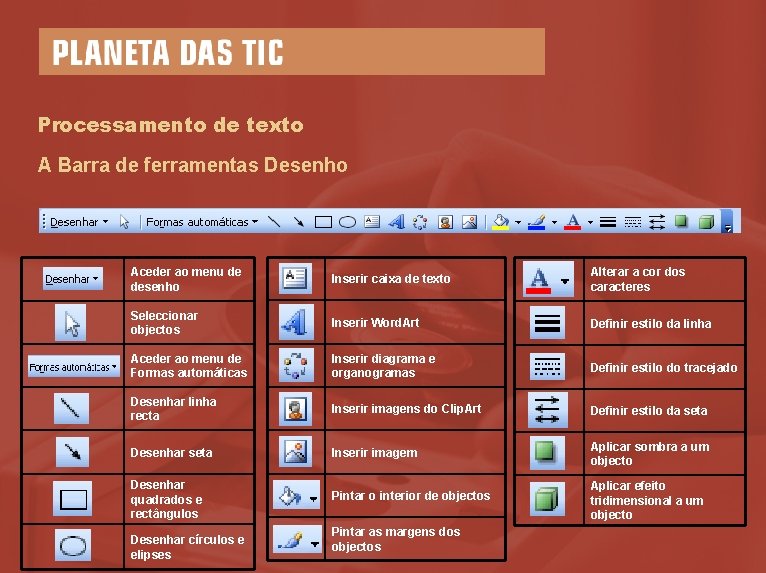
Processamento de texto A Barra de ferramentas Desenho Aceder ao menu de desenho Inserir caixa de texto Alterar a cor dos caracteres Seleccionar objectos Inserir Word. Art Definir estilo da linha Aceder ao menu de Formas automáticas Inserir diagrama e organogramas Definir estilo do tracejado Desenhar linha recta Inserir imagens do Clip. Art Definir estilo da seta Desenhar seta Inserir imagem Aplicar sombra a um objecto Desenhar quadrados e rectângulos Pintar o interior de objectos Aplicar efeito tridimensional a um objecto Desenhar círculos e elipses Pintar as margens dos objectos
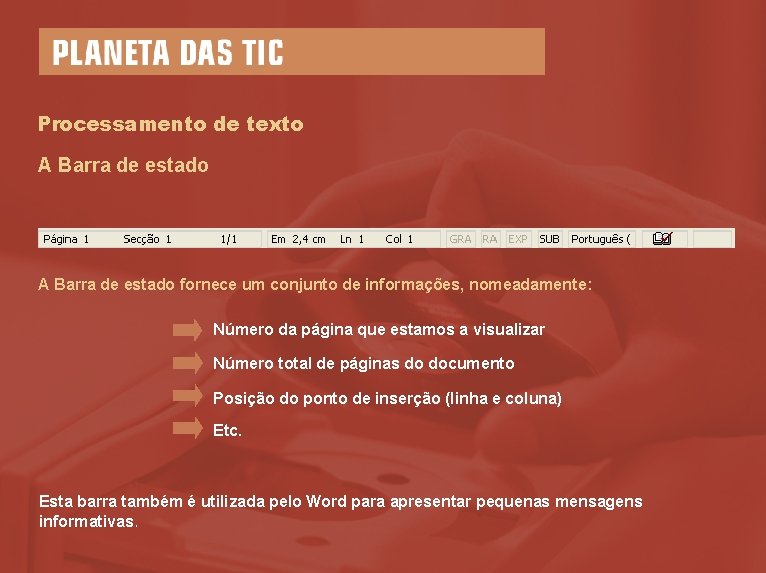
Processamento de texto A Barra de estado fornece um conjunto de informações, nomeadamente: Número da página que estamos a visualizar Número total de páginas do documento Posição do ponto de inserção (linha e coluna) Etc. Esta barra também é utilizada pelo Word para apresentar pequenas mensagens informativas.
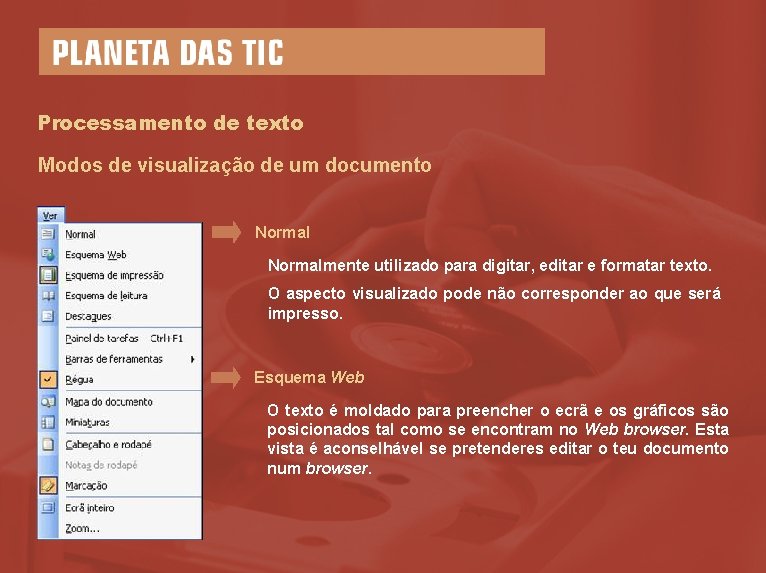
Processamento de texto Modos de visualização de um documento Normalmente utilizado para digitar, editar e formatar texto. O aspecto visualizado pode não corresponder ao que será impresso. Esquema Web O texto é moldado para preencher o ecrã e os gráficos são posicionados tal como se encontram no Web browser. Esta vista é aconselhável se pretenderes editar o teu documento num browser.
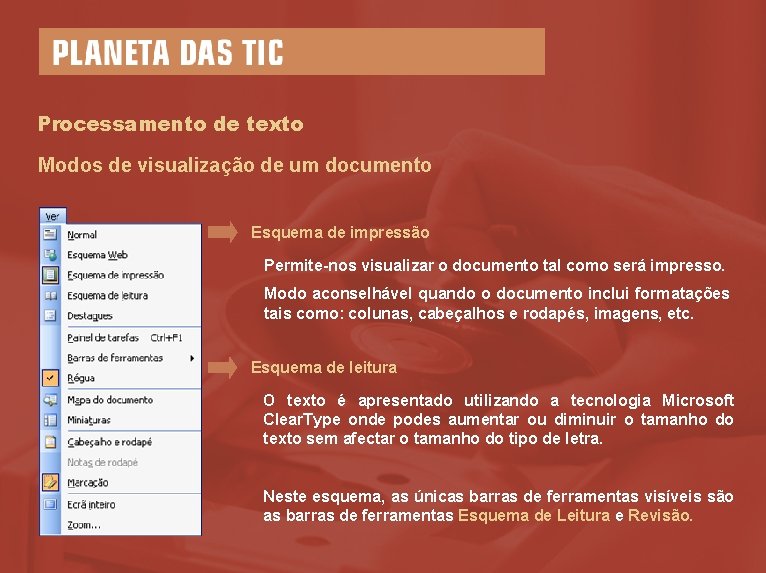
Processamento de texto Modos de visualização de um documento Esquema de impressão Permite-nos visualizar o documento tal como será impresso. Modo aconselhável quando o documento inclui formatações tais como: colunas, cabeçalhos e rodapés, imagens, etc. Esquema de leitura O texto é apresentado utilizando a tecnologia Microsoft Clear. Type onde podes aumentar ou diminuir o tamanho do texto sem afectar o tamanho do tipo de letra. Neste esquema, as únicas barras de ferramentas visíveis são as barras de ferramentas Esquema de Leitura e Revisão.
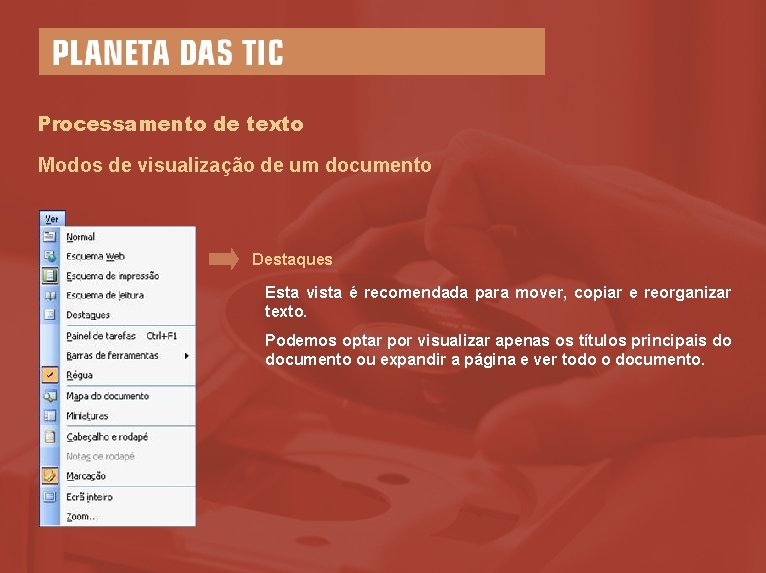
Processamento de texto Modos de visualização de um documento Destaques Esta vista é recomendada para mover, copiar e reorganizar texto. Podemos optar por visualizar apenas os títulos principais do documento ou expandir a página e ver todo o documento.
- Slides: 18