
PROCESOS PARA FORMATEAR UN EQUIPO DE COMPUTO LESLIE

- Slides: 23
PROCESOS PARA FORMATEAR UN EQUIPO DE COMPUTO LESLIE DANIELA BUITRAGO SANCHEZ 10 -2
El siguiente trabajo muestra como formatear un computador con un sistema operativo como lo es Windows XP. El formateo es necesario cuando su computador ya no da más, ya sea por culpa de los años, lentitud, virus
¿COMO FORMATEAR UN COMPUTADOR? Materiales: Computador CD de Windows XP con su respectiva licencia.
PROCESO: Lo primero antes de formatear nuestro computador será verificar que tengamos respaldo (ya sea en DVD, CD, pendrive, diskette, cassete) de todos nuestros archivos de importancia (fotos, documentos, música, etc) y drivers. Luego lo que haremos será aplicar un tutorial anterior como lo el “como configurar nuestra BIOS” donde dejaremos nuestro CD o DVD como primera prioridad de boteo.
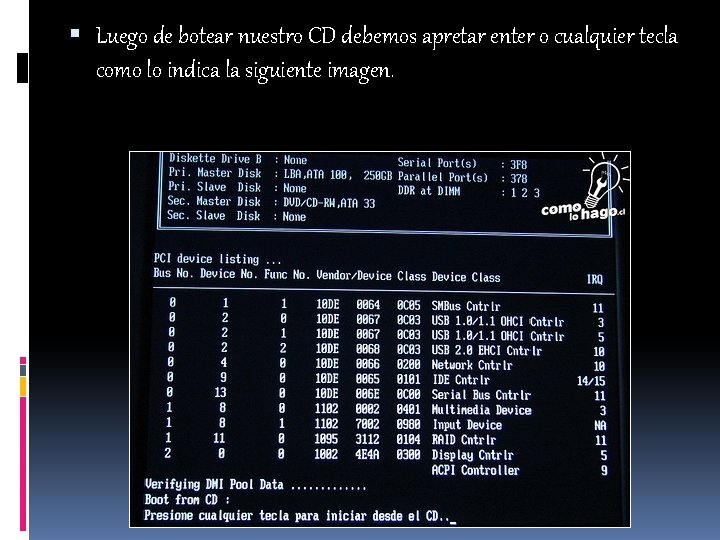
Luego de botear nuestro CD debemos apretar enter o cualquier tecla como lo indica la siguiente imagen.
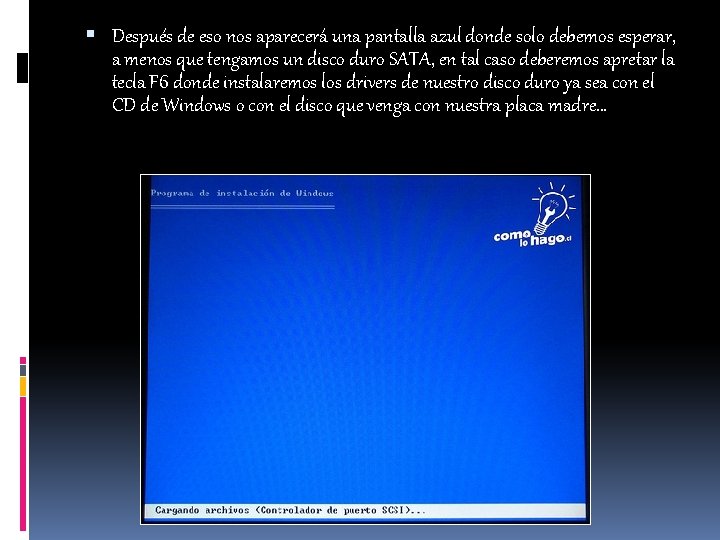
Después de eso nos aparecerá una pantalla azul donde solo debemos esperar, a menos que tengamos un disco duro SATA, en tal caso deberemos apretar la tecla F 6 donde instalaremos los drivers de nuestro disco duro ya sea con el CD de Windows o con el disco que venga con nuestra placa madre…
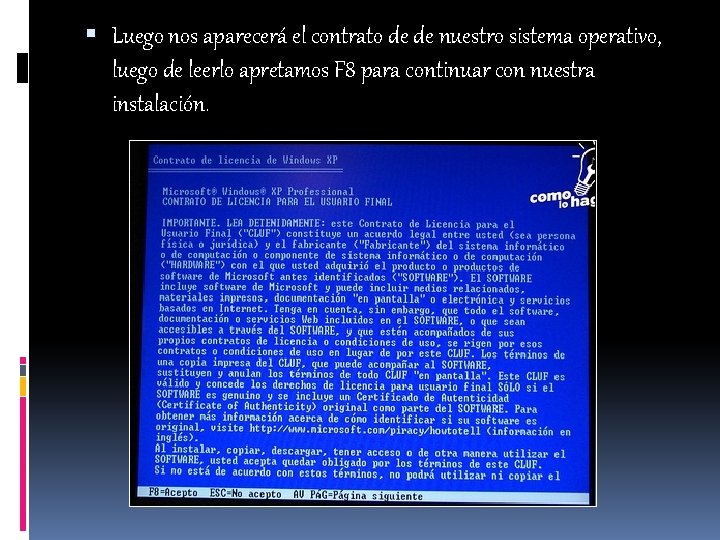
Luego nos aparecerá el contrato de de nuestro sistema operativo, luego de leerlo apretamos F 8 para continuar con nuestra instalación.
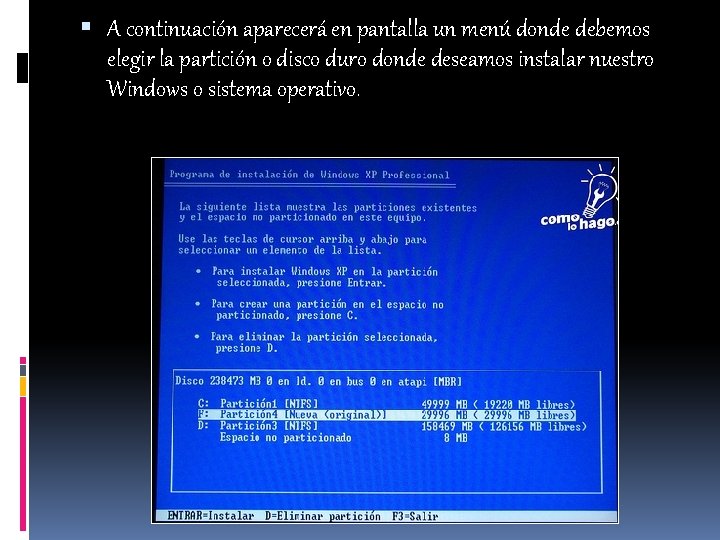
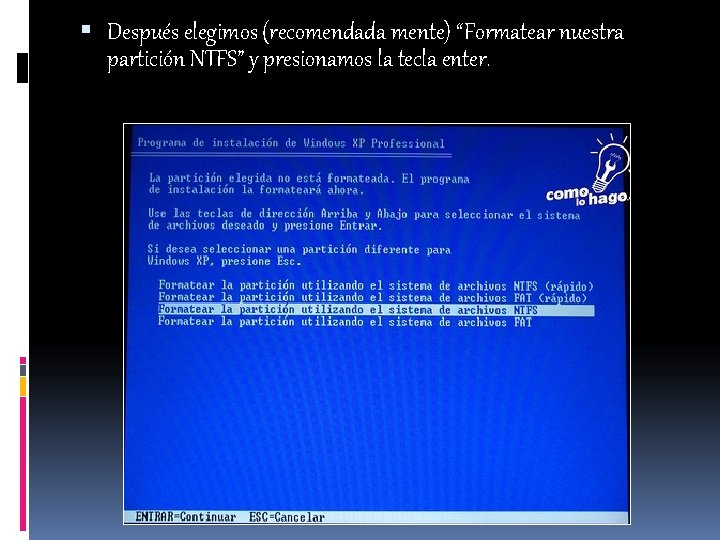
A continuación aparecerá en pantalla un menú donde debemos elegir la partición o disco duro donde deseamos instalar nuestro Windows o sistema operativo.
Después elegimos (recomendada mente) “Formatear nuestra partición NTFS” y presionamos la tecla enter.
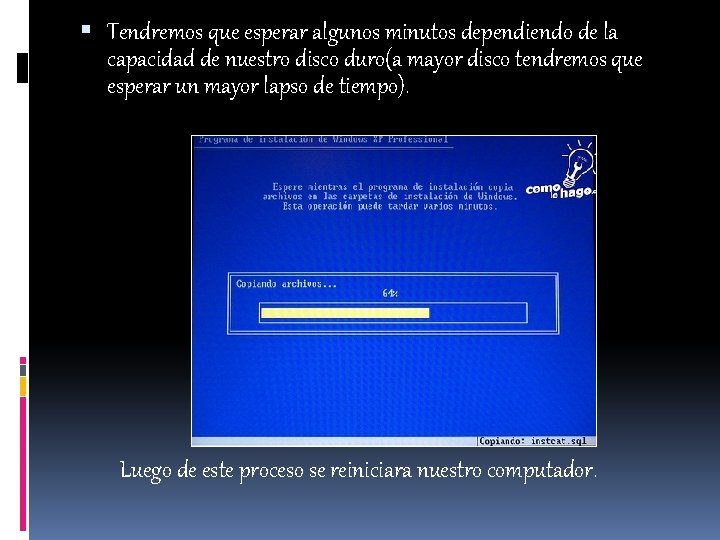
Tendremos que esperar algunos minutos dependiendo de la capacidad de nuestro disco duro(a mayor disco tendremos que esperar un mayor lapso de tiempo). Luego de este proceso se reiniciara nuestro computador.
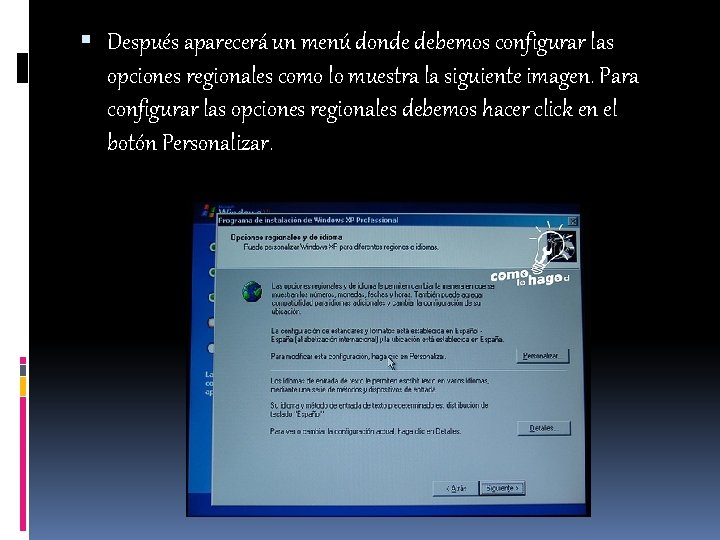
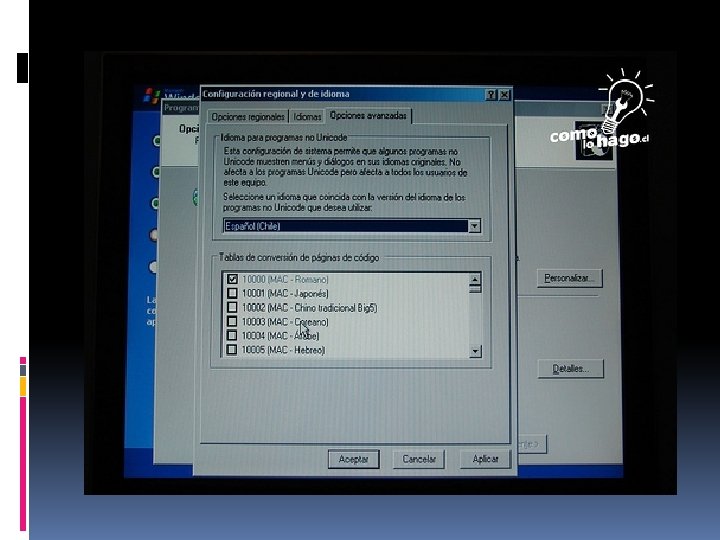
Después aparecerá un menú donde debemos configurar las opciones regionales como lo muestra la siguiente imagen. Para configurar las opciones regionales debemos hacer click en el botón Personalizar.
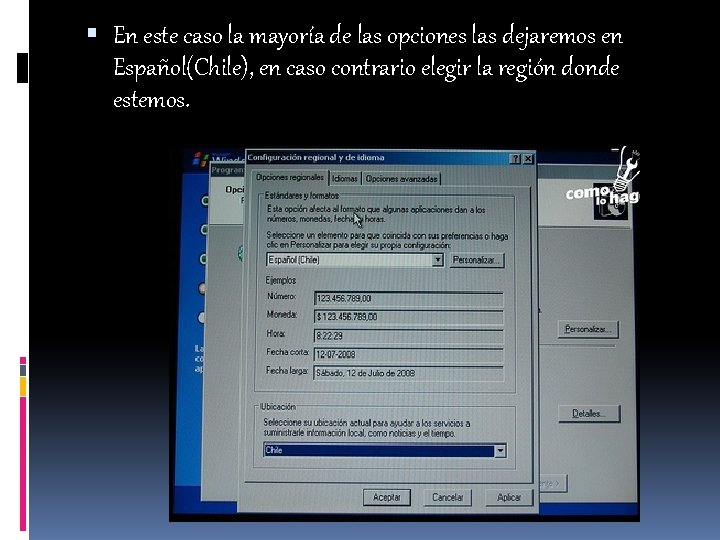
En este caso la mayoría de las opciones las dejaremos en Español(Chile), en caso contrario elegir la región donde estemos.
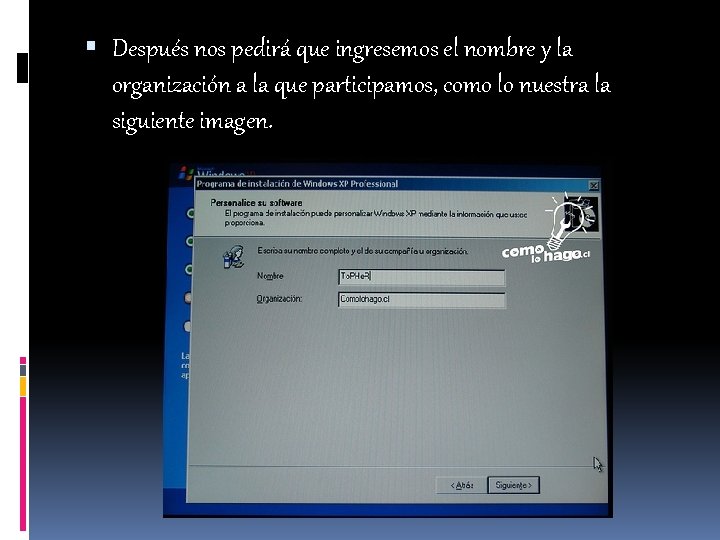
Después nos pedirá que ingresemos el nombre y la organización a la que participamos, como lo nuestra la siguiente imagen.
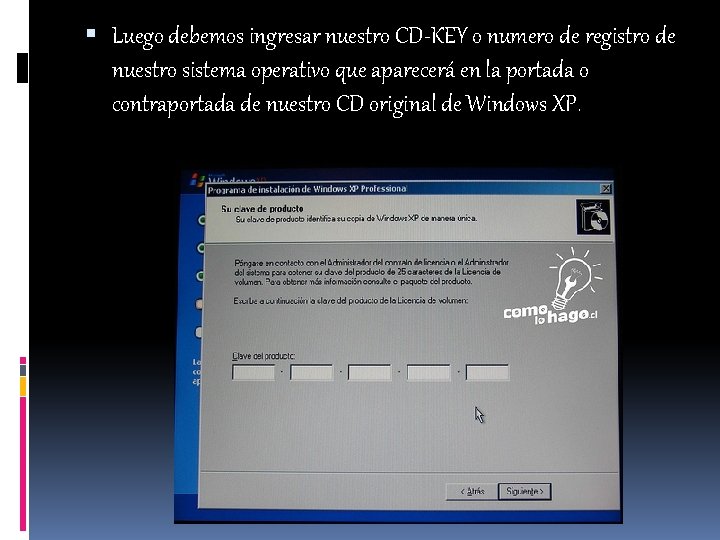
Luego debemos ingresar nuestro CD-KEY o numero de registro de nuestro sistema operativo que aparecerá en la portada o contraportada de nuestro CD original de Windows XP.
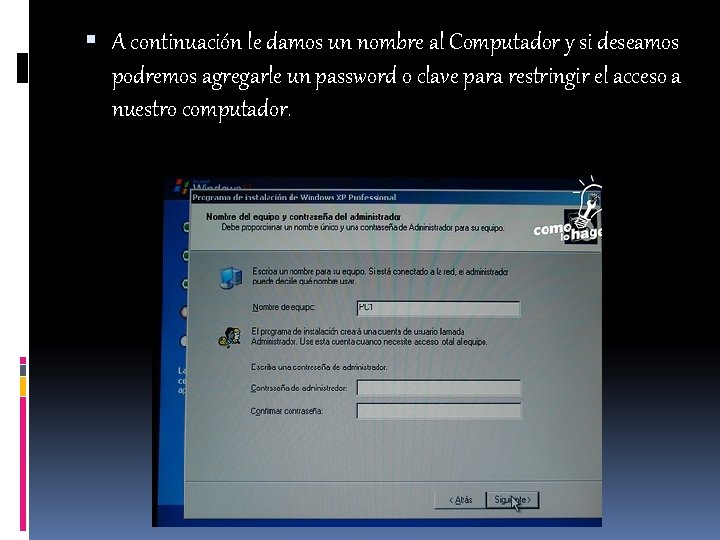
A continuación le damos un nombre al Computador y si deseamos podremos agregarle un password o clave para restringir el acceso a nuestro computador.
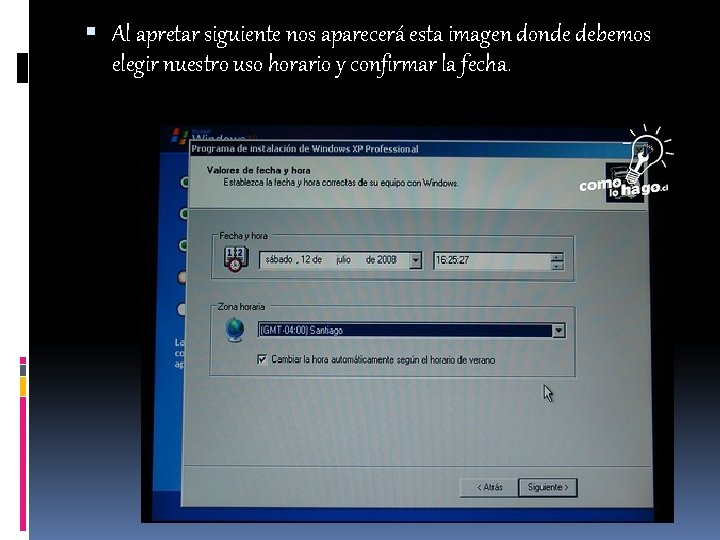
Al apretar siguiente nos aparecerá esta imagen donde debemos elegir nuestro uso horario y confirmar la fecha.
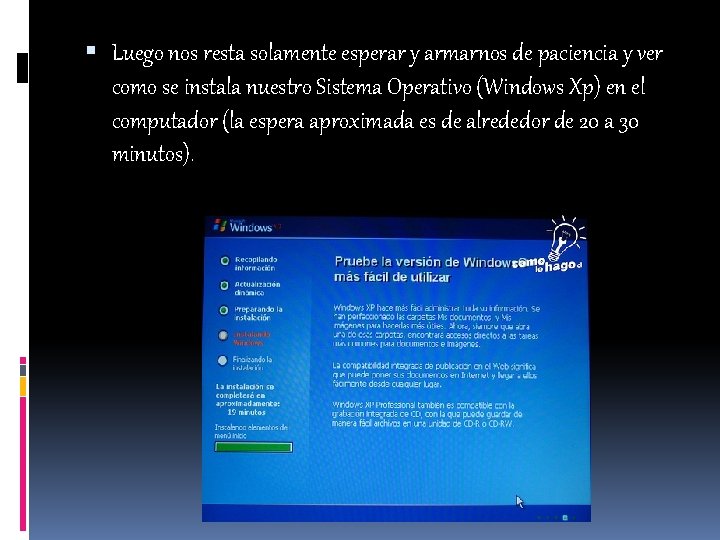
Luego nos resta solamente esperar y armarnos de paciencia y ver como se instala nuestro Sistema Operativo (Windows Xp) en el computador (la espera aproximada es de alrededor de 20 a 30 minutos).
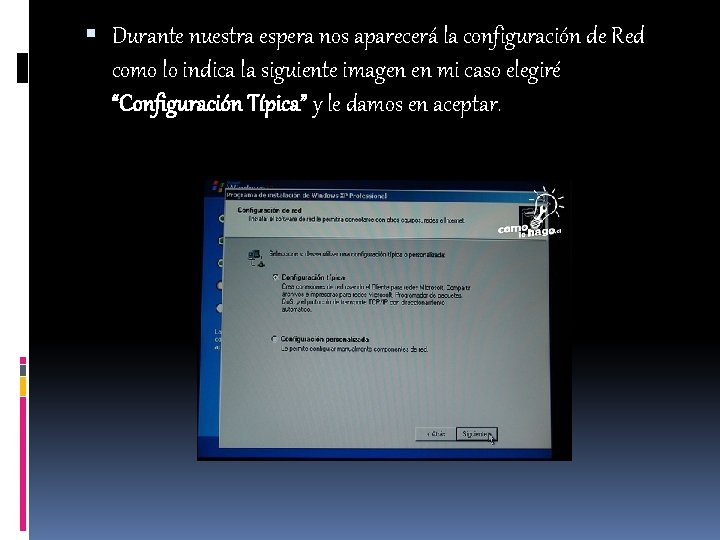
Durante nuestra espera nos aparecerá la configuración de Red como lo indica la siguiente imagen en mi caso elegiré “Configuración Típica” y le damos en aceptar.
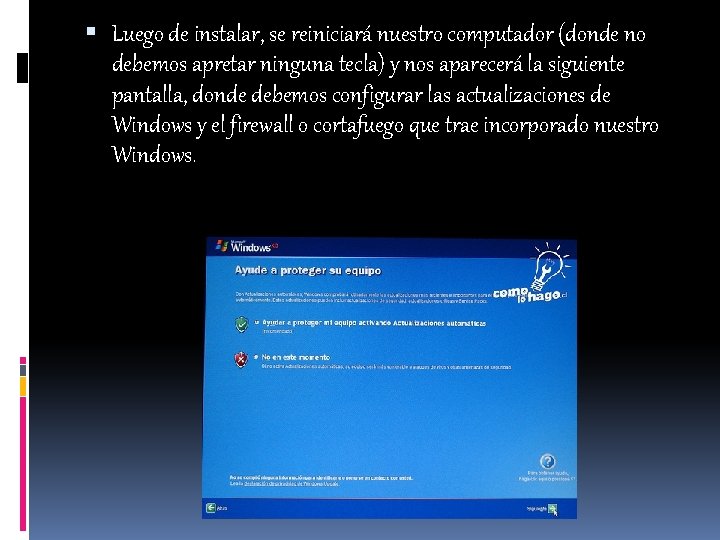
Luego de instalar, se reiniciará nuestro computador (donde no debemos apretar ninguna tecla) y nos aparecerá la siguiente pantalla, donde debemos configurar las actualizaciones de Windows y el firewall o cortafuego que trae incorporado nuestro Windows.
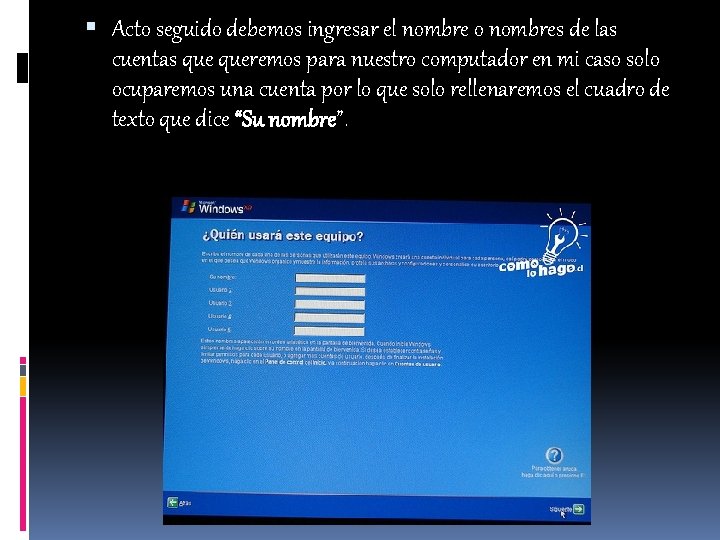
Acto seguido debemos ingresar el nombre o nombres de las cuentas queremos para nuestro computador en mi caso solo ocuparemos una cuenta por lo que solo rellenaremos el cuadro de texto que dice “Su nombre”.
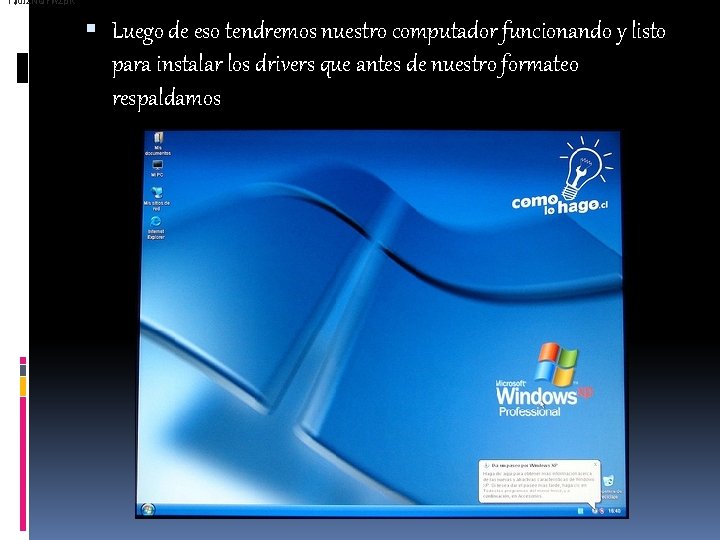
T$u. IZNQYWZp. K Luego de eso tendremos nuestro computador funcionando y listo para instalar los drivers que antes de nuestro formateo respaldamos
FIN