
Principe de fonctionnement de HecRas et principaux menus
- Slides: 41
Principe de fonctionnement de Hec-Ras et principaux menus Introduction HEC-RAS « Hydrologic Engineering Center’s River Analysis System » · C’est un code 3 D basé sur le modèle de Saint-Venant · Les pertes étant évaluées par la formule de frottement au fond de Manning-Strickler et par des formules de contraction/expansion. ·Pour les écoulements débordants, la section totale est divisée en 3 sous-sections homogènes en terme de forme et de rugosité ·Chaque débit partiel Qi est calculé selon la Divided Channel Method « DCM » à l’aide de la formule de Manning-Strickler
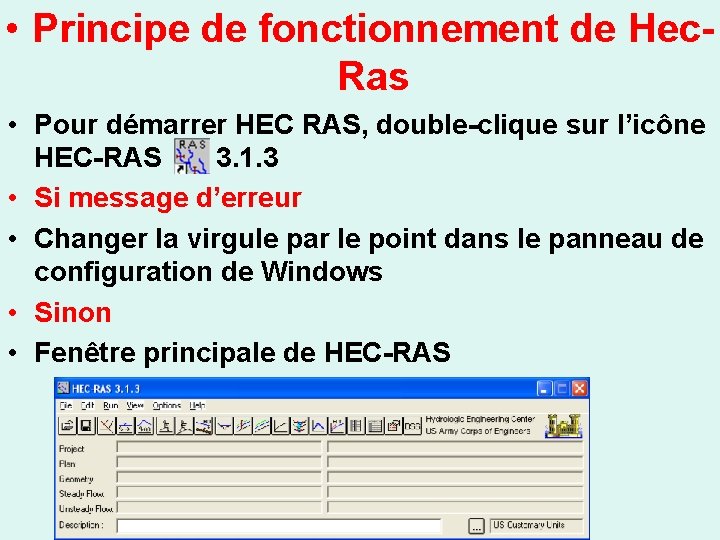
• Principe de fonctionnement de Hec. Ras • Pour démarrer HEC RAS, double-clique sur l’icône HEC-RAS 3. 1. 3 • Si message d’erreur • Changer la virgule par le point dans le panneau de configuration de Windows • Sinon • Fenêtre principale de HEC-RAS
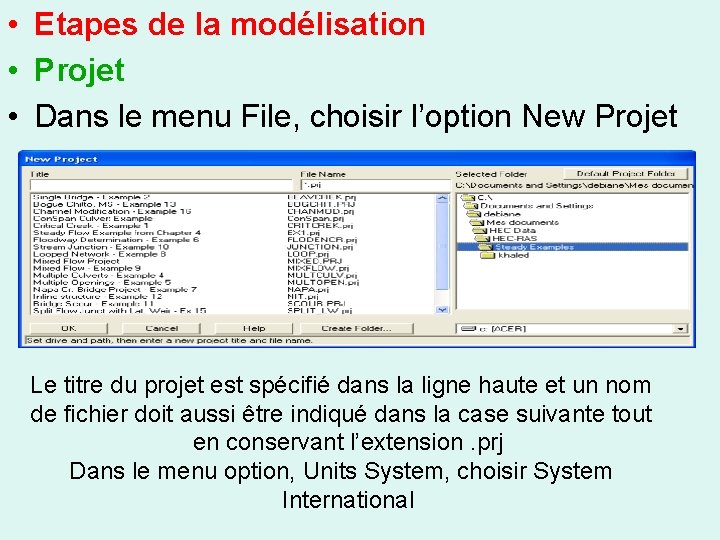
• Etapes de la modélisation • Projet • Dans le menu File, choisir l’option New Projet Le titre du projet est spécifié dans la ligne haute et un nom de fichier doit aussi être indiqué dans la case suivante tout en conservant l’extension. prj Dans le menu option, Units System, choisir System International
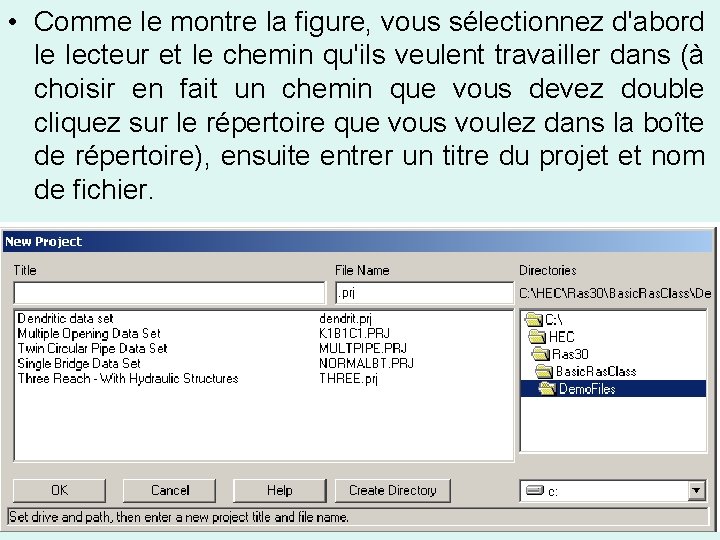
• Démarrer un nouveau projet La première étape dans l'élaboration d'un modèle hydraulique avec HEC-RAS est d'établir dans quel répertoire vous souhaitez travailler dans et pour entrer un titre pour le nouveau projet. • Pour démarrer un nouveau projet, allez dans le menu fichier de la fenêtre principale HEC RAS et sélectionnez nouveau projet. • Cela fera apparaître une fenêtre nouveau projet comme le montre la figure
• Comme le montre la figure, vous sélectionnez d'abord le lecteur et le chemin qu'ils veulent travailler dans (à choisir en fait un chemin que vous devez double cliquez sur le répertoire que vous voulez dans la boîte de répertoire), ensuite entrer un titre du projet et nom de fichier. •
• Le nom du fichier projet doit avoir l'extension ". Prj", l'utilisateur n'est pas autorisé à changer cette situation. Une fois que vous avez entré toutes les informations, appuyez sur le bouton "OK" pour avoir les informations acceptées. • Une fois le bouton OK est pressé, une boîte de message s'affiche avec le titre du projet et le répertoire que le projet va être mis po Si ces informations sont correctes, appuyez sur le bouton OK. • Si l'information n'est pas correct, appuyez sur le bouton Annuler et vous seront replacés dans la fenêtre Nouveau projet. • Remarque: • Avant que les données géométriques et flux de données sont entrées, l'utilisateur doit sélectionner le système d'unités (en anglais ou métrique) qu'ils aimeraient travailler. Cette étape se fait en sélectionnant l'unité Système dans le menu Options
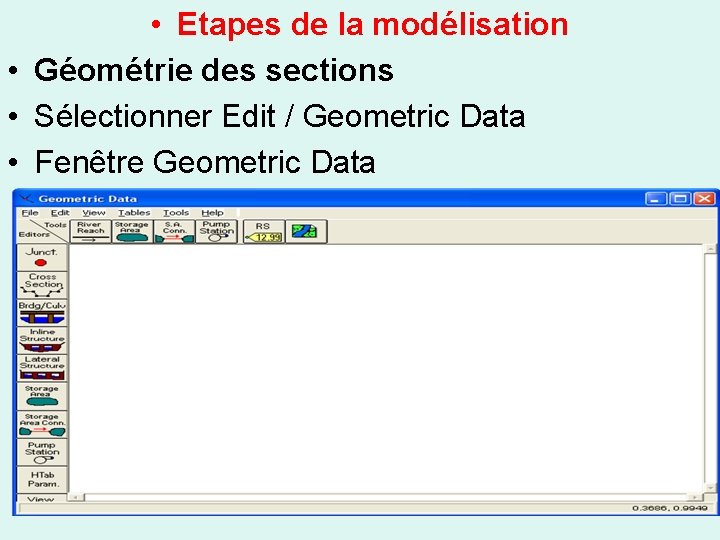
• Etapes de la modélisation • Géométrie des sections • Sélectionner Edit / Geometric Data • Fenêtre Geometric Data
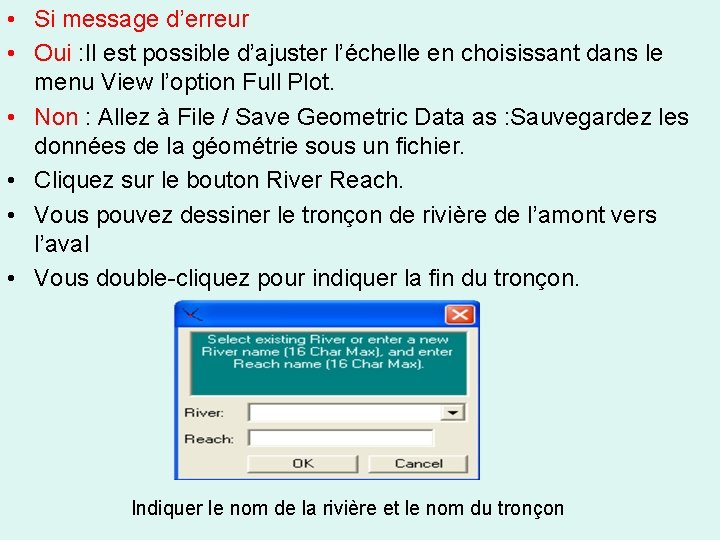
• Si message d’erreur • Oui : Il est possible d’ajuster l’échelle en choisissant dans le menu View l’option Full Plot. • Non : Allez à File / Save Geometric Data as : Sauvegardez les données de la géométrie sous un fichier. • Cliquez sur le bouton River Reach. • Vous pouvez dessiner le tronçon de rivière de l’amont vers l’aval • Vous double-cliquez pour indiquer la fin du tronçon. Indiquer le nom de la rivière et le nom du tronçon
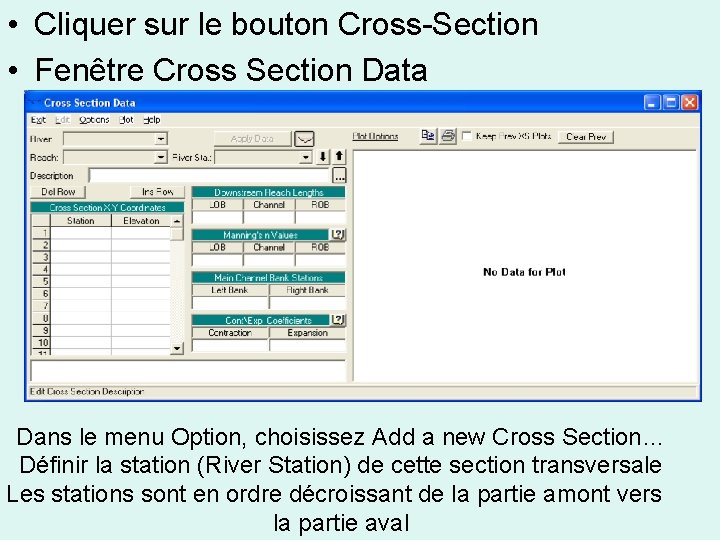
• Cliquer sur le bouton Cross-Section • Fenêtre Cross Section Data Dans le menu Option, choisissez Add a new Cross Section… Définir la station (River Station) de cette section transversale Les stations sont en ordre décroissant de la partie amont vers la partie aval
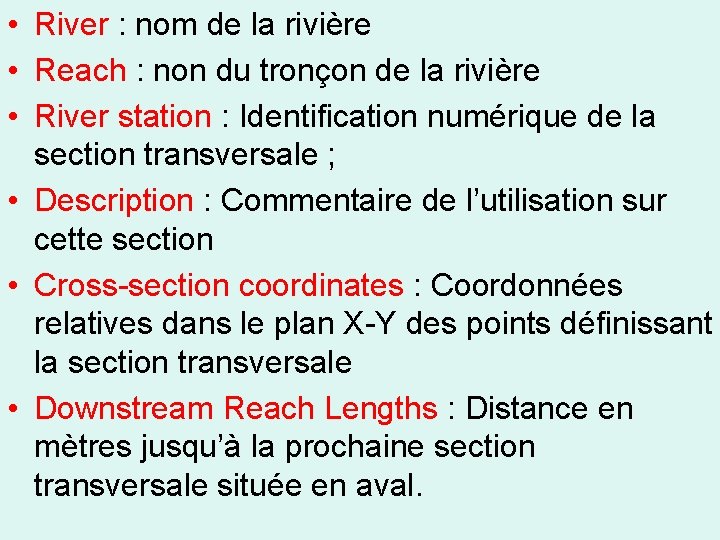
• River : nom de la rivière • Reach : non du tronçon de la rivière • River station : Identification numérique de la section transversale ; • Description : Commentaire de l’utilisation sur cette section • Cross-section coordinates : Coordonnées relatives dans le plan X-Y des points définissant la section transversale • Downstream Reach Lengths : Distance en mètres jusqu’à la prochaine section transversale située en aval.
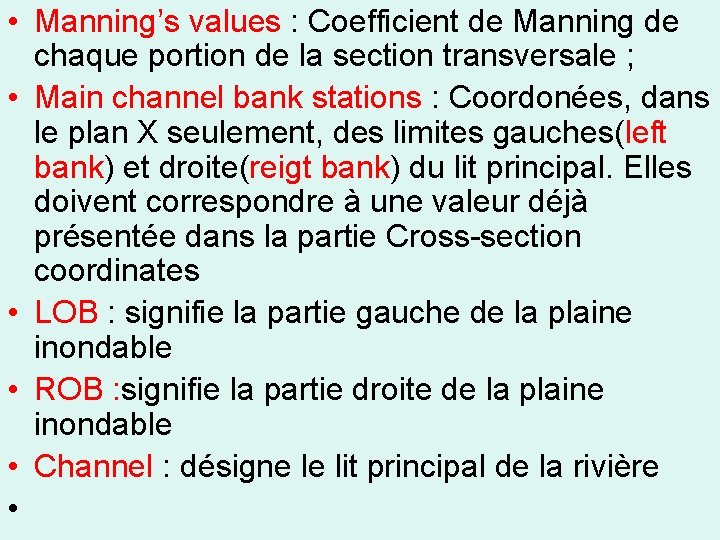
• Manning’s values : Coefficient de Manning de chaque portion de la section transversale ; • Main channel bank stations : Coordonées, dans le plan X seulement, des limites gauches(left bank) et droite(reigt bank) du lit principal. Elles doivent correspondre à une valeur déjà présentée dans la partie Cross-section coordinates • LOB : signifie la partie gauche de la plaine inondable • ROB : signifie la partie droite de la plaine inondable • Channel : désigne le lit principal de la rivière •
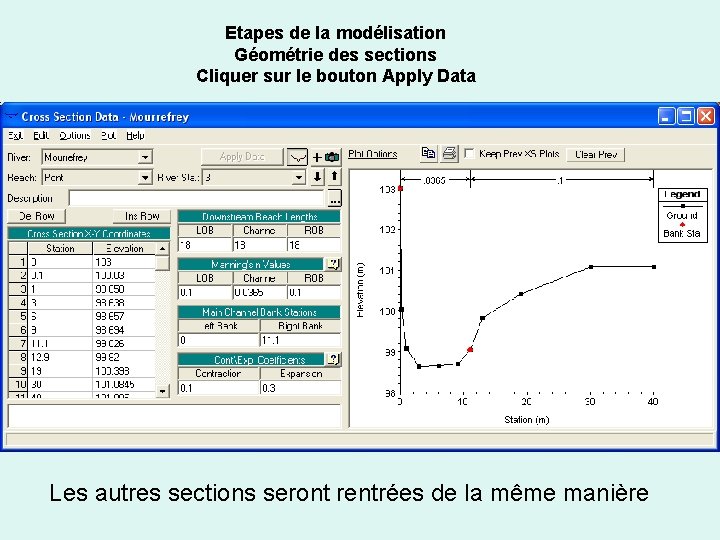
Etapes de la modélisation Géométrie des sections Cliquer sur le bouton Apply Data Les autres sections seront rentrées de la même manière
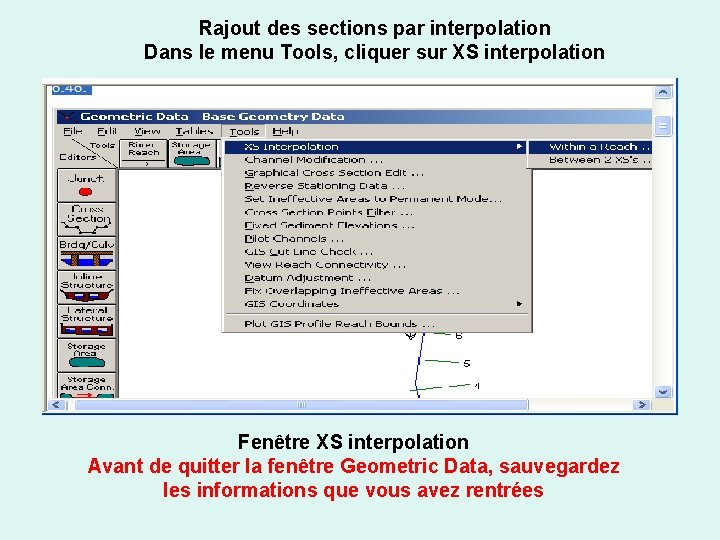
Rajout des sections par interpolation Dans le menu Tools, cliquer sur XS interpolation Fenêtre XS interpolation Avant de quitter la fenêtre Geometric Data, sauvegardez les informations que vous avez rentrées
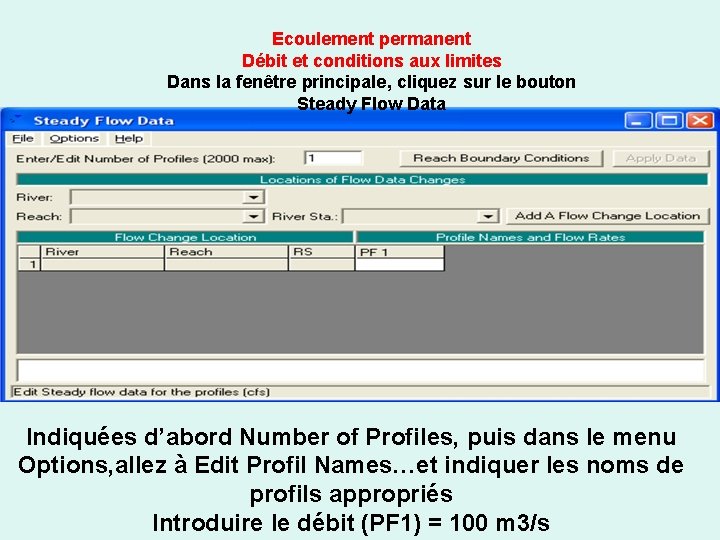
Ecoulement permanent Débit et conditions aux limites Dans la fenêtre principale, cliquez sur le bouton Steady Flow Data Indiquées d’abord Number of Profiles, puis dans le menu Options, allez à Edit Profil Names…et indiquer les noms de profils appropriés Introduire le débit (PF 1) = 100 m 3/s
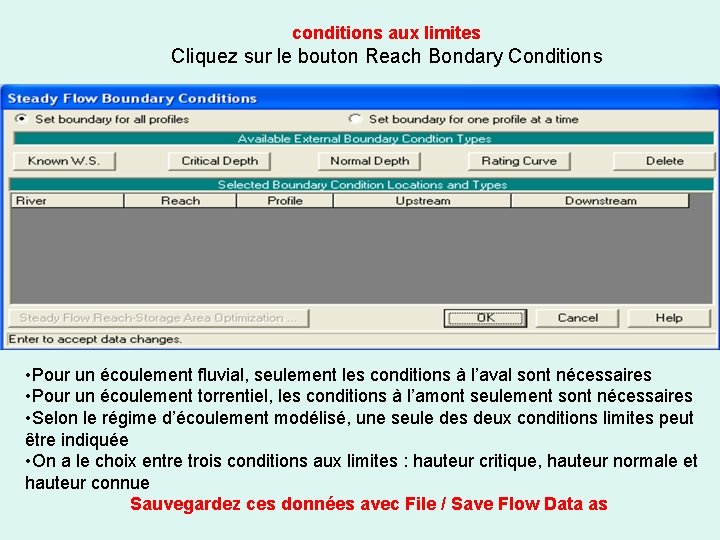
conditions aux limites Cliquez sur le bouton Reach Bondary Conditions • Pour un écoulement fluvial, seulement les conditions à l’aval sont nécessaires • Pour un écoulement torrentiel, les conditions à l’amont seulement sont nécessaires • Selon le régime d’écoulement modélisé, une seule des deux conditions limites peut être indiquée • On a le choix entre trois conditions aux limites : hauteur critique, hauteur normale et hauteur connue Sauvegardez ces données avec File / Save Flow Data as
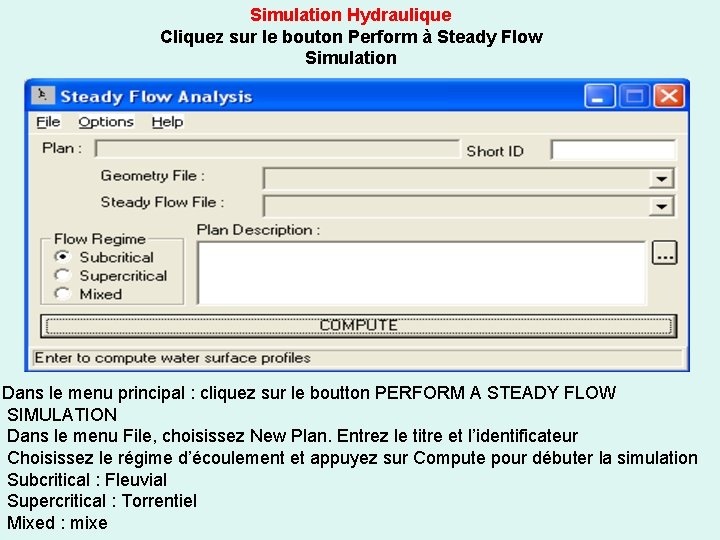
Simulation Hydraulique Cliquez sur le bouton Perform à Steady Flow Simulation Dans le menu principal : cliquez sur le boutton PERFORM A STEADY FLOW SIMULATION Dans le menu File, choisissez New Plan. Entrez le titre et l’identificateur Choisissez le régime d’écoulement et appuyez sur Compute pour débuter la simulation Subcritical : Fleuvial Supercritical : Torrentiel Mixed : mixe
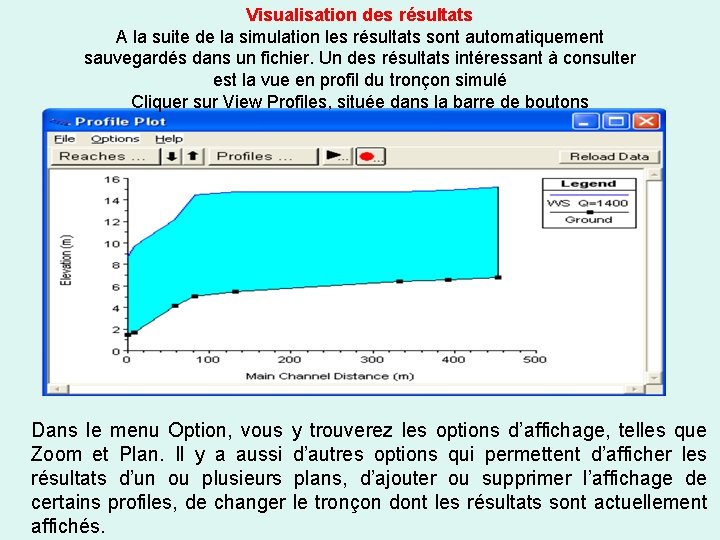
Visualisation des résultats A la suite de la simulation les résultats sont automatiquement sauvegardés dans un fichier. Un des résultats intéressant à consulter est la vue en profil du tronçon simulé Cliquer sur View Profiles, située dans la barre de boutons Dans le menu Option, vous y trouverez les options d’affichage, telles que Zoom et Plan. Il y a aussi d’autres options qui permettent d’afficher les résultats d’un ou plusieurs plans, d’ajouter ou supprimer l’affichage de certains profiles, de changer le tronçon dont les résultats sont actuellement affichés.
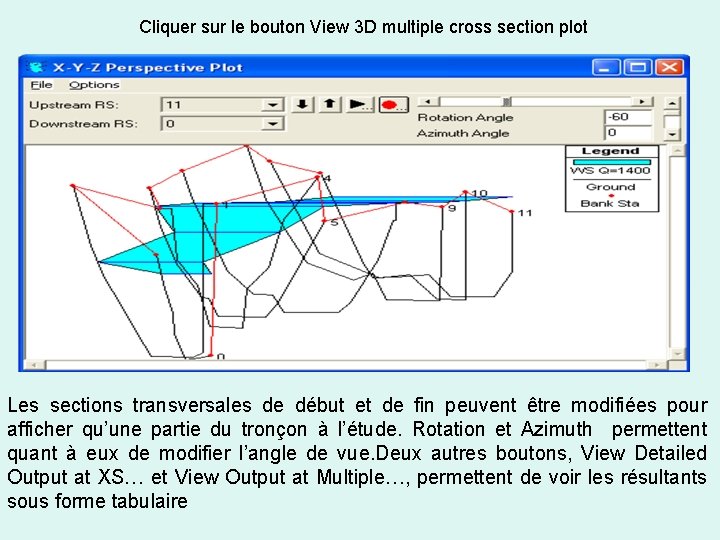
Cliquer sur le bouton View 3 D multiple cross section plot Les sections transversales de début et de fin peuvent être modifiées pour afficher qu’une partie du tronçon à l’étude. Rotation et Azimuth permettent quant à eux de modifier l’angle de vue. Deux autres boutons, View Detailed Output at XS… et View Output at Multiple…, permettent de voir les résultants sous forme tabulaire
• Ecoulement non permanent • Débit et conditions initiales • Pour les écoulements non permanent, la modélisation passe par les étapes suivantes : • Definition de la géométrie • La géométrie de la rivière est similaire à celle de l’écoulement permanent défini précédemment. • Définition des conditions initiales : • L’écoulement non permanent depend du temps, donc il faut définir les conditions initiales au temps zéro.
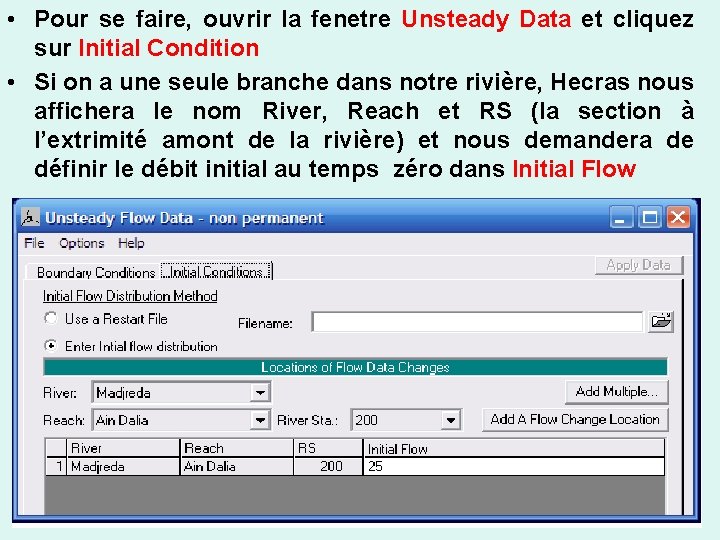
• Pour se faire, ouvrir la fenetre Unsteady Data et cliquez sur Initial Condition • Si on a une seule branche dans notre rivière, Hecras nous affichera le nom River, Reach et RS (la section à l’extrimité amont de la rivière) et nous demandera de définir le débit initial au temps zéro dans Initial Flow
Si la rivière possède plusieures branches, il faut donner un débit initial pour chaque branche. Pour cela on peut sélectionner la branche dans Reach. Il suffit de définir le débit dans la rivière à l’instant t = 0. Dans notre cas, ce débit correspond soit : 100 m 3/s
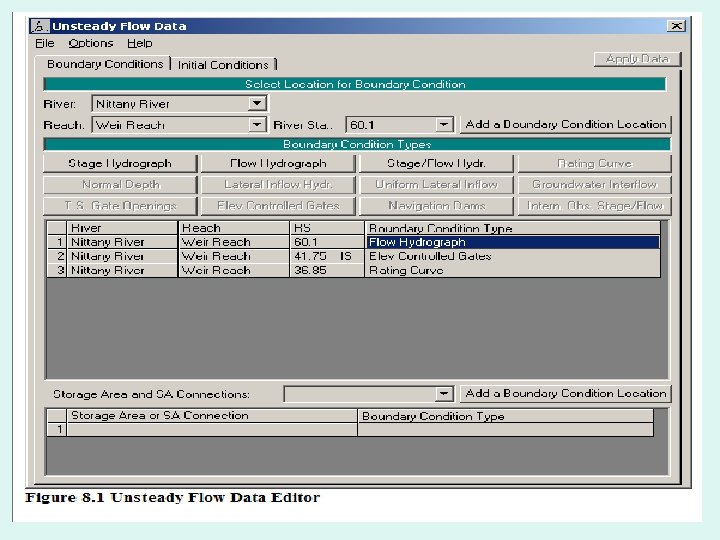
• Ecoulement non permanent • conditions aux limites • Les conditions aux limites représente une étape fondamentale pour simuler un écoulement non permanent. • Ouvrir la fenetre Unsteady Flow Data et cliquer sur Boundary Condition comme l’indique la figure HECRAS affichera automatiquement les noms(station) de toutes les sections qui se trouvent aux frontière de la rivière, il suffit alors de choisir le type de condition aux limites pour chaque station affichée Les principaux conditions aux limites sont :
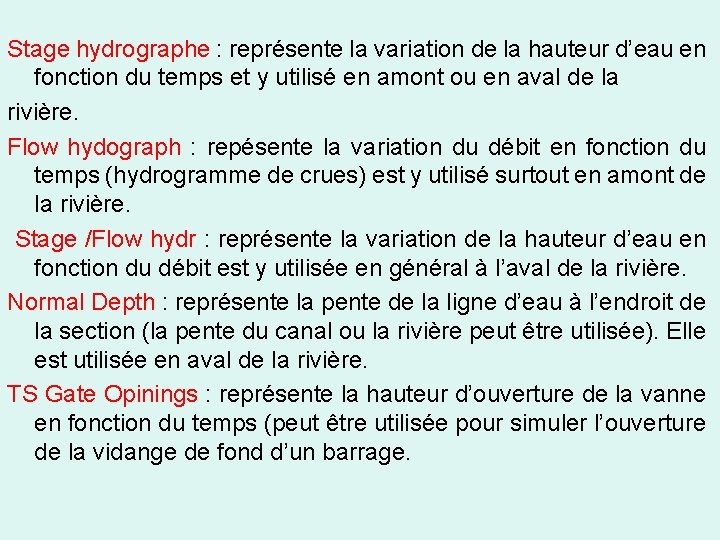
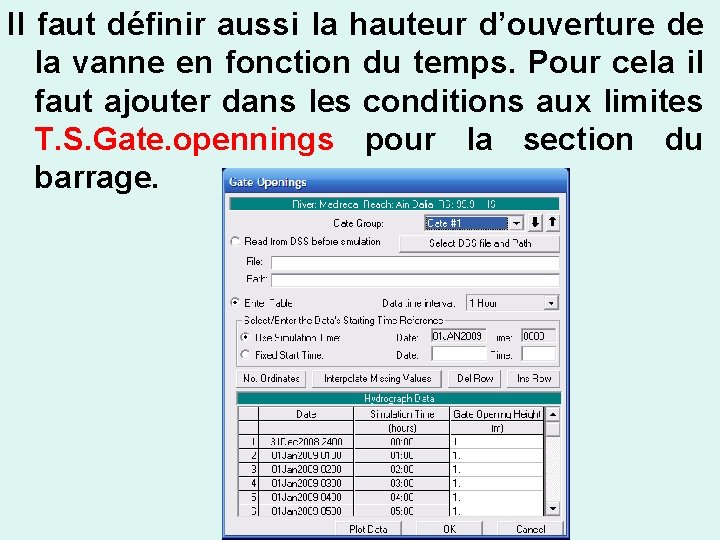
Stage hydrographe : représente la variation de la hauteur d’eau en fonction du temps et y utilisé en amont ou en aval de la rivière. Flow hydograph : repésente la variation du débit en fonction du temps (hydrogramme de crues) est y utilisé surtout en amont de la rivière. Stage /Flow hydr : représente la variation de la hauteur d’eau en fonction du débit est y utilisée en général à l’aval de la rivière. Normal Depth : représente la pente de la ligne d’eau à l’endroit de la section (la pente du canal ou la rivière peut être utilisée). Elle est utilisée en aval de la rivière. TS Gate Opinings : représente la hauteur d’ouverture de la vanne en fonction du temps (peut être utilisée pour simuler l’ouverture de la vidange de fond d’un barrage.
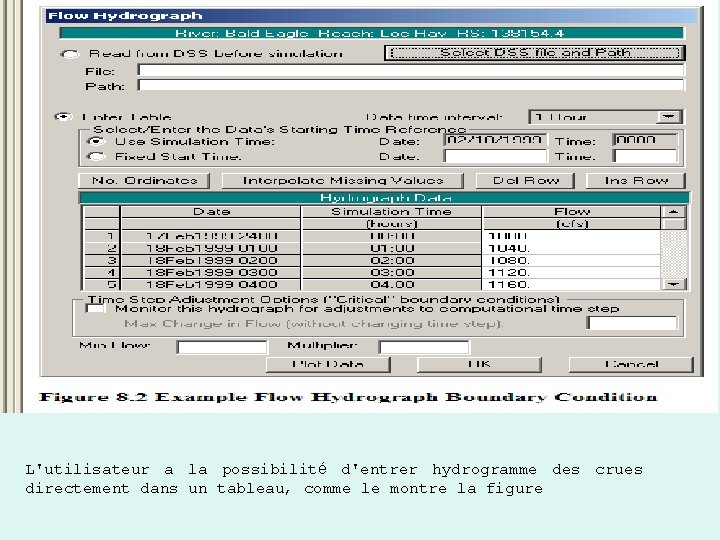
hydrogramme de crues : Flow hydograph Un hydrogramme des crues peut être utilisé soit comme une condition à la limite en amont ou en aval, mais il est plus préférable d’utiliser en tant que condition à la limite amont. Lorsque l’icône de flow hydrogramme est enfoncé, la fenêtre illustrée dans la Figure apparaît
L'utilisateur a la possibilité d'entrer hydrogramme des crues directement dans un tableau, comme le montre la figure
• La première étape consiste à entrer dans un "Data intervalle de temps. • Pour entrer des données dans le tableau, l'utilisateur est tenu de choisir soit "Utiliser Simulation Time" ou "fixe l'heure de début. " • Si l'utilisateur sélectionne "Utiliser Simulation Temps", puis l'hydrogramme qu'ils entrent toujours commence au début de la fenêtre de simulation de temps. • La simulation de départ, la date et l'heure est affichée à côté de cette case, mais il est grisé. • Si l'utilisateur sélectionne "fixe l'heure de début, puis l'hydrogramme est inscrit un utilisateur à partir de la date et l'heure spécifiées. • Une fois la date et l'heure de départ sont sélectionnées, l'utilisateur peut alors commencer à entrer les données.
Normal depth La pente de la courbe d’énergie: il faut choisir la pente du canal la plus éloignée de la zone d’étude pour ne pas influencer l’étude. SIMULATION HYDRAULIQUE Après avoir entrer toutes les données dans HEC -RAS, il reste à réaliser le calcul proprement dit. Ouvrir la fenêtre Performing Unsteady Flow Simulation
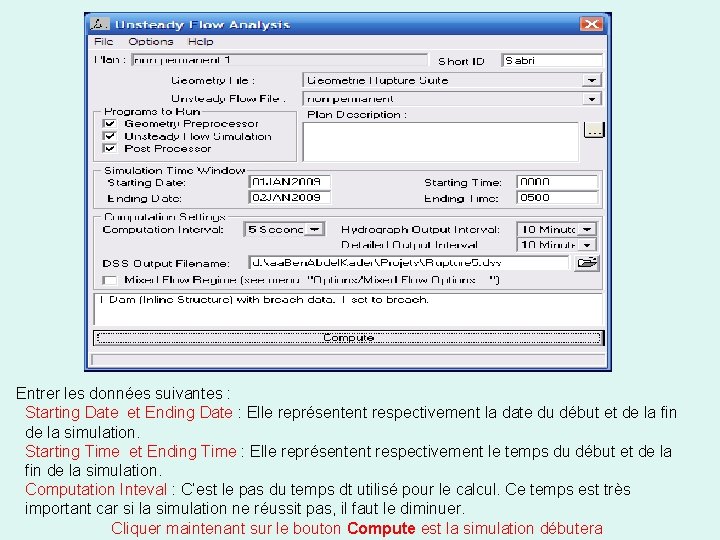
Entrer les données suivantes : Starting Date et Ending Date : Elle représentent respectivement la date du début et de la fin de la simulation. Starting Time et Ending Time : Elle représentent respectivement le temps du début et de la fin de la simulation. Computation Inteval : C’est le pas du temps dt utilisé pour le calcul. Ce temps est très important car si la simulation ne réussit pas, il faut le diminuer. Cliquer maintenant sur le bouton Compute est la simulation débutera
VISUALISATION DES RÉSULTATS HEC-RAS possède beaucoup de moyens pour afficher les résultats. Les plus importants sont les suivants : Profil en Long : Cliquer sur View Profiles pour afficher la ligne d’eau en un temps voulu. On peut réaliser une animation de la ligne d’eau en utilisant le bouton Animate the simulation results. Vue 3 D (X-Y-Z) : Cliquer sur View 3 D multiple cross section plot pour afficher la vue 3 D de la rivière en un temps voulu. On peut réaliser une animation en utilisant le bouton Animate the simulation results.
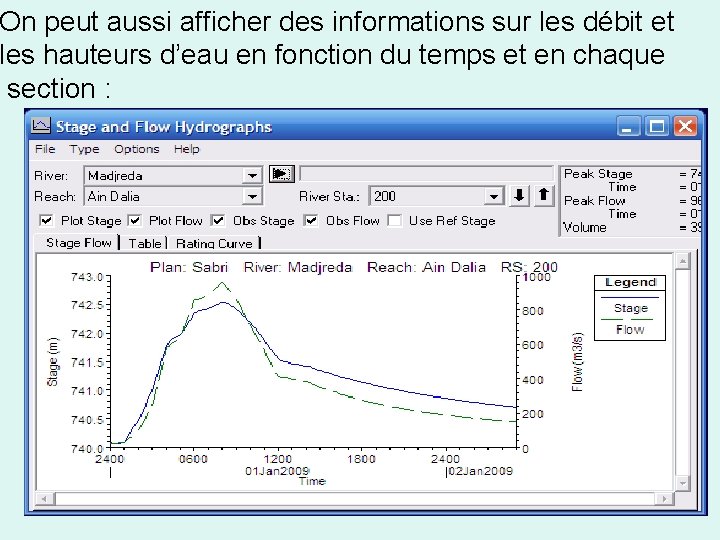
On peut aussi afficher des informations sur les débit et les hauteurs d’eau en fonction du temps et en chaque section :
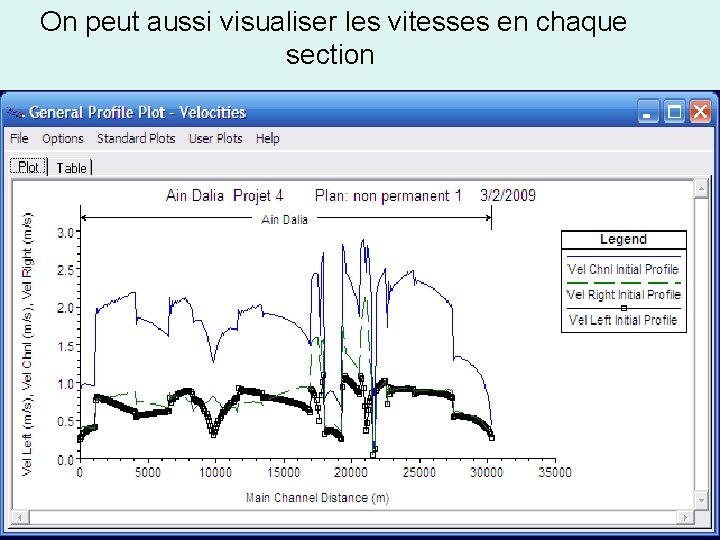
On peut aussi visualiser les vitesses en chaque section
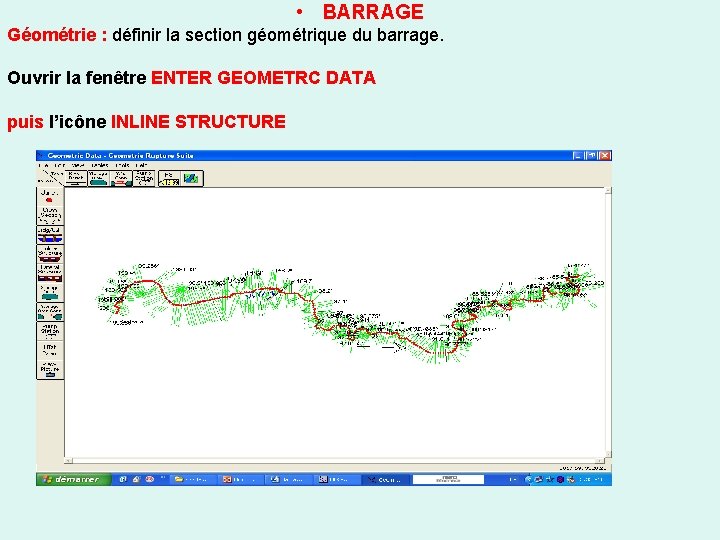
• BARRAGE Géométrie : définir la section géométrique du barrage. Ouvrir la fenêtre ENTER GEOMETRC DATA puis l’icône INLINE STRUCTURE
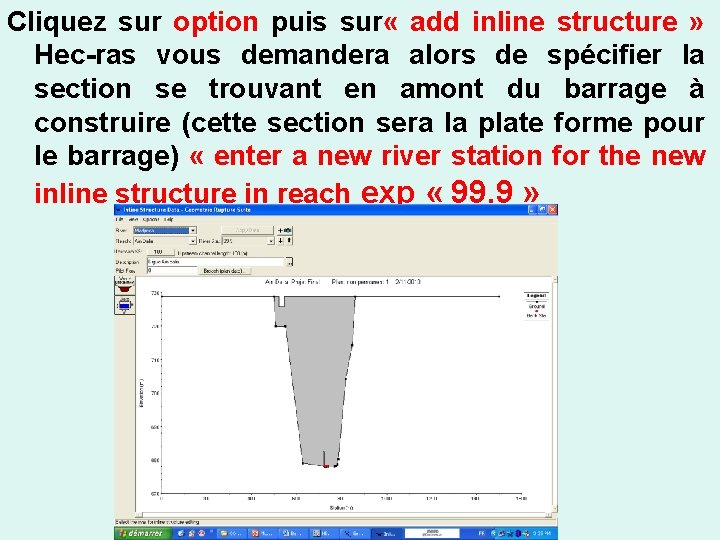
Cliquez sur option puis sur « add inline structure » Hec-ras vous demandera alors de spécifier la section se trouvant en amont du barrage à construire (cette section sera la plate forme pour le barrage) « enter a new river station for the new inline structure in reach exp « 99. 9 »
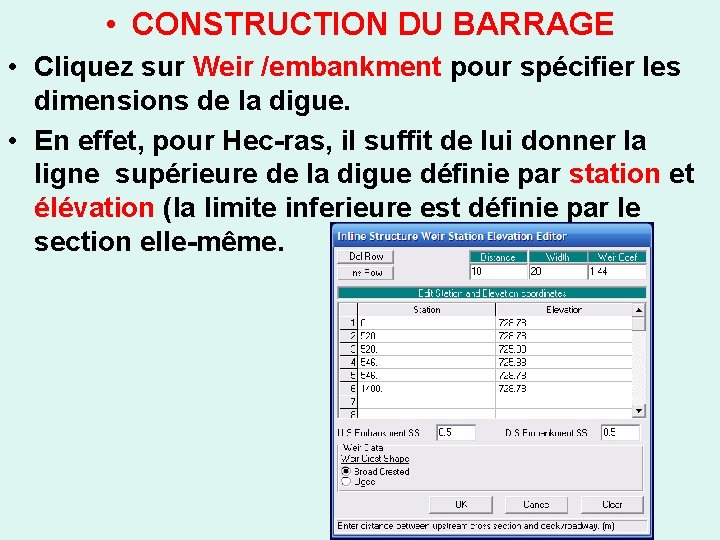
• CONSTRUCTION DU BARRAGE • Cliquez sur Weir /embankment pour spécifier les dimensions de la digue. • En effet, pour Hec-ras, il suffit de lui donner la ligne supérieure de la digue définie par station et élévation (la limite inferieure est définie par le section elle-même.
• Le paramètre Distance représente la distance entre le barrage et la section choisie comme référence. • Le paramètre Width représente la largeur supérieure du barrage parallèlement à la rivière « largeur en crête » . • Le paramètre Weir coef représente le coefficient utilisé pour le barrage en remblai • Le paramètre US Embankment SS représente la pente du talus amont. • Le paratmètre DS Embankment SS représente la pente du talus aval • Le paramètre Weir Crest Forme représente le coefficient du débit qui dépend de la forme du déversoir : - forme trapézoidale « Broad Crested » forme « Ogee » . • Del Row : Supprimer une ligne • Ins Row : Ajouter une ligne
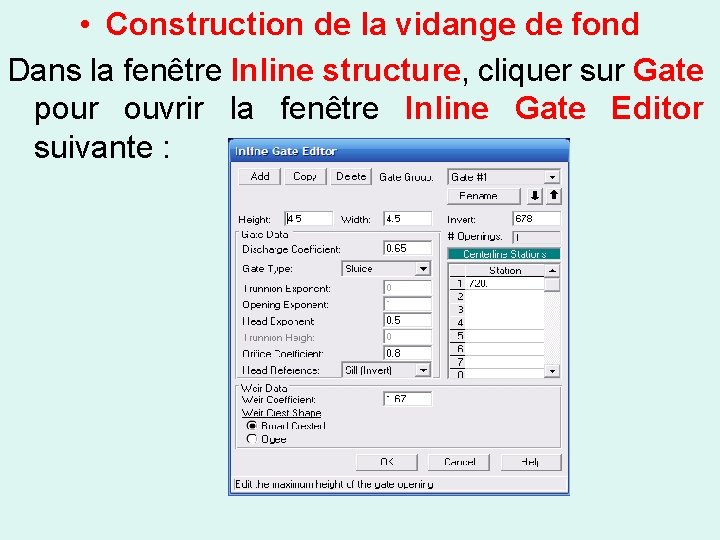
• Construction de la vidange de fond Dans la fenêtre Inline structure, cliquer sur Gate pour ouvrir la fenêtre Inline Gate Editor suivante :
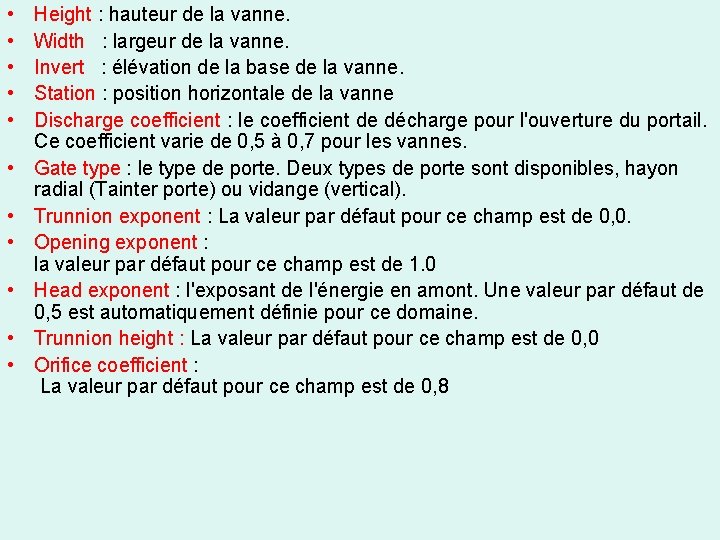
• • • Height : hauteur de la vanne. Width : largeur de la vanne. Invert : élévation de la base de la vanne. Station : position horizontale de la vanne Discharge coefficient : le coefficient de décharge pour l'ouverture du portail. Ce coefficient varie de 0, 5 à 0, 7 pour les vannes. Gate type : le type de porte. Deux types de porte sont disponibles, hayon radial (Tainter porte) ou vidange (vertical). Trunnion exponent : La valeur par défaut pour ce champ est de 0, 0. Opening exponent : la valeur par défaut pour ce champ est de 1. 0 Head exponent : l'exposant de l'énergie en amont. Une valeur par défaut de 0, 5 est automatiquement définie pour ce domaine. Trunnion height : La valeur par défaut pour ce champ est de 0, 0 Orifice coefficient : La valeur par défaut pour ce champ est de 0, 8
Il faut définir aussi la hauteur d’ouverture de la vanne en fonction du temps. Pour cela il faut ajouter dans les conditions aux limites T. S. Gate. opennings pour la section du barrage.
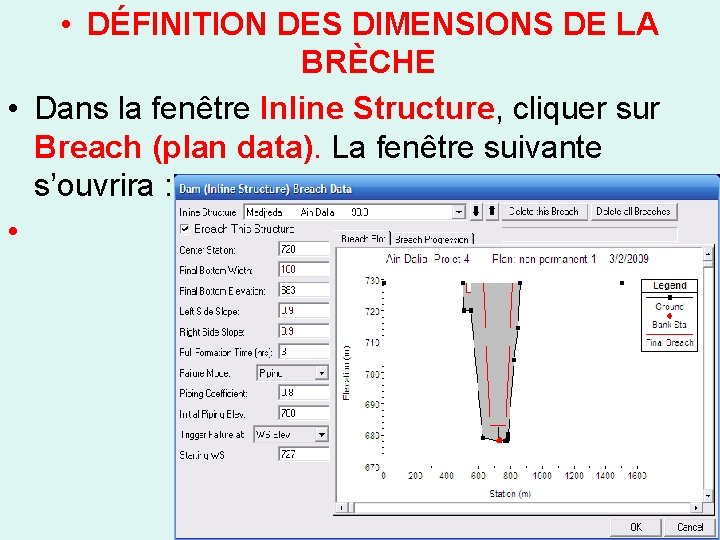
• DÉFINITION DES DIMENSIONS DE LA BRÈCHE • Dans la fenêtre Inline Structure, cliquer sur Breach (plan data). La fenêtre suivante s’ouvrira : •
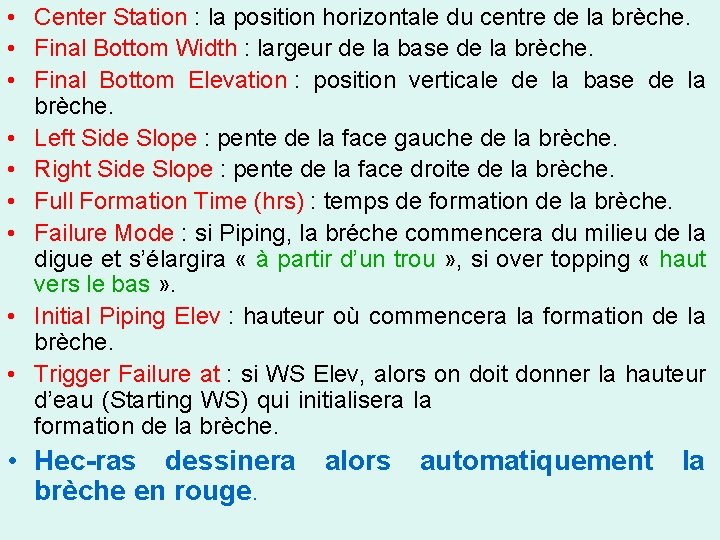
• Center Station : la position horizontale du centre de la brèche. • Final Bottom Width : largeur de la base de la brèche. • Final Bottom Elevation : position verticale de la base de la brèche. • Left Side Slope : pente de la face gauche de la brèche. • Right Side Slope : pente de la face droite de la brèche. • Full Formation Time (hrs) : temps de formation de la brèche. • Failure Mode : si Piping, la bréche commencera du milieu de la digue et s’élargira « à partir d’un trou » , si over topping « haut vers le bas » . • Initial Piping Elev : hauteur où commencera la formation de la brèche. • Trigger Failure at : si WS Elev, alors on doit donner la hauteur d’eau (Starting WS) qui initialisera la formation de la brèche. • Hec-ras dessinera brèche en rouge. alors automatiquement la