
Prihvaanje zahtjeva za izravnu poruku Brzi pregled programa
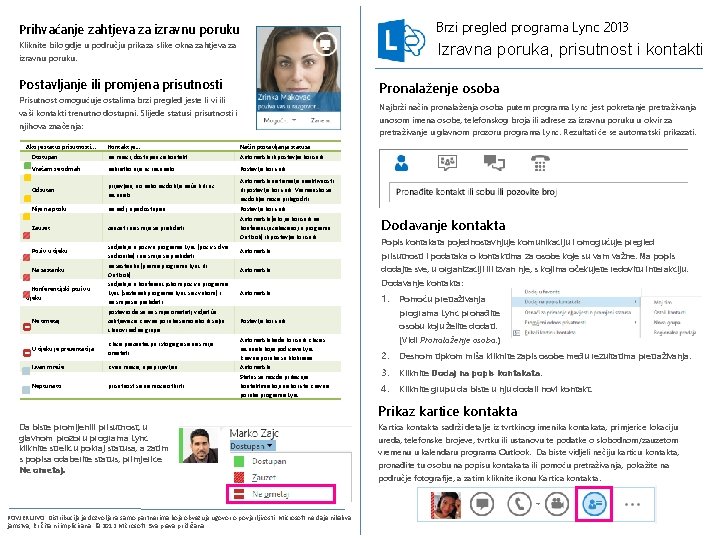
Prihvaćanje zahtjeva za izravnu poruku Brzi pregled programa Lync 2013 Kliknite bilo gdje u području prikaza slike okna zahtjeva za izravnu poruku. Izravna poruka, prisutnost i kontakti Postavljanje ili promjena prisutnosti Pronalaženje osoba Prisutnost omogućuje ostalima brzi pregled jeste li vi ili vaši kontakti trenutno dostupni. Slijede statusi prisutnosti i njihova značenja: Ako je status prisutnosti. . . Dostupan Najbrži način pronalaženja osoba putem programa Lync jest pokretanje pretraživanja unosom imena osobe, telefonskog broja ili adrese za izravnu poruku u okvir za pretraživanje u glavnom prozoru programa Lync. Rezultati će se automatski prikazati. Kontakt je. . . na mreži, dostupan za kontakt. Način postavljanja statusa Automatski ili postavlja korisnik. Vraćam se odmah nakratko nije uz računalo. Postavlja korisnik. Odsutan prijavljen, no neko razdoblje neće biti uz računalo. Automatski na temelju neaktivnosti ili postavlja korisnik. Vremensko se razdoblje može prilagoditi. Nije na poslu ne radi, nije dostupan. Postavlja korisnik. Zauzet zauzet i ne smije se prekidati. Automatski (ako je korisnik na konferenciji zakazanoj u programu Outlook) ili postavlja korisnik. Poziv u tijeku Na sastanku Konferencijski poziv u tijeku Ne ometaj sudjeluje u pozivu programa Lync (poziv s dva sudionika) i ne smije se prekidati. na sastanku (prema programu Lync ili Outlook) sudjeluje u konferencijskom pozivu programa Lync (sastanak programa Lync sa zvukom) i ne smije se prekidati. postavio da se ne smije ometati, vidjet će zahtjeve za izravne poruke samo ako ih šalju članovi radne grupe. U tijeku je prezentacija izlaže prezentaciju i stoga ga se ne smije ometati. Izvan mreže izvan mreže, nije prijavljen. Nepoznato prisutnost se ne može otkriti. Automatski. Dodavanje kontakta Popis kontakata pojednostavnjuje komunikaciju i omogućuje pregled prisutnosti i podataka o kontaktima za osobe koje su vam važne. Na popis dodajte sve, u organizaciji ili izvan nje, s kojima očekujete redovitu interakciju. Dodavanje kontakta: 1. Pomoću pretraživanja programa Lync pronađite osobu koju želite dodati. (Vidi Pronalaženje osoba. ) 2. Desnom tipkom miša kliknite zapis osobe među rezultatima pretraživanja. 3. Kliknite Dodaj na popis kontakata. 4. Kliknite grupu da biste u nju dodali novi kontakt. Postavlja korisnik. Automatski kada korisnik izlaže s računala koje podržava Lync. Izravne poruke su blokirane. Automatski. Status se možda prikazuje kontaktima koji ne koriste izravne poruke programa Lync. Prikaz kartice kontakta Da biste promijenili prisutnost, u glavnom prozoru programa Lync kliknite strelicu pokraj statusa, a zatim s popisa odaberite status, primjerice Ne ometaj. POVJERLJIVO. Distribucija je dozvoljena samo partnerima koje obvezuje ugovor o povjerljivosti. Microsoft ne daje nikakva jamstva, izričita ni implicirana. © 2012 Microsoft. Sva prava pridržana. Kartica kontakta sadrži detalje iz tvrtkinog imenika kontakata, primjerice lokaciju ureda, telefonske brojeve, tvrtku ili ustanovu te podatke o slobodnom/zauzetom vremenu u kalendaru programa Outlook. Da biste vidjeli nečiju karticu kontakta, pronađite tu osobu na popisu kontakata ili pomoću pretraživanja, pokažite na područje fotografije, a zatim kliknite ikonu Kartica kontakta.
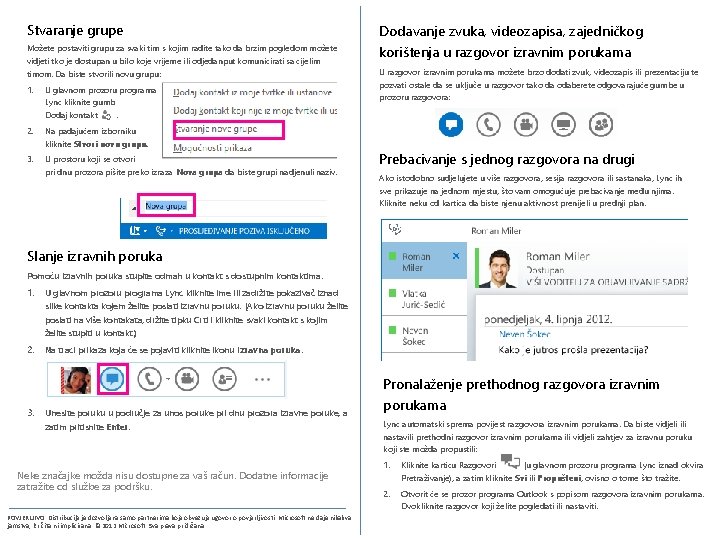
Stvaranje grupe Dodavanje zvuka, videozapisa, zajedničkog Možete postaviti grupu za svaki tim s kojim radite tako da brzim pogledom možete vidjeti tko je dostupan u bilo koje vrijeme ili odjedanput komunicirati sa cijelim timom. Da biste stvorili novu grupu: korištenja u razgovor izravnim porukama 1. U glavnom prozoru programa Lync kliknite gumb Dodaj kontakt. 2. Na padajućem izborniku kliknite Stvori novu grupu. 3. U prostoru koji se otvori pri dnu prozora pišite preko izraza Nova grupa da biste grupi nadjenuli naziv. U razgovor izravnim porukama možete brzo dodati zvuk, videozapis ili prezentaciju te pozvati ostale da se uključe u razgovor tako da odaberete odgovarajuće gumbe u prozoru razgovora: Prebacivanje s jednog razgovora na drugi Ako istodobno sudjelujete u više razgovora, sesija razgovora ili sastanaka, Lync ih sve prikazuje na jednom mjestu, što vam omogućuje prebacivanje među njima. Kliknite neku od kartica da biste njenu aktivnost prenijeli u prednji plan. Slanje izravnih poruka Pomoću izravnih poruka stupite odmah u kontakt s dostupnim kontaktima. 1. U glavnom prozoru programa Lync kliknite ime ili zadržite pokazivač iznad slike kontakta kojem želite poslati izravnu poruku. (Ako izravnu poruku želite poslati na više kontakata, držite tipku Crtl i kliknite svaki kontakt s kojim želite stupiti u kontakt. ) 2. Na traci prikaza koja će se pojaviti kliknite ikonu Izravna poruka. Pronalaženje prethodnog razgovora izravnim 3. Unesite poruku u područje za unos poruke pri dnu prozora izravne poruke, a zatim pritisnite Enter. Neke značajke možda nisu dostupne za vaš račun. Dodatne informacije zatražite od službe za podršku. porukama Lync automatski sprema povijest razgovora izravnim porukama. Da biste vidjeli ili nastavili prethodni razgovor izravnim porukama ili vidjeli zahtjev za izravnu poruku koji ste možda propustili: 1. Kliknite karticu Razgovori (u glavnom prozoru programa Lync iznad okvira Pretraživanje), a zatim kliknite Svi ili Propušteni, ovisno o tome što tražite. 2. Otvorit će se prozor programa Outlook s popisom razgovora izravnim porukama. Dvokliknite razgovor koji želite pogledati ili nastaviti. POVJERLJIVO. Distribucija je dozvoljena samo partnerima koje obvezuje ugovor o povjerljivosti. Microsoft ne daje nikakva jamstva, izričita ni implicirana. © 2012 Microsoft. Sva prava pridržana.
- Slides: 2