
PREZENTIMI I NJSIS MSIMORE N TIK Profili arsimor
- Slides: 13
PREZENTIMI I NJËSISË MËSIMORE NË : TIK Profili arsimor : AX/1; BX/1, 2, 3, 4 ; DX/1, 2; KX/1 UX/1, 2, 3, 4; VX/1 Arbenita Nuhiu
LIBRAT PUNUES DHE FLETAT PUNUESE Kl: VX/1 dhe BX/1 ( 1 ore) LIBRAT PUNUES DHE FLETAT PUNUESE (ora pare) FLETAT PUNUESE (ora e dyte) Kl: AX/1; BX/2, 3, 4 ; DX/1, 2; KX/1; UX/1, 2, 3, 4;
• Freeze Panes: bënë ngrirjen e rreshtit ose të shtylles që të mos lëvizë gjatë lëvizjes nëpër tabelë. Zakonisht bëhet ngrirja e rrshtit që është njëlloj kreu i tabelës (Heading). • Rreshti Heading paraqet përmbajtjen e kolonave. • Për ta bërë ngrirjen e një rreshti, zgjedhim një rresht më poshtë dhe më pas zgjdhim Windows/Freenze Panes. . . • Nëse më vonë na duhet ta zhbëjmë këtë ngrirje, zgjedhim: Windows/Unfreeze Panes. . . • Në mënyrë plotësisht të njejtë mund të bëhet edhe ngrirja e ndonjë shtylle, sa do që më rrallë ka nevojë për këtë. Paraprakisht bëhet zgjedhja e një shtylle më djashtas nga ajo që dëshirojmë të ngrihet, dhe më pas, zgjedhet e njejta komanë si për rreshtin.
• Opcionet e punës së programit Excel mund të rregulohen dhe të përshtaten, si edhe te programet tjera, me zgjedhjen e Tools/Options. . . • Dritarja Options ka disa regjistra(tabs). . . • Rregullimi i opcioneve ka për efekt përshtatjen e programit, dhe në të vërtetë, ky rregullim vlenë për gjithë programin, që do të thotë për të gjithë fajllat që do të hapen me këtë program. • Programi ka një numër listash te veçanta, të cilat mund të na ndihmojnë gjatë mbushjes së tabelës me të dhëna. Për t´i shfrytëzuar listat e programit, i plotësojmë vetëm disa nga qelizat e para, dhe më pas, pasi t´i kemi zgjedhur(selektuar), bëjmë kopjimin relativ të tyre. Kopjimi relativ bëhet duke tërhequr katrorin e vogël në këndin e djathtë-poshtë (një katror i vogël, me ngjyrë të zezë). P. sh. nëse kemi nevojë për plotësimin e qelizave me numrat rendorë 1, 2, 3. . . 100, mjafton t´i shkruajmë numrat 1 dhe 2 në dy qelizat e para dhe më pas, t´i zgjedhim këto dy qeliza, si dhe në fund, të bëjmë tërheqjen e tyre deri në numrin 100. • Në të njejtën mënyrë do të mund të vepronim nëse dëshirojmë t´i plotësojmë qelizat me numrat 5, 10, 15. . . ose vargun e shkronjave A, B, C. . . etj.
• P. sh. në fletën Customs Lists, i kemi listat egzistuese të cilat i njeh programi. Zakonisht këtu gjenden listat me muajt e vitit (në gjuhën në të cilën është i instaluar programi), me ditët e javës etj. • Por eshe shfrytëzuesi mund të shtojë disa lista të reja(p. sh, me ditët e javës në gjuhën shqipe). Pra këtyre listave mund t´ua shtojmë edhe listat e shfrytëzuesit. Për ta krijuar listën e re në pjesën e majtë zgjedhim NEW LIST dhe në pjesën List entries i shkruajmë elementet e kësaj liste. Pasi ta kemi mbaruar, e shtypim butonin Add. Tani e tutje programi Excel i instaluar në kompjuterin tonë, do ta njohë edhe këtë listë.
• Listat e kanë kuptimin se mund t´i shfrytëzojmë pastaj për mbushje automatike të radhitur. Mbushja automatike bëhet duke plotësuar vetëm anëtarin e parë të listës (p. sh. E hënë) dhe më pas duke kopjuar këtë anëtar, pra duke tërhequr katrorin e vogël në këndin e poshtëm të qelizës. Kjo tërheqje mund të bëhet në njërin nga katër drejtimet e mundshme(teposhtë, përpjetë, djathtas, majtas )etj. Edhe pse tërheqja mund të bëhet në katër drejtimet, kopjimet më të shpeshta të anëtarëve të listës bëhen poshtë ose djathtas.
• Në regjistrat e tjerë të dritares Options kemi mundësi të tjera rregullimi, p. sh. në regjistrin General, kemi mundësi ta rregullojmë numrin e fajllave të listës në mënynë File (Recent Files), ose folderin e parazgjedhur (default) për lokacion gjatë ruajtjes dhe hapjes së fajllave, fontin dhe madhësinë e shkronjave bazë, me të cilët do të startohet programi, numrin e fletëve punuese (sheets) në çdo fajll të ri etj.
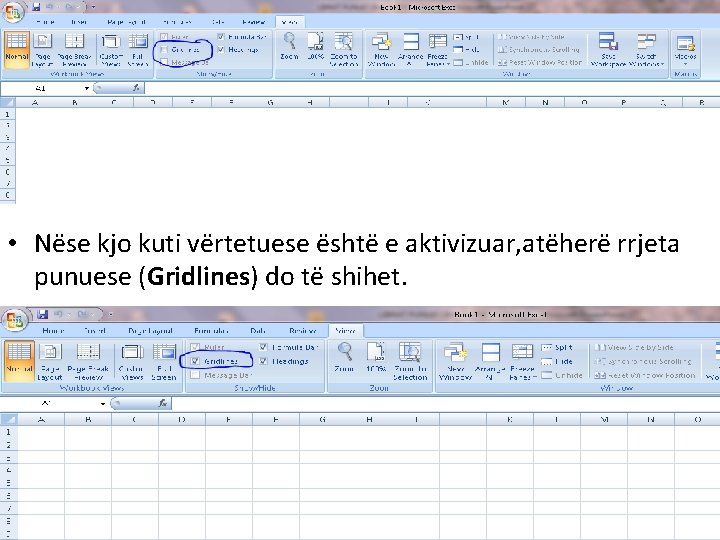
• Në regjistrin View kemi disa opcione rreth pamjes së dritares së programit, P. sh. Nëse nuk e aktivizojmë Check Box-in Gridlines, atëherë qelizat e sipërfaqes punuese të Excel-it nuk do të paraqiten me vija. Pra, e tërë sipërfaqja punuese paraqitet në formë të fletës së bardhë.
• Nëse kjo kuti vërtetuese është e aktivizuar, atëherë rrjeta punuese (Gridlines) do të shihet.
• Karakteristikat e fletës punuese Fajlli i ka karakteristikat e veta. Gjatë punës me programin Excel, tiparet(karakteristikat) e fajllit mund të shihen ose edhe të ndryshohen. Këto karakteristika kanë të bëjnë me emrin e autorit, titullin e fajllit, e të tjera parametra. Këta parametra nuk kandë ndonjë ndikim në përmbajtjen e fajllit. Plotësimi i këtyre parametrave mund të jetë me interes gjatë hulumtimit të fajllave në Windows Explorer, me ç´rast, posa ta afrojmë kursorin mbi ikonën e fajllit, do të paraqitet një kuti me këta parametra. Këta parametra mund të rregullohen duke zgjedhur File/Properties. Në dritaren që paraqitet plotësohen karakteristikat e fletës.
DETYRË SHTËPIE Përgjigjuni në pyetjet : 1. Si bëhet formatizimi i një shtylle apo rreshti në 2. 3. 4. 5. programin Excel? Tregoni funksionin e komandave për formatizimin e rreshtave apo shtyllave. Çfarë funksioni ka Freeze Panes? Çfarë funksioni ka Tools/Options. . . ? Çfarë funksioni ka Gridlines kur është i aktivizuar dhe çfarë atëherë kur nuk është i aktivizuar?