
Presentation with Microsoft Power Point Presentation din thuyt
- Slides: 47
Presentation with Microsoft Power. Point
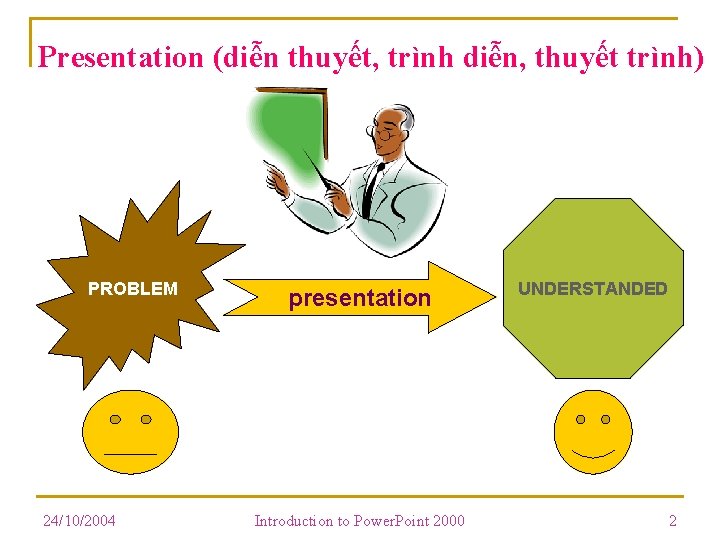
Presentation (diễn thuyết, trình diễn, thuyết trình) PROBLEM 24/10/2004 presentation Introduction to Power. Point 2000 UNDERSTANDED 2
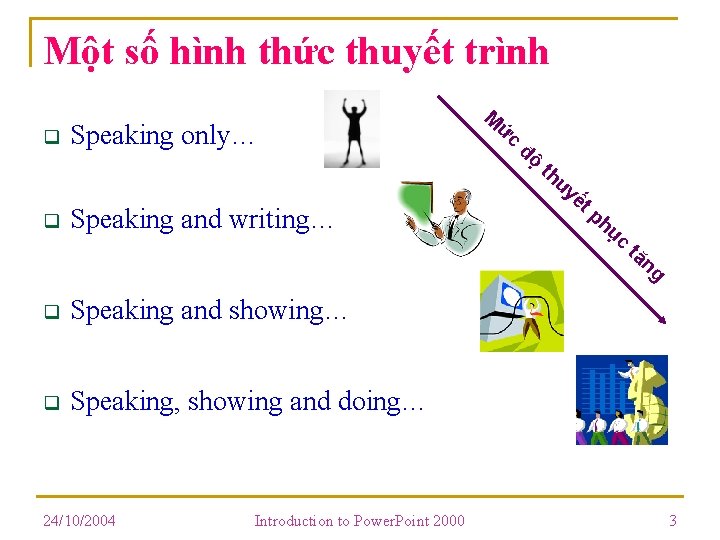
Một số hình thức thuyết trình q Speaking only… M ức độ th uy q Speaking and writing… ết ph ục tă n g q Speaking and showing… q Speaking, showing and doing… 24/10/2004 Introduction to Power. Point 2000 3
Chuẩn bị một bài thuyết trình q Nội dung (content) q Khán giả (audience) q Hình thức (methodology) q Tư liệu (material) § Cho khán giả § Cho bản thân § … 24/10/2004 Introduction to Power. Point 2000 4
Microsoft Power. Point là chương trình tốt cho phép chuẩn bị tư liệu thuyết trình dạng slides. Mỗi trang màn hình mà khán giả được xem gọi là một slide. 24/10/2004 Introduction to Power. Point 2000 5
Trước khi bắt đầu q Tiền kiến thức § Thân thuộc với môi trường Windows. § Thành thạo Microsoft Word. § Sử dụng Unicode trong soạn thảo. q Chú ý § Ở lớp, làm theo hướng dẫn. § Ở nhà, tùy biến. 24/10/2004 Introduction to Power. Point 2000 6
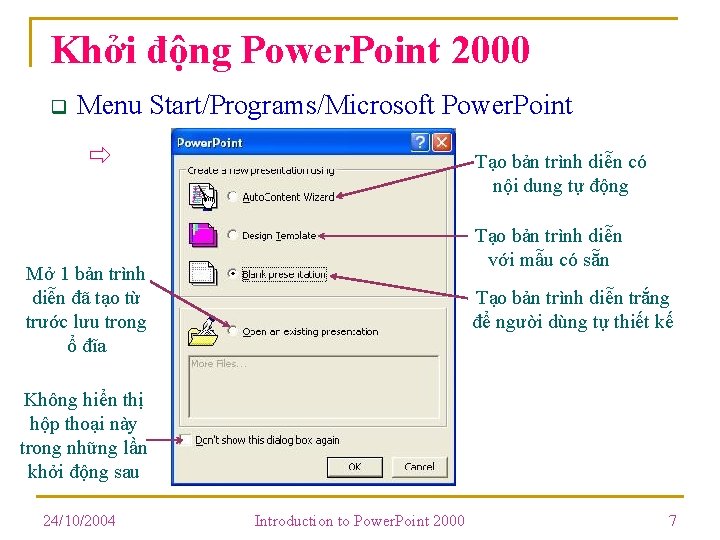
Khởi động Power. Point 2000 q Menu Start/Programs/Microsoft Power. Point Tạo bản trình diễn có nội dung tự động Tạo bản trình diễn với mẫu có sẵn Mở 1 bản trình diễn đã tạo từ trước lưu trong ổ đĩa Tạo bản trình diễn trắng để người dùng tự thiết kế Không hiển thị hộp thoại này trong những lần khởi động sau 24/10/2004 Introduction to Power. Point 2000 7
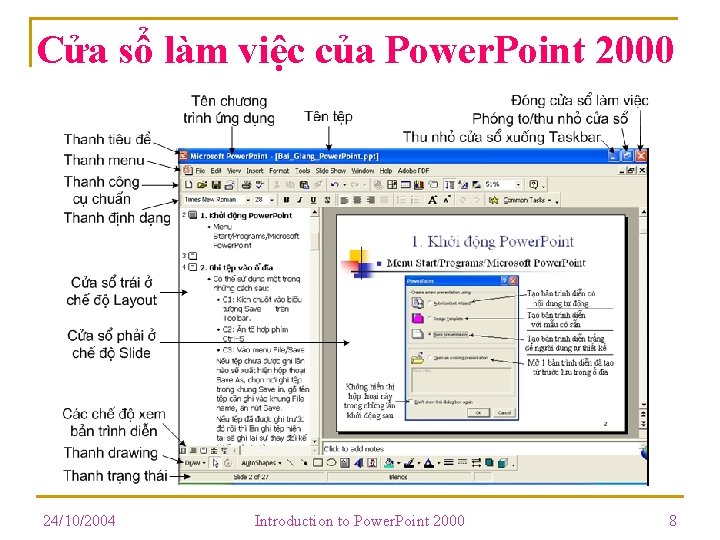
Cửa sổ làm việc của Power. Point 2000 24/10/2004 Introduction to Power. Point 2000 8
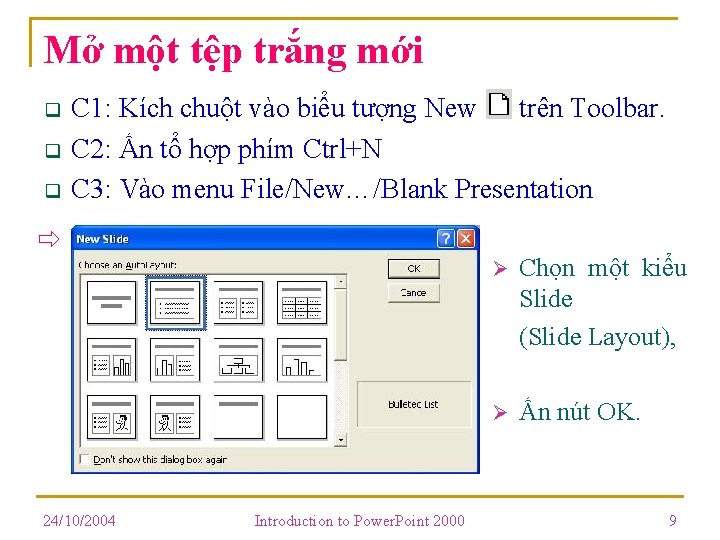
Mở một tệp trắng mới q q q C 1: Kích chuột vào biểu tượng New trên Toolbar. C 2: Ấn tổ hợp phím Ctrl+N C 3: Vào menu File/New…/Blank Presentation 24/10/2004 Introduction to Power. Point 2000 Ø Chọn một kiểu Slide (Slide Layout), Ø Ấn nút OK. 9
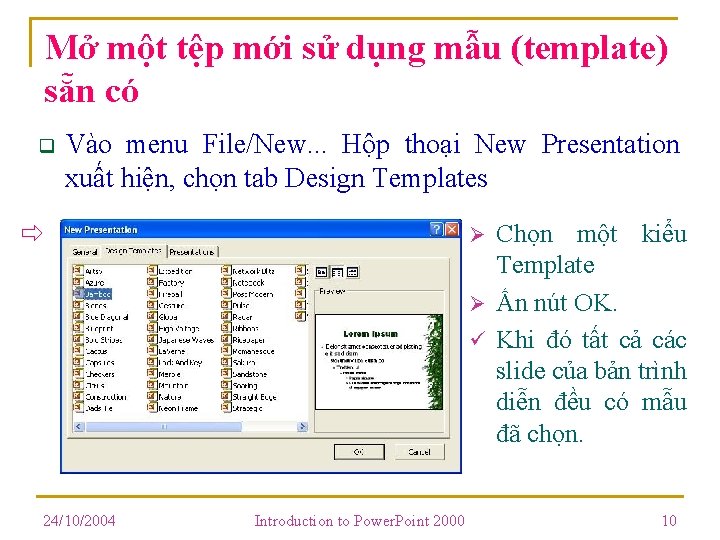
Mở một tệp mới sử dụng mẫu (template) sẵn có q Vào menu File/New. . . Hộp thoại New Presentation xuất hiện, chọn tab Design Templates 24/10/2004 Chọn một kiểu Template Ø Ấn nút OK. Khi đó tất cả các slide của bản trình diễn đều có mẫu đã chọn. Ø Introduction to Power. Point 2000 10
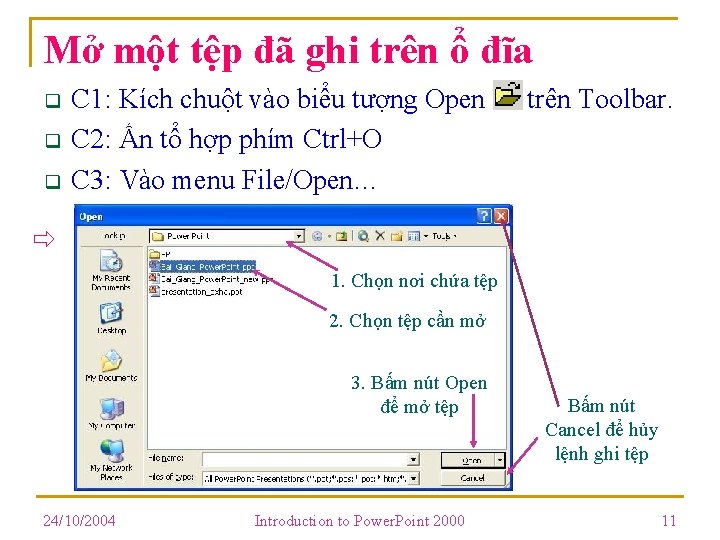
Mở một tệp đã ghi trên ổ đĩa q q q C 1: Kích chuột vào biểu tượng Open C 2: Ấn tổ hợp phím Ctrl+O C 3: Vào menu File/Open… trên Toolbar. 1. Chọn nơi chứa tệp 2. Chọn tệp cần mở 3. Bấm nút Open để mở tệp 24/10/2004 Introduction to Power. Point 2000 Bấm nút Cancel để hủy lệnh ghi tệp 11
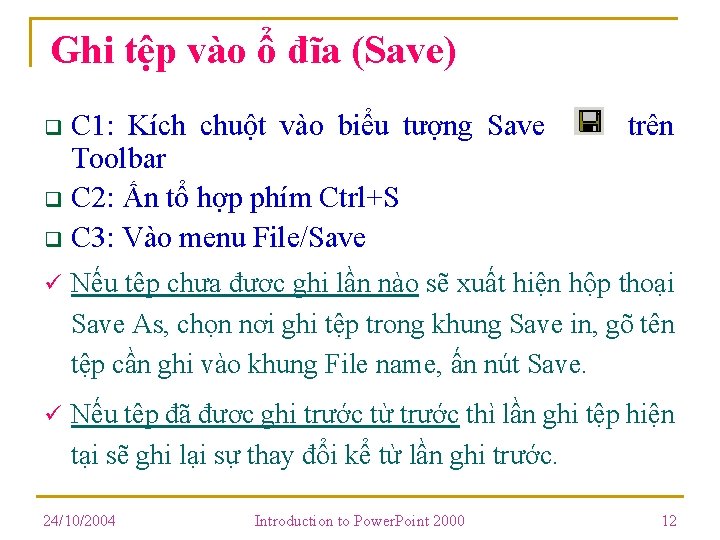
Ghi tệp vào ổ đĩa (Save) q C 1: Kích chuột vào biểu tượng Save Toolbar q C 2: Ấn tổ hợp phím Ctrl+S q C 3: Vào menu File/Save trên Nếu tệp chưa được ghi lần nào sẽ xuất hiện hộp thoại Save As, chọn nơi ghi tệp trong khung Save in, gõ tên tệp cần ghi vào khung File name, ấn nút Save. Nếu tệp đã được ghi trước từ trước thì lần ghi tệp hiện tại sẽ ghi lại sự thay đổi kể từ lần ghi trước. 24/10/2004 Introduction to Power. Point 2000 12
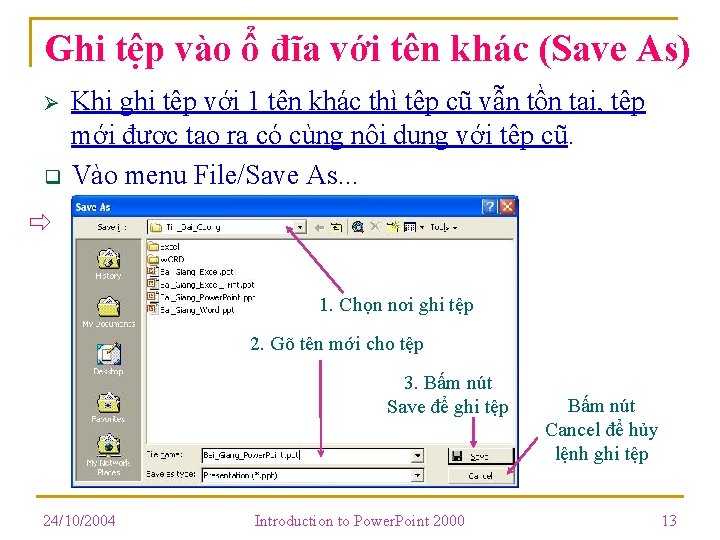
Ghi tệp vào ổ đĩa với tên khác (Save As) Ø q Khi ghi tệp với 1 tên khác thì tệp cũ vẫn tồn tại, tệp mới được tạo ra có cùng nội dung với tệp cũ. Vào menu File/Save As. . . 1. Chọn nơi ghi tệp 2. Gõ tên mới cho tệp 3. Bấm nút Save để ghi tệp 24/10/2004 Introduction to Power. Point 2000 Bấm nút Cancel để hủy lệnh ghi tệp 13
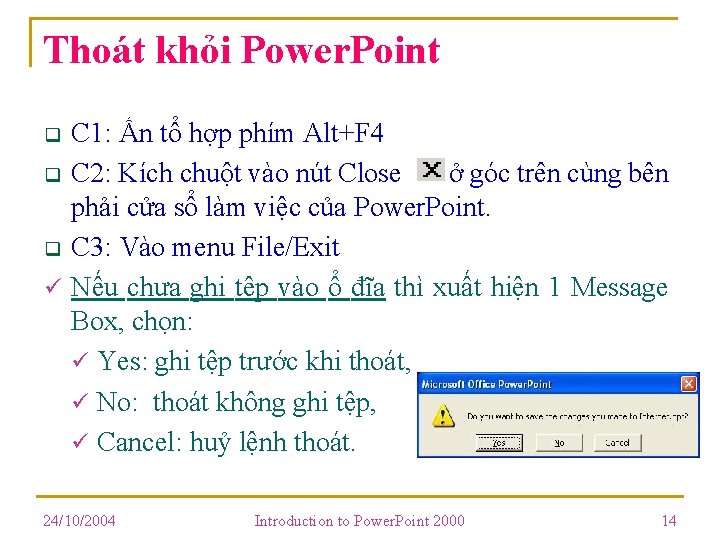
Thoát khỏi Power. Point C 1: Ấn tổ hợp phím Alt+F 4 q C 2: Kích chuột vào nút Close ở góc trên cùng bên phải cửa sổ làm việc của Power. Point. q C 3: Vào menu File/Exit Nếu chưa ghi tệp vào ổ đĩa thì xuất hiện 1 Message Box, chọn: Yes: ghi tệp trước khi thoát, No: thoát không ghi tệp, Cancel: huỷ lệnh thoát. q 24/10/2004 Introduction to Power. Point 2000 14
Gõ văn bản trong Power. Point q Trên slide: nhập ký tự vào những hộp văn bản (text box) q Các ký tự trong mỗi textbox có thể được định dạng trên thanh công cụ Formatting hoặc qua menu Format/Font. . . tương tự như Word. q Có thể tạo thêm text box (menu Insert/Text box) và đặt chúng ở những vị trí mong muốn bằng cách di chuột vào viền text box, nhấn giữ trái chuột và di đến vị trí mới. 24/10/2004 Introduction to Power. Point 2000 15
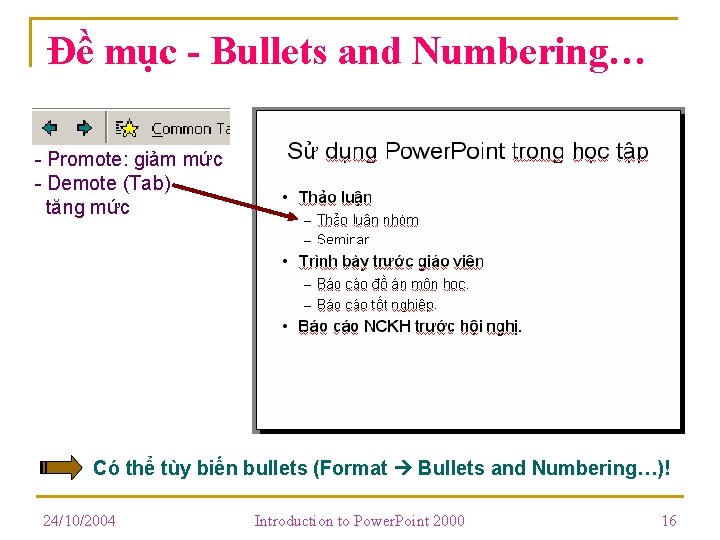
Đề mục - Bullets and Numbering… - Promote: giảm mức - Demote (Tab) tăng mức Có thể tùy biến bullets (Format Bullets and Numbering…)! 24/10/2004 Introduction to Power. Point 2000 16
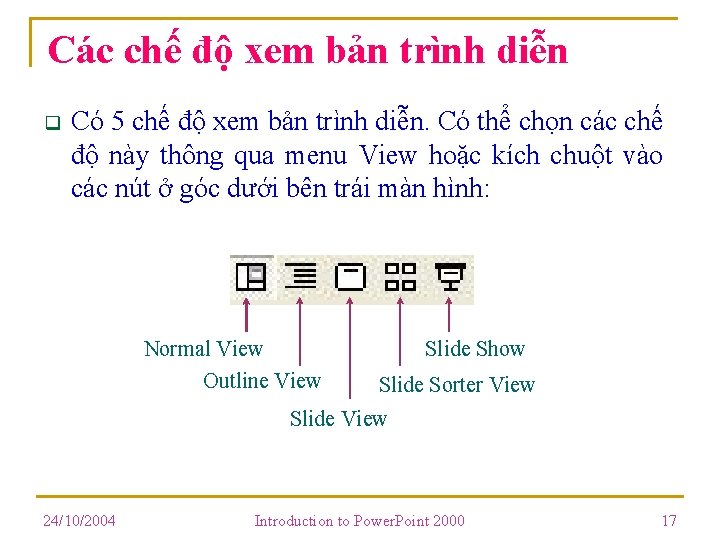
Các chế độ xem bản trình diễn q Có 5 chế độ xem bản trình diễn. Có thể chọn các chế độ này thông qua menu View hoặc kích chuột vào các nút ở góc dưới bên trái màn hình: Normal View Outline View Slide Show Slide Sorter View Slide View 24/10/2004 Introduction to Power. Point 2000 17
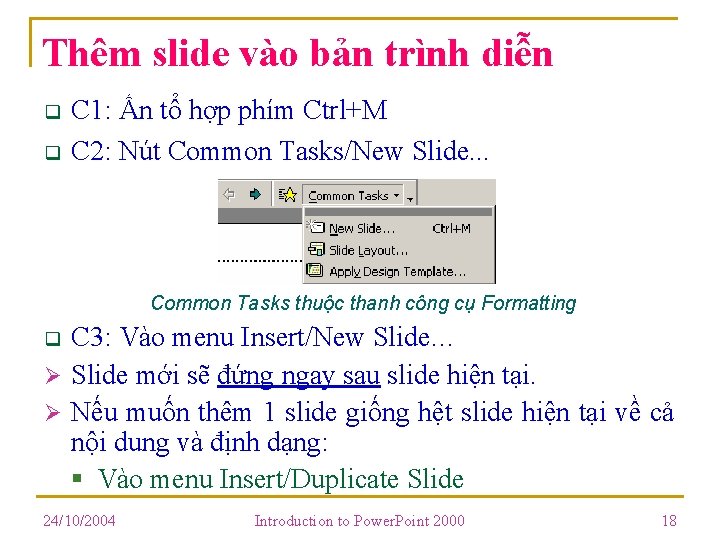
Thêm slide vào bản trình diễn q q C 1: Ấn tổ hợp phím Ctrl+M C 2: Nút Common Tasks/New Slide. . . Common Tasks thuộc thanh công cụ Formatting C 3: Vào menu Insert/New Slide… Ø Slide mới sẽ đứng ngay sau slide hiện tại. Ø Nếu muốn thêm 1 slide giống hệt slide hiện tại về cả nội dung và định dạng: § Vào menu Insert/Duplicate Slide q 24/10/2004 Introduction to Power. Point 2000 18
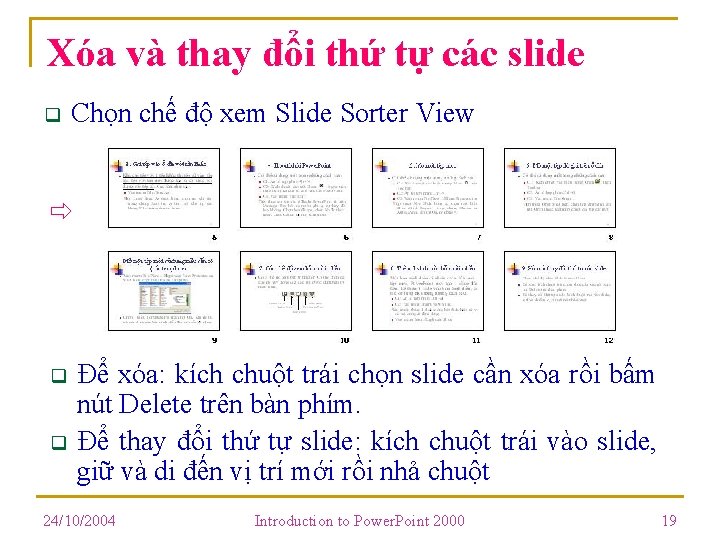
Xóa và thay đổi thứ tự các slide q Chọn chế độ xem Slide Sorter View q q Để xóa: kích chuột trái chọn slide cần xóa rồi bấm nút Delete trên bàn phím. Để thay đổi thứ tự slide: kích chuột trái vào slide, giữ và di đến vị trí mới rồi nhả chuột 24/10/2004 Introduction to Power. Point 2000 19
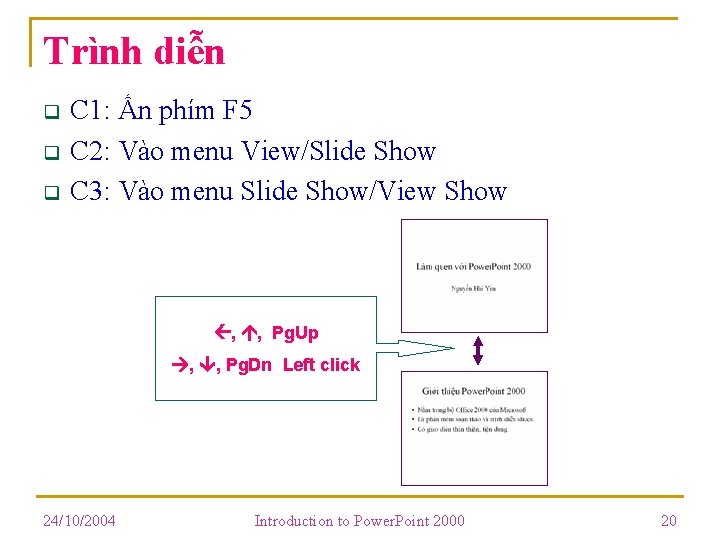
Trình diễn q q q C 1: Ấn phím F 5 C 2: Vào menu View/Slide Show C 3: Vào menu Slide Show/View Show , , Pg. Up , , Pg. Dn Left click 24/10/2004 Introduction to Power. Point 2000 20
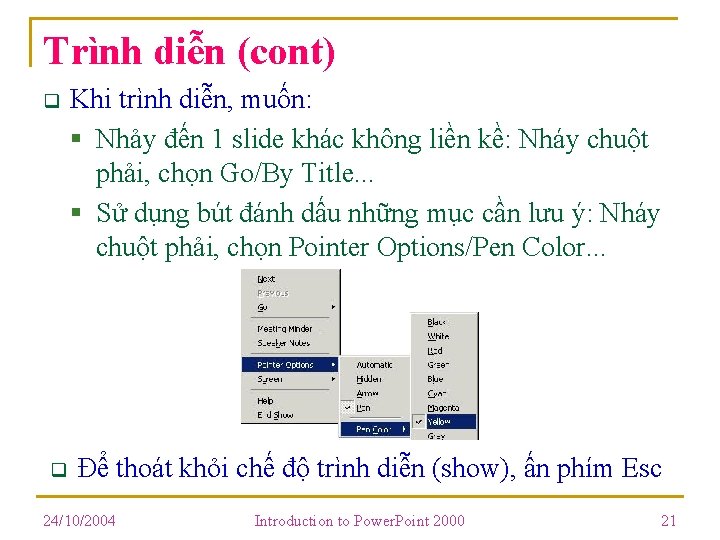
Trình diễn (cont) q q Khi trình diễn, muốn: § Nhảy đến 1 slide khác không liền kề: Nháy chuột phải, chọn Go/By Title. . . § Sử dụng bút đánh dấu những mục cần lưu ý: Nháy chuột phải, chọn Pointer Options/Pen Color. . . Để thoát khỏi chế độ trình diễn (show), ấn phím Esc 24/10/2004 Introduction to Power. Point 2000 21
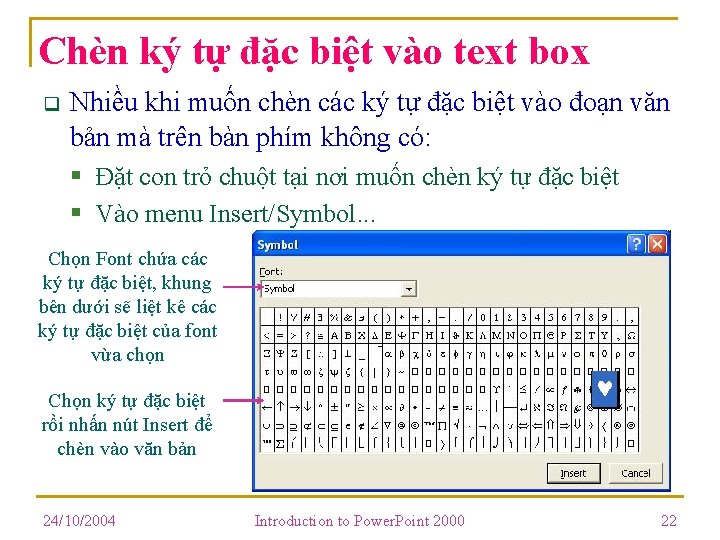
Chèn ký tự đặc biệt vào text box q Nhiều khi muốn chèn các ký tự đặc biệt vào đoạn văn bản mà trên bàn phím không có: § Đặt con trỏ chuột tại nơi muốn chèn ký tự đặc biệt § Vào menu Insert/Symbol. . . Chọn Font chứa các ký tự đặc biệt, khung bên dưới sẽ liệt kê các ký tự đặc biệt của font vừa chọn Chọn ký tự đặc biệt rồi nhấn nút Insert để chèn vào văn bản 24/10/2004 Introduction to Power. Point 2000 22
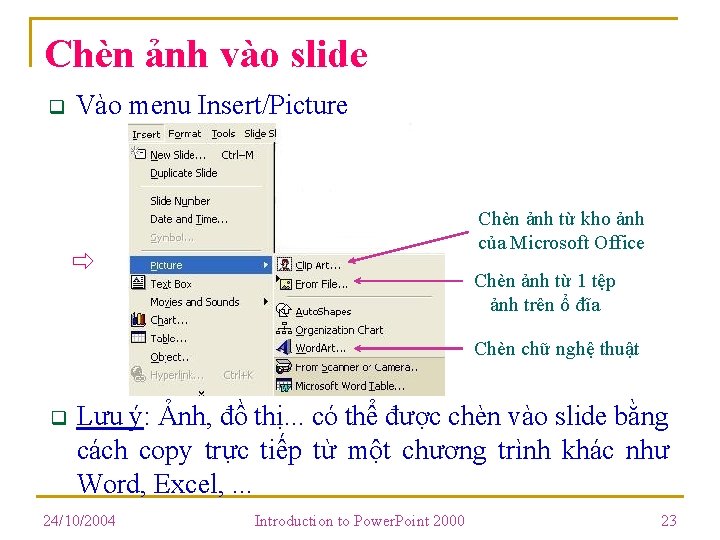
Chèn ảnh vào slide q Vào menu Insert/Picture Chèn ảnh từ kho ảnh của Microsoft Office Chèn ảnh từ 1 tệp ảnh trên ổ đĩa Chèn chữ nghệ thuật q Lưu ý: Ảnh, đồ thị. . . có thể được chèn vào slide bằng cách copy trực tiếp từ một chương trình khác như Word, Excel, . . . 24/10/2004 Introduction to Power. Point 2000 23
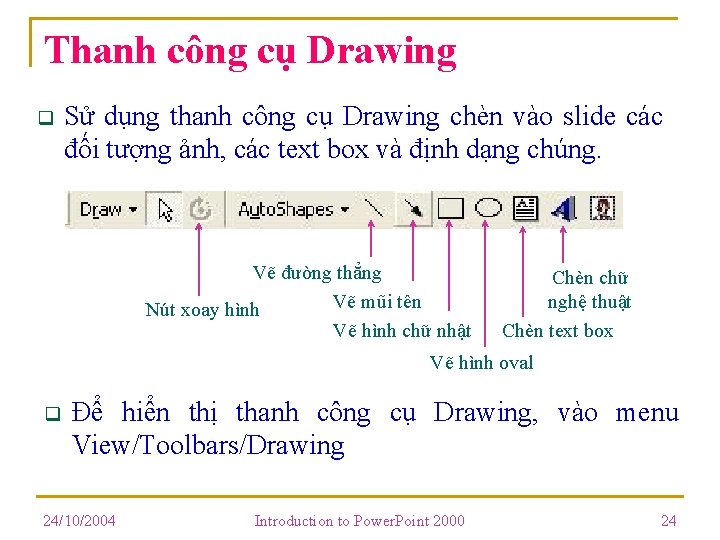
Thanh công cụ Drawing q Sử dụng thanh công cụ Drawing chèn vào slide các đối tượng ảnh, các text box và định dạng chúng. Vẽ đường thẳng Vẽ mũi tên Nút xoay hình Vẽ hình chữ nhật Chèn chữ nghệ thuật Chèn text box Vẽ hình oval q Để hiển thị thanh công cụ Drawing, vào menu View/Toolbars/Drawing 24/10/2004 Introduction to Power. Point 2000 24
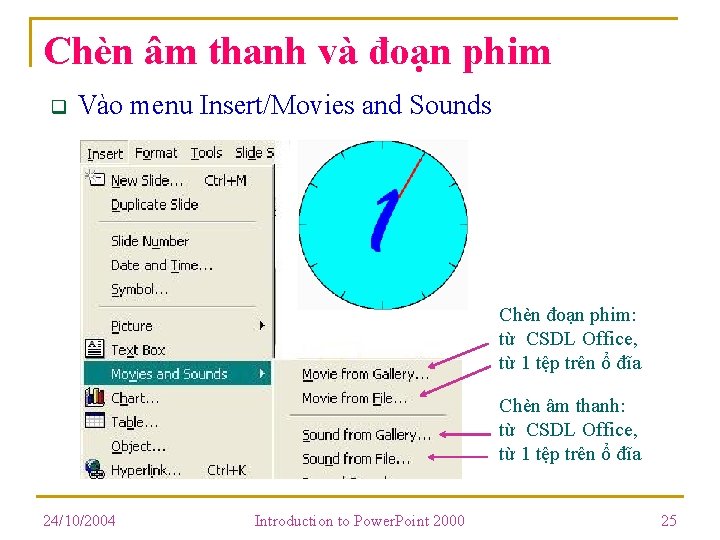
Chèn âm thanh và đoạn phim q Vào menu Insert/Movies and Sounds Chèn đoạn phim: từ CSDL Office, từ 1 tệp trên ổ đĩa Chèn âm thanh: từ CSDL Office, từ 1 tệp trên ổ đĩa 24/10/2004 Introduction to Power. Point 2000 25
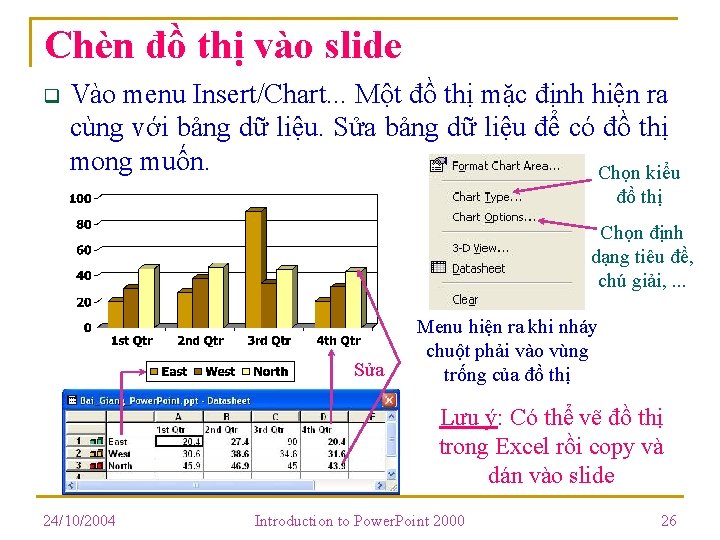
Chèn đồ thị vào slide q Vào menu Insert/Chart. . . Một đồ thị mặc định hiện ra cùng với bảng dữ liệu. Sửa bảng dữ liệu để có đồ thị mong muốn. Chọn kiểu đồ thị Chọn định dạng tiêu đề, chú giải, . . . Sửa Menu hiện ra khi nháy chuột phải vào vùng trống của đồ thị Lưu ý: Có thể vẽ đồ thị trong Excel rồi copy và dán vào slide 24/10/2004 Introduction to Power. Point 2000 26
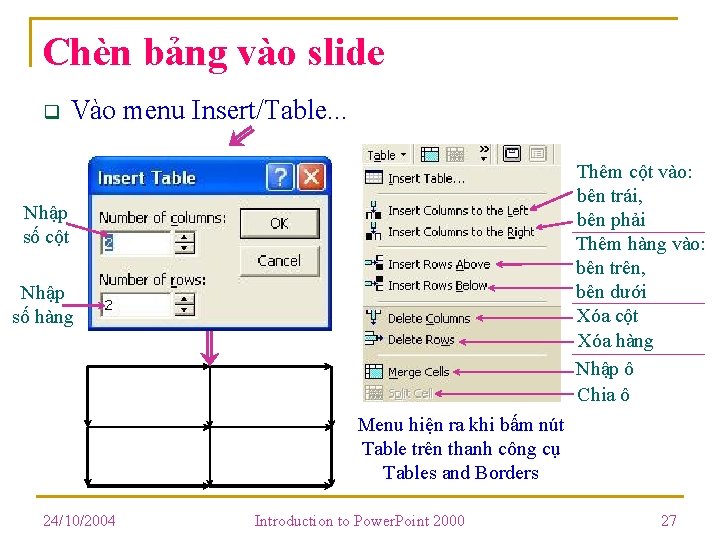
Chèn bảng vào slide q Vào menu Insert/Table. . . Thêm cột vào: bên trái, bên phải Thêm hàng vào: bên trên, bên dưới Xóa cột Xóa hàng Nhập ô Chia ô Nhập số cột Nhập số hàng Menu hiện ra khi bấm nút Table trên thanh công cụ Tables and Borders 24/10/2004 Introduction to Power. Point 2000 27
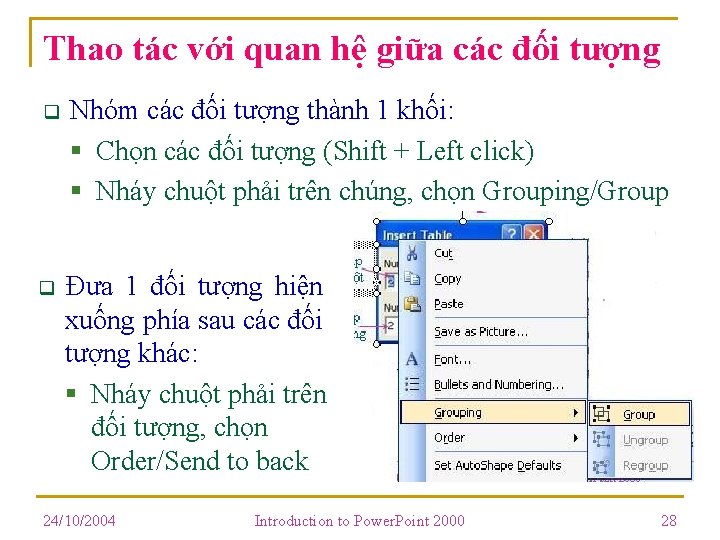
Thao tác với quan hệ giữa các đối tượng q Nhóm các đối tượng thành 1 khối: § Chọn các đối tượng (Shift + Left click) § Nháy chuột phải trên chúng, chọn Grouping/Group q Đưa 1 đối tượng hiện xuống phía sau các đối tượng khác: § Nháy chuột phải trên đối tượng, chọn Order/Send to back 24/10/2004 Introduction to Power. Point 2000 28
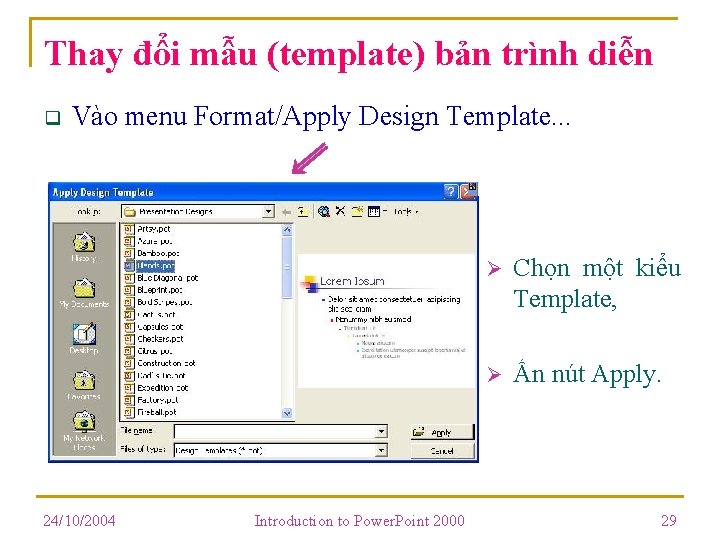
Thay đổi mẫu (template) bản trình diễn q Vào menu Format/Apply Design Template. . . 24/10/2004 Introduction to Power. Point 2000 Ø Chọn một kiểu Template, Ø Ấn nút Apply. 29
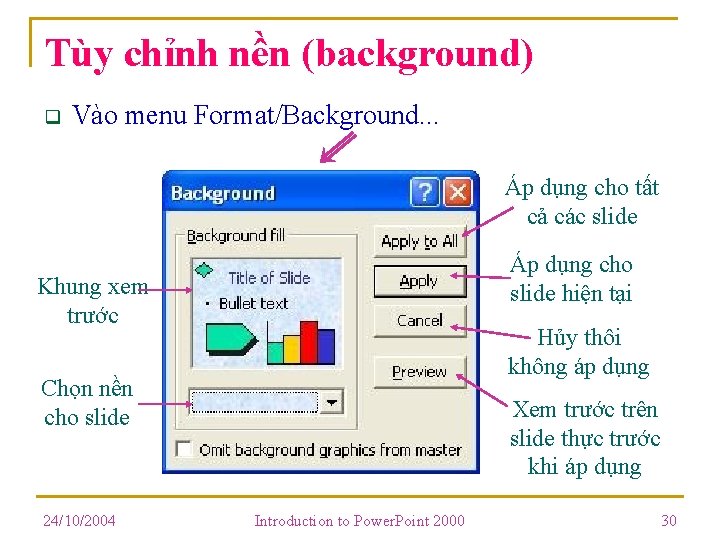
Tùy chỉnh nền (background) q Vào menu Format/Background. . . Áp dụng cho tất cả các slide Áp dụng cho slide hiện tại Khung xem trước Hủy thôi không áp dụng Chọn nền cho slide 24/10/2004 Xem trước trên slide thực trước khi áp dụng Introduction to Power. Point 2000 30
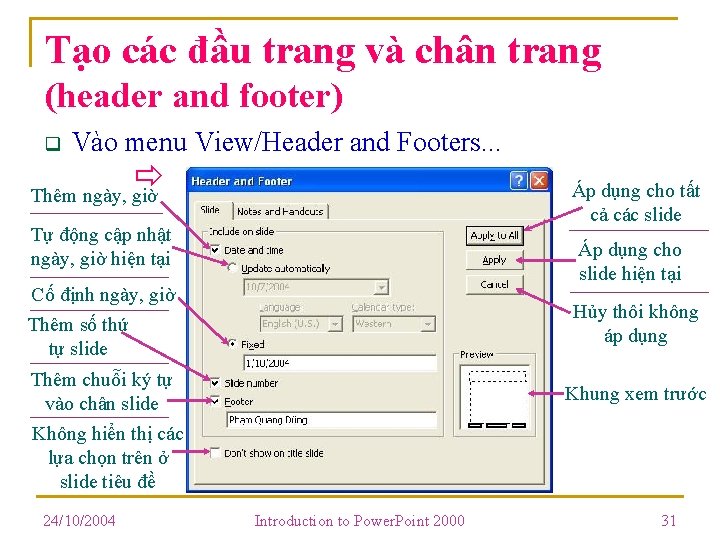
Tạo các đầu trang và chân trang (header and footer) q Vào menu View/Header and Footers. . . Áp dụng cho tất cả các slide Thêm ngày, giờ Tự động cập nhật ngày, giờ hiện tại Áp dụng cho slide hiện tại Cố định ngày, giờ Thêm số thứ tự slide Hủy thôi không áp dụng Thêm chuỗi ký tự vào chân slide Khung xem trước Không hiển thị các lựa chọn trên ở slide tiêu đề 24/10/2004 Introduction to Power. Point 2000 31
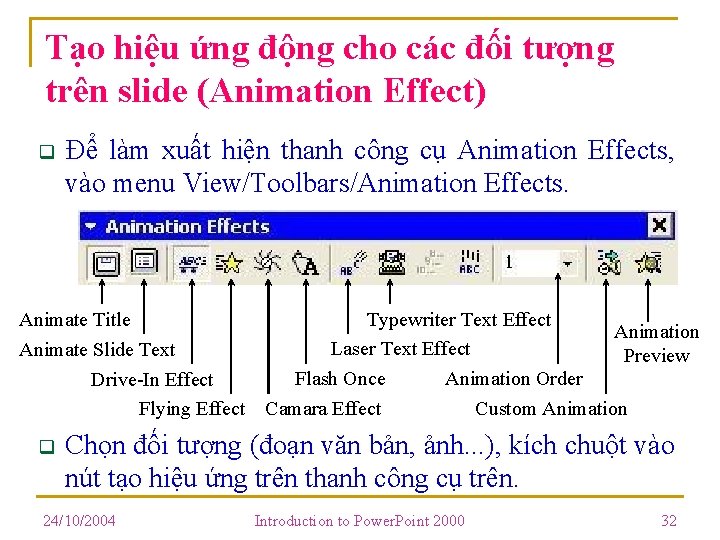
Tạo hiệu ứng động cho các đối tượng trên slide (Animation Effect) q Để làm xuất hiện thanh công cụ Animation Effects, vào menu View/Toolbars/Animation Effects. Animate Title Animate Slide Text Drive-In Effect Flying Effect q Typewriter Text Effect Laser Text Effect Flash Once Animation Order Camara Effect Animation Preview Custom Animation Chọn đối tượng (đoạn văn bản, ảnh. . . ), kích chuột vào nút tạo hiệu ứng trên thanh công cụ trên. 24/10/2004 Introduction to Power. Point 2000 32
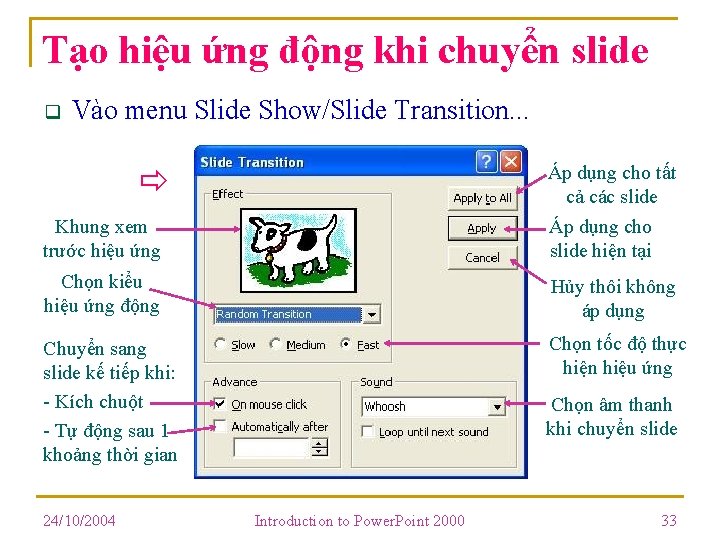
Tạo hiệu ứng động khi chuyển slide q Vào menu Slide Show/Slide Transition. . . Khung xem trước hiệu ứng Áp dụng cho tất cả các slide Áp dụng cho slide hiện tại Chọn kiểu hiệu ứng động Hủy thôi không áp dụng Chuyển sang slide kế tiếp khi: - Kích chuột - Tự động sau 1 khoảng thời gian Chọn tốc độ thực hiện hiệu ứng 24/10/2004 Chọn âm thanh khi chuyển slide Introduction to Power. Point 2000 33
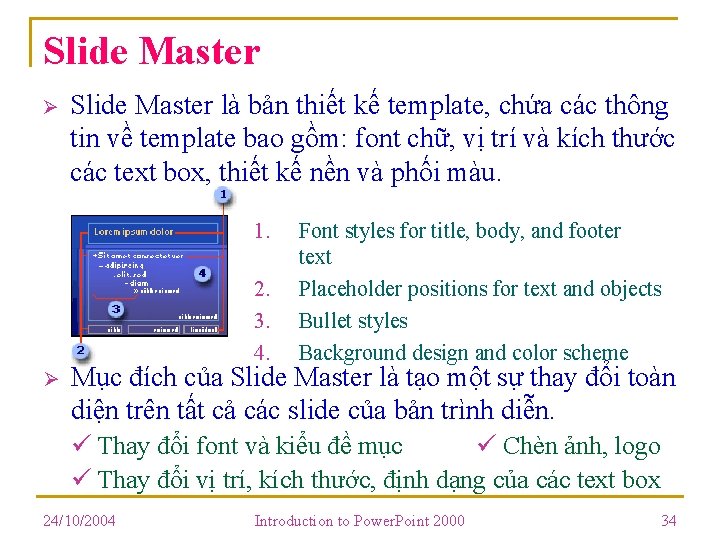
Slide Master Ø Slide Master là bản thiết kế template, chứa các thông tin về template bao gồm: font chữ, vị trí và kích thước các text box, thiết kế nền và phối màu. 1. 2. 3. 4. Ø Font styles for title, body, and footer text Placeholder positions for text and objects Bullet styles Background design and color scheme Mục đích của Slide Master là tạo một sự thay đổi toàn diện trên tất cả các slide của bản trình diễn. Thay đổi font và kiểu đề mục Chèn ảnh, logo Thay đổi vị trí, kích thước, định dạng của các text box 24/10/2004 Introduction to Power. Point 2000 34
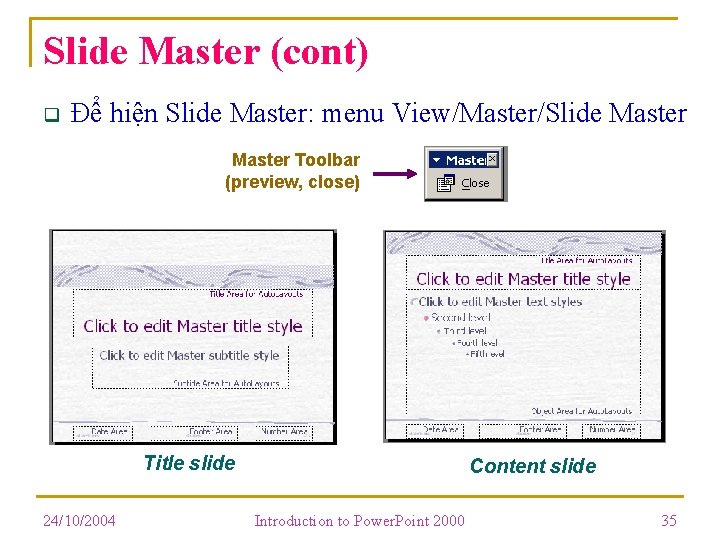
Slide Master (cont) q Để hiện Slide Master: menu View/Master/Slide Master Toolbar (preview, close) Title slide 24/10/2004 Content slide Introduction to Power. Point 2000 35
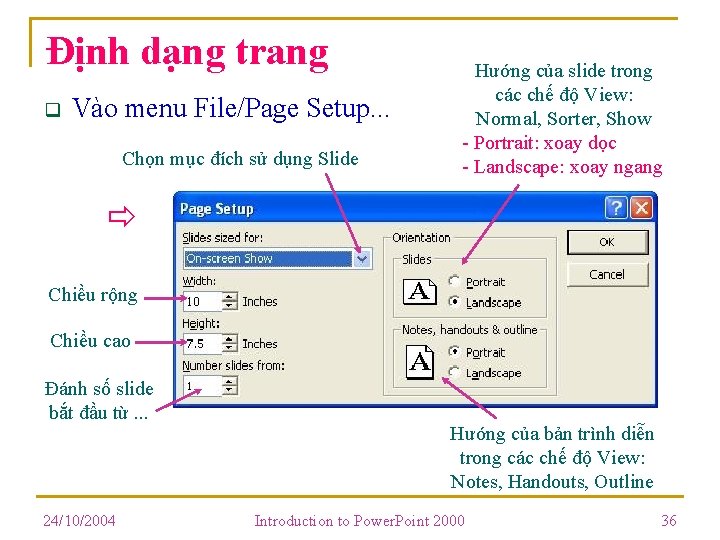
Định dạng trang q Vào menu File/Page Setup. . . Chọn mục đích sử dụng Slide Hướng của slide trong các chế độ View: Normal, Sorter, Show - Portrait: xoay dọc - Landscape: xoay ngang Chiều rộng Chiều cao Đánh số slide bắt đầu từ. . . 24/10/2004 Hướng của bản trình diễn trong các chế độ View: Notes, Handouts, Outline Introduction to Power. Point 2000 36
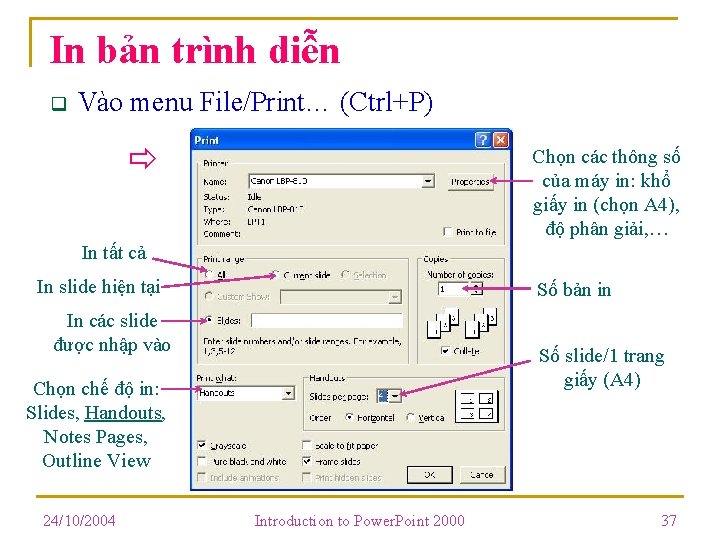
In bản trình diễn q Vào menu File/Print… (Ctrl+P) Chọn các thông số của máy in: khổ giấy in (chọn A 4), độ phân giải, … In tất cả In slide hiện tại Số bản in In các slide được nhập vào Số slide/1 trang giấy (A 4) Chọn chế độ in: Slides, Handouts, Notes Pages, Outline View 24/10/2004 Introduction to Power. Point 2000 37
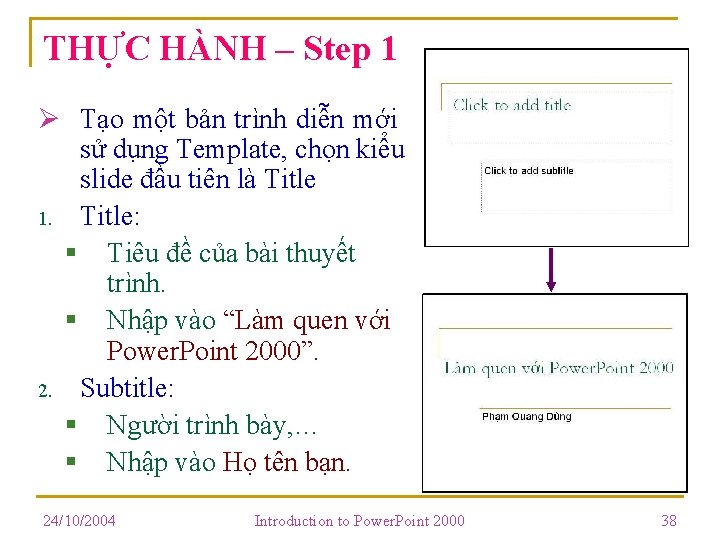
THỰC HÀNH – Step 1 Ø Tạo một bản trình diễn mới sử dụng Template, chọn kiểu slide đầu tiên là Title 1. Title: § Tiêu đề của bài thuyết trình. § Nhập vào “Làm quen với Power. Point 2000”. 2. Subtitle: § Người trình bày, … § Nhập vào Họ tên bạn. 24/10/2004 Introduction to Power. Point 2000 38
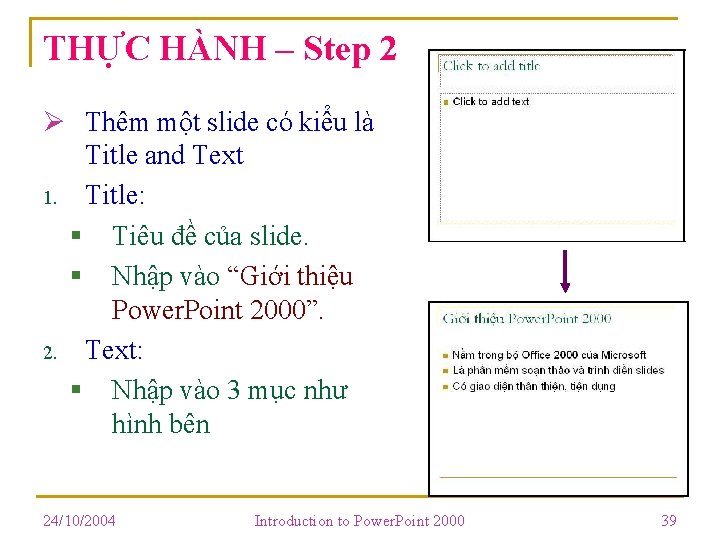
THỰC HÀNH – Step 2 Ø Thêm một slide có kiểu là Title and Text 1. Title: § Tiêu đề của slide. § Nhập vào “Giới thiệu Power. Point 2000”. 2. Text: § Nhập vào 3 mục như hình bên 24/10/2004 Introduction to Power. Point 2000 39
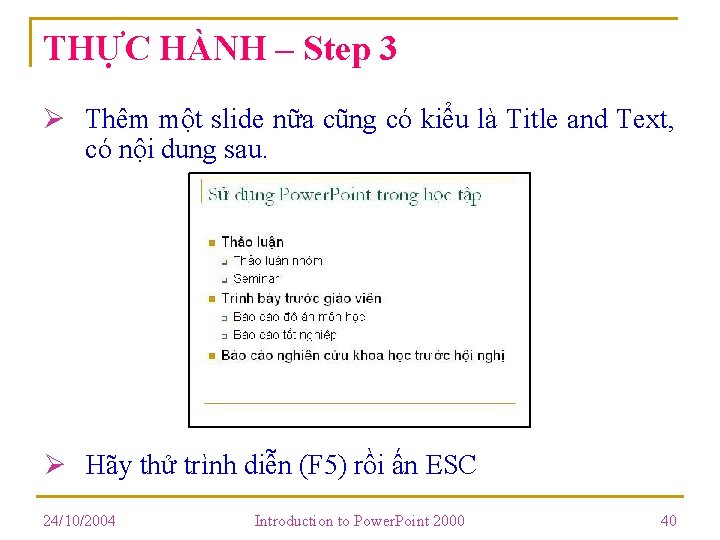
THỰC HÀNH – Step 3 Ø Thêm một slide nữa cũng có kiểu là Title and Text, có nội dung sau. Ø Hãy thử trình diễn (F 5) rồi ấn ESC 24/10/2004 Introduction to Power. Point 2000 40
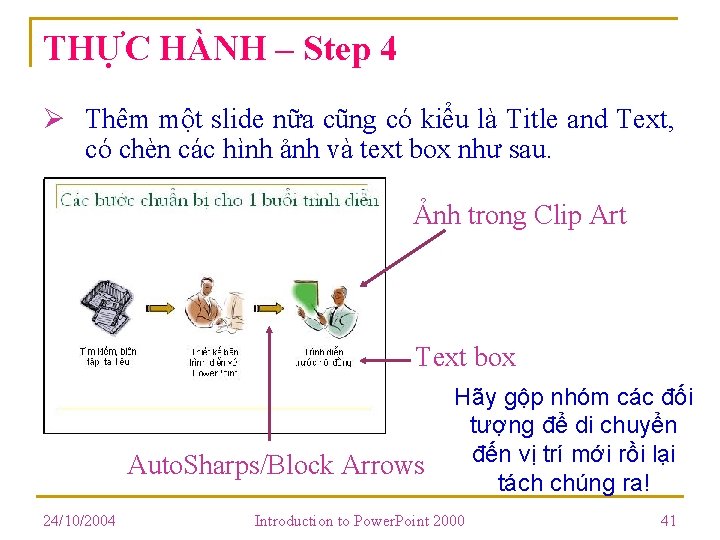
THỰC HÀNH – Step 4 Ø Thêm một slide nữa cũng có kiểu là Title and Text, có chèn các hình ảnh và text box như sau. Ảnh trong Clip Art Text box Auto. Sharps/Block Arrows 24/10/2004 Hãy gộp nhóm các đối tượng để di chuyển đến vị trí mới rồi lại tách chúng ra! Introduction to Power. Point 2000 41
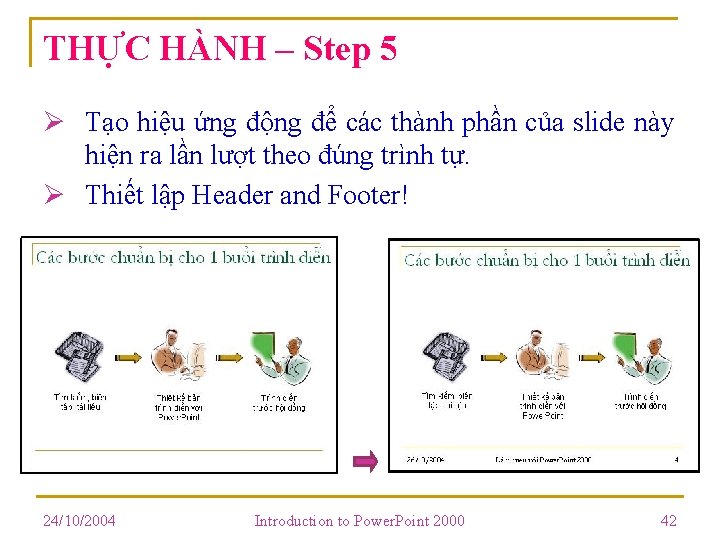
THỰC HÀNH – Step 5 Ø Tạo hiệu ứng động để các thành phần của slide này hiện ra lần lượt theo đúng trình tự. Ø Thiết lập Header and Footer! 24/10/2004 Introduction to Power. Point 2000 42
THỰC HÀNH – Step 6 Ø Chọn Master Slide, định dạng nó để áp dụng cho tất cả các slide: Vị trí, kích thước các text box ở phần Title, Body, Header and Footer Font chữ, kích thước chữ của từng text box, từng mức đề mục Hiệu ứng động cho từng đối tượng Ø Hãy đóng Master Slide rồi thử trình diễn Ø Tạo hiệu ứng động khi chuyển các slide 24/10/2004 Introduction to Power. Point 2000 43
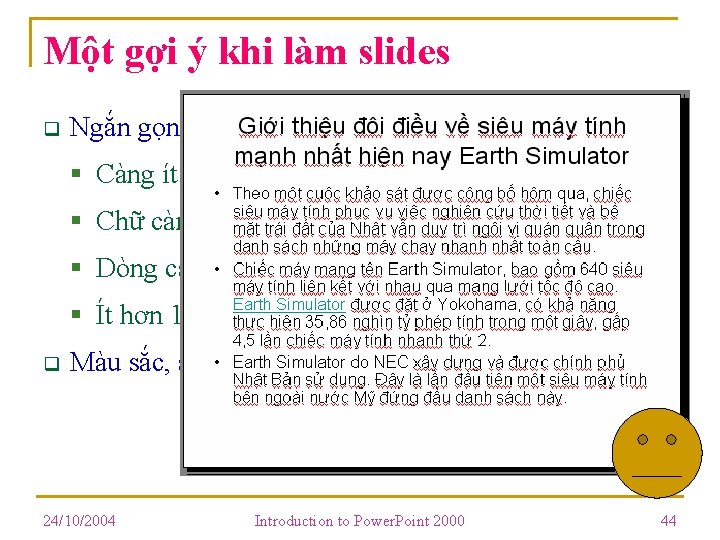
Một gợi ý khi làm slides q Ngắn gọn, xúc tích, rõ ràng § Càng ít chữ càng tốt. § Chữ càng to càng tốt. § Dòng càng ngắn càng tốt. § Ít hơn 10 dòng/slide. q Màu sắc, âm thanh, hiệu ứng hài hòa. 24/10/2004 Introduction to Power. Point 2000 44
A bad slide example q q q ALPHA BETA CHIPS COPY DEFAULT DIRECTORY 24/10/2004 Introduction to Power. Point 2000 45
Một gợi ý khi trình diễn q Chuẩn bị trước kịch bản. q Chọn vị trí hợp lý, hướng về phía khán giả. q Các đối tượng hiện lần lượt để khán giả kịp theo dõi. q Hạn chế nhìn và đọc từ slides. q Đừng lật qua lật lại các slides. q Tập trung vào chủ đề chính. § Cái gì sẽ đọng lại trong khán giả? q Đừng ngại hỏi/đáp, thảo luận. q Điều khiển thời gian hợp lý. § Thà cắt bớt nội dung còn hơn bị quá giờ. 24/10/2004 Introduction to Power. Point 2000 46
Kiểm tra hết môn Internet & Power. Point q q q 1. 2. 3. 4. 5. 3 -5 sinh viên/nhóm. Mỗi nhóm 5 -10 slides, trình bày trong 5 phút. Slide cuối cùng ghi tài liệu tham khảo (web sites). Nộp slides trước khi trình diễn (Email). Một số chủ đề gợi ý Internet Power. Point ASEM 5 Nobel 2004 USA Presedent Voting in Nov 2004 24/10/2004 6. 7. 8. 9. Fastest Supercomputers Hydroelectric plants in VN Robotics Development Applications of IT in Animal Science 10. Applications of IT in Teaching Method Renovation Introduction to Power. Point 2000 47