
Presentaciones Powerpoint en la Web REALICE UNA PRESENTACIN
Presentaciones Powerpoint en la Web REALICE UNA PRESENTACIÓN EN POWERPOINT DE TU PÁGINA WEB Y LUEGO SUBELA A TU PÁGINA EN JIMDO Salir Iniciar
Powerpoint Presentaciones Powerpoint en la Web Introducción Crear una presentación para la Web Publicar una presentación en la Web Visualizar una presentación en la Web Uso de hipervínculos Presentaciones multimedia Salir
Powerpoint Introducción Powerpoint permite u crear una presentación para la Web u guardar una presentación ya existente para su visualización en la Web u incorporar hipervínculos y elementos multimedia como gráficos, sonidos, vídeos y animaciones Salir Menú
Powerpoint Crear una presentación para la Web Se hace mediante el asistente para autocontenido: u Al abrir Powerpoint se elige el asistente para autocontenido u Si ya está abierto: se sigue la secuencia archivo > nuevo > asistente para autocontenido Salir Menú
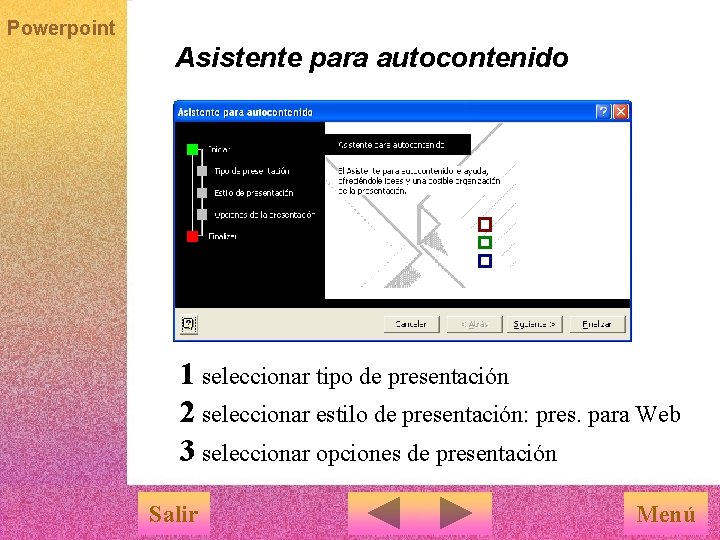
Powerpoint Asistente para autocontenido 1 seleccionar tipo de presentación 2 seleccionar estilo de presentación: pres. para Web 3 seleccionar opciones de presentación Salir Menú
Powerpoint Publicar una presentación en la Web Powerpoint puede publicar una presentación en la Web de una forma muy fácil: u Seleccionar Archivo > Guardar como página web u Elegir un nombre de fichero y un título para la página u Pulsar el botón Publicar y elegir las opciones de publicación Salir Menú
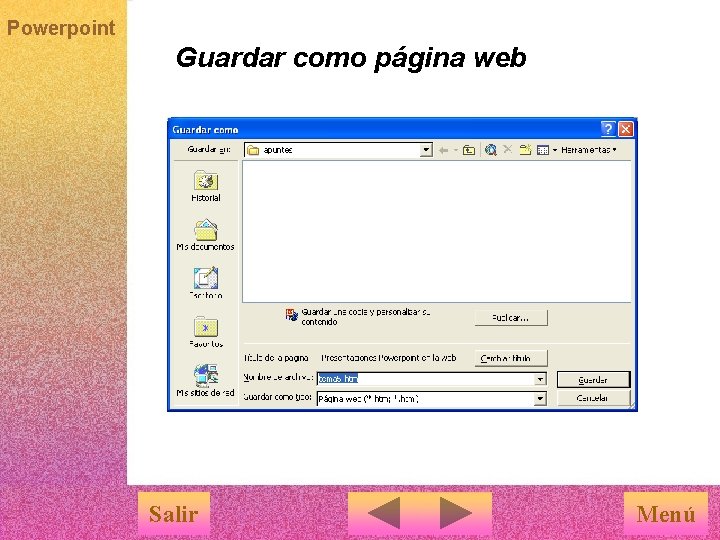
Powerpoint Guardar como página web Salir Menú
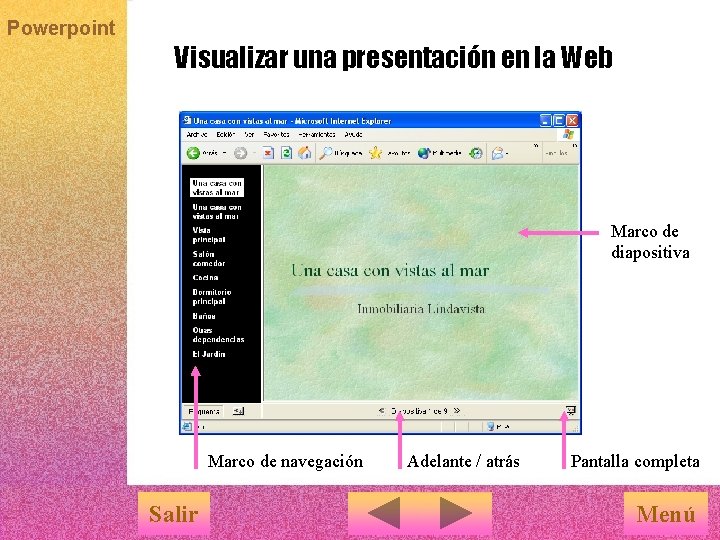
Powerpoint Visualizar una presentación en la Web Marco de diapositiva Marco de navegación Salir Adelante / atrás Pantalla completa Menú
Powerpoint Uso de hipervínculos Los hipervínculos permiten enlazar un elemento de la presentación con otro elemento u De la misma presentación: enlace a otra diapositiva u Externo a la presentación: enlace a un programa, a otra presentación, a una dirección URL o a un fichero Salir Menú
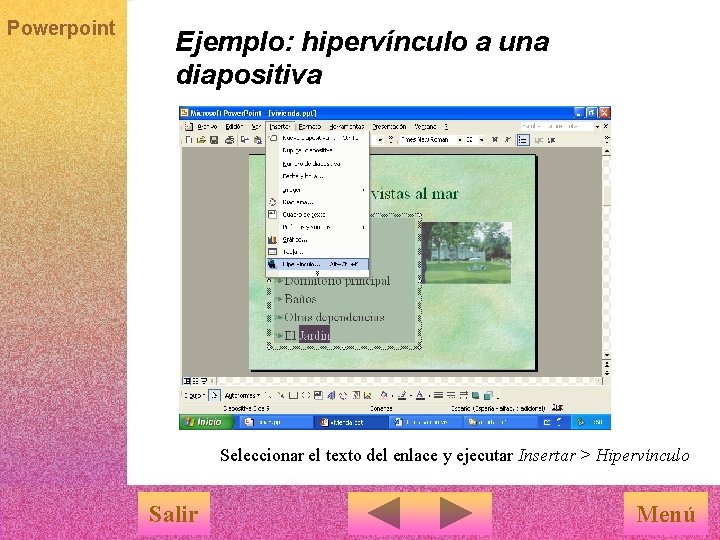
Powerpoint Ejemplo: hipervínculo a una diapositiva Seleccionar el texto del enlace y ejecutar Insertar > Hipervínculo Salir Menú
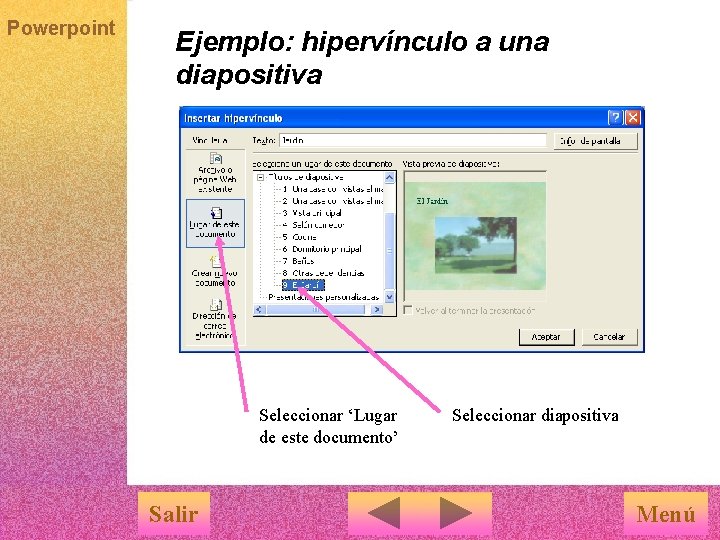
Powerpoint Ejemplo: hipervínculo a una diapositiva Seleccionar ‘Lugar de este documento’ Salir Seleccionar diapositiva Menú
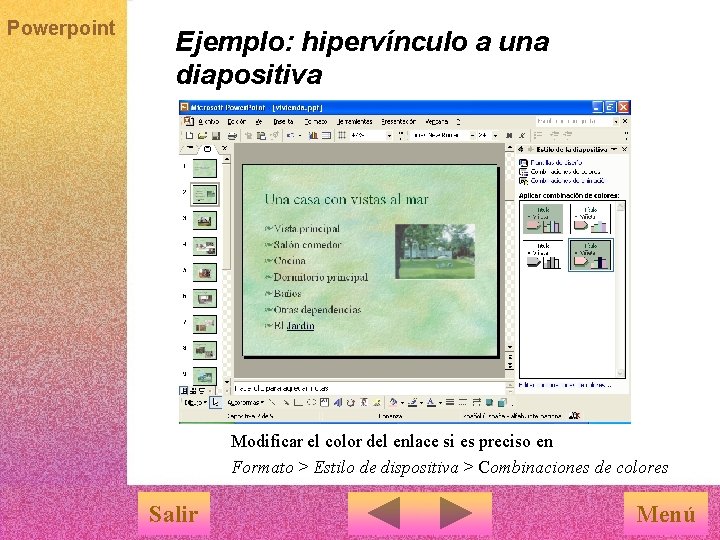
Powerpoint Ejemplo: hipervínculo a una diapositiva Modificar el color del enlace si es preciso en Formato > Estilo de dispositiva > Combinaciones de colores Salir Menú
Powerpoint Presentaciones multimedia En una presentación de Powerpoint se pueden insertar elementos multimedia: u Sonidos, vídeos, animaciones, transiciones u Para poderlos visualizar hay que seleccionar la opción web Mostrar animación de diapositivas al explorar de la ficha General al publicar la presentación Salir Menú
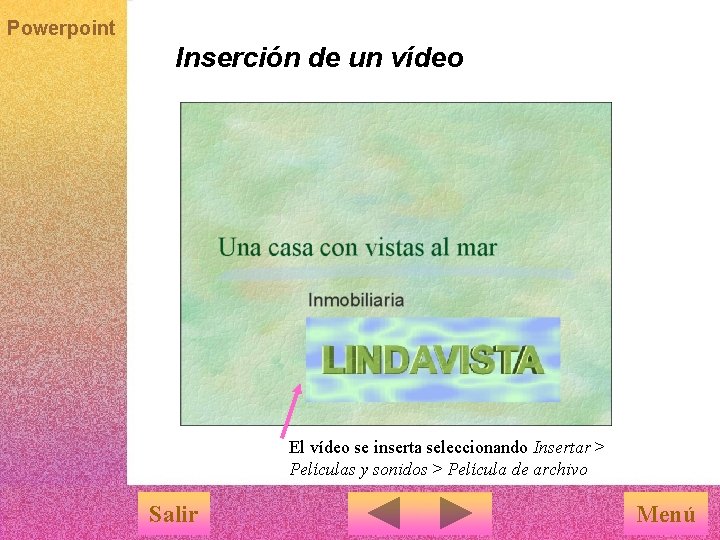
Powerpoint Inserción de un vídeo El vídeo se inserta seleccionando Insertar > Películas y sonidos > Película de archivo Salir Menú
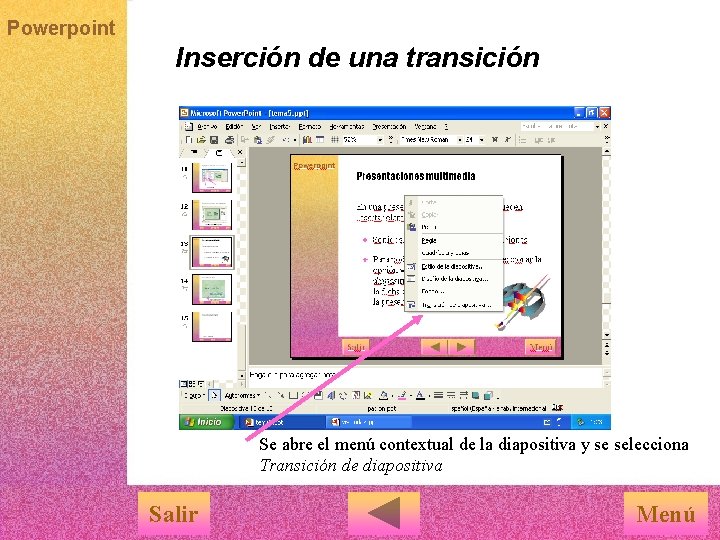
Powerpoint Inserción de una transición Se abre el menú contextual de la diapositiva y se selecciona Transición de diapositiva Salir Menú
- Slides: 15