
Praktikum 6 PERANGKAT LUNAK APLIKASI BASIS DATA Microsoft
Praktikum 6: PERANGKAT LUNAK APLIKASI BASIS DATA Microsoft Access
Pendahuluan Basis Data Relasional (Relational Database) sekumpulan informasi yang saling terkait. Contoh: Buku Telepon DBMS (Database Management System): MS-Access SQL-Server Oracle …

Pada MS-Access informasi disimpan dalam sebuah file database, yang terdiri beberapa objek seperti table, query, report, form, macro, modules dan pages. Field (Kolom) Record/Tuple (Baris) Field_A Field_B … aa bb … aaa bbb … Item
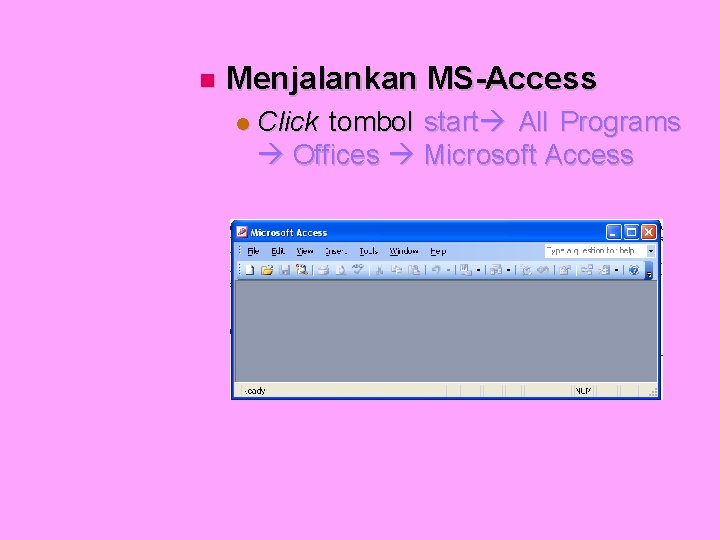
Menjalankan MS-Access Click tombol start All Programs Offices Microsoft Access
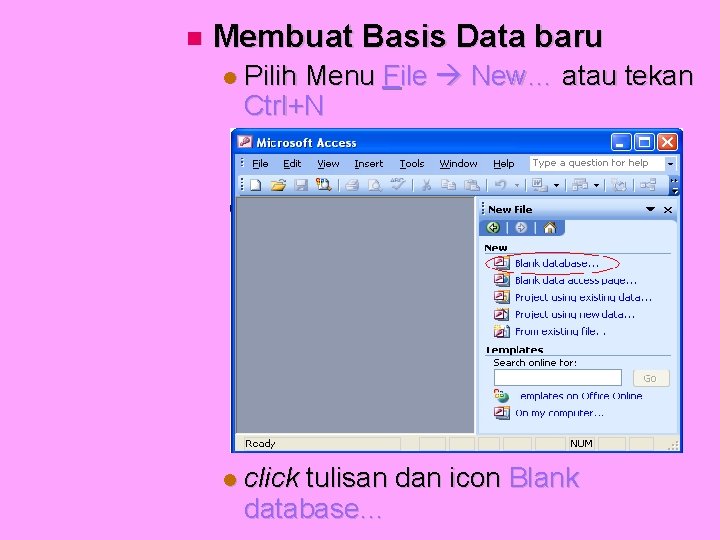
Membuat Basis Data baru Pilih Menu File New… atau tekan Ctrl+N click tulisan dan icon Blank database…
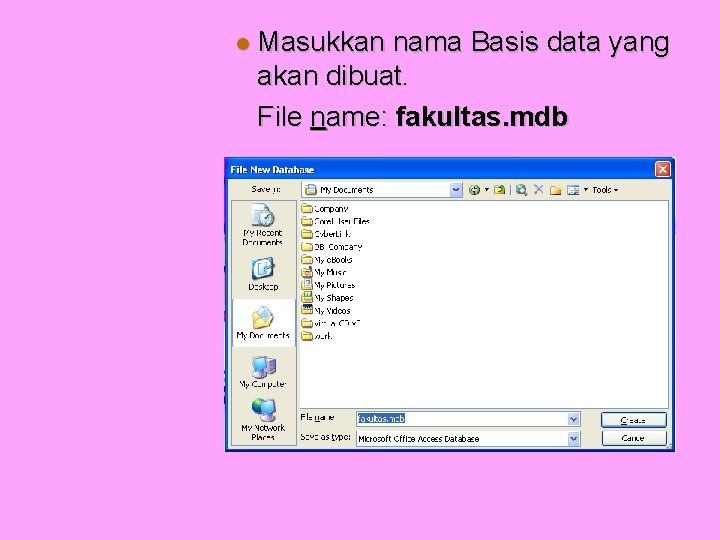
Masukkan nama Basis data yang akan dibuat. File name: fakultas. mdb
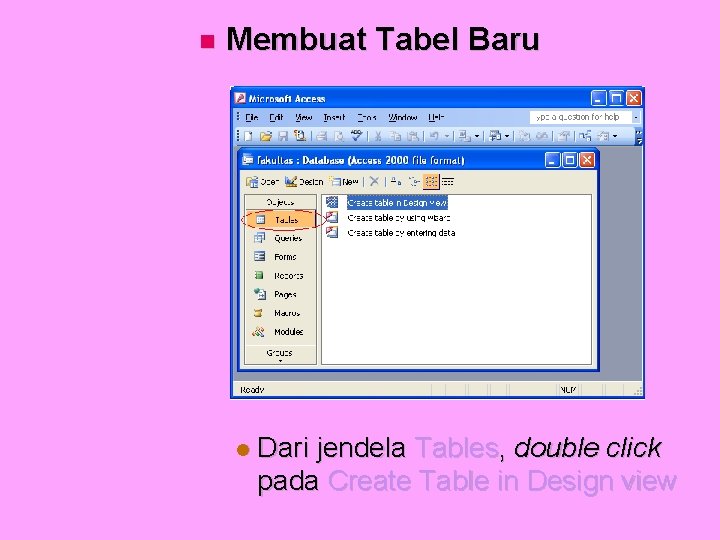
Membuat Tabel Baru Dari jendela Tables, double click pada Create Table in Design view
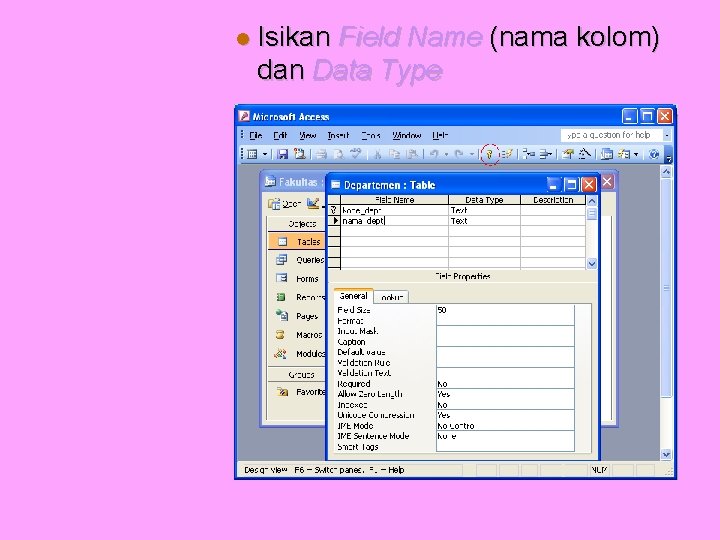
Isikan Field Name (nama kolom) dan Data Type
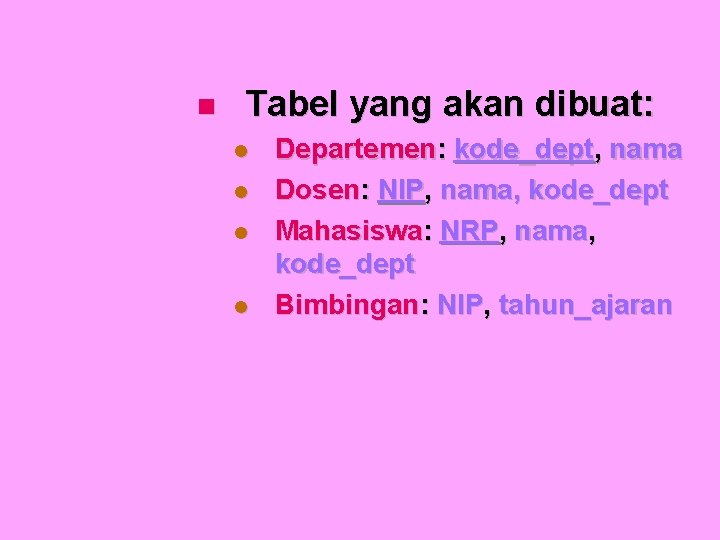
Tabel yang akan dibuat: Departemen: kode_dept, nama Dosen: NIP, nama, kode_dept Mahasiswa: NRP, nama, kode_dept Bimbingan: NIP, tahun_ajaran

Jika nama field dan tipe data telah diisi, kita pilih kode_dept untuk menjadi Primary Key dengan cara mengclick tombol

Simpan tabel Departemen dengan cara pilih Menu File Save atau tekan Ctrl+S
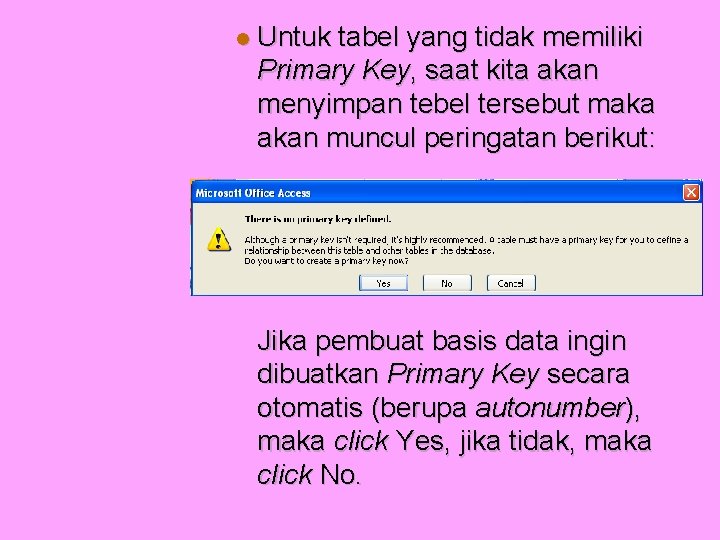
Untuk tabel yang tidak memiliki Primary Key, saat kita akan menyimpan tebel tersebut maka akan muncul peringatan berikut: Jika pembuat basis data ingin dibuatkan Primary Key secara otomatis (berupa autonumber), maka click Yes, jika tidak, maka click No.
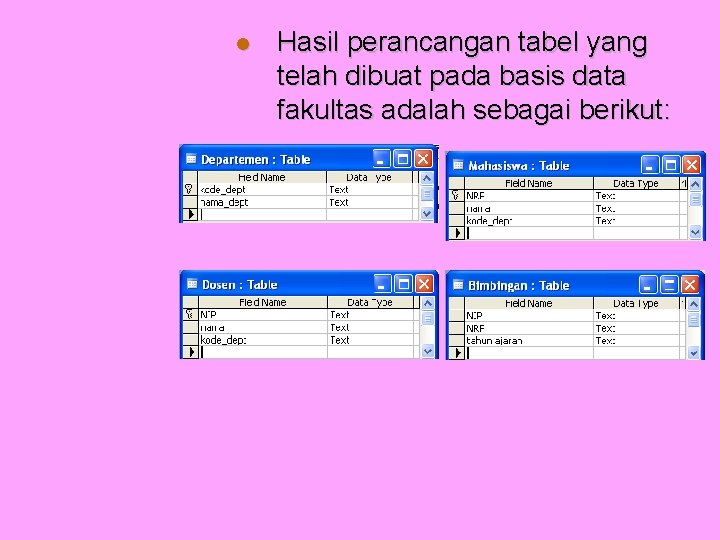
Hasil perancangan tabel yang telah dibuat pada basis data fakultas adalah sebagai berikut:
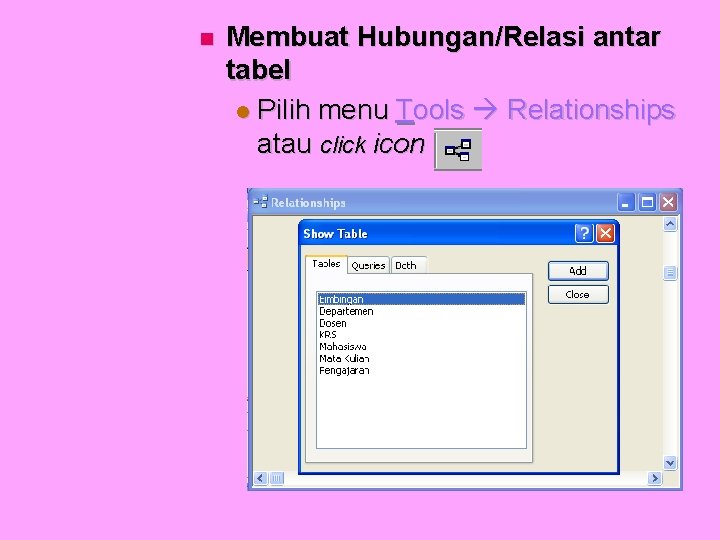
Membuat Hubungan/Relasi antar tabel Pilih menu Tools Relationships atau click icon
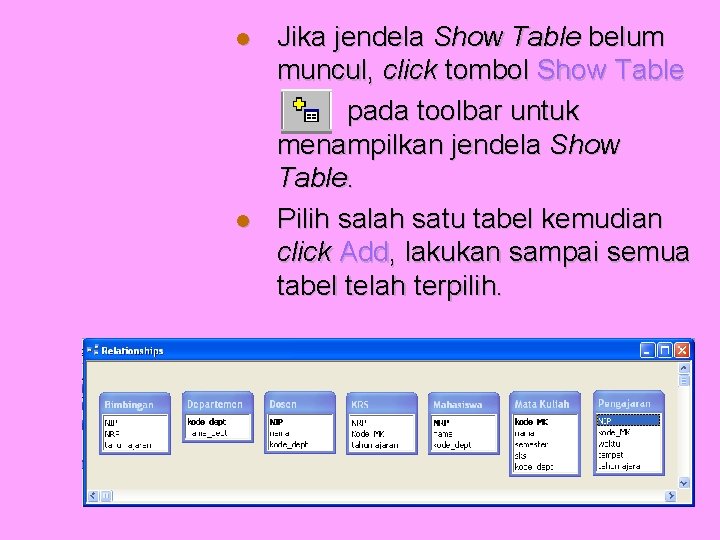
Jika jendela Show Table belum muncul, click tombol Show Table pada toolbar untuk menampilkan jendela Show Table. Pilih salah satu tabel kemudian click Add, lakukan sampai semua tabel telah terpilih.

Buat relasi antar tabel, misalnya tabel Departemen dan Mahasiswa, klik field kode_dept pada tabel Departemen, kemudian tahan dan seret ke field kode_dept pada tabel Mahasiswa. Click Create.
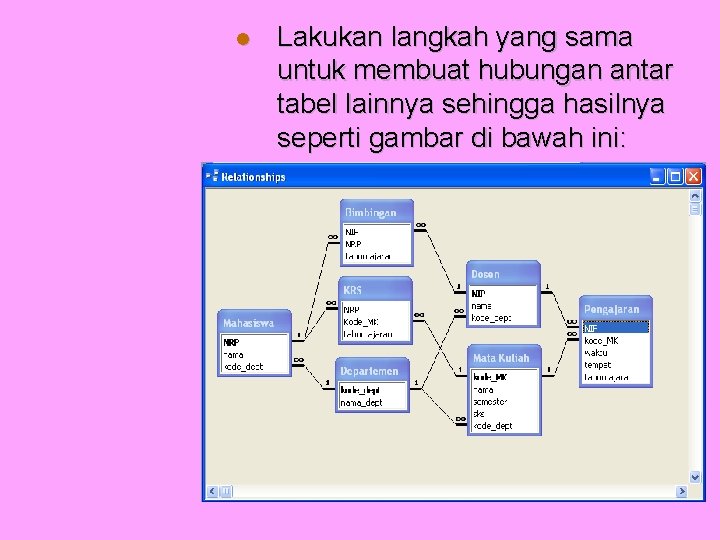
Lakukan langkah yang sama untuk membuat hubungan antar tabel lainnya sehingga hasilnya seperti gambar di bawah ini:
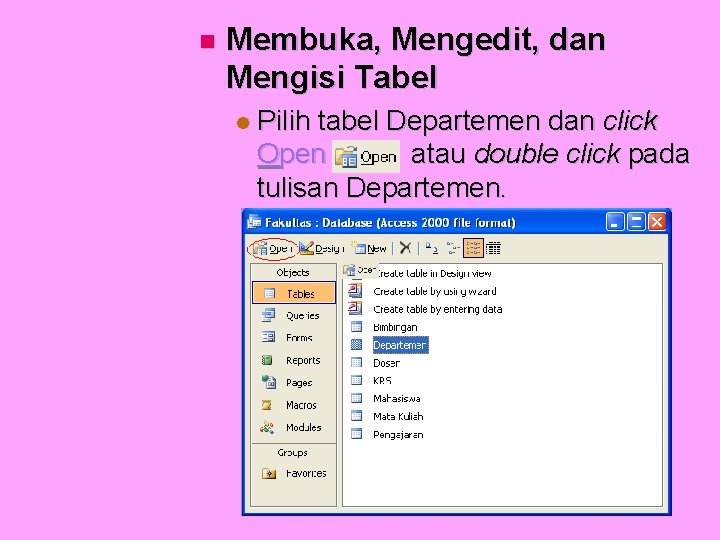
Membuka, Mengedit, dan Mengisi Tabel Pilih tabel Departemen dan click Open atau double click pada tulisan Departemen.

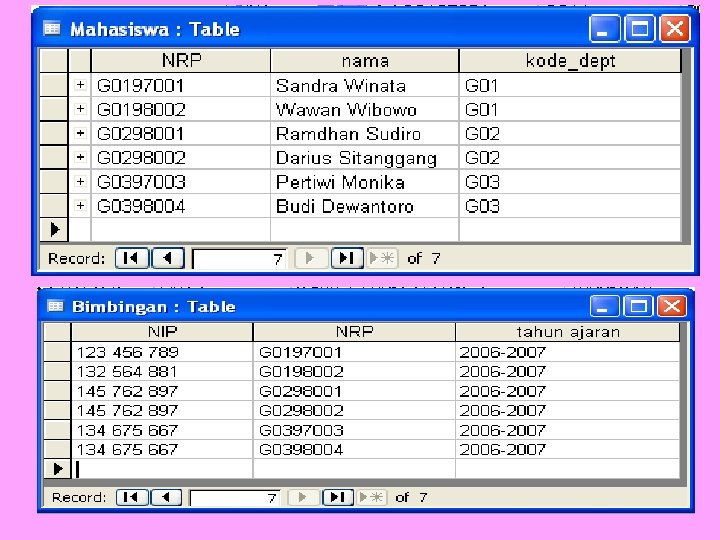
Isi tabel yang ada dengan data, sehingga menjadi seperti berikut:

Membuat Form menggunakan Wizard Pada jendela Forms, double click pada tulisan dan icon Create form by using wizard
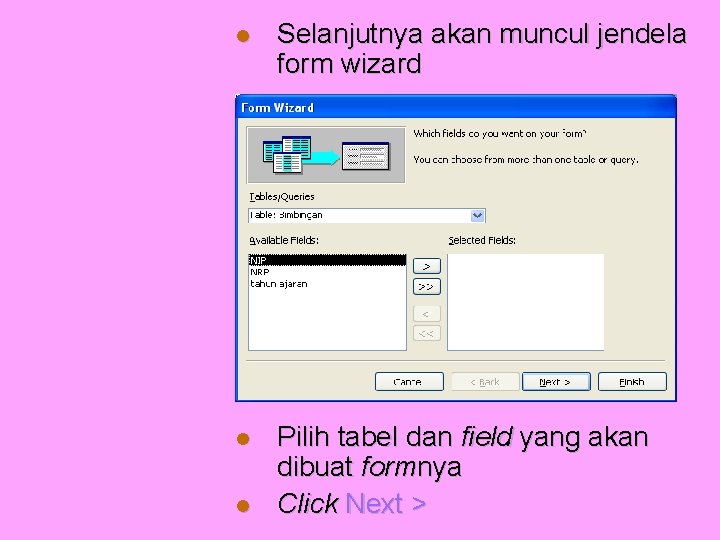
Selanjutnya akan muncul jendela form wizard Pilih tabel dan field yang akan dibuat formnya Click Next >
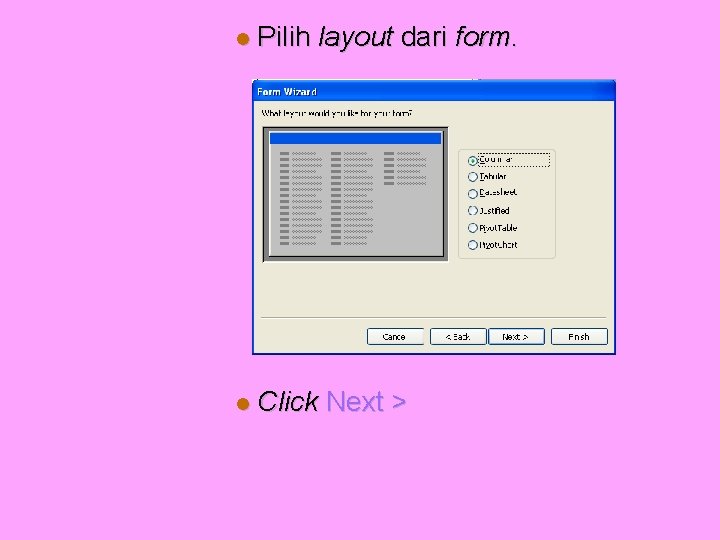
Pilih layout dari form. Click Next >
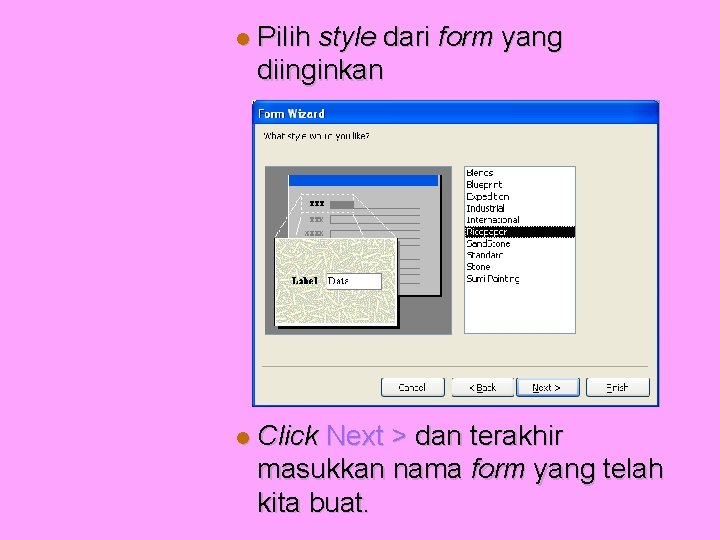
Pilih style dari form yang diinginkan Click Next > dan terakhir masukkan nama form yang telah kita buat.
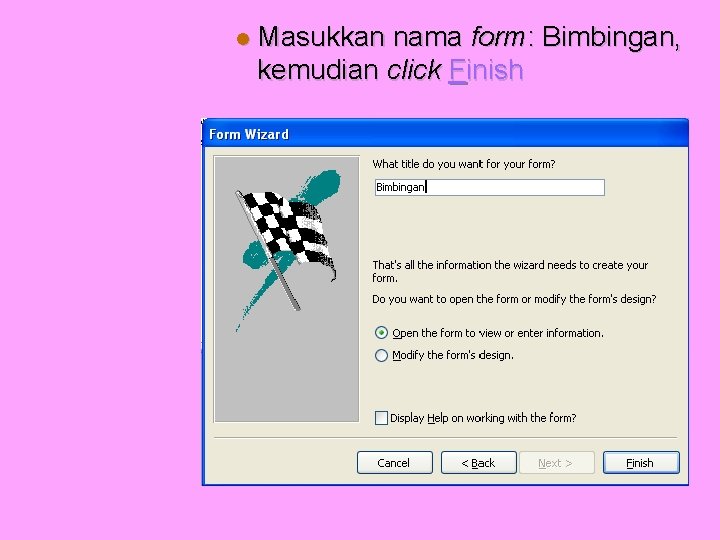
Masukkan nama form: Bimbingan, kemudian click Finish
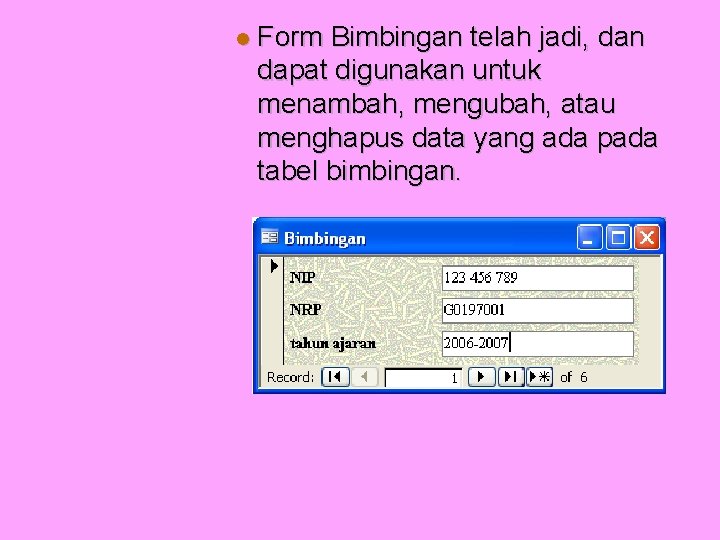
Form Bimbingan telah jadi, dan dapat digunakan untuk menambah, mengubah, atau menghapus data yang ada pada tabel bimbingan.
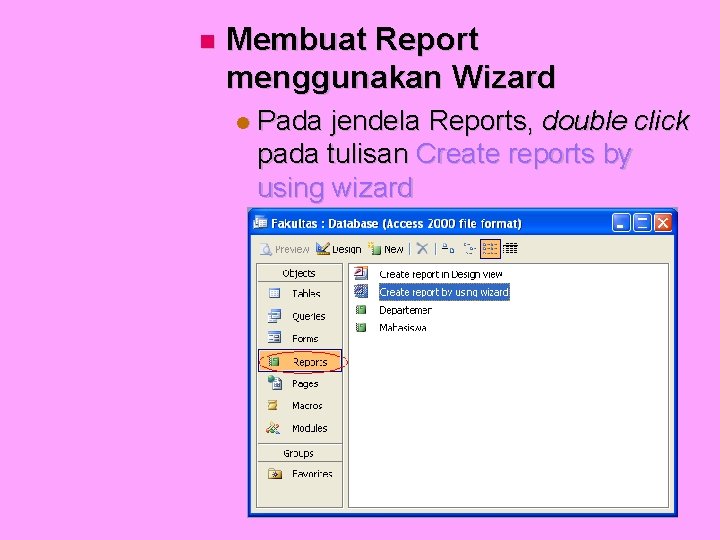
Membuat Report menggunakan Wizard Pada jendela Reports, double click pada tulisan Create reports by using wizard
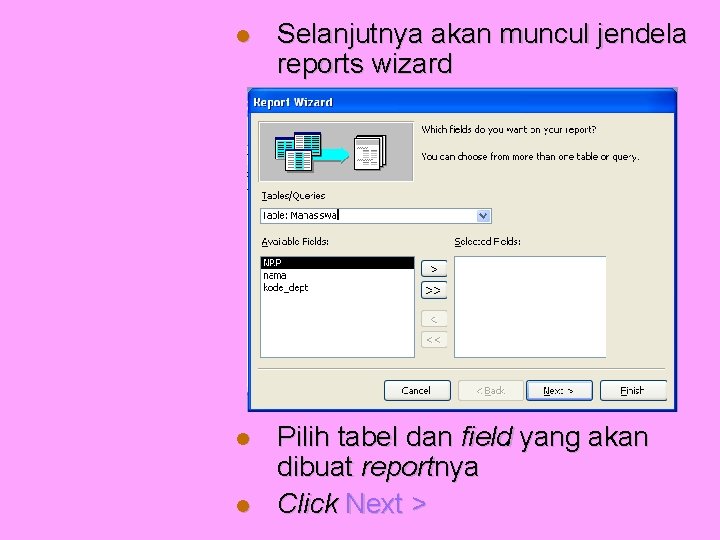
Selanjutnya akan muncul jendela reports wizard Pilih tabel dan field yang akan dibuat reportnya Click Next >
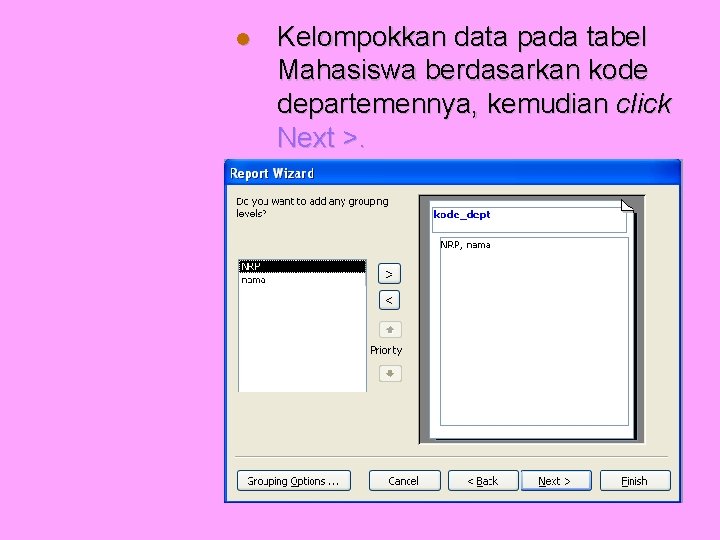
Kelompokkan data pada tabel Mahasiswa berdasarkan kode departemennya, kemudian click Next >.

Urutkan data mahasiswa berdasarkan NRP dari yang terkecil ke yang terbesar (ascending) Click Next >
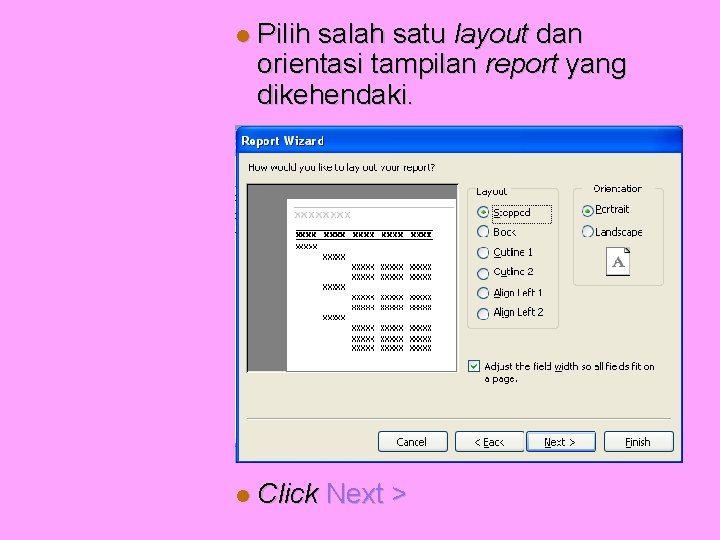
Pilih salah satu layout dan orientasi tampilan report yang dikehendaki. Click Next >
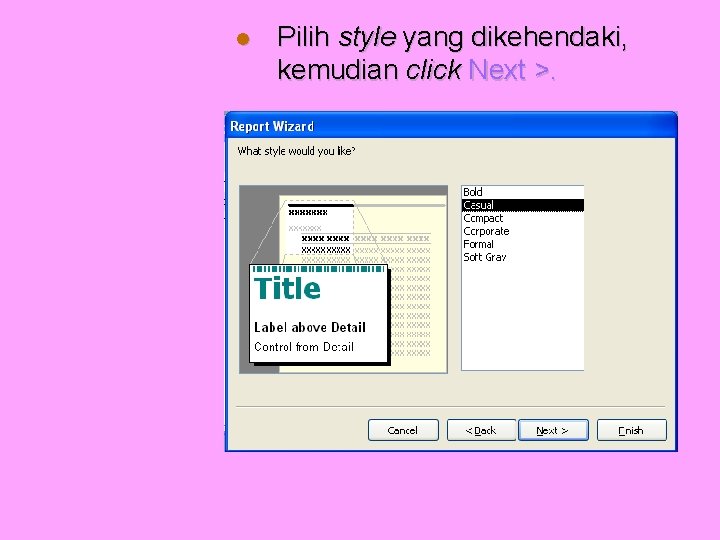
Pilih style yang dikehendaki, kemudian click Next >.
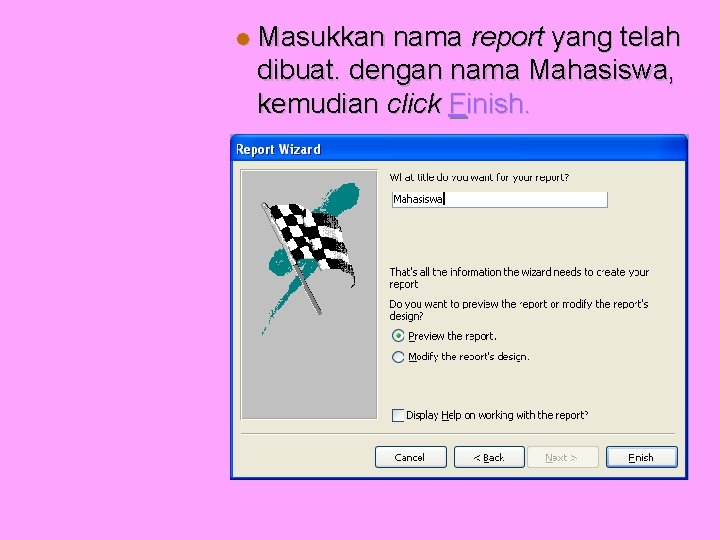
Masukkan nama report yang telah dibuat. dengan nama Mahasiswa, kemudian click Finish.
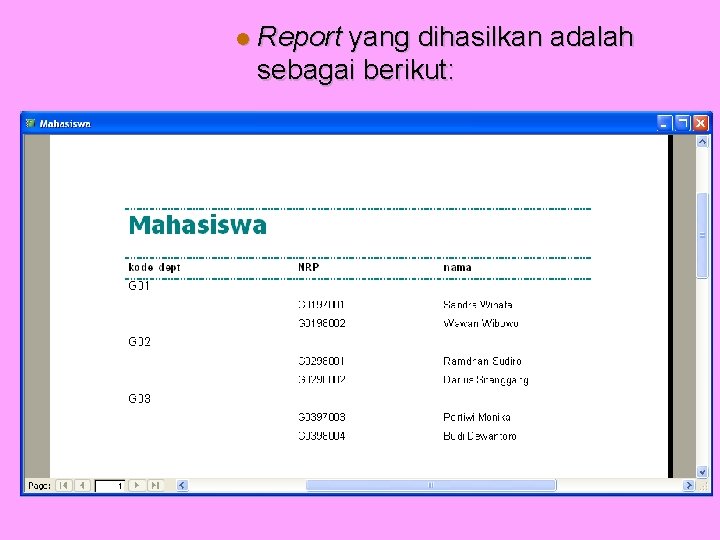
Report yang dihasilkan adalah sebagai berikut:
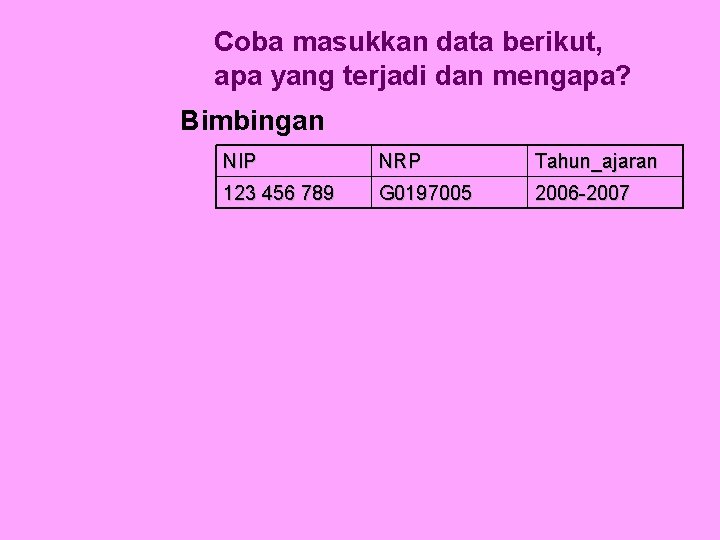
Coba masukkan data berikut, apa yang terjadi dan mengapa? Bimbingan NIP NRP Tahun_ajaran 123 456 789 G 0197005 2006 -2007
- Slides: 35