
Praktikum 3 Penerapan Komputer MANAJEMEN SISTEM OPERASI Apa


- Slides: 31
Praktikum #3 Penerapan Komputer MANAJEMEN SISTEM OPERASI
Apa itu Sistem Operasi? ?
Sistem Operasi Sistem operasi atau dalam bahasa inggris: operating system atau OS adalah perangkat lunak yang bertugas untuk melakukan kontrol dan manajemen perangkat keras serta operasi-operasi dasar sistem, termasuk menjalankan software aplikasi seperti program-program pengolah kata dan web browser.
Macam-macam Sistem Operasi UNIX SOLARIS WINDOWS FREE BSD LINUX (Ubuntu 9. 10)
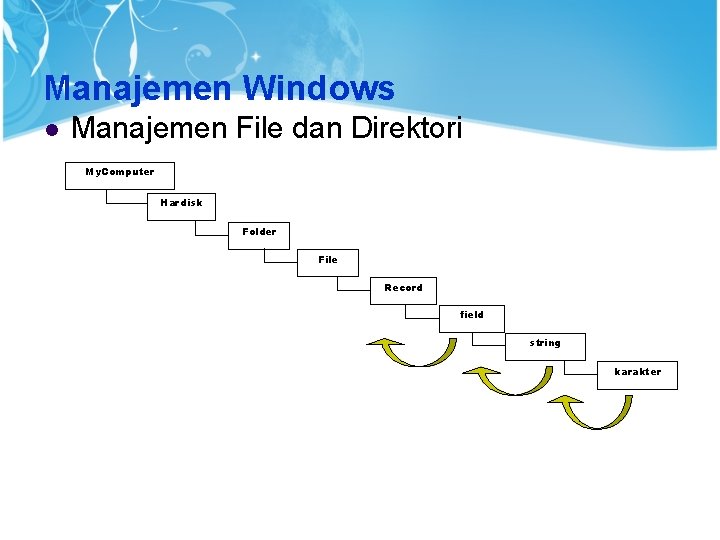
Manajemen Windows Manajemen File dan Direktori My. Computer Hardisk Folder File Record field string karakter
Windows Explorer Start (klik kanan) – explore - windows
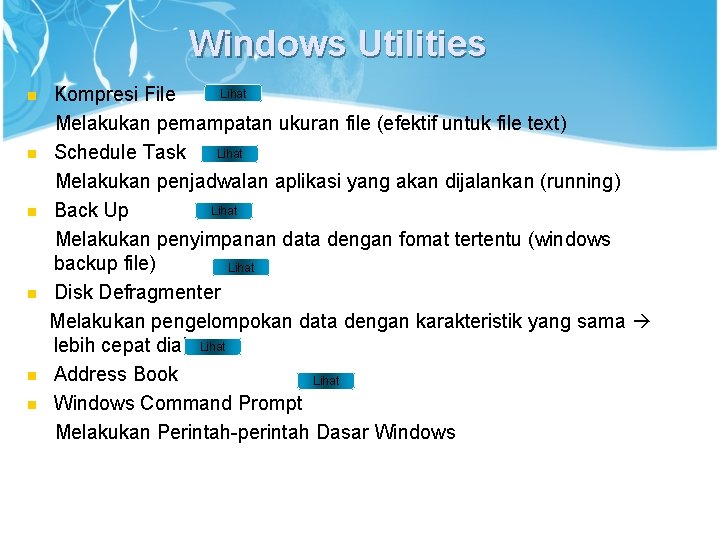
Windows Utilities Lihat Kompresi File Melakukan pemampatan ukuran file (efektif untuk file text) Lihat Schedule Task Melakukan penjadwalan aplikasi yang akan dijalankan (running) Lihat Back Up Melakukan penyimpanan data dengan fomat tertentu (windows backup file) Lihat Disk Defragmenter Melakukan pengelompokan data dengan karakteristik yang sama Lihat lebih cepat diakses Address Book Lihat Windows Command Prompt Melakukan Perintah-perintah Dasar Windows
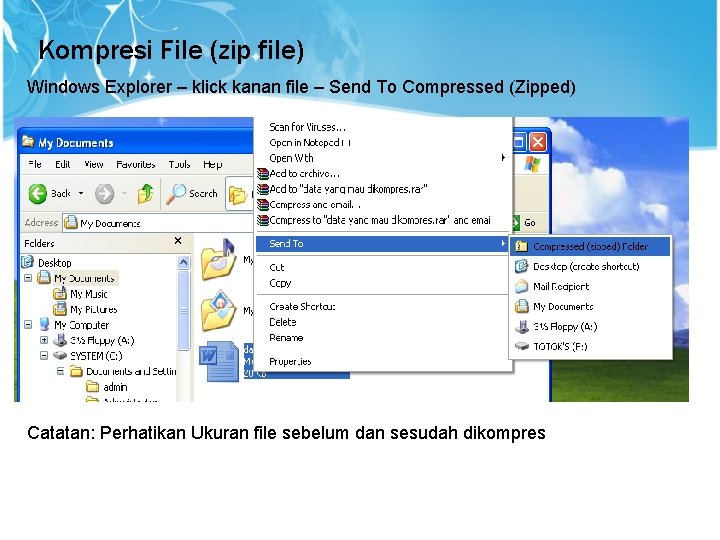
Kompresi File (zip file) Windows Explorer – klick kanan file – Send To Compressed (Zipped) Catatan: Perhatikan Ukuran file sebelum dan sesudah dikompres
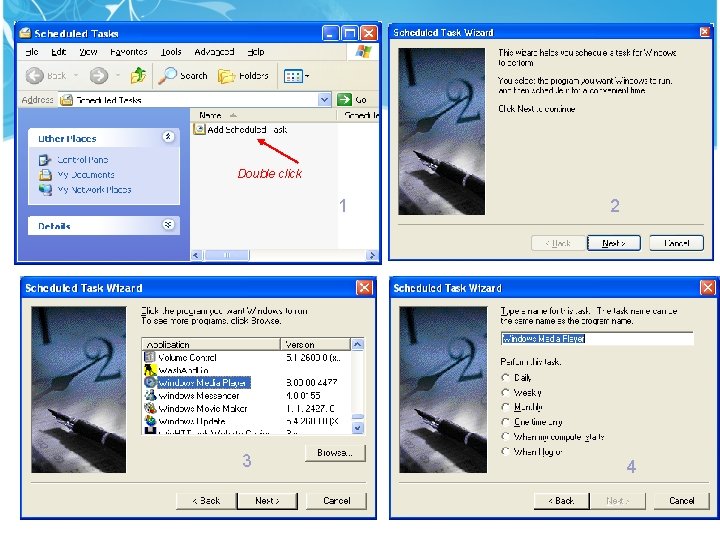
Scheduled Task Start -- All Programs – Accessories – System Tools Scheduled Task
Double click 1 3 2 4
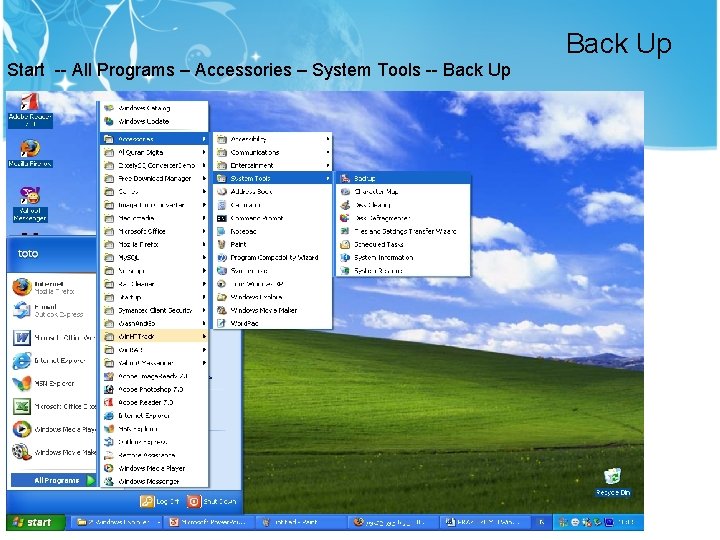
Back Up Start -- All Programs – Accessories – System Tools -- Back Up
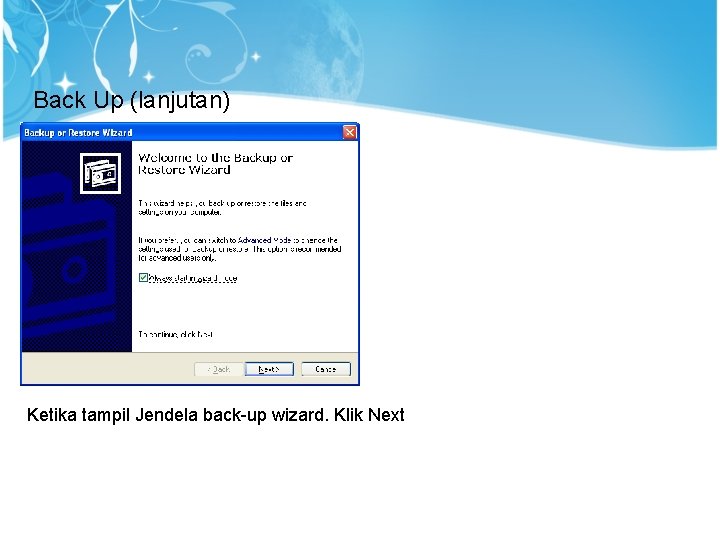
Back Up (lanjutan) 2 1 Ketika tampil Jendela back-up wizard. Klik Next 1 2
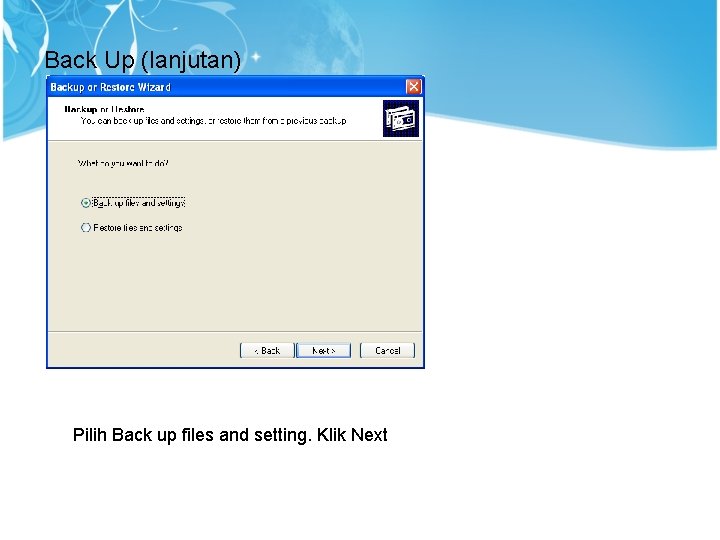
Back Up (lanjutan) Pilih Back up files and setting. Klik Next
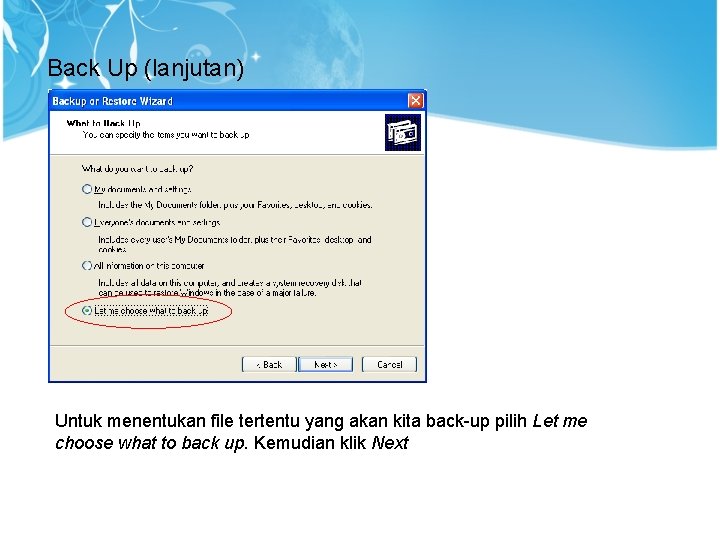
Back Up (lanjutan) Untuk menentukan file tertentu yang akan kita back-up pilih Let me choose what to back up. Kemudian klik Next
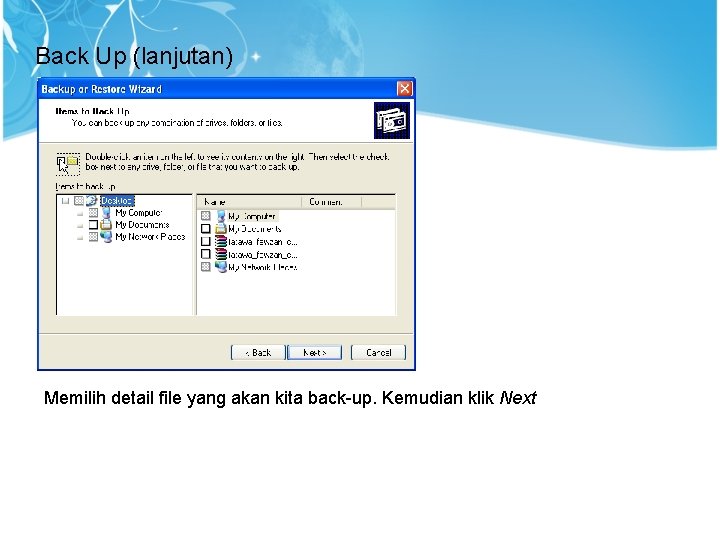
Back Up (lanjutan) Memilih detail file yang akan kita back-up. Kemudian klik Next
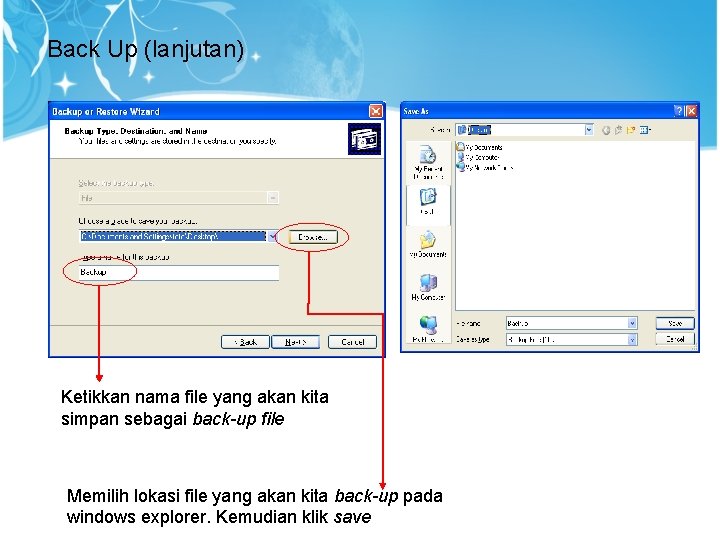
Back Up (lanjutan) Ketikkan nama file yang akan kita simpan sebagai back-up file Memilih lokasi file yang akan kita back-up pada windows explorer. Kemudian klik save
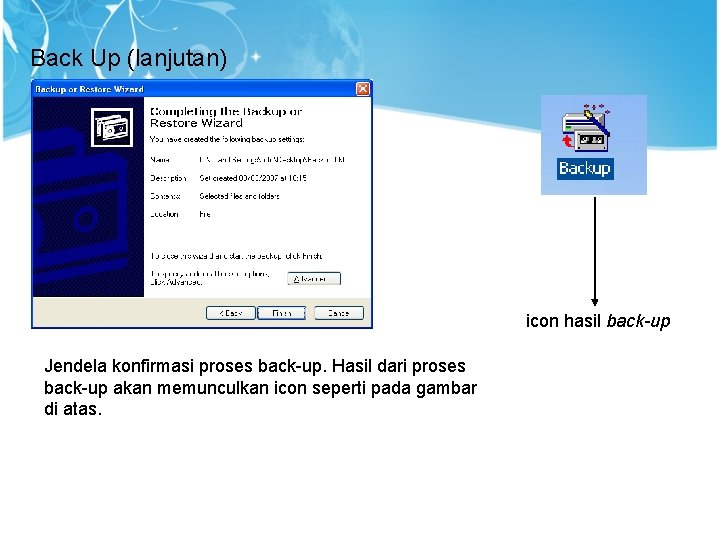
Back Up (lanjutan) icon hasil back-up Jendela konfirmasi proses back-up. Hasil dari proses back-up akan memunculkan icon seperti pada gambar di atas.
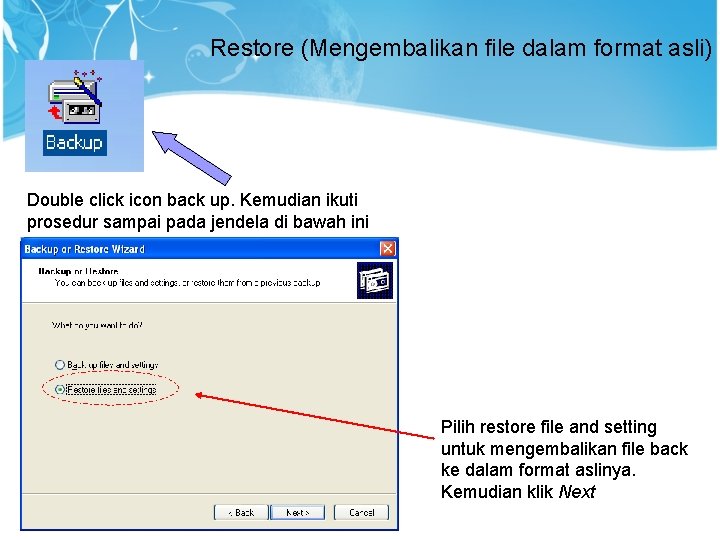
Restore (Mengembalikan file dalam format asli) Double click icon back up. Kemudian ikuti prosedur sampai pada jendela di bawah ini Pilih restore file and setting untuk mengembalikan file back ke dalam format aslinya. Kemudian klik Next
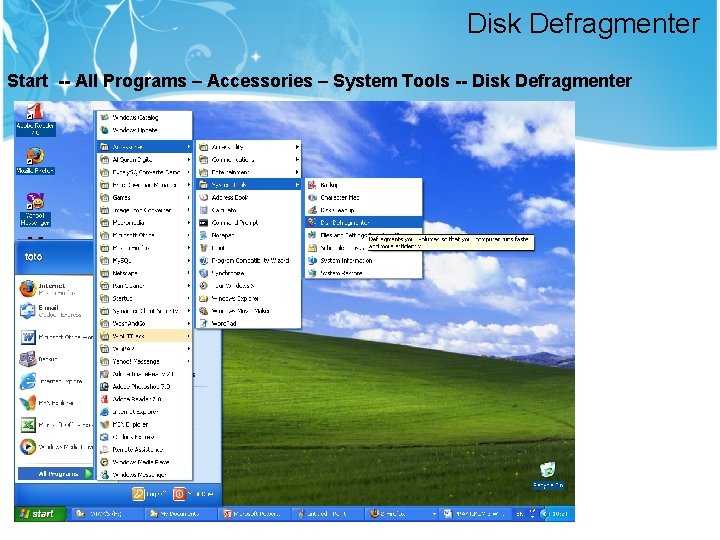
Disk Defragmenter Start -- All Programs – Accessories – System Tools -- Disk Defragmenter
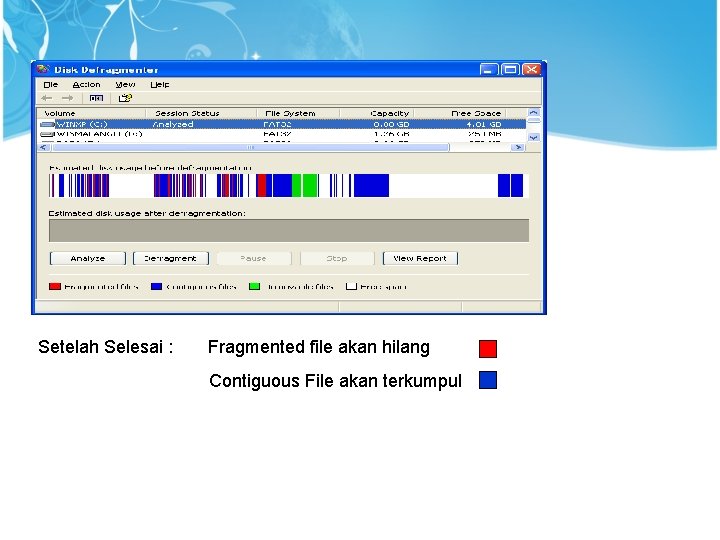
Setelah Selesai : Fragmented file akan hilang Contiguous File akan terkumpul
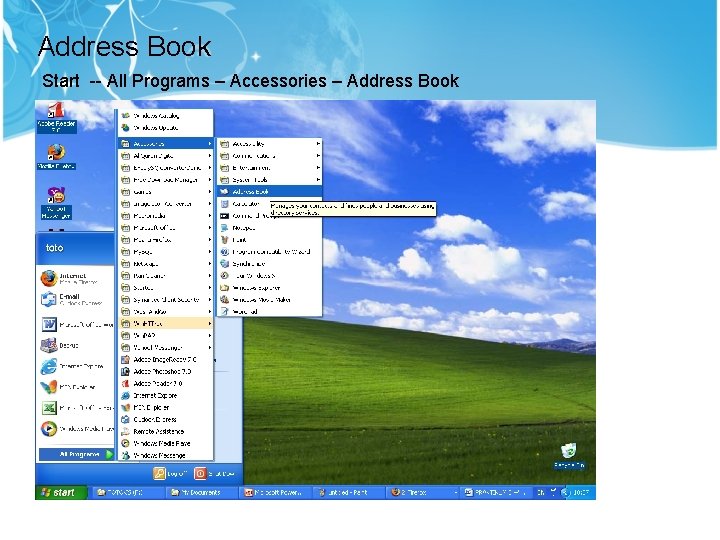
Address Book Start -- All Programs – Accessories – Address Book
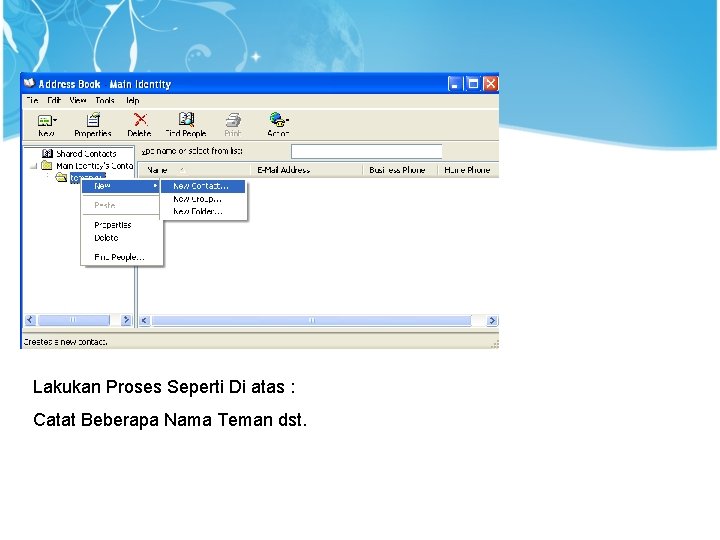
Lakukan Proses Seperti Di atas : Catat Beberapa Nama Teman dst.
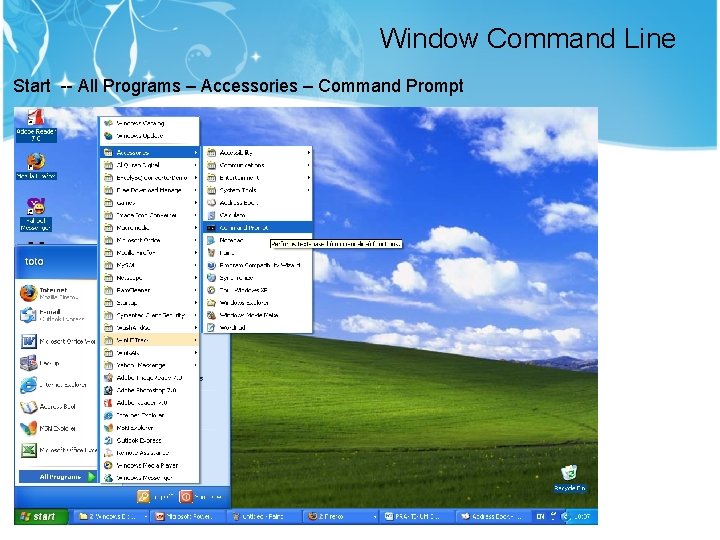
Window Command Line Start -- All Programs – Accessories – Command Prompt
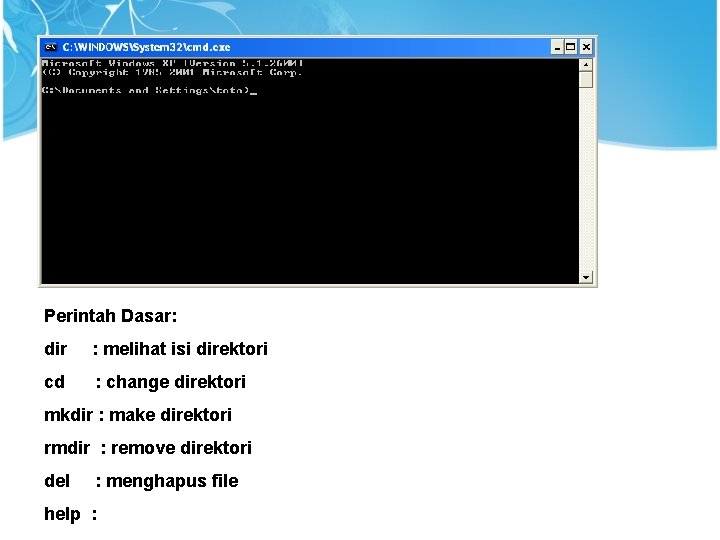
Perintah Dasar: dir : melihat isi direktori cd : change direktori mkdir : make direktori rmdir : remove direktori del : menghapus file help :
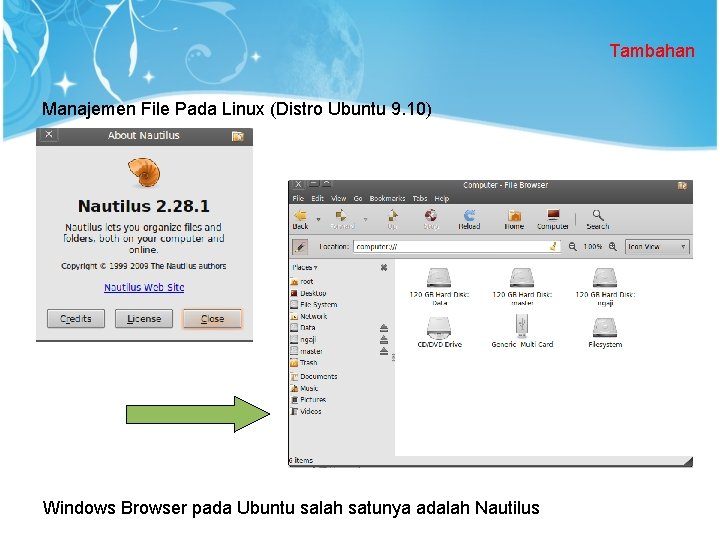
Tambahan Manajemen File Pada Linux (Distro Ubuntu 9. 10) Windows Browser pada Ubuntu salah satunya adalah Nautilus
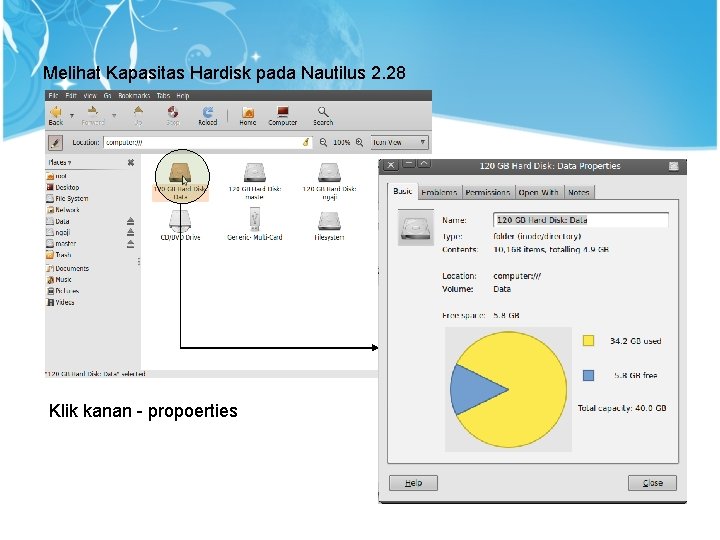
Melihat Kapasitas Hardisk pada Nautilus 2. 28 Klik kanan - propoerties
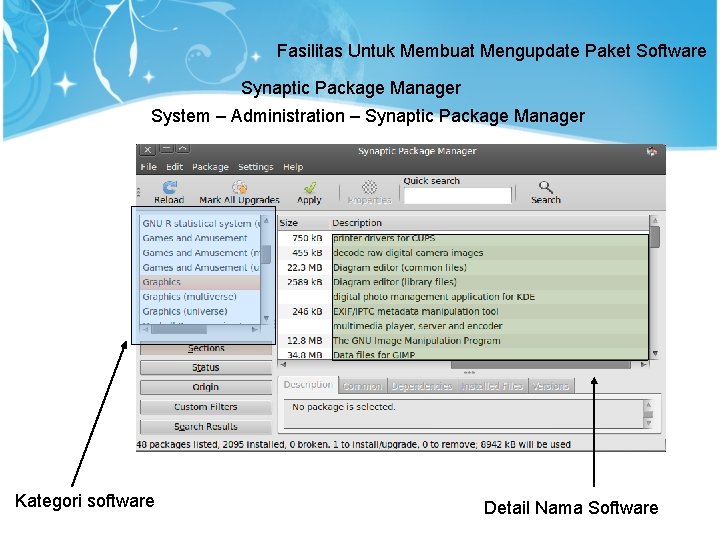
Fasilitas Untuk Membuat Mengupdate Paket Software Synaptic Package Manager System – Administration – Synaptic Package Manager Kategori software Detail Nama Software
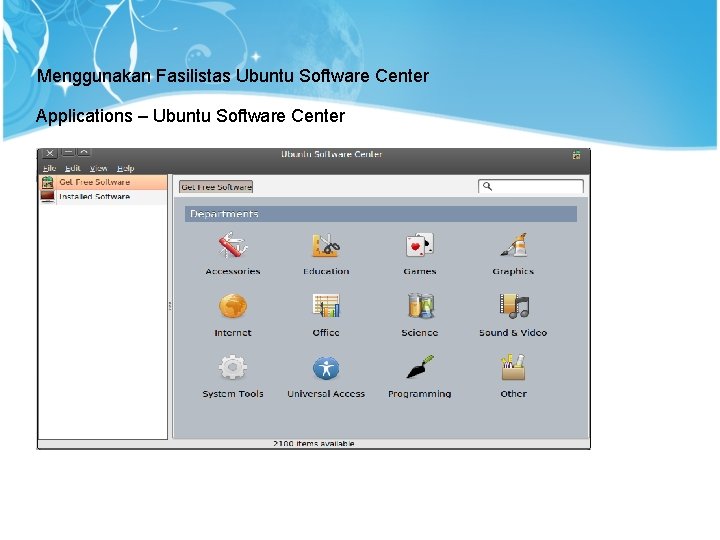
Menggunakan Fasilistas Ubuntu Software Center Applications – Ubuntu Software Center
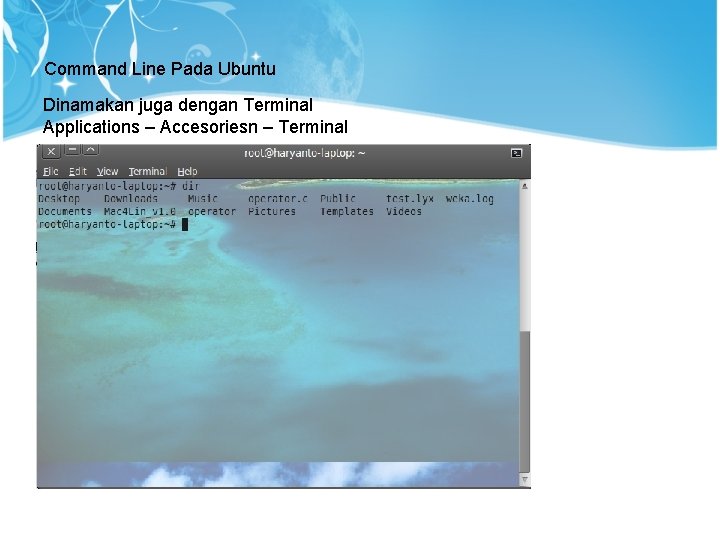
Command Line Pada Ubuntu Dinamakan juga dengan Terminal Applications – Accesoriesn – Terminal
Bersungguh-sungguhlah terhadap segala sesuatu yag bermanfaat bagimu. Mintalah pertolongan kepada Rabb-mu dan janganlah merasa lemah.
Terima Kasih Wassalamu’alaikum