
Power Point Eine Sammlung von Tipps zum Gestalten

- Slides: 14
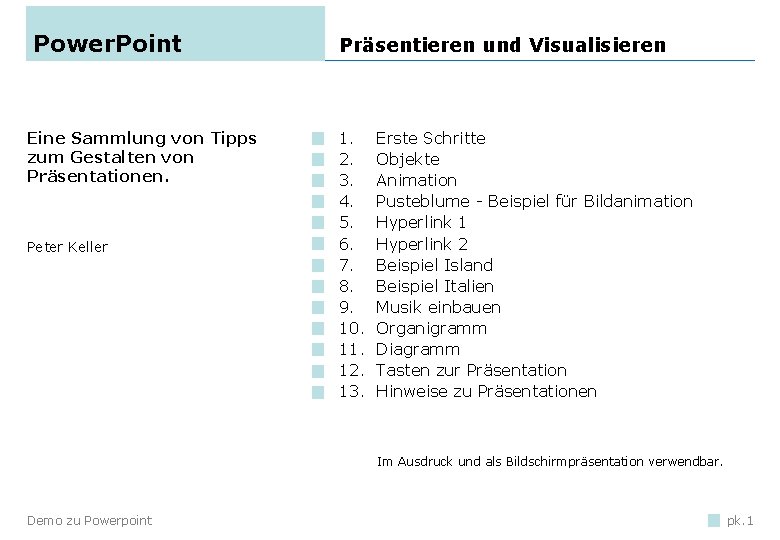
Power. Point Eine Sammlung von Tipps zum Gestalten von Präsentationen. Peter Keller Präsentieren und Visualisieren 1. 2. 3. 4. 5. 6. 7. 8. 9. 10. 11. 12. 13. Erste Schritte Objekte Animation Pusteblume - Beispiel für Bildanimation Hyperlink 1 Hyperlink 2 Beispiel Island Beispiel Italien Musik einbauen Organigramm Diagramm Tasten zur Präsentation Hinweise zu Präsentationen Im Ausdruck und als Bildschirmpräsentation verwendbar. Demo zu Powerpoint pk. 1
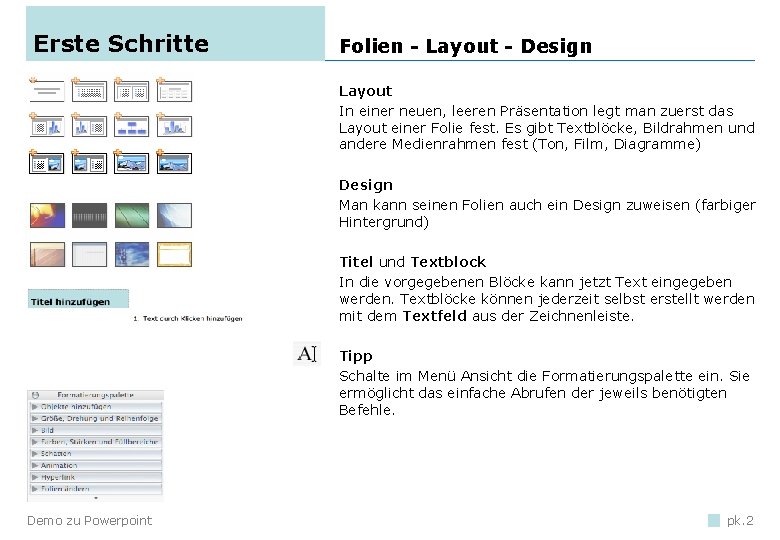
Erste Schritte Folien - Layout - Design Layout In einer neuen, leeren Präsentation legt man zuerst das Layout einer Folie fest. Es gibt Textblöcke, Bildrahmen und andere Medienrahmen fest (Ton, Film, Diagramme) Design Man kann seinen Folien auch ein Design zuweisen (farbiger Hintergrund) Titel und Textblock In die vorgegebenen Blöcke kann jetzt Text eingegeben werden. Textblöcke können jederzeit selbst erstellt werden mit dem Textfeld aus der Zeichnenleiste. Tipp Schalte im Menü Ansicht die Formatierungspalette ein. Sie ermöglicht das einfache Abrufen der jeweils benötigten Befehle. Demo zu Powerpoint pk. 2
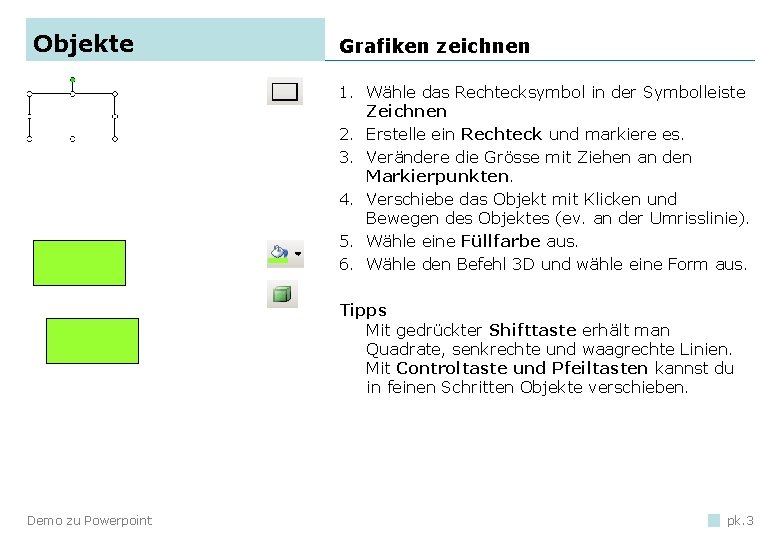
Objekte Grafiken zeichnen 1. Wähle das Rechtecksymbol in der Symbolleiste Zeichnen 2. Erstelle ein Rechteck und markiere es. 3. Verändere die Grösse mit Ziehen an den Markierpunkten. 4. Verschiebe das Objekt mit Klicken und Bewegen des Objektes (ev. an der Umrisslinie). 5. Wähle eine Füllfarbe aus. 6. Wähle den Befehl 3 D und wähle eine Form aus. Tipps Mit gedrückter Shifttaste erhält man Quadrate, senkrechte und waagrechte Linien. Mit Controltaste und Pfeiltasten kannst du in feinen Schritten Objekte verschieben. Demo zu Powerpoint pk. 3
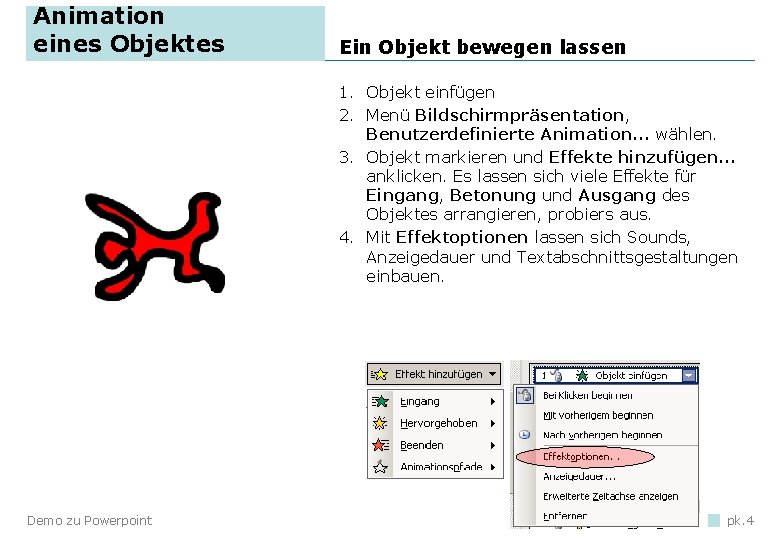
Animation eines Objektes Ein Objekt bewegen lassen 1. Objekt einfügen 2. Menü Bildschirmpräsentation, Benutzerdefinierte Animation. . . wählen. 3. Objekt markieren und Effekte hinzufügen. . . anklicken. Es lassen sich viele Effekte für Eingang, Betonung und Ausgang des Objektes arrangieren, probiers aus. 4. Mit Effektoptionen lassen sich Sounds, Anzeigedauer und Textabschnittsgestaltungen einbauen. Demo zu Powerpoint pk. 4
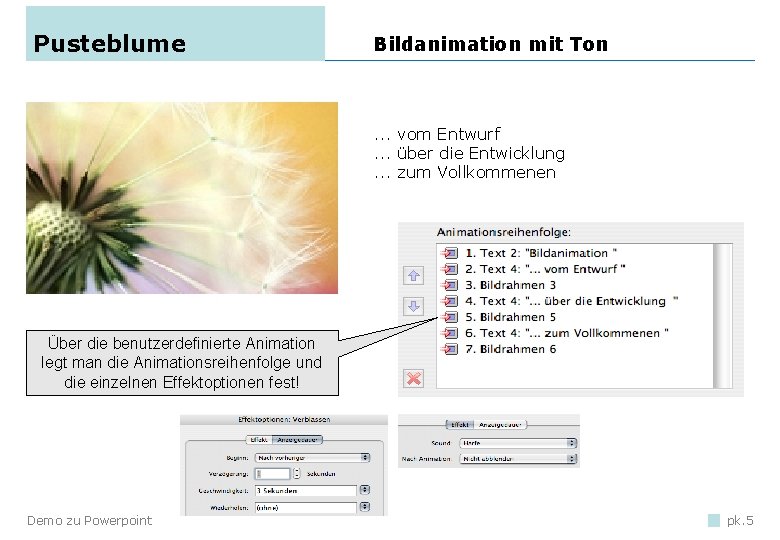
Pusteblume Bildanimation mit Ton . . . vom Entwurf. . . über die Entwicklung. . . zum Vollkommenen Über die benutzerdefinierte Animation legt man die Animationsreihenfolge und die einzelnen Effektoptionen fest! Demo zu Powerpoint pk. 5
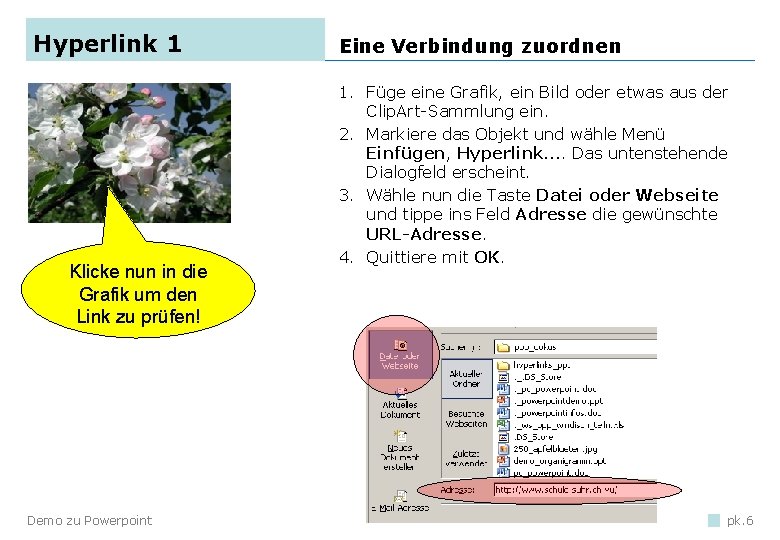
Hyperlink 1 Klicke nun in die Grafik um den Link zu prüfen! Demo zu Powerpoint Eine Verbindung zuordnen 1. Füge eine Grafik, ein Bild oder etwas aus der Clip. Art-Sammlung ein. 2. Markiere das Objekt und wähle Menü Einfügen, Hyperlink…. Das untenstehende Dialogfeld erscheint. 3. Wähle nun die Taste Datei oder Webseite und tippe ins Feld Adresse die gewünschte URL-Adresse. 4. Quittiere mit OK. pk. 6
Hyperlink 2 Verknüpfungen in der Präsentation Klicke! Wie heisst dieses Land? Wie heisst die Hauptstadt? . . . und jetzt? Die Ovale sind mit einem Hyperlink versehen, der zur entsprechenden Folie verweist. Objekt anklicken --> Menü Einfügen, Hyperlink. . . Klicke! Demo zu Powerpoint pk. 7
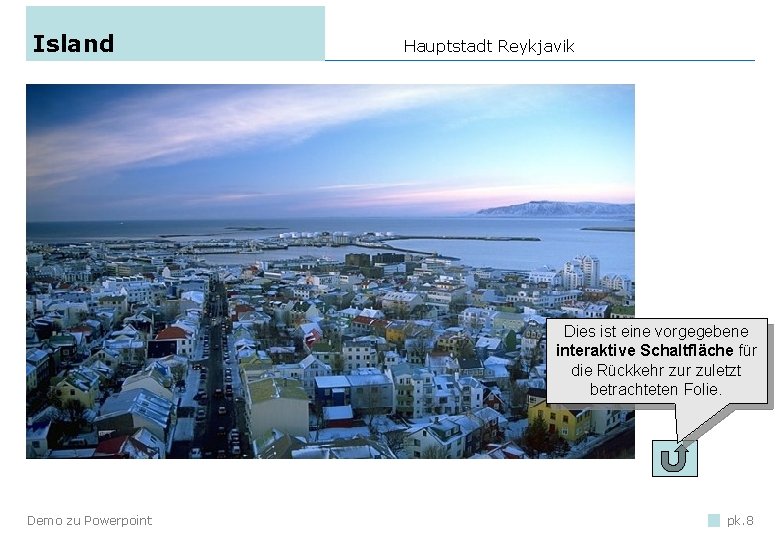
Island Hauptstadt Reykjavik Dies ist eine vorgegebene interaktive Schaltfläche für die Rückkehr zuletzt betrachteten Folie. Demo zu Powerpoint pk. 8
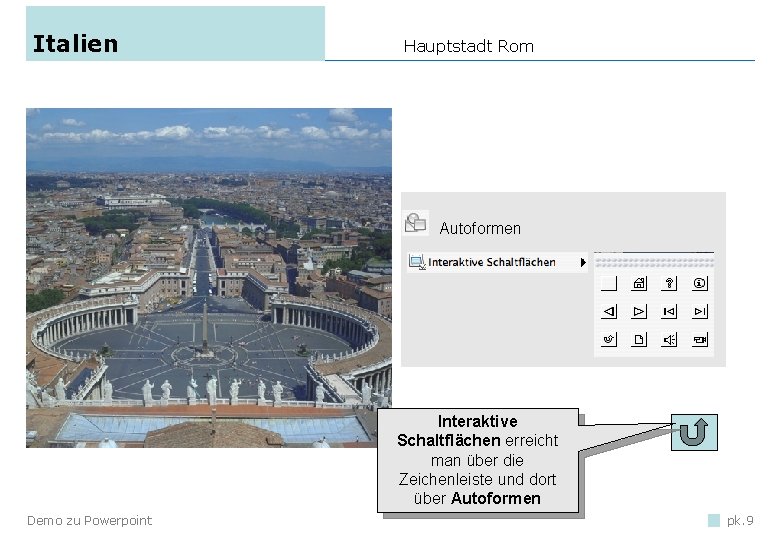
Italien Hauptstadt Rom Autoformen Interaktive Schaltflächen erreicht man über die Zeichenleiste und dort über Autoformen Demo zu Powerpoint pk. 9
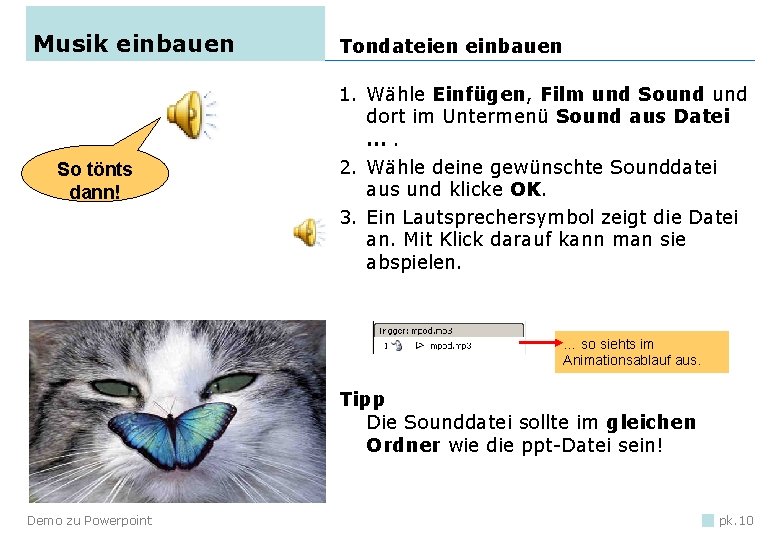
Musik einbauen So tönts dann! Tondateien einbauen 1. Wähle Einfügen, Film und Sound dort im Untermenü Sound aus Datei …. 2. Wähle deine gewünschte Sounddatei aus und klicke OK. 3. Ein Lautsprechersymbol zeigt die Datei an. Mit Klick darauf kann man sie abspielen. … so siehts im Animationsablauf aus. Tipp Die Sounddatei sollte im gleichen Ordner wie die ppt-Datei sein! Demo zu Powerpoint pk. 10
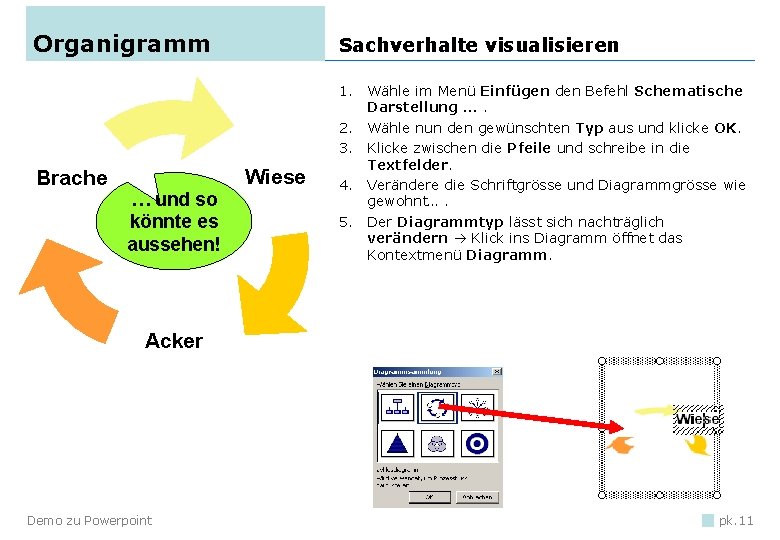
Organigramm Sachverhalte visualisieren Brache 1. Wähle im Menü Einfügen den Befehl Schematische Darstellung …. 2. Wähle nun den gewünschten Typ aus und klicke OK. 3. Klicke zwischen die Pfeile und schreibe in die Textfelder. 4. Verändere die Schriftgrösse und Diagrammgrösse wie gewohnt…. 5. Der Diagrammtyp lässt sich nachträglich verändern Klick ins Diagramm öffnet das Kontextmenü Diagramm. … und so könnte es aussehen! Wiese Acker Demo zu Powerpoint pk. 11
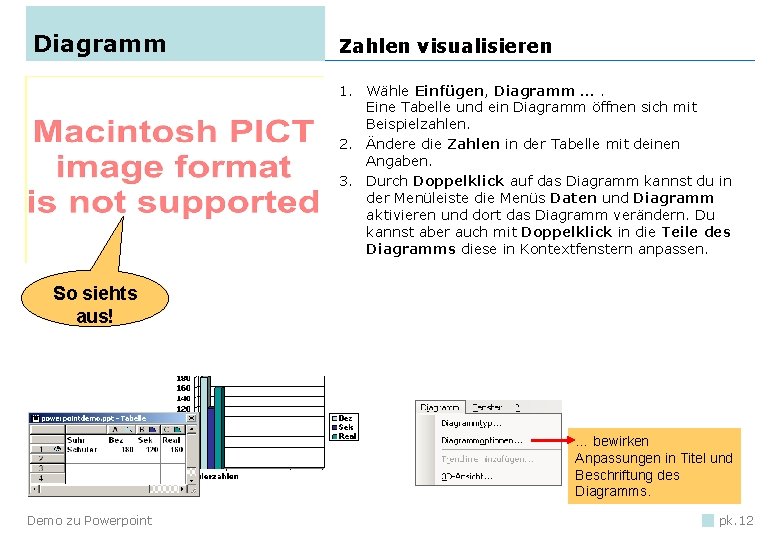
Diagramm Zahlen visualisieren 1. Wähle Einfügen, Diagramm …. Eine Tabelle und ein Diagramm öffnen sich mit Beispielzahlen. 2. Ändere die Zahlen in der Tabelle mit deinen Angaben. 3. Durch Doppelklick auf das Diagramm kannst du in der Menüleiste die Menüs Daten und Diagramm aktivieren und dort das Diagramm verändern. Du kannst aber auch mit Doppelklick in die Teile des Diagramms diese in Kontextfenstern anpassen. So siehts aus! … bewirken Anpassungen in Titel und Beschriftung des Diagramms. Demo zu Powerpoint pk. 12
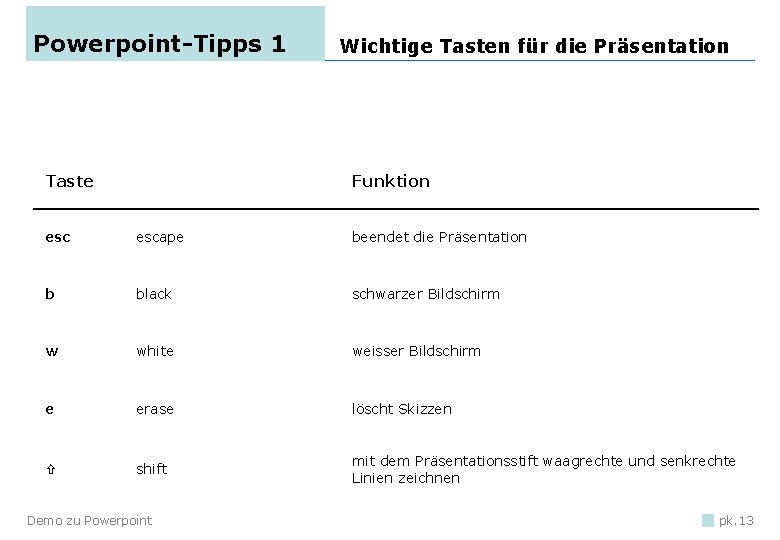
Powerpoint-Tipps 1 Taste Wichtige Tasten für die Präsentation Funktion escape beendet die Präsentation b black schwarzer Bildschirm w white weisser Bildschirm e erase löscht Skizzen shift mit dem Präsentationsstift waagrechte und senkrechte Linien zeichnen Demo zu Powerpoint pk. 13
Power. Point Tipps 2 Hinweise zur Präsentation 1. Plane deine Präsentation. (Inhalt, Zielgruppe, Zeitrahmen) 2. Lege die benötigten Materialien bereit. (Photos, Mediadateien, Texte) 3. Strebe einheitliches Erscheinungsbild an. Weniger ist oft mehr. 4. Setze Animationen und Effekte sparsam ein. 5. Verwende in der Regel nur eine Schriftart und zwei Schriftgrössen (z. B 18 und 24 pt). 6. Texte sind kurz und prägnant, im Sinne einer Zusammenfassung des gesprochenen Wortes. 7. Teste die Präsentation mit Leinwand und Beamer aus. Orientiere dich über die technischen Bedingungen vor Ort. 8. Viel Erfolg! Demo zu Powerpoint pk. 14