
PLAN PREZENTACJI NOWOCZESNE NAUCZANIE Z MICROSOFT TEAMS Funkcje


- Slides: 40
PLAN PREZENTACJI NOWOCZESNE NAUCZANIE Z MICROSOFT TEAMS • Funkcje, możliwości i zastosowanie • Pierwsze kroki • Sposoby wykorzystania
MICROSOFT TEAMS NOWOCZESNE NARZĘDZIE W NAUCZANIU
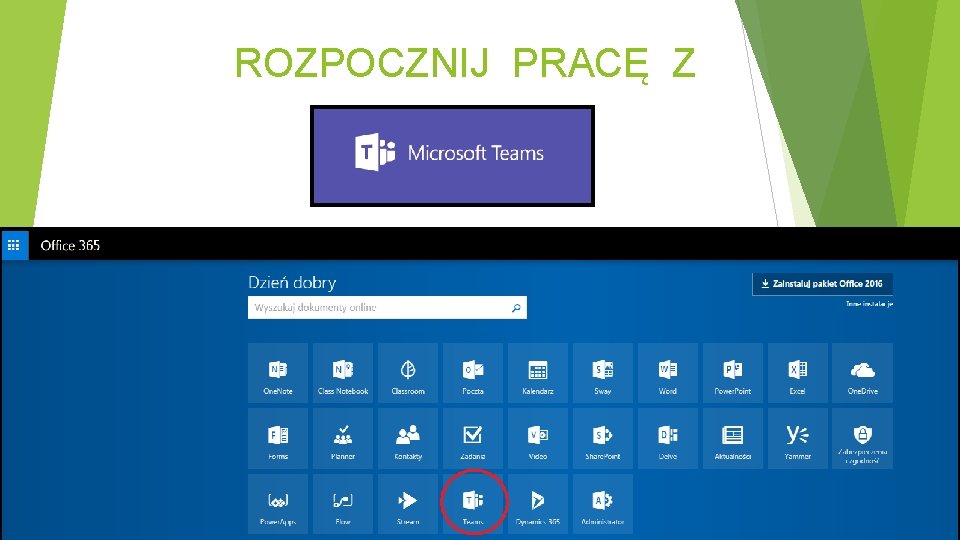
ROZPOCZNIJ PRACĘ Z
MOŻLIWOŚCI, JAKIE DAJE MICROSOFT TEAMS
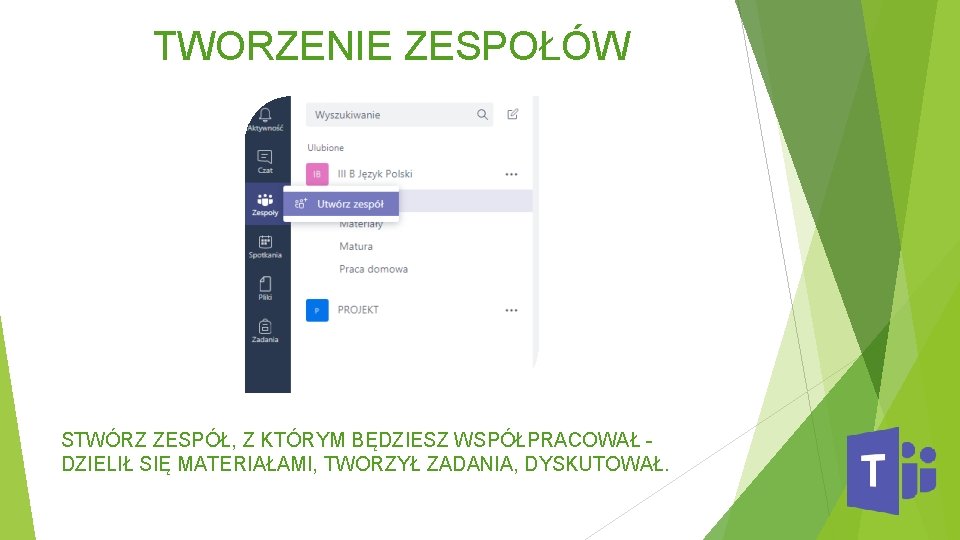
TWORZENIE ZESPOŁÓW STWÓRZ ZESPÓŁ, Z KTÓRYM BĘDZIESZ WSPÓŁPRACOWAŁ - DZIELIŁ SIĘ MATERIAŁAMI, TWORZYŁ ZADANIA, DYSKUTOWAŁ.
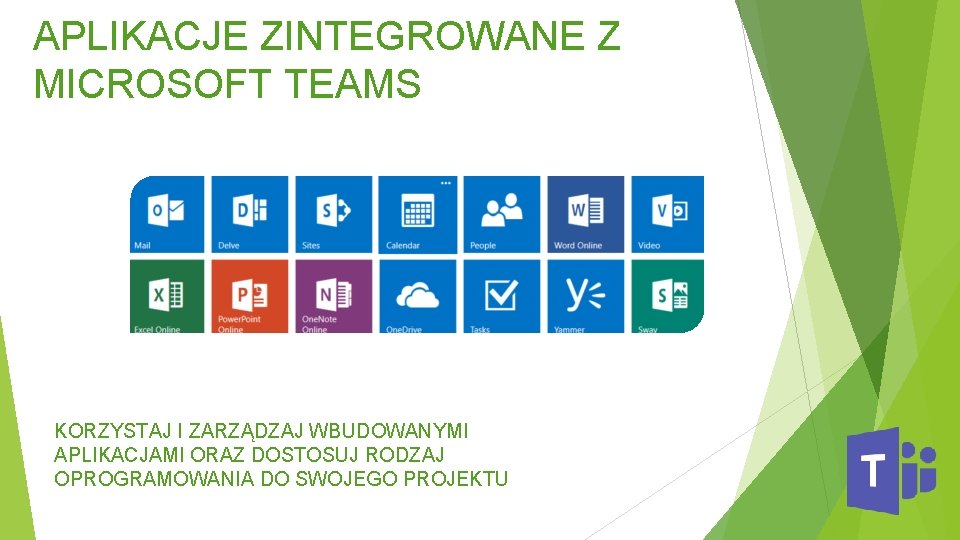
APLIKACJE ZINTEGROWANE Z MICROSOFT TEAMS KORZYSTAJ I ZARZĄDZAJ WBUDOWANYMI APLIKACJAMI ORAZ DOSTOSUJ RODZAJ OPROGRAMOWANIA DO SWOJEGO PROJEKTU
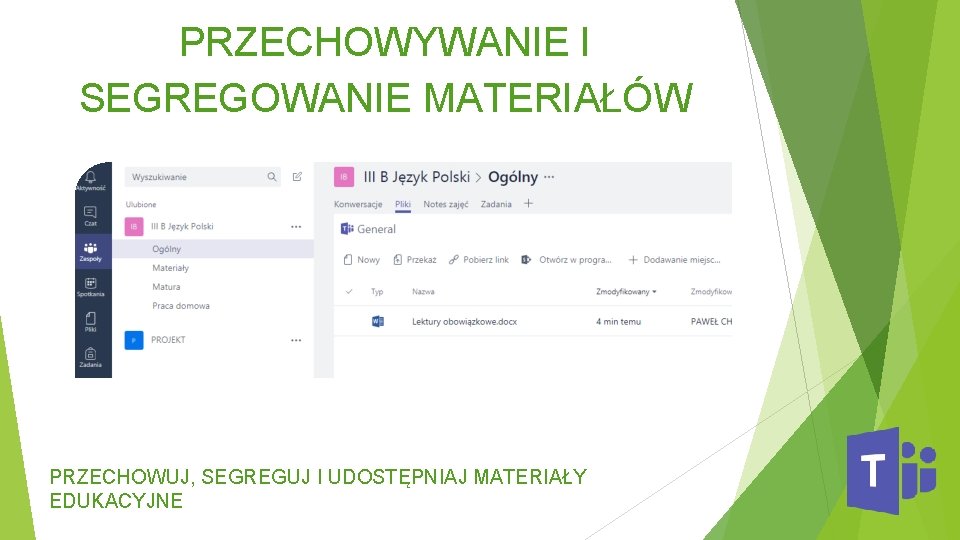
PRZECHOWYWANIE I SEGREGOWANIE MATERIAŁÓW PRZECHOWUJ, SEGREGUJ I UDOSTĘPNIAJ MATERIAŁY EDUKACYJNE
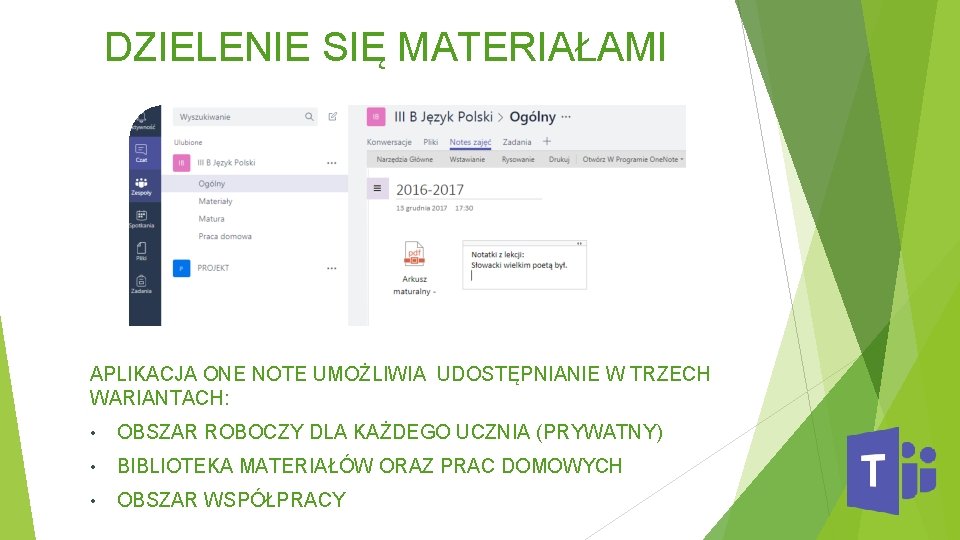
DZIELENIE SIĘ MATERIAŁAMI APLIKACJA ONE NOTE UMOŻLIWIA UDOSTĘPNIANIE W TRZECH WARIANTACH: • OBSZAR ROBOCZY DLA KAŻDEGO UCZNIA (PRYWATNY) • BIBLIOTEKA MATERIAŁÓW ORAZ PRAC DOMOWYCH • OBSZAR WSPÓŁPRACY
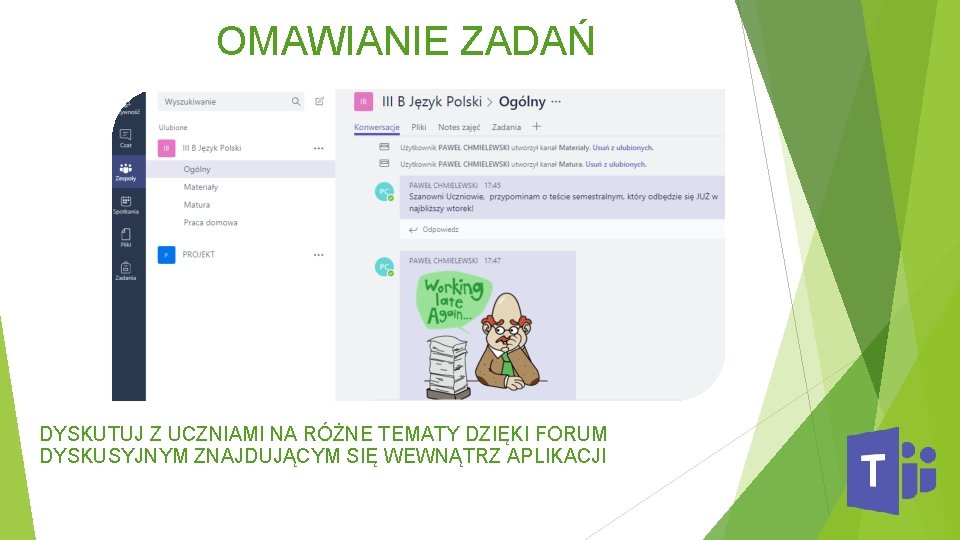
OMAWIANIE ZADAŃ DYSKUTUJ Z UCZNIAMI NA RÓŻNE TEMATY DZIĘKI FORUM DYSKUSYJNYM ZNAJDUJĄCYM SIĘ WEWNĄTRZ APLIKACJI
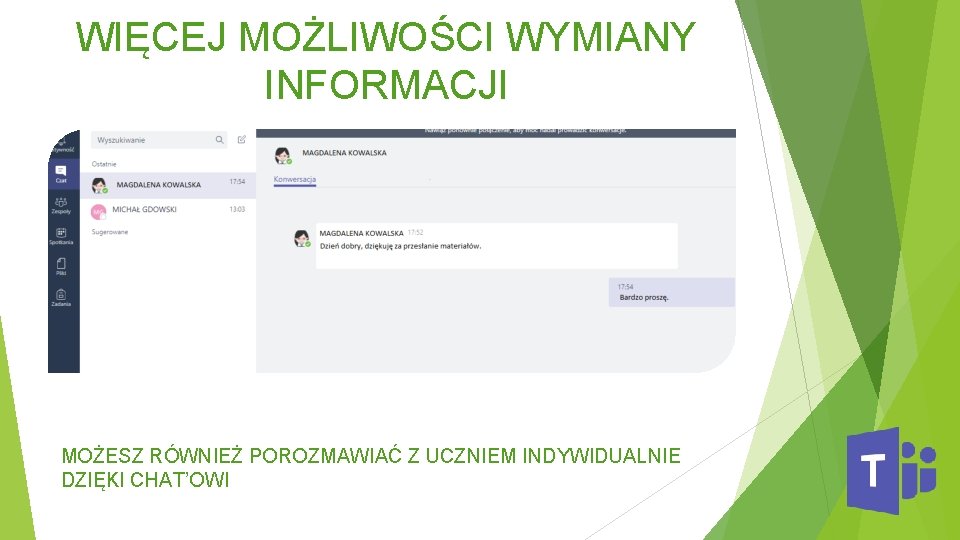
WIĘCEJ MOŻLIWOŚCI WYMIANY INFORMACJI MOŻESZ RÓWNIEŻ POROZMAWIAĆ Z UCZNIEM INDYWIDUALNIE DZIĘKI CHAT’OWI
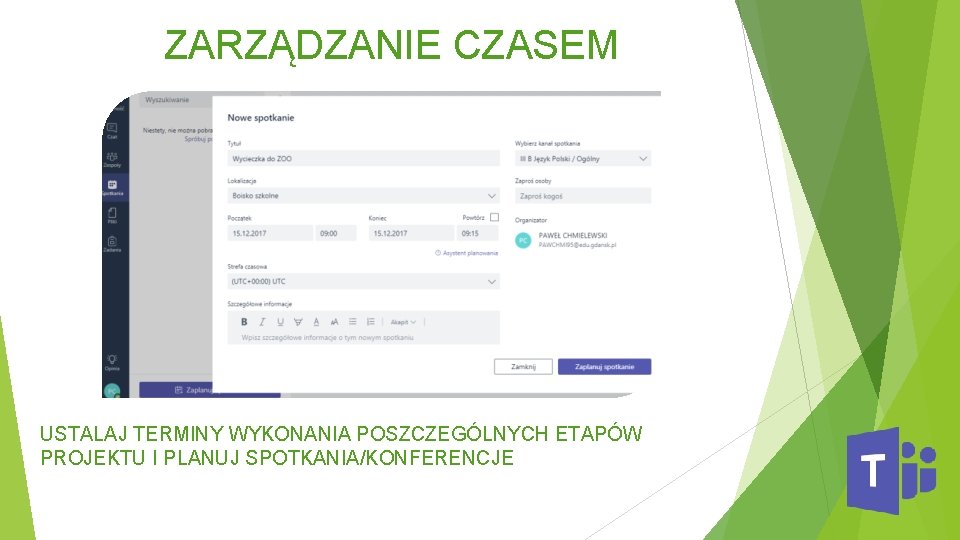
ZARZĄDZANIE CZASEM USTALAJ TERMINY WYKONANIA POSZCZEGÓLNYCH ETAPÓW PROJEKTU I PLANUJ SPOTKANIA/KONFERENCJE
DLACZEGO WARTO SKORZYSTAĆ Z ? PODSUMOWANIE
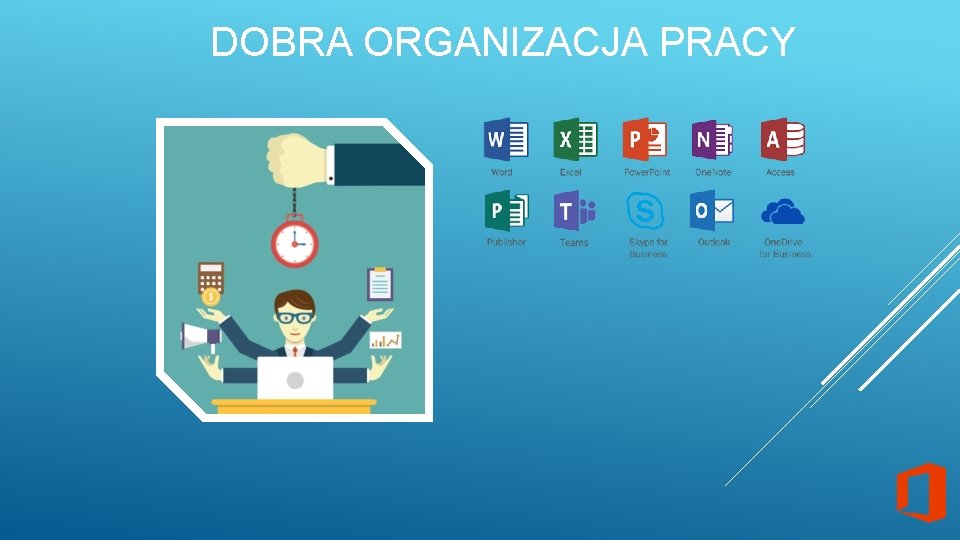
DOBRA ORGANIZACJA PRACY
TWORZENIE ZESPOŁÓW STWÓRZ GRUPĘ UCZNIÓW NA POTRZEBĘ ZAJĘĆ LEKCYJNYCH LUB INNYCH PROJEKTÓW EDUKACYJNYCH
GROMADZENIE I UDOSTĘPNIANIE MATERIAŁÓW DZIĘKI RÓŻNYM WARIANTOM UDOSTĘPNIANIA MOŻESZ SPRAWNIE ROZDZIELIĆ MATERIAŁY MIĘDZY UCZNIÓW
DOBRA KOMUNIKACJA
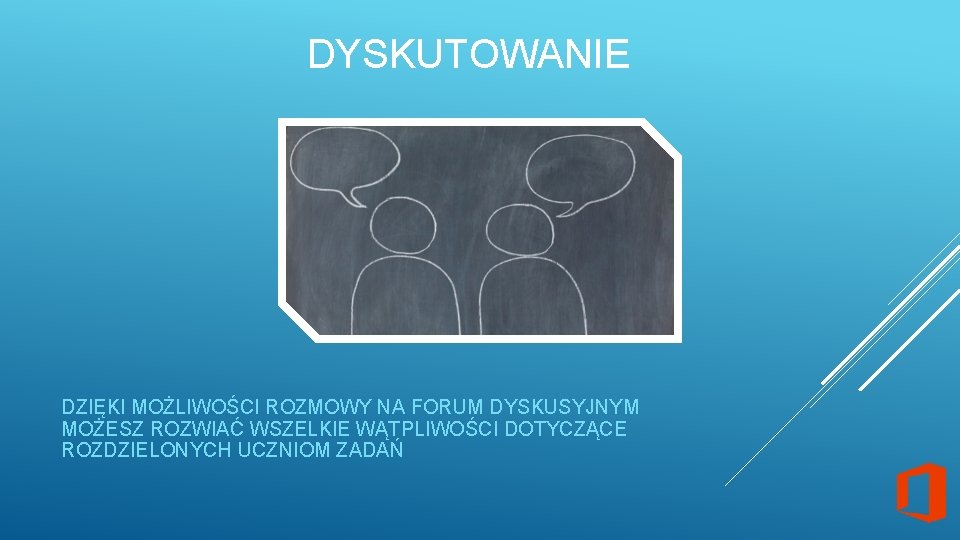
DYSKUTOWANIE DZIĘKI MOŻLIWOŚCI ROZMOWY NA FORUM DYSKUSYJNYM MOŻESZ ROZWIAĆ WSZELKIE WĄTPLIWOŚCI DOTYCZĄCE ROZDZIELONYCH UCZNIOM ZADAŃ
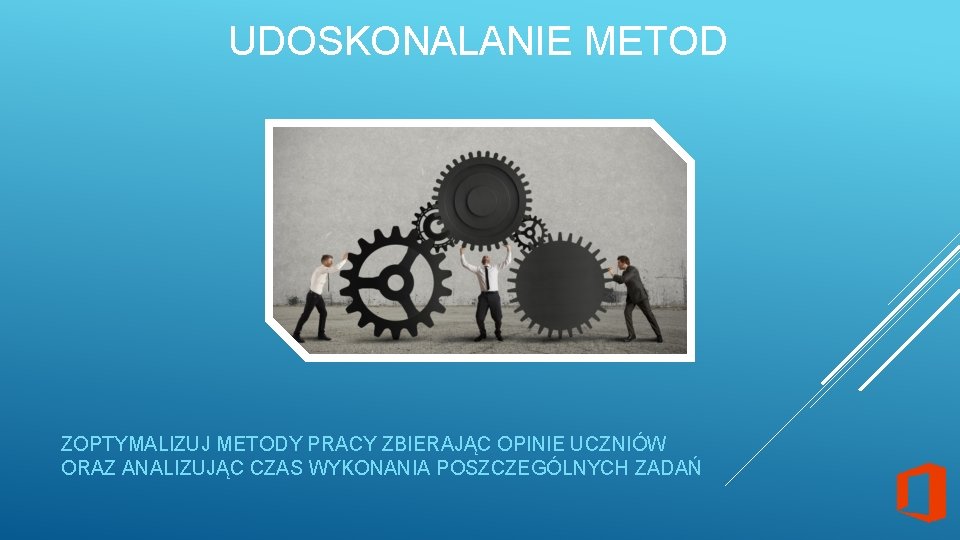
UDOSKONALANIE METOD ZOPTYMALIZUJ METODY PRACY ZBIERAJĄC OPINIE UCZNIÓW ORAZ ANALIZUJĄC CZAS WYKONANIA POSZCZEGÓLNYCH ZADAŃ
DOSTĘPNOŚĆ
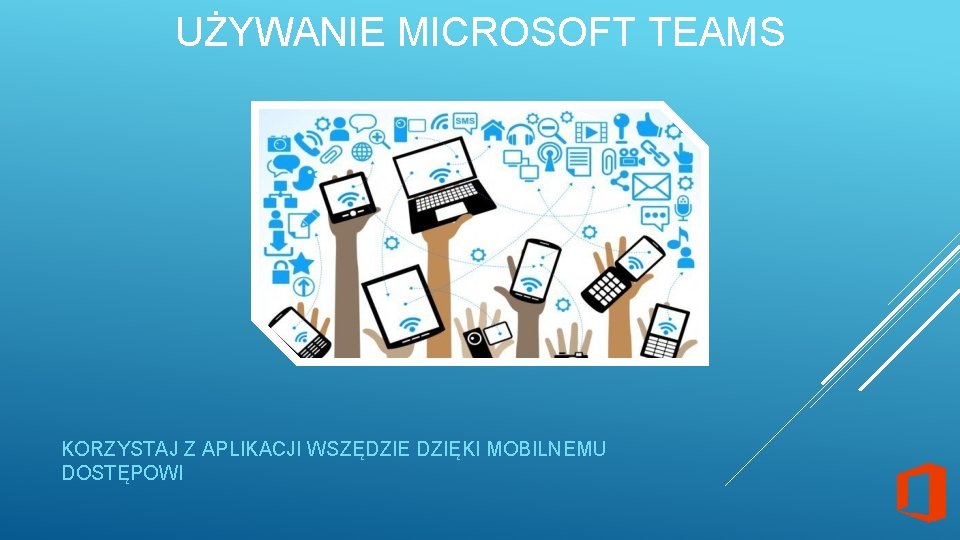
UŻYWANIE MICROSOFT TEAMS KORZYSTAJ Z APLIKACJI WSZĘDZIE DZIĘKI MOBILNEMU DOSTĘPOWI
ĘCIE PRACY Z MICROSO FT TEAMS WPROWADZENIE DO APLIKACJI
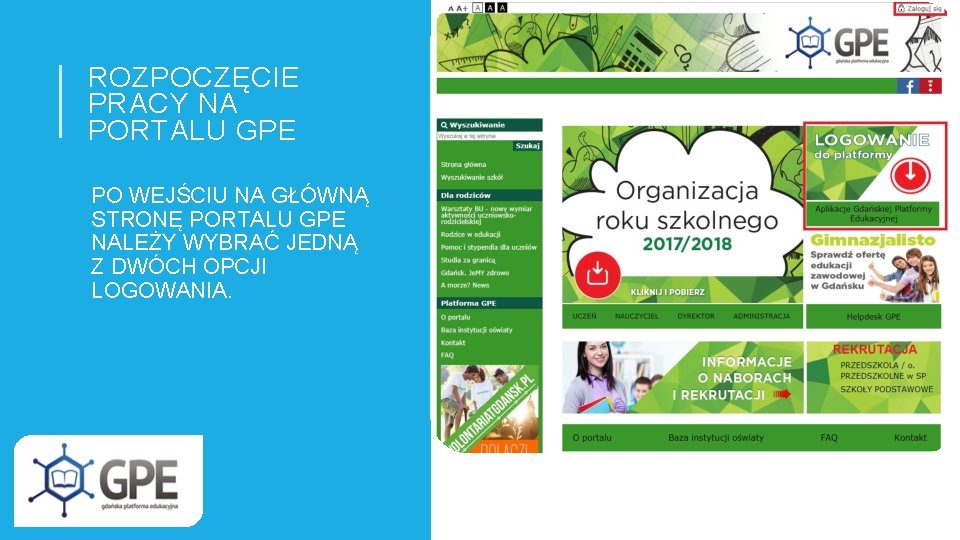
ROZPOCZĘCIE PRACY NA PORTALU GPE PO WEJŚCIU NA GŁÓWNĄ STRONĘ PORTALU GPE NALEŻY WYBRAĆ JEDNĄ Z DWÓCH OPCJI LOGOWANIA.
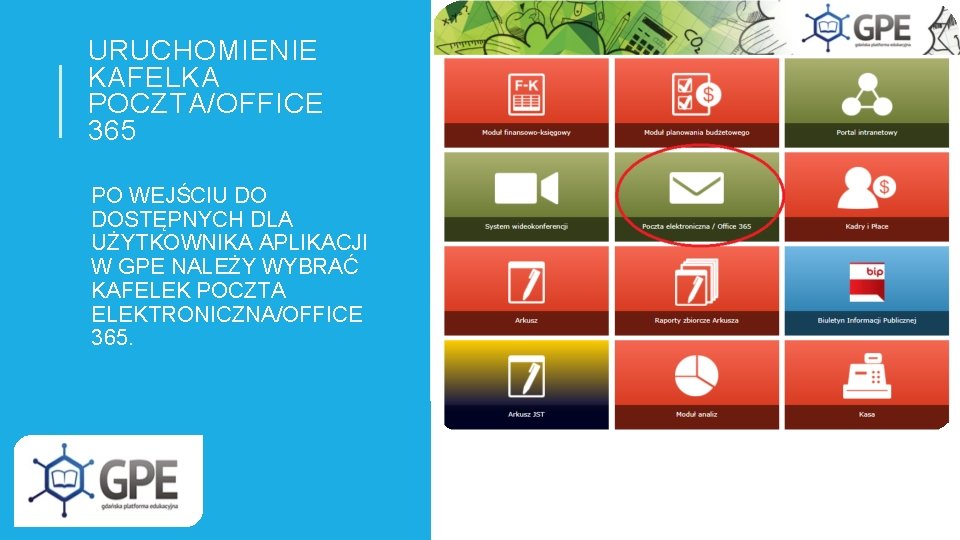
URUCHOMIENIE KAFELKA POCZTA/OFFICE 365 PO WEJŚCIU DO DOSTĘPNYCH DLA UŻYTKOWNIKA APLIKACJI W GPE NALEŻY WYBRAĆ KAFELEK POCZTA ELEKTRONICZNA/OFFICE 365.
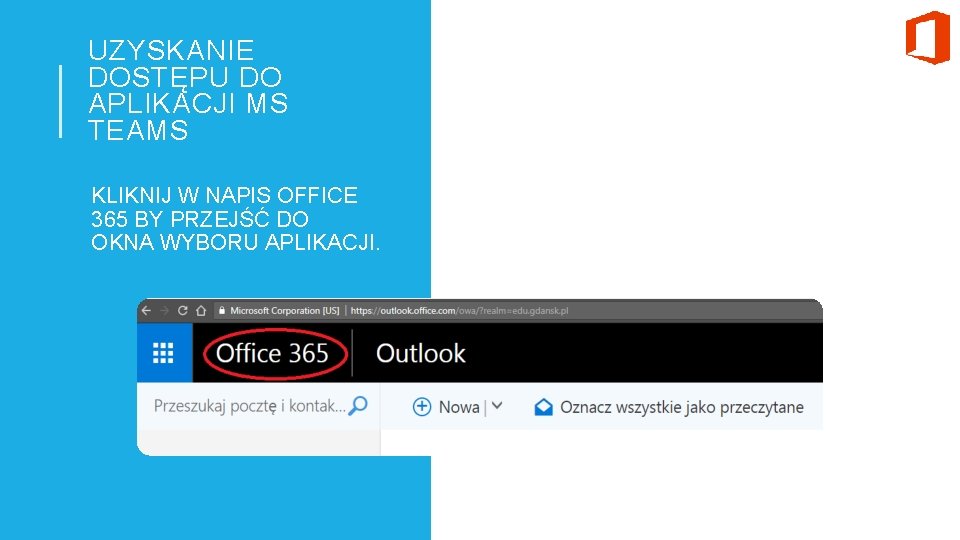
UZYSKANIE DOSTĘPU DO APLIKACJI MS TEAMS KLIKNIJ W NAPIS OFFICE 365 BY PRZEJŚĆ DO OKNA WYBORU APLIKACJI.
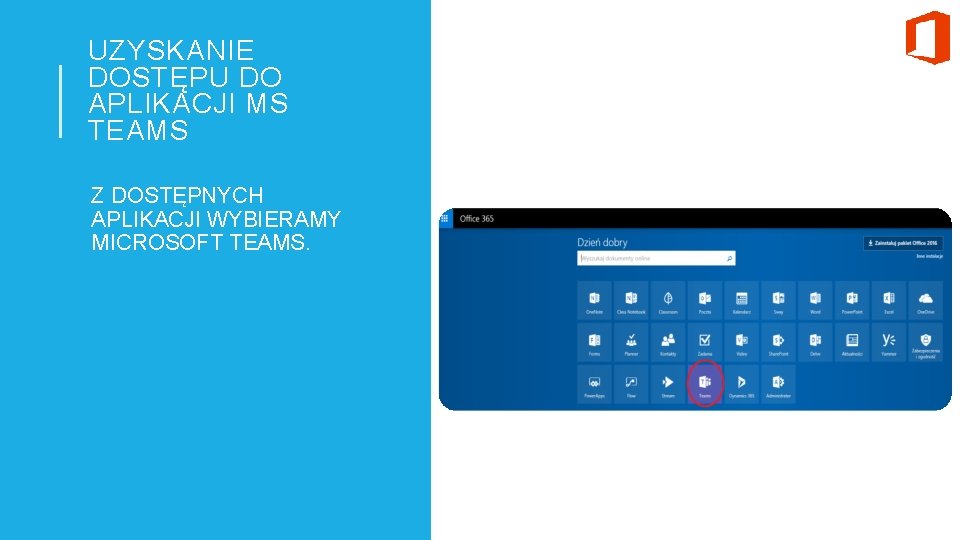
UZYSKANIE DOSTĘPU DO APLIKACJI MS TEAMS Z DOSTĘPNYCH APLIKACJI WYBIERAMY MICROSOFT TEAMS.
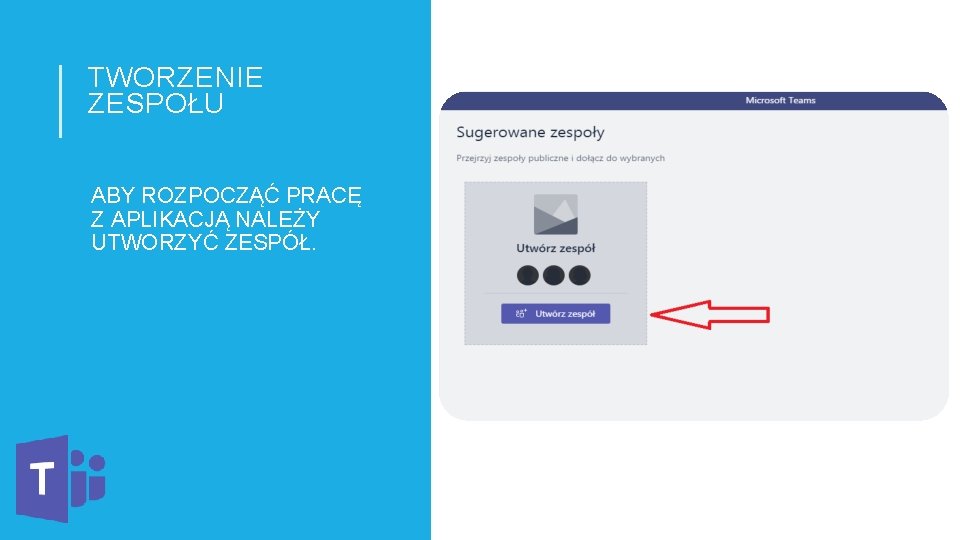
TWORZENIE ZESPOŁU ABY ROZPOCZĄĆ PRACĘ Z APLIKACJĄ NALEŻY UTWORZYĆ ZESPÓŁ.
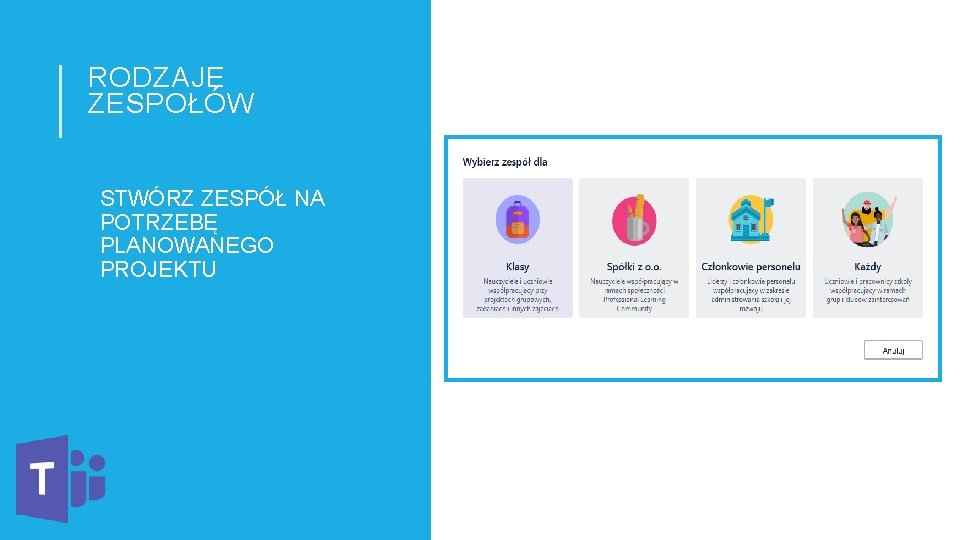
RODZAJE ZESPOŁÓW • STWÓRZ ZESPÓŁ NA POTRZEBĘ PLANOWANEGO PROJEKTU
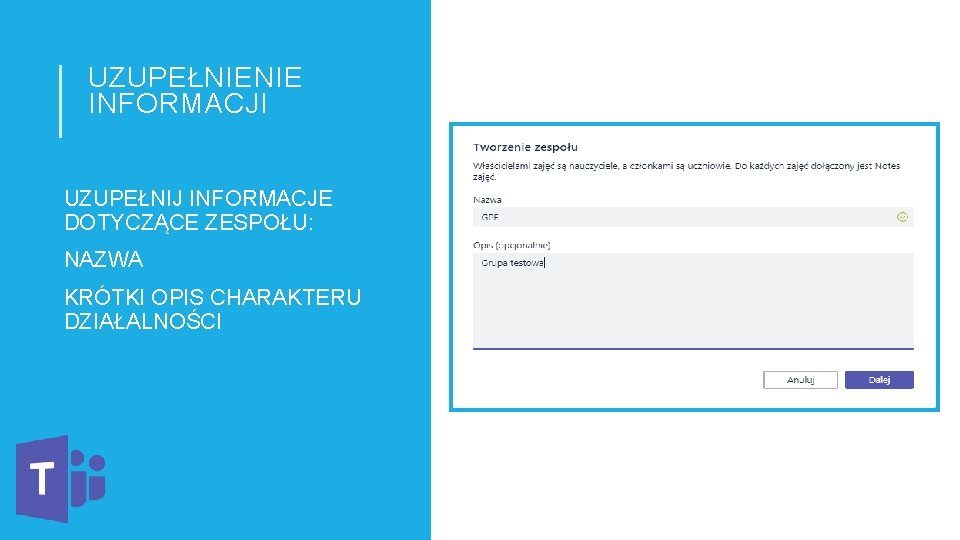
UZUPEŁNIENIE INFORMACJI UZUPEŁNIJ INFORMACJE DOTYCZĄCE ZESPOŁU: NAZWA KRÓTKI OPIS CHARAKTERU DZIAŁALNOŚCI
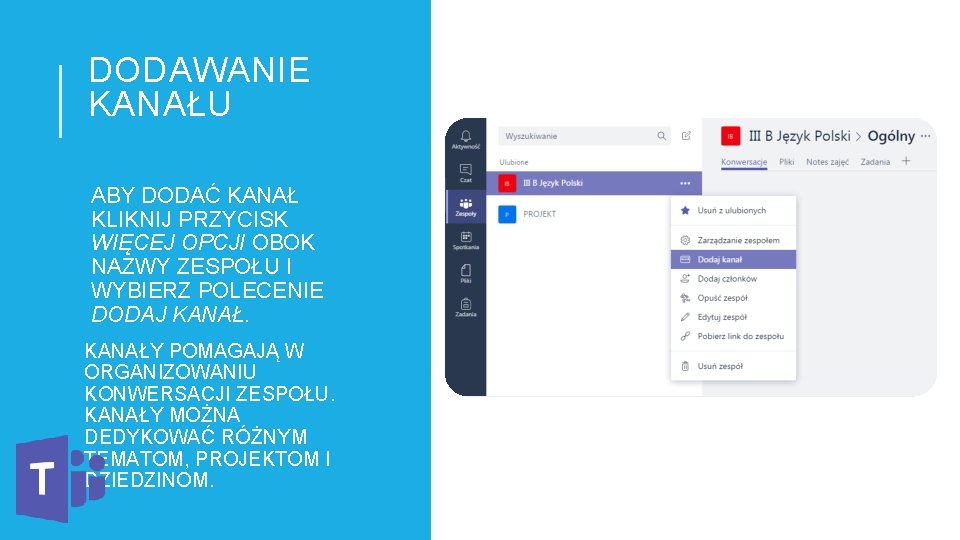
DODAWANIE KANAŁU ABY DODAĆ KANAŁ KLIKNIJ PRZYCISK WIĘCEJ OPCJI OBOK NAZWY ZESPOŁU I WYBIERZ POLECENIE DODAJ KANAŁY POMAGAJĄ W ORGANIZOWANIU KONWERSACJI ZESPOŁU. KANAŁY MOŻNA DEDYKOWAĆ RÓŻNYM TEMATOM, PROJEKTOM I DZIEDZINOM.
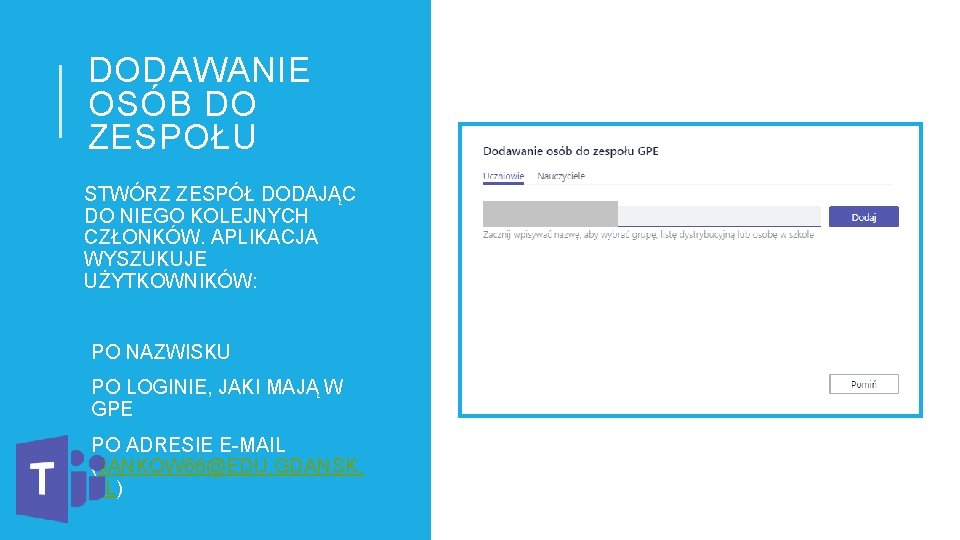
DODAWANIE OSÓB DO ZESPOŁU STWÓRZ ZESPÓŁ DODAJĄC DO NIEGO KOLEJNYCH CZŁONKÓW. APLIKACJA WYSZUKUJE UŻYTKOWNIKÓW: • PO NAZWISKU • PO LOGINIE, JAKI MAJĄ W GPE • PO ADRESIE E-MAIL (JANKOW 66@EDU. GDANSK. PL)
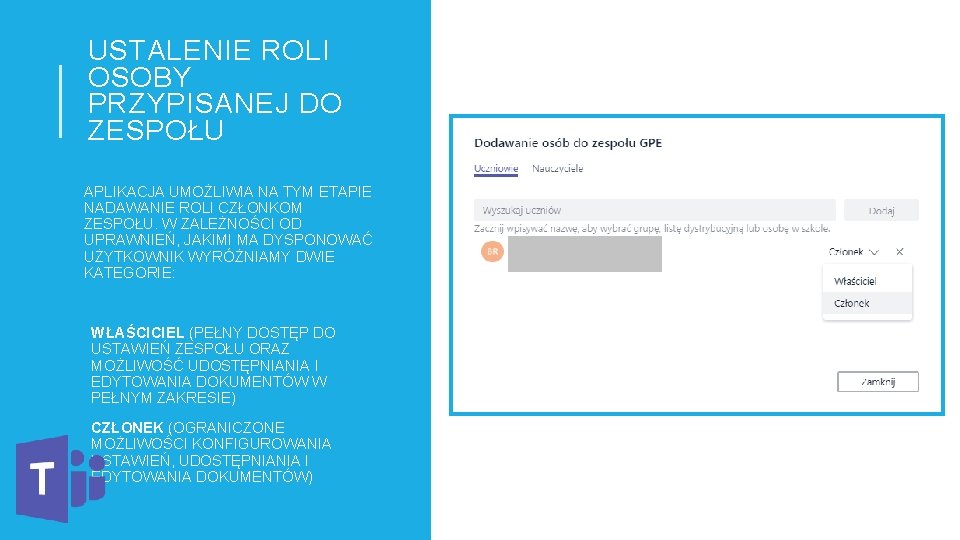
USTALENIE ROLI OSOBY PRZYPISANEJ DO ZESPOŁU APLIKACJA UMOŻLIWIA NA TYM ETAPIE NADAWANIE ROLI CZŁONKOM ZESPOŁU. W ZALEŻNOŚCI OD UPRAWNIEŃ, JAKIMI MA DYSPONOWAĆ UŻYTKOWNIK WYRÓŻNIAMY DWIE KATEGORIE: • WŁAŚCICIEL (PEŁNY DOSTĘP DO USTAWIEŃ ZESPOŁU ORAZ MOŻLIWOŚĆ UDOSTĘPNIANIA I EDYTOWANIA DOKUMENTÓW W PEŁNYM ZAKRESIE) • CZŁONEK (OGRANICZONE MOŻLIWOŚCI KONFIGUROWANIA USTAWIEŃ, UDOSTĘPNIANIA I EDYTOWANIA DOKUMENTÓW)
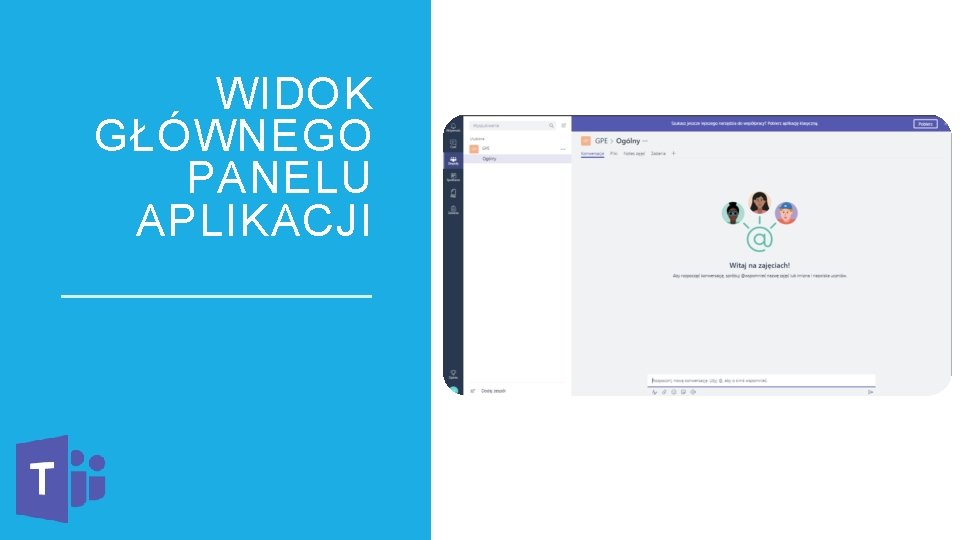
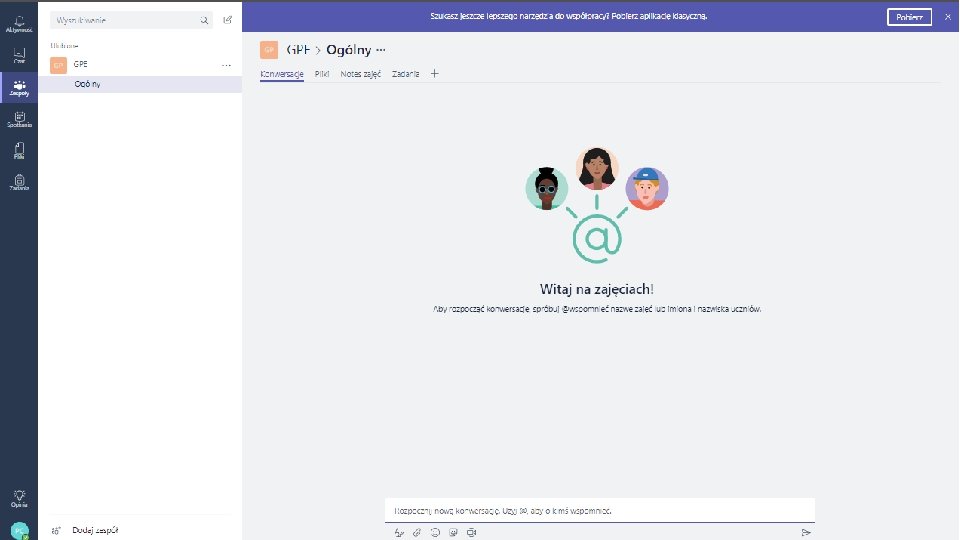
WIDOK GŁÓWNEGO PANELU APLIKACJI
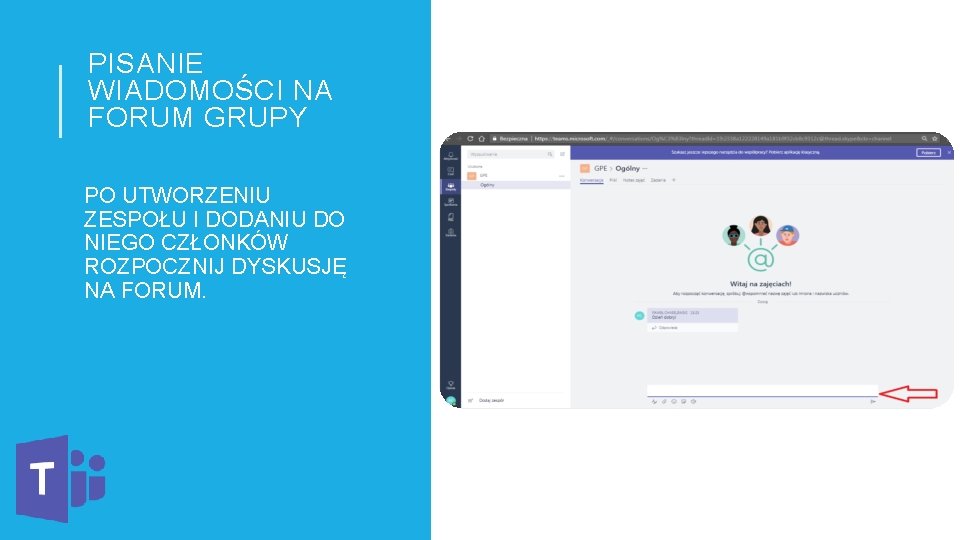
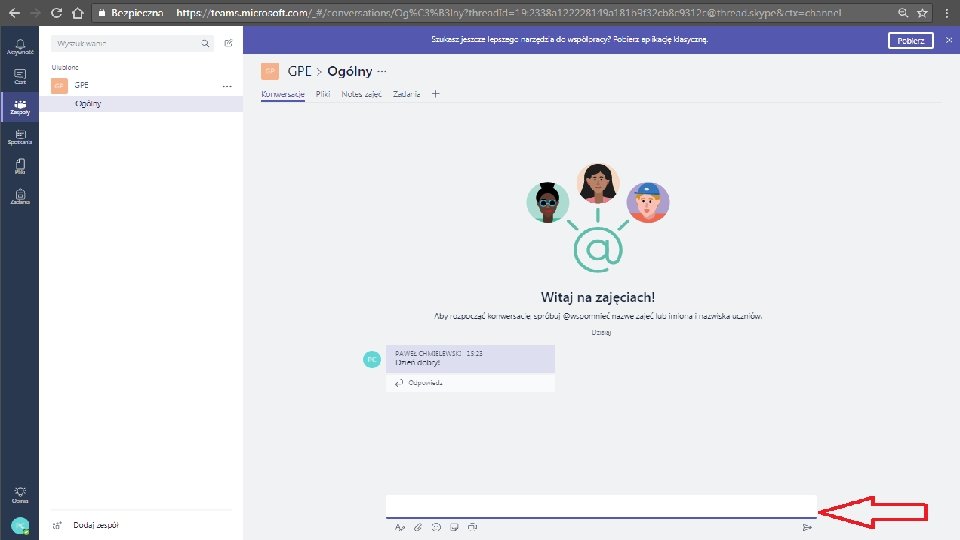
PISANIE WIADOMOŚCI NA FORUM GRUPY PO UTWORZENIU ZESPOŁU I DODANIU DO NIEGO CZŁONKÓW ROZPOCZNIJ DYSKUSJĘ NA FORUM.
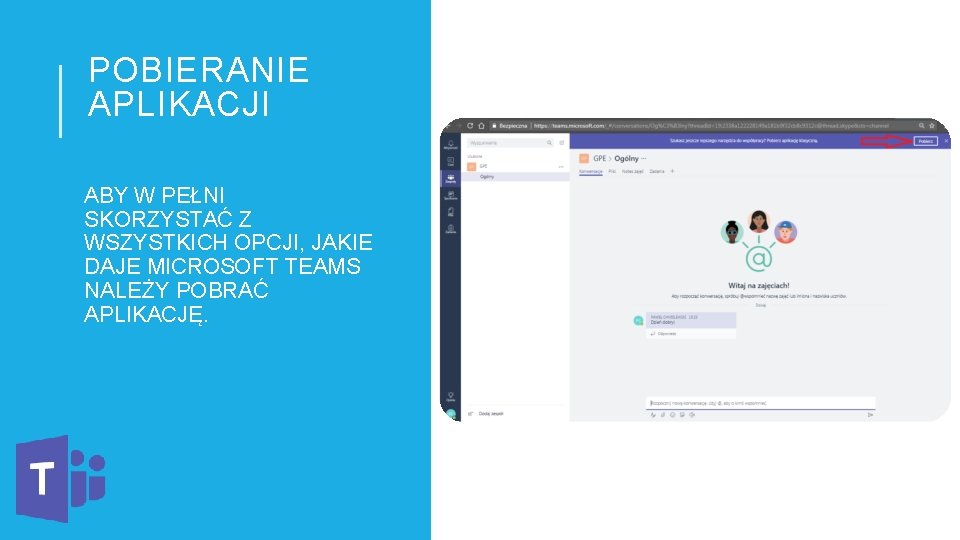
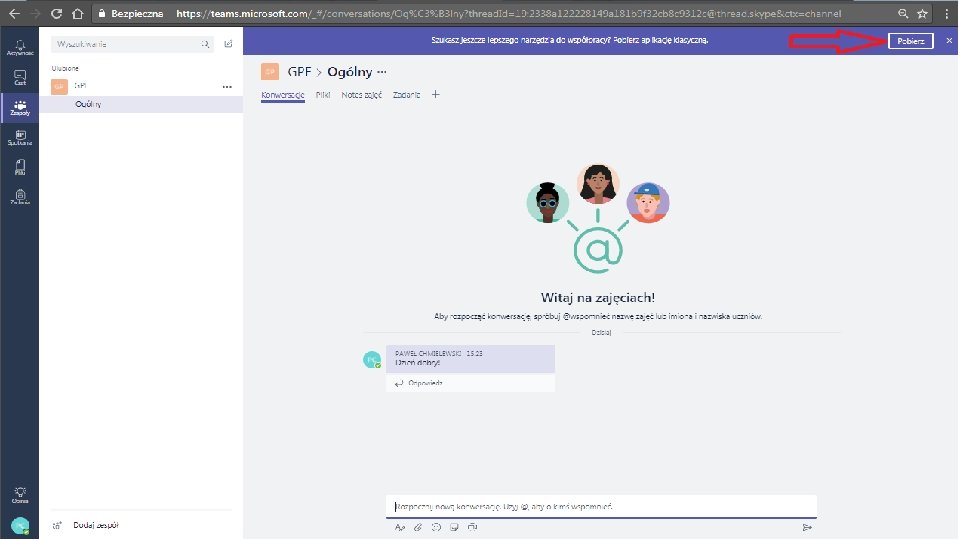
POBIERANIE APLIKACJI ABY W PEŁNI SKORZYSTAĆ Z WSZYSTKICH OPCJI, JAKIE DAJE MICROSOFT TEAMS NALEŻY POBRAĆ APLIKACJĘ.
JAK MOŻNA ZASTOSOWAĆ W SZKOLE? • Komunikacja na wielu poziomach • Proponowane rodzaje zespołów: • KLASA • PROJEKT UCZNIOWSKI WEWNĘTRZNY • PROJEKT UCZNIOWSKI ZEWNĘTRZNY • GRONO PEDAGOGICZNE • NAUCZYCIELE RÓŻNYCH PLACÓWEK
DZIĘKUJEMY ZA UWAGĘ PREZENTACJĘ PRZYGOTOWALI: CHMIELEWSKI PAWEŁ GDOWSKI MICHAŁ
LINKI PRZYDATNE DO LEPSZEGO POZNANIA APLIKACJI MICROSOFT TEAMS INSTRUKCJE https: //support. office. com/pl-pl/teams - Centrum Pomocy Produktu (Microsoft) - instrukcje, szkolenia, wskazówki https: //teamsdemo. office. com/ - interaktywny program demonstracyjny - poznanie kluczowych funkcji aplikacji FILMY SZKOLENIOWE https: //www. youtube. com/watch? v=t. Aq. At. I 6 K 7 NY - film instruktażowy (j. angielski) https: //www. youtube. com/watch? v=AFTuv. Irw. CNM&t=3 s - wprowadzenie do aplikacji (j. polski) ARTYKUŁY https: //www. supremo. pl/Blog/Kwiecien-2017/Microsoft-Teams-nowoczesne-rozwiazanie-dlanowoczesnych-zespolow http: //forsal. pl/artykuly/1039947, microsoft-teams-nowoczesna-przestrzen-do-pracy-w-zespole. html https: //brandsit. pl/microsoft-teams-wypiera-korzystanie-z-e-maili