
PERTEMUAN X Penggunaan Kontrol Array TUJUAN Apa itu



- Slides: 20
PERTEMUAN X Penggunaan Kontrol Array
TUJUAN • Apa itu Kontrol Array ? • Membuat Kontrol Array • Contoh Program : Kalkulator
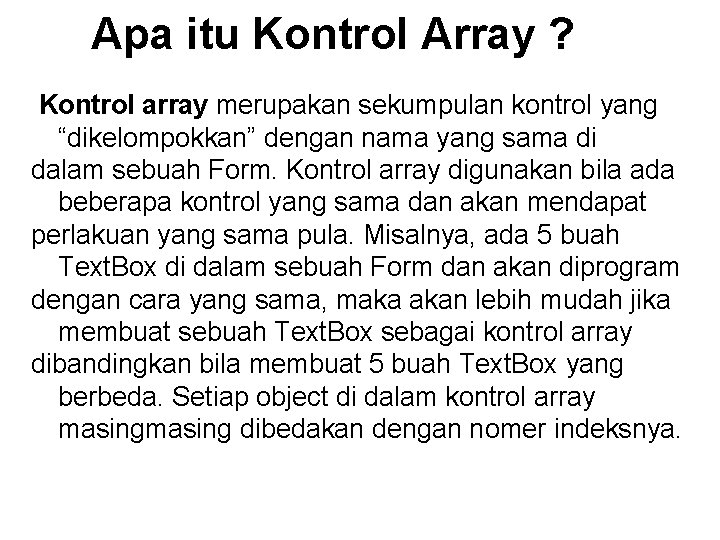
Apa itu Kontrol Array ? Kontrol array merupakan sekumpulan kontrol yang “dikelompokkan” dengan nama yang sama di dalam sebuah Form. Kontrol array digunakan bila ada beberapa kontrol yang sama dan akan mendapat perlakuan yang sama pula. Misalnya, ada 5 buah Text. Box di dalam sebuah Form dan akan diprogram dengan cara yang sama, maka akan lebih mudah jika membuat sebuah Text. Box sebagai kontrol array dibandingkan bila membuat 5 buah Text. Box yang berbeda. Setiap object di dalam kontrol array masing dibedakan dengan nomer indeksnya.
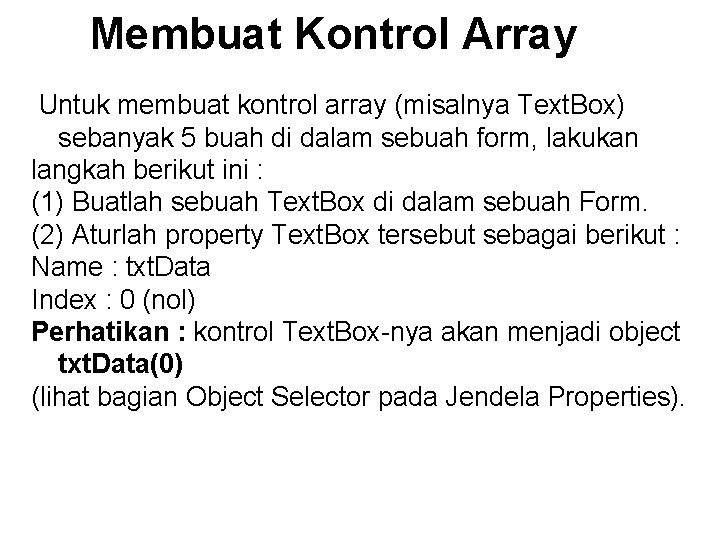
Membuat Kontrol Array Untuk membuat kontrol array (misalnya Text. Box) sebanyak 5 buah di dalam sebuah form, lakukan langkah berikut ini : (1) Buatlah sebuah Text. Box di dalam sebuah Form. (2) Aturlah property Text. Box tersebut sebagai berikut : Name : txt. Data Index : 0 (nol) Perhatikan : kontrol Text. Box-nya akan menjadi object txt. Data(0) (lihat bagian Object Selector pada Jendela Properties).
Membuat Kontrol Array (3) Klik object txt. Data(0) pada Form, kemudian klik tombol Copy pada bagian Toolbar. (4) Untuk membuat Text. Box kedua, klik tombol Paste pada bagian Toolbar. Text. Box kedua akan muncul di pojok kiri Form sebagai object txt. Data(1), aturlah posisinya di dalam Form. (5) Lakukan langkah ke-4 di atas sebanyak 4 kali (sesuai dengan jumlah Text. Box yang dibutukan). (6) Di dalam Form akan ada 5 buah Text. Box dengan nama yang sama (yaitu txt. Data) dan masing menjadi object txt. Data yang dibedakan nomer indexnya (mulai dari 0 s/d 4).
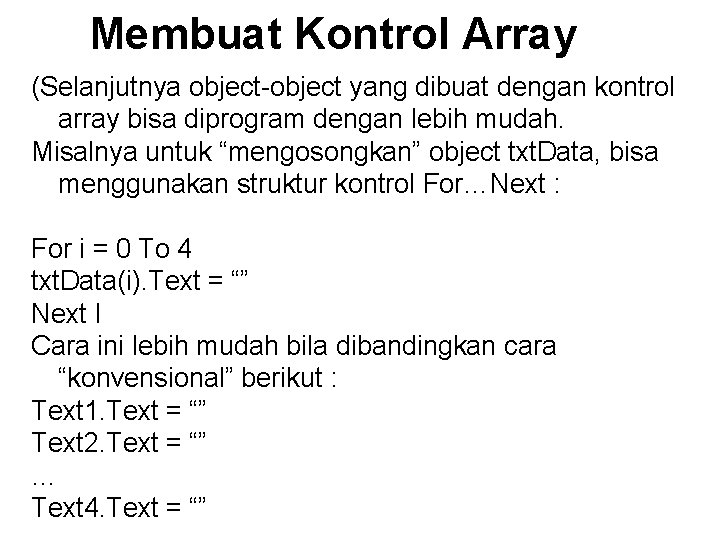
Membuat Kontrol Array (Selanjutnya object-object yang dibuat dengan kontrol array bisa diprogram dengan lebih mudah. Misalnya untuk “mengosongkan” object txt. Data, bisa menggunakan struktur kontrol For…Next : For i = 0 To 4 txt. Data(i). Text = “” Next I Cara ini lebih mudah bila dibandingkan cara “konvensional” berikut : Text 1. Text = “” Text 2. Text = “” … Text 4. Text = “”
Membuat Kontrol Array (Selanjutnya object-object yang dibuat dengan kontrol array bisa diprogram dengan lebih mudah. Misalnya untuk “mengosongkan” object txt. Data, bisa menggunakan struktur kontrol For…Next : For i = 0 To 4 txt. Data(i). Text = “” Next I Cara ini lebih mudah bila dibandingkan cara “konvensional” berikut : Text 1. Text = “” Text 2. Text = “” … Text 4. Text = “”
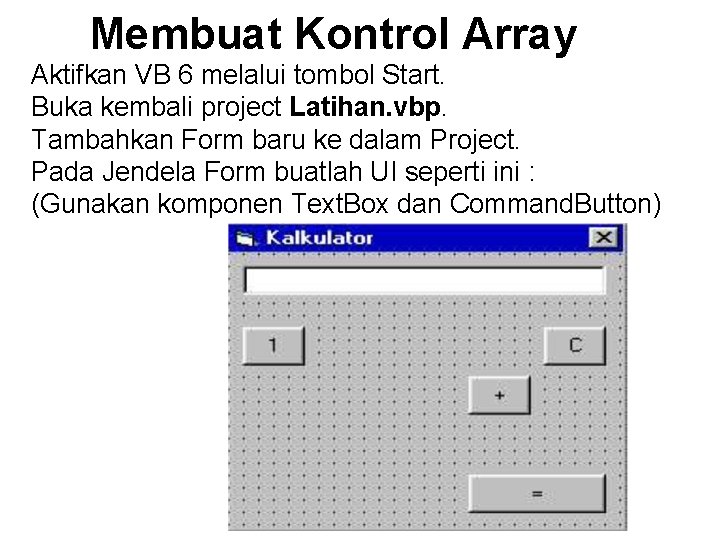
Membuat Kontrol Array Aktifkan VB 6 melalui tombol Start. Buka kembali project Latihan. vbp. Tambahkan Form baru ke dalam Project. Pada Jendela Form buatlah UI seperti ini : (Gunakan komponen Text. Box dan Command. Button)
Membuat Kontrol Array
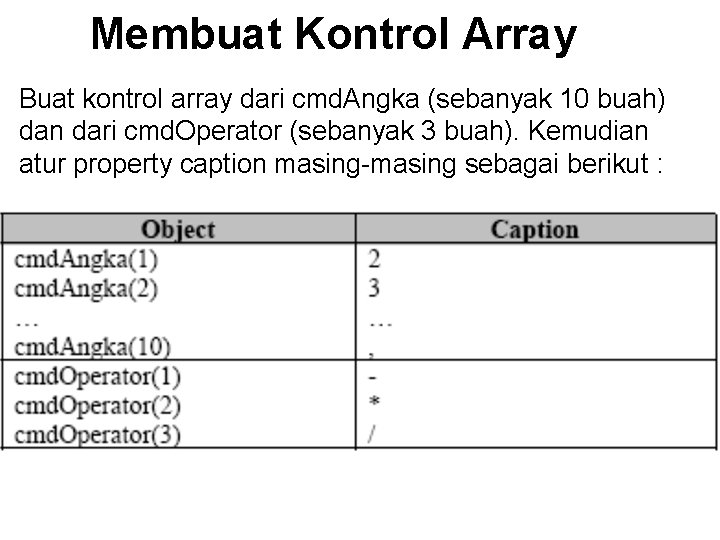
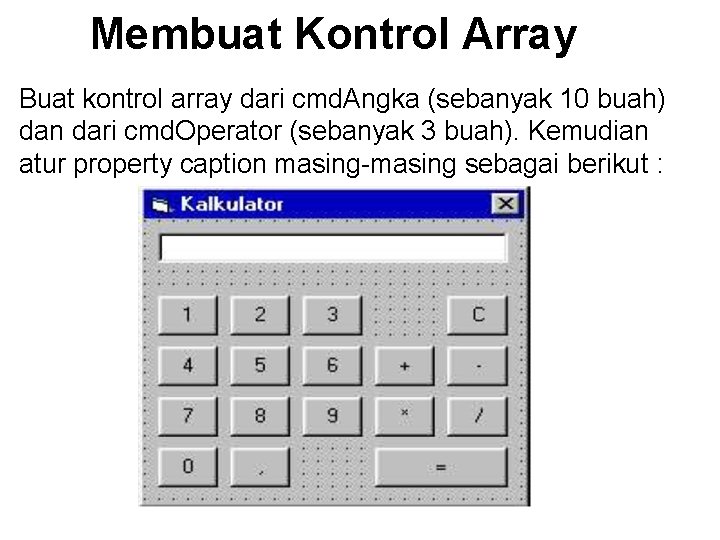
Membuat Kontrol Array Buat kontrol array dari cmd. Angka (sebanyak 10 buah) dan dari cmd. Operator (sebanyak 3 buah). Kemudian atur property caption masing-masing sebagai berikut :
Membuat Kontrol Array Buat kontrol array dari cmd. Angka (sebanyak 10 buah) dan dari cmd. Operator (sebanyak 3 buah). Kemudian atur property caption masing-masing sebagai berikut :
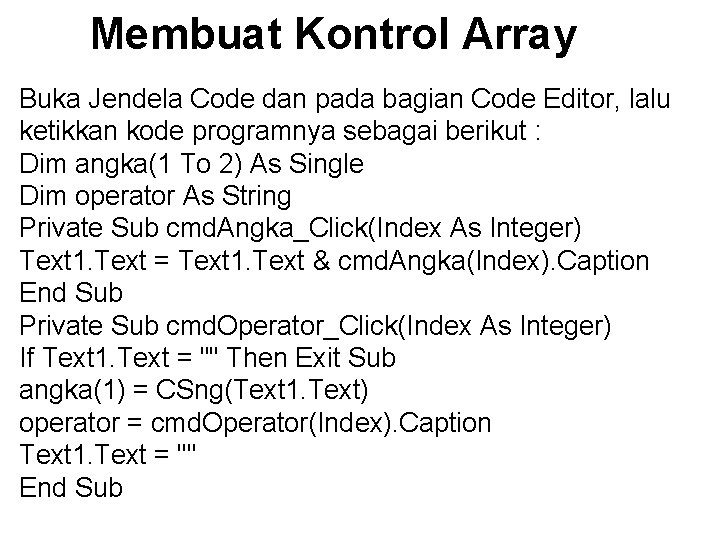
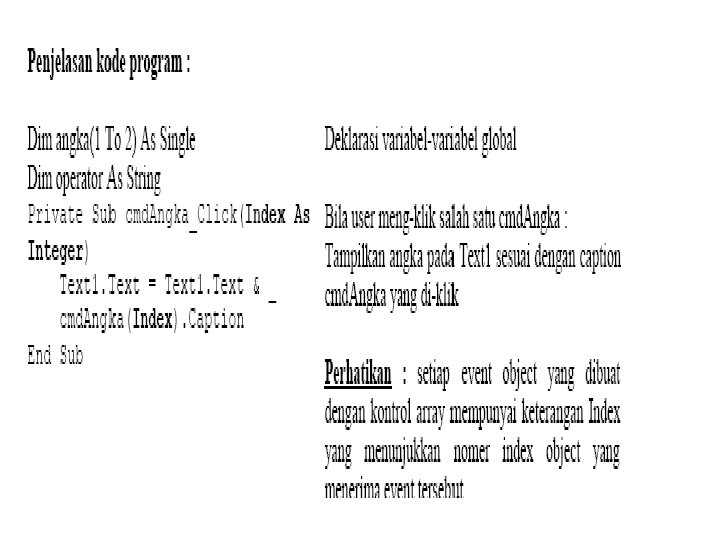
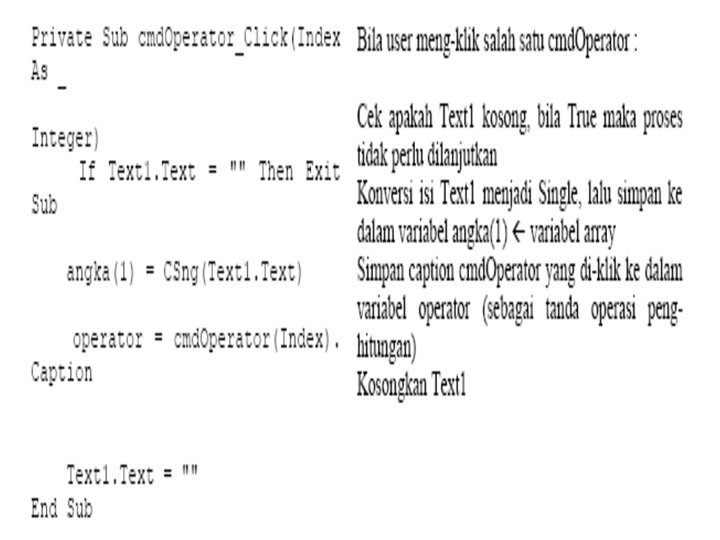
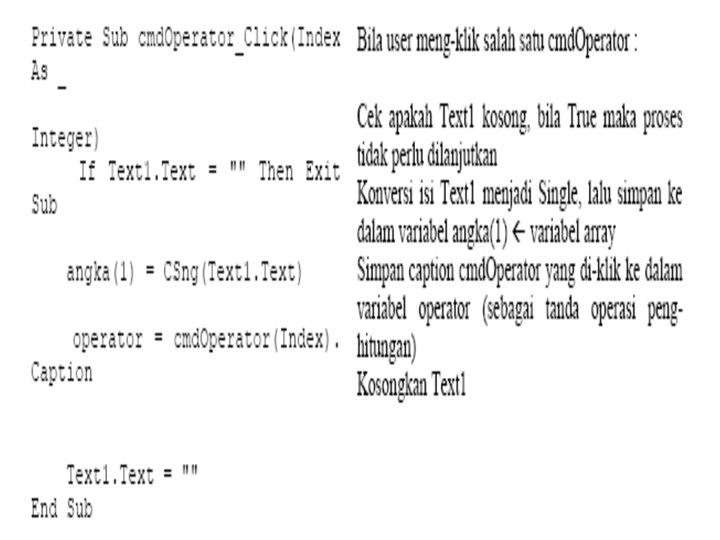
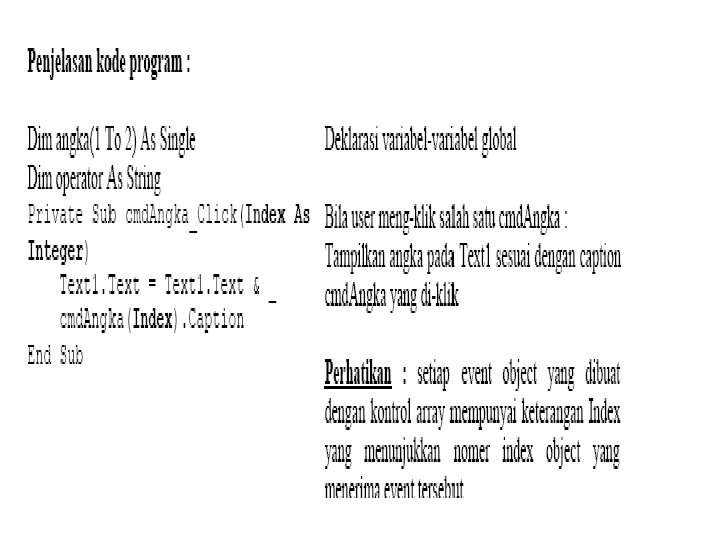
Membuat Kontrol Array Buka Jendela Code dan pada bagian Code Editor, lalu ketikkan kode programnya sebagai berikut : Dim angka(1 To 2) As Single Dim operator As String Private Sub cmd. Angka_Click(Index As Integer) Text 1. Text = Text 1. Text & cmd. Angka(Index). Caption End Sub Private Sub cmd. Operator_Click(Index As Integer) If Text 1. Text = "" Then Exit Sub angka(1) = CSng(Text 1. Text) operator = cmd. Operator(Index). Caption Text 1. Text = "" End Sub
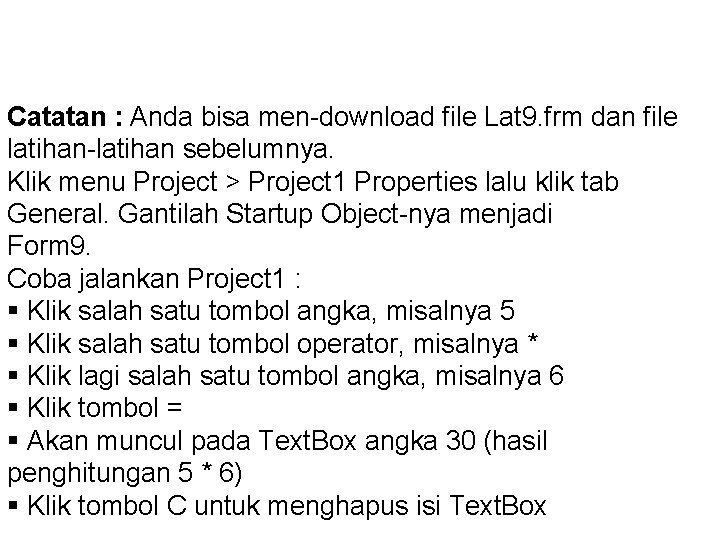
Catatan : Anda bisa men-download file Lat 9. frm dan file latihan-latihan sebelumnya. Klik menu Project > Project 1 Properties lalu klik tab General. Gantilah Startup Object-nya menjadi Form 9. Coba jalankan Project 1 : Klik salah satu tombol angka, misalnya 5 Klik salah satu tombol operator, misalnya * Klik lagi salah satu tombol angka, misalnya 6 Klik tombol = Akan muncul pada Text. Box angka 30 (hasil penghitungan 5 * 6) Klik tombol C untuk menghapus isi Text. Box
Catatan : Anda bisa men-download file Lat 9. frm dan file latihan-latihan sebelumnya. Klik menu Project > Project 1 Properties lalu klik tab General. Gantilah Startup Object-nya menjadi Form 9. Coba jalankan Project 1 : Klik salah satu tombol angka, misalnya 5 Klik salah satu tombol operator, misalnya * Klik lagi salah satu tombol angka, misalnya 6 Klik tombol = Akan muncul pada Text. Box angka 30 (hasil penghitungan 5 * 6) Klik tombol C untuk menghapus isi Text. Box
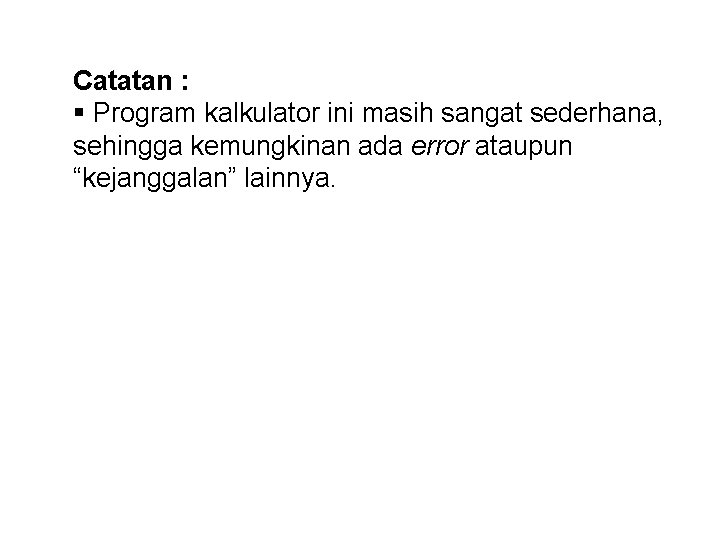
Catatan : Program kalkulator ini masih sangat sederhana, sehingga kemungkinan ada error ataupun “kejanggalan” lainnya.