
PERTEMUAN VII Penggunaan Struktur Kontrol SELECT TUJUAN Mengenal
- Slides: 21
PERTEMUAN VII Penggunaan Struktur Kontrol SELECT
TUJUAN • Mengenal Struktur Kontrol • Struktur Kontrol Select…Case • Contoh Program : Struktur SELECT…CASE
Mengenal Struktur Kontrol Struktur kontrol di dalam bahasa pemrograman adalah perintah dengan bentuk (struktur) tertentu yang digunakan untuk mengatur (mengontrol) jalannya program. Visual Basic 6 mengenal dua jenis struktur kontrol, yaitu : 1. Struktur kontrol keputusan - digunakan untuk memutuskan kode program mana yang akan dikerjakan berdasarkan suatu kondisi. Akan dibahas pada bab ini. 2. Struktur kontrol pengulangan - digunakan untuk melakukan pengulangan kode program. Akan dibahas pada bab selanjutnya.
Mengenal Struktur Kontrol Ada dua bentuk struktur kontrol keputusan, yaitu : 1. Struktur IF…THEN. Sudah dibahas pada bab yang lalu. 2. Struktur SELECT…CASE. Akan dibahas pada bab ini.
Struktur Kontrol Select…Case Bentuk penulisan (syntax) struktur SELECT…CASE : SELECT CASE <pilihan> CASE <pilihan 1> <blok kode program 1> CASE <pilihan 2> <blok kode program 2> CASE <pilihan n> <blok kode program n> [CASE ELSE <blok kode program x>] END SELECT Bila <pilihan> sesuai dengan <pilihan 1> maka <blok kode program 1> akan dikerjakan, dst. Tetapi bila <pilihan> tidak ada yang sesuai dengan <pilihan 1> s/d <pilihan n> maka <blok kode program x> yang akan dikerjakan.
Contoh Program : Struktur SELECT…CASE Bentuk penulisan (syntax) struktur SELECT…CASE : SELECT CASE <pilihan> CASE <pilihan 1> <blok kode program 1> CASE <pilihan 2> <blok kode program 2> CASE <pilihan n> <blok kode program n> [CASE ELSE <blok kode program x>] END SELECT Bila <pilihan> sesuai dengan <pilihan 1> maka <blok kode program 1> akan dikerjakan, dst. Tetapi bila <pilihan> tidak ada yang sesuai dengan <pilihan 1> s/d <pilihan n> maka <blok kode program x> yang akan dikerjakan.
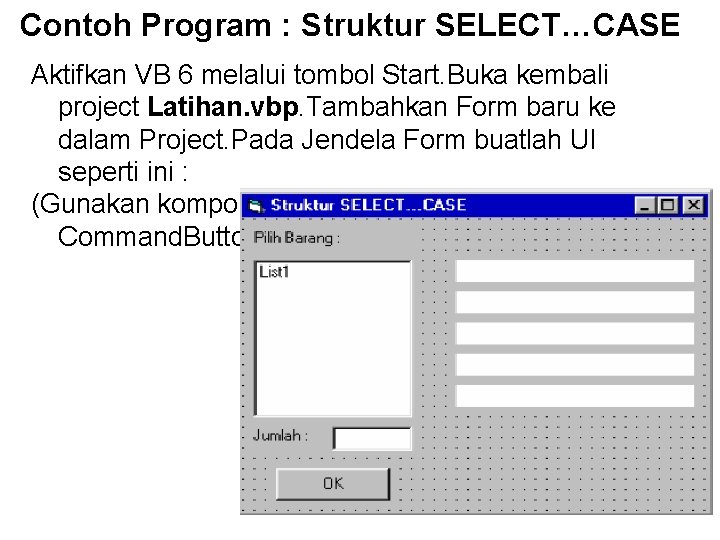
Contoh Program : Struktur SELECT…CASE Aktifkan VB 6 melalui tombol Start. Buka kembali project Latihan. vbp. Tambahkan Form baru ke dalam Project. Pada Jendela Form buatlah UI seperti ini : (Gunakan komponen Label, List. Box, Text. Box dan Command. Button)
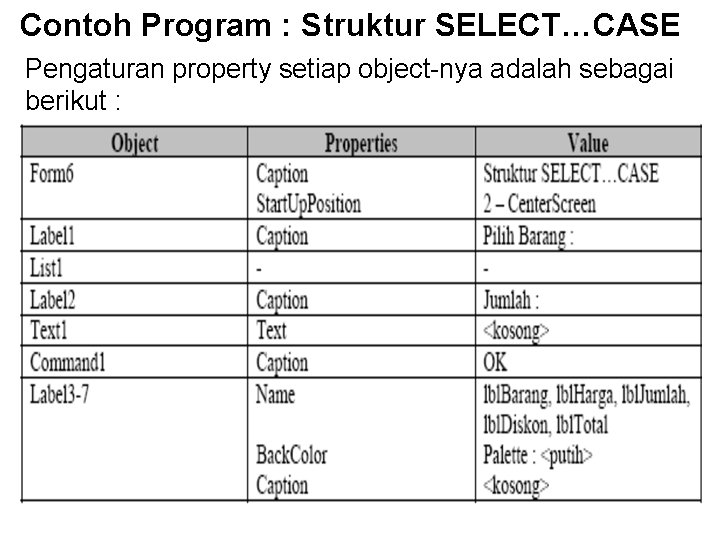
Contoh Program : Struktur SELECT…CASE Pengaturan property setiap object-nya adalah sebagai berikut :
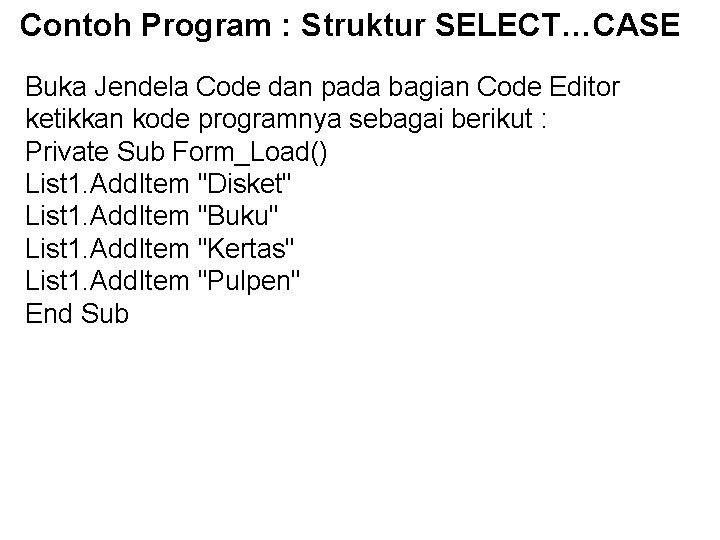
Contoh Program : Struktur SELECT…CASE Buka Jendela Code dan pada bagian Code Editor ketikkan kode programnya sebagai berikut : Private Sub Form_Load() List 1. Add. Item "Disket" List 1. Add. Item "Buku" List 1. Add. Item "Kertas" List 1. Add. Item "Pulpen" End Sub
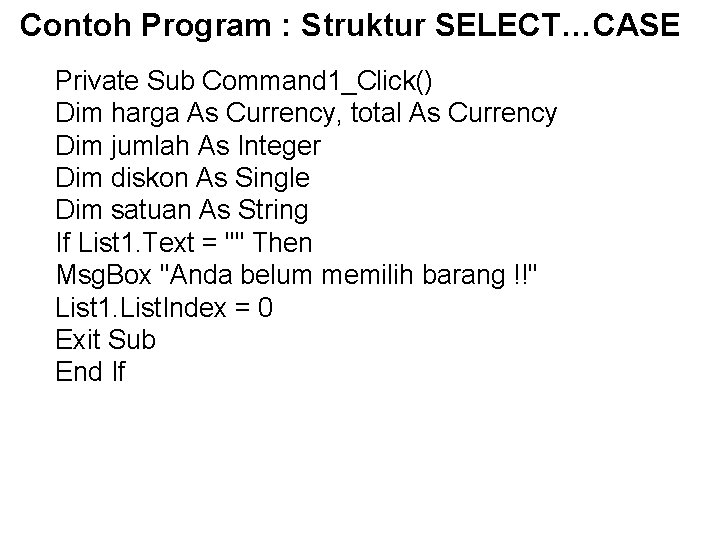
Contoh Program : Struktur SELECT…CASE Private Sub Command 1_Click() Dim harga As Currency, total As Currency Dim jumlah As Integer Dim diskon As Single Dim satuan As String If List 1. Text = "" Then Msg. Box "Anda belum memilih barang !!" List 1. List. Index = 0 Exit Sub End If
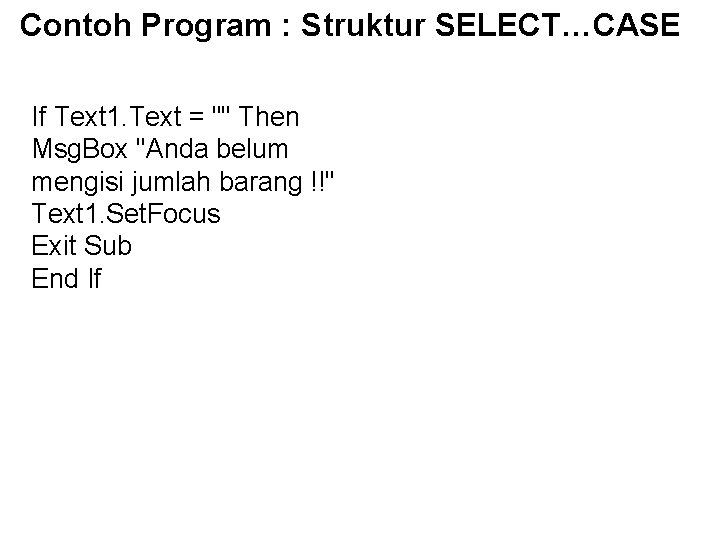
Contoh Program : Struktur SELECT…CASE If Text 1. Text = "" Then Msg. Box "Anda belum mengisi jumlah barang !!" Text 1. Set. Focus Exit Sub End If
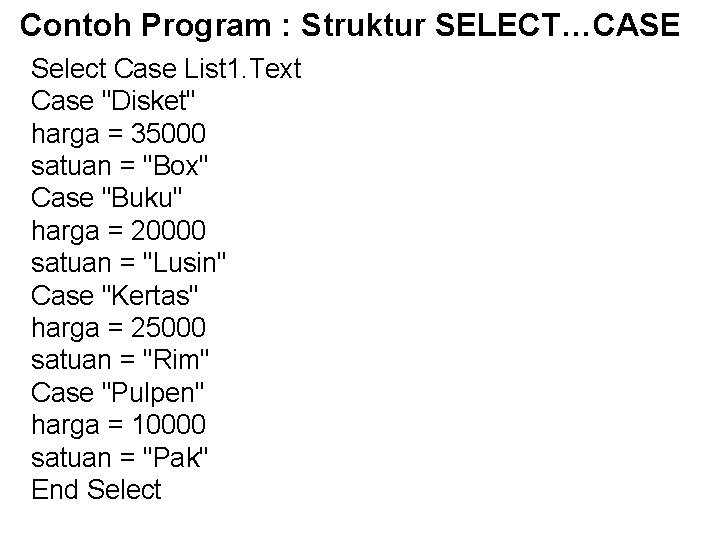
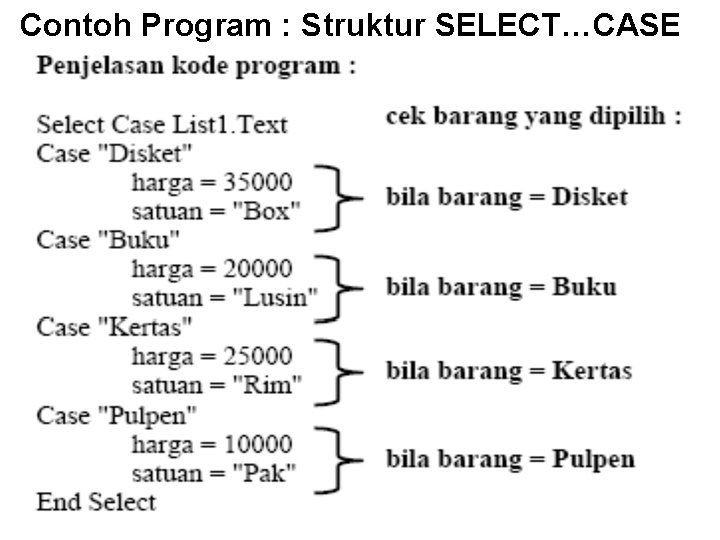
Contoh Program : Struktur SELECT…CASE Select Case List 1. Text Case "Disket" harga = 35000 satuan = "Box" Case "Buku" harga = 20000 satuan = "Lusin" Case "Kertas" harga = 25000 satuan = "Rim" Case "Pulpen" harga = 10000 satuan = "Pak" End Select
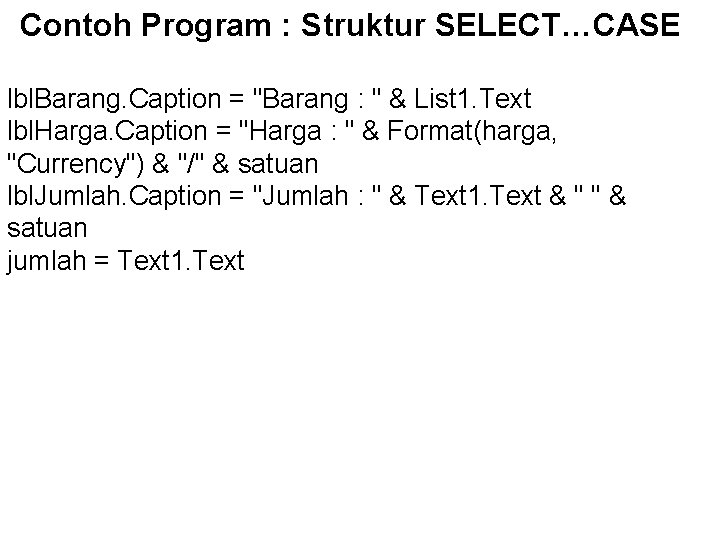
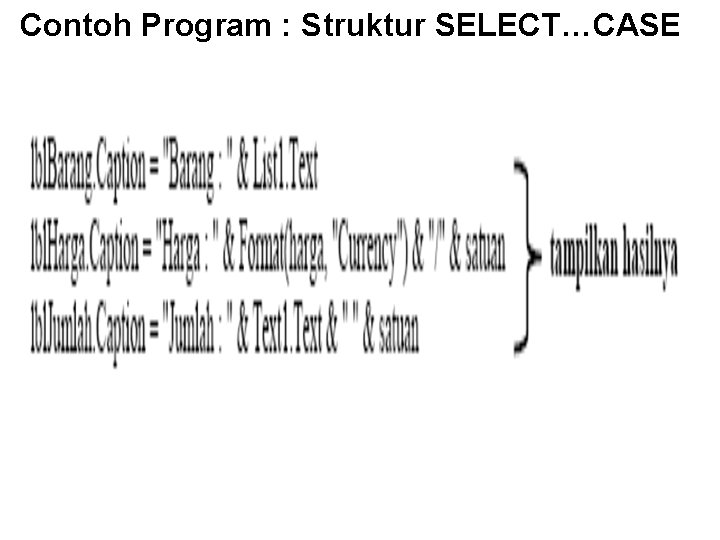
Contoh Program : Struktur SELECT…CASE lbl. Barang. Caption = "Barang : " & List 1. Text lbl. Harga. Caption = "Harga : " & Format(harga, "Currency") & "/" & satuan lbl. Jumlah. Caption = "Jumlah : " & Text 1. Text & " " & satuan jumlah = Text 1. Text
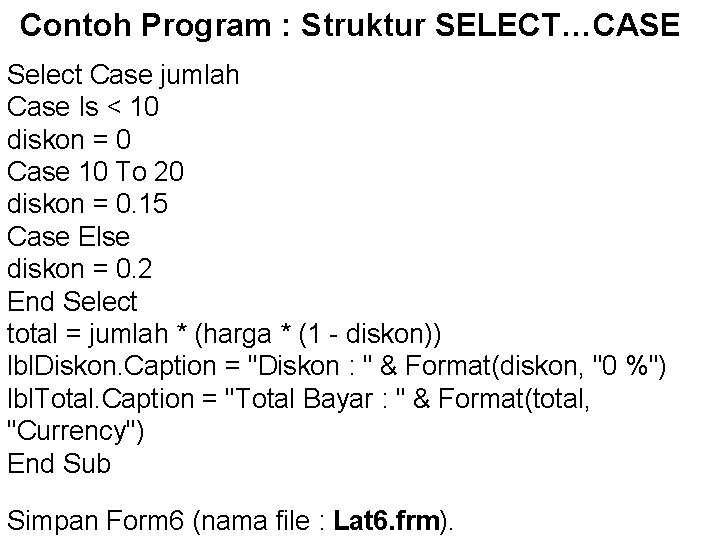
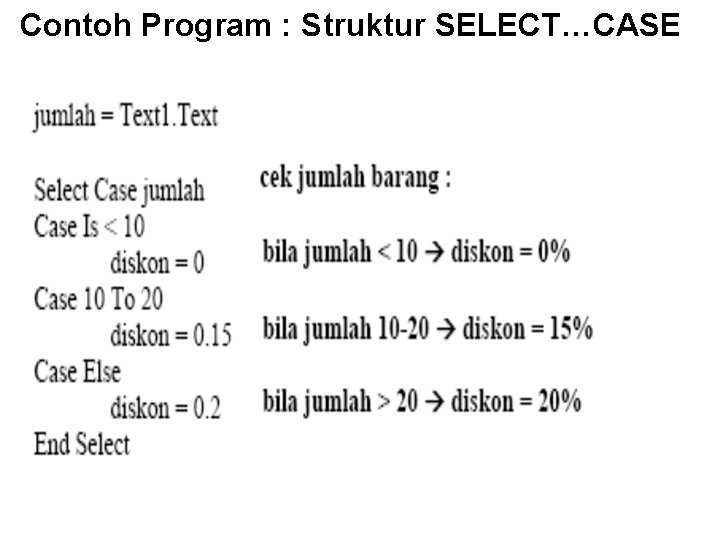
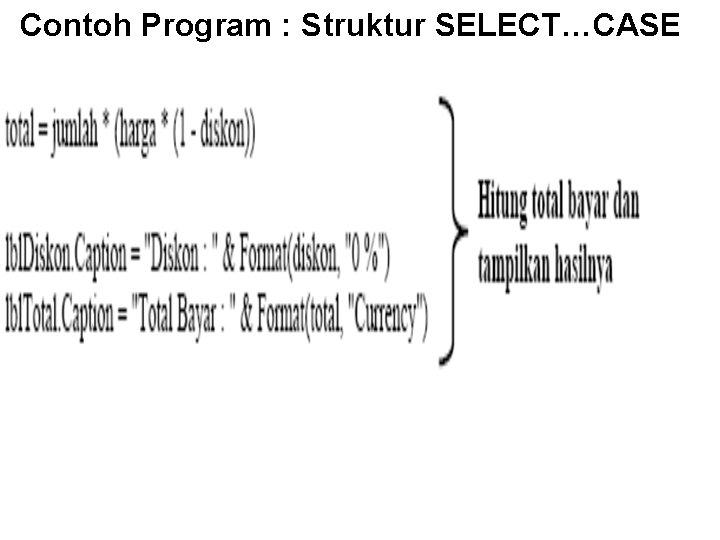
Contoh Program : Struktur SELECT…CASE Select Case jumlah Case Is < 10 diskon = 0 Case 10 To 20 diskon = 0. 15 Case Else diskon = 0. 2 End Select total = jumlah * (harga * (1 - diskon)) lbl. Diskon. Caption = "Diskon : " & Format(diskon, "0 %") lbl. Total. Caption = "Total Bayar : " & Format(total, "Currency") End Sub Simpan Form 6 (nama file : Lat 6. frm).
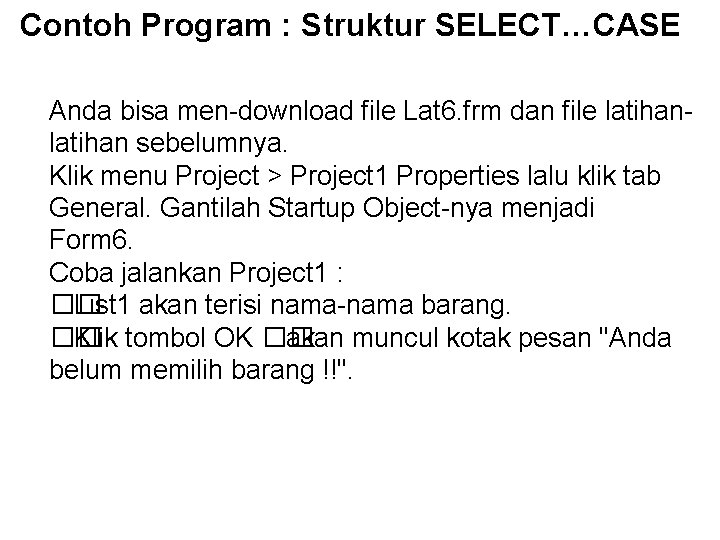
Contoh Program : Struktur SELECT…CASE Anda bisa men-download file Lat 6. frm dan file latihan sebelumnya. Klik menu Project > Project 1 Properties lalu klik tab General. Gantilah Startup Object-nya menjadi Form 6. Coba jalankan Project 1 : �� List 1 akan terisi nama-nama barang. �� Klik tombol OK �� akan muncul kotak pesan "Anda belum memilih barang !!".
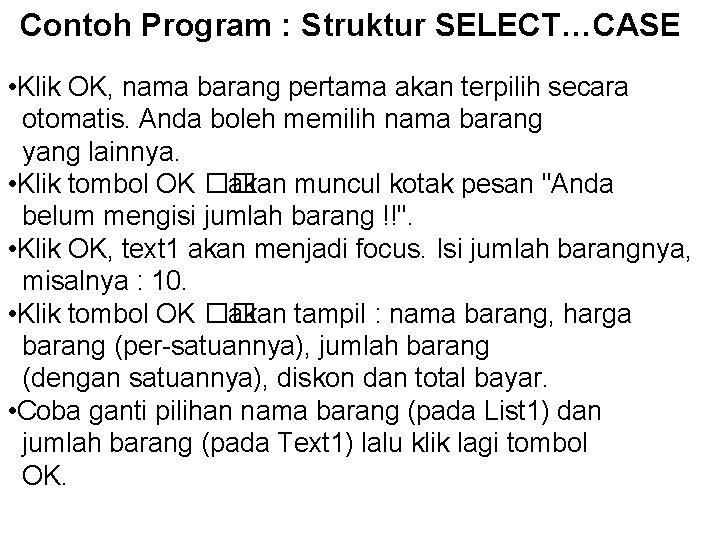
Contoh Program : Struktur SELECT…CASE • Klik OK, nama barang pertama akan terpilih secara otomatis. Anda boleh memilih nama barang yang lainnya. • Klik tombol OK �� akan muncul kotak pesan "Anda belum mengisi jumlah barang !!". • Klik OK, text 1 akan menjadi focus. Isi jumlah barangnya, misalnya : 10. • Klik tombol OK �� akan tampil : nama barang, harga barang (per-satuannya), jumlah barang (dengan satuannya), diskon dan total bayar. • Coba ganti pilihan nama barang (pada List 1) dan jumlah barang (pada Text 1) lalu klik lagi tombol OK.
Contoh Program : Struktur SELECT…CASE
Contoh Program : Struktur SELECT…CASE
Contoh Program : Struktur SELECT…CASE
Contoh Program : Struktur SELECT…CASE
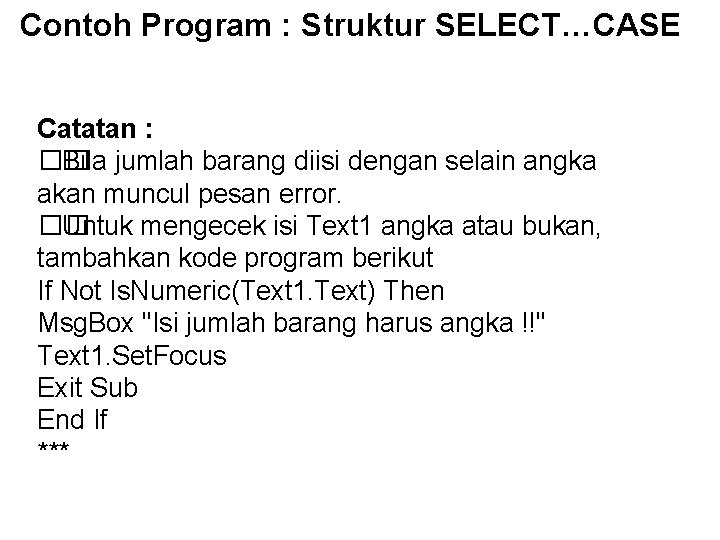
Contoh Program : Struktur SELECT…CASE Catatan : �� Bila jumlah barang diisi dengan selain angka akan muncul pesan error. �� Untuk mengecek isi Text 1 angka atau bukan, tambahkan kode program berikut If Not Is. Numeric(Text 1. Text) Then Msg. Box "Isi jumlah barang harus angka !!" Text 1. Set. Focus Exit Sub End If ***