
PEGAWAI MEMBUAT SKP BERDASARKAN SISTEM INFORMASI PENILAIAN PRESTASI
PEGAWAI MEMBUAT SKP BERDASARKAN SISTEM INFORMASI PENILAIAN PRESTASI KERJA PNS
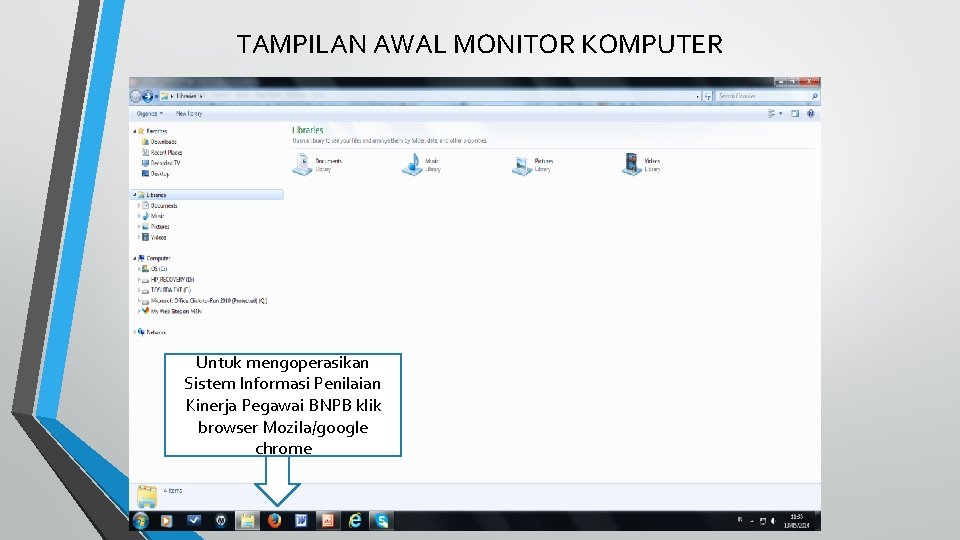
TAMPILAN AWAL MONITOR KOMPUTER Untuk mengoperasikan Sistem Informasi Penilaian Kinerja Pegawai BNPB klik browser Mozila/google chrome
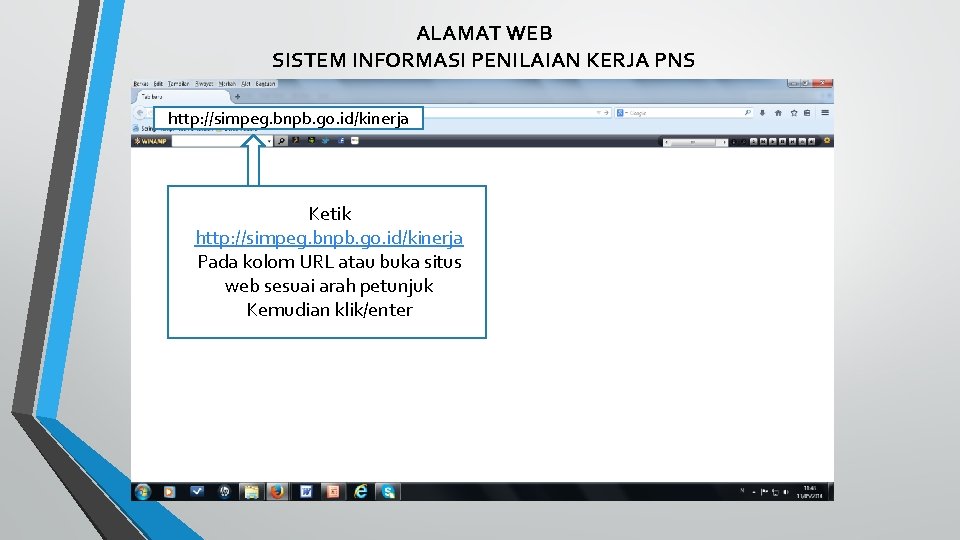
ALAMAT WEB SISTEM INFORMASI PENILAIAN KERJA PNS Sipeg. esdm. go. id http: //simpeg. bnpb. go. id/kinerja 1. Arahkan. Ketik kursor kepada web SISTEM PRESTASI KERJA PNS http: //simpeg. bnpb. go. id/kinerja Pada kolom URL atau buka situs web sesuai arah petunjuk Berlogo bola dunia Kemudian klik/enter INFORMASI PENILAIAN
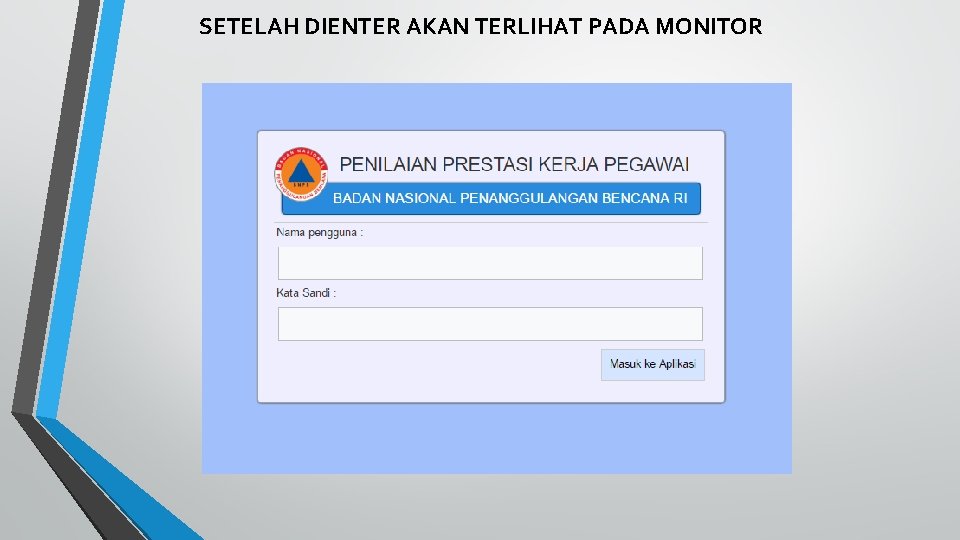
SETELAH DIENTER AKAN TERLIHAT PADA MONITOR
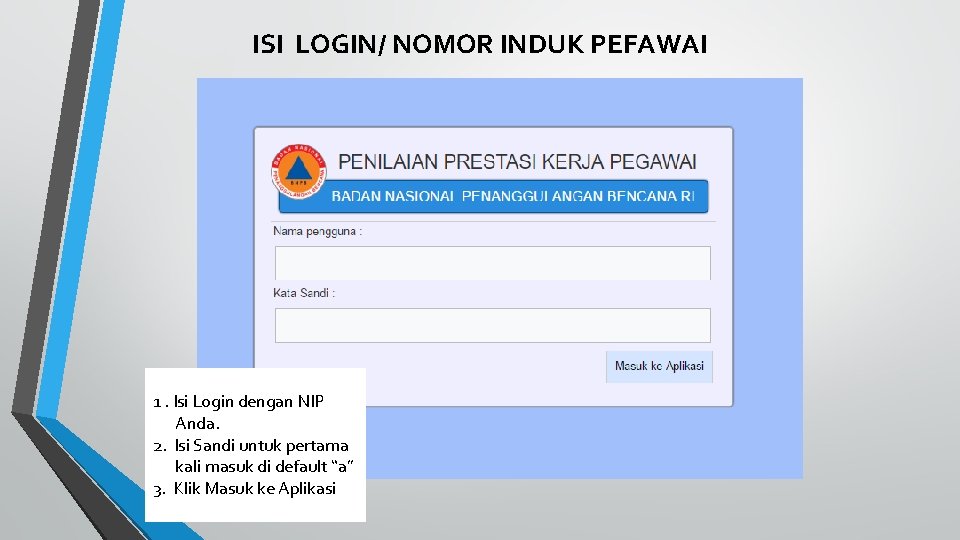
ISI LOGIN/ NOMOR INDUK PEFAWAI 1. Isi Login dengan NIP Anda. 2. Isi Sandi untuk pertama kali masuk di default “a” 3. Klik Masuk ke Aplikasi
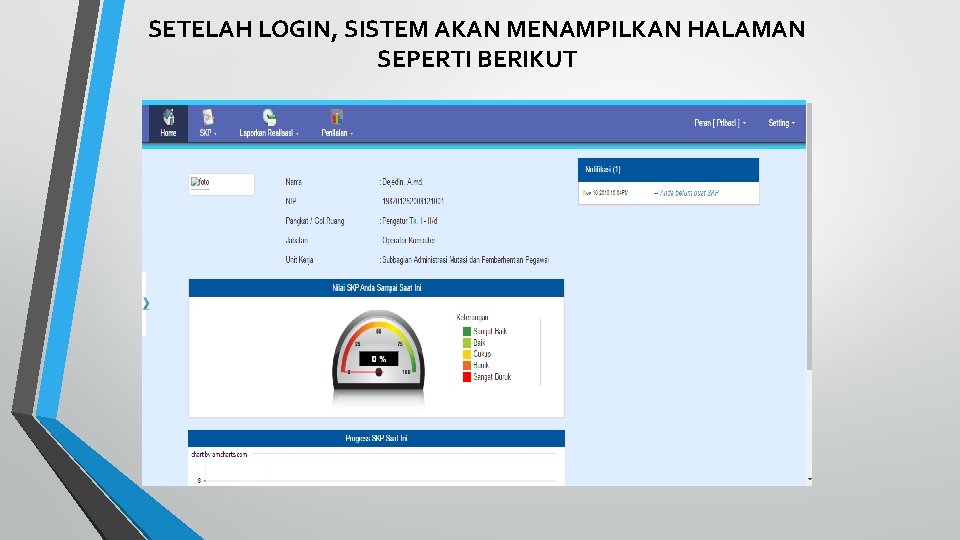
SETELAH LOGIN, SISTEM AKAN MENAMPILKAN HALAMAN SEPERTI BERIKUT
CARA MEMBUAT SKP DENGAN MENGGUNAKAN MENU SKP > BUAT SKP
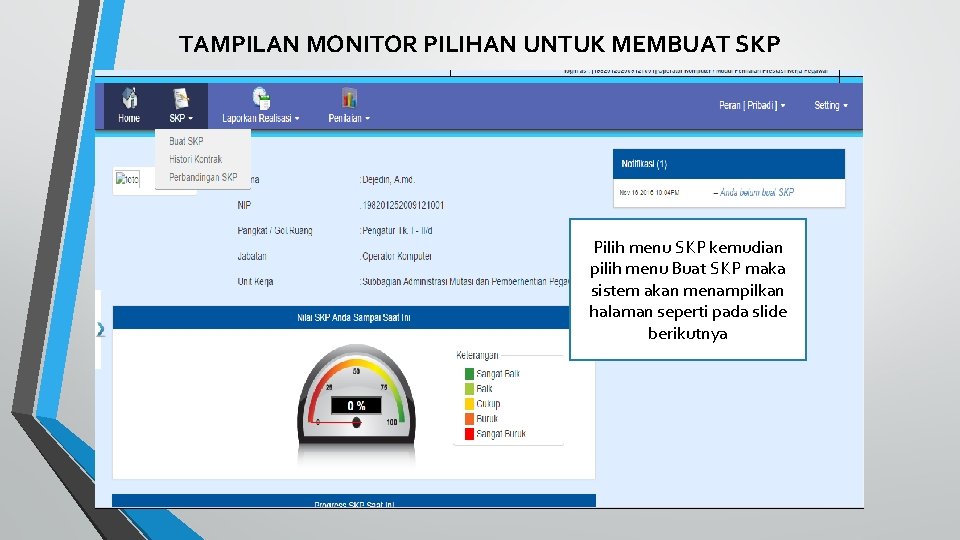
TAMPILAN MONITOR PILIHAN UNTUK MEMBUAT SKP Pilih menu SKP kemudian pilih menu Buat SKP maka sistem akan menampilkan halaman seperti pada slide berikutnya
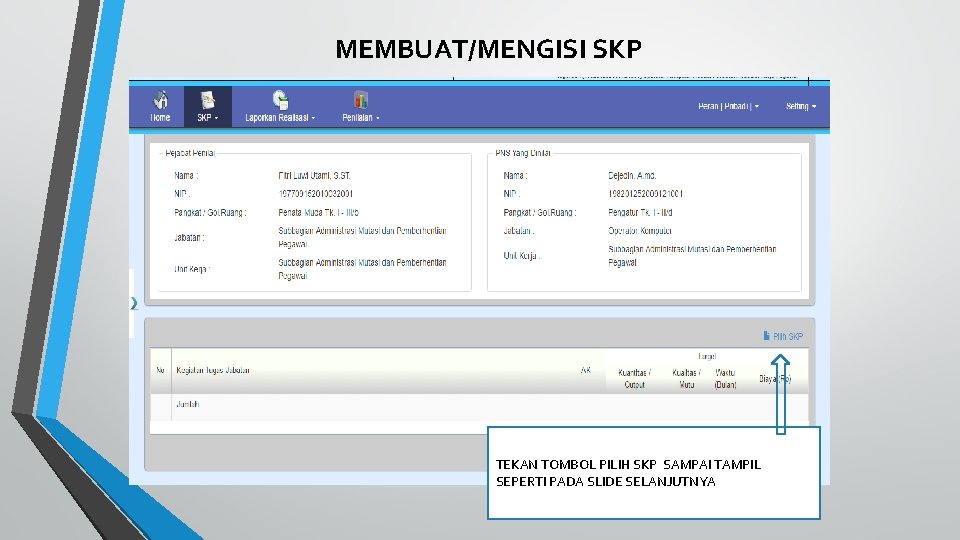
MEMBUAT/MENGISI SKP TEKAN TOMBOL PILIH SKP SAMPAI TAMPIL SEPERTI PADA SLIDE SELANJUTNYA
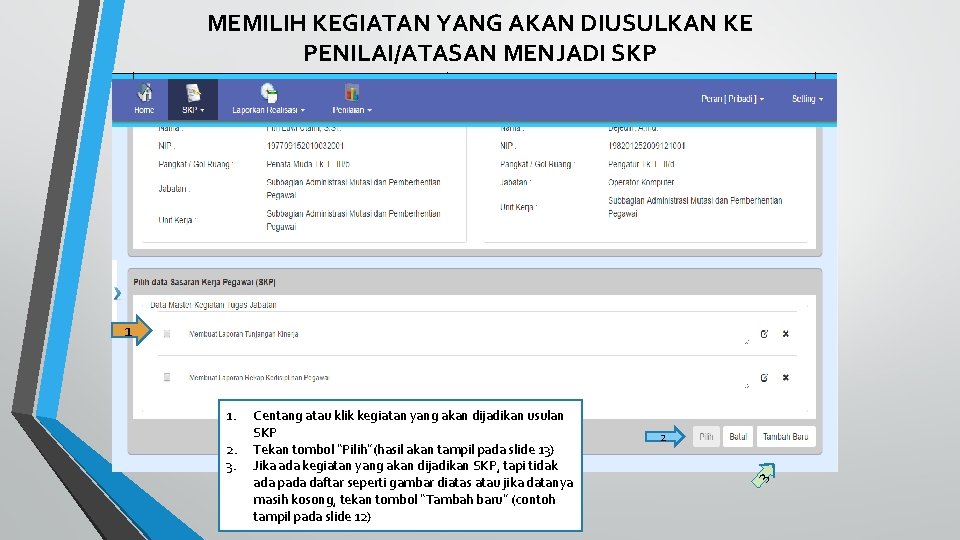
MEMILIH KEGIATAN YANG AKAN DIUSULKAN KE PENILAI/ATASAN MENJADI SKP 1 2. 3. Centang atau klik kegiatan yang akan dijadikan usulan SKP Tekan tombol “Pilih”(hasil akan tampil pada slide 13) Jika ada kegiatan yang akan dijadikan SKP, tapi tidak ada pada daftar seperti gambar diatas atau jika datanya masih kosong, tekan tombol “Tambah baru” (contoh tampil pada slide 12) 2 3 1.
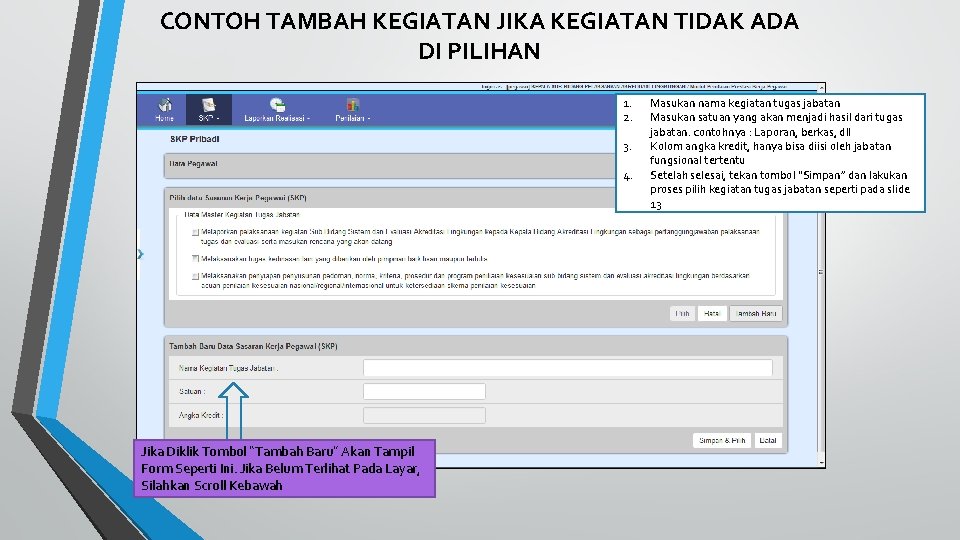
CONTOH TAMBAH KEGIATAN JIKA KEGIATAN TIDAK ADA DI PILIHAN 1. 2. 3. 4. Jika Diklik Tombol “Tambah Baru” Akan Tampil Form Seperti Ini. Jika Belum Terlihat Pada Layar, Silahkan Scroll Kebawah Masukan nama kegiatan tugas jabatan Masukan satuan yang akan menjadi hasil dari tugas jabatan. contohnya : Laporan, berkas, dll Kolom angka kredit, hanya bisa diisi oleh jabatan fungsional tertentu Setelah selesai, tekan tombol “Simpan” dan lakukan proses pilih kegiatan tugas jabatan seperti pada slide 13
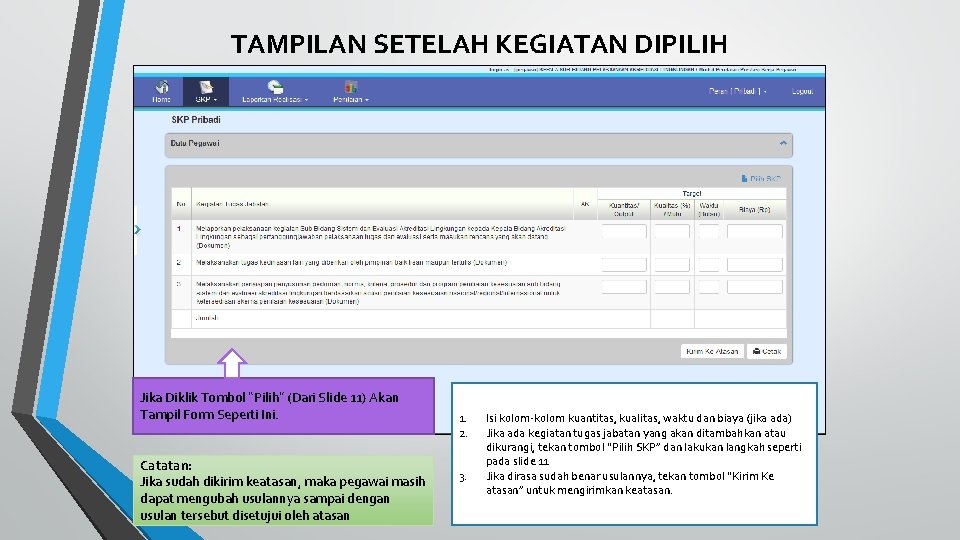
TAMPILAN SETELAH KEGIATAN DIPILIH Jika Diklik Tombol “Pilih” (Dari Slide 11) Akan Tampil Form Seperti Ini. Catatan: Jika sudah dikirim keatasan, maka pegawai masih dapat mengubah usulannya sampai dengan usulan tersebut disetujui oleh atasan 1. 2. 3. Isi kolom-kolom kuantitas, kualitas, waktu dan biaya (jika ada) Jika ada kegiatan tugas jabatan yang akan ditambahkan atau dikurangi, tekan tombol “Pilih SKP” dan lakukan langkah seperti pada slide 11 Jika dirasa sudah benar usulannya, tekan tombol “Kirim Ke atasan” untuk mengirimkan keatasan.
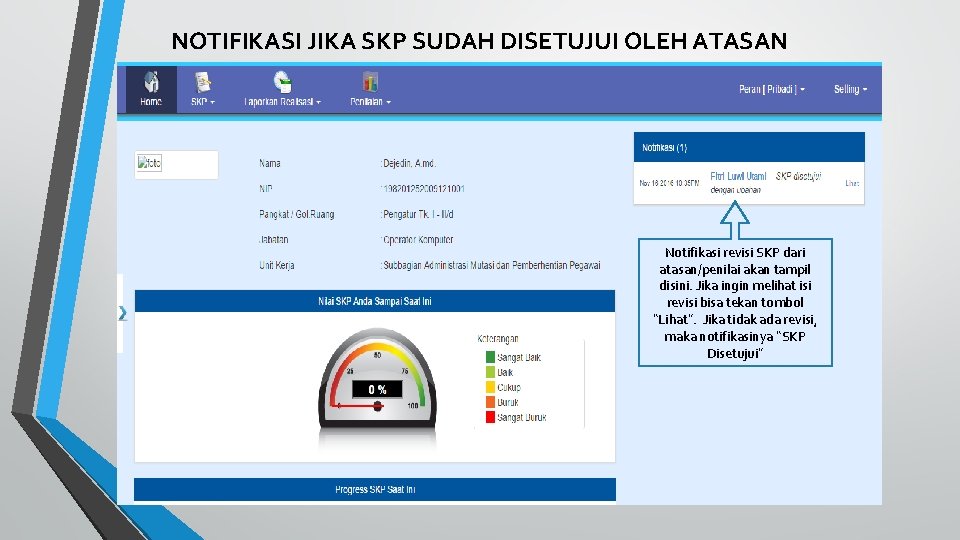
NOTIFIKASI JIKA SKP SUDAH DISETUJUI OLEH ATASAN Notifikasi revisi SKP dari atasan/penilai akan tampil disini. Jika ingin melihat isi revisi bisa tekan tombol “Lihat”. Jika tidak ada revisi, maka notifikasinya “SKP Disetujui”
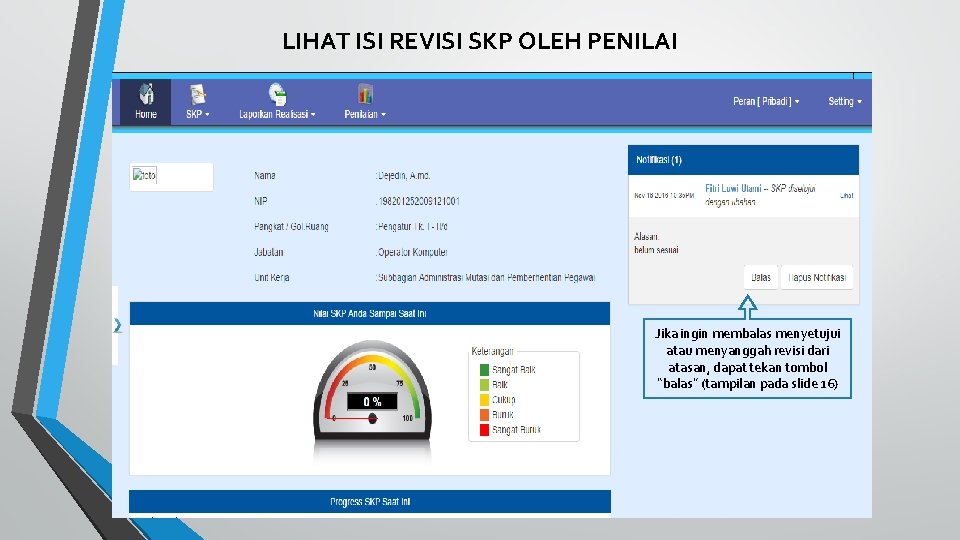
LIHAT ISI REVISI SKP OLEH PENILAI Jika ingin membalas menyetujui atau menyanggah revisi dari atasan, dapat tekan tombol “balas” (tampilan pada slide 16)
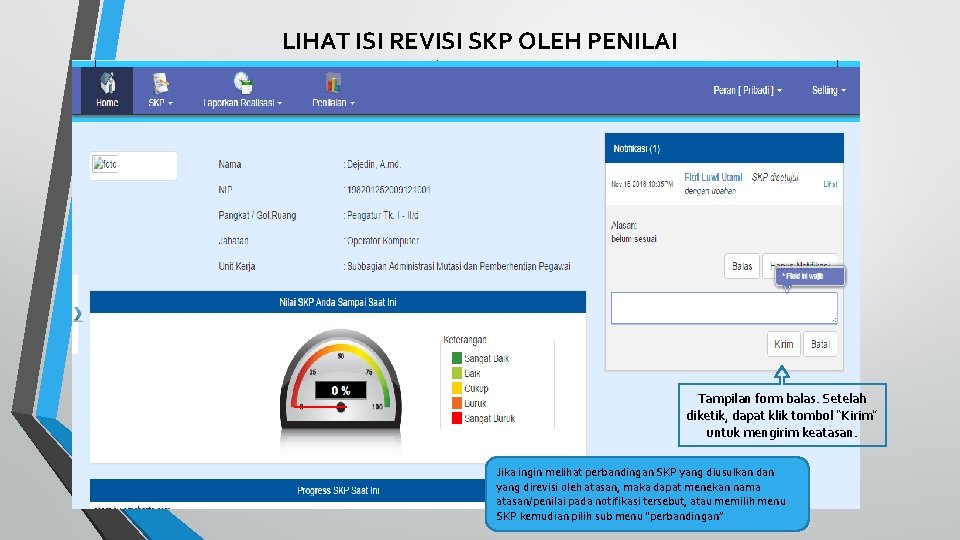
LIHAT ISI REVISI SKP OLEH PENILAI Tampilan form balas. Setelah diketik, dapat klik tombol “Kirim” untuk mengirim keatasan. Jika ingin melihat perbandingan SKP yang diusulkan dan yang direvisi oleh atasan, maka dapat menekan nama atasan/penilai pada notifikasi tersebut, atau memilih menu SKP kemudian pilih sub menu “perbandingan”
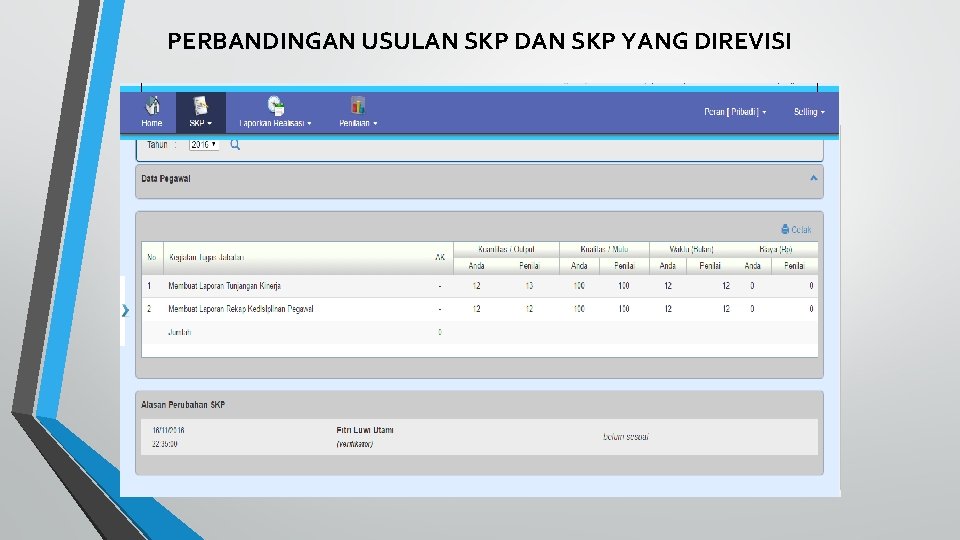
PERBANDINGAN USULAN SKP DAN SKP YANG DIREVISI
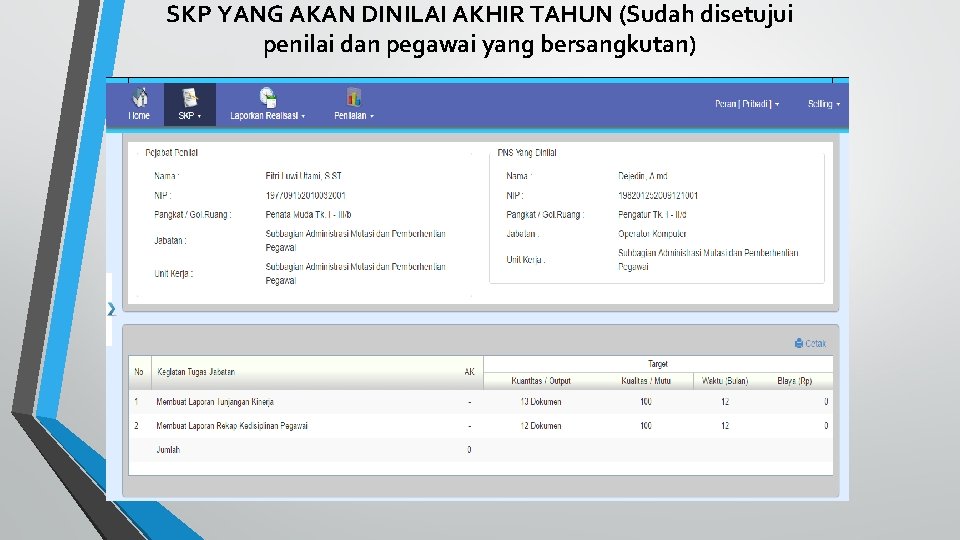
SKP YANG AKAN DINILAI AKHIR TAHUN (Sudah disetujui penilai dan pegawai yang bersangkutan)

PEGAWAI MELAPORKAN REALISASI SKP DAPAT DILAKUKAN TIAP BULAN ATAU TIAP SELESAI MELAKSANAKAN KEGIATAN SKP
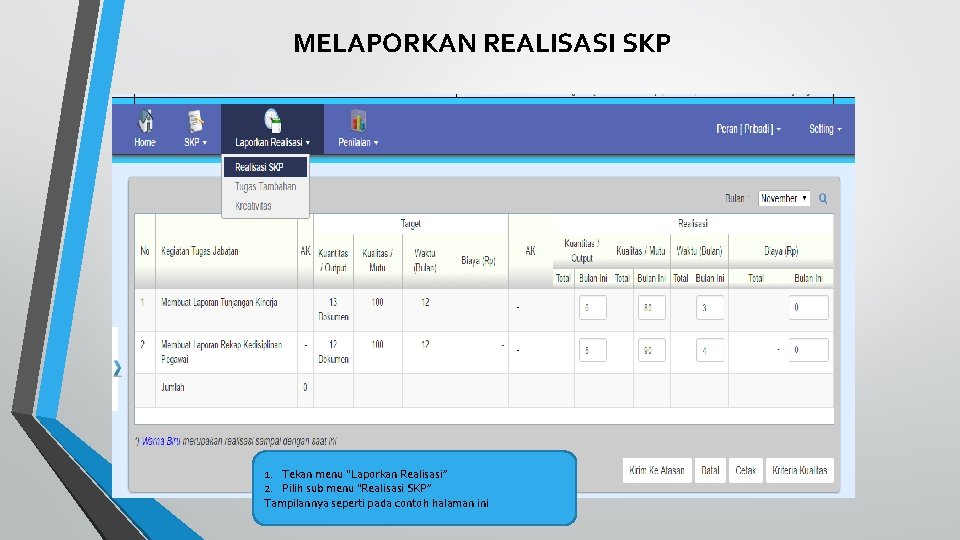
MELAPORKAN REALISASI SKP 1. Tekan menu “Laporkan Realisasi” 2. Pilih sub menu “Realisasi SKP” Tampilannya seperti pada contoh halaman ini
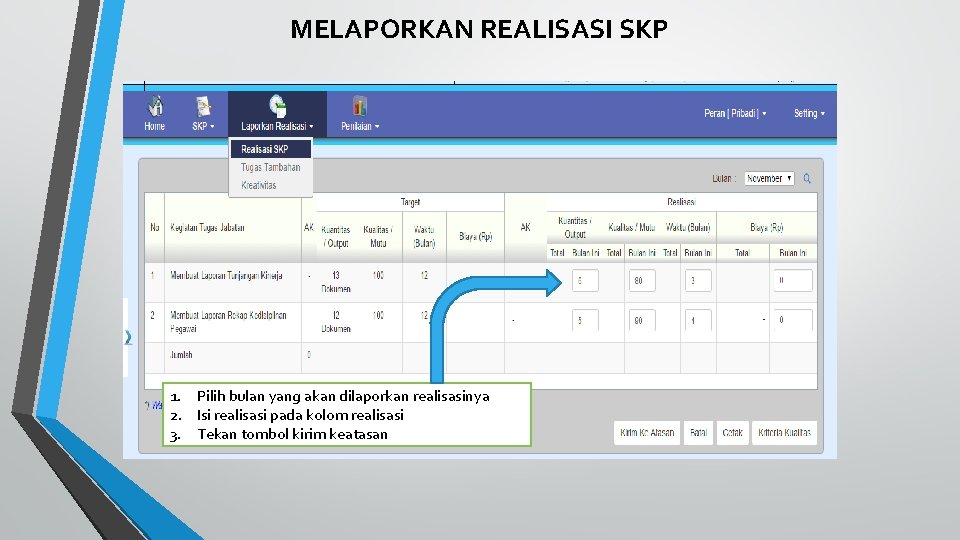
MELAPORKAN REALISASI SKP 1. Pilih bulan yang akan dilaporkan realisasinya 2. Isi realisasi pada kolom realisasi 3. Tekan tombol kirim keatasan
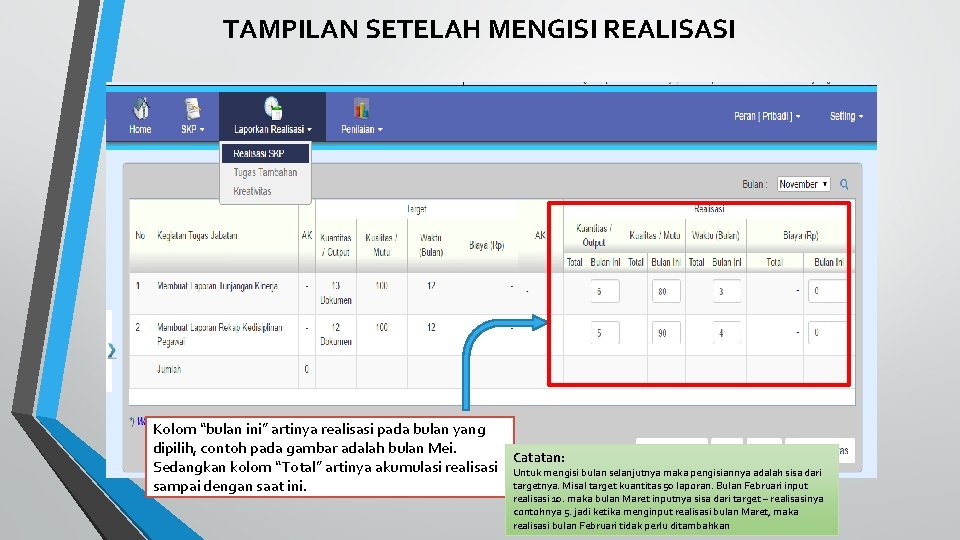
TAMPILAN SETELAH MENGISI REALISASI Kolom “bulan ini” artinya realisasi pada bulan yang dipilih, contoh pada gambar adalah bulan Mei. Catatan: Sedangkan kolom “Total” artinya akumulasi realisasi Untuk mengisi bulan selanjutnya maka pengisiannya adalah sisa dari targetnya. Misal target kuantitas 50 laporan. Bulan Februari input sampai dengan saat ini. realisasi 10. maka bulan Maret inputnya sisa dari target – realisasinya contohnya 5. jadi ketika menginput realisasi bulan Maret, maka realisasi bulan Februari tidak perlu ditambahkan

Pengisian Tugas Tambahan dan Kreativitas Pegawai
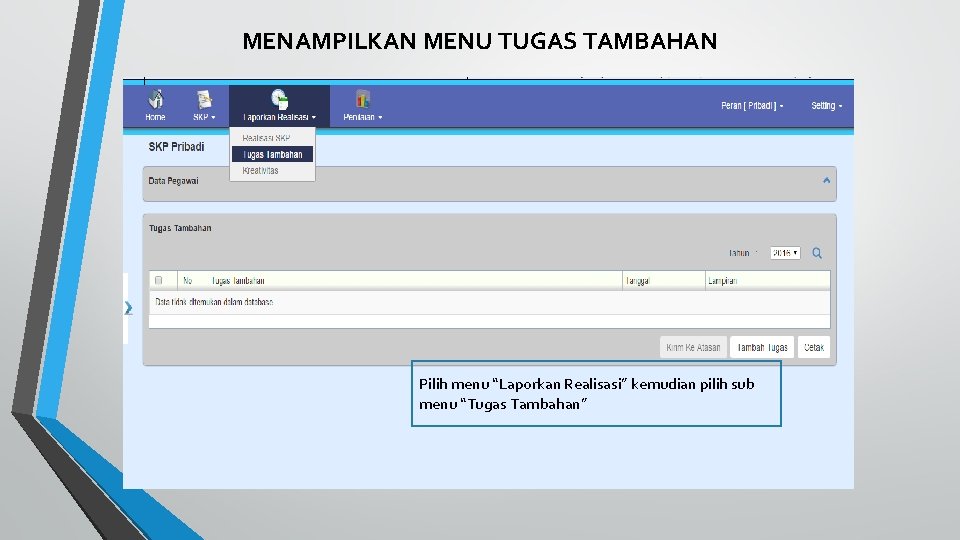
MENAMPILKAN MENU TUGAS TAMBAHAN Pilih menu “Laporkan Realisasi” kemudian pilih sub menu “Tugas Tambahan”
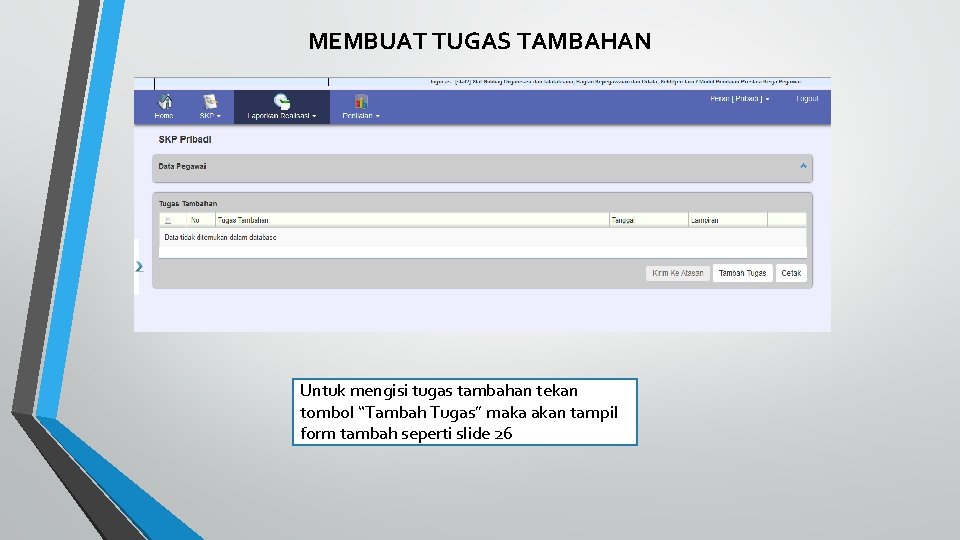
MEMBUAT TUGAS TAMBAHAN Untuk mengisi tugas tambahan tekan tombol “Tambah Tugas” maka akan tampil form tambah seperti slide 26
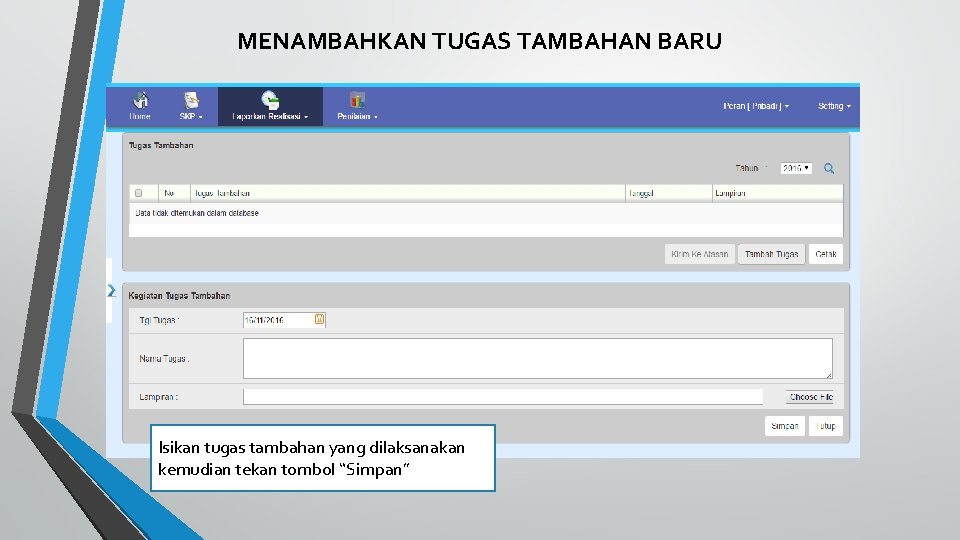
MENAMBAHKAN TUGAS TAMBAHAN BARU Isikan tugas tambahan yang dilaksanakan kemudian tekan tombol “Simpan”
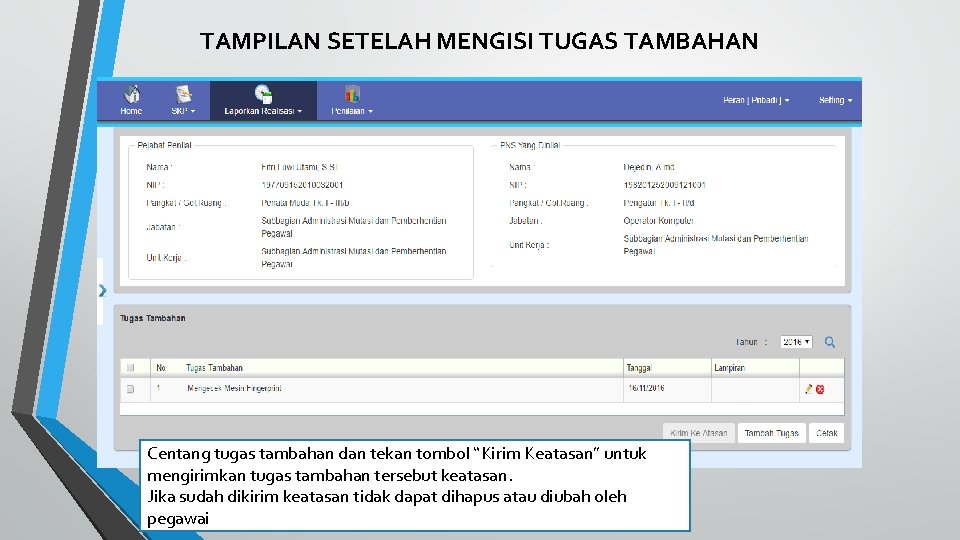
TAMPILAN SETELAH MENGISI TUGAS TAMBAHAN Centang tugas tambahan dan tekan tombol “Kirim Keatasan” untuk mengirimkan tugas tambahan tersebut keatasan. Jika sudah dikirim keatasan tidak dapat dihapus atau diubah oleh pegawai
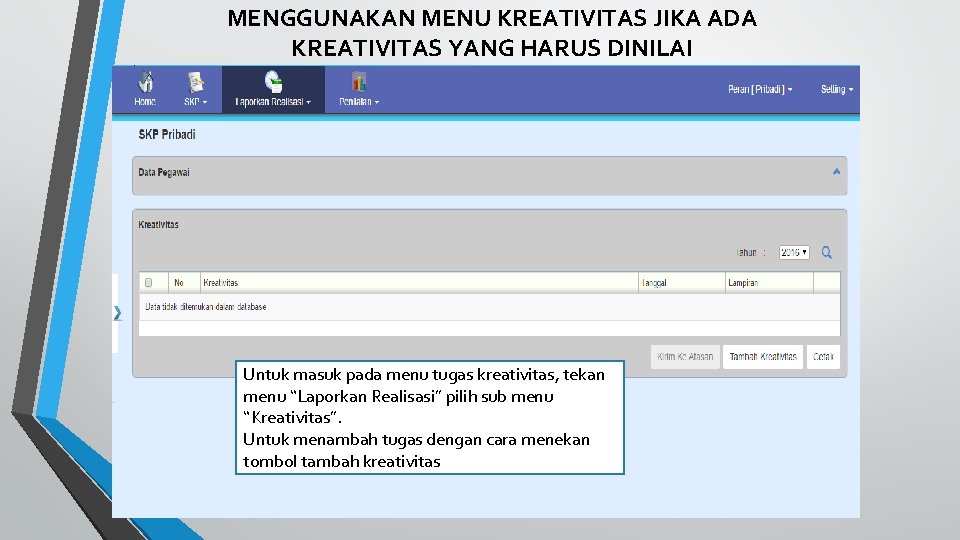
MENGGUNAKAN MENU KREATIVITAS JIKA ADA KREATIVITAS YANG HARUS DINILAI Untuk masuk pada menu tugas kreativitas, tekan menu “Laporkan Realisasi” pilih sub menu “Kreativitas”. Untuk menambah tugas dengan cara menekan tombol tambah kreativitas
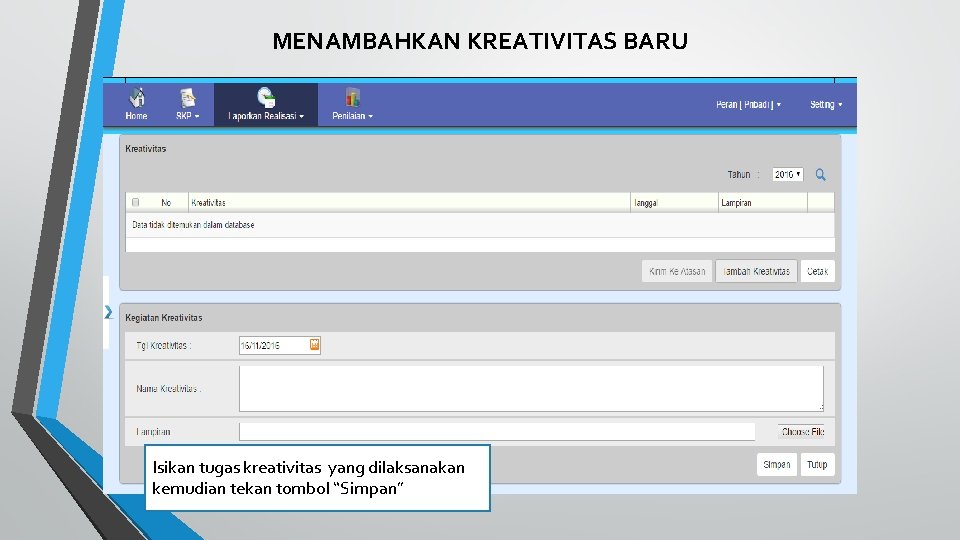
MENAMBAHKAN KREATIVITAS BARU Isikan tugas kreativitas yang dilaksanakan kemudian tekan tombol “Simpan”
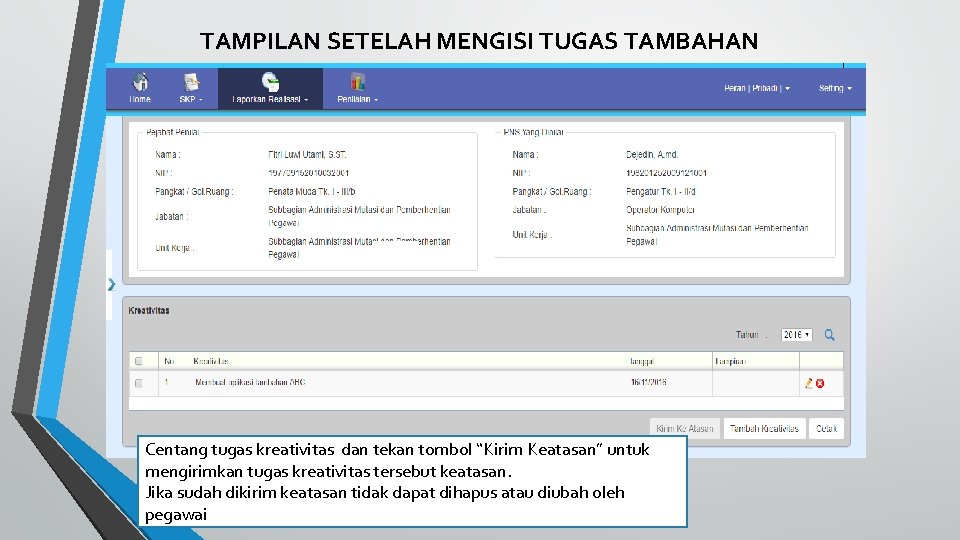
TAMPILAN SETELAH MENGISI TUGAS TAMBAHAN Centang tugas kreativitas dan tekan tombol “Kirim Keatasan” untuk mengirimkan tugas kreativitas tersebut keatasan. Jika sudah dikirim keatasan tidak dapat dihapus atau diubah oleh pegawai
Melihat Hasil Penilaian SKP dan Penilaian Perilaku
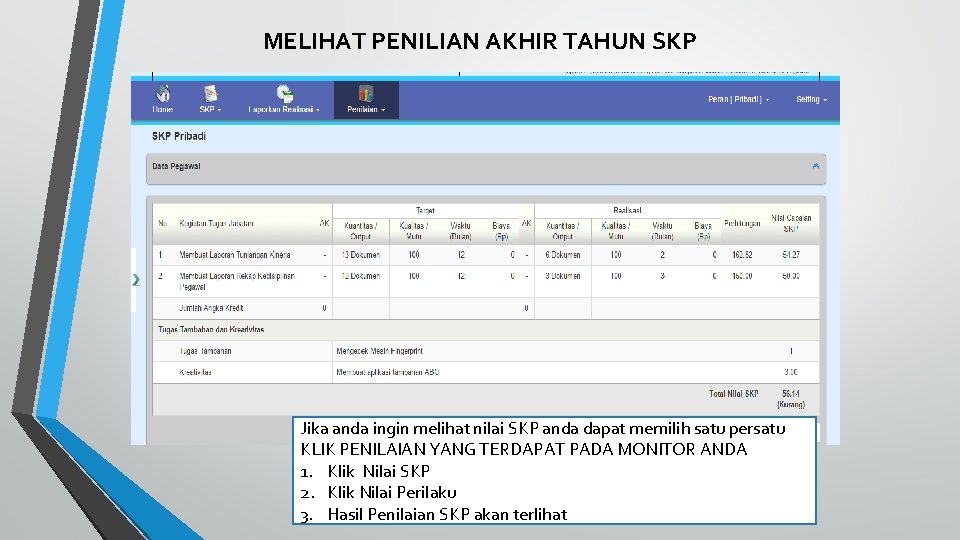
MELIHAT PENILIAN AKHIR TAHUN SKP Jika anda ingin melihat nilai SKP anda dapat memilih satu persatu KLIK PENILAIAN YANG TERDAPAT PADA MONITOR ANDA 1. Klik Nilai SKP 2. Klik Nilai Perilaku 3. Hasil Penilaian SKP akan terlihat
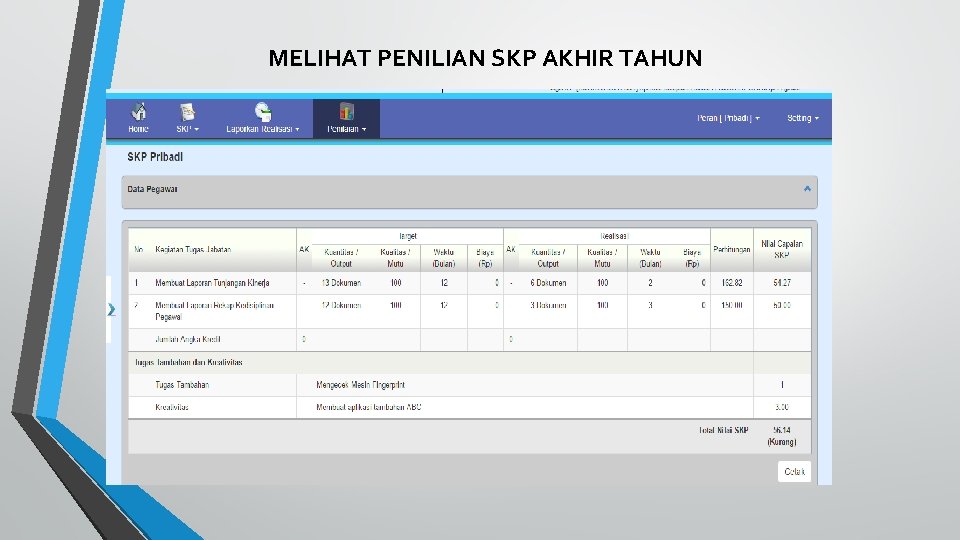
MELIHAT PENILIAN SKP AKHIR TAHUN
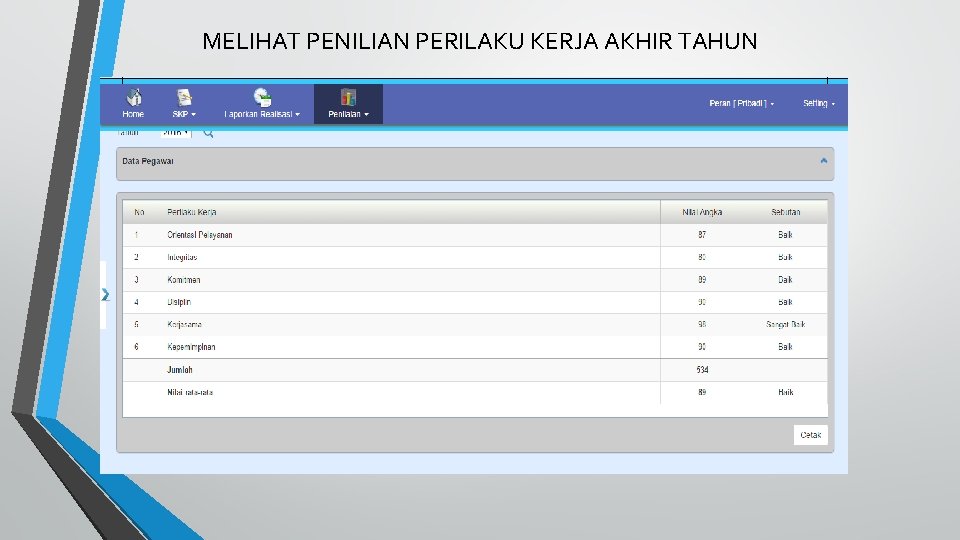
MELIHAT PENILIAN PERILAKU KERJA AKHIR TAHUN
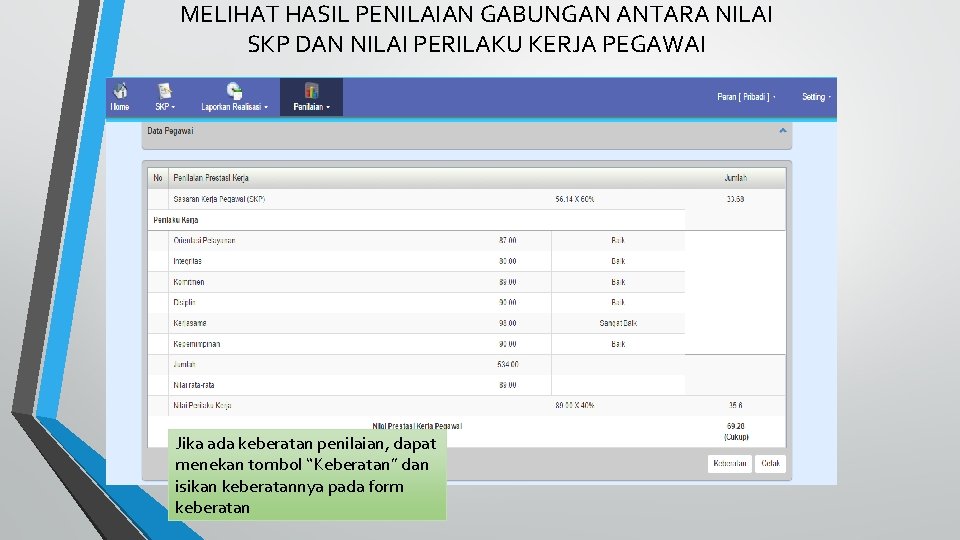
MELIHAT HASIL PENILAIAN GABUNGAN ANTARA NILAI SKP DAN NILAI PERILAKU KERJA PEGAWAI Jika ada keberatan penilaian, dapat menekan tombol “Keberatan” dan isikan keberatannya pada form keberatan

TERIMAKASIH
- Slides: 35