
PASO No 1 Convertir un Texto en Tabla
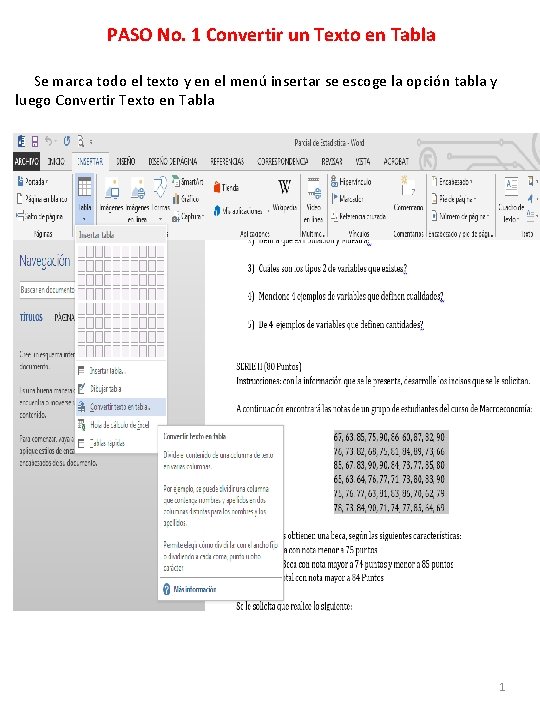
PASO No. 1 Convertir un Texto en Tabla Se marca todo el texto y en el menú insertar se escoge la opción tabla y luego Convertir Texto en Tabla 1
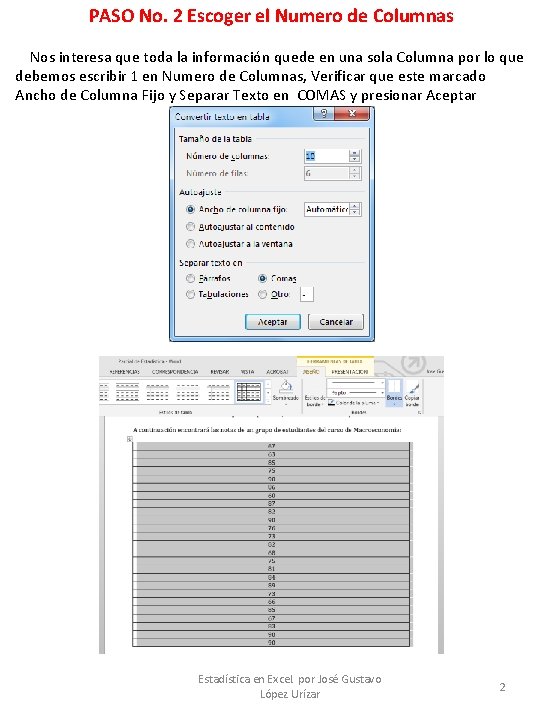
PASO No. 2 Escoger el Numero de Columnas Nos interesa que toda la información quede en una sola Columna por lo que debemos escribir 1 en Numero de Columnas, Verificar que este marcado Ancho de Columna Fijo y Separar Texto en COMAS y presionar Aceptar Estadística en Excel. por José Gustavo López Urízar 2
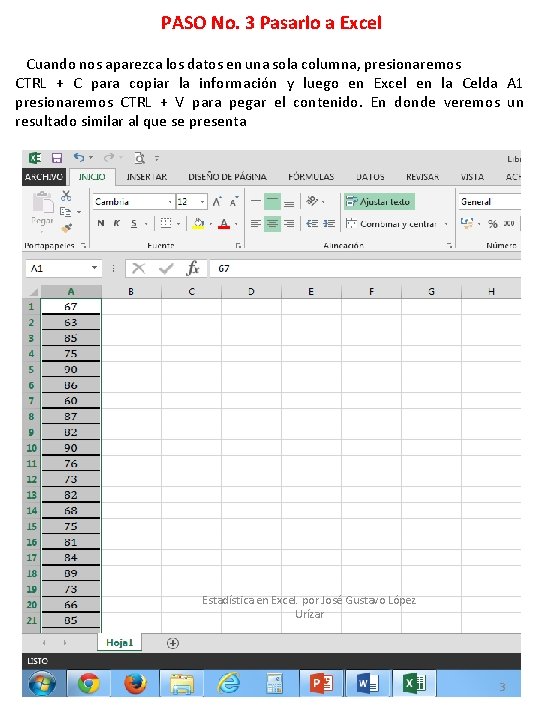
PASO No. 3 Pasarlo a Excel Cuando nos aparezca los datos en una sola columna, presionaremos CTRL + C para copiar la información y luego en Excel en la Celda A 1 presionaremos CTRL + V para pegar el contenido. En donde veremos un resultado similar al que se presenta Estadística en Excel. por José Gustavo López Urízar 3
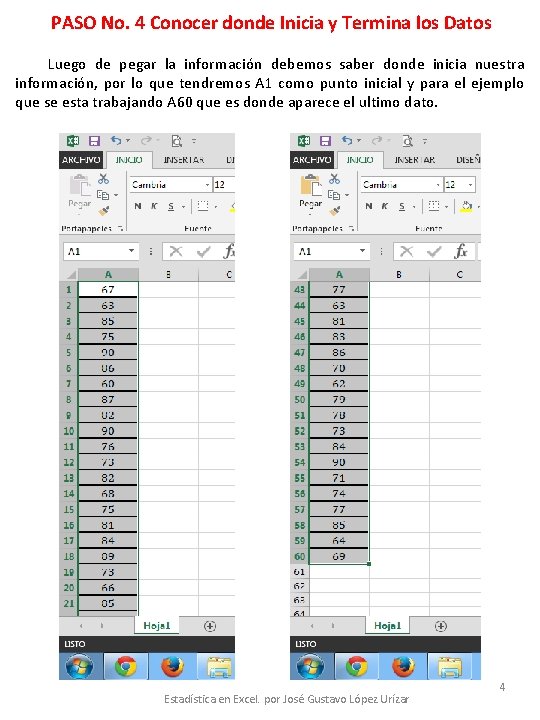
PASO No. 4 Conocer donde Inicia y Termina los Datos Luego de pegar la información debemos saber donde inicia nuestra información, por lo que tendremos A 1 como punto inicial y para el ejemplo que se esta trabajando A 60 que es donde aparece el ultimo dato. Estadística en Excel. por José Gustavo López Urízar 4
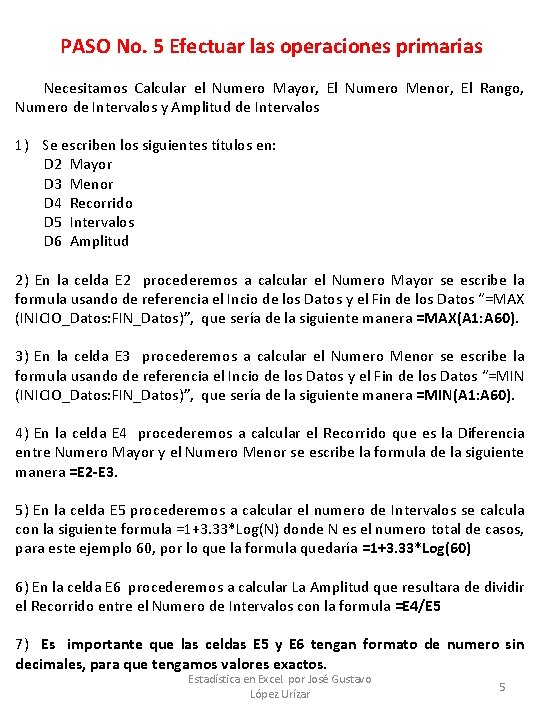
PASO No. 5 Efectuar las operaciones primarias Necesitamos Calcular el Numero Mayor, El Numero Menor, El Rango, Numero de Intervalos y Amplitud de Intervalos 1) Se escriben los siguientes títulos en: D 2 Mayor D 3 Menor D 4 Recorrido D 5 Intervalos D 6 Amplitud 2) En la celda E 2 procederemos a calcular el Numero Mayor se escribe la formula usando de referencia el Incio de los Datos y el Fin de los Datos “=MAX (INICIO_Datos: FIN_Datos)”, que sería de la siguiente manera =MAX(A 1: A 60). 3) En la celda E 3 procederemos a calcular el Numero Menor se escribe la formula usando de referencia el Incio de los Datos y el Fin de los Datos “=MIN (INICIO_Datos: FIN_Datos)”, que sería de la siguiente manera =MIN(A 1: A 60). 4) En la celda E 4 procederemos a calcular el Recorrido que es la Diferencia entre Numero Mayor y el Numero Menor se escribe la formula de la siguiente manera =E 2 -E 3. 5) En la celda E 5 procederemos a calcular el numero de Intervalos se calcula con la siguiente formula =1+3. 33*Log(N) donde N es el numero total de casos, para este ejemplo 60, por lo que la formula quedaría =1+3. 33*Log(60) 6) En la celda E 6 procederemos a calcular La Amplitud que resultara de dividir el Recorrido entre el Numero de Intervalos con la formula =E 4/E 5 7) Es importante que las celdas E 5 y E 6 tengan formato de numero sin decimales, para que tengamos valores exactos. Estadística en Excel. por José Gustavo López Urízar 5
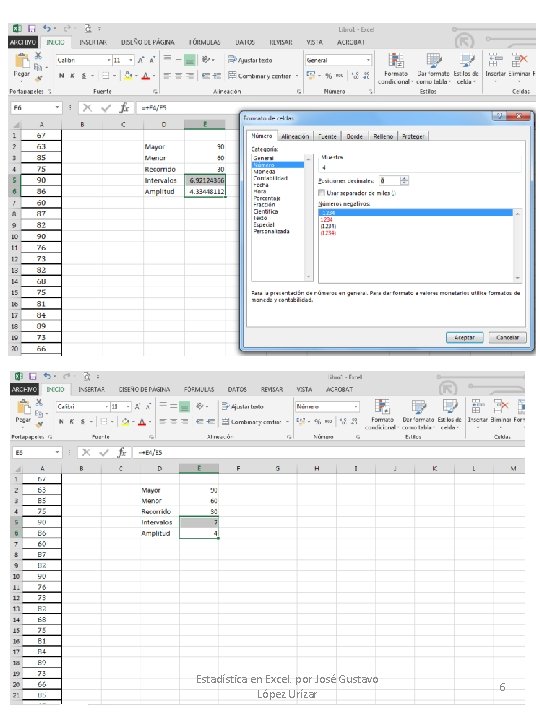
Estadística en Excel. por José Gustavo López Urízar 6
PASO No. 6 Como Construir la Tabla de Frecuencias Para construir la Tabla de Frecuencias procederemos de la siguiente manera 1) Se escriben los siguientes títulos en: D 9 Li (Limite Inferior) E 9 Ls (Limite Superior) F 9 f (Frecuencia) G 9 F (Frecuencia Acumulada) H 9 Xi (Punto Medio o Marca de Clase) I 9 h (Frecuencia Relativa) J 9 H (Frecuencia Relativa Acumulada) 2) En la Celda D 10 se debe de poner la siguiente formula +E 3, que lo que hace es trasladar el valor mas pequeño del rango como Limite Inferior del Primer Rango o Intervalo. 3) En la Celda E 10 se escribe la formula +D 10+$E$6, para lograr el limite superior, que suma el Limite Inferior mas la Amplitud de Intervalo. 4) En la Celda D 11 se escribe la formula +E 10, que sirve para copiar el Limite Superior del Intervalo anterior como nuevo Limite Inferior del Intervalo siguiente. 5) Nos ubicamos en la Celda E 10 presionamos CTRL + C para copiar la formula y luego nos trasladamos a la Celda E 11 y presionamos CRTL + V para pegar. 6) Marcamos las Celdas D 11 y E 11 (figura Vista 1), presionamos CTRL + C para copiar las formulas escritas y luego marcamos el rango de D 12 a D 16 (Figura Vista 2) y presionamos CTRL + V para pegar, con lo que obtendremos nuestra tabla de frecuencias armada (Vista Final). 7) Debemos verificar que el limite superior del ultimo intervalo coincida o contenga al numero mayor, caso contrario necesitaremos copiar las celdas D 11 y E 11 para reproducir los intervalos que nos hagan falta. Estadística en Excel. por José Gustavo López Urízar 7
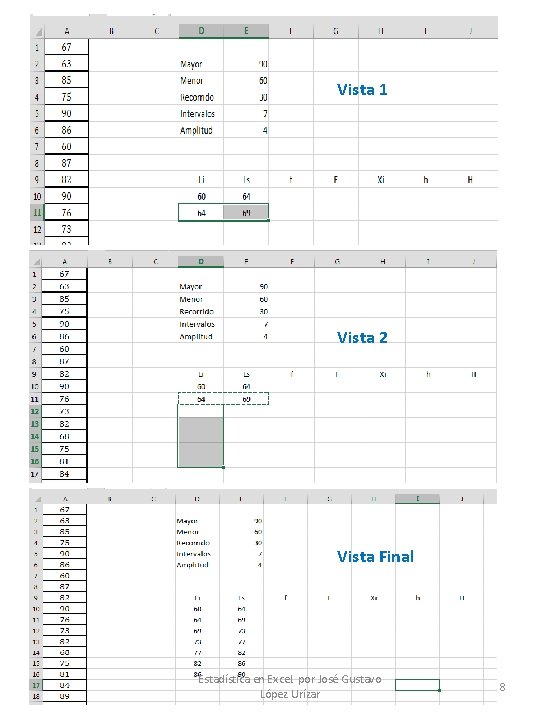
Vista 1 Vista 2 Vista Final Estadística en Excel. por José Gustavo López Urízar 8
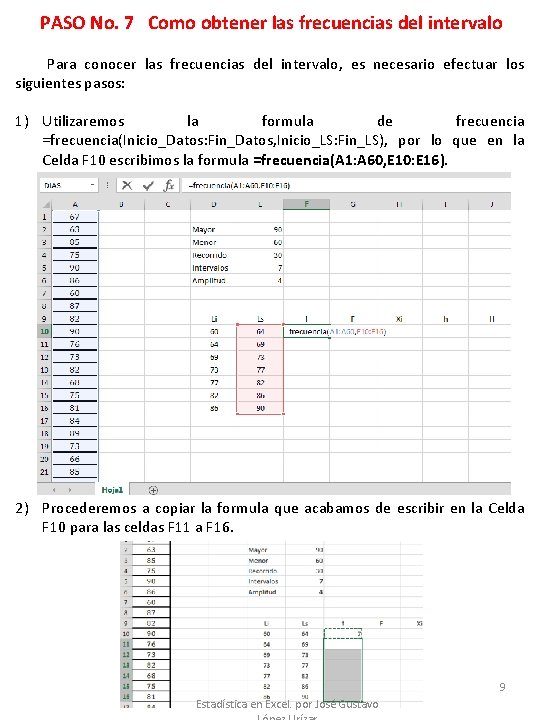
PASO No. 7 Como obtener las frecuencias del intervalo Para conocer las frecuencias del intervalo, es necesario efectuar los siguientes pasos: 1) Utilizaremos la formula de frecuencia =frecuencia(Inicio_Datos: Fin_Datos, Inicio_LS: Fin_LS), por lo que en la Celda F 10 escribimos la formula =frecuencia(A 1: A 60, E 10: E 16). 2) Procederemos a copiar la formula que acabamos de escribir en la Celda F 10 para las celdas F 11 a F 16. 9 Estadística en Excel. por José Gustavo
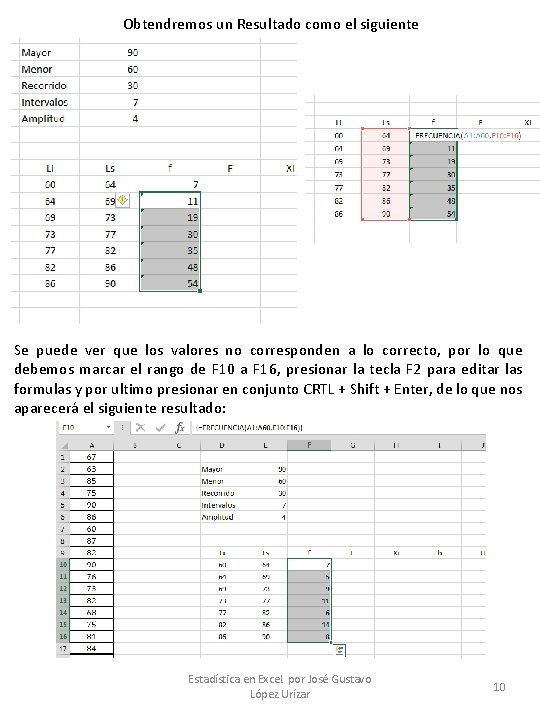
Obtendremos un Resultado como el siguiente Se puede ver que los valores no corresponden a lo correcto, por lo que debemos marcar el rango de F 10 a F 16, presionar la tecla F 2 para editar las formulas y por ultimo presionar en conjunto CRTL + Shift + Enter, de lo que nos aparecerá el siguiente resultado: Estadística en Excel. por José Gustavo López Urízar 10
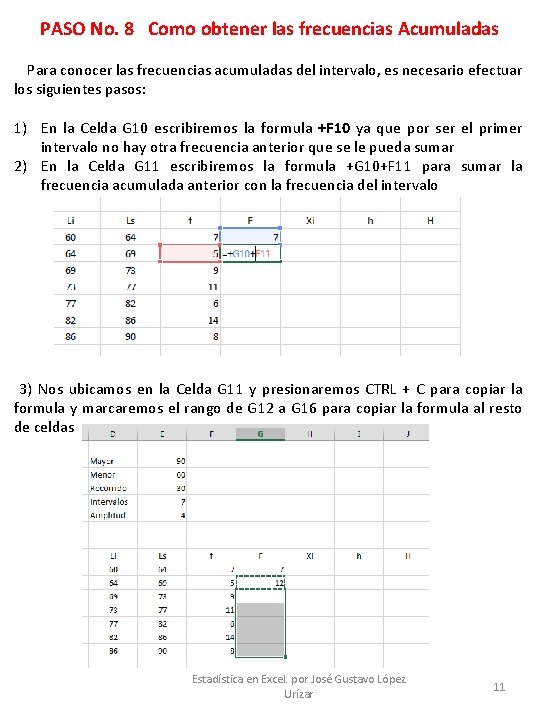
PASO No. 8 Como obtener las frecuencias Acumuladas Para conocer las frecuencias acumuladas del intervalo, es necesario efectuar los siguientes pasos: 1) En la Celda G 10 escribiremos la formula +F 10 ya que por ser el primer intervalo no hay otra frecuencia anterior que se le pueda sumar 2) En la Celda G 11 escribiremos la formula +G 10+F 11 para sumar la frecuencia acumulada anterior con la frecuencia del intervalo 3) Nos ubicamos en la Celda G 11 y presionaremos CTRL + C para copiar la formula y marcaremos el rango de G 12 a G 16 para copiar la formula al resto de celdas Estadística en Excel. por José Gustavo López Urízar 11
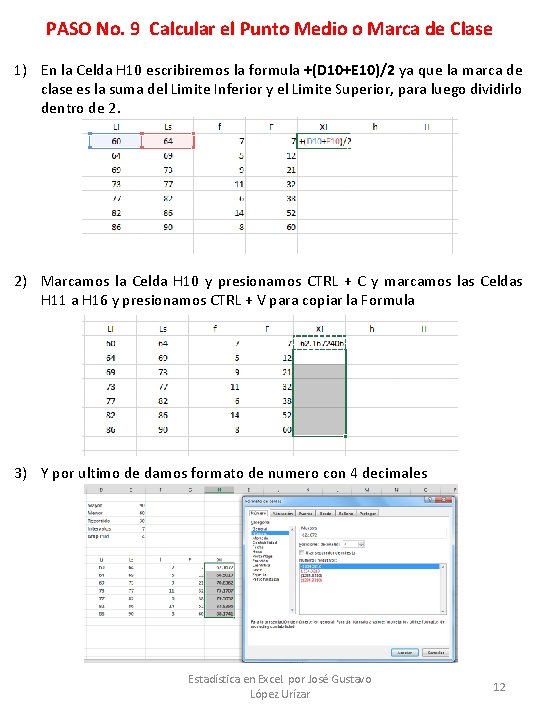
PASO No. 9 Calcular el Punto Medio o Marca de Clase 1) En la Celda H 10 escribiremos la formula +(D 10+E 10)/2 ya que la marca de clase es la suma del Limite Inferior y el Limite Superior, para luego dividirlo dentro de 2. 2) Marcamos la Celda H 10 y presionamos CTRL + C y marcamos las Celdas H 11 a H 16 y presionamos CTRL + V para copiar la Formula 3) Y por ultimo de damos formato de numero con 4 decimales Estadística en Excel. por José Gustavo López Urízar 12
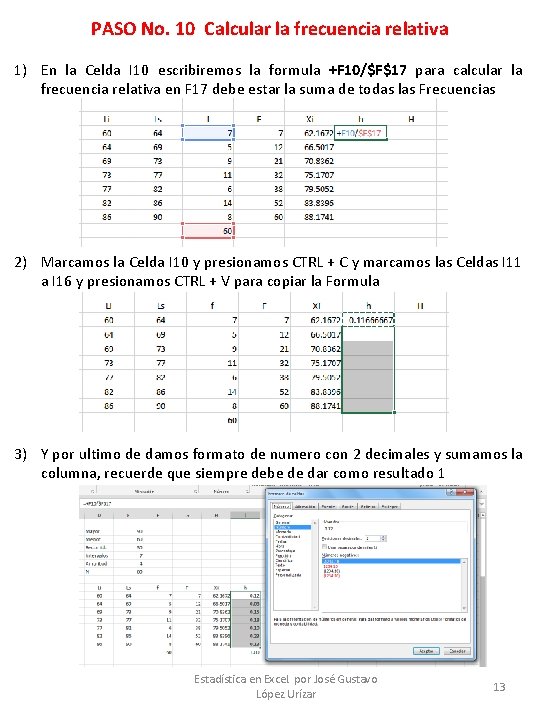
PASO No. 10 Calcular la frecuencia relativa 1) En la Celda I 10 escribiremos la formula +F 10/$F$17 para calcular la frecuencia relativa en F 17 debe estar la suma de todas las Frecuencias 2) Marcamos la Celda I 10 y presionamos CTRL + C y marcamos las Celdas I 11 a I 16 y presionamos CTRL + V para copiar la Formula 3) Y por ultimo de damos formato de numero con 2 decimales y sumamos la columna, recuerde que siempre debe de dar como resultado 1 Estadística en Excel. por José Gustavo López Urízar 13
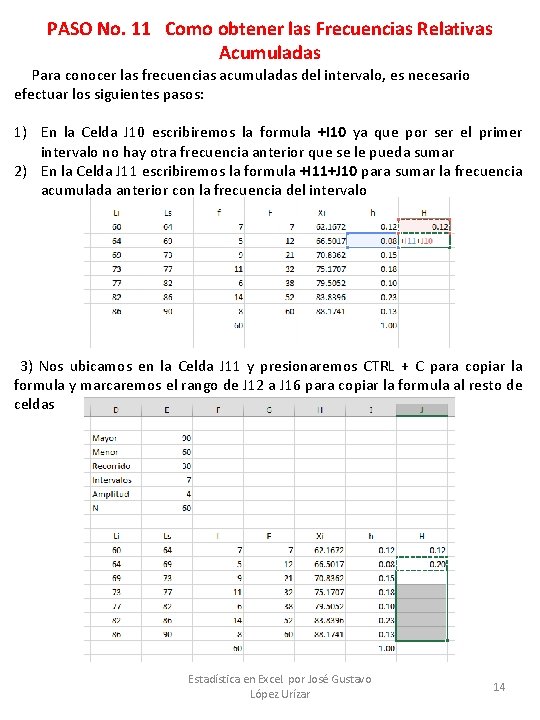
PASO No. 11 Como obtener las Frecuencias Relativas Acumuladas Para conocer las frecuencias acumuladas del intervalo, es necesario efectuar los siguientes pasos: 1) En la Celda J 10 escribiremos la formula +I 10 ya que por ser el primer intervalo no hay otra frecuencia anterior que se le pueda sumar 2) En la Celda J 11 escribiremos la formula +I 11+J 10 para sumar la frecuencia acumulada anterior con la frecuencia del intervalo 3) Nos ubicamos en la Celda J 11 y presionaremos CTRL + C para copiar la formula y marcaremos el rango de J 12 a J 16 para copiar la formula al resto de celdas Estadística en Excel. por José Gustavo López Urízar 14
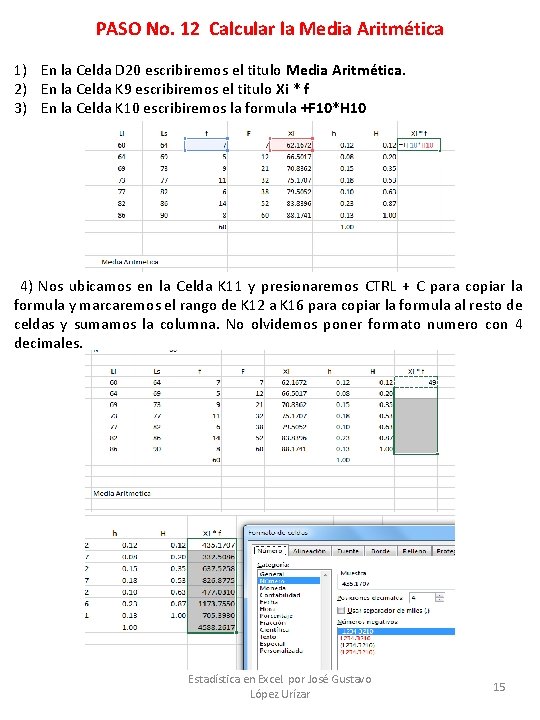
PASO No. 12 Calcular la Media Aritmética 1) En la Celda D 20 escribiremos el titulo Media Aritmética. 2) En la Celda K 9 escribiremos el titulo Xi * f 3) En la Celda K 10 escribiremos la formula +F 10*H 10 4) Nos ubicamos en la Celda K 11 y presionaremos CTRL + C para copiar la formula y marcaremos el rango de K 12 a K 16 para copiar la formula al resto de celdas y sumamos la columna. No olvidemos poner formato numero con 4 decimales. Estadística en Excel. por José Gustavo López Urízar 15
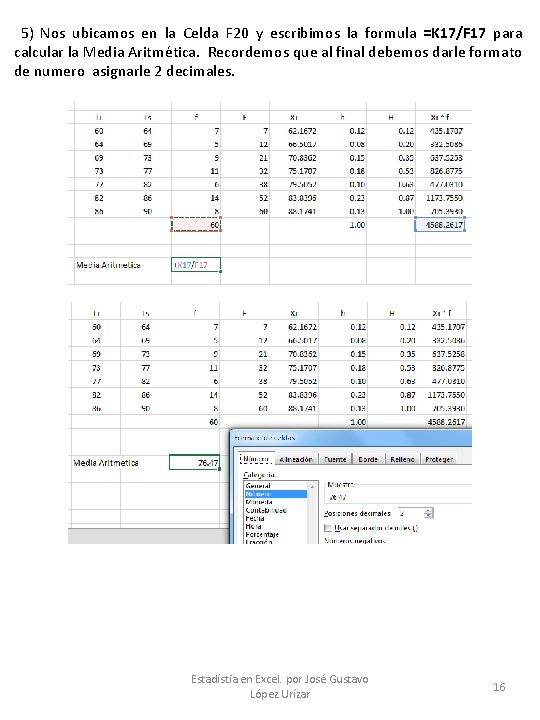
5) Nos ubicamos en la Celda F 20 y escribimos la formula =K 17/F 17 para calcular la Media Aritmética. Recordemos que al final debemos darle formato de numero asignarle 2 decimales. Estadístia en Excel. por José Gustavo López Urízar 16
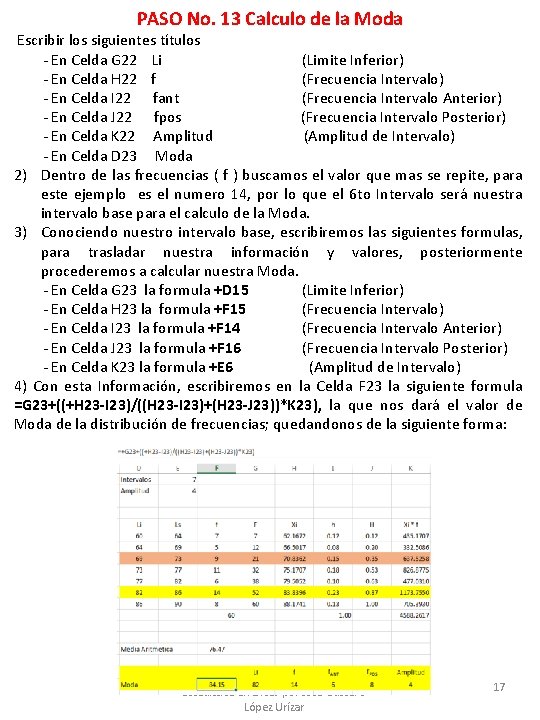
PASO No. 13 Calculo de la Moda Escribir los siguientes títulos - En Celda G 22 Li (Limite Inferior) - En Celda H 22 f (Frecuencia Intervalo) - En Celda I 22 fant (Frecuencia Intervalo Anterior) - En Celda J 22 fpos (Frecuencia Intervalo Posterior) - En Celda K 22 Amplitud (Amplitud de Intervalo) - En Celda D 23 Moda 2) Dentro de las frecuencias ( f ) buscamos el valor que mas se repite, para este ejemplo es el numero 14, por lo que el 6 to Intervalo será nuestra intervalo base para el calculo de la Moda. 3) Conociendo nuestro intervalo base, escribiremos las siguientes formulas, para trasladar nuestra información y valores, posteriormente procederemos a calcular nuestra Moda. - En Celda G 23 la formula +D 15 (Limite Inferior) - En Celda H 23 la formula +F 15 (Frecuencia Intervalo) - En Celda I 23 la formula +F 14 (Frecuencia Intervalo Anterior) - En Celda J 23 la formula +F 16 (Frecuencia Intervalo Posterior) - En Celda K 23 la formula +E 6 (Amplitud de Intervalo) 4) Con esta Información, escribiremos en la Celda F 23 la siguiente formula =G 23+((+H 23 -I 23)/((H 23 -I 23)+(H 23 -J 23))*K 23), la que nos dará el valor de Moda de la distribución de frecuencias; quedandonos de la siguiente forma: Estadística en Excel. por José Gustavo López Urízar 17
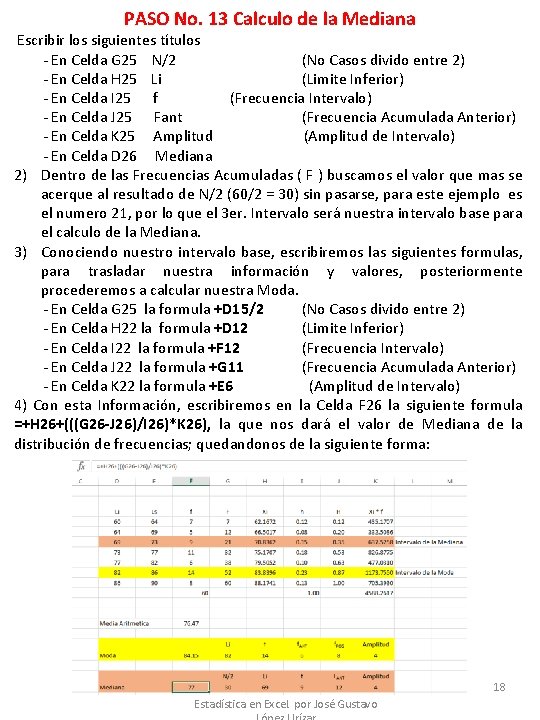
PASO No. 13 Calculo de la Mediana Escribir los siguientes títulos - En Celda G 25 N/2 (No Casos divido entre 2) - En Celda H 25 Li (Limite Inferior) - En Celda I 25 f (Frecuencia Intervalo) - En Celda J 25 Fant (Frecuencia Acumulada Anterior) - En Celda K 25 Amplitud (Amplitud de Intervalo) - En Celda D 26 Mediana 2) Dentro de las Frecuencias Acumuladas ( F ) buscamos el valor que mas se acerque al resultado de N/2 (60/2 = 30) sin pasarse, para este ejemplo es el numero 21, por lo que el 3 er. Intervalo será nuestra intervalo base para el calculo de la Mediana. 3) Conociendo nuestro intervalo base, escribiremos las siguientes formulas, para trasladar nuestra información y valores, posteriormente procederemos a calcular nuestra Moda. - En Celda G 25 la formula +D 15/2 (No Casos divido entre 2) - En Celda H 22 la formula +D 12 (Limite Inferior) - En Celda I 22 la formula +F 12 (Frecuencia Intervalo) - En Celda J 22 la formula +G 11 (Frecuencia Acumulada Anterior) - En Celda K 22 la formula +E 6 (Amplitud de Intervalo) 4) Con esta Información, escribiremos en la Celda F 26 la siguiente formula =+H 26+(((G 26 -J 26)/I 26)*K 26), la que nos dará el valor de Mediana de la distribución de frecuencias; quedandonos de la siguiente forma: 18 Estadística en Excel. por José Gustavo
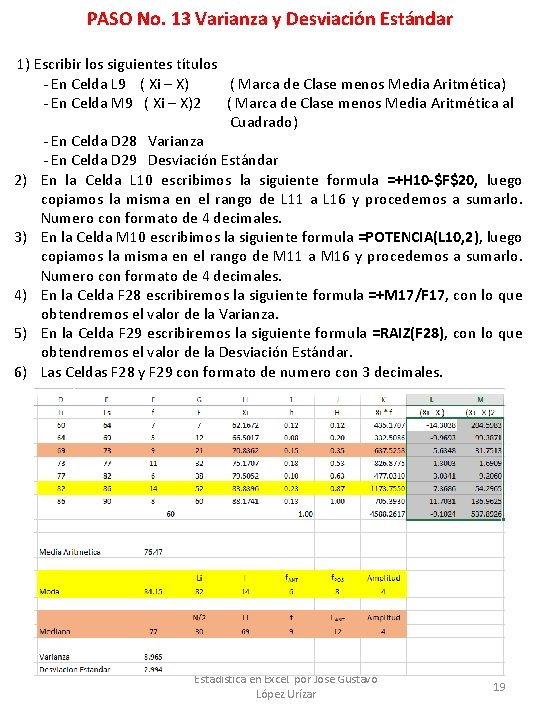
PASO No. 13 Varianza y Desviación Estándar 1) Escribir los siguientes títulos - En Celda L 9 ( Xi – X) ( Marca de Clase menos Media Aritmética) - En Celda M 9 ( Xi – X)2 ( Marca de Clase menos Media Aritmética al Cuadrado) - En Celda D 28 Varianza - En Celda D 29 Desviación Estándar 2) En la Celda L 10 escribimos la siguiente formula =+H 10 -$F$20, luego copiamos la misma en el rango de L 11 a L 16 y procedemos a sumarlo. Numero con formato de 4 decimales. 3) En la Celda M 10 escribimos la siguiente formula =POTENCIA(L 10, 2), luego copiamos la misma en el rango de M 11 a M 16 y procedemos a sumarlo. Numero con formato de 4 decimales. 4) En la Celda F 28 escribiremos la siguiente formula =+M 17/F 17, con lo que obtendremos el valor de la Varianza. 5) En la Celda F 29 escribiremos la siguiente formula =RAIZ(F 28), con lo que obtendremos el valor de la Desviación Estándar. 6) Las Celdas F 28 y F 29 con formato de numero con 3 decimales. Estadística en Excel. por José Gustavo López Urízar 19
Espero que este material les sirva, tanto como para el desarrollo del Curso de Estadística General, como para su aplicación en cualquier actividad de su vida laboral o estudiantil. Atentamente, José Gustavo López Uríar Facilitar Curso Estadística General Estadística en Excel. por José Gustavo López Urízar 20
- Slides: 20