
Panduan Perkuliahan Jarak Jauh Lembaga Pengembangan Teknologi Informasi
Panduan Perkuliahan Jarak Jauh Lembaga Pengembangan Teknologi Informasi dan Komunikasi Universitas Andalas
Disclaimer Panduan ini disediakan untuk dosen dan mahasiswa Universitas Andalas dengan fasilitas yang ada di Universitas Andalas
Fasilitas Perkuliahan Jarak Jauh • Telepresence. Kehadiran virtual memanfaatkan medium konferensi video di Internet • Media pembelajaran yang disediakan melalui website perkuliahan menggunakan Learning Management System (LMS).
Telepresence • Telepresence dilaksanakan memanfaatkan medium Internet • Dosen dan mahasiswa berada pada lokasi geografis yang berbeda • Perkuliahan dilaksanakan dengan tatap muka menggunakan perangkat keras dan perangkat lunak komputer • Perangkat keras yang diperlukan; • Perangkat komunikasi mobile seperti laptop, tablet, dan handphone • Web camera pada perangkat • Perangkat lunak yang diperlukan; • Web browser. Google Chrome, Mozilla Fire. Fox, Safari, dll. • Opsional: Aplikasi Skype. Dapat diunduh dari alamat https: //www. skype. com/ • Pilih sesuai dengan sistem operasi yang dipakai
Telepresence • Dosen membuat jadwal pertemuan kuliah dan kemudian tautan perkuliahan diberikan kepada mahasiswa melalui medium informasi yang disepakati (Whats. App, Twitter, Facebook, Blog Dosen, dll)
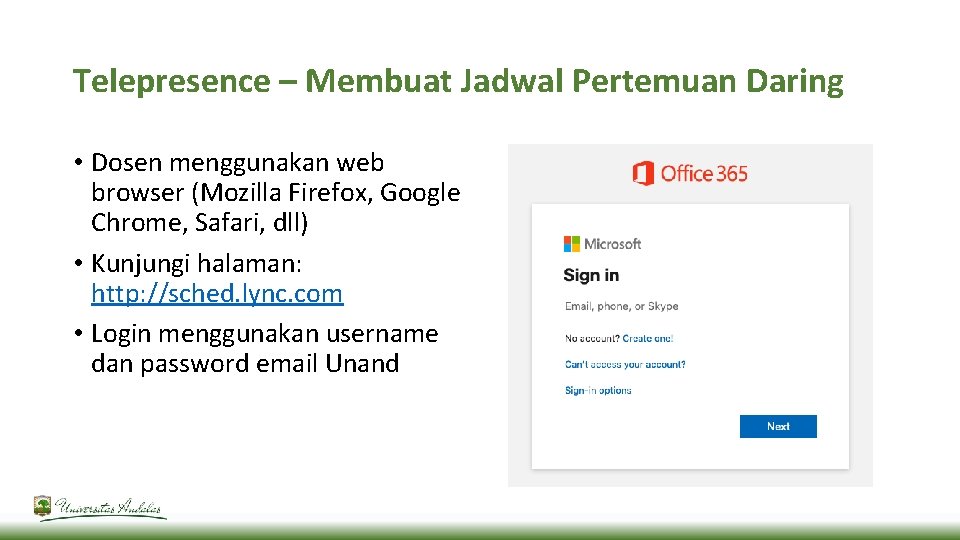
Telepresence – Membuat Jadwal Pertemuan Daring • Dosen menggunakan web browser (Mozilla Firefox, Google Chrome, Safari, dll) • Kunjungi halaman: http: //sched. lync. com • Login menggunakan username dan password email Unand
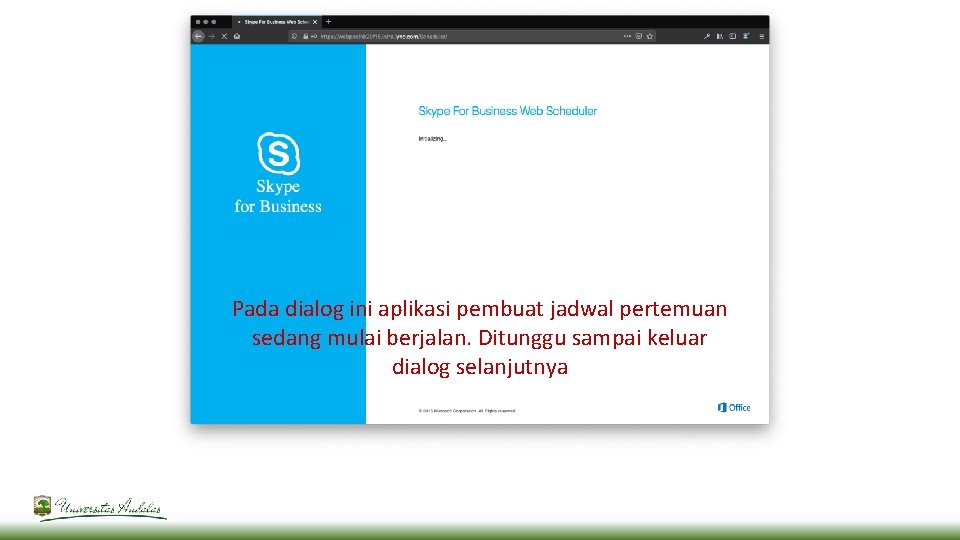
Pada dialog ini aplikasi pembuat jadwal pertemuan sedang mulai berjalan. Ditunggu sampai keluar dialog selanjutnya
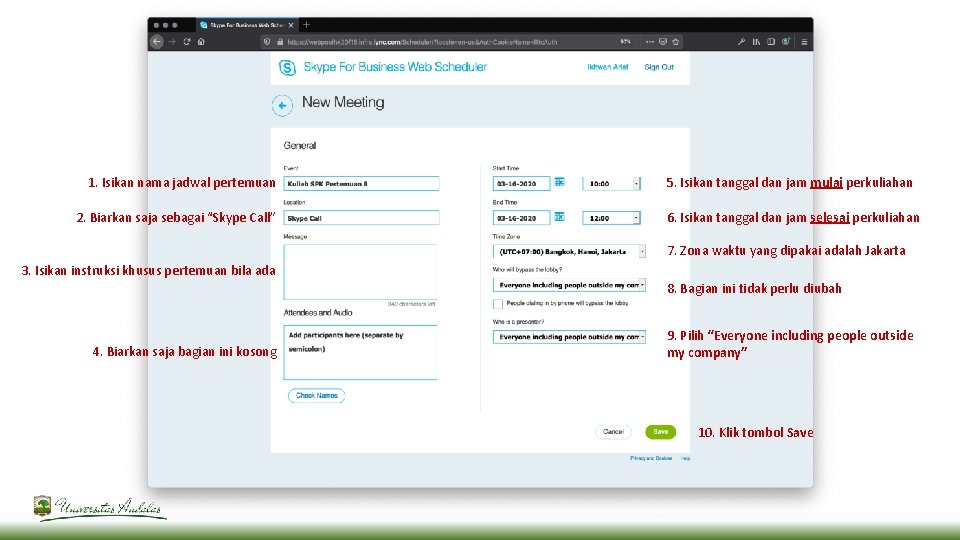
1. Isikan nama jadwal pertemuan 2. Biarkan saja sebagai “Skype Call” 5. Isikan tanggal dan jam mulai perkuliahan 6. Isikan tanggal dan jam selesai perkuliahan 7. Zona waktu yang dipakai adalah Jakarta 3. Isikan instruksi khusus pertemuan bila ada 8. Bagian ini tidak perlu diubah 4. Biarkan saja bagian ini kosong 9. Pilih “Everyone including people outside my company” 10. Klik tombol Save
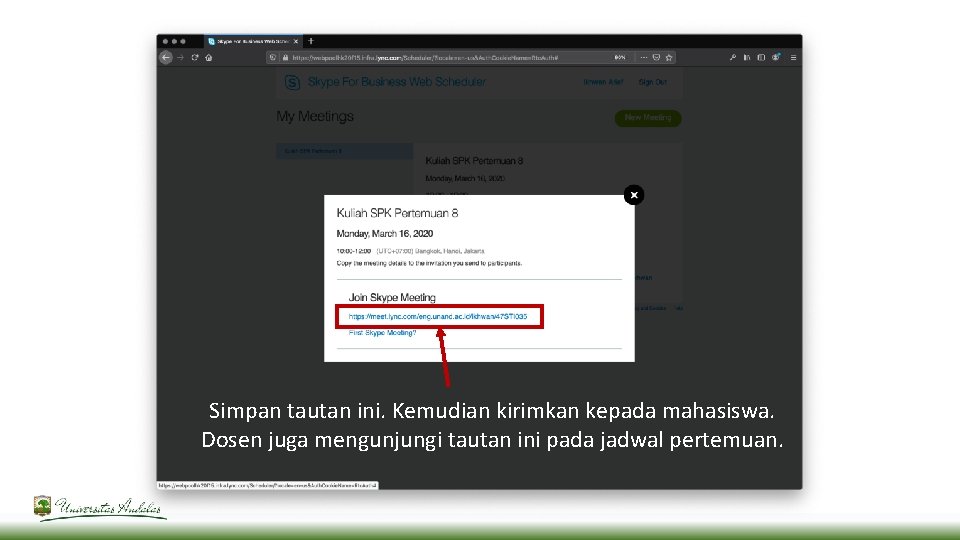
Simpan tautan ini. Kemudian kirimkan kepada mahasiswa. Dosen juga mengunjungi tautan ini pada jadwal pertemuan.
Telepresence – Pelaksanaan Kuliah • Pada hari kuliah, dosen dan mahasiswa mengunjungi tautan yang sudah dibuat sebelumnya • Bila belum pernah memakai aplikasi Skype, akan diberikan dua pilihan; • Memakai Skype dengan hanya plugin di browser • Memakai Skype dengan aplikasi Skype for Business yang dilanggan Unand melalui MS Office 365 • Kedua pilihan tidak meminta nama pengguna bila mahasiswa tidak memiliki akun MS Office 365. • Mahasiswa harus memasukkan namanya sebagai pencatat kehadiran oleh dosen
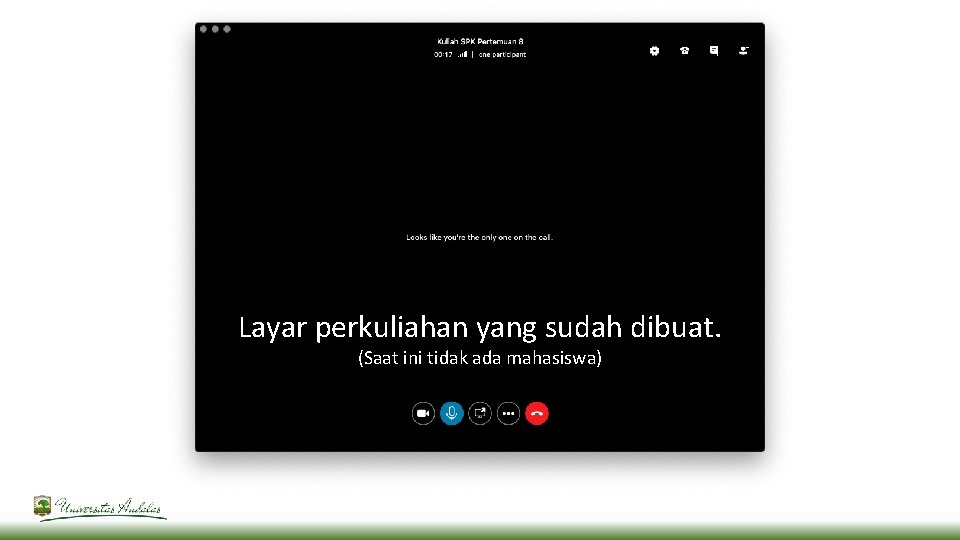
Layar perkuliahan yang sudah dibuat. (Saat ini tidak ada mahasiswa)
Telepresence – Menampilkan Slide MS Power. Point • Pada aplikasi Skype, dosen memilih tombol layar/monitor untuk berbagi layar/monitornya kepada mahasiswa • Pada aplikasi Skype, dosen memilih tombol dengan tiga titik (…) untuk berbagi presentasi MS Power. Point kepada mahasiswa
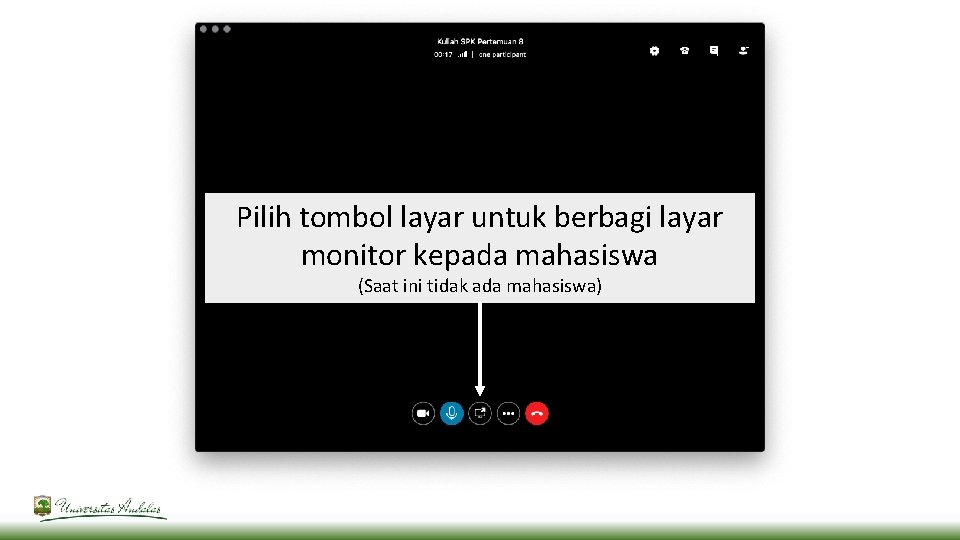
Pilih tombol layar untuk berbagi layar monitor kepada mahasiswa (Saat ini tidak ada mahasiswa)
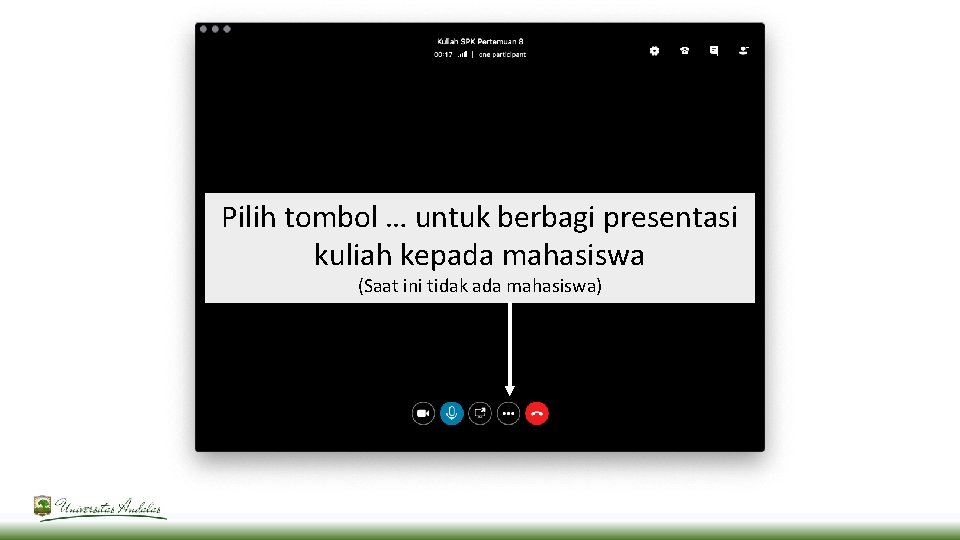
Pilih tombol … untuk berbagi presentasi kuliah kepada mahasiswa (Saat ini tidak ada mahasiswa)
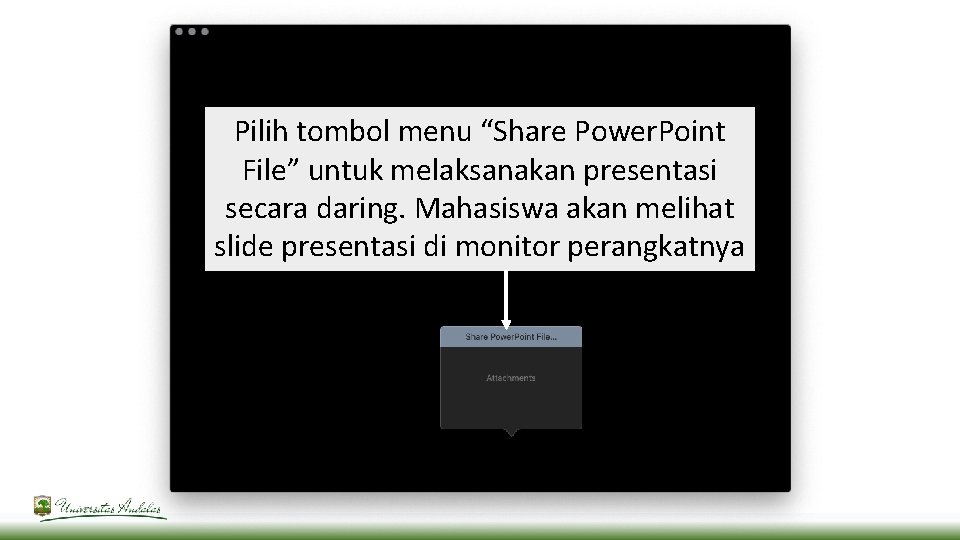
Pilih tombol menu “Share Power. Point File” untuk melaksanakan presentasi secara daring. Mahasiswa akan melihat slide presentasi di monitor perangkatnya
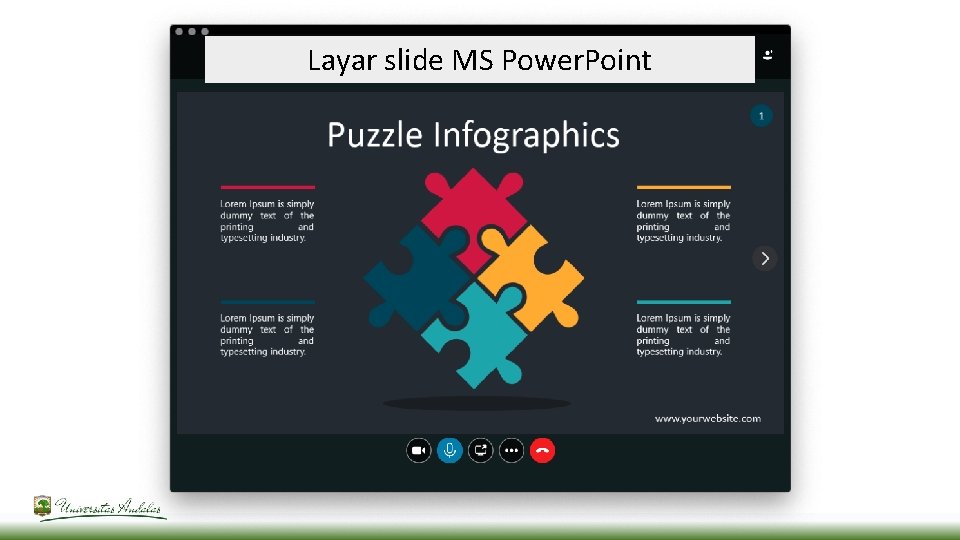
Layar slide MS Power. Point
LMS based courses • Untuk melaksanakan perkuliahan menggunakan LMS, di Universitas Andalas tersedia i. Learn. • Setiap fakultas memiliki server i. Learn yang berbeda-beda. Contoh: ft. ilearn. unand. ac. id, fti. ilearn. unand. ac. id, fekon. ilearn. unand. ac. id, dll. • LPTIK Unand memilih i. Learn dengan platform LMS self managed supaya bahan perkuliahan tersimpan di infrastruktur Universitas Andalas. Layanan lain seperti Edmodo tidak mengizinkan data servernya untuk diakses dan disimpan secara permanen oleh kampus. • Secara fungsional, Edmodo hanya memenuhi beberapa bagian dari LMS yang dipakai oleh Universitas Andalas.
LMS based courses • Panduan penggunaan LMS dengan i. Learn disediakan pada setiap website ilearn pada menu Panduan Pemakaian i. Learn • Panduan disediakan dalam format teks diktat dan film di You. Tube
Terima kasih Untuk pertanyaan lebih lanjut, silahkan berdiskusi di laman http: //diskusi. lptik. unand. ac. id
- Slides: 19