
Painting paint Event QPainter class My Widget public

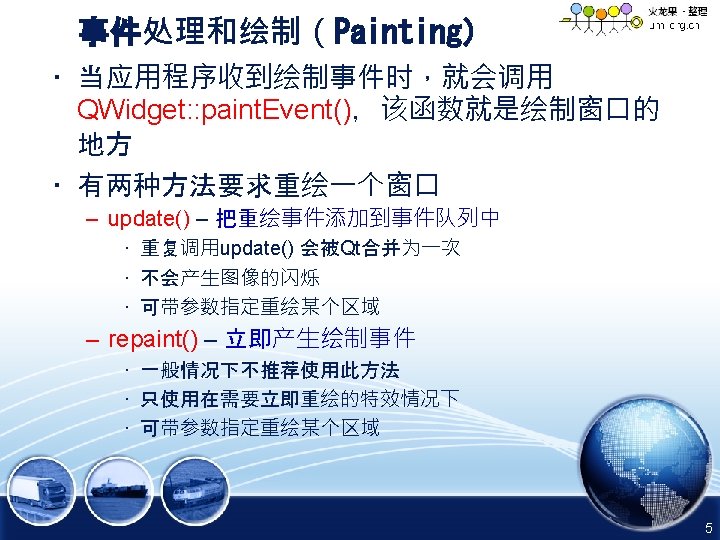
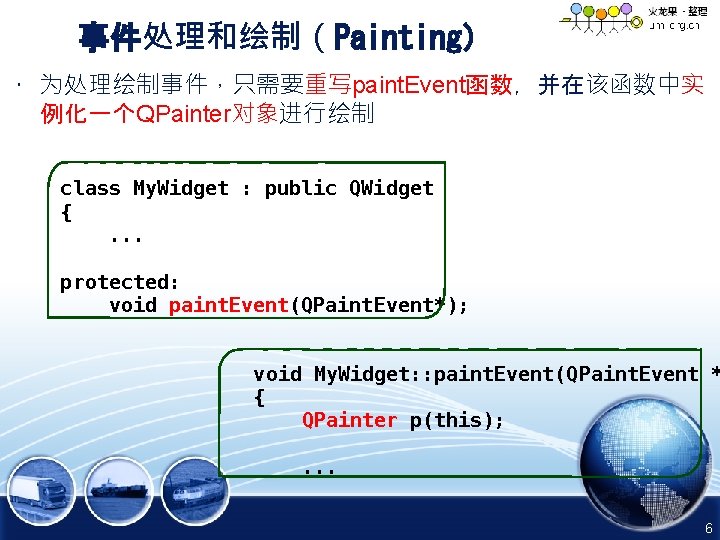
事件处理和绘制(Painting) • 为处理绘制事件,只需要重写paint. Event函数,并在该函数中实 例化一个QPainter对象进行绘制 class My. Widget : public QWidget {. . . protected: void paint. Event(QPaint. Event*); void My. Widget: : paint. Event(QPaint. Event * { QPainter p(this); . . . 6
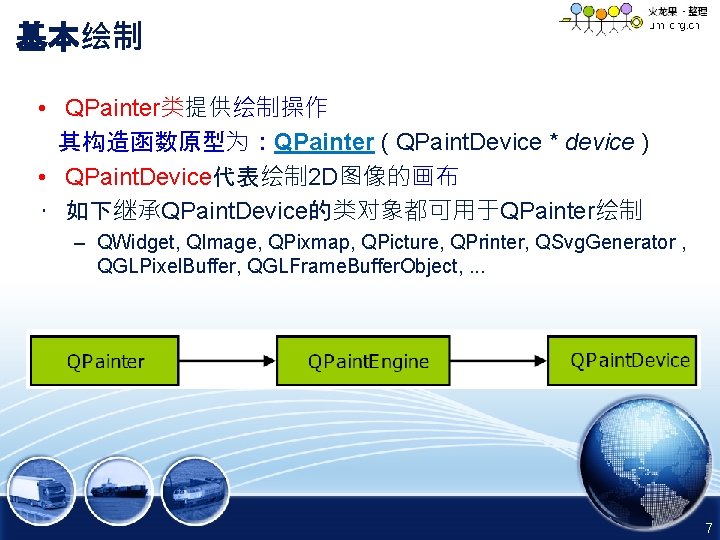
基本绘制 • QPainter类提供绘制操作 其构造函数原型为:QPainter ( QPaint. Device * device ) • QPaint. Device代表绘制 2 D图像的画布 • 如下继承QPaint. Device的类对象都可用于QPainter绘制 – QWidget, QImage, QPixmap, QPicture, QPrinter, QSvg. Generator , QGLPixel. Buffer, QGLFrame. Buffer. Object, . . . 7
Qt 2 D绘图 8


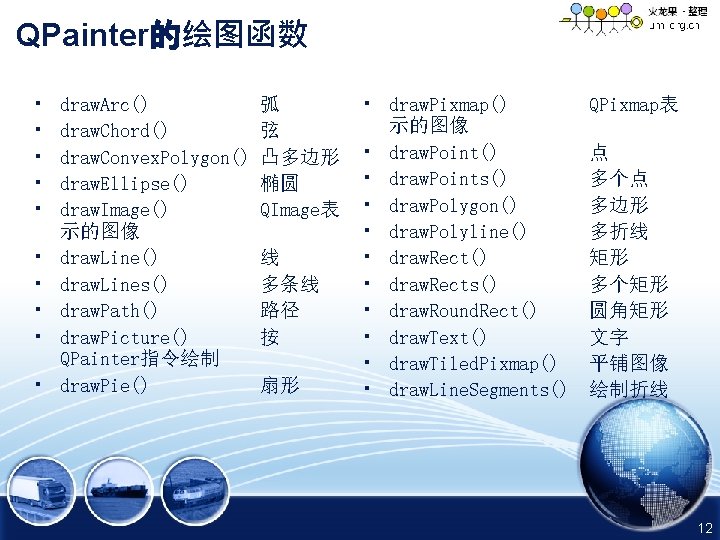
QPainter的绘图函数 • • • draw. Arc() draw. Chord() draw. Convex. Polygon() draw. Ellipse() draw. Image() 示的图像 draw. Line() draw. Lines() draw. Path() draw. Picture() QPainter指令绘制 draw. Pie() 弧 弦 凸多边形 椭圆 QImage表 线 多条线 路径 按 扇形 • draw. Pixmap() 示的图像 • draw. Point() • draw. Points() • draw. Polygon() • draw. Polyline() • draw. Rects() • draw. Round. Rect() • draw. Text() • draw. Tiled. Pixmap() • draw. Line. Segments() QPixmap表 点 多个点 多边形 多折线 矩形 多个矩形 圆角矩形 文字 平铺图像 绘制折线 12
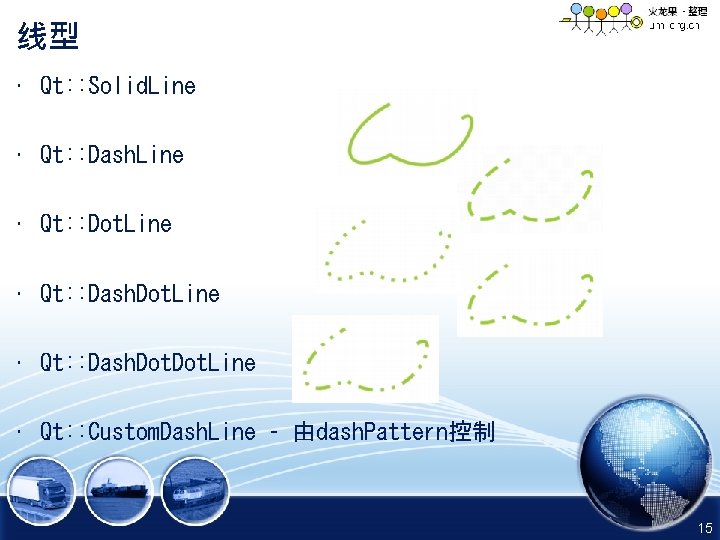
线型 • Qt: : Solid. Line • Qt: : Dash. Line • Qt: : Dot. Line • Qt: : Dash. Dot. Line • Qt: : Custom. Dash. Line – 由dash. Pattern控制 15
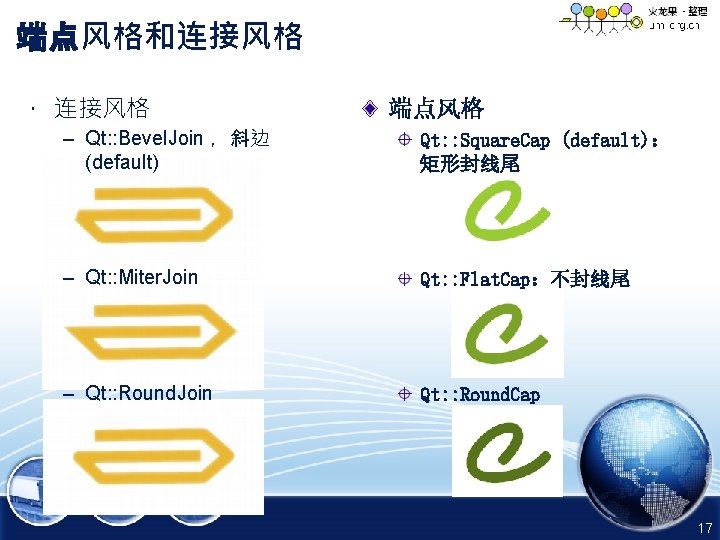
端点风格和连接风格 • 连接风格 端点风格 – Qt: : Bevel. Join ,斜边 (default) Qt: : Square. Cap (default): 矩形封线尾 – Qt: : Miter. Join Qt: : Flat. Cap:不封线尾 – Qt: : Round. Join Qt: : Round. Cap 17
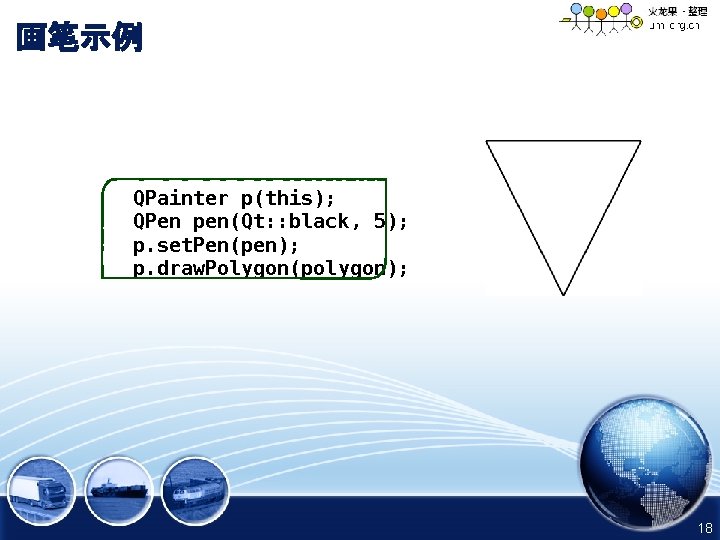
画笔示例 QPainter p(this); QPen pen(Qt: : black, 5); p. set. Pen(pen); p. draw. Polygon(polygon); 18
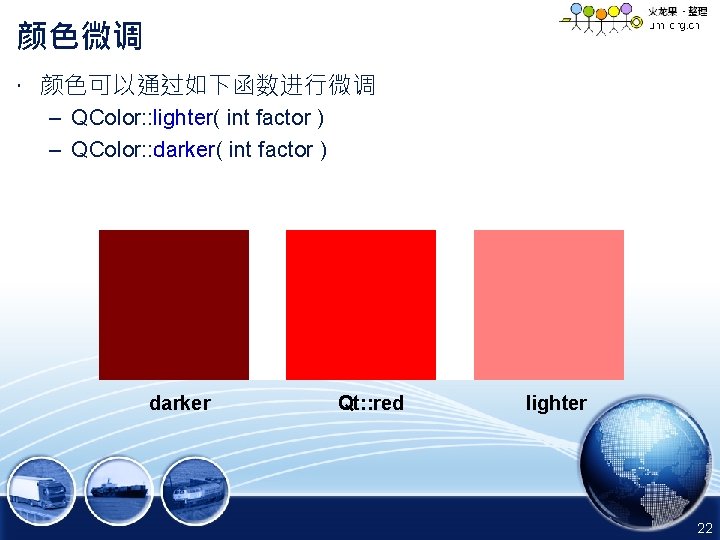
颜色微调 • 颜色可以通过如下函数进行微调 – QColor: : lighter( int factor ) – QColor: : darker( int factor ) darker Qt: : red lighter 22
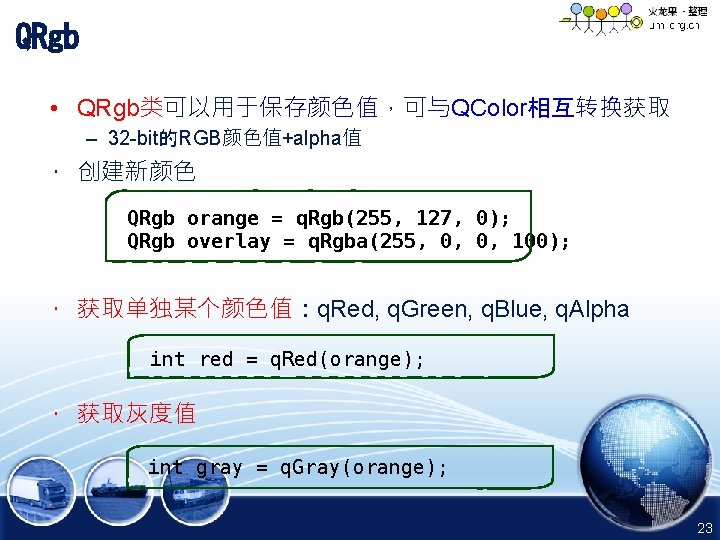
QRgb • QRgb类可以用于保存颜色值,可与QColor相互转换获取 – 32 -bit的RGB颜色值+alpha值 • 创建新颜色 QRgb orange = q. Rgb(255, 127, 0); QRgb overlay = q. Rgba(255, 0, 0, 100); • 获取单独某个颜色值:q. Red, q. Green, q. Blue, q. Alpha int red = q. Red(orange); • 获取灰度值 int gray = q. Gray(orange); 23
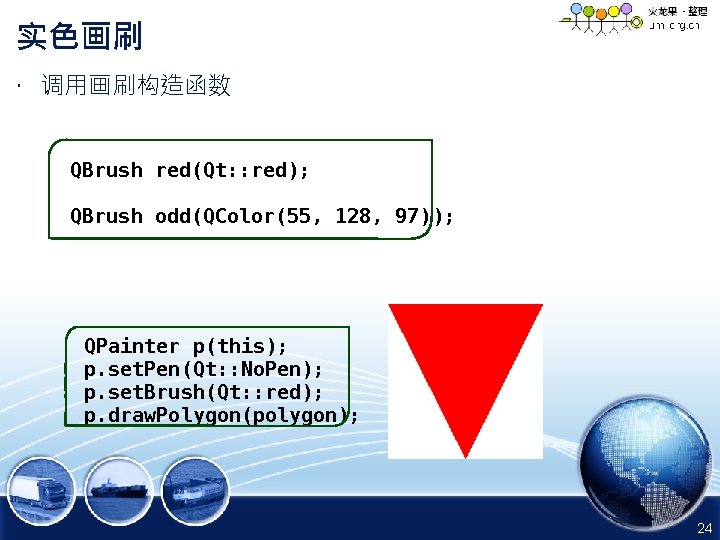
实色画刷 • 调用画刷构造函数 QBrush red(Qt: : red); QBrush odd(QColor(55, 128, 97)); QPainter p(this); p. set. Pen(Qt: : No. Pen); p. set. Brush(Qt: : red); p. draw. Polygon(polygon); 24
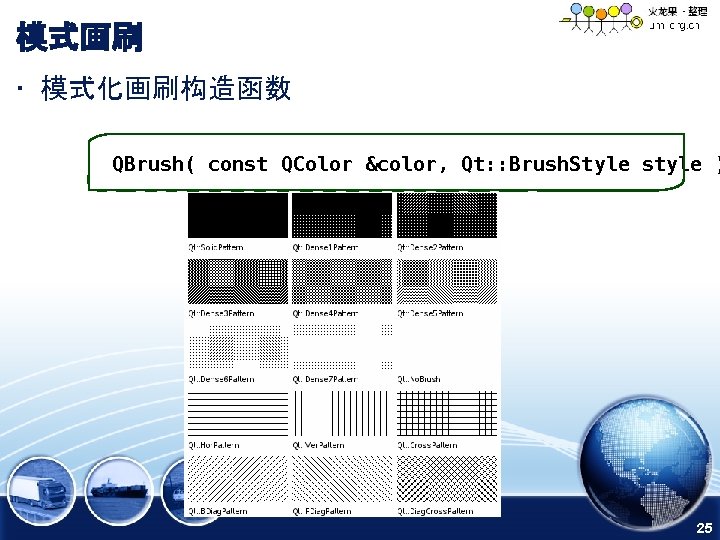
模式画刷 • 模式化画刷构造函数 QBrush( const QColor &color, Qt: : Brush. Style style ) 25
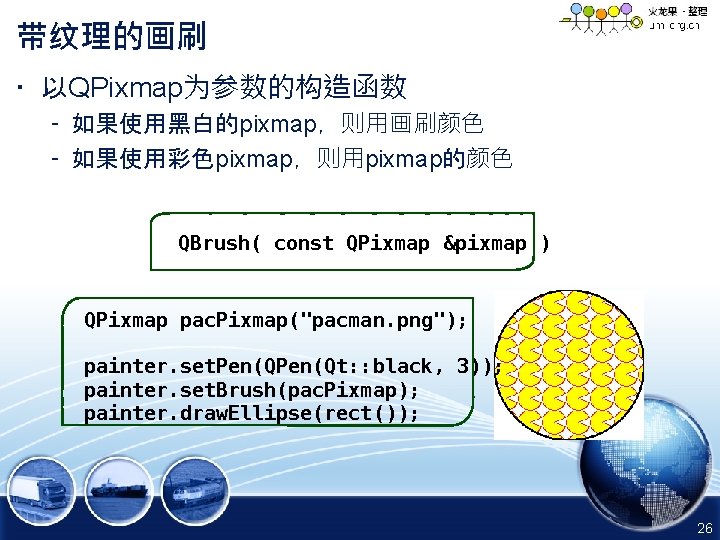
带纹理的画刷 • 以QPixmap为参数的构造函数 – 如果使用黑白的pixmap,则用画刷颜色 – 如果使用彩色pixmap,则用pixmap的颜色 QBrush( const QPixmap &pixmap ) QPixmap pac. Pixmap("pacman. png"); painter. set. Pen(Qt: : black, 3)); painter. set. Brush(pac. Pixmap); painter. draw. Ellipse(rect()); 26
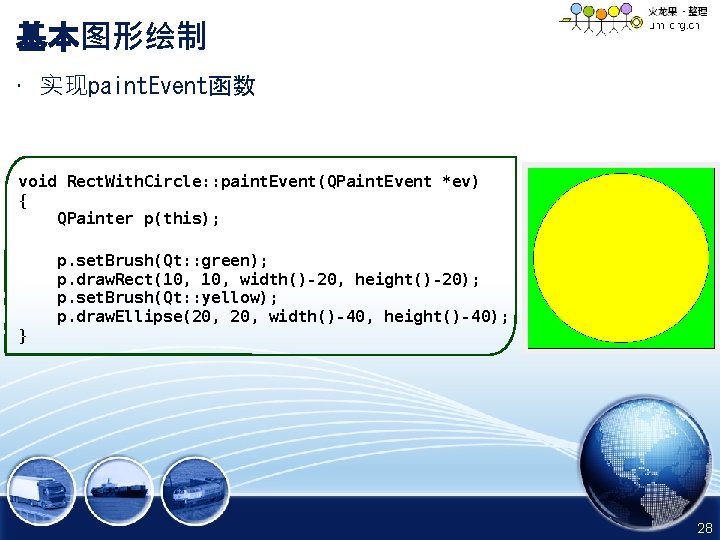
基本图形绘制 • 实现paint. Event函数 void Rect. With. Circle: : paint. Event(QPaint. Event *ev) { QPainter p(this); p. set. Brush(Qt: : green); p. draw. Rect(10, width()-20, height()-20); p. set. Brush(Qt: : yellow); p. draw. Ellipse(20, width()-40, height()-40); } 28
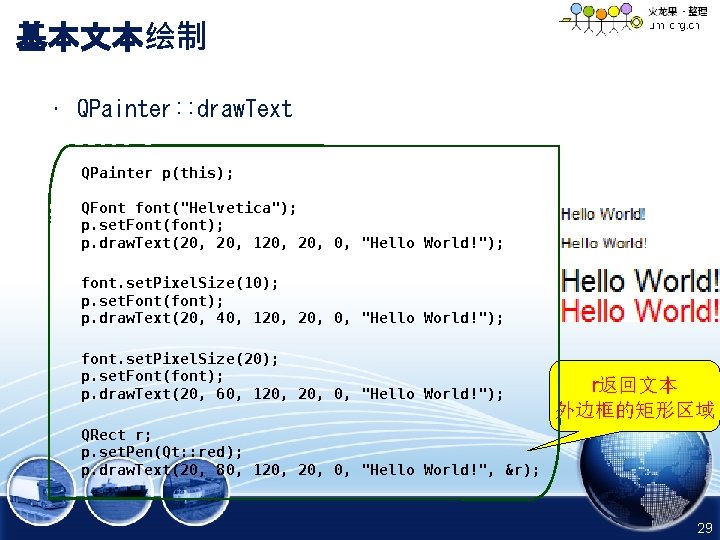
基本文本绘制 • QPainter: : draw. Text QPainter p(this); QFont font("Helvetica"); p. set. Font(font); p. draw. Text(20, 120, 0, "Hello World!"); font. set. Pixel. Size(10); p. set. Font(font); p. draw. Text(20, 40, 120, 0, "Hello World!"); font. set. Pixel. Size(20); p. set. Font(font); p. draw. Text(20, 60, 120, 0, "Hello World!"); r返回文本 外边框的矩形区域 QRect r; p. set. Pen(Qt: : red); p. draw. Text(20, 80, 120, 0, "Hello World!", &r); 29
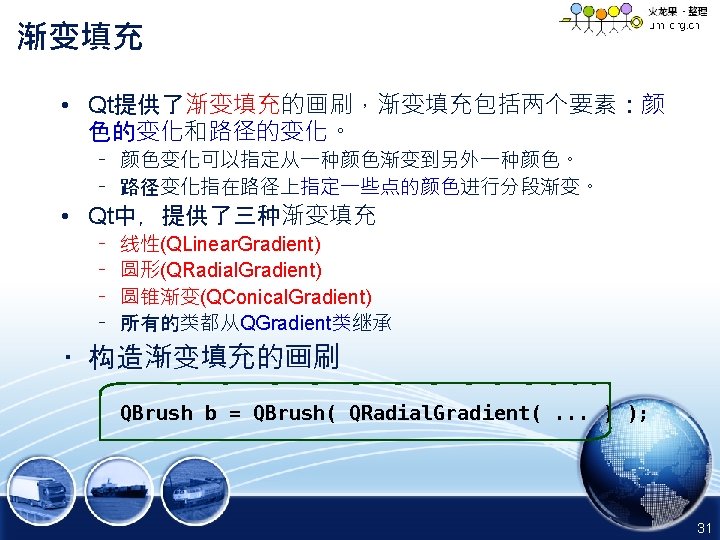
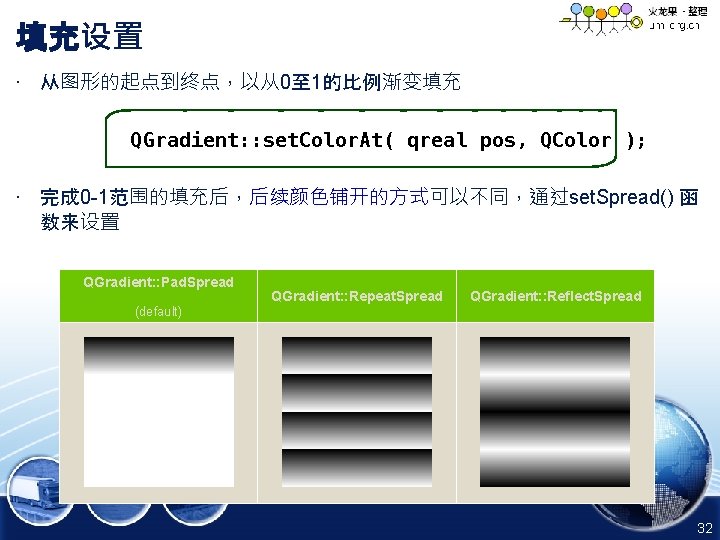
填充设置 • 从图形的起点到终点,以从0至 1的比例渐变填充 QGradient: : set. Color. At( qreal pos, QColor ); • 完成 0 -1范围的填充后,后续颜色铺开的方式可以不同,通过set. Spread() 函 数来设置 QGradient: : Pad. Spread (default) QGradient: : Repeat. Spread QGradient: : Reflect. Spread 32
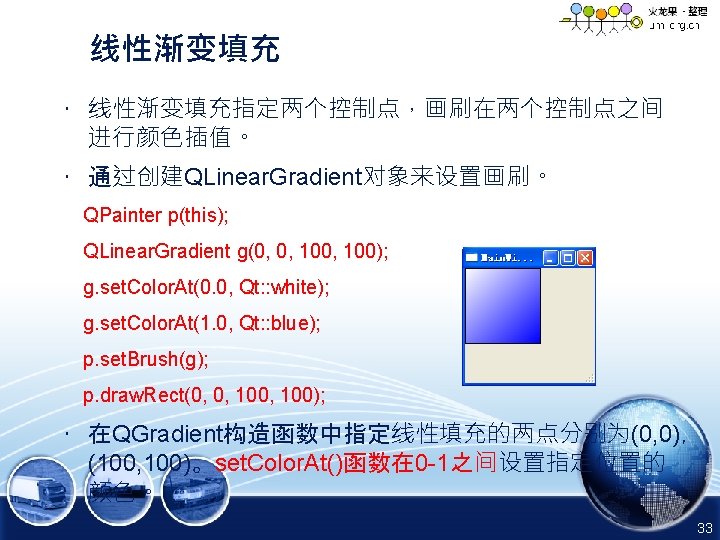
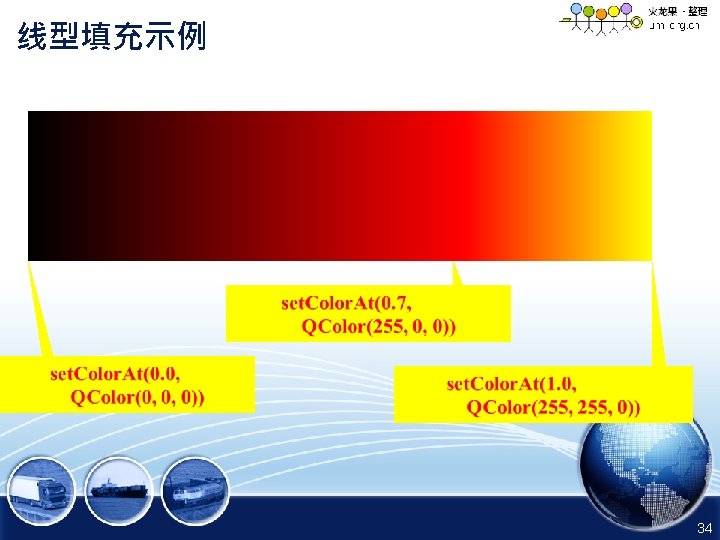
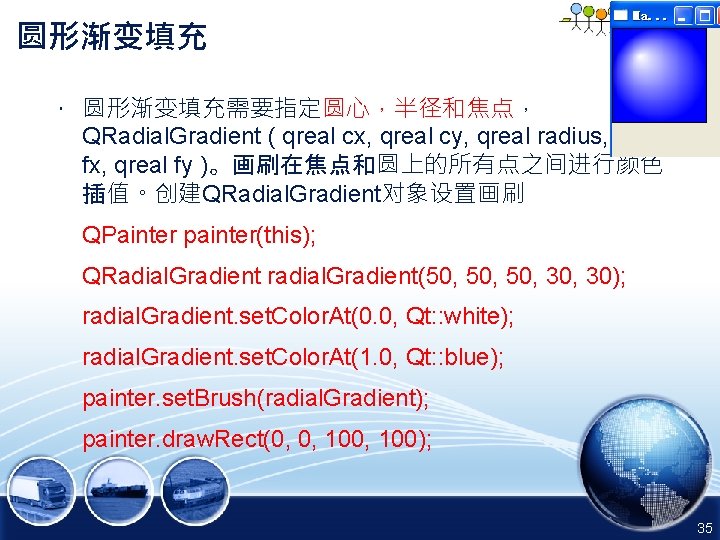
圆形渐变填充 • 圆形渐变填充需要指定圆心,半径和焦点, QRadial. Gradient ( qreal cx, qreal cy, qreal radius, qreal fx, qreal fy )。画刷在焦点和圆上的所有点之间进行颜色 插值。创建QRadial. Gradient对象设置画刷 QPainter painter(this); QRadial. Gradient radial. Gradient(50, 50, 30); radial. Gradient. set. Color. At(0. 0, Qt: : white); radial. Gradient. set. Color. At(1. 0, Qt: : blue); painter. set. Brush(radial. Gradient); painter. draw. Rect(0, 0, 100); 35
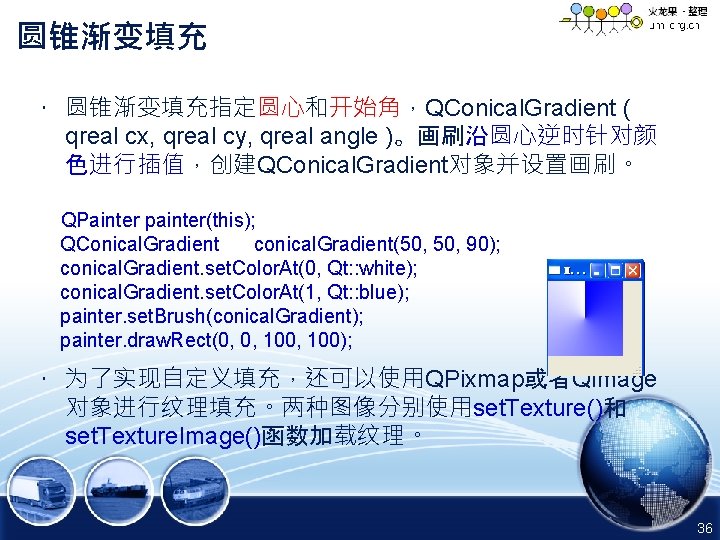
圆锥渐变填充 • 圆锥渐变填充指定圆心和开始角,QConical. Gradient ( qreal cx, qreal cy, qreal angle )。画刷沿圆心逆时针对颜 色进行插值,创建QConical. Gradient对象并设置画刷。 QPainter painter(this); QConical. Gradient conical. Gradient(50, 90); conical. Gradient. set. Color. At(0, Qt: : white); conical. Gradient. set. Color. At(1, Qt: : blue); painter. set. Brush(conical. Gradient); painter. draw. Rect(0, 0, 100); • 为了实现自定义填充,还可以使用QPixmap或者QImage 对象进行纹理填充。两种图像分别使用set. Texture()和 set. Texture. Image()函数加载纹理。 36
文本绘制 • 使用QPainter进行文本绘制 – 基本文本绘制 draw. Text( QPoint, QString ) – 带选项的文本绘制 draw. Text( QRect, QString, QText. Options ) – 带返回信息的文本绘制 draw. Text( QRect, flags, QString, QRect* ) 38
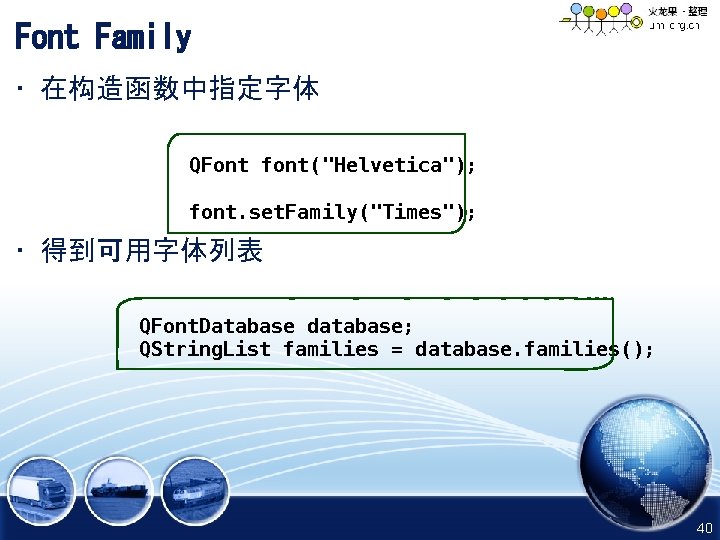
Font Family • 在构造函数中指定字体 QFont font("Helvetica"); font. set. Family("Times"); • 得到可用字体列表 QFont. Database database; QString. List families = database. families(); 40
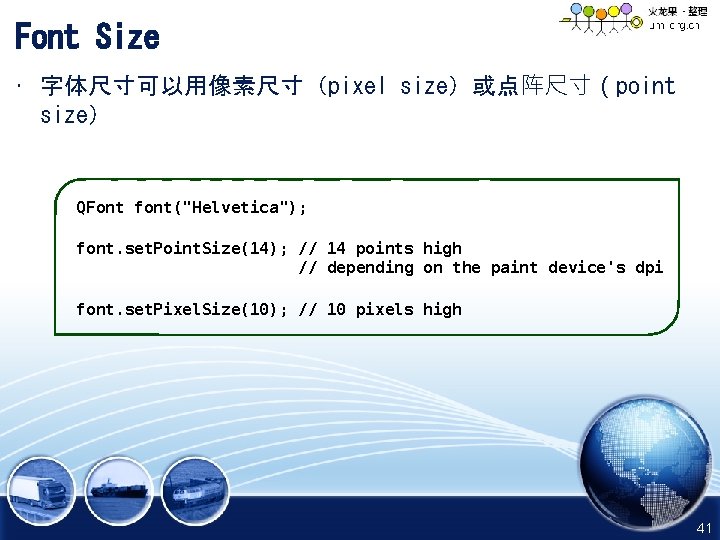
Font Size • 字体尺寸可以用像素尺寸(pixel size)或点阵尺寸(point size) QFont font("Helvetica"); font. set. Point. Size(14); // 14 points high // depending on the paint device's dpi font. set. Pixel. Size(10); // 10 pixels high 41
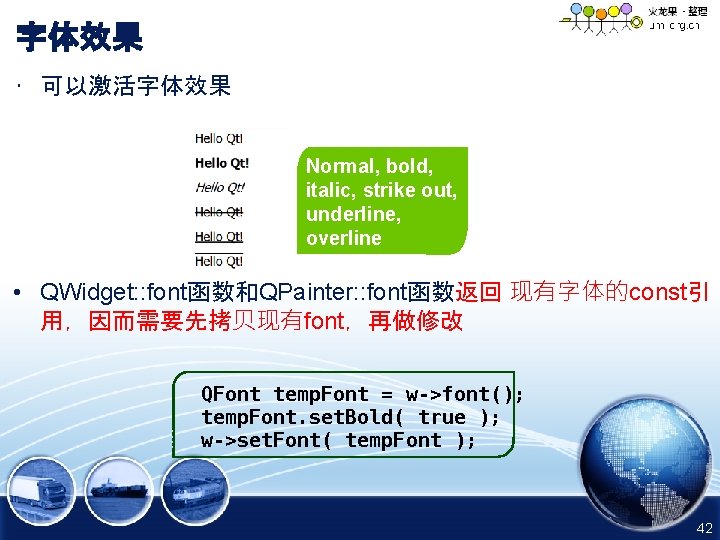
字体效果 • 可以激活字体效果 Normal, bold, italic, strike out, underline, overline • QWidget: : font函数和QPainter: : font函数返回 现有字体的const引 用,因而需要先拷贝现有font,再做修改 QFont temp. Font = w->font(); temp. Font. set. Bold( true ); w->set. Font( temp. Font ); 42
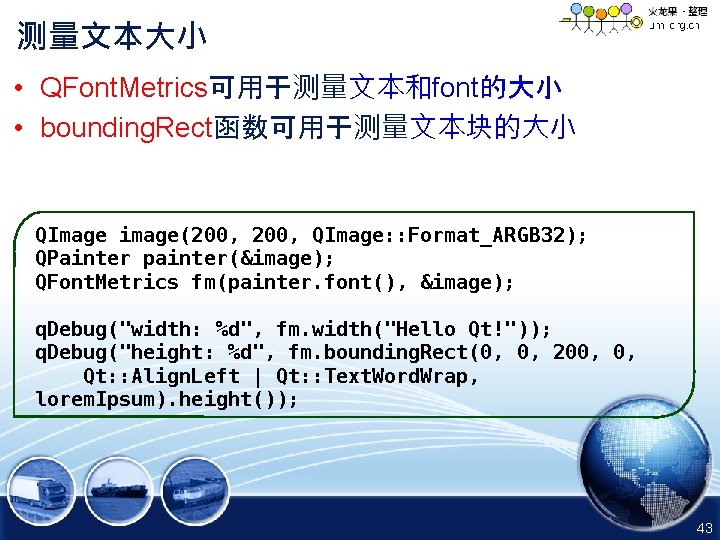
测量文本大小 • QFont. Metrics可用于测量文本和font的大小 • bounding. Rect函数可用于测量文本块的大小 QImage image(200, QImage: : Format_ARGB 32); QPainter painter(&image); QFont. Metrics fm(painter. font(), &image); q. Debug("width: %d", fm. width("Hello Qt!")); q. Debug("height: %d", fm. bounding. Rect(0, 0, 200, 0, Qt: : Align. Left | Qt: : Text. Word. Wrap, lorem. Ipsum). height()); 43

中文显示问题 • 使用QText. Codec类 #include <qtextcodec. h> … QText. Codec: : set. Codec. For. Tr(QText. Codec: : codec. For. Name("GB 2312")) ; … int ret = QMessage. Box: : warning(0, tr("Path. Finder"), tr("您真的想要退出?"), QMessage. Box: : Yes | QMessage. Box: : No); 44
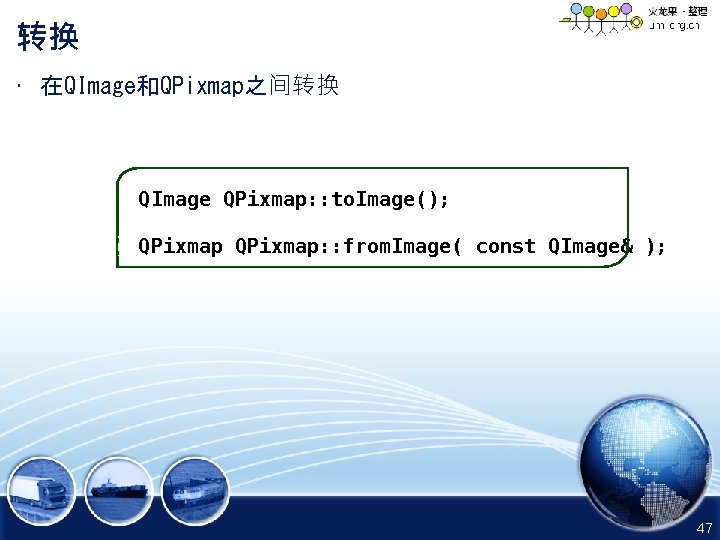
转换 • 在QImage和QPixmap之间转换 QImage QPixmap: : to. Image(); QPixmap: : from. Image( const QImage& ); 47
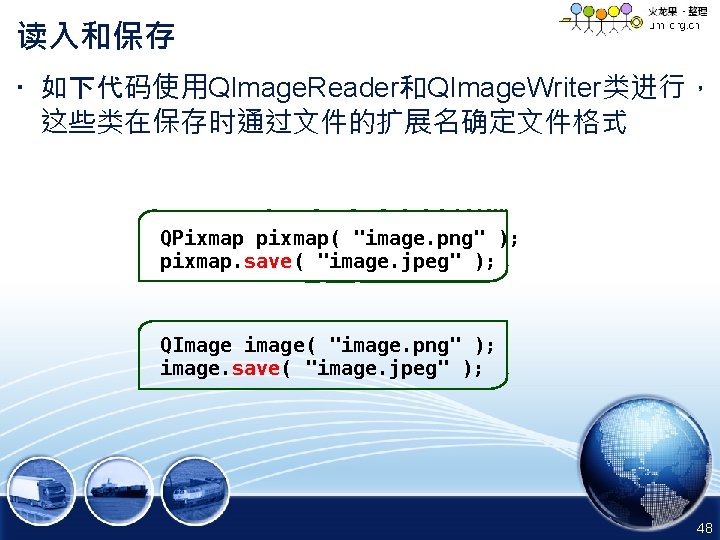
读入和保存 • 如下代码使用QImage. Reader和QImage. Writer类进行, 这些类在保存时通过文件的扩展名确定文件格式 QPixmap pixmap( "image. png" ); pixmap. save( "image. jpeg" ); QImage image( "image. png" ); image. save( "image. jpeg" ); 48
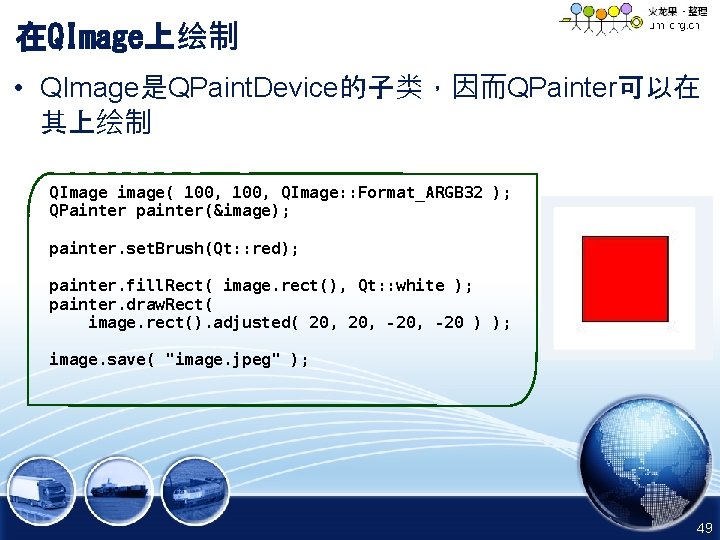
在QImage上绘制 • QImage是QPaint. Device的子类,因而QPainter可以在 其上绘制 QImage image( 100, QImage: : Format_ARGB 32 ); QPainter painter(&image); painter. set. Brush(Qt: : red); painter. fill. Rect( image. rect(), Qt: : white ); painter. draw. Rect( image. rect(). adjusted( 20, -20, -20 ) ); image. save( "image. jpeg" ); 49
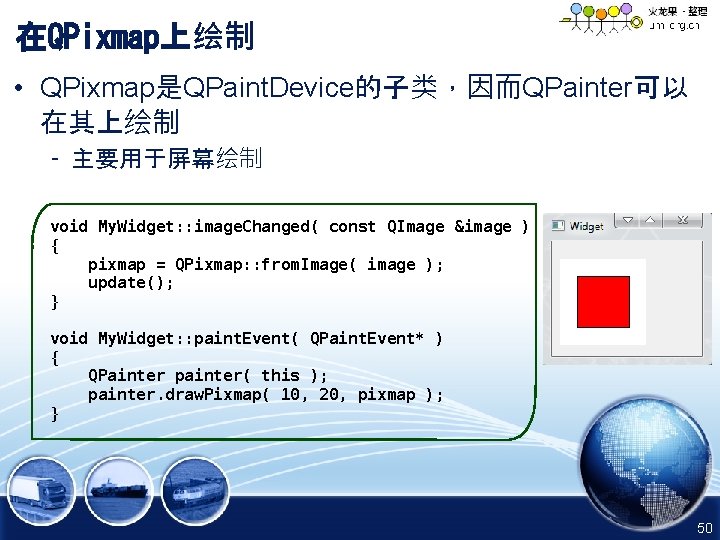
在QPixmap上绘制 • QPixmap是QPaint. Device的子类,因而QPainter可以 在其上绘制 – 主要用于屏幕绘制 void My. Widget: : image. Changed( const QImage &image ) { pixmap = QPixmap: : from. Image( image ); update(); } void My. Widget: : paint. Event( QPaint. Event* ) { QPainter painter( this ); painter. draw. Pixmap( 10, 20, pixmap ); } 50
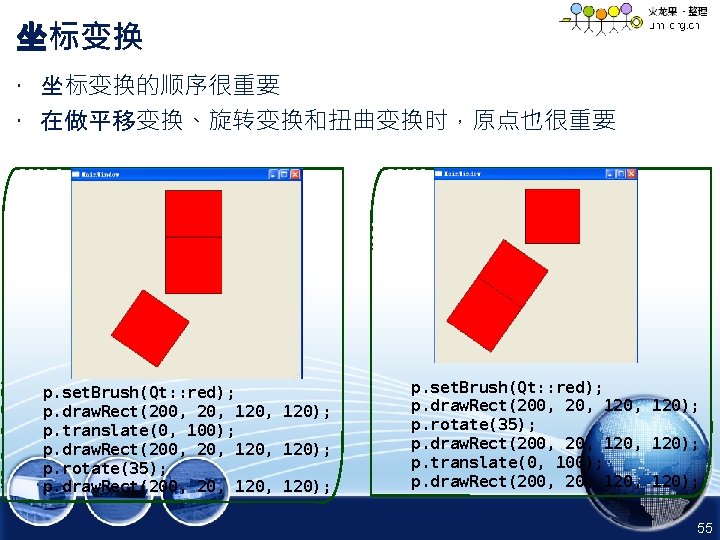
坐标变换 • 坐标变换的顺序很重要 • 在做平移变换、旋转变换和扭曲变换时,原点也很重要 p. set. Brush(Qt: : red); p. draw. Rect(200, 20, 120); p. translate(0, 100); p. draw. Rect(200, 20, 120); p. rotate(35); p. draw. Rect(200, 20, 120); p. set. Brush(Qt: : red); p. draw. Rect(200, 20, 120); p. rotate(35); p. draw. Rect(200, 20, 120); p. translate(0, 100); p. draw. Rect(200, 20, 120); 55
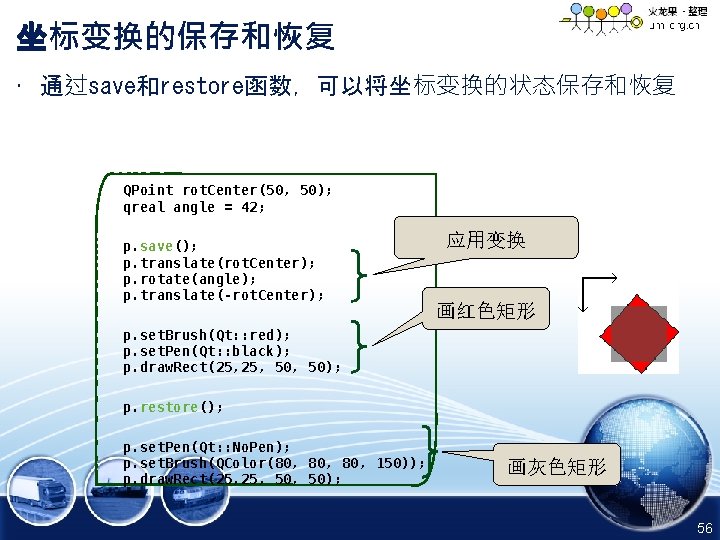
坐标变换的保存和恢复 • 通过save和restore函数,可以将坐标变换的状态保存和恢复 QPoint rot. Center(50, 50); qreal angle = 42; p. save(); p. translate(rot. Center); p. rotate(angle); p. translate(-rot. Center); 应用变换 画红色矩形 p. set. Brush(Qt: : red); p. set. Pen(Qt: : black); p. draw. Rect(25, 50, 50); p. restore(); p. set. Pen(Qt: : No. Pen); p. set. Brush(QColor(80, 80, 150)); p. draw. Rect(25, 50, 50); 画灰色矩形 56
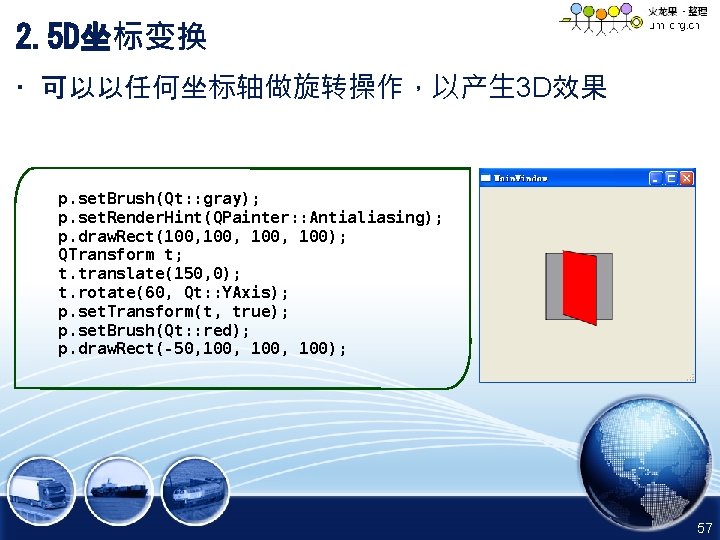
2. 5 D坐标变换 • 可以以任何坐标轴做旋转操作,以产生 3 D效果 p. set. Brush(Qt: : gray); p. set. Render. Hint(QPainter: : Antialiasing); p. draw. Rect(100, 100); QTransform t; t. translate(150, 0); t. rotate(60, Qt: : YAxis); p. set. Transform(t, true); p. set. Brush(Qt: : red); p. draw. Rect(-50, 100, 100); 57
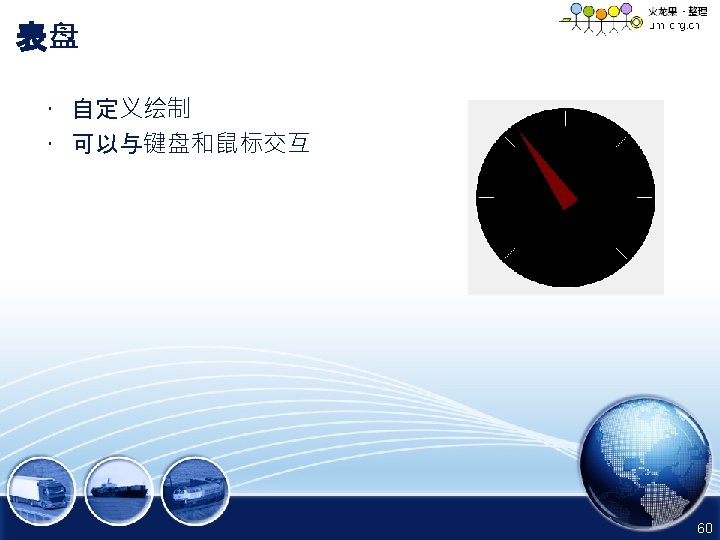
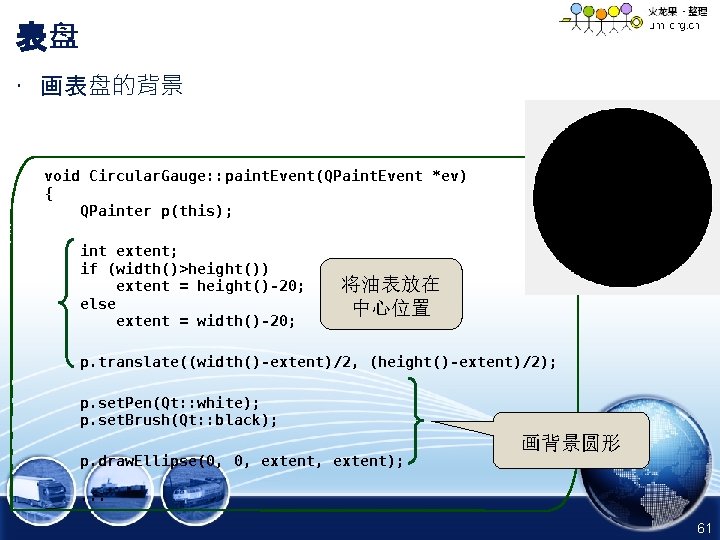
表盘 • 画表盘的背景 void Circular. Gauge: : paint. Event(QPaint. Event *ev) { QPainter p(this); int extent; if (width()>height()) extent = height()-20; else extent = width()-20; 将油表放在 中心位置 p. translate((width()-extent)/2, (height()-extent)/2); p. set. Pen(Qt: : white); p. set. Brush(Qt: : black); p. draw. Ellipse(0, 0, extent); 画背景圆形 . . . 61
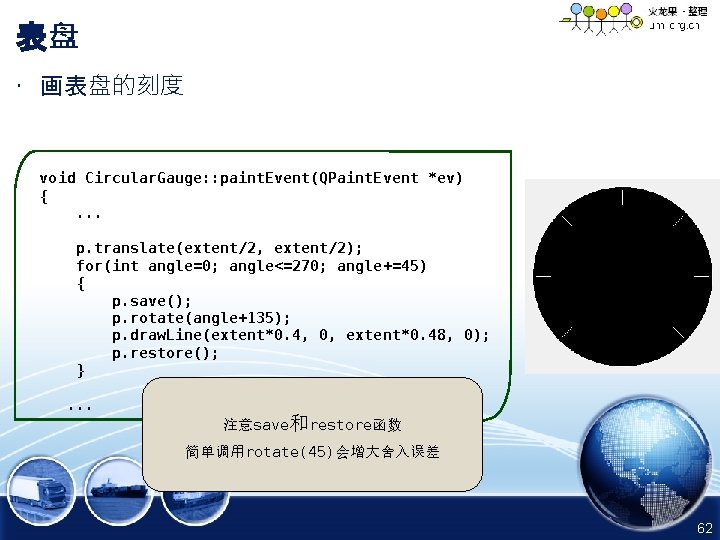
表盘 • 画表盘的刻度 void Circular. Gauge: : paint. Event(QPaint. Event *ev) {. . . p. translate(extent/2, extent/2); for(int angle=0; angle<=270; angle+=45) { p. save(); p. rotate(angle+135); p. draw. Line(extent*0. 4, 0, extent*0. 48, 0); p. restore(); }. . . 注意save和restore函数 简单调用rotate(45)会增大舍入误差 62
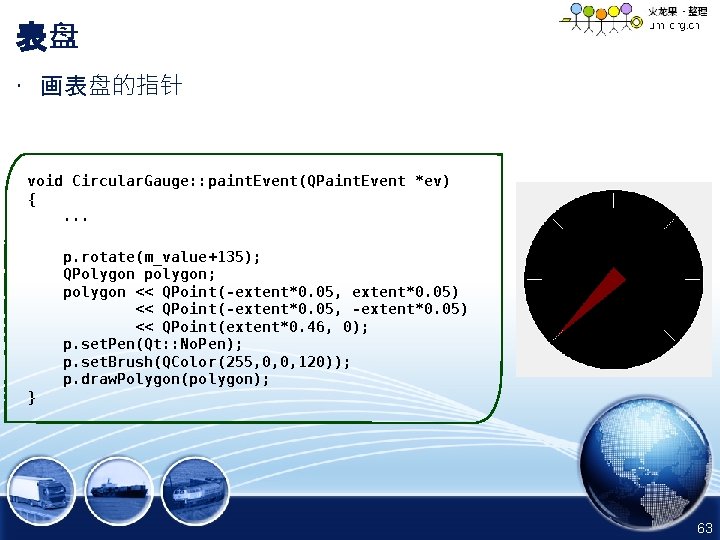
表盘 • 画表盘的指针 void Circular. Gauge: : paint. Event(QPaint. Event *ev) {. . . p. rotate(m_value+135); QPolygon polygon; polygon << QPoint(-extent*0. 05, extent*0. 05) << QPoint(-extent*0. 05, -extent*0. 05) << QPoint(extent*0. 46, 0); p. set. Pen(Qt: : No. Pen); p. set. Brush(QColor(255, 0, 0, 120)); p. draw. Polygon(polygon); } 63
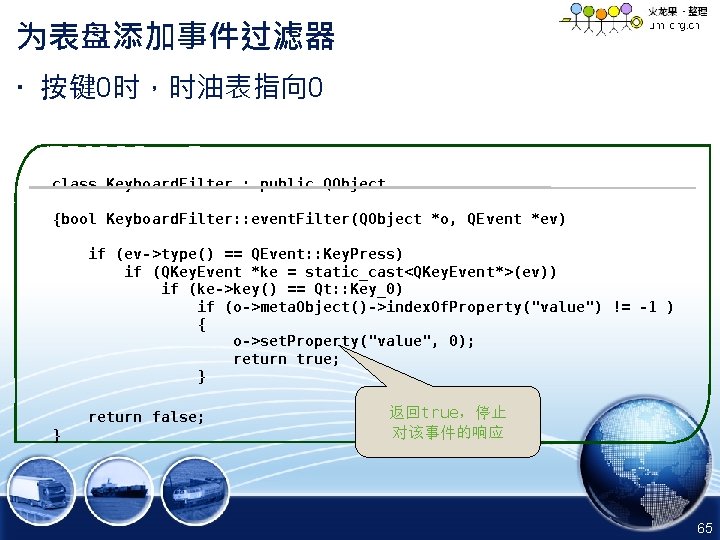
为表盘添加事件过滤器 • 按键 0时,时油表指向 0 class Keyboard. Filter : public QObject. . . {bool Keyboard. Filter: : event. Filter(QObject *o, QEvent *ev) if (ev->type() == QEvent: : Key. Press) if (QKey. Event *ke = static_cast<QKey. Event*>(ev)) if (ke->key() == Qt: : Key_0) if (o->meta. Object()->index. Of. Property("value") != -1 ) { o->set. Property("value", 0); return true; } return false; } 返回true,停止 对该事件的响应 65
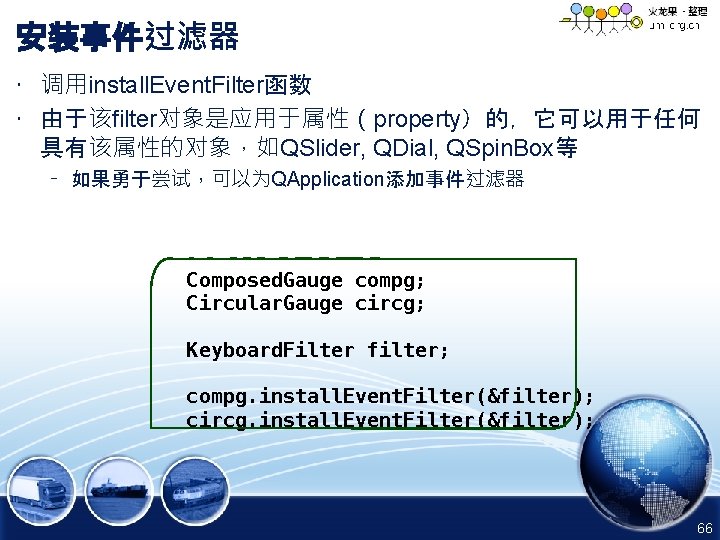
安装事件过滤器 • 调用install. Event. Filter函数 • 由于该filter对象是应用于属性(property)的,它可以用于任何 具有该属性的对象,如QSlider, QDial, QSpin. Box等 – 如果勇于尝试,可以为QApplication添加事件过滤器 Composed. Gauge compg; Circular. Gauge circg; Keyboard. Filter filter; compg. install. Event. Filter(&filter); circg. install. Event. Filter(&filter); 66
- Slides: 70