
P E N D A H U L
- Slides: 19
P E N D A H U L U A N Word Processing
Pengenalan Word (MS Word) merupakan program pengolah kata yang banyak dipakai saat ini dibandingkan dengan program pengolah kata lainnya, seperti Word. Star, Ami. Pro, Word. Perfect dan lain-lain. Hal ini dipengaruhi oleh faktor fasilitas yang disediakan, kemudahan dalam menggunakan, hasil yang diperoleh, tampilan yang menarik dan lain sebagainya. Microsoft Word, selanjutnya disebut Word 2000 merupakan pengembangan dari versi sebelumnya yang mengalami banyak perobahan dan perbaikan disana sini sehingga lebih fleksibel digunakan dan menyediakan fasilitas penuh terhadap akses internet dari setiap program aplikasinya. Kemampuan dalam membuat tabel, menyisipkan program lain ke program Word 2000 dan fasilitas lainnya yang akan bahas lebih lanjut, telah menghantarkan Word 2000 sebagai program aplikasi pengolah kata yang mutakhir saat ini.
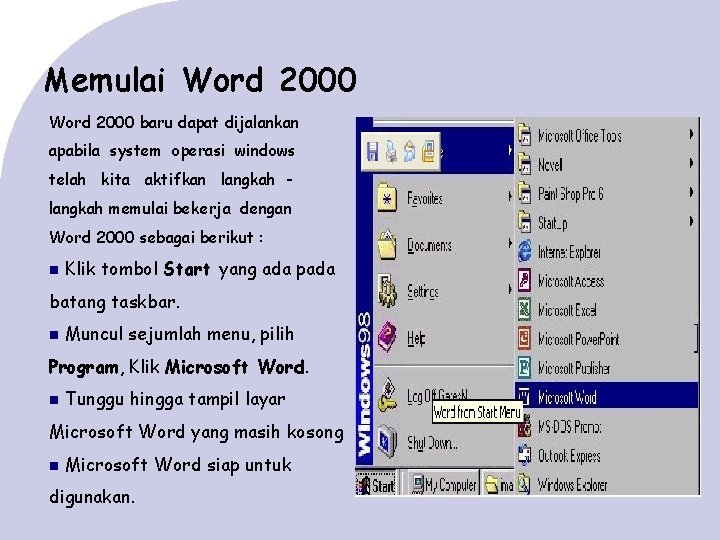
Memulai Word 2000 baru dapat dijalankan apabila system operasi windows telah kita aktifkan langkah memulai bekerja dengan Word 2000 sebagai berikut : Klik tombol Start yang ada pada batang taskbar. Muncul sejumlah menu, pilih Program, Klik Microsoft Word. Tunggu hingga tampil layar Microsoft Word yang masih kosong Microsoft Word siap untuk digunakan.
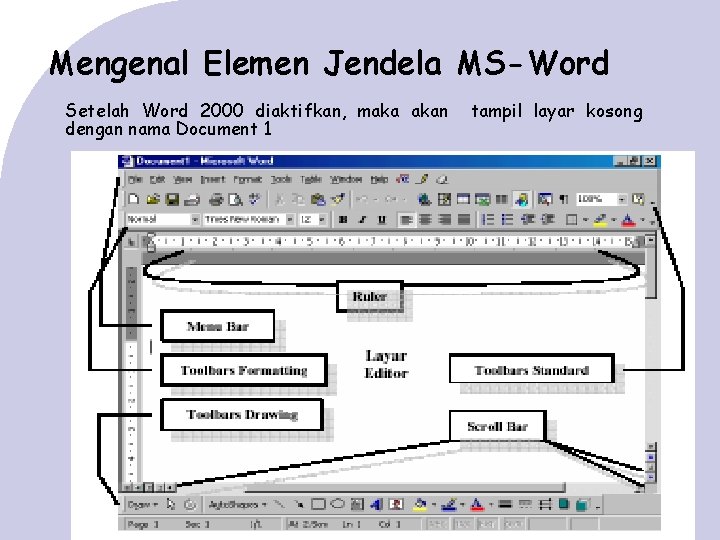
Mengenal Elemen Jendela MS-Word Setelah Word 2000 diaktifkan, maka akan dengan nama Document 1 tampil layar kosong
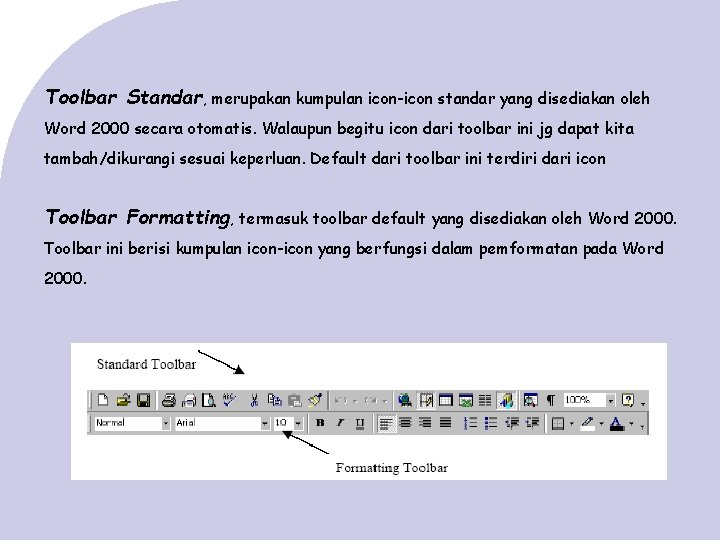
Toolbar Standar, merupakan kumpulan icon-icon standar yang disediakan oleh Word 2000 secara otomatis. Walaupun begitu icon dari toolbar ini jg dapat kita tambah/dikurangi sesuai keperluan. Default dari toolbar ini terdiri dari icon Toolbar Formatting, termasuk toolbar default yang disediakan oleh Word 2000. Toolbar ini berisi kumpulan icon-icon yang berfungsi dalam pemformatan pada Word 2000.
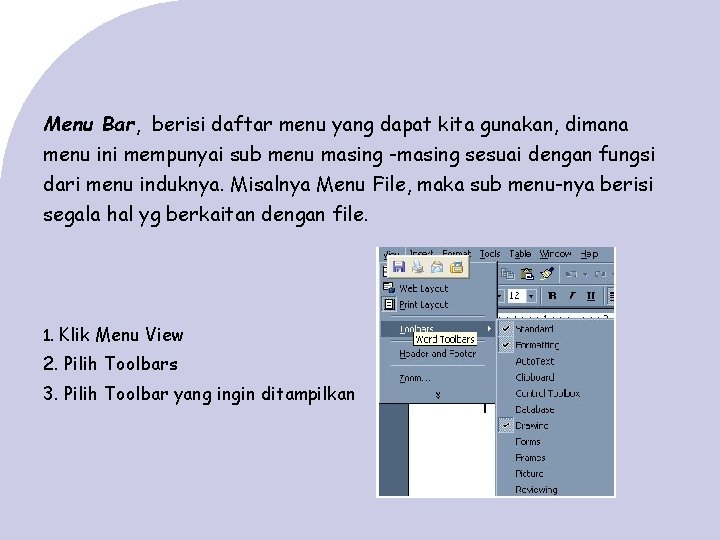
Menu Bar, berisi daftar menu yang dapat kita gunakan, dimana menu ini mempunyai sub menu masing -masing sesuai dengan fungsi dari menu induknya. Misalnya Menu File, maka sub menu-nya berisi segala hal yg berkaitan dengan file. 1. Klik Menu View 2. Pilih Toolbars 3. Pilih Toolbar yang ingin ditampilkan
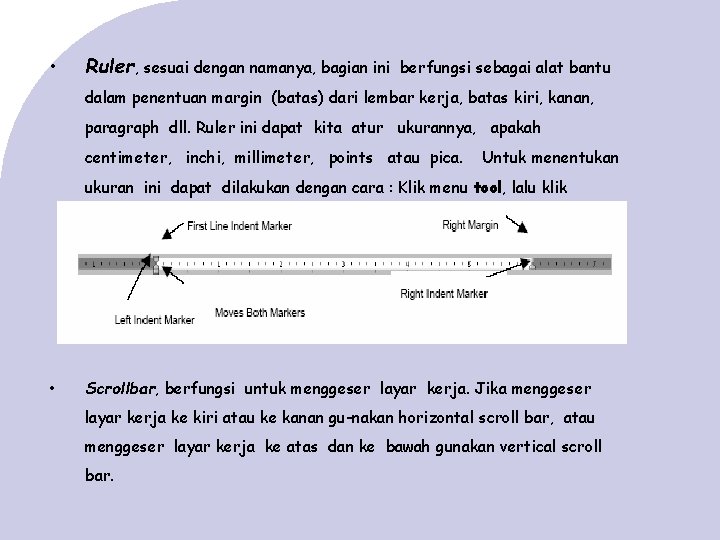
• Ruler, sesuai dengan namanya, bagian ini berfungsi sebagai alat bantu dalam penentuan margin (batas) dari lembar kerja, batas kiri, kanan, paragraph dll. Ruler ini dapat kita atur ukurannya, apakah centimeter, inchi, millimeter, points atau pica. Untuk menentukan ukuran ini dapat dilakukan dengan cara : Klik menu tool, lalu klik Options pada kotak dialog option klik general pada kotak pilihan measurement units tentukan jenis pengukuran yang diinginkan, lalu klik OK. • Scrollbar, berfungsi untuk menggeser layar kerja. Jika menggeser layar kerja ke kiri atau ke kanan gu-nakan horizontal scroll bar, atau menggeser layar kerja ke atas dan ke bawah gunakan vertical scroll bar.
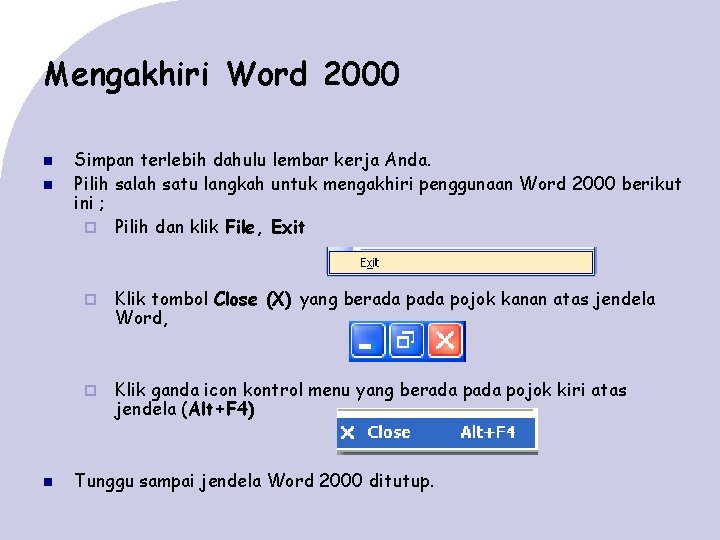
Mengakhiri Word 2000 Simpan terlebih dahulu lembar kerja Anda. Pilih salah satu langkah untuk mengakhiri penggunaan Word 2000 berikut ini ; Pilih dan klik File, Exit Klik tombol Close (X) yang berada pojok kanan atas jendela Word, Klik ganda icon kontrol menu yang berada pojok kiri atas jendela (Alt+F 4) Tunggu sampai jendela Word 2000 ditutup.
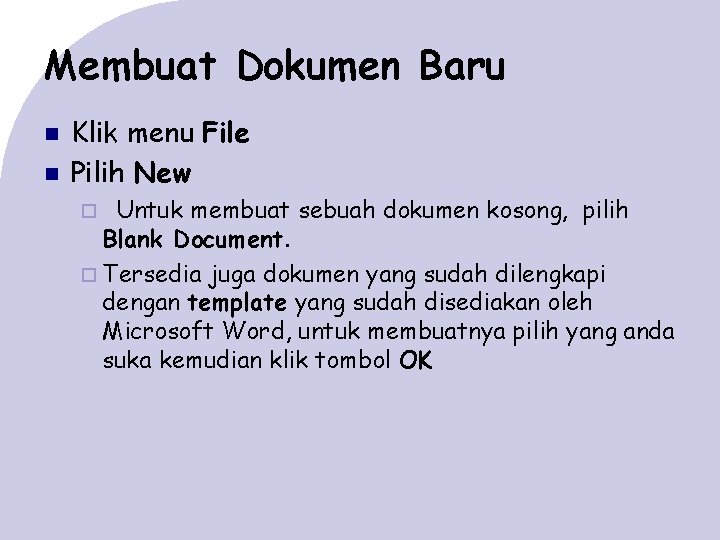
Membuat Dokumen Baru Klik menu File Pilih New Untuk membuat sebuah dokumen kosong, pilih Blank Document. Tersedia juga dokumen yang sudah dilengkapi dengan template yang sudah disediakan oleh Microsoft Word, untuk membuatnya pilih yang anda suka kemudian klik tombol OK
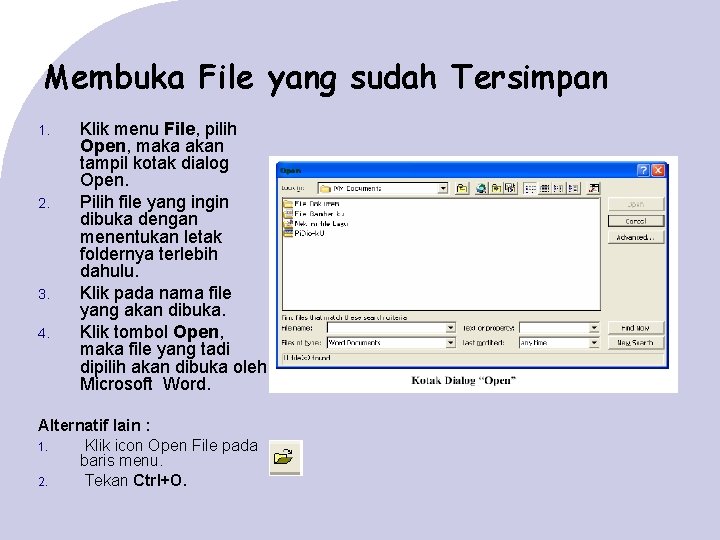
Membuka File yang sudah Tersimpan 1. 2. 3. 4. Klik menu File, pilih Open, maka akan tampil kotak dialog Open. Pilih file yang ingin dibuka dengan menentukan letak foldernya terlebih dahulu. Klik pada nama file yang akan dibuka. Klik tombol Open, maka file yang tadi dipilih akan dibuka oleh Microsoft Word. Alternatif lain : 1. Klik icon Open File pada baris menu. 2. Tekan Ctrl+O.
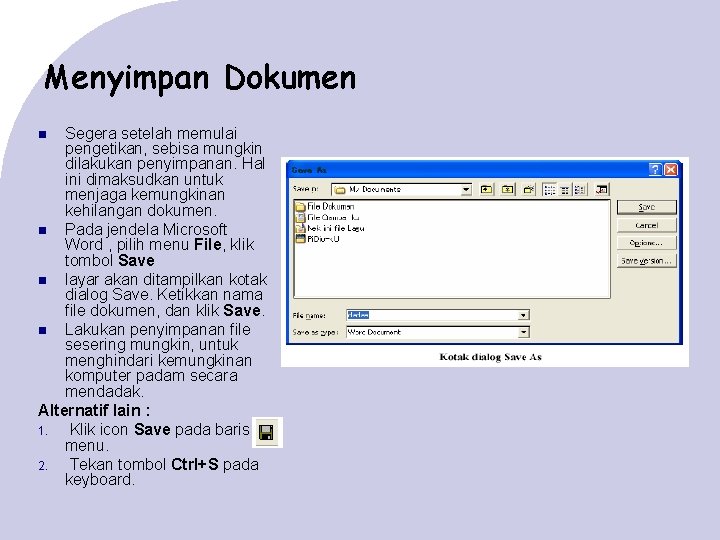
Menyimpan Dokumen Segera setelah memulai pengetikan, sebisa mungkin dilakukan penyimpanan. Hal ini dimaksudkan untuk menjaga kemungkinan kehilangan dokumen. Pada jendela Microsoft Word , pilih menu File, klik tombol Save layar akan ditampilkan kotak dialog Save. Ketikkan nama file dokumen, dan klik Save. Lakukan penyimpanan file sesering mungkin, untuk menghindari kemungkinan komputer padam secara mendadak. Alternatif lain : 1. Klik icon Save pada baris menu. 2. Tekan tombol Ctrl+S pada keyboard.
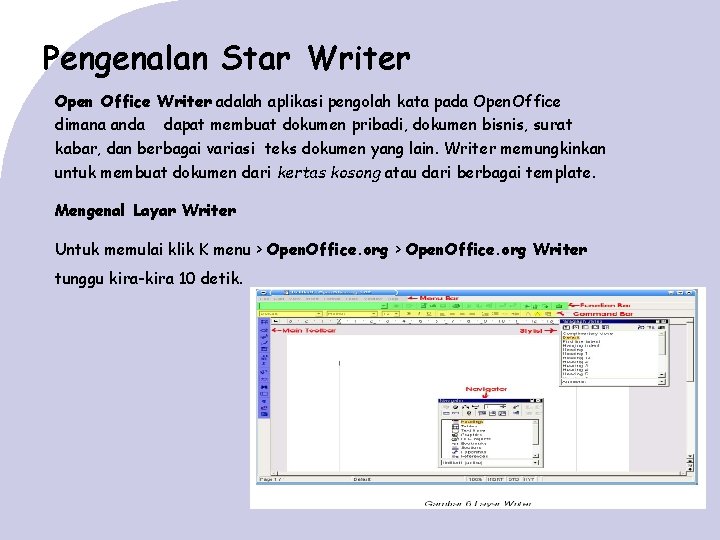
Pengenalan Star Writer Open Office Writer adalah aplikasi pengolah kata pada Open. Office dimana anda dapat membuat dokumen pribadi, dokumen bisnis, surat kabar, dan berbagai variasi teks dokumen yang lain. Writer memungkinkan untuk membuat dokumen dari kertas kosong atau dari berbagai template. Mengenal Layar Writer Untuk memulai klik K menu > Open. Office. org Writer tunggu kira-kira 10 detik.
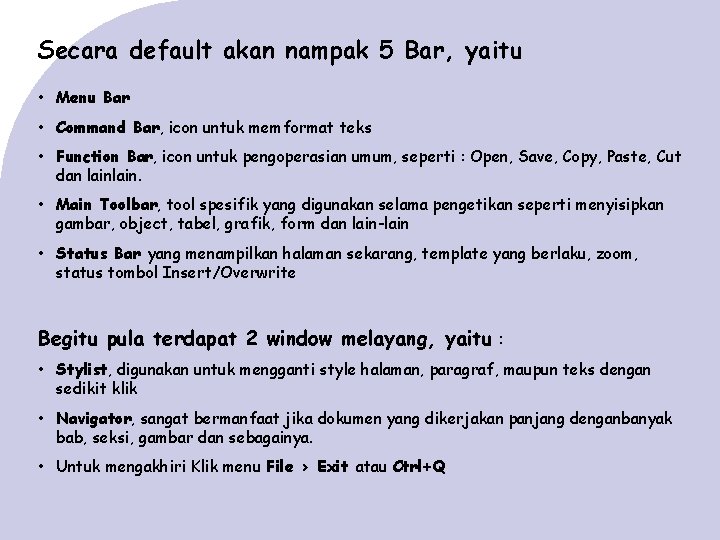
Secara default akan nampak 5 Bar, yaitu • Menu Bar • Command Bar, icon untuk memformat teks • Function Bar, icon untuk pengoperasian umum, seperti : Open, Save, Copy, Paste, Cut dan lain. • Main Toolbar, tool spesifik yang digunakan selama pengetikan seperti menyisipkan gambar, object, tabel, grafik, form dan lain-lain • Status Bar yang menampilkan halaman sekarang, template yang berlaku, zoom, status tombol Insert/Overwrite Begitu pula terdapat 2 window melayang, yaitu : • Stylist, digunakan untuk mengganti style halaman, paragraf, maupun teks dengan sedikit klik • Navigator, sangat bermanfaat jika dokumen yang dikerjakan panjang denganbanyak bab, seksi, gambar dan sebagainya. • Untuk mengakhiri Klik menu File > Exit atau Ctrl+Q
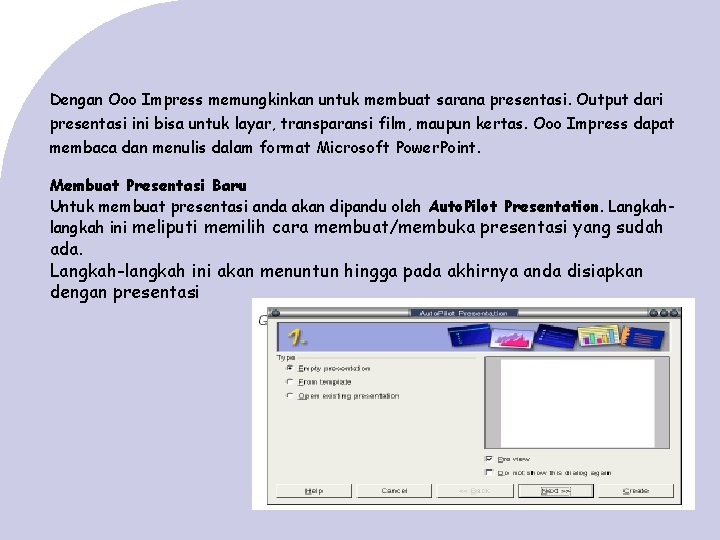
Dengan Ooo Impress memungkinkan untuk membuat sarana presentasi. Output dari presentasi ini bisa untuk layar, transparansi film, maupun kertas. Ooo Impress dapat membaca dan menulis dalam format Microsoft Power. Point. Membuat Presentasi Baru Untuk membuat presentasi anda akan dipandu oleh Auto. Pilot Presentation. Langkahlangkah ini meliputi memilih cara membuat/membuka presentasi yang sudah ada. Langkah-langkah ini akan menuntun hingga pada akhirnya anda disiapkan dengan presentasi
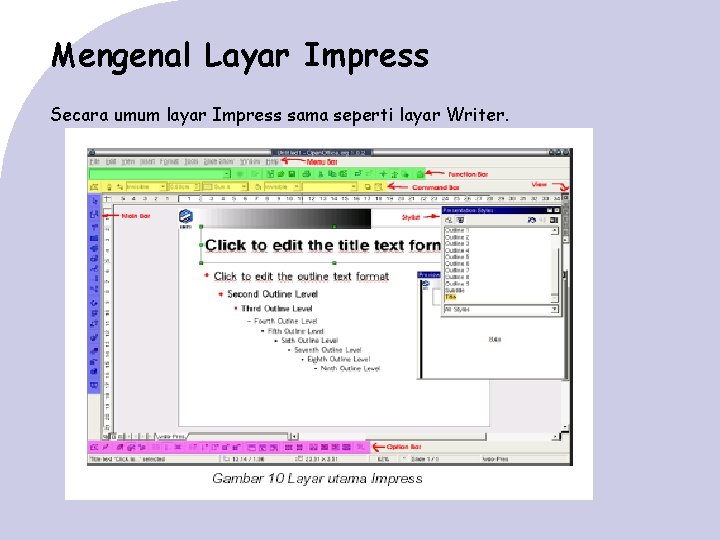
Mengenal Layar Impress Secara umum layar Impress sama seperti layar Writer.
Pengenalan L A T E X TEX merupakan perangkat lunak pengolah dokumen yang terutama ditujukan menghasilkan dokumen yang berisi simbol-simbol matematik. Perangkat lunak ini diciptakan oleh Donald E. Knuth pada bulan Mei 1977 sebagai bahasa pembentuk dokumen (document formatting language). Pada awalnya TEX diimplementasikan dengan menggunakan bahasa Pascal, namun implementasi yang banyak dipakai saat ini adalah TEX yang dituliskan dalam bahasa C. Demikian juga perintah-perintah yang ada dalam implementasi TEX yang digunakan saat ini sudah jauh berbeda dengan yang dirancang oleh Knuth pada tahun 1977. Seringkali nama TEX dan LATEX diucapkan sebagai “teks” dan “lateks”. Pengucapan ini salah karena kata TEX sesungguhnya dibentuk dari tiga huruf Yunani (dalam huruf besar: TEX). Kata lain yang memiliki akar kata yang sama adalah “technology”. Jadi pengucapan yang benar untuk TEX dan LATEX adalah “tekh” dan “latekh”. Akar kata ini juga berarti “seni”. Dalam penulisan nama TEX atau LATEX, jika huruf ’E’ tidak mungkin dituliskan agak turun ke bawah atau huruf ’A’ tidak mungkin dituliskan agak naik ke atas, penulisan dilakukan sebagai Te. X atau La. Te. X.
Dengan adanya LATEX 2 e masyarakat pengguna LATEX memiliki sistem yang baku. Versi LATEX yang sudah baku ini memiliki beberapa kekuatan, diantaranya : 1. 2. 3. 4. 5. 6. 7. Tulisan ini untuk digunakan oleh pemakai yang menggunakan LATEX 2 e Standard yang sangat baik untuk menyiapkan tulisan teks, formula teknis, dan tabel-tabel Kemudahan penggunaan oleh penulis naskah Portabilitas dokumen pada berbagai platform Adaptabilitas terhadap banyak bahasa (multilingual support) Ketersediaan secara meluas dan bebas Dukungan dan pemeliharaan yang handal dari kelompok LATEX 3 yang dipimpin oleh Frank Mittelbach. Dokumen LATEX Sebuah dokumen LATEX memiliki struktur yang dicirikan dengan Blok yang diapit oleh pasangan perintah begin dan end. Setiap dokumen harus dimulai dengan perintah documentclass{. . . } untuk menyatakan jenis dokumen yang akan diolah. Jenis dokumen ini dapat berupa buku, artikel, laporan, transparansi, thesis, dsb. Badan utama dokumen dituliskan di antara pasangan begin{document} dan end{document}
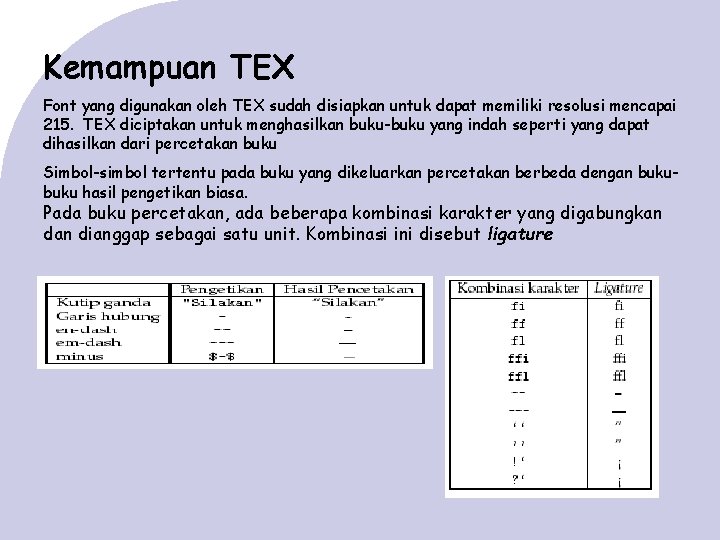
Kemampuan TEX Font yang digunakan oleh TEX sudah disiapkan untuk dapat memiliki resolusi mencapai 215. TEX diciptakan untuk menghasilkan buku-buku yang indah seperti yang dapat dihasilkan dari percetakan buku Simbol-simbol tertentu pada buku yang dikeluarkan percetakan berbeda dengan buku hasil pengetikan biasa. Pada buku percetakan, ada beberapa kombinasi karakter yang digabungkan dianggap sebagai satu unit. Kombinasi ini disebut ligature
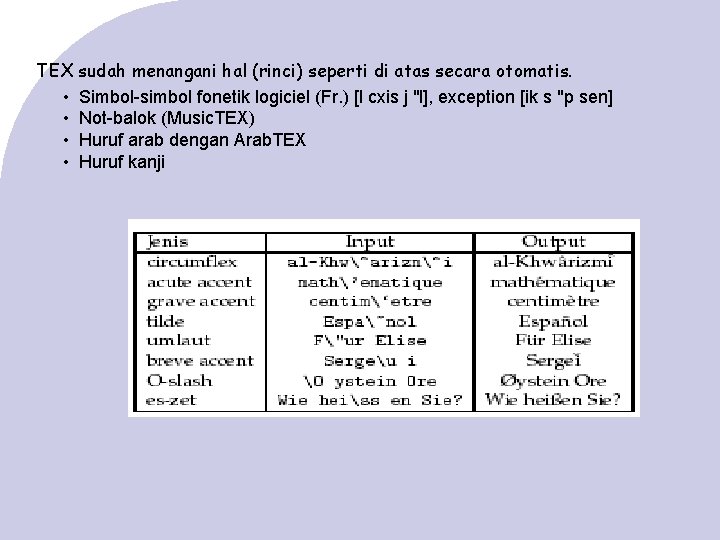
TEX sudah menangani hal (rinci) seperti di atas secara otomatis. • Simbol-simbol fonetik logiciel (Fr. ) [l cxis j "l], exception [ik s "p sen] • Not-balok (Music. TEX) • Huruf arab dengan Arab. TEX • Huruf kanji