
OPERACIJSKI SUSTAV OPERACIJSKI SUSTAV Kako je mogue da

- Slides: 19
OPERACIJSKI SUSTAV
OPERACIJSKI SUSTAV Kako je moguće da računalo koje se sastoji od različitih dijelova strojne opreme koje proizvode različiti proizvođači tako nepogrešivo funkcionira kao cjelina ? Za to se brine skup programa koje zajedničkim imenom nazivamo operacijski sustav – WINDOWS XP.
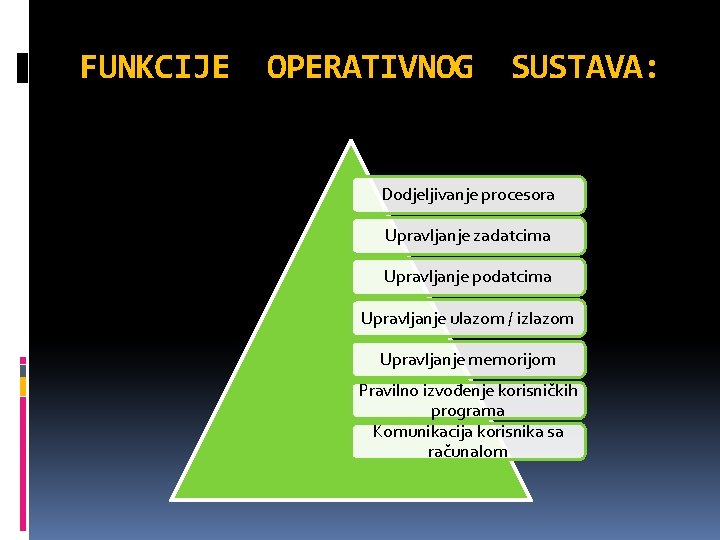
FUNKCIJE OPERATIVNOG SUSTAVA: Dodjeljivanje procesora Upravljanje zadatcima Upravljanje podatcima Upravljanje ulazom / izlazom Upravljanje memorijom Pravilno izvođenje korisničkih programa Komunikacija korisnika sa računalom
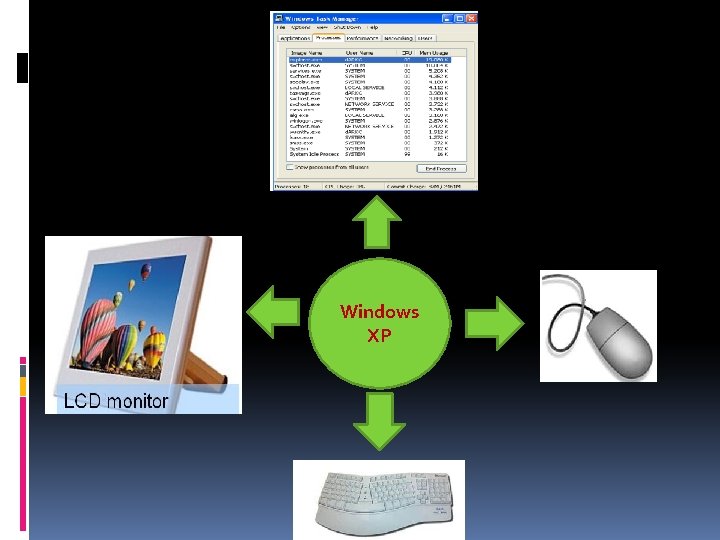
Windows XP
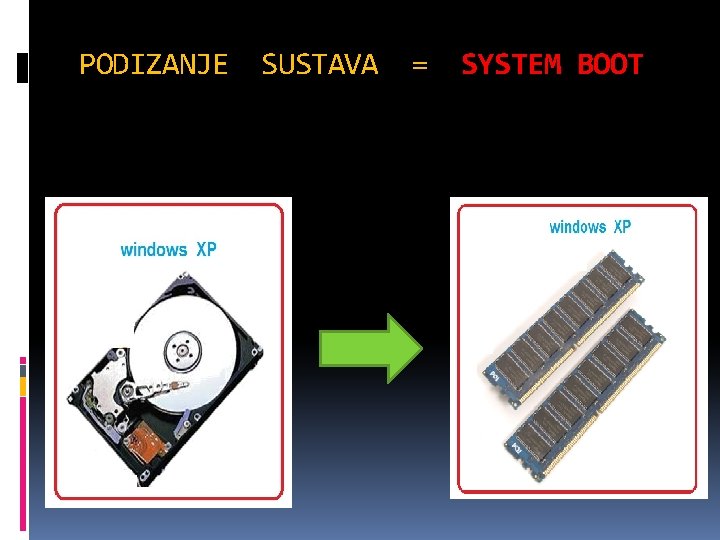
PODIZANJE SUSTAVA = SYSTEM BOOT PODIZANJE OS-a je proces kopiranja operativnog sustava sa tvrdog diska u radnu memoriju.
PODIZANJE SUSTAVA = SYSTEM BOOT
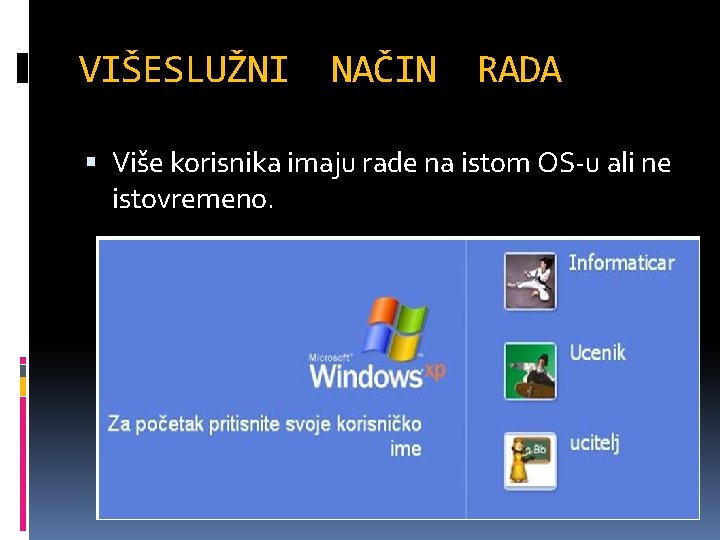
VIŠESLUŽNI NAČIN RADA Više korisnika imaju rade na istom OS-u ali ne istovremeno.
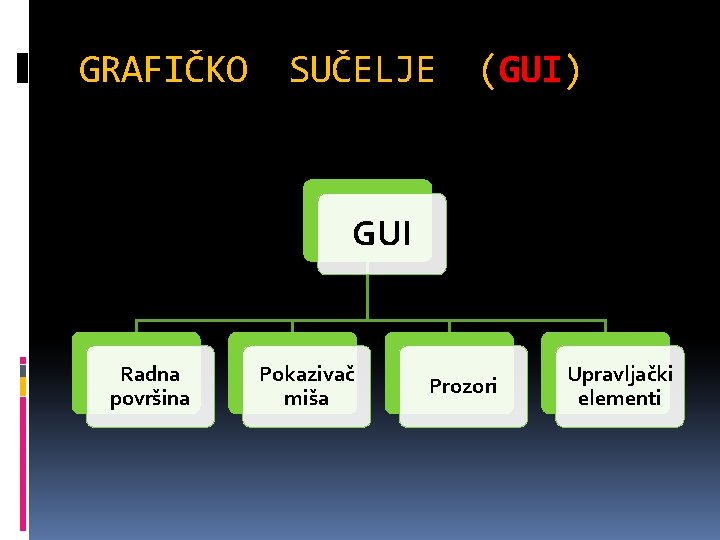
GRAFIČKO SUČELJE (GUI) GUI Radna površina Pokazivač miša Prozori Upravljački elementi
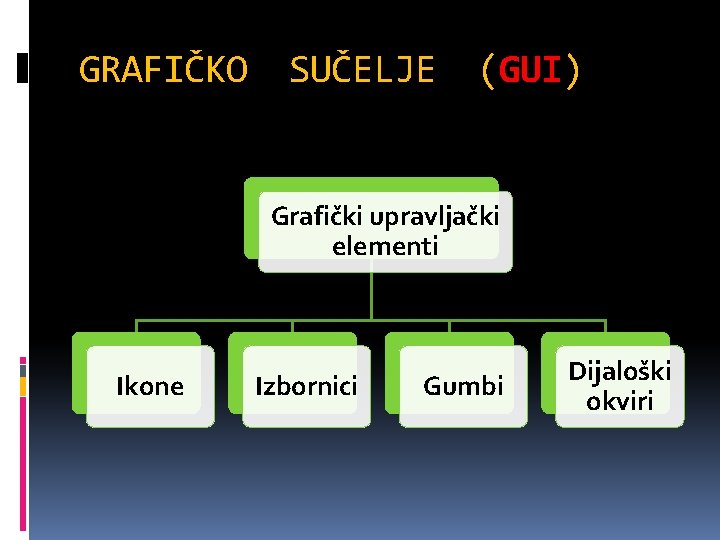
GRAFIČKO SUČELJE (GUI) Grafički upravljački elementi Ikone Izbornici Gumbi Dijaloški okviri
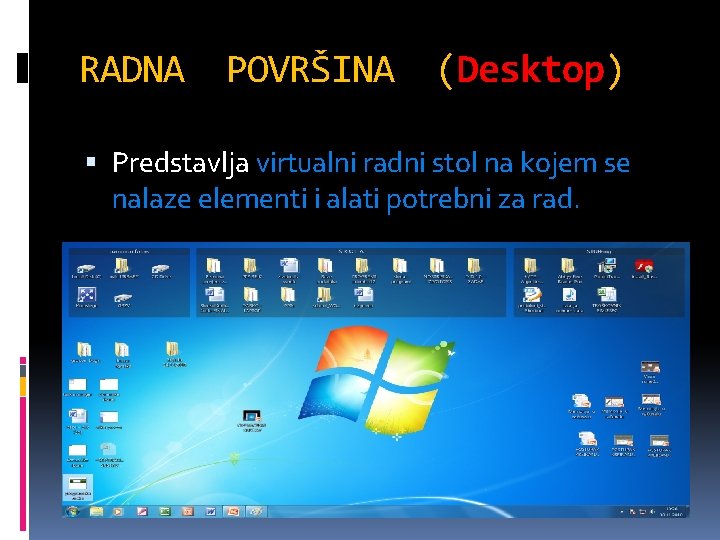
RADNA POVRŠINA (Desktop) Predstavlja virtualni radni stol na kojem se nalaze elementi i alati potrebni za rad.
IKONE (Icons) Ikone se grafički objekti (sličice) kojima predočavamo dio programske ili strojne opreme. Postoje sistemske ikone i korisničke ikone. Služe za predstavljanje: programa, dokumenata, mapa, komponenti, uređaja, drugih računala u mreži. . .
SISTEMSKE IKONE
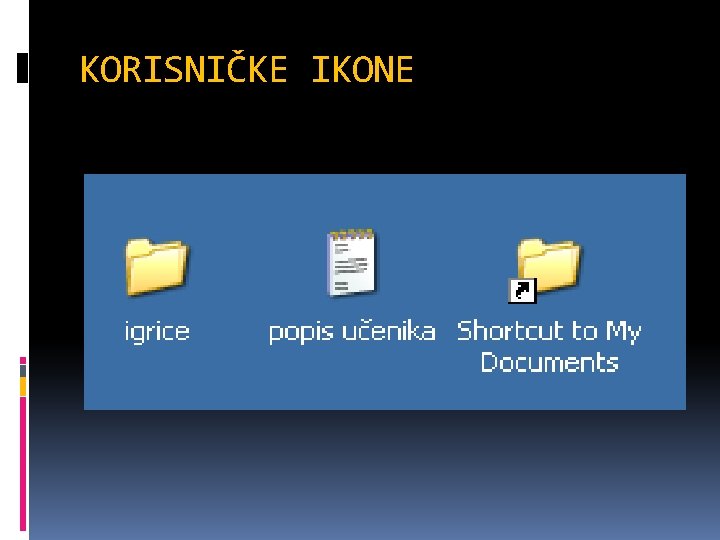
KORISNIČKE IKONE Korisničke ikone su predodžba programa ili dijelova strojne opreme koje korisnik naknadno doda unutar sustava. Dvoklikom na određenu ikonu program ili dokument se pokreće tj. učitava se u radnu memoriju.
KORISNIČKE IKONE
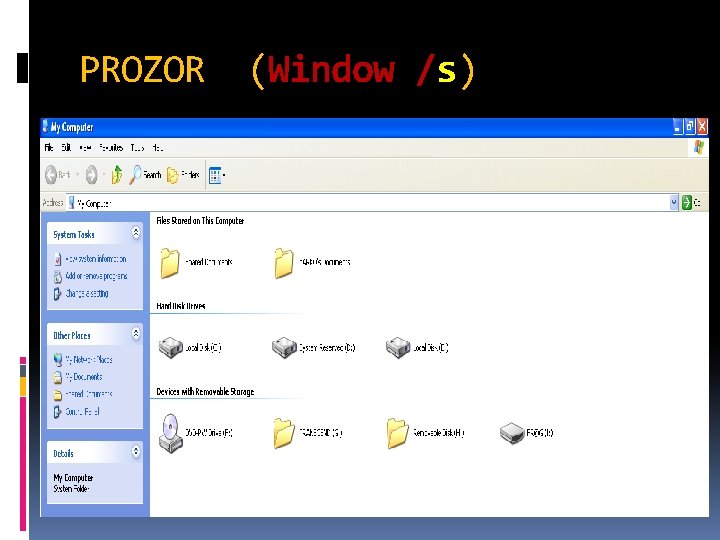
PROZOR (Window /s)
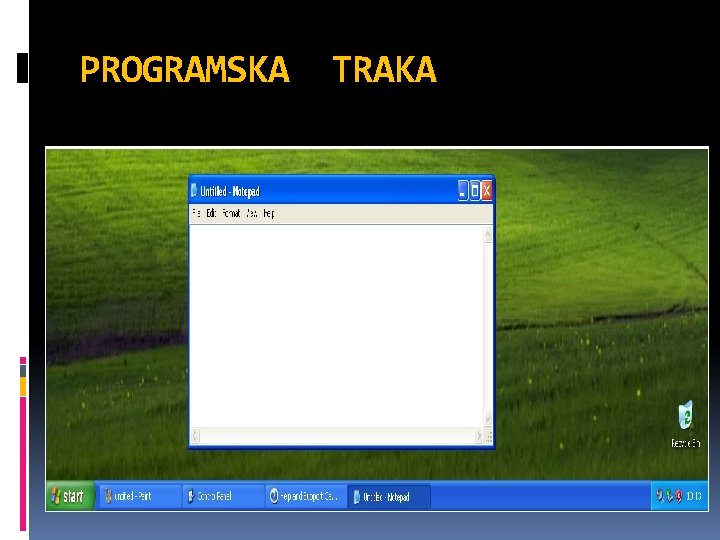
PROGRAMSKA TRAKA
VJEŽBA 1 Uslikajte sadržaj radne površine tipkom Print. Screen. Zatim zalijepite taj sadržaj unutar programa Paint. Koristeći Paint označite crvenom bojom sistemske ikone na slici a plavom bojom korisničke ikone na slici. Spremite sliku na radnu površinu sa imenom: slika-ekrana.
VJEŽBA 2 Pokrenite sljedeće programe: �Word �Paint �Notepad Zatim minimizirajte Word i Paint. Uslikajte ekran i na programskoj traci crvenom bojom označite aktivni program. Spremite sliku na radnu površinu sa imenom: aktivni program.
VJEŽBA 3 Otvorite prozor My Comupter maksimizirajte ga i zatim uslikajte ekran. Unutar Painta označite sve dijelove prozora crvenom bojom: - izbornici - gumbi - ikone - adresna traka Sliku spremite na radnu površinu sa imenom: My Computer.