
OPEN OFFICE LE TRAITEMENT DE TEXTE explications COMMENT
- Slides: 27
OPEN OFFICE LE TRAITEMENT DE TEXTE (explications)
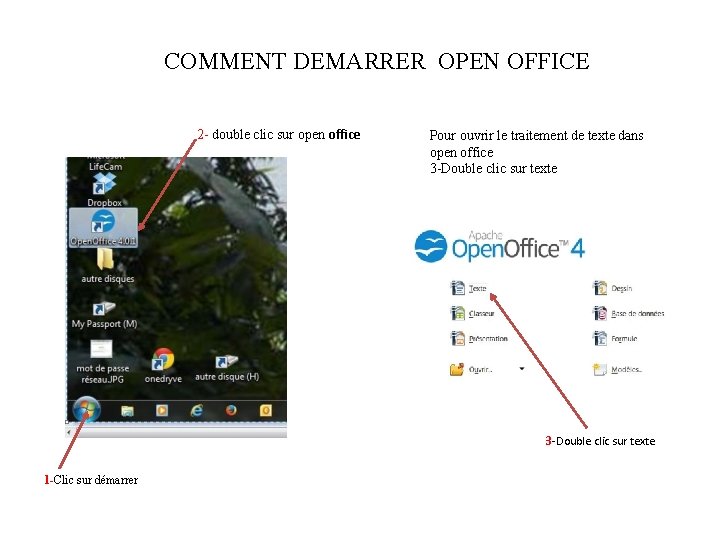
COMMENT DEMARRER OPEN OFFICE 2 - double clic sur open office Pour ouvrir le traitement de texte dans open office 3 -Double clic sur texte 1 -Clic sur démarrer
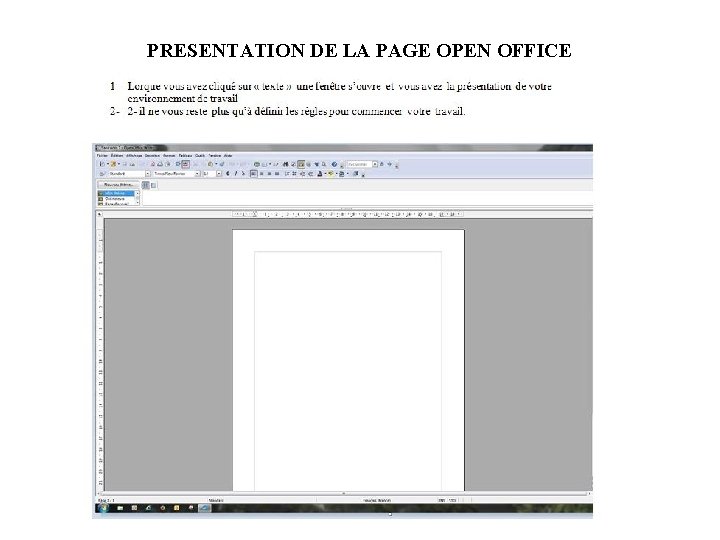
PRESENTATION DE LA PAGE OPEN OFFICE
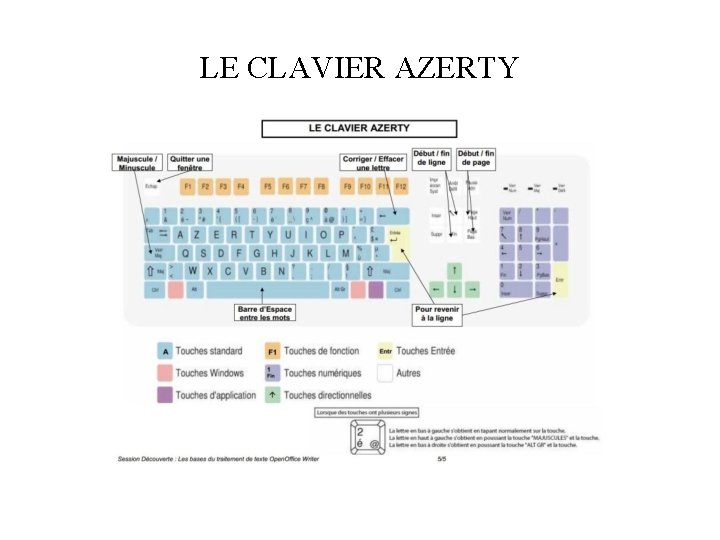
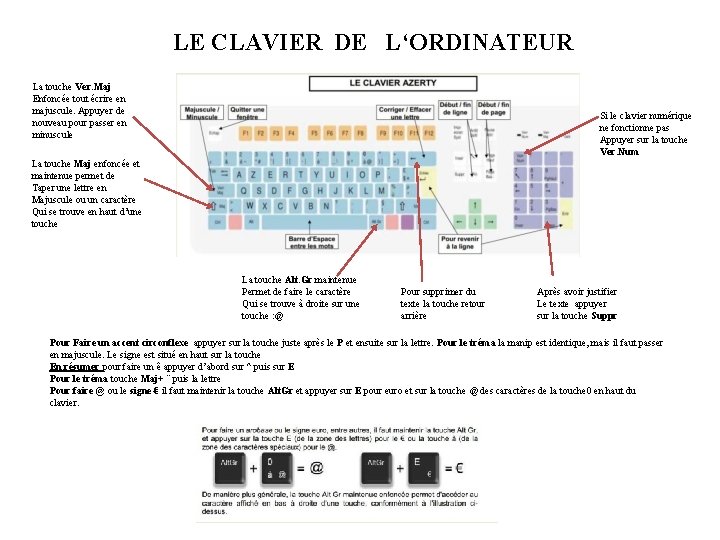
LE CLAVIER AZERTY
LE CLAVIER DE L‘ORDINATEUR La touche Ver. Maj Enfoncée tout écrire en majuscule. Appuyer de nouveau pour passer en minuscule Si le clavier numérique ne fonctionne pas Appuyer sur la touche Ver. Num La touche Maj enfoncée et maintenue permet de Taper une lettre en Majuscule ou un caractère Qui se trouve en haut d’une touche La touche Alt. Gr maintenue Permet de faire le caractère Qui se trouve à droite sur une touche : @ Pour supprimer du texte la touche retour arrière Après avoir justifier Le texte appuyer sur la touche Suppr Pour Faire un accent circonflexe appuyer sur la touche juste après le P et ensuite sur la lettre. Pour le tréma la manip est identique, mais il faut passer en majuscule. Le signe est situé en haut sur la touche En résumer pour faire un ê appuyer d’abord sur ^ puis sur E Pour le tréma touche Maj+ ¨ puis la lettre Pour faire @ ou le signe € il faut maintenir la touche Alt. Gr et appuyer sur E pour euro et sur la touche @ des caractères de la touche 0 en haut du clavier.
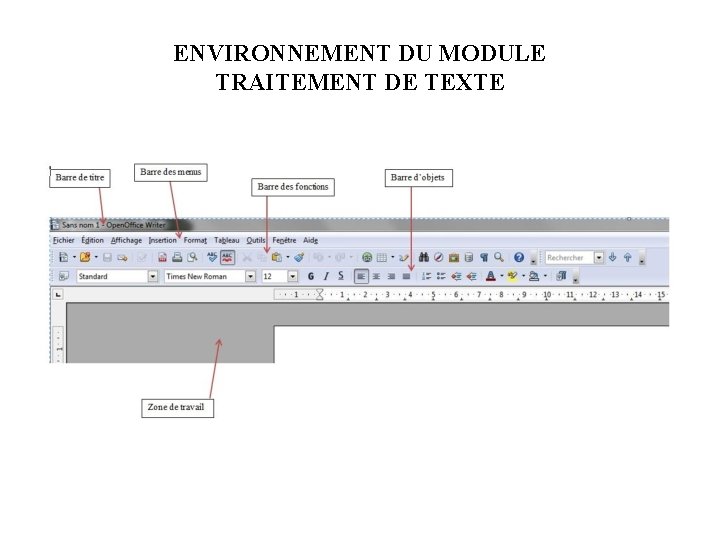
ENVIRONNEMENT DU MODULE TRAITEMENT DE TEXTE
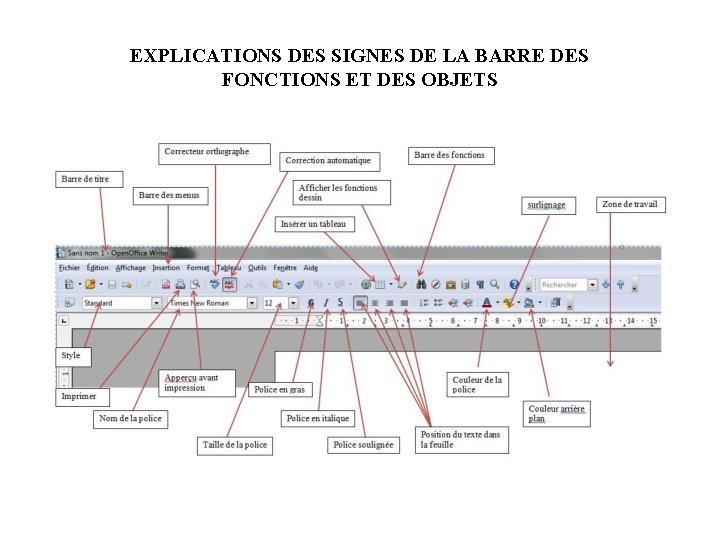
EXPLICATIONS DES SIGNES DE LA BARRE DES FONCTIONS ET DES OBJETS
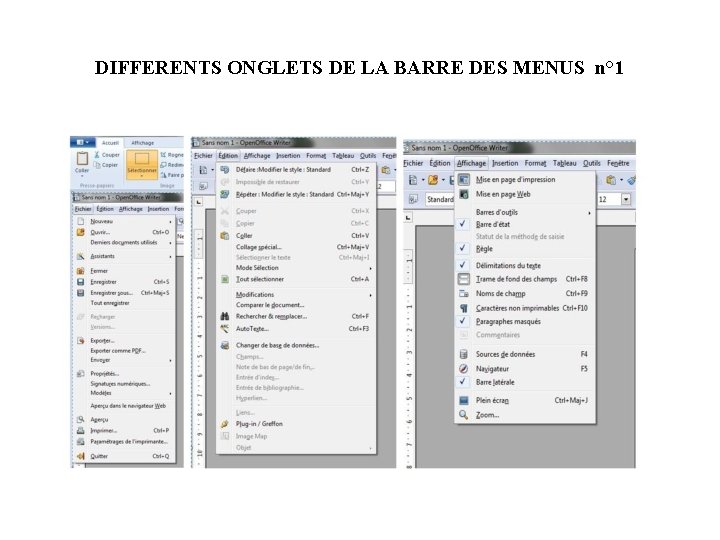
DIFFERENTS ONGLETS DE LA BARRE DES MENUS n° 1
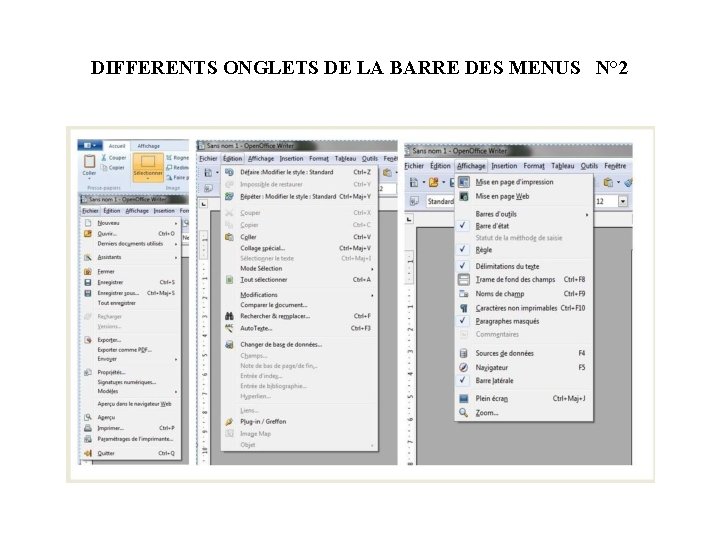
DIFFERENTS ONGLETS DE LA BARRE DES MENUS N° 2
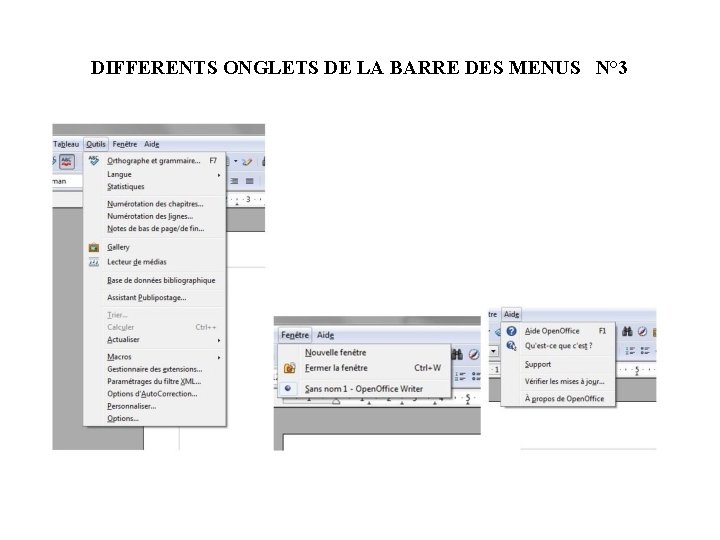
DIFFERENTS ONGLETS DE LA BARRE DES MENUS N° 3
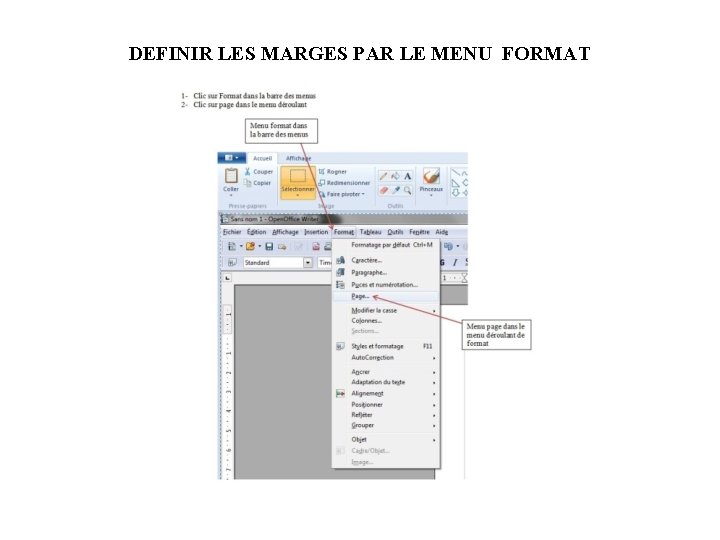
DEFINIR LES MARGES PAR LE MENU FORMAT
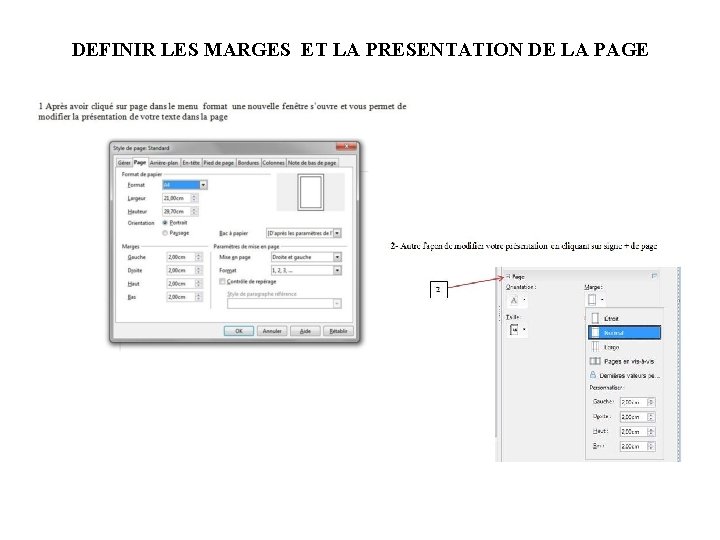
DEFINIR LES MARGES ET LA PRESENTATION DE LA PAGE
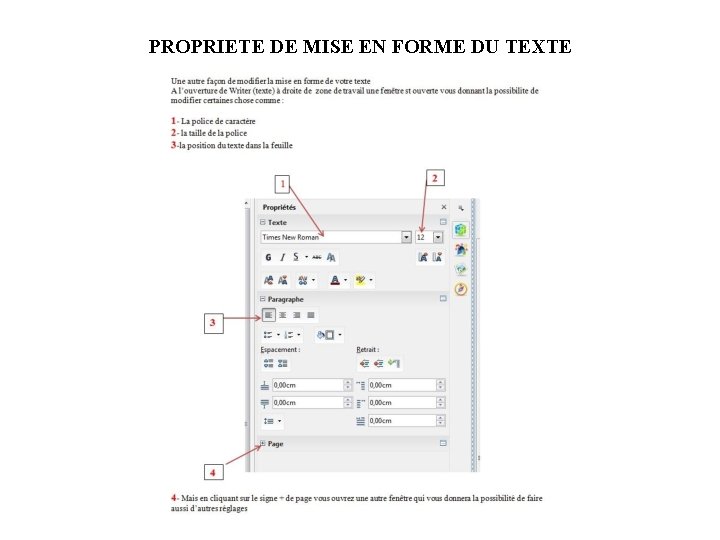
PROPRIETE DE MISE EN FORME DU TEXTE
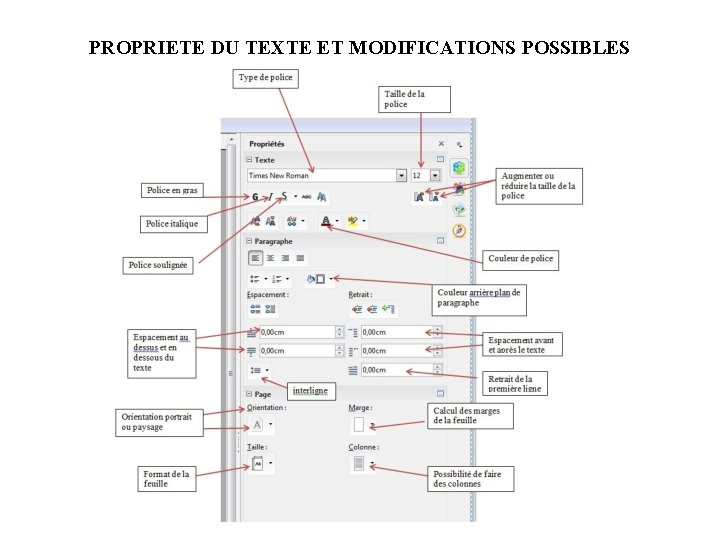
PROPRIETE DU TEXTE ET MODIFICATIONS POSSIBLES
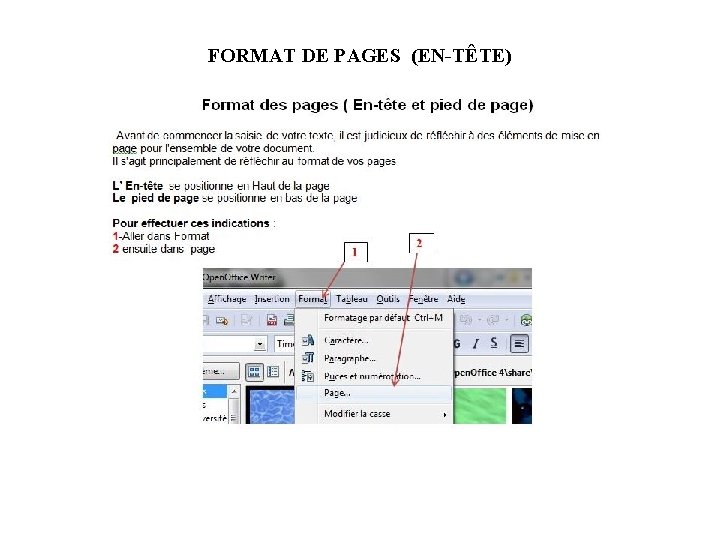
FORMAT DE PAGES (EN-TÊTE)
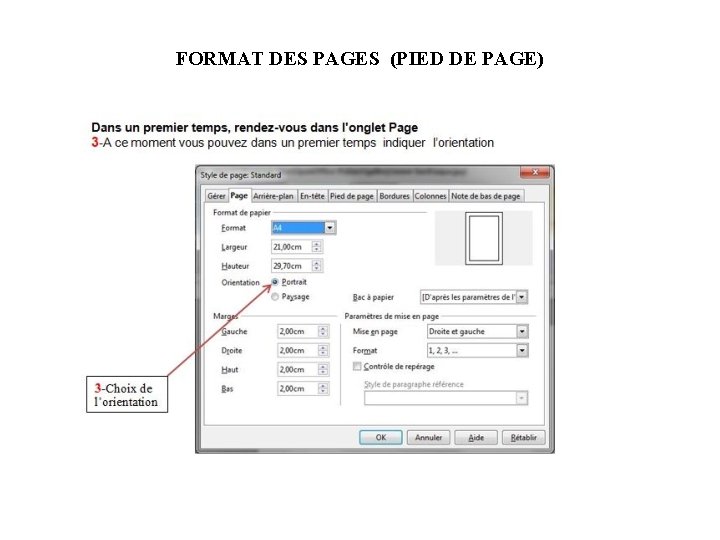
FORMAT DES PAGES (PIED DE PAGE)
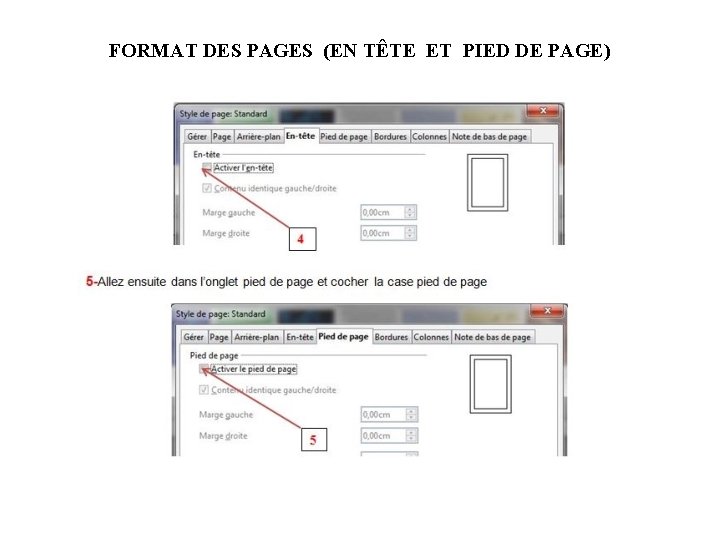
FORMAT DES PAGES (EN TÊTE ET PIED DE PAGE)
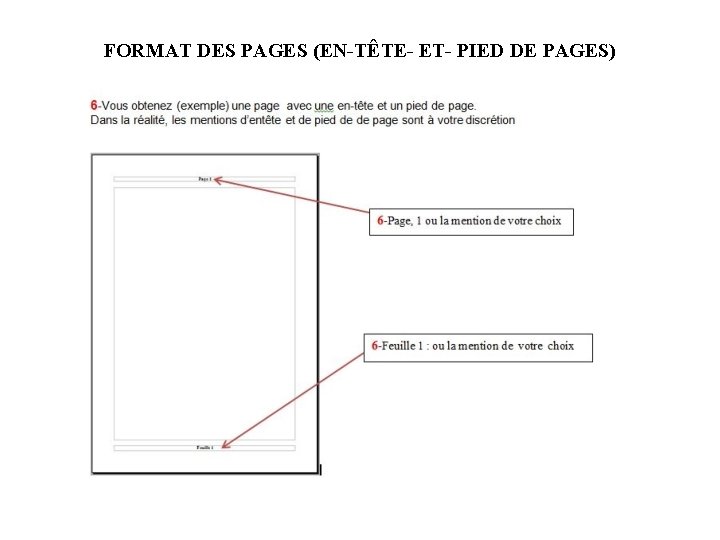
FORMAT DES PAGES (EN-TÊTE- ET- PIED DE PAGES)
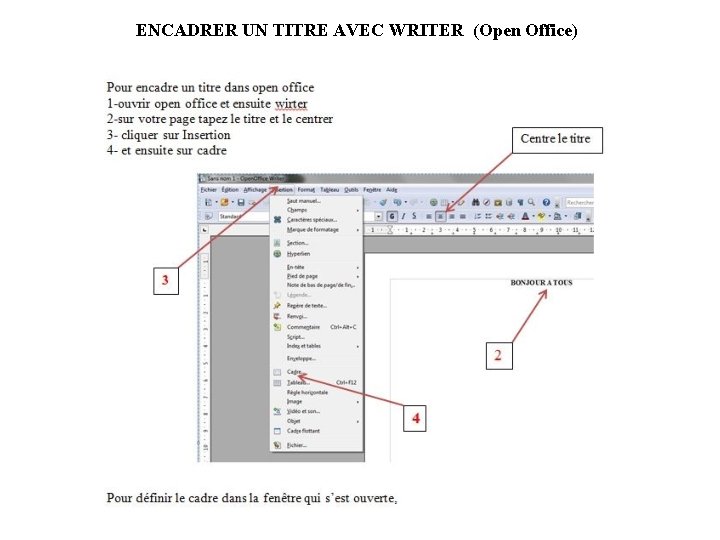
ENCADRER UN TITRE AVEC WRITER (Open Office)
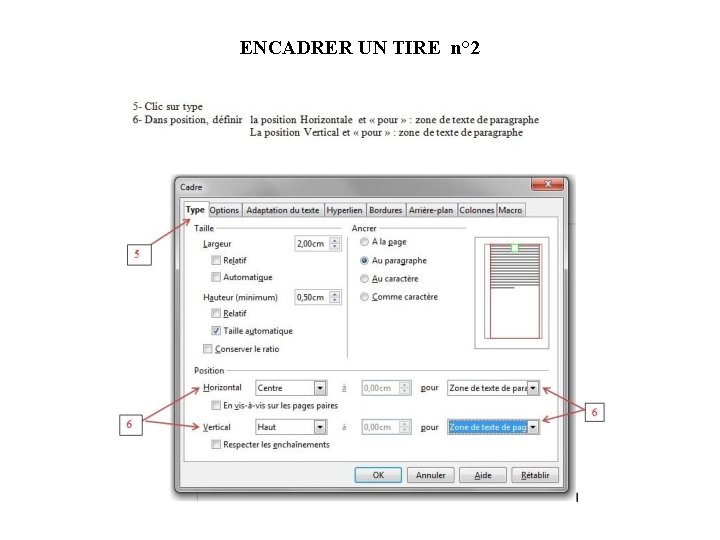
ENCADRER UN TIRE n° 2
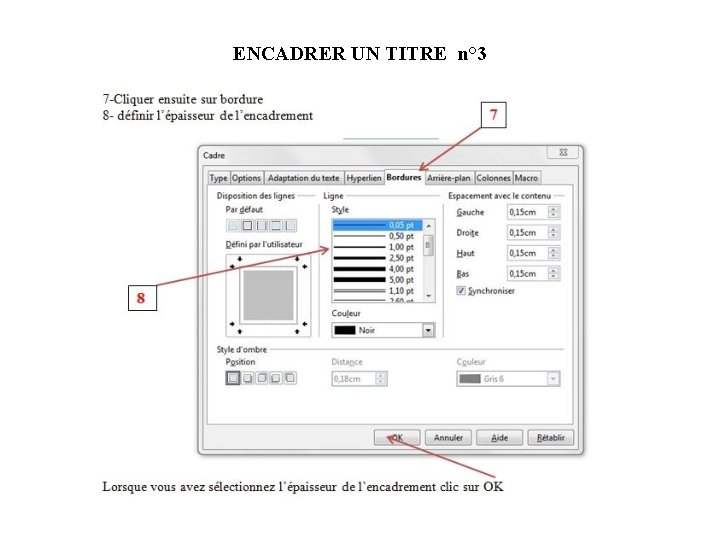
ENCADRER UN TITRE n° 3
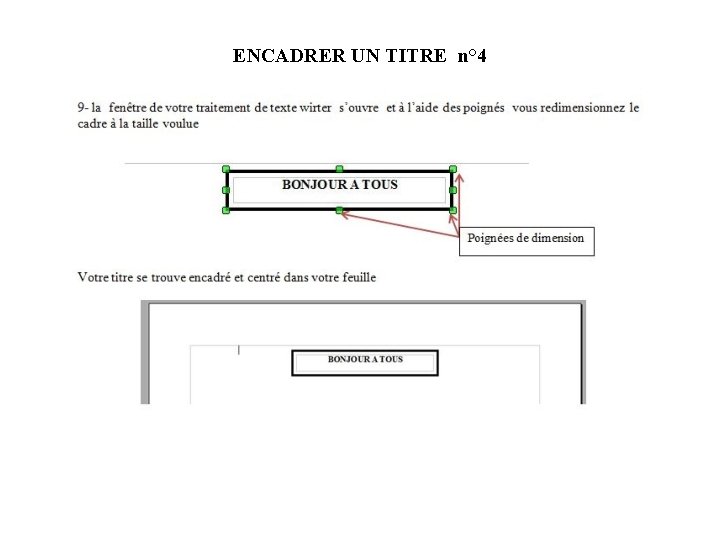
ENCADRER UN TITRE n° 4
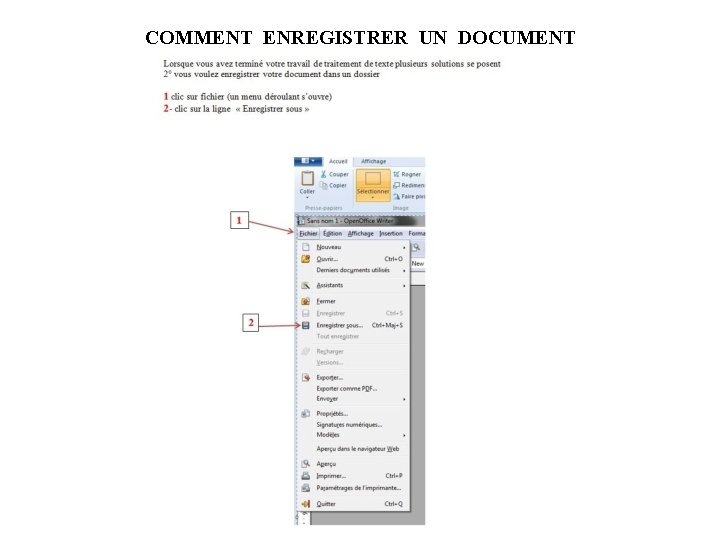
COMMENT ENREGISTRER UN DOCUMENT
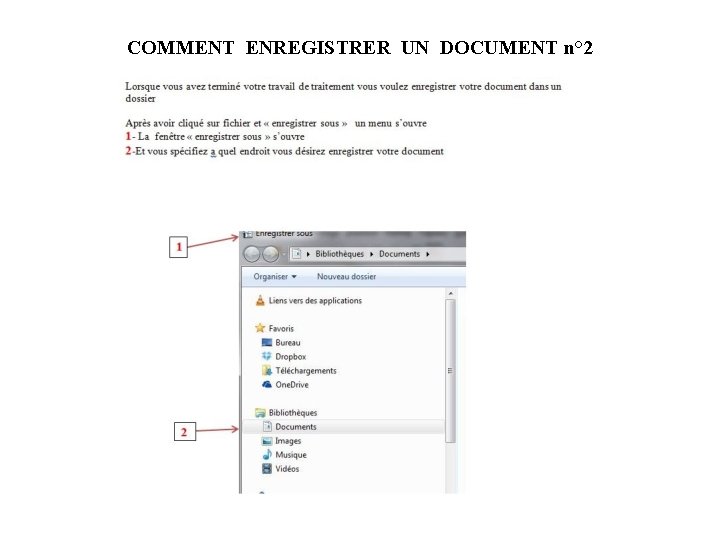
COMMENT ENREGISTRER UN DOCUMENT n° 2
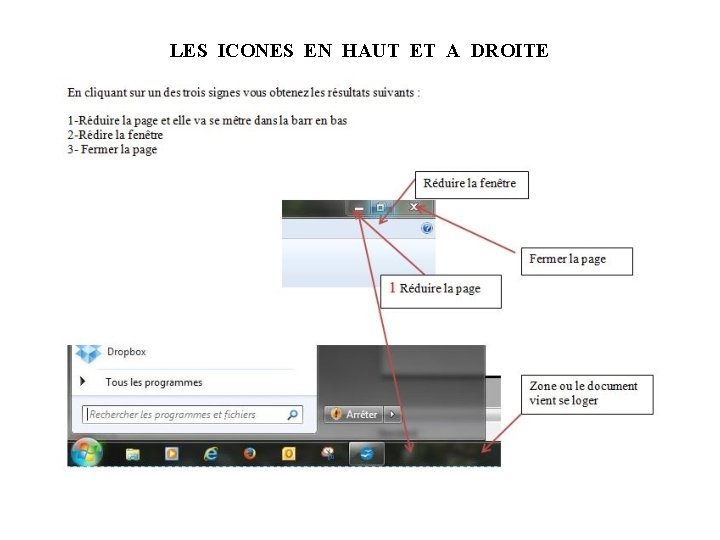
LES ICONES EN HAUT ET A DROITE
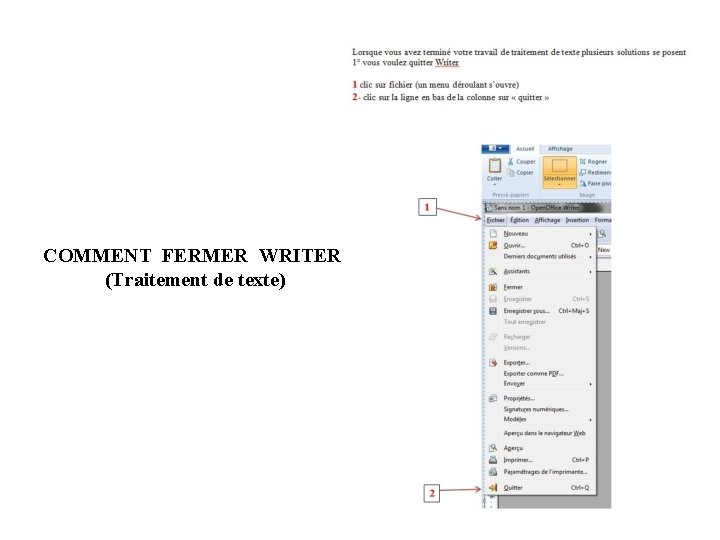
COMMENT FERMER WRITER (Traitement de texte)