
OKUL DARESNN GREVLER YEN KAYIT OLAN RENCLER KAYIT


- Slides: 34
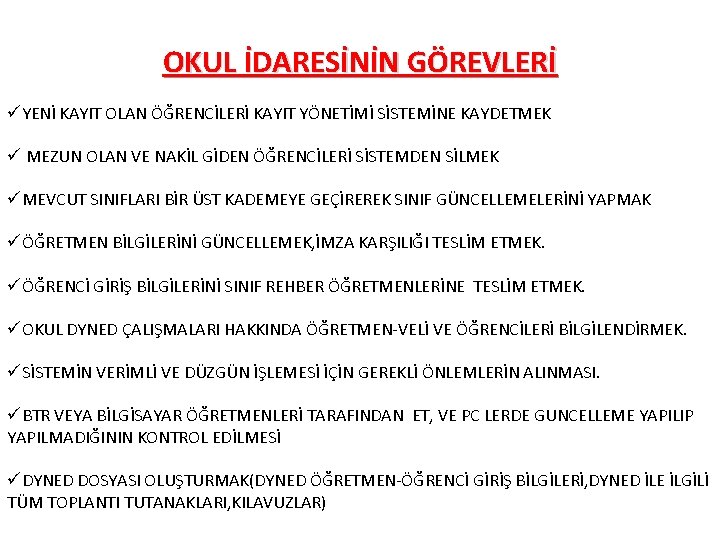
OKUL İDARESİNİN GÖREVLERİ üYENİ KAYIT OLAN ÖĞRENCİLERİ KAYIT YÖNETİMİ SİSTEMİNE KAYDETMEK ü MEZUN OLAN VE NAKİL GİDEN ÖĞRENCİLERİ SİSTEMDEN SİLMEK üMEVCUT SINIFLARI BİR ÜST KADEMEYE GEÇİREREK SINIF GÜNCELLEMELERİNİ YAPMAK üÖĞRETMEN BİLGİLERİNİ GÜNCELLEMEK, İMZA KARŞILIĞI TESLİM ETMEK. üÖĞRENCİ GİRİŞ BİLGİLERİNİ SINIF REHBER ÖĞRETMENLERİNE TESLİM ETMEK. üOKUL DYNED ÇALIŞMALARI HAKKINDA ÖĞRETMEN-VELİ VE ÖĞRENCİLERİ BİLGİLENDİRMEK. üSİSTEMİN VERİMLİ VE DÜZGÜN İŞLEMESİ İÇİN GEREKLİ ÖNLEMLERİN ALINMASI. üBTR VEYA BİLGİSAYAR ÖĞRETMENLERİ TARAFINDAN ET, VE PC LERDE GUNCELLEME YAPILIP YAPILMADIĞININ KONTROL EDİLMESİ üDYNED DOSYASI OLUŞTURMAK(DYNED ÖĞRETMEN-ÖĞRENCİ GİRİŞ BİLGİLERİ, DYNED İLE İLGİLİ TÜM TOPLANTI TUTANAKLARI, KILAVUZLAR)
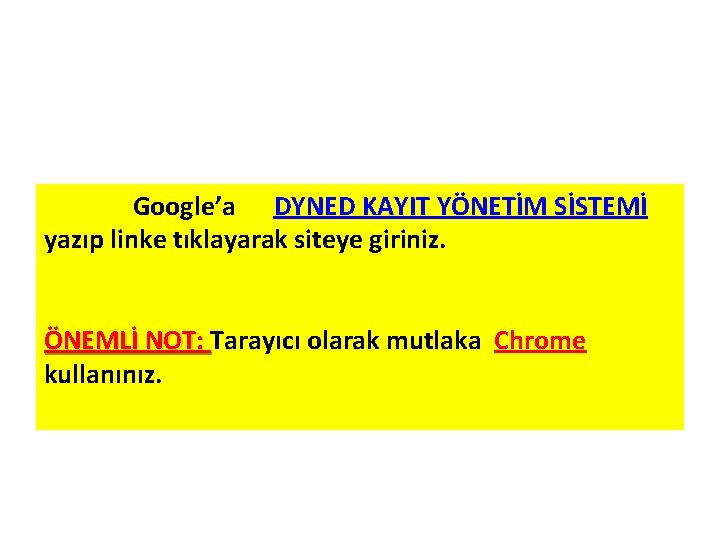
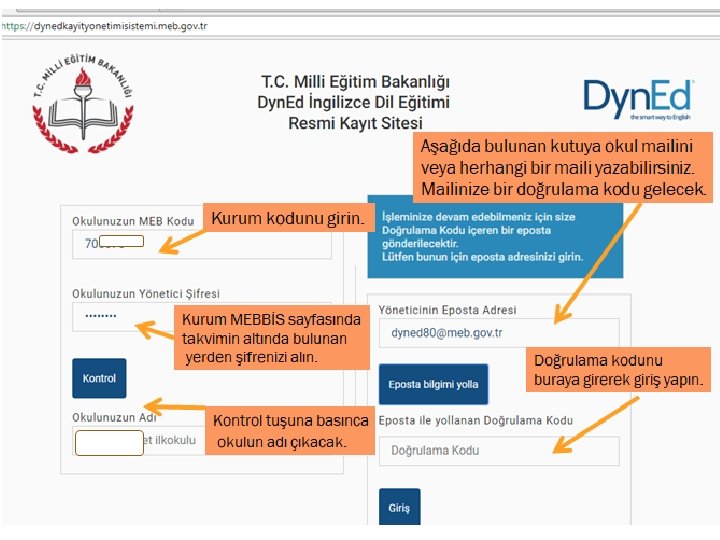
Google’a DYNED KAYIT YÖNETİM SİSTEMİ yazıp linke tıklayarak siteye giriniz. ÖNEMLİ NOT: Tarayıcı olarak mutlaka Chrome kullanınız.
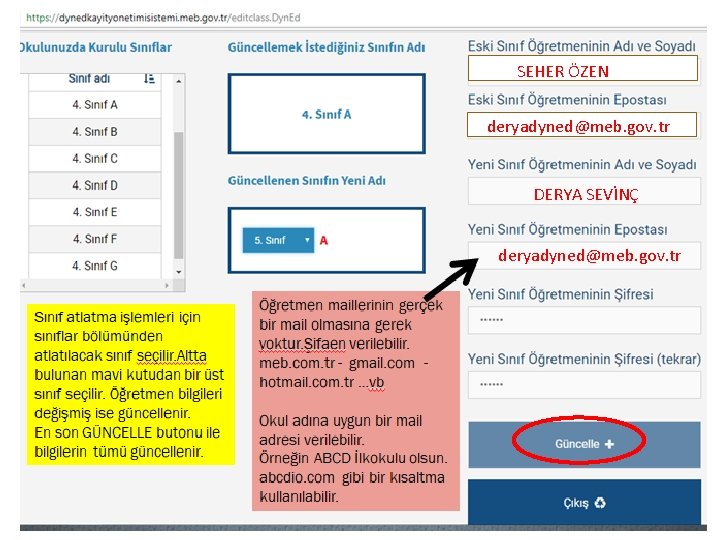
SEHER ÖZEN deryadyned@meb. gov. tr DERYA SEVİNÇ deryadyned@meb. gov. tr
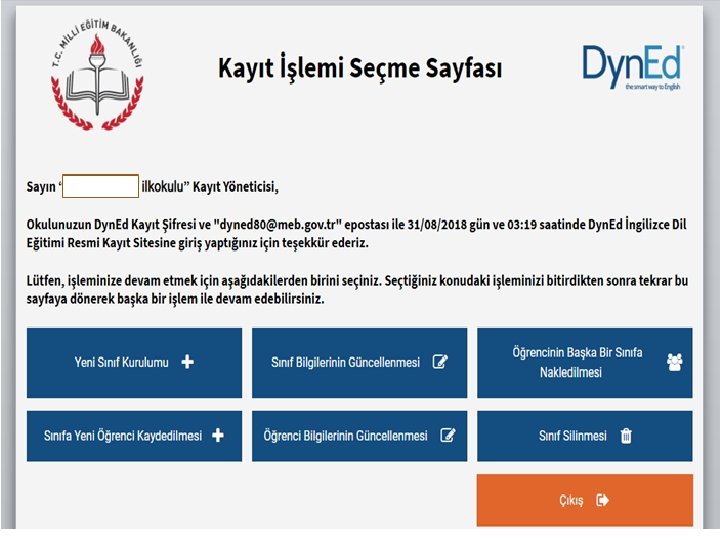
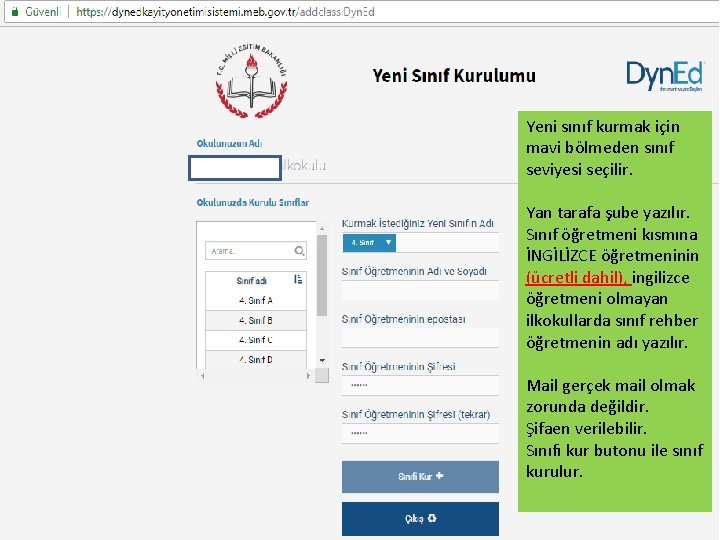
Yeni sınıf kurmak için mavi bölmeden sınıf seviyesi seçilir. Yan tarafa şube yazılır. Sınıf öğretmeni kısmına İNGİLİZCE öğretmeninin (ücretli dahil), ingilizce öğretmeni olmayan ilkokullarda sınıf rehber öğretmenin adı yazılır. Mail gerçek mail olmak zorunda değildir. Şifaen verilebilir. Sınıfı kur butonu ile sınıf kurulur.
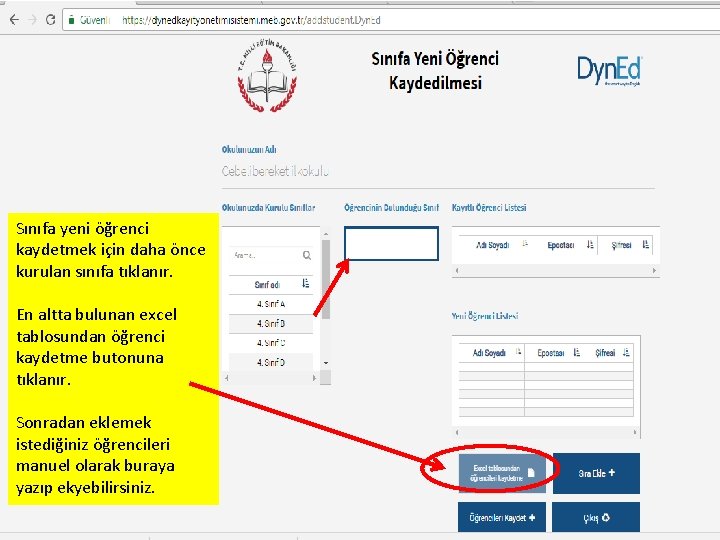
Sınıfa yeni öğrenci kaydetmek için daha önce kurulan sınıfa tıklanır. En altta bulunan excel tablosundan öğrenci kaydetme butonuna tıklanır. Sonradan eklemek istediğiniz öğrencileri manuel olarak buraya yazıp ekyebilirsiniz.
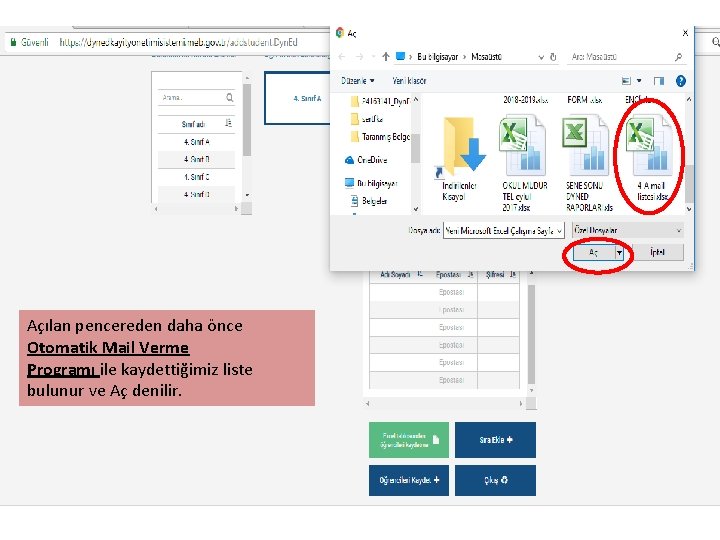
Açılan pencereden daha önce Otomatik Mail Verme Programı ile kaydettiğimiz liste bulunur ve Aç denilir.
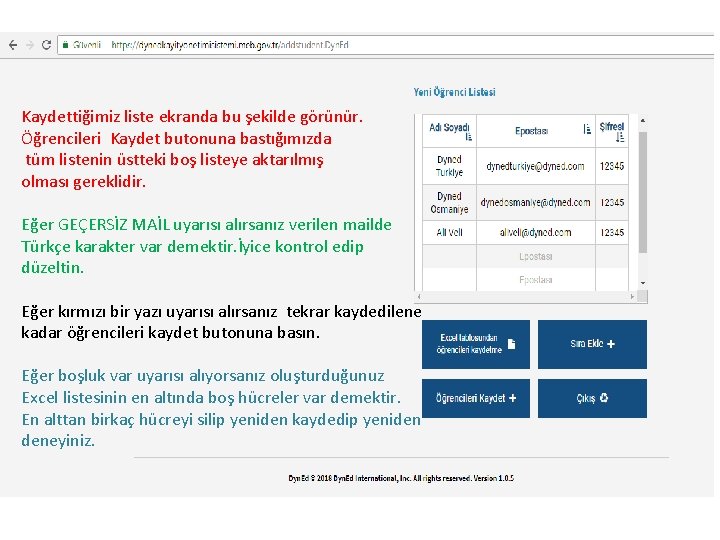
Kaydettiğimiz liste ekranda bu şekilde görünür. Öğrencileri Kaydet butonuna bastığımızda tüm listenin üstteki boş listeye aktarılmış olması gereklidir. Eğer GEÇERSİZ MAİL uyarısı alırsanız verilen mailde Türkçe karakter var demektir. İyice kontrol edip düzeltin. Eğer kırmızı bir yazı uyarısı alırsanız tekrar kaydedilene kadar öğrencileri kaydet butonuna basın. Eğer boşluk var uyarısı alıyorsanız oluşturduğunuz Excel listesinin en altında boş hücreler var demektir. En alttan birkaç hücreyi silip yeniden kaydedip yeniden deneyiniz.
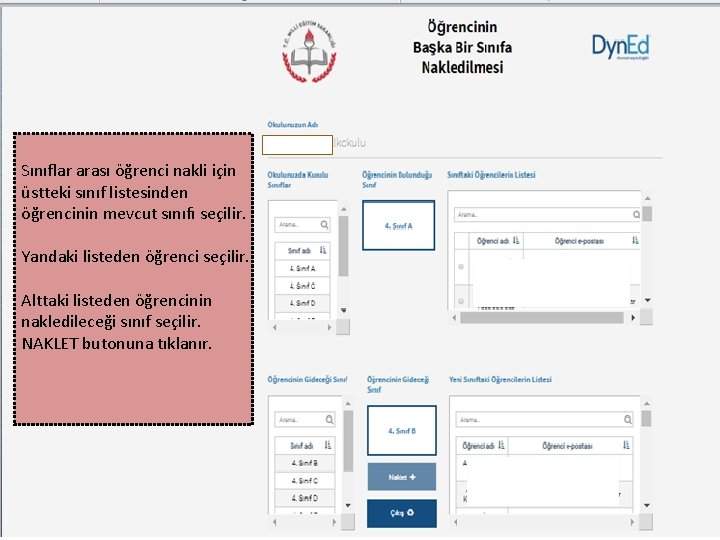
Sınıflar arası öğrenci nakli için üstteki sınıf listesinden öğrencinin mevcut sınıfı seçilir. Yandaki listeden öğrenci seçilir. Alttaki listeden öğrencinin nakledileceği sınıf seçilir. NAKLET butonuna tıklanır.
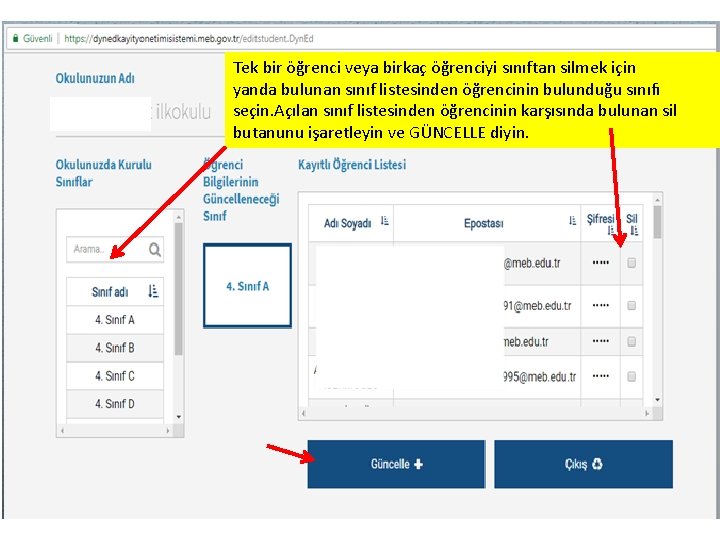
Tek bir öğrenci veya birkaç öğrenciyi sınıftan silmek için yanda bulunan sınıf listesinden öğrencinin bulunduğu sınıfı seçin. Açılan sınıf listesinden öğrencinin karşısında bulunan sil butanunu işaretleyin ve GÜNCELLE diyin.
Öğrencilere otomatik e-posta adresi ve şifre nasıl verilir?
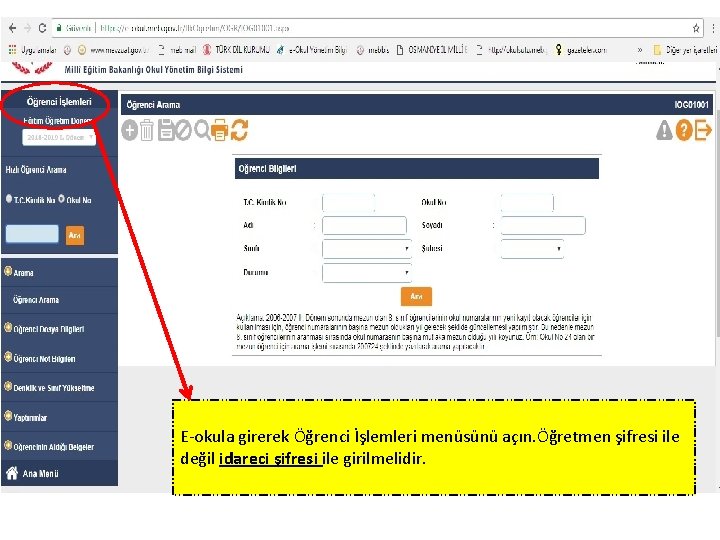
E-okula girerek Öğrenci İşlemleri menüsünü açın. Öğretmen şifresi ile değil idareci şifresi ile girilmelidir.
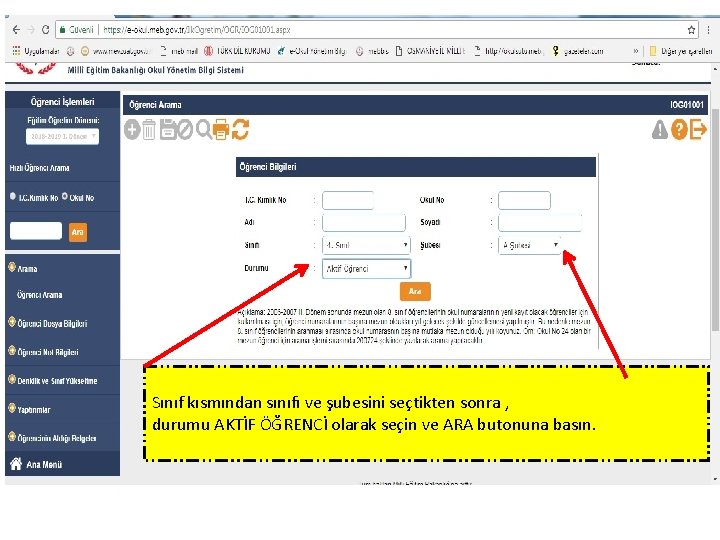
Sınıf kısmından sınıfı ve şubesini seçtikten sonra , durumu AKTİF ÖĞRENCİ olarak seçin ve ARA butonuna basın.
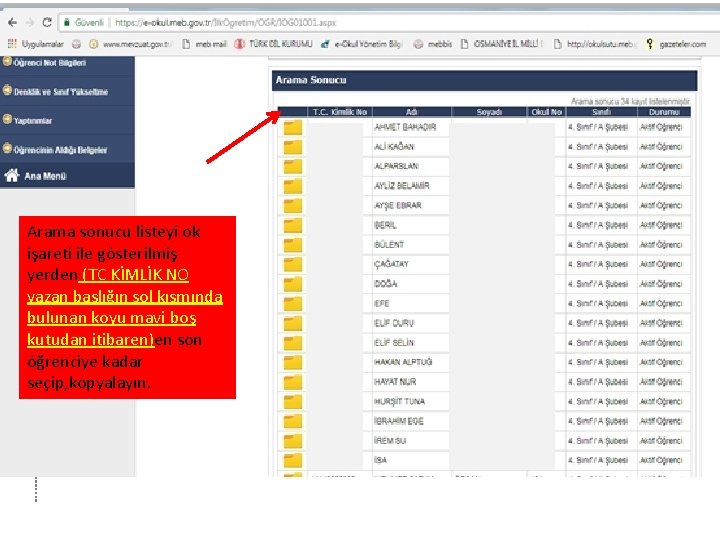
Arama sonucu listeyi ok işareti ile gösterilmiş yerden (TC KİMLİK NO yazan başlığın sol kısmında bulunan koyu mavi boş kutudan itibaren)en son öğrenciye kadar seçip, kopyalayın.
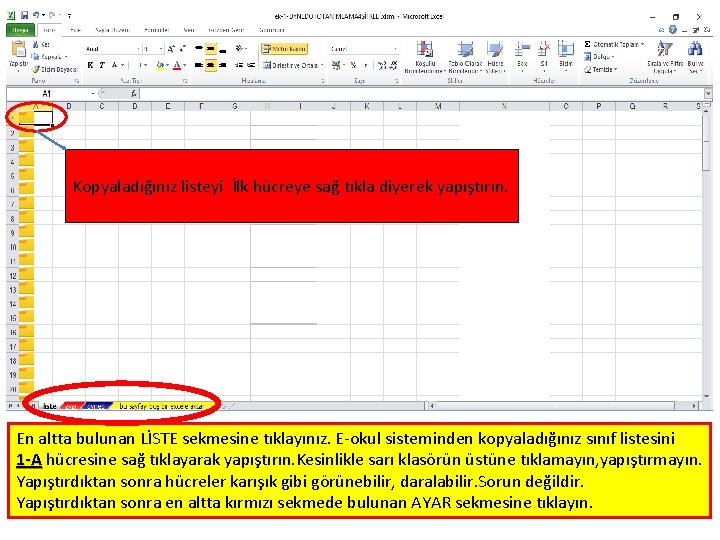
Kopyaladığınız listeyi İlk hücreye sağ tıkla diyerek yapıştırın. En altta bulunan LİSTE sekmesine tıklayınız. E-okul sisteminden kopyaladığınız sınıf listesini 1 -A hücresine sağ tıklayarak yapıştırın. Kesinlikle sarı klasörün üstüne tıklamayın, yapıştırmayın. Yapıştırdıktan sonra hücreler karışık gibi görünebilir, daralabilir. Sorun değildir. Yapıştırdıktan sonra en altta kırmızı sekmede bulunan AYAR sekmesine tıklayın.
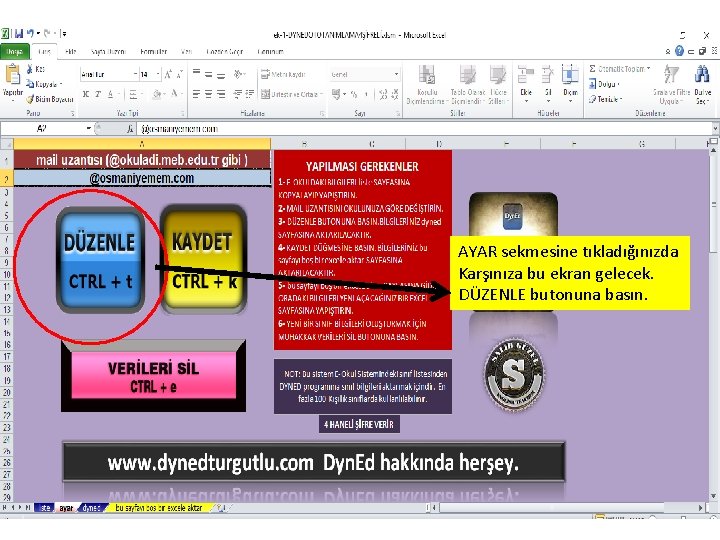
AYAR sekmesine tıkladığınızda Karşınıza bu ekran gelecek. DÜZENLE butonuna basın.
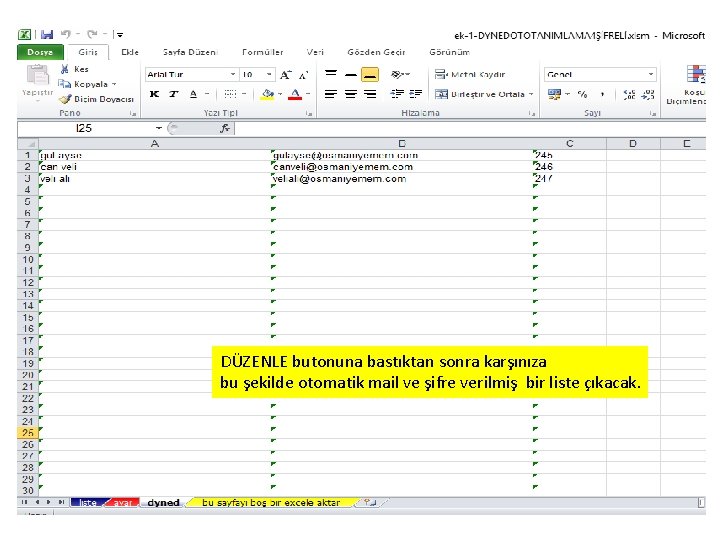
Otomatik mail verilmiş liste karşınıza çıkacak. Bu noktada yapmanız gereken en üst kısma yeni bir satır eklemek olacak. DÜZENLE butonuna bastıktan sonra karşınıza bu şekilde otomatik mail ve şifre verilmiş bir liste çıkacak.
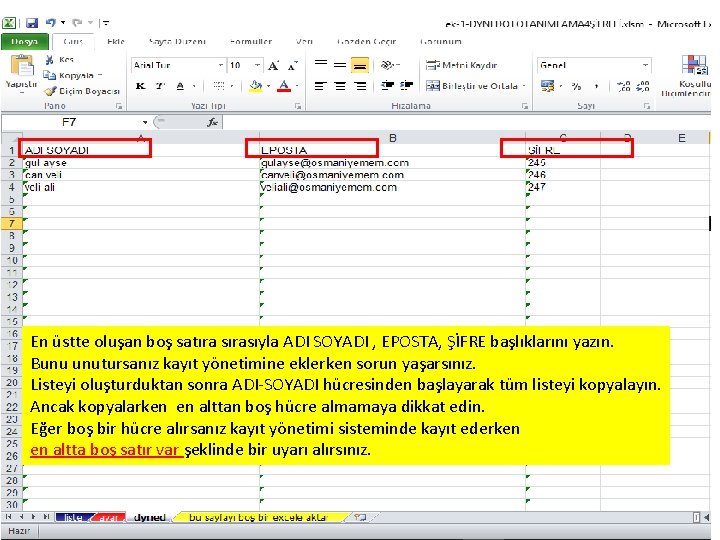
En üstte oluşan boş satıra sırasıyla ADI SOYADI , EPOSTA, ŞİFRE başlıklarını yazın. Bunu unutursanız kayıt yönetimine eklerken sorun yaşarsınız. Listeyi oluşturduktan sonra ADI-SOYADI hücresinden başlayarak tüm listeyi kopyalayın. Ancak kopyalarken en alttan boş hücre almamaya dikkat edin. Eğer boş bir hücre alırsanız kayıt yönetimi sisteminde kayıt ederken en altta boş satır var şeklinde bir uyarı alırsınız.
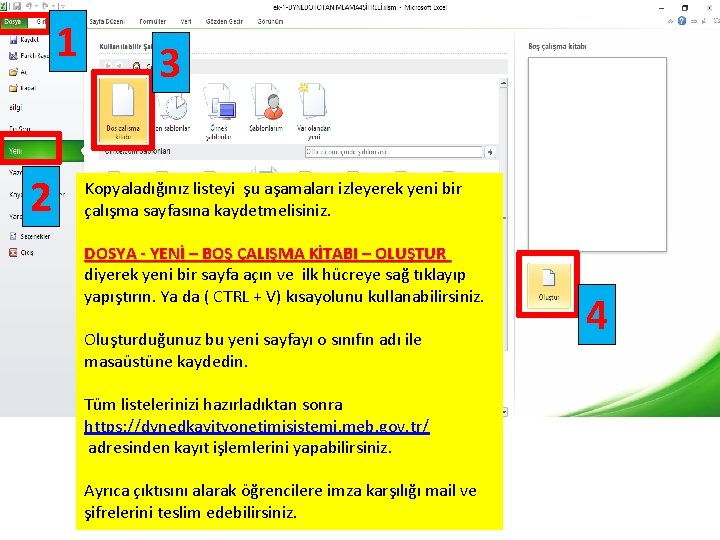
1 2 3 Kopyaladığınız listeyi şu aşamaları izleyerek yeni bir çalışma sayfasına kaydetmelisiniz. DOSYA - YENİ – BOŞ ÇALIŞMA KİTABI – OLUŞTUR diyerek yeni bir sayfa açın ve ilk hücreye sağ tıklayıp yapıştırın. Ya da ( CTRL + V) kısayolunu kullanabilirsiniz. Oluşturduğunuz bu yeni sayfayı o sınıfın adı ile masaüstüne kaydedin. Tüm listelerinizi hazırladıktan sonra https: //dynedkayityonetimisistemi. meb. gov. tr/ adresinden kayıt işlemlerini yapabilirsiniz. Ayrıca çıktısını alarak öğrencilere imza karşılığı mail ve şifrelerini teslim edebilirsiniz. 4
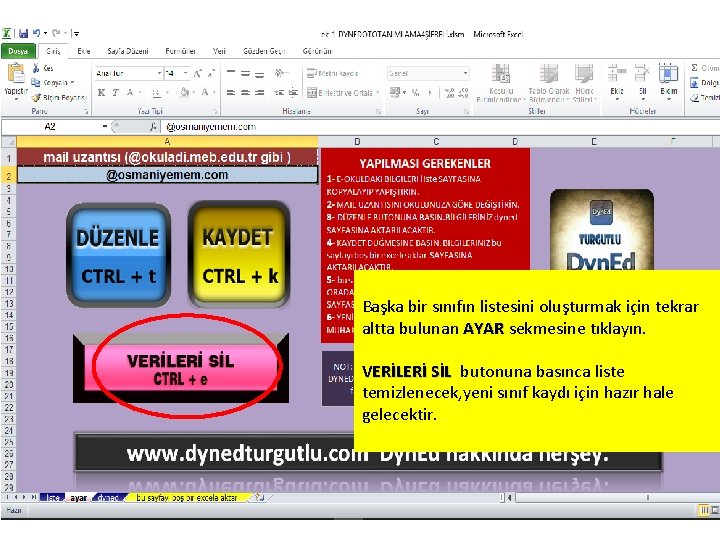
Başka bir sınıfın listesini oluşturmak için tekrar altta bulunan AYAR sekmesine tıklayın. VERİLERİ SİL butonuna basınca liste temizlenecek, yeni sınıf kaydı için hazır hale gelecektir.
RECORDS MANAGER İŞLEMLERİ
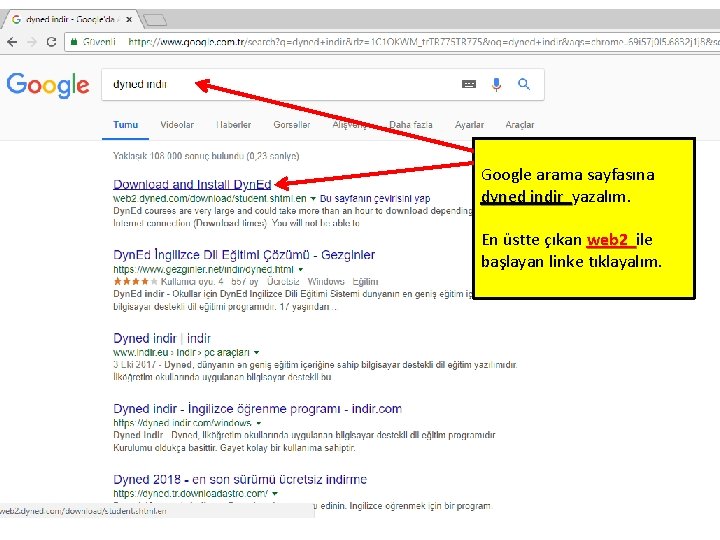
Google arama sayfasına dyned indir yazalım. En üstte çıkan web 2 ile başlayan linke tıklayalım.
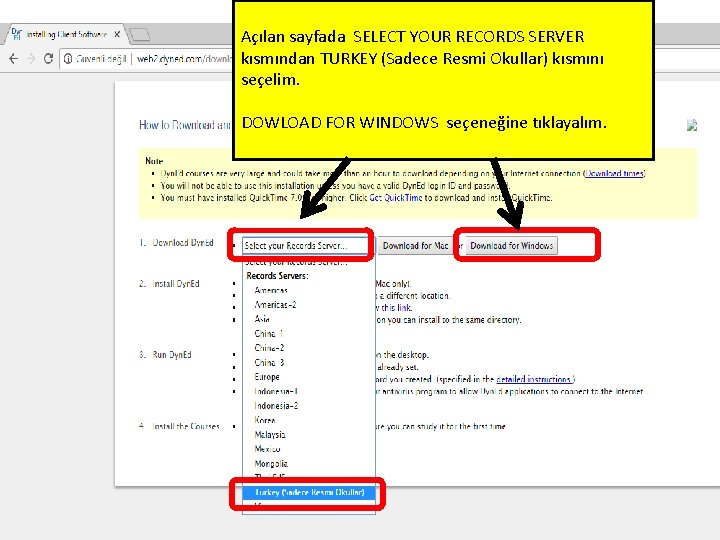
Açılan sayfada SELECT YOUR RECORDS SERVER kısmından TURKEY (Sadece Resmi Okullar) kısmını seçelim. DOWLOAD FOR WINDOWS seçeneğine tıklayalım.
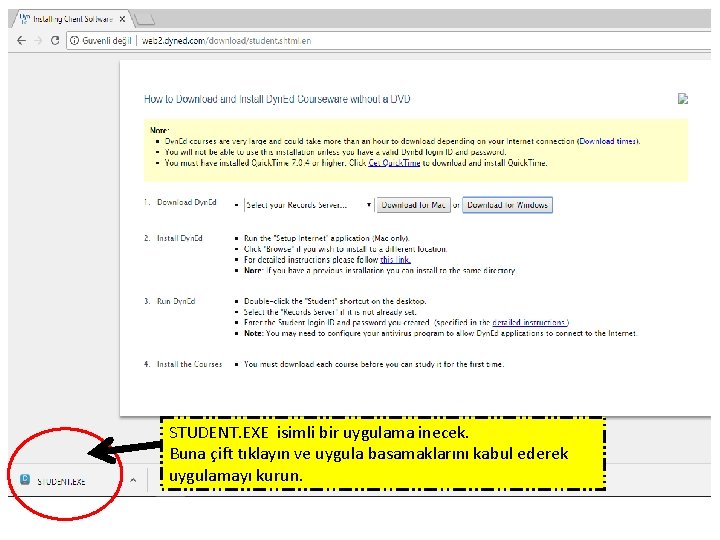
STUDENT. EXE isimli bir uygulama inecek. Buna çift tıklayın ve uygula basamaklarını kabul ederek uygulamayı kurun.
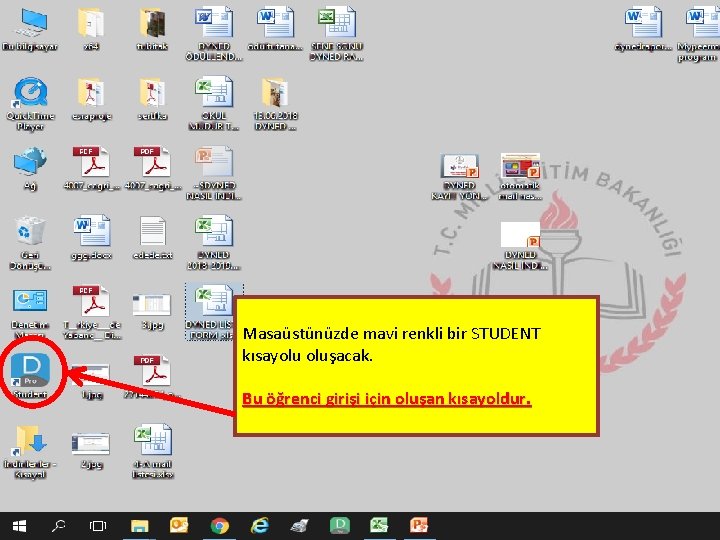
Masaüstünüzde mavi renkli bir STUDENT kısayolu oluşacak. Bu öğrenci girişi için oluşan kısayoldur.
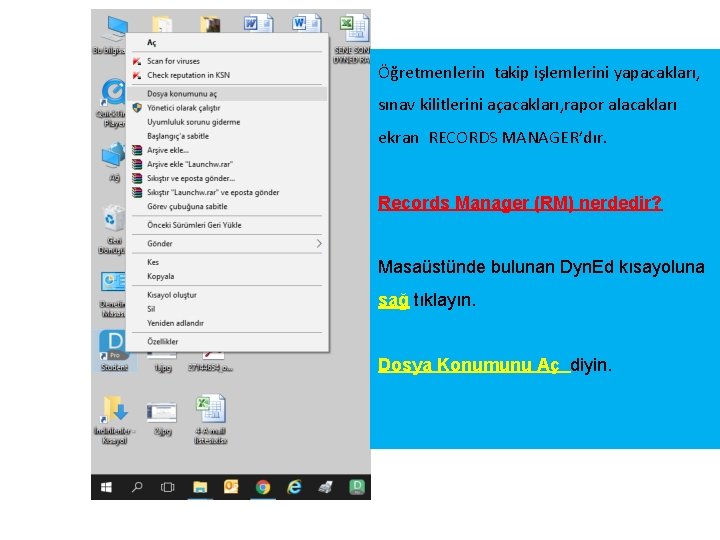
Öğretmenlerin takip işlemlerini yapacakları, sınav kilitlerini açacakları, rapor alacakları ekran RECORDS MANAGER’dır. Records Manager (RM) nerdedir? Masaüstünde bulunan Dyn. Ed kısayoluna sağ tıklayın. Dosya Konumunu Aç diyin.
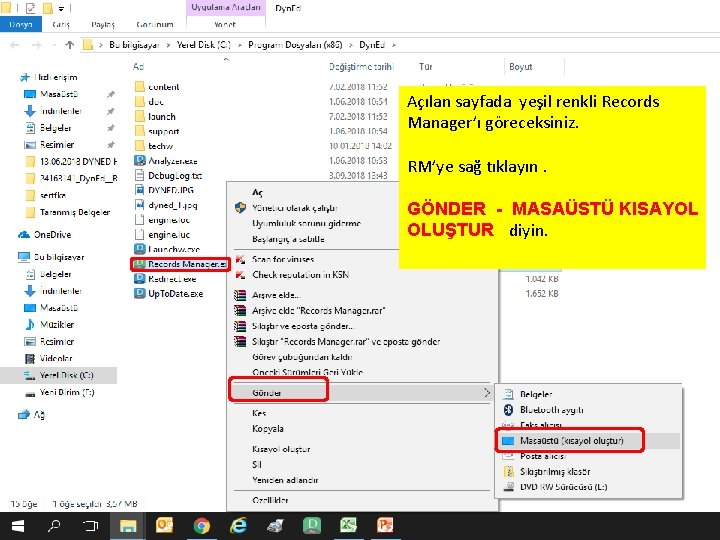
Açılan sayfada yeşil renkli Records Manager’ı göreceksiniz. RM’ye sağ tıklayın. GÖNDER - MASAÜSTÜ KISAYOL OLUŞTUR diyin.
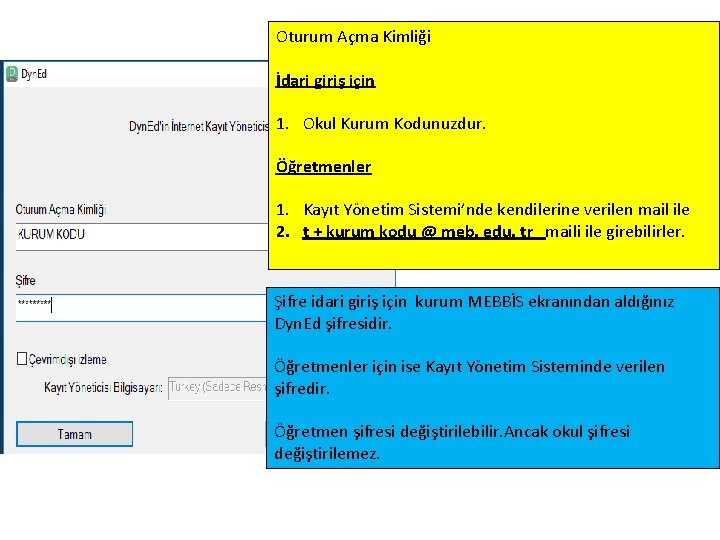
Oturum Açma Kimliği İdari giriş için 1. Okul Kurum Kodunuzdur. Öğretmenler 1. Kayıt Yönetim Sistemi’nde kendilerine verilen mail ile 2. t + kurum kodu @ meb. edu. tr maili ile girebilirler. Şifre idari giriş için kurum MEBBİS ekranından aldığınız Dyn. Ed şifresidir. Öğretmenler için ise Kayıt Yönetim Sisteminde verilen şifredir. Öğretmen şifresi değiştirilebilir. Ancak okul şifresi değiştirilemez.
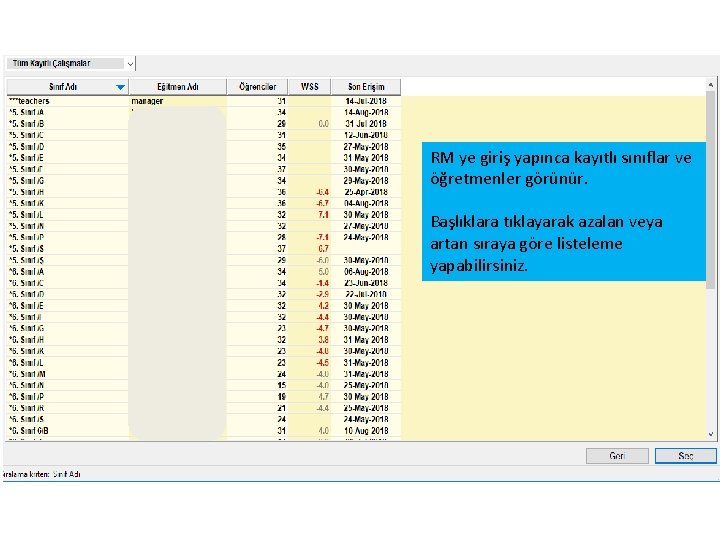
RM ye giriş yapınca kayıtlı sınıflar ve öğretmenler görünür. Başlıklara tıklayarak azalan veya artan sıraya göre listeleme yapabilirsiniz.
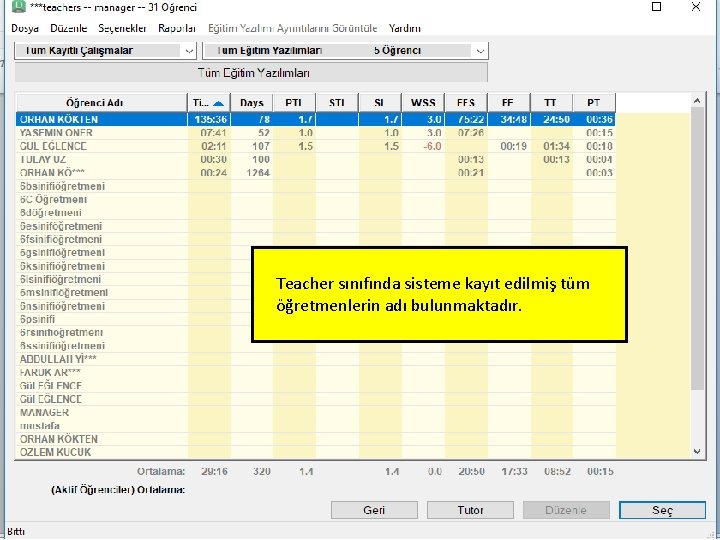
Teacher sınıfında sisteme kayıt edilmiş tüm öğretmenlerin adı bulunmaktadır.
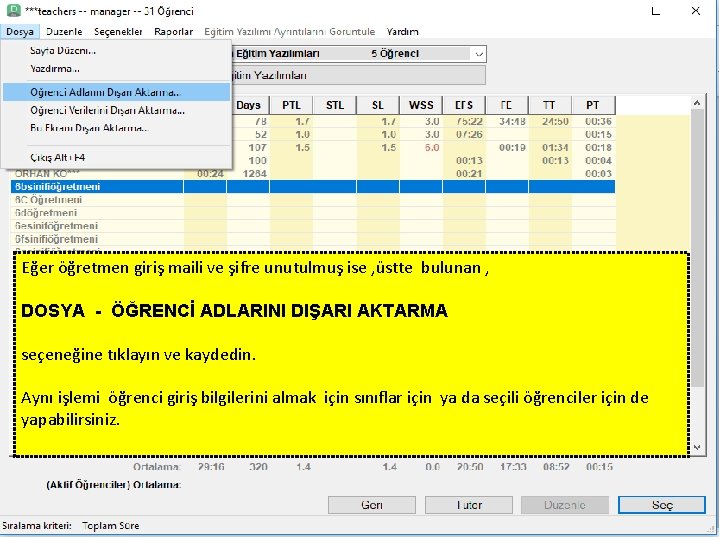
Eğer öğretmen giriş maili ve şifre unutulmuş ise , üstte bulunan , DOSYA - ÖĞRENCİ ADLARINI DIŞARI AKTARMA seçeneğine tıklayın ve kaydedin. Aynı işlemi öğrenci giriş bilgilerini almak için sınıflar için ya da seçili öğrenciler için de yapabilirsiniz.
Derya SEVİNÇ Gaziantep Dyn. Ed Koordinatorü Gaziantep İl Milli Eğitim Müdürlüğü deryasevinc 3346@gmail. com deryasevinc 3346@hotmail. com